2012


   Mini Tutorial
   Atube Catcher
   Material de soporte para la realización de actividades del Programa
   Conectar Igualdad
Mini Tutorial Perfiles en Atube Catcher
                                       Conectar Igualdad


          ¿Qué podemos hacer con los Perfiles en Atube Catcher?

aTube Catcher, es un programa que, además de permitirnos bajar videos de Youtube, nos
brinda la posibilidad de convertir videos que están en nuestra computadora definiendo un perfil
de salida.

Con un perfil de salida adecuado, podemos obtener videos apropiados para usar con la función
Película en Red del programa E-learning Class.

En este Mini Tutorial hemos incluido dos perfiles distintos para los videos resultantes:

      el perfil Mp4 ElC low: tiene menor calidad de video y genera archivos de poco peso;

      el perfil Mp4 ElC tiene mayor calidad de video y genera archivos un poco más pesados.


                                   ¡QUÉ INTERESANTE! PEROOOO…
                          ¿CÓMO CONFIGURO ESOS PERFILES EN ATUBE CATCHER?


                                                                                           Página 1
Mini Tutorial Perfiles en Atube Catcher
                                      Conectar Igualdad


Paso a Paso para configurar un Perfil de Salida


Paso 1:

   a) Descargá en tu máquina los siguientes archivos:

             Mp4 ElC low.apf
             Mp4 ElC.apf

      Ambos están en la sección Archivos/Descargas del aula.

   b) Copialos en una carpeta donde puedas ubicarlos fácilmente.


Paso 2:

   a) Abrí el programa aTube Catcher.

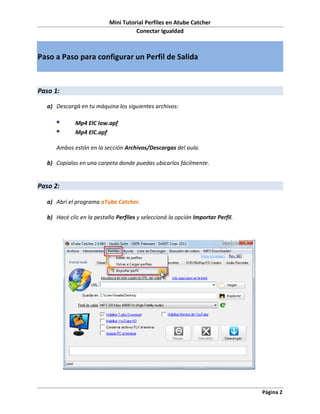
   b) Hacé clic en la pestaña Perfiles y seleccioná la opción Importar Perfil.


                                                                                 Página 2
Mini Tutorial Perfiles en Atube Catcher
                                     Conectar Igualdad

Paso 3:

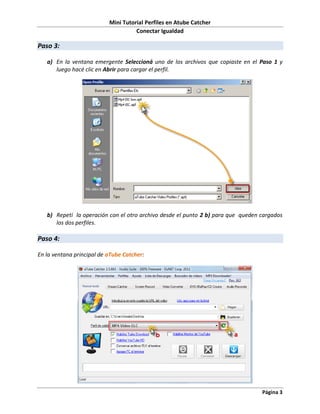
   a) En la ventana emergente Seleccioná uno de los archivos que copiaste en el Paso 1 y
      luego hacé clic en Abrir para cargar el perfil.


   b) Repetí la operación con el otro archivo desde el punto 2 b) para que queden cargados
      los dos perfiles.

Paso 4:

En la ventana principal de aTube Catcher:


                                                                                  Página 3
Mini Tutorial Perfiles en Atube Catcher
                                      Conectar Igualdad

   a) Hacé clic en el ícono verde (Reload Profiles) para cargar los perfiles.

   b) Si desplegás la lista de Perfiles de Salida vas a observar los perfiles que cargaste en la
      lista.

Ya estás en condiciones para usar esos perfiles cuando bajes videos de Youtube o cuando
necesites convertir algún otro video que tengas en tu máquina.


                       ¡AHORA SÉ COMO CAMBIAR EL PERFIL DE SALIDA! PEROOOO…
                        ¿CÓMO BAJO VIDEO DESDE YOUTUBE CON ATUBE CATCHER?


                                                                                        Página 4
Mini Tutorial Perfiles en Atube Catcher
                                       Conectar Igualdad


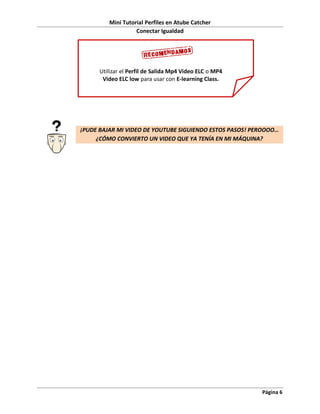
Paso a paso para bajar videos de Youtube con aTube Catcher


Con aTube Catcher abierto:

   1. Verificá si estás en la pestaña Normal Mode (opción por defecto), sino es así,
      seleccionala parándote sobre ella.

   2. En el espacio que dice URL, pegá la dirección del video que previamente tenés que copiar
      desde Youtube.

   3. Con la opción Explorar, seleccionás la carpeta de destino donde querés guardar el video.
      Por ejemplo: Mis Videos.

   4. Seleccionás el Perfil de Salida como te explicamos al inicio de este documento.

   5. Hacés clic en Descargar para comenzar a bajarte el video de Youtube a tu máquina.


                                                                                        Página 5
Mini Tutorial Perfiles en Atube Catcher
                   Conectar Igualdad


      Utilizar el Perfil de Salida Mp4 Video ELC o MP4
       Video ELC low para usar con E-learning Class.


¡PUDE BAJAR MI VIDEO DE YOUTUBE SIGUIENDO ESTOS PASOS! PEROOOO…
     ¿CÓMO CONVIERTO UN VIDEO QUE YA TENÍA EN MI MÁQUINA?


                                                         Página 6
Mini Tutorial Perfiles en Atube Catcher
                                      Conectar Igualdad


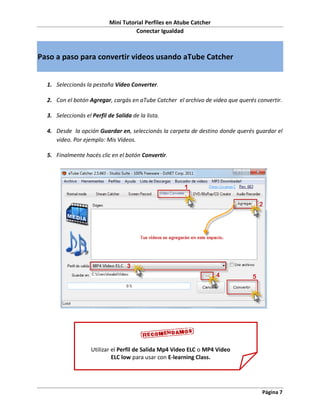
Paso a paso para convertir videos usando aTube Catcher


  1. Seleccionás la pestaña Video Converter.

  2. Con el botón Agregar, cargás en aTube Catcher el archivo de video que querés convertir.

  3. Seleccionás el Perfil de Salida de la lista.

  4. Desde la opción Guardar en, seleccionás la carpeta de destino donde querés guardar el
     video. Por ejemplo: Mis Videos.

  5. Finalmente hacés clic en el botón Convertir.


                    Utilizar el Perfil de Salida Mp4 Video ELC o MP4 Video
                             ELC low para usar con E-learning Class.


                                                                                    Página 7
Mini Tutorial Perfiles en Atube Catcher
                                 Conectar Igualdad


¡Me gusto aTube Catcher! ¡Quiero saber más!


             Ingresá en este enlace y conocé más sobre aTube Catcher!!!


                                                                          Página 8

Tutorial uso de Atube Catcher con Elearning Class

  • 1.
    2012 Mini Tutorial Atube Catcher Material de soporte para la realización de actividades del Programa Conectar Igualdad
  • 2.
    Mini Tutorial Perfilesen Atube Catcher Conectar Igualdad ¿Qué podemos hacer con los Perfiles en Atube Catcher? aTube Catcher, es un programa que, además de permitirnos bajar videos de Youtube, nos brinda la posibilidad de convertir videos que están en nuestra computadora definiendo un perfil de salida. Con un perfil de salida adecuado, podemos obtener videos apropiados para usar con la función Película en Red del programa E-learning Class. En este Mini Tutorial hemos incluido dos perfiles distintos para los videos resultantes:  el perfil Mp4 ElC low: tiene menor calidad de video y genera archivos de poco peso;  el perfil Mp4 ElC tiene mayor calidad de video y genera archivos un poco más pesados. ¡QUÉ INTERESANTE! PEROOOO… ¿CÓMO CONFIGURO ESOS PERFILES EN ATUBE CATCHER? Página 1
  • 3.
    Mini Tutorial Perfilesen Atube Catcher Conectar Igualdad Paso a Paso para configurar un Perfil de Salida Paso 1: a) Descargá en tu máquina los siguientes archivos:  Mp4 ElC low.apf  Mp4 ElC.apf Ambos están en la sección Archivos/Descargas del aula. b) Copialos en una carpeta donde puedas ubicarlos fácilmente. Paso 2: a) Abrí el programa aTube Catcher. b) Hacé clic en la pestaña Perfiles y seleccioná la opción Importar Perfil. Página 2
  • 4.
    Mini Tutorial Perfilesen Atube Catcher Conectar Igualdad Paso 3: a) En la ventana emergente Seleccioná uno de los archivos que copiaste en el Paso 1 y luego hacé clic en Abrir para cargar el perfil. b) Repetí la operación con el otro archivo desde el punto 2 b) para que queden cargados los dos perfiles. Paso 4: En la ventana principal de aTube Catcher: Página 3
  • 5.
    Mini Tutorial Perfilesen Atube Catcher Conectar Igualdad a) Hacé clic en el ícono verde (Reload Profiles) para cargar los perfiles. b) Si desplegás la lista de Perfiles de Salida vas a observar los perfiles que cargaste en la lista. Ya estás en condiciones para usar esos perfiles cuando bajes videos de Youtube o cuando necesites convertir algún otro video que tengas en tu máquina. ¡AHORA SÉ COMO CAMBIAR EL PERFIL DE SALIDA! PEROOOO… ¿CÓMO BAJO VIDEO DESDE YOUTUBE CON ATUBE CATCHER? Página 4
  • 6.
    Mini Tutorial Perfilesen Atube Catcher Conectar Igualdad Paso a paso para bajar videos de Youtube con aTube Catcher Con aTube Catcher abierto: 1. Verificá si estás en la pestaña Normal Mode (opción por defecto), sino es así, seleccionala parándote sobre ella. 2. En el espacio que dice URL, pegá la dirección del video que previamente tenés que copiar desde Youtube. 3. Con la opción Explorar, seleccionás la carpeta de destino donde querés guardar el video. Por ejemplo: Mis Videos. 4. Seleccionás el Perfil de Salida como te explicamos al inicio de este documento. 5. Hacés clic en Descargar para comenzar a bajarte el video de Youtube a tu máquina. Página 5
  • 7.
    Mini Tutorial Perfilesen Atube Catcher Conectar Igualdad Utilizar el Perfil de Salida Mp4 Video ELC o MP4 Video ELC low para usar con E-learning Class. ¡PUDE BAJAR MI VIDEO DE YOUTUBE SIGUIENDO ESTOS PASOS! PEROOOO… ¿CÓMO CONVIERTO UN VIDEO QUE YA TENÍA EN MI MÁQUINA? Página 6
  • 8.
    Mini Tutorial Perfilesen Atube Catcher Conectar Igualdad Paso a paso para convertir videos usando aTube Catcher 1. Seleccionás la pestaña Video Converter. 2. Con el botón Agregar, cargás en aTube Catcher el archivo de video que querés convertir. 3. Seleccionás el Perfil de Salida de la lista. 4. Desde la opción Guardar en, seleccionás la carpeta de destino donde querés guardar el video. Por ejemplo: Mis Videos. 5. Finalmente hacés clic en el botón Convertir. Utilizar el Perfil de Salida Mp4 Video ELC o MP4 Video ELC low para usar con E-learning Class. Página 7
  • 9.
    Mini Tutorial Perfilesen Atube Catcher Conectar Igualdad ¡Me gusto aTube Catcher! ¡Quiero saber más! Ingresá en este enlace y conocé más sobre aTube Catcher!!! Página 8