C
O
L
O
R
E
A
R
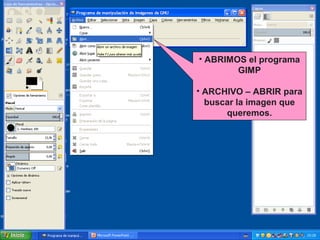
• ABRIMOS el programa
GIMP
• ARCHIVO – ABRIR para
buscar la imagen que
queremos.
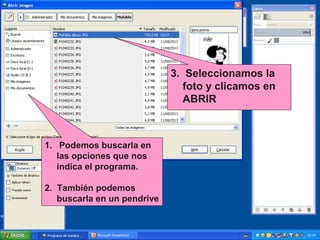
3. Seleccionamos la
foto y clicamos en
ABRIR

1. Podemos buscarla en
las opciones que nos
indica el programa.
2. También podemos
buscarla en un pendrive
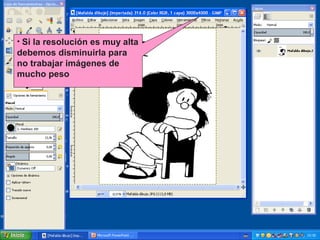
• Si la resolución es muy alta

debemos disminuirla para
no trabajar imágenes de
mucho peso
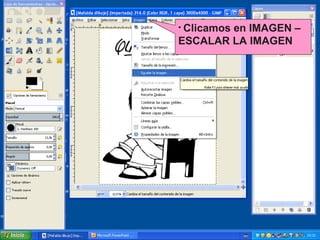
• Clicamos

en IMAGEN –
ESCALAR LA IMAGEN
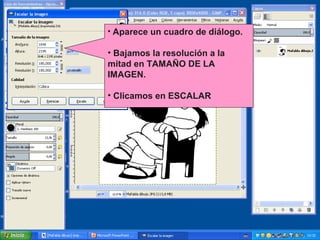
• Aparece un cuadro de diálogo.

• Bajamos la resolución a la
mitad en TAMAÑO DE LA
IMAGEN.
• Clicamos en ESCALAR
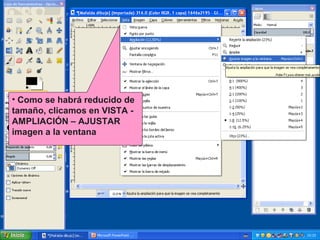
• Como se habrá reducido de
tamaño, clicamos en VISTA AMPLIACIÓN – AJUSTAR
imagen a la ventana
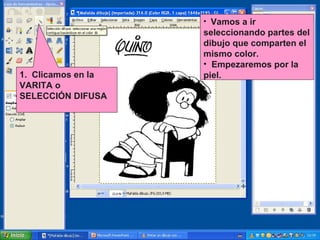
• Vamos a ir

1. Clicamos en la
VARITA o
SELECCIÓN DIFUSA

seleccionando partes del
dibujo que comparten el
mismo color.
• Empezaremos por la
piel.
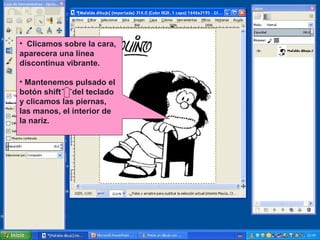
• Clicamos sobre la cara,
aparecera una línea
discontinua vibrante.
• Mantenemos pulsado el
botón shift del teclado
y clicamos las piernas,
las manos, el interior de
la nariz.
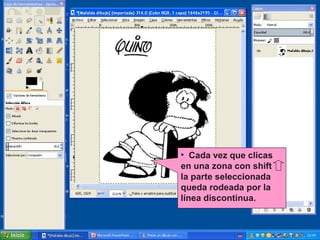
• Cada vez que clicas
en una zona con shift
la parte seleccionada
queda rodeada por la
línea discontinua.
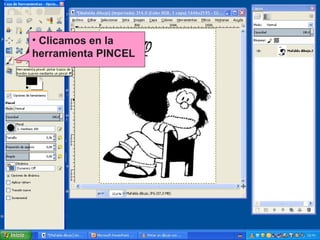
• Clicamos en la
herramienta PINCEL
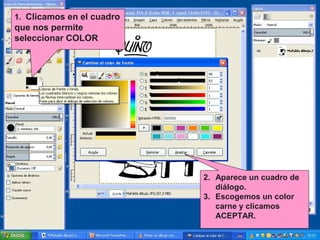
1. Clicamos en el cuadro

que nos permite
seleccionar COLOR

2. Aparece un cuadro de
diálogo.
3. Escogemos un color
carne y clicamos
ACEPTAR.
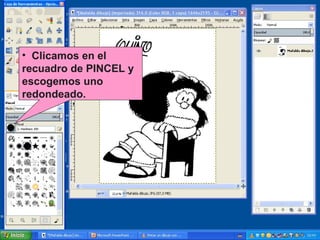
• Clicamos en el
recuadro de PINCEL y
escogemos uno
redondeado.
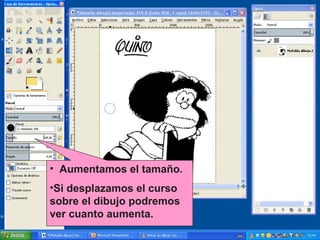
• Aumentamos el tamaño.
•Si desplazamos el curso
sobre el dibujo podremos
ver cuanto aumenta.
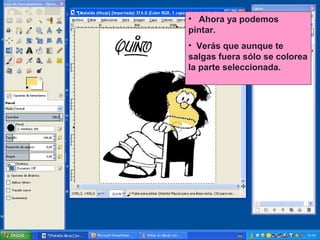
• Ahora ya podemos
pintar.
• Verás que aunque te
salgas fuera sólo se colorea
la parte seleccionada.
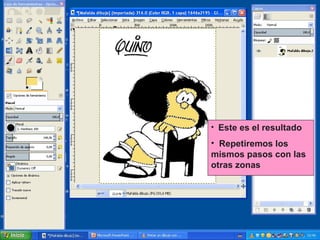
• Este es el resultado

• Repetiremos los
mismos pasos con las
otras zonas
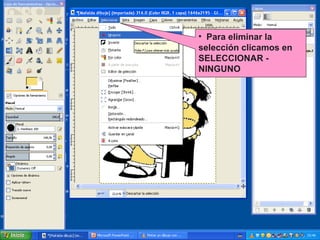
• Para eliminar la
selección clicamos en
SELECCIONAR NINGUNO
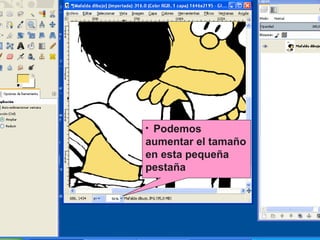
Podemos
aumentar el tamaño
en esta pequeña
pestaña
•
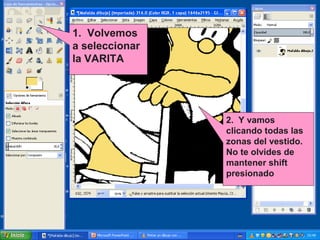
1. Volvemos
a seleccionar
la VARITA

2. Y vamos
clicando todas las
zonas del vestido.
No te olvides de
mantener shift
presionado
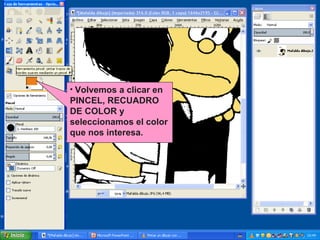
• Volvemos a clicar en

PINCEL, RECUADRO
DE COLOR y
seleccionamos el color
que nos interesa.
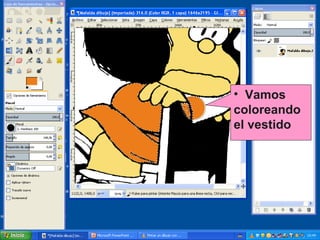
• Vamos
coloreando
el vestido
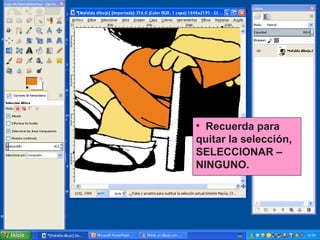
• Recuerda para
quitar la selección,
SELECCIONAR –
NINGUNO.
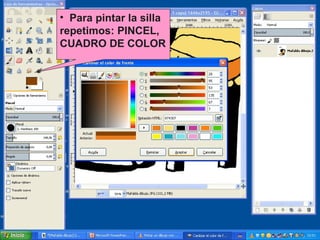
• Para pintar la silla
repetimos: PINCEL,
CUADRO DE COLOR
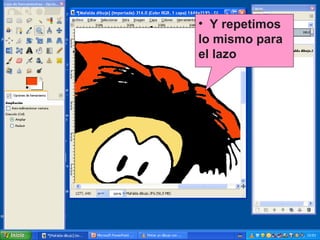
• Y repetimos
lo mismo para
el lazo
•

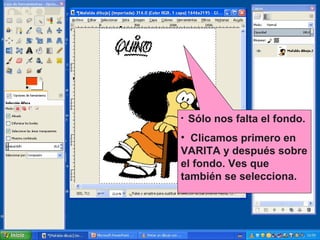
Sólo nos falta el fondo.

• Clicamos primero en
VARITA y después sobre
el fondo. Ves que
también se selecciona.
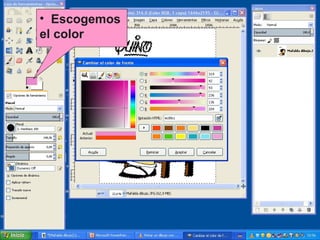
• Escogemos
el color
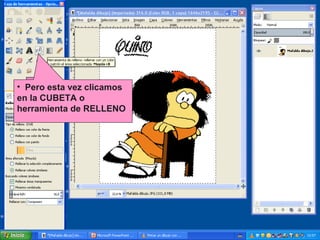
• Pero esta vez clicamos
en la CUBETA o
herramienta de RELLENO
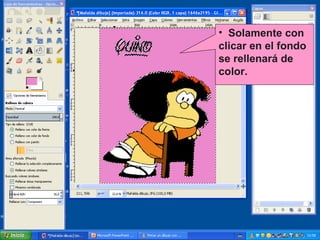
• Solamente con
clicar en el fondo
se rellenará de
color.
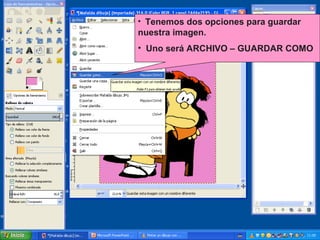
• Tenemos dos opciones para guardar

nuestra imagen.
• Uno será ARCHIVO – GUARDAR COMO
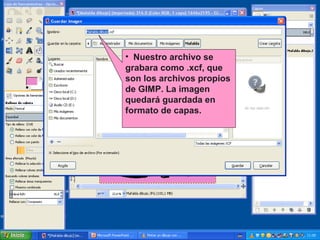
• Nuestro archivo se
grabara como .xcf, que
son los archivos propios
de GIMP. La imagen
quedará guardada en
formato de capas.
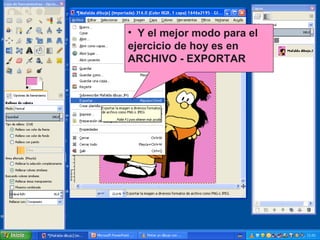
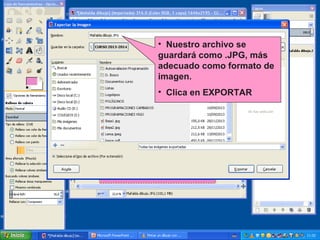
• Y el mejor modo para el
ejercicio de hoy es en
ARCHIVO - EXPORTAR
• Nuestro archivo se
guardará como .JPG, más
adecuado como formato de
imagen.
• Clica en EXPORTAR
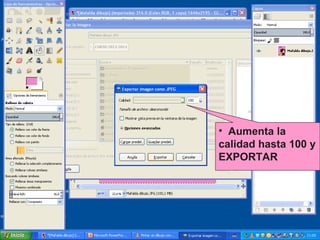
• Aumenta la
calidad hasta 100 y
EXPORTAR
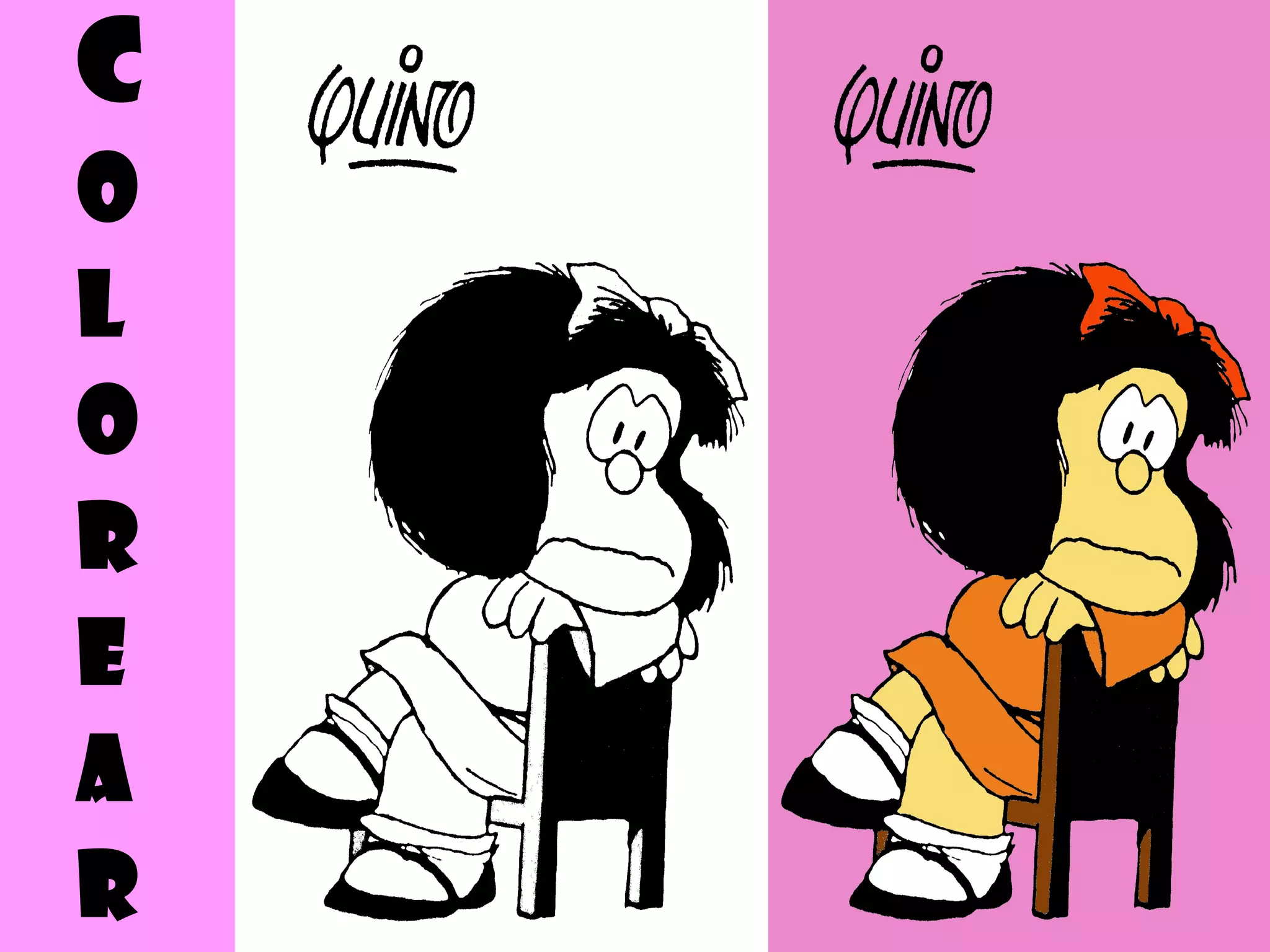
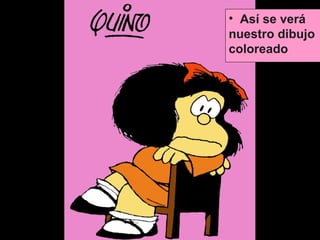
• Así se verá
nuestro dibujo
coloreado

Tutorial gimp colorear

  • 1.
  • 2.
    • ABRIMOS elprograma GIMP • ARCHIVO – ABRIR para buscar la imagen que queremos.
  • 3.
    3. Seleccionamos la fotoy clicamos en ABRIR 1. Podemos buscarla en las opciones que nos indica el programa. 2. También podemos buscarla en un pendrive
  • 4.
    • Si laresolución es muy alta debemos disminuirla para no trabajar imágenes de mucho peso
  • 5.
    • Clicamos en IMAGEN– ESCALAR LA IMAGEN
  • 6.
    • Aparece uncuadro de diálogo. • Bajamos la resolución a la mitad en TAMAÑO DE LA IMAGEN. • Clicamos en ESCALAR
  • 7.
    • Como sehabrá reducido de tamaño, clicamos en VISTA AMPLIACIÓN – AJUSTAR imagen a la ventana
  • 8.
    • Vamos air 1. Clicamos en la VARITA o SELECCIÓN DIFUSA seleccionando partes del dibujo que comparten el mismo color. • Empezaremos por la piel.
  • 9.
    • Clicamos sobrela cara, aparecera una línea discontinua vibrante. • Mantenemos pulsado el botón shift del teclado y clicamos las piernas, las manos, el interior de la nariz.
  • 10.
    • Cada vezque clicas en una zona con shift la parte seleccionada queda rodeada por la línea discontinua.
  • 11.
    • Clicamos enla herramienta PINCEL
  • 12.
    1. Clicamos enel cuadro que nos permite seleccionar COLOR 2. Aparece un cuadro de diálogo. 3. Escogemos un color carne y clicamos ACEPTAR.
  • 13.
    • Clicamos enel recuadro de PINCEL y escogemos uno redondeado.
  • 14.
    • Aumentamos eltamaño. •Si desplazamos el curso sobre el dibujo podremos ver cuanto aumenta.
  • 15.
    • Ahora yapodemos pintar. • Verás que aunque te salgas fuera sólo se colorea la parte seleccionada.
  • 16.
    • Este esel resultado • Repetiremos los mismos pasos con las otras zonas
  • 17.
    • Para eliminarla selección clicamos en SELECCIONAR NINGUNO
  • 18.
    Podemos aumentar el tamaño enesta pequeña pestaña •
  • 19.
    1. Volvemos a seleccionar laVARITA 2. Y vamos clicando todas las zonas del vestido. No te olvides de mantener shift presionado
  • 20.
    • Volvemos aclicar en PINCEL, RECUADRO DE COLOR y seleccionamos el color que nos interesa.
  • 21.
  • 22.
    • Recuerda para quitarla selección, SELECCIONAR – NINGUNO.
  • 23.
    • Para pintarla silla repetimos: PINCEL, CUADRO DE COLOR
  • 24.
    • Y repetimos lomismo para el lazo
  • 25.
    • Sólo nos faltael fondo. • Clicamos primero en VARITA y después sobre el fondo. Ves que también se selecciona.
  • 26.
  • 27.
    • Pero estavez clicamos en la CUBETA o herramienta de RELLENO
  • 28.
    • Solamente con clicaren el fondo se rellenará de color.
  • 29.
    • Tenemos dosopciones para guardar nuestra imagen. • Uno será ARCHIVO – GUARDAR COMO
  • 30.
    • Nuestro archivose grabara como .xcf, que son los archivos propios de GIMP. La imagen quedará guardada en formato de capas.
  • 31.
    • Y elmejor modo para el ejercicio de hoy es en ARCHIVO - EXPORTAR
  • 32.
    • Nuestro archivose guardará como .JPG, más adecuado como formato de imagen. • Clica en EXPORTAR
  • 33.
    • Aumenta la calidadhasta 100 y EXPORTAR
  • 34.
    • Así severá nuestro dibujo coloreado