Curso: Aulas 2.0. Flacso Uruguay


Cómo seleccionar imágenes con autorización para utilizar.
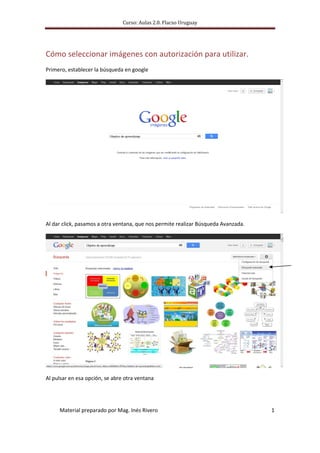
Primero, establecer la búsqueda en google


Al dar click, pasamos a otra ventana, que nos permite realizar Búsqueda Avanzada.


Al pulsar en esa opción, se abre otra ventana


     Material preparado por Mag. Inés Rivero                                        1
Curso: Aulas 2.0. Flacso Uruguay


En ella seleccionamos características de nuestra imagen, para que la búsqueda sea más
eficiente, y también las que poseen autorización para reutilización. Esta opción se encuentra al
final de esta ventana.


Para asegurarnos, vamos a establecer un flitro de seguridad estricto. Se hace en la misma
ventana.


Y luego, presionando búsqueda avanzada, obtenemos las imágenes con tranquilidad.
     Material preparado por Mag. Inés Rivero                                                   2
Curso: Aulas 2.0. Flacso Uruguay


De todas formas, siempre hay que dejar la url de la imagen. Veamos:


Seleccioné esa imagen que se ve más grande. Debo ir al sitio original. Lo hago dando “click” en
ella


En esta pantalla puedo guardar la imagen para luego utilizarla. A la derecha vemos una opción
que dice: “sitio web de esta imagen”


     Material preparado por Mag. Inés Rivero                                                  3
Curso: Aulas 2.0. Flacso Uruguay


Vamos al sitio web y copiamos la url


Entonces, la imagen quedaría así:


Fuente: http://www.aves.edu.co/index.php?bloque=institucional&item=11


     Material preparado por Mag. Inés Rivero                            4

Tutorial libre de derechos

  • 1.
    Curso: Aulas 2.0.Flacso Uruguay Cómo seleccionar imágenes con autorización para utilizar. Primero, establecer la búsqueda en google Al dar click, pasamos a otra ventana, que nos permite realizar Búsqueda Avanzada. Al pulsar en esa opción, se abre otra ventana Material preparado por Mag. Inés Rivero 1
  • 2.
    Curso: Aulas 2.0.Flacso Uruguay En ella seleccionamos características de nuestra imagen, para que la búsqueda sea más eficiente, y también las que poseen autorización para reutilización. Esta opción se encuentra al final de esta ventana. Para asegurarnos, vamos a establecer un flitro de seguridad estricto. Se hace en la misma ventana. Y luego, presionando búsqueda avanzada, obtenemos las imágenes con tranquilidad. Material preparado por Mag. Inés Rivero 2
  • 3.
    Curso: Aulas 2.0.Flacso Uruguay De todas formas, siempre hay que dejar la url de la imagen. Veamos: Seleccioné esa imagen que se ve más grande. Debo ir al sitio original. Lo hago dando “click” en ella En esta pantalla puedo guardar la imagen para luego utilizarla. A la derecha vemos una opción que dice: “sitio web de esta imagen” Material preparado por Mag. Inés Rivero 3
  • 4.
    Curso: Aulas 2.0.Flacso Uruguay Vamos al sitio web y copiamos la url Entonces, la imagen quedaría así: Fuente: http://www.aves.edu.co/index.php?bloque=institucional&item=11 Material preparado por Mag. Inés Rivero 4