Autor: Pereira Neybel
CI. 23.836.343
UNIVERSIDAD FERMÍN TORO
VICERECTORADO ACADÉMICO
FACULTAD DE INGENIERÍA
ESCUELA DE ELÉCTRICA
1er paso
• Lo primero que se realiza es descargar el
programa con su licencia, ya que sin ella no
podremos usar el simulador.
• A continuación dejare el link de descarga
• http://www.mediafire.com/download/wcaest97t
4h5c1w/Proteus+profesional+8.1+Tecnoweb.rar
• Y el link de un video en youtube de cómo son los
pasos para instalar el simulador
• https://www.youtube.com/watch?v=YJJ5Tx7PJLQ
2do paso
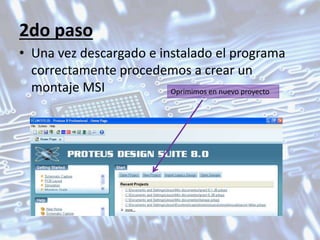
• Una vez descargado e instalado el programa
correctamente procedemos a crear un
montaje MSI Oprimimos en nuevo proyecto
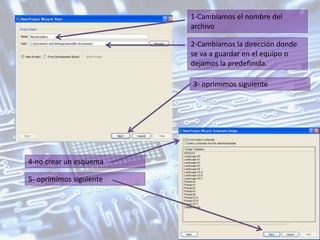
1-Cambiamos el nombre del
archivo
2-Cambiamos la dirección donde
se va a guardar en el equipo o
dejamos la predefinida.
3- oprimimos siguiente
4-no crear un esquema
5- oprimimos siguiente
6-no crear un diseño de PBC
7- oprimimos siguiente
9- oprimimos siguiente
8-ningún proyecto de firmware
3er paso
• Crear el proyecto en ISIS
Oprimir para crear proyecto
4to paso
• Agregar componente
a la ventana
1-oprimimos “P”
2-escribimos el nombre de los
componentes a utilizar.
5to paso diseño
• Se realizara un sumador restador de 3 bits
2-se ubican todos los componentes
a utilizar y se anexan a la ventana de
Componentes.
1-seleccionar modo componente
• Luego seleccionamos la fuente de
alimentación ( Vcc y Tierra)
3- seleccionar modo terminal
4- seleccionar Vcc , por defecto
es 5vcc
5- seleccionar tierra, para
cerrar el circuito
Introducimos y conectamos todos los
componentes de nuestro circuito.
Luego para corroborar el perfecto funcionamiento
del circuito podemos simularlo oprimiendo de
play.
Run the simulation/ correr la simulacion
Detener simulación para modificaciones

Tutorial proteus versión 8

  • 1.
    Autor: Pereira Neybel CI.23.836.343 UNIVERSIDAD FERMÍN TORO VICERECTORADO ACADÉMICO FACULTAD DE INGENIERÍA ESCUELA DE ELÉCTRICA
  • 3.
    1er paso • Loprimero que se realiza es descargar el programa con su licencia, ya que sin ella no podremos usar el simulador. • A continuación dejare el link de descarga • http://www.mediafire.com/download/wcaest97t 4h5c1w/Proteus+profesional+8.1+Tecnoweb.rar • Y el link de un video en youtube de cómo son los pasos para instalar el simulador • https://www.youtube.com/watch?v=YJJ5Tx7PJLQ
  • 4.
    2do paso • Unavez descargado e instalado el programa correctamente procedemos a crear un montaje MSI Oprimimos en nuevo proyecto
  • 5.
    1-Cambiamos el nombredel archivo 2-Cambiamos la dirección donde se va a guardar en el equipo o dejamos la predefinida. 3- oprimimos siguiente 4-no crear un esquema 5- oprimimos siguiente
  • 6.
    6-no crear undiseño de PBC 7- oprimimos siguiente 9- oprimimos siguiente 8-ningún proyecto de firmware
  • 7.
    3er paso • Crearel proyecto en ISIS Oprimir para crear proyecto
  • 9.
    4to paso • Agregarcomponente a la ventana 1-oprimimos “P” 2-escribimos el nombre de los componentes a utilizar.
  • 10.
    5to paso diseño •Se realizara un sumador restador de 3 bits 2-se ubican todos los componentes a utilizar y se anexan a la ventana de Componentes. 1-seleccionar modo componente
  • 11.
    • Luego seleccionamosla fuente de alimentación ( Vcc y Tierra) 3- seleccionar modo terminal 4- seleccionar Vcc , por defecto es 5vcc 5- seleccionar tierra, para cerrar el circuito
  • 12.
    Introducimos y conectamostodos los componentes de nuestro circuito.
  • 13.
    Luego para corroborarel perfecto funcionamiento del circuito podemos simularlo oprimiendo de play. Run the simulation/ correr la simulacion Detener simulación para modificaciones