TUTORIAL PASO A PASO
                              GUIA TALLER DE INFORMÁTICA
                          DOCENTE LUZ STELLA MORALES ARTEAGA


                       TUTORIAL SLIDESHARE
Slideshare es una herramienta que permite crear presentaciones, empleando
documentos de Word, Excel, Power Point, PDF, logrando obtener una presentación
muy llamativa.

Slideshare tiene una versión gratuita que permite crear presentaciones,

Después de crear la presentación podrá subirla a un blog, página web, o presentarla
directamente en slideshare.

Pasos para usar slideshare:

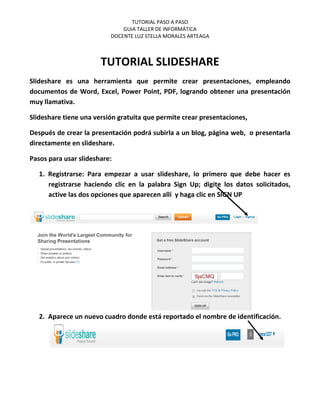
   1. Registrarse: Para empezar a usar slideshare, lo primero que debe hacer es
      registrarse haciendo clic en la palabra Sign Up; digite los datos solicitados,
      active las dos opciones que aparecen allí y haga clic en SIGN UP


   2. Aparece un nuevo cuadro donde está reportado el nombre de identificación.
TUTORIAL PASO A PASO
                          GUIA TALLER DE INFORMÁTICA
                      DOCENTE LUZ STELLA MORALES ARTEAGA


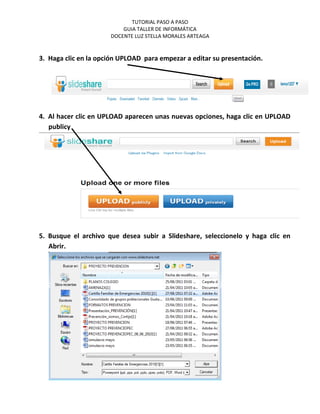
3. Haga clic en la opción UPLOAD para empezar a editar su presentación.


4. Al hacer clic en UPLOAD aparecen unas nuevas opciones, haga clic en UPLOAD
   publicy


5. Busque el archivo que desea subir a Slideshare, seleccionelo y haga clic en
   Abrir.
TUTORIAL PASO A PASO
                           GUIA TALLER DE INFORMÁTICA
                       DOCENTE LUZ STELLA MORALES ARTEAGA


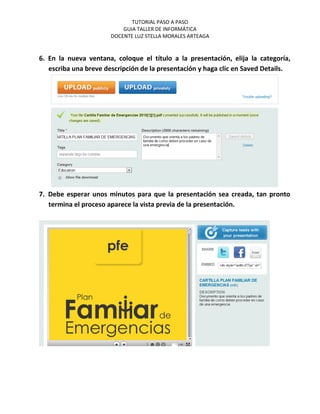
6. En la nueva ventana, coloque el título a la presentación, elija la categoría,
   escriba una breve descripción de la presentación y haga clic en Saved Details.


7. Debe esperar unos minutos para que la presentación sea creada, tan pronto
   termina el proceso aparece la vista previa de la presentación.
TUTORIAL PASO A PASO
                              GUIA TALLER DE INFORMÁTICA
                          DOCENTE LUZ STELLA MORALES ARTEAGA


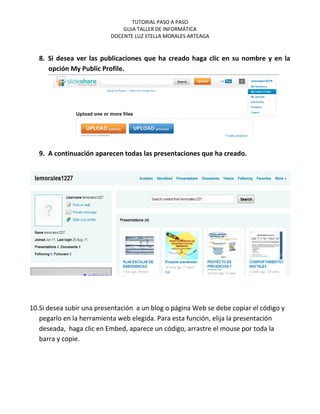
   8. Si desea ver las publicaciones que ha creado haga clic en su nombre y en la
      opción My Public Profile.


   9. A continuación aparecen todas las presentaciones que ha creado.


10.Si desea subir una presentación a un blog o página Web se debe copiar el código y
   pegarlo en la herramienta web elegida. Para esta función, elija la presentación
   deseada, haga clic en Embed, aparece un código, arrastre el mouse por toda la
   barra y copie.
TUTORIAL PASO A PASO
                                GUIA TALLER DE INFORMÁTICA
                            DOCENTE LUZ STELLA MORALES ARTEAGA


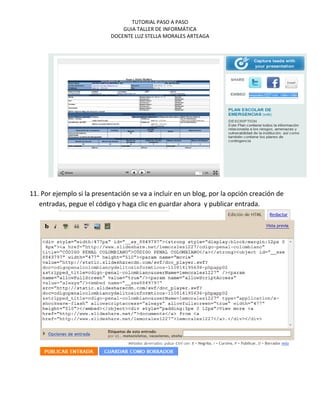
11. Por ejemplo si la presentación se va a incluir en un blog, por la opción creación de
   entradas, pegue el código y haga clic en guardar ahora y publicar entrada.

Tutorial slideshare

  • 1.
    TUTORIAL PASO APASO GUIA TALLER DE INFORMÁTICA DOCENTE LUZ STELLA MORALES ARTEAGA TUTORIAL SLIDESHARE Slideshare es una herramienta que permite crear presentaciones, empleando documentos de Word, Excel, Power Point, PDF, logrando obtener una presentación muy llamativa. Slideshare tiene una versión gratuita que permite crear presentaciones, Después de crear la presentación podrá subirla a un blog, página web, o presentarla directamente en slideshare. Pasos para usar slideshare: 1. Registrarse: Para empezar a usar slideshare, lo primero que debe hacer es registrarse haciendo clic en la palabra Sign Up; digite los datos solicitados, active las dos opciones que aparecen allí y haga clic en SIGN UP 2. Aparece un nuevo cuadro donde está reportado el nombre de identificación.
  • 2.
    TUTORIAL PASO APASO GUIA TALLER DE INFORMÁTICA DOCENTE LUZ STELLA MORALES ARTEAGA 3. Haga clic en la opción UPLOAD para empezar a editar su presentación. 4. Al hacer clic en UPLOAD aparecen unas nuevas opciones, haga clic en UPLOAD publicy 5. Busque el archivo que desea subir a Slideshare, seleccionelo y haga clic en Abrir.
  • 3.
    TUTORIAL PASO APASO GUIA TALLER DE INFORMÁTICA DOCENTE LUZ STELLA MORALES ARTEAGA 6. En la nueva ventana, coloque el título a la presentación, elija la categoría, escriba una breve descripción de la presentación y haga clic en Saved Details. 7. Debe esperar unos minutos para que la presentación sea creada, tan pronto termina el proceso aparece la vista previa de la presentación.
  • 4.
    TUTORIAL PASO APASO GUIA TALLER DE INFORMÁTICA DOCENTE LUZ STELLA MORALES ARTEAGA 8. Si desea ver las publicaciones que ha creado haga clic en su nombre y en la opción My Public Profile. 9. A continuación aparecen todas las presentaciones que ha creado. 10.Si desea subir una presentación a un blog o página Web se debe copiar el código y pegarlo en la herramienta web elegida. Para esta función, elija la presentación deseada, haga clic en Embed, aparece un código, arrastre el mouse por toda la barra y copie.
  • 5.
    TUTORIAL PASO APASO GUIA TALLER DE INFORMÁTICA DOCENTE LUZ STELLA MORALES ARTEAGA 11. Por ejemplo si la presentación se va a incluir en un blog, por la opción creación de entradas, pegue el código y haga clic en guardar ahora y publicar entrada.