Tutoriales * Arteaga Gonzales Sonia*Rodríguez Juárez Alfredo
Tutorial Practica 1
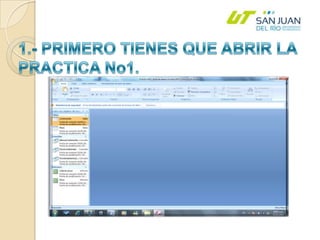
1.- PRIMERO TIENES QUE ABRIR LA PRACTICA No1.
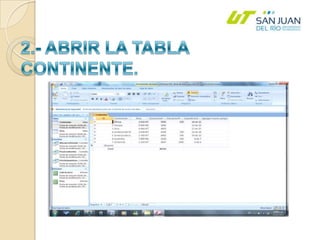
2.- ABRIR LA TABLA CONTINENTE.
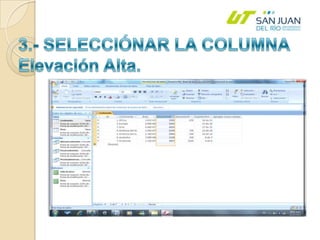
3.- SELECCIÓNAR LA COLUMNA Elevación Alta.
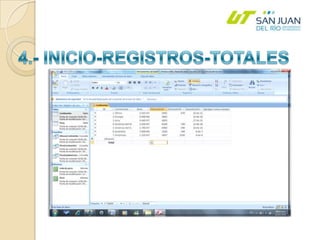
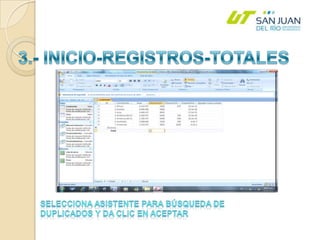
4.- INICIO-REGISTROS-TOTALES
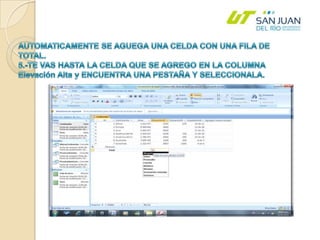
AUTOMATICAMENTE SE AGUEGA UNA CELDA CON UNA FILA DE TOTAL.5.-TE VAS HASTA LA CELDA QUE SE AGREGO EN LA COLUMNA Elevación Alta y ENCUENTRA UNA PESTAÑA Y SELECCIONALA.
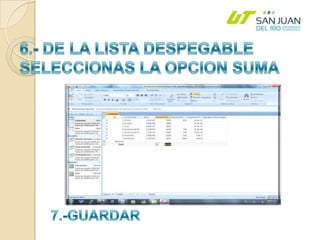
6.- DE LA LISTA DESPEGABLE SELECCIONAS LA OPCION SUMA7.-GUARDAR
Tutorial Practica 2
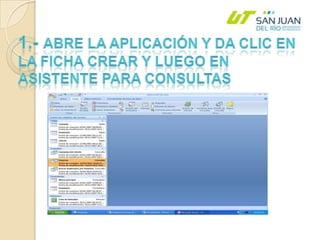
1.- Abre la aplicación y da clic en la ficha crear y luego en asistente para consultas
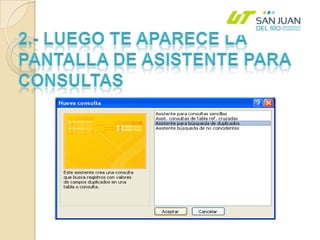
2.- Luego te aparece la pantalla de asistente para consultas
3.- INICIO-REGISTROS-TOTALESSelecciona asistente para búsqueda de duplicados y da clic en aceptar
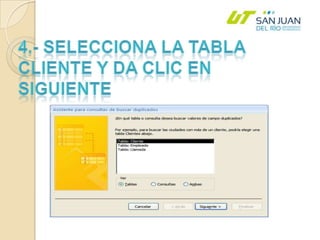
4.- Selecciona la tabla cliente y da clic en siguiente
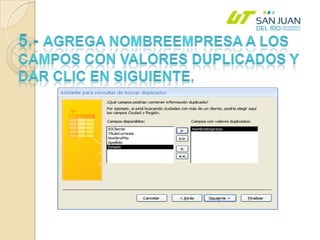
5.- Agrega NombreEmpresa a los campos con valores duplicados y dar clic en siguiente.
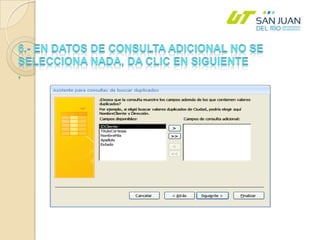
6.- En datos de consulta adicional no se selecciona nada, da clic en siguiente.
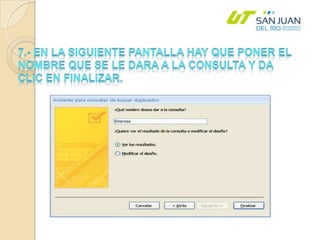
7.- En la siguiente pantalla hay que poner el nombre que se le dara a la consulta y da clic en finalizar.
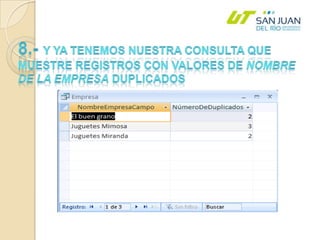
8.- Y ya tenemos nuestra consulta que muestre registros con valores de Nombre de la empresa duplicados
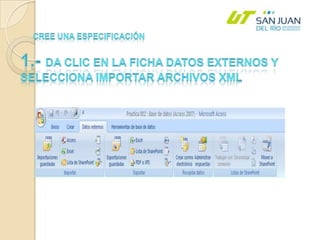
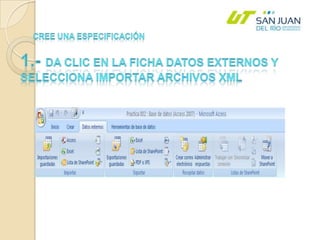
Cree una especificación1.- Da clic en la ficha datos externos y selecciona importar archivos XML
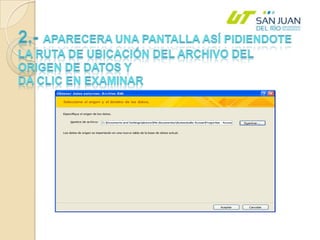
2.- Aparecera una pantalla así pidiendote la ruta de ubicación del archivo del origen de datos yDa clic en examinar
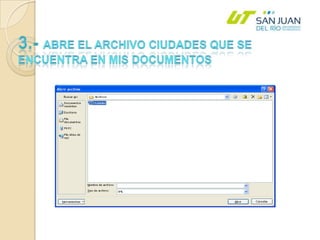
3.- Abre el archivo ciudades que se encuentra en mis documentos
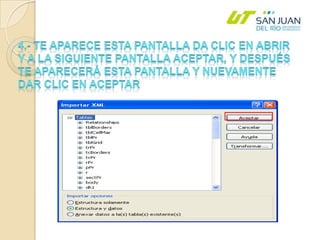
4.- Te aparece esta pantalla da clic en abrir  y a la siguiente pantalla aceptar, y después te aparecerá esta pantalla y nuevamente dar clic en aceptar
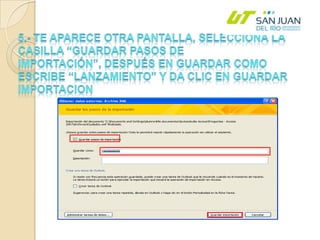
5.- Te aparece otra pantalla, selecciona la casilla “Guardar pasos de importación”, después en guardar como escribe “Lanzamiento” y da clic en guardar importacion
Tutorial Practica 3
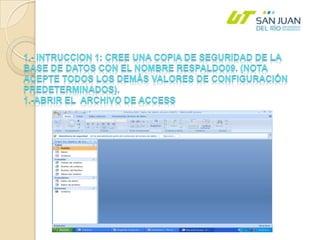
1.- INTRUCCION 1: Cree una copia de seguridad de la base de datos con el nombre Respaldo09. (Nota acepte todos los demás valores de configuración predeterminados).1.-ABRIR EL  ARCHIVO DE ACCESS
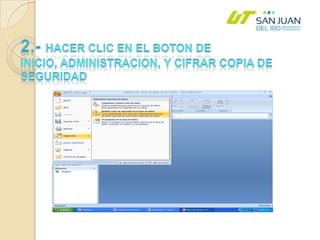
2.- HACER CLIC EN EL BOTON DE INICIO, ADMINISTRACION, Y CIFRAR COPIA DE SEGURIDAD
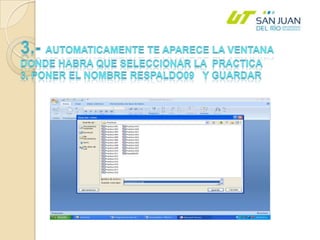
3.- AUTOMATICAMENTE TE APARECE LA VENTANA DONDE HABRA QUE SELECCIONAR LA  PRACTICA 3, PONER EL NOMBRE Respaldo09   Y GUARDAR
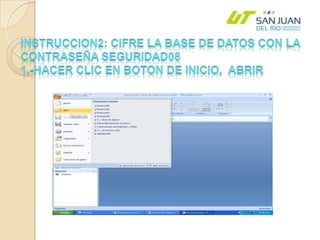
INSTRUCCION2: Cifre la base de datos con la contraseña seguridad081.-HACER CLIC EN BOTON DE INICIO,  ABRIR
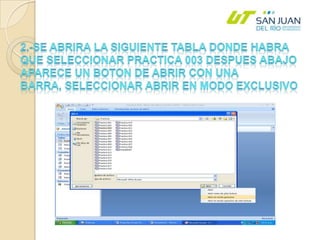
2.-SE ABRIRA LA SIGUIENTE TABLA DONDE HABRA QUE SELECCIONAR PRACTICA 003DESPUES ABAJO APARECE UN BOTON DE ABRIR CON UNA BARRA, SELECCIONAR ABRIR EN MODO EXCLUSIVO
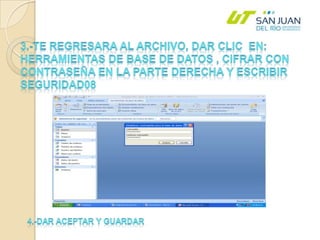
3.-TE REGRESARA AL ARCHIVO, DAR CLIC  EN: HERRAMIENTAS DE BASE DE DATOS , CIFRAR CON CONTRASEÑA EN LA PARTE DERECHA Y ESCRIBIR seguridad084.-DAR ACEPTAR Y GUARDAR
Cree una especificación1.- Da clic en la ficha datos externos y selecciona importar archivos XML
Tutorial Practica 4
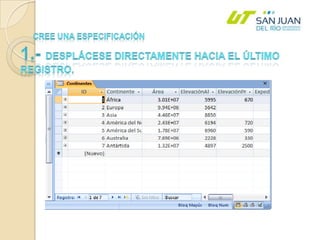
Cree una especificación1.- Desplácese directamente hacia el último registro.
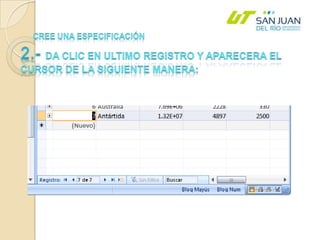
Cree una especificación2.- DA CLIC EN ULTIMO REGISTRO Y APARECERA EL CURSOR DE LA SIGUIENTE MANERA:
Tutorial Practica 5
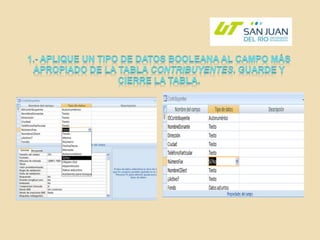
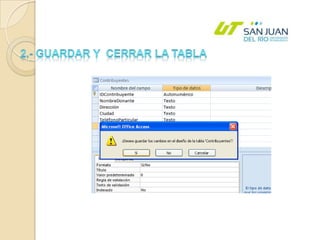
1.- Aplique un tipo de datos Booleana al campo más apropiado de la tabla Contribuyentes. Guarde y cierre la tabla.
2.- GUARDAR Y  CERRAR LA TABLA
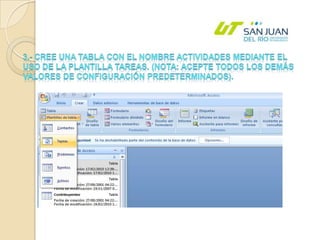
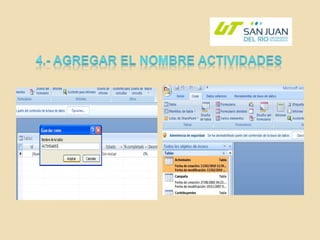
3.- Cree una tabla con el nombre Actividades mediante el uso de la plantilla Tareas. (Nota: Acepte todos los demás valores de configuración predeterminados).
4.- AGREGAR EL NOMBRE ACTIVIDADES
Tutorial Practica 6
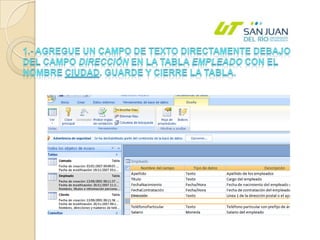
1.- Agregue un campo de texto directamente debajo del campo Dirección en la tabla Empleado con el nombre Ciudad. Guarde y cierre la tabla.
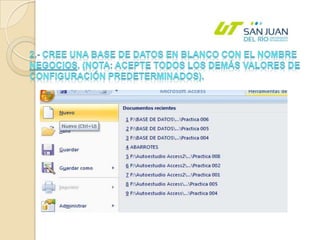
2.- Cree una base de datos en blanco con el nombre Negocios. (Nota: acepte todos los demás valores de configuración predeterminados).
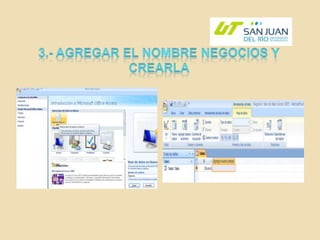
3.- AGREGAR EL NOMBRE Negocios y crearla
Tutorial Practica 7
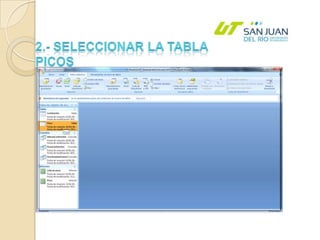
2.- SELECCIONAR LA TABLA PICOS
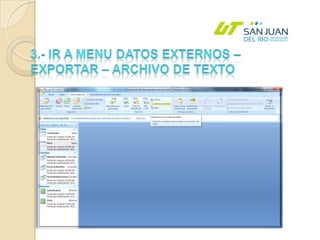
3.- IR A MENU DATOS EXTERNOS – EXPORTAR – ARCHIVO DE TEXTO
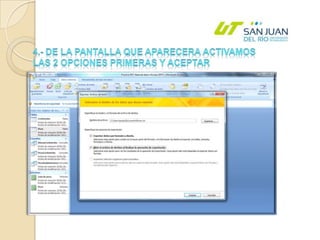
4.- DE LA PANTALLA QUE APARECERA ACTIVAMOS LAS 2 OPCIONES PRIMERAS Y ACEPTAR
Tutorial Practica 8
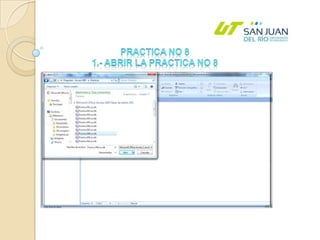
PRACTICA No 81.- ABRIR LA PRACTICA No 8
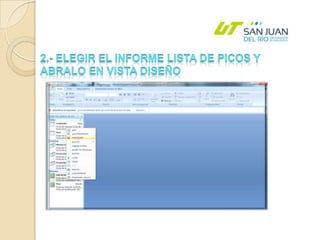
2.- ELEGIR EL INFORME LISTA DE PICOS Y ABRALO EN VISTA DISEÑO
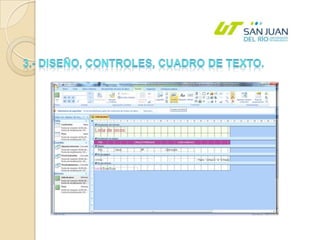
3.- DISEÑO, CONTROLES, CUADRO DE TEXTO.
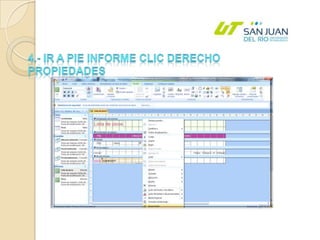
4.- IR A PIE INFORME CLIC DERECHO PROPIEDADES
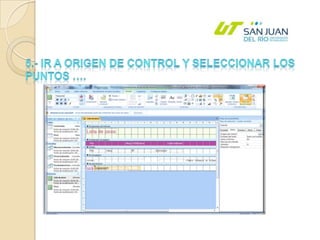
5.- IR A ORIGEN DE CONTROL Y SELECCIONAR LOS PUNTOS ….
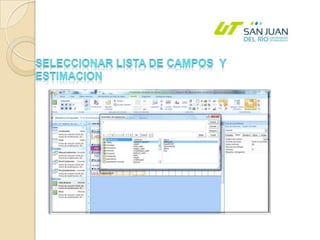
SELECCIONAR LISTA DE CAMPOS  Y ESTIMACION
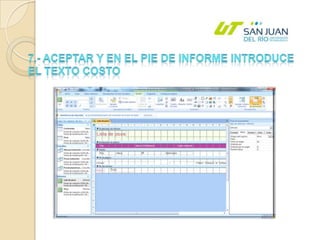
7.- ACEPTAR Y EN EL PIE DE INFORME INTRODUCE EL TEXTO Costo
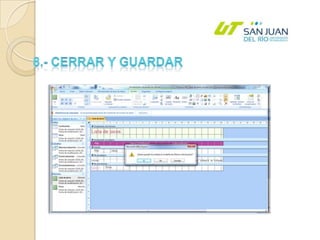
8.- CERRAR Y GUARDAR
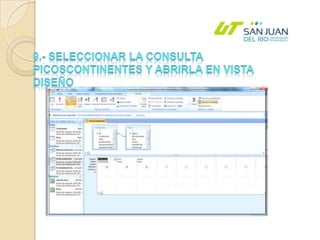
9.- SELECCIONAR LA CONSULTA PICOSCONTINENTES Y ABRIRLA EN VISTA DISEÑO
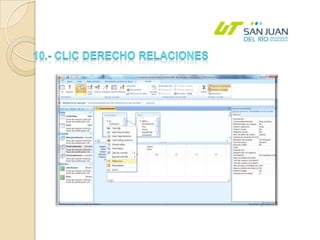
10.- CLIC DERECHO RELACIONES
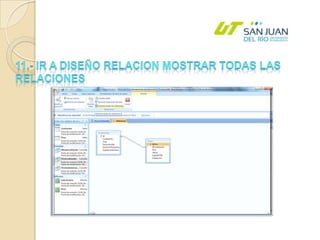
11.- IR A DISEÑO RELACION MOSTRAR TODAS LAS RELACIONES
Tutorial Practica 9
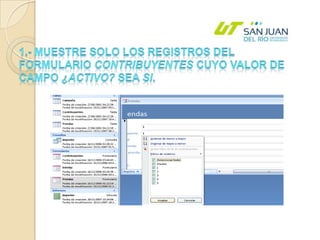
1.- Muestre solo los registros del formulario Contribuyentes cuyo valor de campo ¿Activo? sea SI.
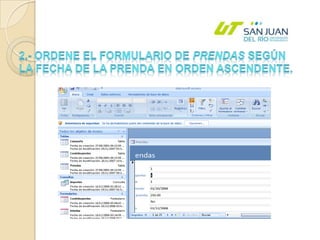
2.- Ordene el formulario de Prendas según la Fecha de la prenda en orden ascendente.
Tutorial Practica 10
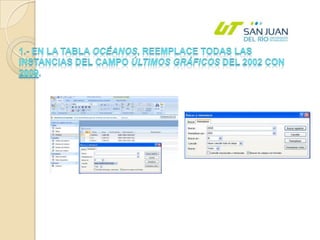
1.- En la tabla Océanos, reemplace todas las instancias del campo Últimos Gráficos del 2002 con 2009.
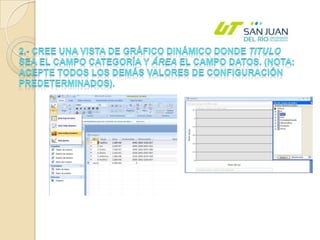
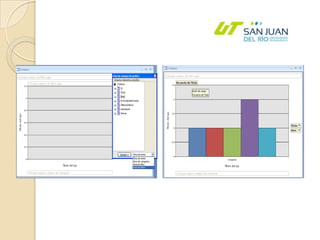
2.- Cree una vista de Gráfico dinámico donde Titulo sea el campo Categoría y Área el campo Datos. (Nota: acepte todos los demás valores de configuración predeterminados).
Tutorial Practica 11
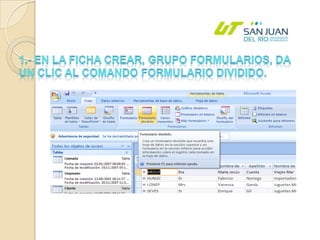
1.- En la Ficha Crear, Grupo Formularios, da un clic al comando Formulario dividido.  
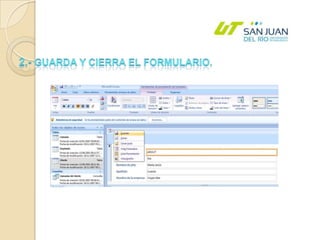
2.- Guarda y cierra el formulario.
Tutorial Practica 12
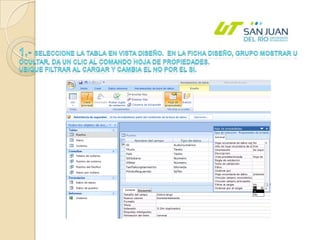
1.- Seleccione la tabla en vista diseño.  En la ficha Diseño, Grupo Mostrar u ocultar, da un clic al comando Hoja de propiedades.Ubique Filtrar al cargar y cambia el No por el SI. 
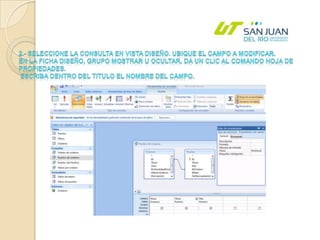
2.- Seleccione la Consulta en vista diseño. Ubique el campo a modificar.En la ficha Diseño, Grupo Mostrar u ocultar, da un clic al comando hoja de propiedades. Escriba dentro del Titulo el nombre del campo.
Tutorial Practica 13
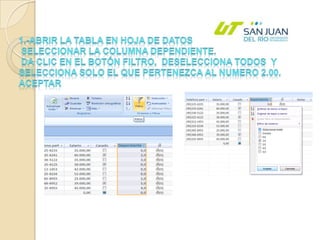
1.-Abrir la Tabla en Hoja de Datos Seleccionar la columna Dependiente. Da clic en el botón filtro,  deselecciona todos  y selecciona solo el que pertenezca al numero 2.00. Aceptar
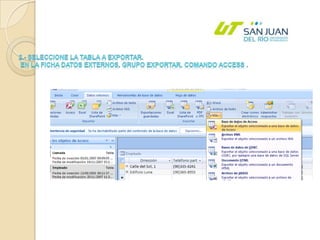
2.- Seleccione la tabla a exportar. En la Ficha Datos externos, Grupo Exportar, comando Access .
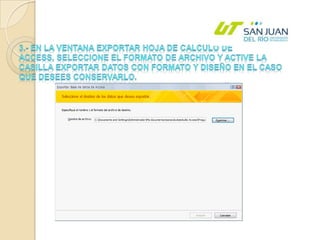
3.- En la ventana Exportar Hoja de calculo de Access, seleccione el formato de archivo y active la casilla exportar datos con formato y diseño en el caso que desees conservarlo.
Tutorial Practica 14
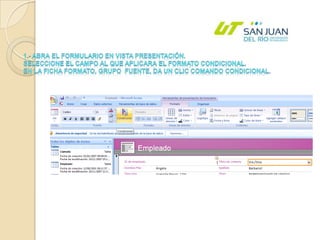
1.- Abra el formulario en vista presentación.Seleccione el campo al que aplicara el formato condicional.  En la Ficha Formato, Grupo  Fuente, da un clic comando Condicional.
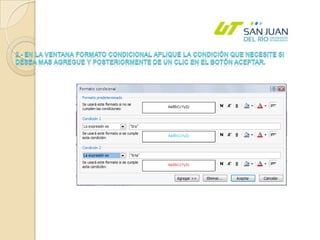
2.- En la ventana Formato condicional aplique la condición que necesite si desea mas agregue y posteriormente de un clic en el botón aceptar.
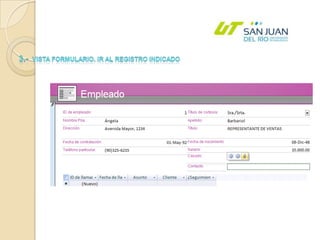
3.-  Vista Formulario. Ir al registro indicado
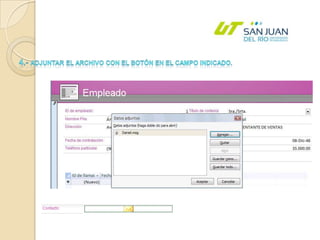
4.- Adjuntar el Archivo con el botón en el campo indicado.
Tutorial Practica 15
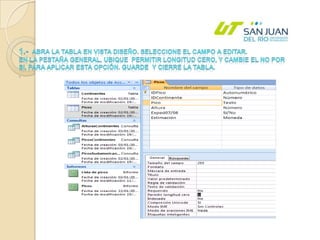
1.-  Abra la tabla en vista Diseño. Seleccione el campo a editar.En la pestaña General, ubique  permitir longitud cero, y cambie el no por si, para aplicar esta opción. Guarde  y cierre la tabla.  .
Tutorial Practica 16
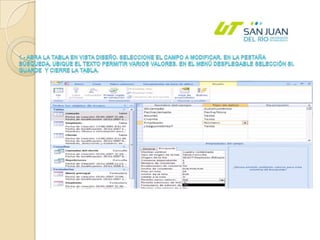
1.- Abra la tabla en vista Diseño. Seleccione el campo a modificar. En la pestaña búsqueda, ubique el texto permitir varios valores. En el menú desplegable selección si.  Guarde  y cierre la tabla.
Tutorial Practica 17
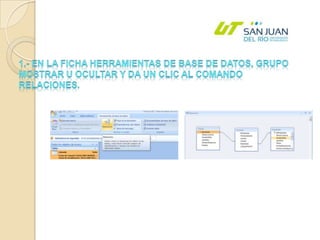
1.- En la Ficha Herramientas de Base de datos, Grupo Mostrar u ocultar y da un clic al comando Relaciones.
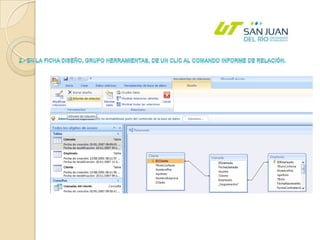
2.- En la Ficha diseño, Grupo Herramientas, de un clic al comando Informe de relación.
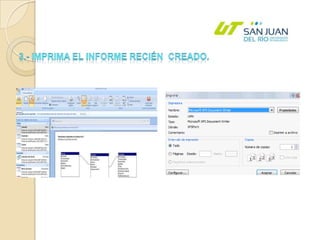
3.- Imprima el informe recién  creado.
Tutorial Practica 18
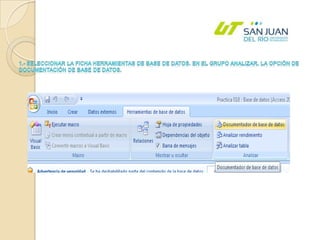
1.- Seleccionar La ficha Herramientas de Base de Datos. En el Grupo Analizar, la opción de documentación de Base de datos. 
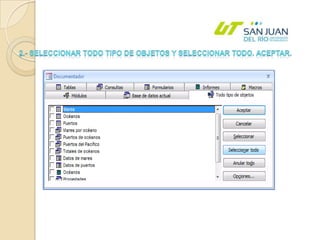
2.- Seleccionar todo tipo de objetos y seleccionar todo. Aceptar. 
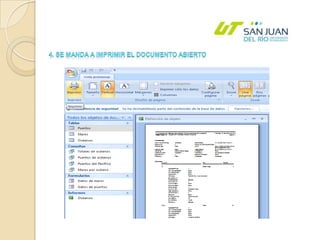
4. Se manda a imprimir el documento abierto
Tutorial Practica 19
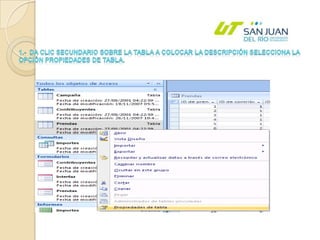
1.-  Da clic secundario sobre la tabla a colocar la descripción Selecciona la opción Propiedades de tabla.
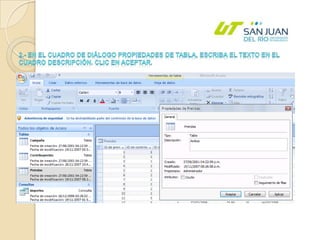
2.- En el cuadro de diálogo Propiedades de Tabla, Escriba el texto en el cuadro Descripción. Clic en Aceptar.
Tutorial Practica 20
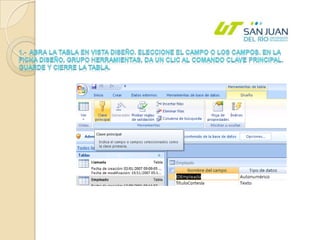
1.-  Abra la tabla en vista diseño. eleccione el campo o los campos. En la Ficha Diseño, Grupo Herramientas, da un clic al comando Clave principal. Guarde y cierre la tabla.
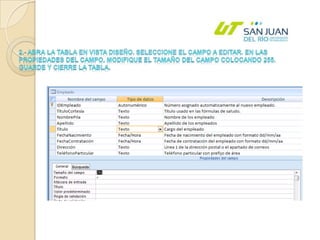
2.- Abra la tabla en vista diseño. Seleccione el campo a editar. En las propiedades del Campo, modifique el Tamaño del Campo colocando 255. Guarde y cierre la tabla.
Tutorial Practica 21
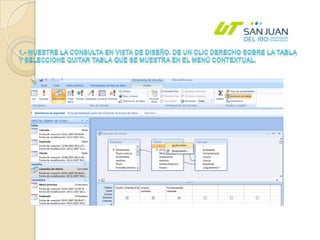
1.- Muestre la consulta en vista de diseño. De un clic derecho sobre la tabla y seleccione quitar tabla que se muestra en el menú contextual.
Tutorial Practica 22
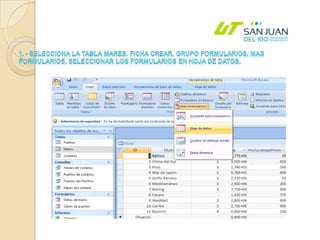
1. - Selecciona la tabla Mares. Ficha Crear, Grupo Formularios, Mas formularios, seleccionar los formularios en hoja de datos.
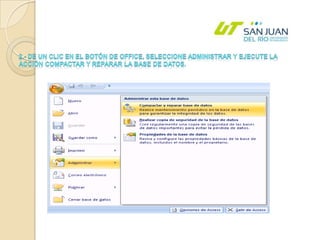
2.- De un clic en el botón de office, seleccione Administrar y ejecute la acción compactar y reparar la base de datos.
Tutorial Practica 23
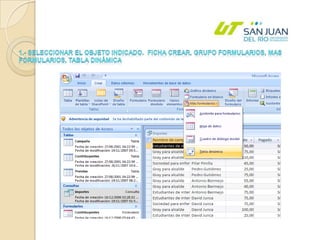
1.- Seleccionar el objeto indicado.Ficha Crear, Grupo Formularios, Mas formularios, Tabla Dinámica
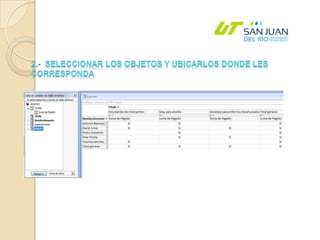
2.-  Seleccionar los objetos y ubicarlos donde les corresponda
Tutorial Practica 24
1.- Se abre la consulta en vista diseño2.- En un campo en blanco, se abre el generador de expresiones.3.- Se coloca el nombre del campo, seguido de :, se hace la operación requerida, y se acepta.

Tutoriales

  • 1.
    Tutoriales * ArteagaGonzales Sonia*Rodríguez Juárez Alfredo
  • 2.
  • 3.
    1.- PRIMERO TIENESQUE ABRIR LA PRACTICA No1.
  • 4.
    2.- ABRIR LATABLA CONTINENTE.
  • 5.
    3.- SELECCIÓNAR LACOLUMNA Elevación Alta.
  • 6.
  • 7.
    AUTOMATICAMENTE SE AGUEGAUNA CELDA CON UNA FILA DE TOTAL.5.-TE VAS HASTA LA CELDA QUE SE AGREGO EN LA COLUMNA Elevación Alta y ENCUENTRA UNA PESTAÑA Y SELECCIONALA.
  • 8.
    6.- DE LALISTA DESPEGABLE SELECCIONAS LA OPCION SUMA7.-GUARDAR
  • 9.
  • 10.
    1.- Abre laaplicación y da clic en la ficha crear y luego en asistente para consultas
  • 11.
    2.- Luego teaparece la pantalla de asistente para consultas
  • 12.
    3.- INICIO-REGISTROS-TOTALESSelecciona asistentepara búsqueda de duplicados y da clic en aceptar
  • 13.
    4.- Selecciona latabla cliente y da clic en siguiente
  • 14.
    5.- Agrega NombreEmpresaa los campos con valores duplicados y dar clic en siguiente.
  • 15.
    6.- En datosde consulta adicional no se selecciona nada, da clic en siguiente.
  • 16.
    7.- En lasiguiente pantalla hay que poner el nombre que se le dara a la consulta y da clic en finalizar.
  • 17.
    8.- Y yatenemos nuestra consulta que muestre registros con valores de Nombre de la empresa duplicados
  • 18.
    Cree una especificación1.-Da clic en la ficha datos externos y selecciona importar archivos XML
  • 19.
    2.- Aparecera unapantalla así pidiendote la ruta de ubicación del archivo del origen de datos yDa clic en examinar
  • 20.
    3.- Abre elarchivo ciudades que se encuentra en mis documentos
  • 21.
    4.- Te apareceesta pantalla da clic en abrir y a la siguiente pantalla aceptar, y después te aparecerá esta pantalla y nuevamente dar clic en aceptar
  • 22.
    5.- Te apareceotra pantalla, selecciona la casilla “Guardar pasos de importación”, después en guardar como escribe “Lanzamiento” y da clic en guardar importacion
  • 23.
  • 24.
    1.- INTRUCCION 1:Cree una copia de seguridad de la base de datos con el nombre Respaldo09. (Nota acepte todos los demás valores de configuración predeterminados).1.-ABRIR EL ARCHIVO DE ACCESS
  • 25.
    2.- HACER CLICEN EL BOTON DE INICIO, ADMINISTRACION, Y CIFRAR COPIA DE SEGURIDAD
  • 26.
    3.- AUTOMATICAMENTE TEAPARECE LA VENTANA DONDE HABRA QUE SELECCIONAR LA PRACTICA 3, PONER EL NOMBRE Respaldo09 Y GUARDAR
  • 27.
    INSTRUCCION2: Cifre labase de datos con la contraseña seguridad081.-HACER CLIC EN BOTON DE INICIO, ABRIR
  • 28.
    2.-SE ABRIRA LASIGUIENTE TABLA DONDE HABRA QUE SELECCIONAR PRACTICA 003DESPUES ABAJO APARECE UN BOTON DE ABRIR CON UNA BARRA, SELECCIONAR ABRIR EN MODO EXCLUSIVO
  • 29.
    3.-TE REGRESARA ALARCHIVO, DAR CLIC EN: HERRAMIENTAS DE BASE DE DATOS , CIFRAR CON CONTRASEÑA EN LA PARTE DERECHA Y ESCRIBIR seguridad084.-DAR ACEPTAR Y GUARDAR
  • 30.
    Cree una especificación1.-Da clic en la ficha datos externos y selecciona importar archivos XML
  • 31.
  • 32.
    Cree una especificación1.-Desplácese directamente hacia el último registro.
  • 33.
    Cree una especificación2.-DA CLIC EN ULTIMO REGISTRO Y APARECERA EL CURSOR DE LA SIGUIENTE MANERA:
  • 34.
  • 35.
    1.- Aplique untipo de datos Booleana al campo más apropiado de la tabla Contribuyentes. Guarde y cierre la tabla.
  • 36.
    2.- GUARDAR Y CERRAR LA TABLA
  • 37.
    3.- Cree unatabla con el nombre Actividades mediante el uso de la plantilla Tareas. (Nota: Acepte todos los demás valores de configuración predeterminados).
  • 38.
    4.- AGREGAR ELNOMBRE ACTIVIDADES
  • 39.
  • 40.
    1.- Agregue uncampo de texto directamente debajo del campo Dirección en la tabla Empleado con el nombre Ciudad. Guarde y cierre la tabla.
  • 41.
    2.- Cree unabase de datos en blanco con el nombre Negocios. (Nota: acepte todos los demás valores de configuración predeterminados).
  • 42.
    3.- AGREGAR ELNOMBRE Negocios y crearla
  • 43.
  • 44.
    2.- SELECCIONAR LATABLA PICOS
  • 45.
    3.- IR AMENU DATOS EXTERNOS – EXPORTAR – ARCHIVO DE TEXTO
  • 46.
    4.- DE LAPANTALLA QUE APARECERA ACTIVAMOS LAS 2 OPCIONES PRIMERAS Y ACEPTAR
  • 47.
  • 48.
    PRACTICA No 81.-ABRIR LA PRACTICA No 8
  • 49.
    2.- ELEGIR ELINFORME LISTA DE PICOS Y ABRALO EN VISTA DISEÑO
  • 50.
    3.- DISEÑO, CONTROLES,CUADRO DE TEXTO.
  • 51.
    4.- IR APIE INFORME CLIC DERECHO PROPIEDADES
  • 52.
    5.- IR AORIGEN DE CONTROL Y SELECCIONAR LOS PUNTOS ….
  • 53.
    SELECCIONAR LISTA DECAMPOS Y ESTIMACION
  • 54.
    7.- ACEPTAR YEN EL PIE DE INFORME INTRODUCE EL TEXTO Costo
  • 55.
  • 56.
    9.- SELECCIONAR LACONSULTA PICOSCONTINENTES Y ABRIRLA EN VISTA DISEÑO
  • 57.
  • 58.
    11.- IR ADISEÑO RELACION MOSTRAR TODAS LAS RELACIONES
  • 59.
  • 60.
    1.- Muestre sololos registros del formulario Contribuyentes cuyo valor de campo ¿Activo? sea SI.
  • 61.
    2.- Ordene elformulario de Prendas según la Fecha de la prenda en orden ascendente.
  • 62.
  • 63.
    1.- En latabla Océanos, reemplace todas las instancias del campo Últimos Gráficos del 2002 con 2009.
  • 64.
    2.- Cree unavista de Gráfico dinámico donde Titulo sea el campo Categoría y Área el campo Datos. (Nota: acepte todos los demás valores de configuración predeterminados).
  • 66.
  • 67.
    1.- En laFicha Crear, Grupo Formularios, da un clic al comando Formulario dividido.  
  • 68.
    2.- Guarda ycierra el formulario.
  • 69.
  • 70.
    1.- Seleccione latabla en vista diseño. En la ficha Diseño, Grupo Mostrar u ocultar, da un clic al comando Hoja de propiedades.Ubique Filtrar al cargar y cambia el No por el SI. 
  • 71.
    2.- Seleccione laConsulta en vista diseño. Ubique el campo a modificar.En la ficha Diseño, Grupo Mostrar u ocultar, da un clic al comando hoja de propiedades. Escriba dentro del Titulo el nombre del campo.
  • 72.
  • 73.
    1.-Abrir la Tablaen Hoja de Datos Seleccionar la columna Dependiente. Da clic en el botón filtro, deselecciona todos y selecciona solo el que pertenezca al numero 2.00. Aceptar
  • 74.
    2.- Seleccione latabla a exportar. En la Ficha Datos externos, Grupo Exportar, comando Access .
  • 75.
    3.- En laventana Exportar Hoja de calculo de Access, seleccione el formato de archivo y active la casilla exportar datos con formato y diseño en el caso que desees conservarlo.
  • 76.
  • 77.
    1.- Abra elformulario en vista presentación.Seleccione el campo al que aplicara el formato condicional. En la Ficha Formato, Grupo Fuente, da un clic comando Condicional.
  • 78.
    2.- En laventana Formato condicional aplique la condición que necesite si desea mas agregue y posteriormente de un clic en el botón aceptar.
  • 79.
    3.- VistaFormulario. Ir al registro indicado
  • 80.
    4.- Adjuntar elArchivo con el botón en el campo indicado.
  • 81.
  • 82.
    1.- Abrala tabla en vista Diseño. Seleccione el campo a editar.En la pestaña General, ubique permitir longitud cero, y cambie el no por si, para aplicar esta opción. Guarde y cierre la tabla. .
  • 83.
  • 84.
    1.- Abra latabla en vista Diseño. Seleccione el campo a modificar. En la pestaña búsqueda, ubique el texto permitir varios valores. En el menú desplegable selección si. Guarde y cierre la tabla.
  • 85.
  • 86.
    1.- En laFicha Herramientas de Base de datos, Grupo Mostrar u ocultar y da un clic al comando Relaciones.
  • 87.
    2.- En laFicha diseño, Grupo Herramientas, de un clic al comando Informe de relación.
  • 88.
    3.- Imprima elinforme recién creado.
  • 89.
  • 90.
    1.- Seleccionar Laficha Herramientas de Base de Datos. En el Grupo Analizar, la opción de documentación de Base de datos. 
  • 91.
    2.- Seleccionar todotipo de objetos y seleccionar todo. Aceptar. 
  • 92.
    4. Se mandaa imprimir el documento abierto
  • 93.
  • 94.
    1.- Daclic secundario sobre la tabla a colocar la descripción Selecciona la opción Propiedades de tabla.
  • 95.
    2.- En elcuadro de diálogo Propiedades de Tabla, Escriba el texto en el cuadro Descripción. Clic en Aceptar.
  • 96.
  • 97.
    1.- Abrala tabla en vista diseño. eleccione el campo o los campos. En la Ficha Diseño, Grupo Herramientas, da un clic al comando Clave principal. Guarde y cierre la tabla.
  • 98.
    2.- Abra latabla en vista diseño. Seleccione el campo a editar. En las propiedades del Campo, modifique el Tamaño del Campo colocando 255. Guarde y cierre la tabla.
  • 99.
  • 100.
    1.- Muestre laconsulta en vista de diseño. De un clic derecho sobre la tabla y seleccione quitar tabla que se muestra en el menú contextual.
  • 101.
  • 102.
    1. - Seleccionala tabla Mares. Ficha Crear, Grupo Formularios, Mas formularios, seleccionar los formularios en hoja de datos.
  • 103.
    2.- De unclic en el botón de office, seleccione Administrar y ejecute la acción compactar y reparar la base de datos.
  • 104.
  • 105.
    1.- Seleccionar elobjeto indicado.Ficha Crear, Grupo Formularios, Mas formularios, Tabla Dinámica
  • 106.
    2.- Seleccionarlos objetos y ubicarlos donde les corresponda
  • 107.
  • 108.
    1.- Se abrela consulta en vista diseño2.- En un campo en blanco, se abre el generador de expresiones.3.- Se coloca el nombre del campo, seguido de :, se hace la operación requerida, y se acepta.