Simulador de gestión económico-financiera
Conoce Global2020
Acceso al Manual a través
del Maletín del menú.
Consulta el manual de
Global2020 antes de
empezar la simulación.
El nombre de tu compañía.
Indicador del
periodo.
La ejecución de la simulación estará programada para
una fecha concreta, debes tomar las decisiones antes
de la fecha indicada en el calendario.
Una vez finalizada la ejecución, podrás volver a
acceder al simulador y comprobar tus resultados.
Que se mostrarán en este gráfico.
• Has obtenido los resultados que esperabas?
• ¿Cómo se ha desarrollado la competición?
• Analiza la nueva información y toma las
decisiones de nuevo, ¡para convertirte en el líder
de Mercado!
El despacho constituye el núcleo central de la actividad para la
gestión de la Compañía. En él puedes revisar todos los datos
existentes.
Desplázate por el menú de la izquierda y accede a la
información proporcionada en el cuadro de mando y el
Consultor.
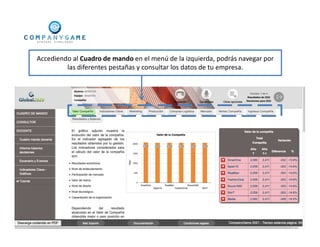
Accediendo al Cuadro de mando en el menú de la izquierda, podrás navegar por
las diferentes pestañas y consultar los datos de tu empresa.
En la sección de Indicadores clave, encontrarás un informe detallado sobre tus
últimas decisiones y cómo afectó a la empresa y al mercado. Junto a los indicadores
clave que se aplican solo a tu empresa, puedes encontrar los indicadores clave que
se aplican a todo el mercado y cómo se distribuye la demanda.
En la sección Ventas puedes ver la
distribución de las ventas por geografía y
producto.
En resultado y Balance e Ingresos
compañía puedes controlar los costos
y ganancias que tiene la empresa en
los diferentes períodos, así como su
progreso, lo que te ayudará a
pronosticar los próximos períodos.
En Decisiones podrás tomar diferentes decisiones en cuanto a la gestión de tu
empresa, teniendo en cuenta el entorno sectorial y su situación.
Puedes acceder a informe
decisiones, donde
encontrarás el historial de
decisiones tomadas en el
pasado y en el período
actual.
Las decisiones actuales representan las decisiones que se
ejecutarán en la próxima ronda, mientras que las decisiones de
histórico representan las decisiones tomadas en los períodos
anteriores.
Existen diferentes estrategias que puedes seguir para diferenciarte de tu competencia,
como ingresar a nuevos mercados y aumentar la fábrica.
Ingresa las decisiones en las
casillas.
Guarda las
decisiones
después de
haberlas
ingresado.
Usa comas para los números decimales y no uses
ningún símbolo para sumas de miles de $.
En caso de que tu empresa requiera un préstamo, puedes
solicitar financiación en el apartado de Financiamiento.
Puedes personalizar tu producto en las
siguientes secciones, de acuerdo a lo
que creas que será más atractivo para
los consumidores.
Debes recordar que es extremadamente importante Guardar
siempre después de tomar tus decisiones, de lo contrario, el
sistema no podrá tenerlas en cuenta.
En caso de que uno de tus compañeros no pueda acceder a
la competición, pueden conseguir sus claves de
acceso automáticamente, entrando en este enlace.
Una vez introduzcan su correo electrónico, les
llegarán las claves de acceso.
Te deseamos mucha suerte en esta nueva experiencia, ¡esperamos que lo
pases genial!
Recuerda que si tienes alguna duda, siempre puedes contactarnos a
través de soporte@companygame.com
¡estaremos encantados de ayudarte!

Tutorial_GLOBAL2020_ESP.pdf

  • 1.
    Simulador de gestióneconómico-financiera
  • 3.
    Conoce Global2020 Acceso alManual a través del Maletín del menú. Consulta el manual de Global2020 antes de empezar la simulación. El nombre de tu compañía. Indicador del periodo.
  • 4.
    La ejecución dela simulación estará programada para una fecha concreta, debes tomar las decisiones antes de la fecha indicada en el calendario. Una vez finalizada la ejecución, podrás volver a acceder al simulador y comprobar tus resultados. Que se mostrarán en este gráfico. • Has obtenido los resultados que esperabas? • ¿Cómo se ha desarrollado la competición? • Analiza la nueva información y toma las decisiones de nuevo, ¡para convertirte en el líder de Mercado!
  • 5.
    El despacho constituyeel núcleo central de la actividad para la gestión de la Compañía. En él puedes revisar todos los datos existentes. Desplázate por el menú de la izquierda y accede a la información proporcionada en el cuadro de mando y el Consultor.
  • 6.
    Accediendo al Cuadrode mando en el menú de la izquierda, podrás navegar por las diferentes pestañas y consultar los datos de tu empresa.
  • 7.
    En la secciónde Indicadores clave, encontrarás un informe detallado sobre tus últimas decisiones y cómo afectó a la empresa y al mercado. Junto a los indicadores clave que se aplican solo a tu empresa, puedes encontrar los indicadores clave que se aplican a todo el mercado y cómo se distribuye la demanda.
  • 8.
    En la secciónVentas puedes ver la distribución de las ventas por geografía y producto. En resultado y Balance e Ingresos compañía puedes controlar los costos y ganancias que tiene la empresa en los diferentes períodos, así como su progreso, lo que te ayudará a pronosticar los próximos períodos.
  • 9.
    En Decisiones podrástomar diferentes decisiones en cuanto a la gestión de tu empresa, teniendo en cuenta el entorno sectorial y su situación.
  • 10.
    Puedes acceder ainforme decisiones, donde encontrarás el historial de decisiones tomadas en el pasado y en el período actual. Las decisiones actuales representan las decisiones que se ejecutarán en la próxima ronda, mientras que las decisiones de histórico representan las decisiones tomadas en los períodos anteriores.
  • 11.
    Existen diferentes estrategiasque puedes seguir para diferenciarte de tu competencia, como ingresar a nuevos mercados y aumentar la fábrica.
  • 12.
    Ingresa las decisionesen las casillas. Guarda las decisiones después de haberlas ingresado. Usa comas para los números decimales y no uses ningún símbolo para sumas de miles de $.
  • 13.
    En caso deque tu empresa requiera un préstamo, puedes solicitar financiación en el apartado de Financiamiento. Puedes personalizar tu producto en las siguientes secciones, de acuerdo a lo que creas que será más atractivo para los consumidores.
  • 14.
    Debes recordar quees extremadamente importante Guardar siempre después de tomar tus decisiones, de lo contrario, el sistema no podrá tenerlas en cuenta.
  • 15.
    En caso deque uno de tus compañeros no pueda acceder a la competición, pueden conseguir sus claves de acceso automáticamente, entrando en este enlace.
  • 16.
    Una vez introduzcansu correo electrónico, les llegarán las claves de acceso.
  • 17.
    Te deseamos muchasuerte en esta nueva experiencia, ¡esperamos que lo pases genial! Recuerda que si tienes alguna duda, siempre puedes contactarnos a través de soporte@companygame.com ¡estaremos encantados de ayudarte!