USO DE SOFTWARE DE ADMINISTRACIÓN
BIBLIOGRÁFICA:
Managua, Agosto 2019
Búsqueda de información
Inicio de trabajo de
investigación
Revisión
bibliográfica
Delimitar el
tema
Fuente : https://tfgymasters.com/2018/10/18/comprar-revision-bibliografica/
Fuente: http://es.gofreedownload.net/free-icon/icons/text-100431/#.XVQwUuhKjIU Fuente: http://blog.pucp.edu.pe/blog/blogderedaccion/2017/04/04/como-
reconocer-las-diversas-clases-de-textos/
Organizar la Información
Identificados y seleccionados los recursos bibliográficos que
se necesitan, el problema que se tiene que resolver es cómo
organizarlos.
Para gestionar ese cúmulo
de información existen
programas que permiten
recolectar y organizar los
documentos en su propia
biblioteca, facilitando así la
tarea. (Jorquera, Caprile, y Arroyo,
2015)
https://es.dreamstime.com/illustration/desorganizado.html
ISO 690 ISO 690-2 MLA IICA
VANCOUVER APA HARVARD
Fuente: https://www.shutterstock.com/es/search/referencias Fuente: Icono hecho por Freepik de www.flaticon.com
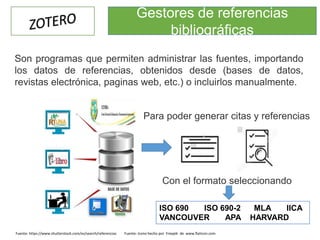
Para poder generar citas y referencias
Con el formato seleccionando
Son programas que permiten administrar las fuentes, importando
los datos de referencias, obtenidos desde (bases de datos,
revistas electrónica, paginas web, etc.) o incluirlos manualmente.
Gestores de referencias
bibliográficas
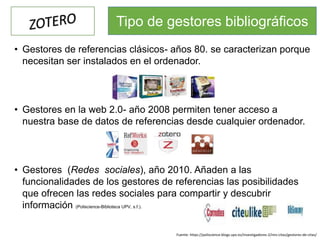
• Gestores de referencias clásicos- años 80. se caracterizan porque
necesitan ser instalados en el ordenador.
• Gestores en la web 2.0- año 2008 permiten tener acceso a
nuestra base de datos de referencias desde cualquier ordenador.
• Gestores (Redes sociales), año 2010. Añaden a las
funcionalidades de los gestores de referencias las posibilidades
que ofrecen las redes sociales para compartir y descubrir
información (Poliscience-Biblioteca UPV, s.f.).
Tipo de gestores bibliográficos
Fuente: https://poliscience.blogs.upv.es/investigadores-2/mis-citas/gestores-de-citas/
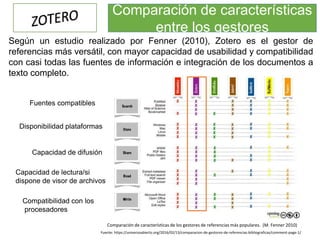
Según un estudio realizado por Fenner (2010), Zotero es el gestor de
referencias más versátil, con mayor capacidad de usabilidad y compatibilidad
con casi todas las fuentes de información e integración de los documentos a
texto completo.
Comparación de características de los gestores de referencias más populares. (M. Fenner 2010)
Fuente: https://universoabierto.org/2016/02/13/comparacion-de-gestores-de-referencias-bibliograficas/comment-page-1/
Fuentes compatibles
Disponibilidad plataformas
Capacidad de difusión
Compatibilidad con los
procesadores
Capacidad de lectura/si
dispone de visor de archivos
Comparación de características
entre los gestores
Trabajo en red con
otros usuarios
Código Abierto
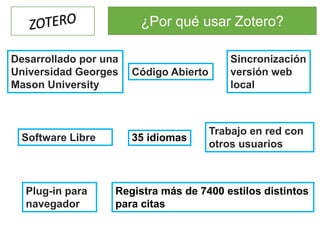
Desarrollado por una
Universidad Georges
Mason University
Plug-in para
navegador
Software Libre
Sincronización
versión web
local
¿Por qué usar Zotero?
35 idiomas
Registra más de 7400 estilos distintos
para citas
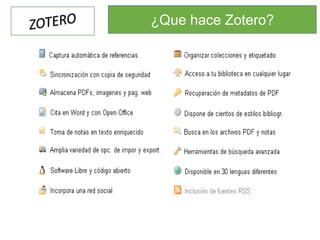
¿Que hace Zotero?
Características de zotero
• Los usuarios registrados en Zotero. org pueden administrar sus bibliografías
en la Web.
• Se pueden sincronizar las distintas versiones de Zotero en distintos
equipos.
• Permite compartir bibliografía, crear grupos de usuarios y “seguir” a otros
usuarios de Zotero.
• El Plug-in procesador de texto permite insertar citas y bibliografías desde
el procesador de texto sin necesidad de abrir Zotero.
• Permite usar 33 tipos distintos de registros bibliográficos , que van desde
libro hasta entrada en un foro, email, programa de TV.
• El repositorio de estilos de citas bibliográficas de Zotero registra más
de 7400, todas descargables.
Instalar el plug-in en FireFox
Hay que abrir Chrome e ir a la
página de descarga de Zotero:
www.zotero.org/download/
Se debe hacer click en “Zotero
5.0 para windows”
Instalar el plug-in en FireFox
Luego, retorne a la pantalla inicial Zotero,
donde seleccione e instale Zotero
conector.
Una vez que selecciones Zotero
Connector te presenta la siguiente
pantalla, busque en la parte inferior la
opción Añadir a Chrome.
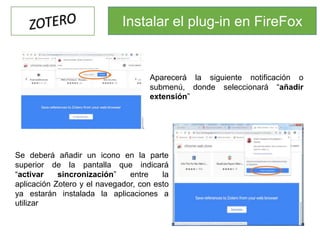
Aparecerá la siguiente notificación o
submenú, donde seleccionará “añadir
extensión”
Se deberá añadir un icono en la parte
superior de la pantalla que indicará
“activar sincronización” entre la
aplicación Zotero y el navegador, con esto
ya estarán instalada la aplicaciones a
utilizar
Instalar el plug-in en FireFox
Inscribir una cuenta en Zotero
Retornar a la
aplicación Zotero,
registrarse llenando
los campos
Regrese a la primera
pantalla e inicie sesión con
su usuario o correo y
contraseña
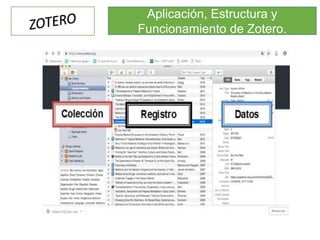
Aplicación, Estructura y
Funcionamiento de Zotero.
Nueva
colección
Añadir nota
Agregar datos
automáticamente
Nueva
referencia
Adjuntar
archivo
Buscar
referencia
Crear nuevo
grupo
Aplicación, Estructura y
Funcionamiento de Zotero.
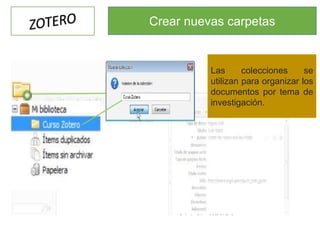
Crear nuevas carpetas
Las colecciones se
utilizan para organizar los
documentos por tema de
investigación.
Recopilar información
El icono en la barra de
herramienta nos permite
seleccionar el tipo de
documento e incorporar
los datos manualmente
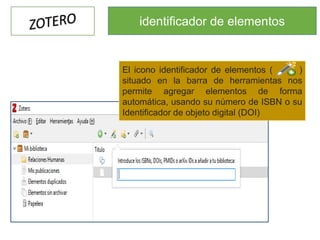
identificador de elementos
El icono identificador de elementos ( )
situado en la barra de herramientas nos
permite agregar elementos de forma
automática, usando su número de ISBN o su
Identificador de objeto digital (DOI)
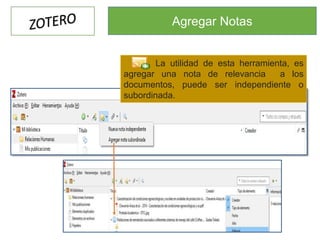
Agregar Notas
La utilidad de esta herramienta, es
agregar una nota de relevancia a los
documentos, puede ser independiente o
subordinada.
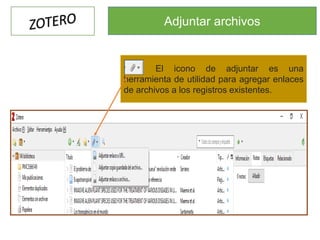
Adjuntar archivos
El icono de adjuntar es una
herramienta de utilidad para agregar enlaces
de archivos a los registros existentes.
Insertar citas y referencias
bibliográficas en Microsoft
Al abrir una página en WORD
visualizará el complemento Zotero,
donde le presentara las siguientes
funcionalidades para realizar citas y
referencias.
Añadir /
Editar Cita
Agregue una nueva cita o edite una cita existente en su documento
en la ubicación del cursor.
Añadir /
Editar
Bibliografía
Inserte una bibliografía en la ubicación del cursor o edite una
bibliografía existente.
Preferencias
Del
Documento
Abra la ventana de Preferencias del documento, por ejemplo, para
cambiar el estilo de cita.
Refrescar Actualice todas las citas y la bibliografía, actualizando los metadatos
de los elementos que hayan cambiado en su biblioteca de Zotero.
Desvincular
Citas
Desvincule las citas de Zotero en el documento eliminando los
códigos de campo y convirtiendo las citas en texto regular. Esto evita
nuevas actualizaciones automáticas de las citas y bibliografías.
Tenga en cuenta que eliminar citas no vinculadas es irreversible y,
por lo general, solo debe hacerse en una copia final de su
documento.
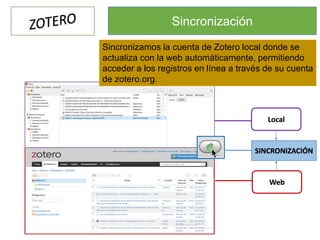
Sincronización
Local
Web
SINCRONIZACIÓN
Sincronizamos la cuenta de Zotero local donde se
actualiza con la web automáticamente, permitiendo
acceder a los registros en línea a través de su cuenta
de zotero.org.
Ejercicio No.1
 Crear una carpeta llamada “Unidad
Agricultura general 2019”
 Buscar 25 Bibliografía de este
tema “Agricultura”, en 10 bases de
datos del CENIDA, 5 Nacionales y
5 Internacionales.
 Guardar en Zotero las 25
Referencias, ya sea PDF, video,
Revista, Blog, libro y pág. web
sobre “Tema propuesto.”
Ejercicio No.2
 Copiar y pegar 4 párrafo del tema
propuesto, en una hoja Word, citarlos
párrafos con la Referencias ya
guardada en Zotero.
 Genere la bibliografía con la Norma
APA 6ta edición.
 Sincronizar cuenta en Zotero Local y
Web.
 Genera la bibliografía de la
búsqueda.
 Presentación final.
Ejercicios
Alonso Arévalo, J. (2009). Gestores de referencias sociales: la información científica en el entorno 2.0.
Recuperado de http://dialnet.unirioja.es/descarga/articulo/3264219.pdf
Alonso Arévalo, J. (2013). ZOTERO Los gestores de referencias: software para la gestión y mantenimiento de las
referencias bibliográficas en trabajos de investigación. Recuperado de
http://eprints.rclis.org/33238/1/ZOTERO.pdf
Alonso Arévalo, J. (2 septiembre 2017). ¿Cómo añadir canales RSS a Zotero para compilar automáticamente la
información de las revistas?. Recuperado de https://universoabierto.org/2017/09/02/como-anadir-canales-
rss-a-zotero-para-compilar-automaticamente-la-informacion-de-las-revistas/
Armenteros Vera, I. y Sánchez I.A. (2004). Los gestores personales de bases de datos bibliográficas: conoce
usted qué es y cómo se maneja el Procite. Recuperado de http://scielo.sld.cu/scielo.php?pid=S1024-
94352004000200006&script=sci_arttext&tlng=en
blog.uclm.es/albertonajera/files/2012/11/Guia_rapida_Word_2007.pdf
García Cuenca, L. (2011). Administración de sistemas gestores de bases de datos: Ciclos Formativos de Grado
Superior, Técnico superior en administración de sistemas informáticos en red. Madrid España
Jorquera, I., Caprile, L. y Arroyo, P. (2015). Uso de software de Administración bibliográfica: Zotero.
Recuperado de https://www.bfa.fcnym.unlp.edu.ar/files/curso_zotero_50_actualizacion_profesional_2018.pdf
Referencias Bibliográficas

Zotero.pptx

  • 1.
    USO DE SOFTWAREDE ADMINISTRACIÓN BIBLIOGRÁFICA: Managua, Agosto 2019
  • 2.
    Búsqueda de información Iniciode trabajo de investigación Revisión bibliográfica Delimitar el tema Fuente : https://tfgymasters.com/2018/10/18/comprar-revision-bibliografica/ Fuente: http://es.gofreedownload.net/free-icon/icons/text-100431/#.XVQwUuhKjIU Fuente: http://blog.pucp.edu.pe/blog/blogderedaccion/2017/04/04/como- reconocer-las-diversas-clases-de-textos/
  • 3.
    Organizar la Información Identificadosy seleccionados los recursos bibliográficos que se necesitan, el problema que se tiene que resolver es cómo organizarlos. Para gestionar ese cúmulo de información existen programas que permiten recolectar y organizar los documentos en su propia biblioteca, facilitando así la tarea. (Jorquera, Caprile, y Arroyo, 2015) https://es.dreamstime.com/illustration/desorganizado.html
  • 4.
    ISO 690 ISO690-2 MLA IICA VANCOUVER APA HARVARD Fuente: https://www.shutterstock.com/es/search/referencias Fuente: Icono hecho por Freepik de www.flaticon.com Para poder generar citas y referencias Con el formato seleccionando Son programas que permiten administrar las fuentes, importando los datos de referencias, obtenidos desde (bases de datos, revistas electrónica, paginas web, etc.) o incluirlos manualmente. Gestores de referencias bibliográficas
  • 5.
    • Gestores dereferencias clásicos- años 80. se caracterizan porque necesitan ser instalados en el ordenador. • Gestores en la web 2.0- año 2008 permiten tener acceso a nuestra base de datos de referencias desde cualquier ordenador. • Gestores (Redes sociales), año 2010. Añaden a las funcionalidades de los gestores de referencias las posibilidades que ofrecen las redes sociales para compartir y descubrir información (Poliscience-Biblioteca UPV, s.f.). Tipo de gestores bibliográficos Fuente: https://poliscience.blogs.upv.es/investigadores-2/mis-citas/gestores-de-citas/
  • 6.
    Según un estudiorealizado por Fenner (2010), Zotero es el gestor de referencias más versátil, con mayor capacidad de usabilidad y compatibilidad con casi todas las fuentes de información e integración de los documentos a texto completo. Comparación de características de los gestores de referencias más populares. (M. Fenner 2010) Fuente: https://universoabierto.org/2016/02/13/comparacion-de-gestores-de-referencias-bibliograficas/comment-page-1/ Fuentes compatibles Disponibilidad plataformas Capacidad de difusión Compatibilidad con los procesadores Capacidad de lectura/si dispone de visor de archivos Comparación de características entre los gestores
  • 7.
    Trabajo en redcon otros usuarios Código Abierto Desarrollado por una Universidad Georges Mason University Plug-in para navegador Software Libre Sincronización versión web local ¿Por qué usar Zotero? 35 idiomas Registra más de 7400 estilos distintos para citas
  • 8.
  • 9.
    Características de zotero •Los usuarios registrados en Zotero. org pueden administrar sus bibliografías en la Web. • Se pueden sincronizar las distintas versiones de Zotero en distintos equipos. • Permite compartir bibliografía, crear grupos de usuarios y “seguir” a otros usuarios de Zotero. • El Plug-in procesador de texto permite insertar citas y bibliografías desde el procesador de texto sin necesidad de abrir Zotero. • Permite usar 33 tipos distintos de registros bibliográficos , que van desde libro hasta entrada en un foro, email, programa de TV. • El repositorio de estilos de citas bibliográficas de Zotero registra más de 7400, todas descargables.
  • 10.
    Instalar el plug-inen FireFox Hay que abrir Chrome e ir a la página de descarga de Zotero: www.zotero.org/download/ Se debe hacer click en “Zotero 5.0 para windows”
  • 11.
    Instalar el plug-inen FireFox Luego, retorne a la pantalla inicial Zotero, donde seleccione e instale Zotero conector. Una vez que selecciones Zotero Connector te presenta la siguiente pantalla, busque en la parte inferior la opción Añadir a Chrome.
  • 12.
    Aparecerá la siguientenotificación o submenú, donde seleccionará “añadir extensión” Se deberá añadir un icono en la parte superior de la pantalla que indicará “activar sincronización” entre la aplicación Zotero y el navegador, con esto ya estarán instalada la aplicaciones a utilizar Instalar el plug-in en FireFox
  • 13.
    Inscribir una cuentaen Zotero Retornar a la aplicación Zotero, registrarse llenando los campos Regrese a la primera pantalla e inicie sesión con su usuario o correo y contraseña
  • 14.
    Aplicación, Estructura y Funcionamientode Zotero. Nueva colección Añadir nota Agregar datos automáticamente Nueva referencia Adjuntar archivo Buscar referencia Crear nuevo grupo
  • 15.
  • 16.
    Crear nuevas carpetas Lascolecciones se utilizan para organizar los documentos por tema de investigación.
  • 17.
    Recopilar información El iconoen la barra de herramienta nos permite seleccionar el tipo de documento e incorporar los datos manualmente
  • 18.
    identificador de elementos Elicono identificador de elementos ( ) situado en la barra de herramientas nos permite agregar elementos de forma automática, usando su número de ISBN o su Identificador de objeto digital (DOI)
  • 19.
    Agregar Notas La utilidadde esta herramienta, es agregar una nota de relevancia a los documentos, puede ser independiente o subordinada.
  • 20.
    Adjuntar archivos El iconode adjuntar es una herramienta de utilidad para agregar enlaces de archivos a los registros existentes.
  • 21.
    Insertar citas yreferencias bibliográficas en Microsoft Al abrir una página en WORD visualizará el complemento Zotero, donde le presentara las siguientes funcionalidades para realizar citas y referencias. Añadir / Editar Cita Agregue una nueva cita o edite una cita existente en su documento en la ubicación del cursor. Añadir / Editar Bibliografía Inserte una bibliografía en la ubicación del cursor o edite una bibliografía existente. Preferencias Del Documento Abra la ventana de Preferencias del documento, por ejemplo, para cambiar el estilo de cita. Refrescar Actualice todas las citas y la bibliografía, actualizando los metadatos de los elementos que hayan cambiado en su biblioteca de Zotero. Desvincular Citas Desvincule las citas de Zotero en el documento eliminando los códigos de campo y convirtiendo las citas en texto regular. Esto evita nuevas actualizaciones automáticas de las citas y bibliografías. Tenga en cuenta que eliminar citas no vinculadas es irreversible y, por lo general, solo debe hacerse en una copia final de su documento.
  • 22.
    Sincronización Local Web SINCRONIZACIÓN Sincronizamos la cuentade Zotero local donde se actualiza con la web automáticamente, permitiendo acceder a los registros en línea a través de su cuenta de zotero.org.
  • 23.
    Ejercicio No.1  Crearuna carpeta llamada “Unidad Agricultura general 2019”  Buscar 25 Bibliografía de este tema “Agricultura”, en 10 bases de datos del CENIDA, 5 Nacionales y 5 Internacionales.  Guardar en Zotero las 25 Referencias, ya sea PDF, video, Revista, Blog, libro y pág. web sobre “Tema propuesto.” Ejercicio No.2  Copiar y pegar 4 párrafo del tema propuesto, en una hoja Word, citarlos párrafos con la Referencias ya guardada en Zotero.  Genere la bibliografía con la Norma APA 6ta edición.  Sincronizar cuenta en Zotero Local y Web.  Genera la bibliografía de la búsqueda.  Presentación final. Ejercicios
  • 24.
    Alonso Arévalo, J.(2009). Gestores de referencias sociales: la información científica en el entorno 2.0. Recuperado de http://dialnet.unirioja.es/descarga/articulo/3264219.pdf Alonso Arévalo, J. (2013). ZOTERO Los gestores de referencias: software para la gestión y mantenimiento de las referencias bibliográficas en trabajos de investigación. Recuperado de http://eprints.rclis.org/33238/1/ZOTERO.pdf Alonso Arévalo, J. (2 septiembre 2017). ¿Cómo añadir canales RSS a Zotero para compilar automáticamente la información de las revistas?. Recuperado de https://universoabierto.org/2017/09/02/como-anadir-canales- rss-a-zotero-para-compilar-automaticamente-la-informacion-de-las-revistas/ Armenteros Vera, I. y Sánchez I.A. (2004). Los gestores personales de bases de datos bibliográficas: conoce usted qué es y cómo se maneja el Procite. Recuperado de http://scielo.sld.cu/scielo.php?pid=S1024- 94352004000200006&script=sci_arttext&tlng=en blog.uclm.es/albertonajera/files/2012/11/Guia_rapida_Word_2007.pdf García Cuenca, L. (2011). Administración de sistemas gestores de bases de datos: Ciclos Formativos de Grado Superior, Técnico superior en administración de sistemas informáticos en red. Madrid España Jorquera, I., Caprile, L. y Arroyo, P. (2015). Uso de software de Administración bibliográfica: Zotero. Recuperado de https://www.bfa.fcnym.unlp.edu.ar/files/curso_zotero_50_actualizacion_profesional_2018.pdf Referencias Bibliográficas