Castro Avalos Andrea
      Josseline
         3ºB
     Informática
 Margarita Romero
1.-Daremos clic en File-Import-Import video,
        para importar un video.
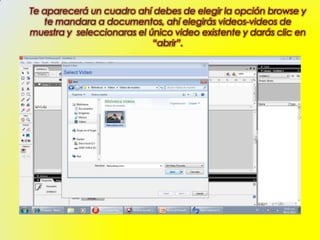
Te aparecerá un cuadro ahí debes de elegir la opción browse y
   te mandara a documentos, ahí elegirás videos-videos de
muestra y seleccionaras el único video existente y darás clic en
                            “abrir”.
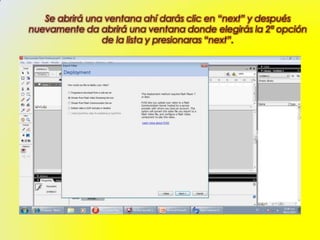
Se abrirá una ventana ahí darás clic en “next” y después
nuevamente da abrirá una ventana donde elegirás la 2ª opción
                de la lista y presionaras “next”.
Aparecerá un nueva ventana donde debes elegir la 2ª opción y
                    dar clic en “next”.
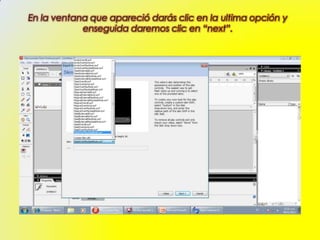
En la ventana que apareció darás clic en la ultima opción y
            enseguida daremos clic en “next”.
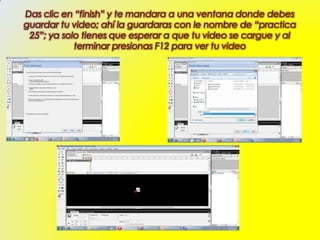
Das clic en “finish” y te mandara a una ventana donde debes
guardar tu video; ahí la guardaras con le nombre de “practica
 25”; ya solo tienes que esperar a que tu video se cargue y al
            terminar presionas F12 para ver tu video
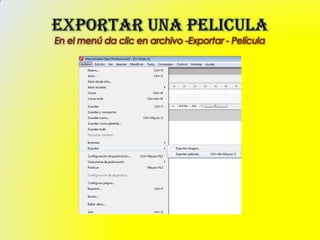
En el menú da clic en archivo -Exportar - Película
Y aparecerá un cuadro donde podrá exportar un video y lo
                exporta con en Tipo de –
                     Windows AVI.
Y aparecerá otros dos cuadros siguientes y en las dos oprime
                         aceptar.


Y aparecerá una
ventana donde
muestra que la película
se está cambiando.
Optimización de Archivos
•   La optimización de las películas Flash, es un punto muy importante que el diseñador debe tener en
    cuenta ya que debe considerar todo los posibles comportamientos que tendrá el usuario final con la
    publicación, también debe pensar si la presentación será publicada en Internet, ya que debe de
    estar consiente de que no todos los usuarios tienen acceso a ella mediante banda ancha, que
    existen otros tipos de conexión como lo es la conexión por MODEM. Otro aspecto a reflexionar es el
    tipo de resolución de pantalla con la que cuenta el usuario ya que no todos poseen monitores con
    alta resolución.
Optimización de documentos de Flash
•   Cuanto mayor sea el tamaño de archivo del documento, mayor será su tiempo de descarga y su
    velocidad de reproducción. Puede llevar a cabo varios pasos para que el documento tenga un
    reproducción óptima. Como parte del proceso de publicación, Flash efectúa automáticamente una
    optimización en los documentos: por ejemplo, detecta formas duplicadas en la exportación y las
    coloca en el archivo sólo una vez, y convierte los grupos anidados en grupos individuales.
•   Antes de exportar un documento, puede optimizarlo aún más con varias estrategias para reducir el
    tamaño del archivo. También puede comprimir un archivo SWF al publicarlo. A medida que vaya
    haciendo cambios, es aconsejable probar el documento ejecutándolo en distintos equipos,
    sistemas operativos y conexiones a Internet.
Para optimizar los documentos:
•   • Utilice símbolos, animados o de otro tipo, para cada elemento que aparezca más de una vez.
•   • Al crear secuencias de animación, siempre que sea posible utilice animaciones interpoladas, ya
    que necesitan menos espacio de archivo que una serie de fotogramas.
•   • Para secuencias de animación, utilice clips de película en vez de símbolos gráficos.
•   • Limite el área de cambio de cada fotograma clave; haga que el área donde tenga lugar la acción
    sea lo más pequeña posible.
•   • No utilice elementos de mapas de bits animados; utilice imágenes de mapas de bits como
    elementos de fondo o estáticos.
•   • Para sonido, utilice MP3, el formato de sonido más pequeño, siempre que sea posible.
•   Archivos Autoejecutables – con la extensión .exe: Archivo que incorpora el reproductor necesario
    para ver una película flash.
•   Para poder abrir un archivo o un directorio de Windows desde una película ejecutable en Flash
    debemos tener en cuenta los siguientes puntos:
•   Carpeta Principal para contener todos los archivos de nuestro Proyecto
•   Generar el .exe de nuestro proyecto
•   Subcarpeta fscommand – contendrá el archivo .bat y el Proxy.exe
    La carpeta fscommand contiene lo siguiente:
    Como se darán cuenta el Proxy.exe lo e renombrado con el mismo nombre del .bat, esto es esencial
    para que funcione.
    El archivo .bat es el que contendrá la instrucción de abrir un directorio o un archivo específico. Para
    poder crearlo debes abrir el notepad y escribir lo siguiente:
    Para abrir un directorio: aquí el directorio que deseen abrir (yo he puesto el de Adobe)
    Código :
•   explorer C:Archivos de programaAdobe
    Para abrir un archivo: puede ser de cualquier extensión ejm, .pdf .zip .rar .exe etc… (Deben saber la
    extensión del archivo para poder abrirlo). En este ejemplo estoy abriendo un libro que tengo en
    formato pdf. El archivo debe estar dentro del directorio fscommand.
    Código :
•   libro.pdf
    Guardar el archivo de texto de notepad como tudirectorio.bat o tuarchivo.bat -- recordar que el
    archivo .bat y archivo.exe (Proxy) deben contener el mismo nombre
    Ahora en nuestro proyecto flash en el primer fotograma clave o en un botón agregar el siguiente
    código Action Script:
    Código :
•   fscommand("exec", "tudirectorio.exe");
    tudirectorio.exe o tuarchivo.exe segun lo que generaron.
    Guardar nuestro proyecto en la carpeta principal y publicarlo en .exe yo le he puesto
    “Proyector.exe” ejecutarlo y LISTO…

Unidad 7

  • 1.
    Castro Avalos Andrea Josseline 3ºB Informática Margarita Romero
  • 2.
    1.-Daremos clic enFile-Import-Import video, para importar un video.
  • 3.
    Te aparecerá uncuadro ahí debes de elegir la opción browse y te mandara a documentos, ahí elegirás videos-videos de muestra y seleccionaras el único video existente y darás clic en “abrir”.
  • 4.
    Se abrirá unaventana ahí darás clic en “next” y después nuevamente da abrirá una ventana donde elegirás la 2ª opción de la lista y presionaras “next”.
  • 5.
    Aparecerá un nuevaventana donde debes elegir la 2ª opción y dar clic en “next”.
  • 6.
    En la ventanaque apareció darás clic en la ultima opción y enseguida daremos clic en “next”.
  • 7.
    Das clic en“finish” y te mandara a una ventana donde debes guardar tu video; ahí la guardaras con le nombre de “practica 25”; ya solo tienes que esperar a que tu video se cargue y al terminar presionas F12 para ver tu video
  • 8.
    En el menúda clic en archivo -Exportar - Película
  • 9.
    Y aparecerá uncuadro donde podrá exportar un video y lo exporta con en Tipo de – Windows AVI.
  • 10.
    Y aparecerá otrosdos cuadros siguientes y en las dos oprime aceptar. Y aparecerá una ventana donde muestra que la película se está cambiando.
  • 11.
    Optimización de Archivos • La optimización de las películas Flash, es un punto muy importante que el diseñador debe tener en cuenta ya que debe considerar todo los posibles comportamientos que tendrá el usuario final con la publicación, también debe pensar si la presentación será publicada en Internet, ya que debe de estar consiente de que no todos los usuarios tienen acceso a ella mediante banda ancha, que existen otros tipos de conexión como lo es la conexión por MODEM. Otro aspecto a reflexionar es el tipo de resolución de pantalla con la que cuenta el usuario ya que no todos poseen monitores con alta resolución. Optimización de documentos de Flash • Cuanto mayor sea el tamaño de archivo del documento, mayor será su tiempo de descarga y su velocidad de reproducción. Puede llevar a cabo varios pasos para que el documento tenga un reproducción óptima. Como parte del proceso de publicación, Flash efectúa automáticamente una optimización en los documentos: por ejemplo, detecta formas duplicadas en la exportación y las coloca en el archivo sólo una vez, y convierte los grupos anidados en grupos individuales. • Antes de exportar un documento, puede optimizarlo aún más con varias estrategias para reducir el tamaño del archivo. También puede comprimir un archivo SWF al publicarlo. A medida que vaya haciendo cambios, es aconsejable probar el documento ejecutándolo en distintos equipos, sistemas operativos y conexiones a Internet. Para optimizar los documentos: • • Utilice símbolos, animados o de otro tipo, para cada elemento que aparezca más de una vez. • • Al crear secuencias de animación, siempre que sea posible utilice animaciones interpoladas, ya que necesitan menos espacio de archivo que una serie de fotogramas. • • Para secuencias de animación, utilice clips de película en vez de símbolos gráficos. • • Limite el área de cambio de cada fotograma clave; haga que el área donde tenga lugar la acción sea lo más pequeña posible. • • No utilice elementos de mapas de bits animados; utilice imágenes de mapas de bits como elementos de fondo o estáticos. • • Para sonido, utilice MP3, el formato de sonido más pequeño, siempre que sea posible.
  • 12.
    Archivos Autoejecutables – con la extensión .exe: Archivo que incorpora el reproductor necesario para ver una película flash. • Para poder abrir un archivo o un directorio de Windows desde una película ejecutable en Flash debemos tener en cuenta los siguientes puntos: • Carpeta Principal para contener todos los archivos de nuestro Proyecto • Generar el .exe de nuestro proyecto • Subcarpeta fscommand – contendrá el archivo .bat y el Proxy.exe La carpeta fscommand contiene lo siguiente: Como se darán cuenta el Proxy.exe lo e renombrado con el mismo nombre del .bat, esto es esencial para que funcione. El archivo .bat es el que contendrá la instrucción de abrir un directorio o un archivo específico. Para poder crearlo debes abrir el notepad y escribir lo siguiente: Para abrir un directorio: aquí el directorio que deseen abrir (yo he puesto el de Adobe) Código : • explorer C:Archivos de programaAdobe Para abrir un archivo: puede ser de cualquier extensión ejm, .pdf .zip .rar .exe etc… (Deben saber la extensión del archivo para poder abrirlo). En este ejemplo estoy abriendo un libro que tengo en formato pdf. El archivo debe estar dentro del directorio fscommand. Código : • libro.pdf Guardar el archivo de texto de notepad como tudirectorio.bat o tuarchivo.bat -- recordar que el archivo .bat y archivo.exe (Proxy) deben contener el mismo nombre Ahora en nuestro proyecto flash en el primer fotograma clave o en un botón agregar el siguiente código Action Script: Código : • fscommand("exec", "tudirectorio.exe"); tudirectorio.exe o tuarchivo.exe segun lo que generaron. Guardar nuestro proyecto en la carpeta principal y publicarlo en .exe yo le he puesto “Proyector.exe” ejecutarlo y LISTO…