7.1 y 7.2 Importar película y exportar.

    Lo primero que deberemos hacer es transformar nuestro vídeo de
  formato avi, mpeg, mov, wmv o dv al formato que utiliza Flash: flv.

    Este formato, además de crear archivos de vídeo de buena calidad muy
  comprimidos, te permitirá introducir puntos de referencia desde donde
  controlaremos la interacción del entorno de la película con el vídeo.

    Haz clic en Archivo → Importar → Importar vídeo para empezar a configurar el
  archivo .flv que crearemos.

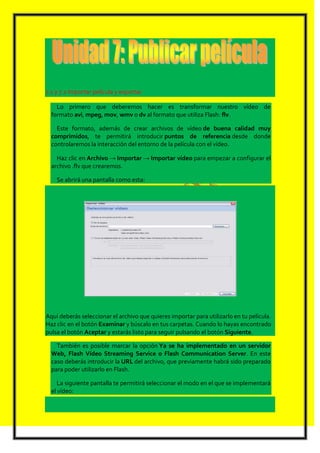
    Se abrirá una pantalla como esta:


Aquí deberás seleccionar el archivo que quieres importar para utilizarlo en tu película.
Haz clic en el botón Examinar y búscalo en tus carpetas. Cuando lo hayas encontrado
pulsa el botón Aceptar y estarás listo para seguir pulsando el botón Siguiente.

    También es posible marcar la opción Ya se ha implementado en un servidor
  Web, Flash Vídeo Streaming Service o Flash Communication Server. En este
  caso deberás introducir la URL del archivo, que previamente habrá sido preparado
  para poder utilizarlo en Flash.

     La siguiente pantalla te permitirá seleccionar el modo en el que se implementará
  el vídeo:
Puedes elegir entre varias opciones, si seleccionas cualquiera de ellas verás su
descripción en la derecha de la pantalla. Te adelantamos que para la implementación
de vídeo para Streaming deberás disponer de un servidor (de pago) que transmita tu
vídeo al usuario de una forma óptima.

    La opción Descarga progresiva, a pesar de no ser la más aconsejada para
  conexiones de baja velocidad (sobre todo para archivos muy grandes) es la más
  utilizada por aquellos que no disponen de los recursos necesarios para contratar
  los servicios de un servidor de vídeo en formato Stream.

    Así que seleccionaremos la primera opción y pulsaremos Siguiente.


    Como para todos los símbolos los Clips se almacenan en la biblioteca del
  documento cuando son creados. Esto es muy importante en muchos casos ya que
  habitualmente los clips son muy reutilizables. Para importar clips de película
  debemos abrir primero la biblioteca en la que está contenido.
      Hemos visto en el tema de Símbolos, dos tipos de bibliotecas: las que están
  asociadas a documentos u otras películas y las que nos proporciona Flash 5. Pues
  bien, no sólo podemos utilizar símbolos del mismo documento en el que
  estamos sino que podemos Importarlos de otros documentos de nuestro disco
  duro, lo que, en el caso que nos ocupa, puede resultar de gran utilidad.
  Obviamente la exportación mediante biblioteca se hace automáticamente ya que
  Flash deja los objetos creados en la biblioteca para que puedan ser reutilizados.
      Para importar un Clip de un archivo del disco duro debemos ir al menú File ->
  Open as Library, seleccionar el Archivo Flash (.flas) del que queremos importar sus
  símbolos de biblioteca y pulsar Abrir.
Aparecerá la biblioteca con la lista de los símbolos correspondientes a los
  gráficos, botones y clips del documento en cuestión.
    Es importante destacar que cuando insertemos un clip de una biblioteca, se
  insertarán a su vez todos los símbolos que contenga, incluidos los clips.
     A continuación mostramos un ejemplo en el que veremos cómo importar clips
  de esta forma además de comprobar las propiedades de los clips y sus líneas de
  tiempo independientes mediante la reproducción simultánea de dos películas,
  creando un efecto bastante vistoso utilizando "aparentemente" un sólo frame.

7.3 optimizar película

       Antes de aventurarnos a publicar nuestra película para que otros la vean,
  sobretodo si la vamos a publicar en una página web, donde el tamaño de descarga
  es de vital importancia, debemos tener en cuenta los siguientes aspectos:


      CONSIDERACIONES EN EL DIBUJO:

            Aunque los degradados queden muy vistosos, también requieren más
  memoria, por lo que debemos evitar su uso excesivo, en la medida de lo posible.

                 La herramienta Pincel gasta más memoria que el resto de
  herramientas de dibujo, por lo que deberíamos elegir estas últimas en la medida
  de lo posible.

              Hemos visto que la animación de líneas es bastante útil. Sin embargo el
  uso de líneas que no sean las definidas por defecto y que usamos en el capítulo que
  hemos comentado, hará que el tamaño de la descarga aumente. Por tanto
  evitemos las líneas discontinuas, de puntos ...

              Dibujar las curvas con el menor número de nodos posible.


      CONSIDERACIONES EN LA ORGANIZACIÓN:

              Agrupar los objetos           que    estén     relacionados,    con   el
  comando Modificar → Agrupar.

               Si hemos creado un objeto que va a aparecer varias veces,
  deberíamos convertirlo a símbolo, ya que como hemos visto, Flash lo colocará en
  la biblioteca y cada vez que quiera mostrarlo, hará referencia a una única posición
  de memoria.

            Ya hemos comentado el mayor tamaño de los mapas de bits, lo que
  hace que debamos minimizar el número de apariciones de éstos en nuestra
  película.

      CONSIDERACIONES EN LOS TEXTOS:
Hemos podido observar, cuando manejábamos textos, que cuando
  abrimos el menú de tipos de letras, las tres primeras son siempre "_sans",
  "_serif" y "_typewriter". Esto no es una casualidad. Están colocadas ahí para
  resaltar que estas fuentes ocupan un mínimo de memoria, por lo que se
  recomienda su uso.

    CONSIDERACIONES EN LA ANIMACIÓN:

              Utilizar lo más que podamos las interpolaciones de movimiento y las
  guías para reducir el número de fotogramas clave y el tamaño de la película.

             Evitar el uso de la interpolación por forma para animaciones de
  cambio de color, cuando sea posible.

       Independientemente de la optimización que hagamos, a veces no se puede
  evitar que el tamaño de la película aumente. Es recomendable entonces hacer un
  preloader (precarga) cuando la película que queramos publicar sea de tamaño
  superior a unos 80KB.

7.4 General proyecto auto ajustable

Mira, lo primero que debes hacer es compilar todos tus flas involucrados a swf, me
imagino que de repente tienes una jerarquía de carpetas donde están todos tus
archivos invlocrucrados en tu proyecto conservarlas de la misma manera en tu CD con
todos sus archivos correspondientes.

Ahora en la primera película, ósea la que llama a las demás debes compilarla como exe
y nada más es eso, No Olvides debes incluir todos los archivos que ha utilizado en tu
proyecto menos las fuentes por su puesto (flas).

Ahora si deseas que sea un CD autoejecutable debes crear en la raíz de CD al mismo
nivel de tu exe un pequeño archivo en el NOTEPAD con nombre "autorun.inf" que en
su interior tenga:

[Autorun]
open=ElnombreDeTuPrincipal.exe

Unidad7jorge

  • 1.
    7.1 y 7.2Importar película y exportar. Lo primero que deberemos hacer es transformar nuestro vídeo de formato avi, mpeg, mov, wmv o dv al formato que utiliza Flash: flv. Este formato, además de crear archivos de vídeo de buena calidad muy comprimidos, te permitirá introducir puntos de referencia desde donde controlaremos la interacción del entorno de la película con el vídeo. Haz clic en Archivo → Importar → Importar vídeo para empezar a configurar el archivo .flv que crearemos. Se abrirá una pantalla como esta: Aquí deberás seleccionar el archivo que quieres importar para utilizarlo en tu película. Haz clic en el botón Examinar y búscalo en tus carpetas. Cuando lo hayas encontrado pulsa el botón Aceptar y estarás listo para seguir pulsando el botón Siguiente. También es posible marcar la opción Ya se ha implementado en un servidor Web, Flash Vídeo Streaming Service o Flash Communication Server. En este caso deberás introducir la URL del archivo, que previamente habrá sido preparado para poder utilizarlo en Flash. La siguiente pantalla te permitirá seleccionar el modo en el que se implementará el vídeo:
  • 2.
    Puedes elegir entrevarias opciones, si seleccionas cualquiera de ellas verás su descripción en la derecha de la pantalla. Te adelantamos que para la implementación de vídeo para Streaming deberás disponer de un servidor (de pago) que transmita tu vídeo al usuario de una forma óptima. La opción Descarga progresiva, a pesar de no ser la más aconsejada para conexiones de baja velocidad (sobre todo para archivos muy grandes) es la más utilizada por aquellos que no disponen de los recursos necesarios para contratar los servicios de un servidor de vídeo en formato Stream. Así que seleccionaremos la primera opción y pulsaremos Siguiente. Como para todos los símbolos los Clips se almacenan en la biblioteca del documento cuando son creados. Esto es muy importante en muchos casos ya que habitualmente los clips son muy reutilizables. Para importar clips de película debemos abrir primero la biblioteca en la que está contenido. Hemos visto en el tema de Símbolos, dos tipos de bibliotecas: las que están asociadas a documentos u otras películas y las que nos proporciona Flash 5. Pues bien, no sólo podemos utilizar símbolos del mismo documento en el que estamos sino que podemos Importarlos de otros documentos de nuestro disco duro, lo que, en el caso que nos ocupa, puede resultar de gran utilidad. Obviamente la exportación mediante biblioteca se hace automáticamente ya que Flash deja los objetos creados en la biblioteca para que puedan ser reutilizados. Para importar un Clip de un archivo del disco duro debemos ir al menú File -> Open as Library, seleccionar el Archivo Flash (.flas) del que queremos importar sus símbolos de biblioteca y pulsar Abrir.
  • 3.
    Aparecerá la bibliotecacon la lista de los símbolos correspondientes a los gráficos, botones y clips del documento en cuestión. Es importante destacar que cuando insertemos un clip de una biblioteca, se insertarán a su vez todos los símbolos que contenga, incluidos los clips. A continuación mostramos un ejemplo en el que veremos cómo importar clips de esta forma además de comprobar las propiedades de los clips y sus líneas de tiempo independientes mediante la reproducción simultánea de dos películas, creando un efecto bastante vistoso utilizando "aparentemente" un sólo frame. 7.3 optimizar película Antes de aventurarnos a publicar nuestra película para que otros la vean, sobretodo si la vamos a publicar en una página web, donde el tamaño de descarga es de vital importancia, debemos tener en cuenta los siguientes aspectos: CONSIDERACIONES EN EL DIBUJO: Aunque los degradados queden muy vistosos, también requieren más memoria, por lo que debemos evitar su uso excesivo, en la medida de lo posible. La herramienta Pincel gasta más memoria que el resto de herramientas de dibujo, por lo que deberíamos elegir estas últimas en la medida de lo posible. Hemos visto que la animación de líneas es bastante útil. Sin embargo el uso de líneas que no sean las definidas por defecto y que usamos en el capítulo que hemos comentado, hará que el tamaño de la descarga aumente. Por tanto evitemos las líneas discontinuas, de puntos ... Dibujar las curvas con el menor número de nodos posible. CONSIDERACIONES EN LA ORGANIZACIÓN: Agrupar los objetos que estén relacionados, con el comando Modificar → Agrupar. Si hemos creado un objeto que va a aparecer varias veces, deberíamos convertirlo a símbolo, ya que como hemos visto, Flash lo colocará en la biblioteca y cada vez que quiera mostrarlo, hará referencia a una única posición de memoria. Ya hemos comentado el mayor tamaño de los mapas de bits, lo que hace que debamos minimizar el número de apariciones de éstos en nuestra película. CONSIDERACIONES EN LOS TEXTOS:
  • 4.
    Hemos podido observar,cuando manejábamos textos, que cuando abrimos el menú de tipos de letras, las tres primeras son siempre "_sans", "_serif" y "_typewriter". Esto no es una casualidad. Están colocadas ahí para resaltar que estas fuentes ocupan un mínimo de memoria, por lo que se recomienda su uso. CONSIDERACIONES EN LA ANIMACIÓN: Utilizar lo más que podamos las interpolaciones de movimiento y las guías para reducir el número de fotogramas clave y el tamaño de la película. Evitar el uso de la interpolación por forma para animaciones de cambio de color, cuando sea posible. Independientemente de la optimización que hagamos, a veces no se puede evitar que el tamaño de la película aumente. Es recomendable entonces hacer un preloader (precarga) cuando la película que queramos publicar sea de tamaño superior a unos 80KB. 7.4 General proyecto auto ajustable Mira, lo primero que debes hacer es compilar todos tus flas involucrados a swf, me imagino que de repente tienes una jerarquía de carpetas donde están todos tus archivos invlocrucrados en tu proyecto conservarlas de la misma manera en tu CD con todos sus archivos correspondientes. Ahora en la primera película, ósea la que llama a las demás debes compilarla como exe y nada más es eso, No Olvides debes incluir todos los archivos que ha utilizado en tu proyecto menos las fuentes por su puesto (flas). Ahora si deseas que sea un CD autoejecutable debes crear en la raíz de CD al mismo nivel de tu exe un pequeño archivo en el NOTEPAD con nombre "autorun.inf" que en su interior tenga: [Autorun] open=ElnombreDeTuPrincipal.exe