La barra de
                     Menús
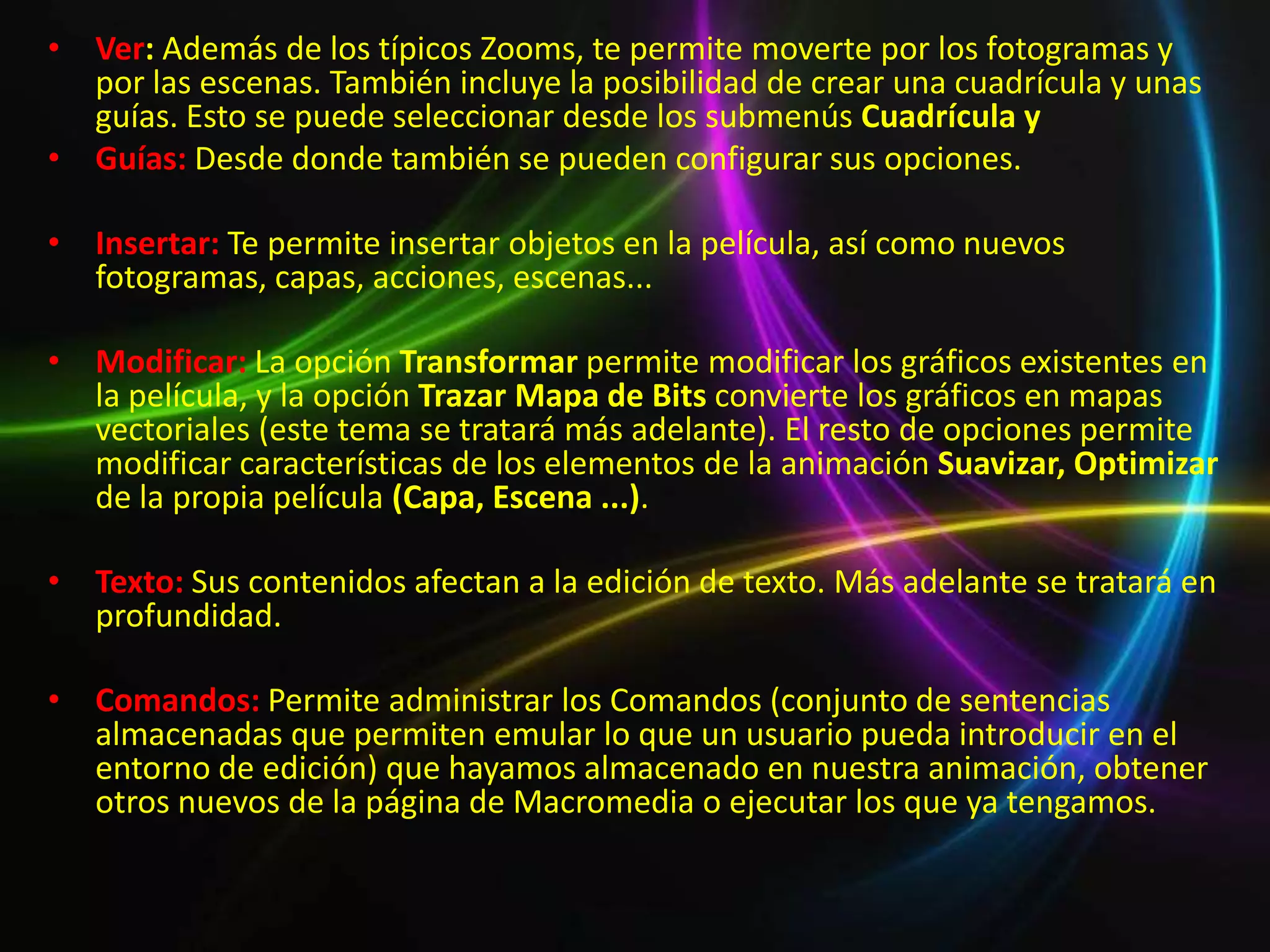
La Barra de Menús tiene como propósito facilitar el acceso a las distintas utilidades del
programa. Es similar a la de cualquier otro programa de diseño web o gráfico, aunque
tiene algunas particularidades. Veamos los principales Submenús a los que se puede
acceder:
Archivo: Permite crear nuevos archivos, abrirlos, guardarlos... Destaca la potencia de la
utilidad Importar que inserta en la película actual casi todo tipo de archivos (sonidos,
vídeo, imágenes e incluso otras películas Flash), o la de Configuración de
Publicación desde donde se pueden modificar las características de la publicación.
También permite configurar la impresión de las páginas, imprimirlas...
Edición: Es el clásico menú que te permite Cortar, Copiar, Pegar... tanto objetos o dibujos
como fotogramas; también permite personalizar algunas de las opciones más comunes
del programa.
Ver: Además de los típicos Zooms, te permite moverte por los fotogramas y por las
escenas. También incluye la posibilidad de crear una cuadrícula y unas guías. Esto se
puede seleccionar desde los submenús Cuadrícula y Guías desde donde también se
pueden configurar sus opciones.
Insertar: Te permite insertar objetos en la película, así como nuevos fotogramas, capas,
acciones, escenas
• Ver: Además de los típicos Zooms, te permite moverte por los fotogramas y
  por las escenas. También incluye la posibilidad de crear una cuadrícula y unas
  guías. Esto se puede seleccionar desde los submenús Cuadrícula y
• Guías: Desde donde también se pueden configurar sus opciones.

• Insertar: Te permite insertar objetos en la película, así como nuevos
  fotogramas, capas, acciones, escenas...

• Modificar: La opción Transformar permite modificar los gráficos existentes en
  la película, y la opción Trazar Mapa de Bits convierte los gráficos en mapas
  vectoriales (este tema se tratará más adelante). El resto de opciones permite
  modificar características de los elementos de la animación Suavizar, Optimizar
  de la propia película (Capa, Escena ...).

• Texto: Sus contenidos afectan a la edición de texto. Más adelante se tratará en
  profundidad.

• Comandos: Permite administrar los Comandos (conjunto de sentencias
  almacenadas que permiten emular lo que un usuario pueda introducir en el
  entorno de edición) que hayamos almacenado en nuestra animación, obtener
  otros nuevos de la página de Macromedia o ejecutar los que ya tengamos.
• Control: Desde aquí se modifican las propiedades
  de reproducción de la película. Reproducir,
  Rebobinar, Probar Película ....
• Ventana: Este menú, además de las opciones
  clásicas acerca de cómo distribuir las ventanas,
  incluye accesos directos a TODOS los Paneles.
• Ayuda: Desde aquí podemos acceder a toda la
  ayuda que nos ofrece Macromedia, desde el
  manual existente, hasta el diccionario de Action
  Script, pasando por tutoriales, lecciones guiadas
  etc.
• La Barra de Herramientas.
               Herramientas Básicas.
• Herramienta Selección (flecha): Es la herramienta más usada de
  todas. Su uso principal es para seleccionar objetos. permite
  seleccionar los bordes de los objetos, los rellenos (con un sólo clic),
  los bordes (con doble clic), zonas a nuestra elección.

• Herramienta Línea: Permite crear líneas rectas de un modo rápido.
  Las líneas se crean como en cualquier programa de dibujo, se hace
  clic y se arrastra hasta donde queramos que llegue la línea recta.
  Una vez creada la podemos modificar sin más que seleccionar situar
  el cursor encima de los extremos para estirarlos y en cualquier otra
  parte cercana a la recta para curvarla.

• Herramienta Texto: Crea un texto en el lugar en el que hagamos
  clic. Sus propiedades se verán en el tema siguiente.
• Herramienta Óvalo: La herramienta Óvalo permite
  trazar círculos o elipses de manera rápida y sencilla.
• Herramienta Rectángulo: Su manejo es idéntico al
  de la Herramienta Óvalo, tan solo se diferencian en el
  tipo de objetos que crean.
• Herramienta Lápiz: Es la primera Herramienta de
  dibujo propiamente dicho. Permite dibujar líneas con
  la forma que decidamos, modificando la forma de
  estas a nuestro gusto.
• Herramienta Brocha: Su funcionalidad equivale a la
  del lápiz, pero su trazo es mucho más grueso. Se
  suele emplear para aplicar rellenos. Se puede
  modificar su grosor y forma de trazo.
• Herramienta Cubo de Pintura: ermite aplicar rellenos
  a los objetos que hayamos creado. Al contrario que
  muchos otros programas de dibujo, no permite aplicar
  rellenos si la zona no está delimitada por un borde.
• Herramienta Borrador: Su funcionamiento es análogo a la
  Herramienta Brocha. Pero su función es la de eliminar todo
  aquello que "dibuje".
• Herramienta Lazo: Su función es complementaria a la de la
    Herramienta Flecha, pues puede seleccionar cualquier cosa, sin importar la
    forma, (la Herramienta Flecha sólo puede seleccionar objetos o zonas
    rectangulares o cuadradas). En contrapartida, la Herramienta Lazo no puede
    seleccionar rellenos u objetos (a menos que hagamos la selección a mano).
Al seleccionar esta Herramienta, en el Panel Opciones aparecen estas imágenes: .
    Esto, es la Herramienta Varita Mágica, tan popular en otros programas de
    dibujo. Permite hacer selecciones según los colores de los objetos. El tercer
    dibujo que aparece es este: permite hacer selecciones poligonales.

• Herramienta Pluma: Crea polígonos (y por tanto rectas, rectángulos...) de un
  modo sencillo. Mucha gente encuentra esta herramienta complicada, aunque
  es una de las más potentes que ofrece Flash. Su empleo consiste en hacer clic
  en los lugares que queramos definir como vértices de los polígonos, lo que nos
  asegura una gran precisión. Para crear curvas, hay que señalar los puntos que
  la delimitan y posteriormente trazar las tangentes a ellas. Con un poco de
  práctica se acaba dominando.

• Herramienta Subseleccionador: Esta Herramienta complementa a la
  Herramienta Pluma, ya que permite mover o ajustar los vértices que
  componen los objetos creados con dicha herramienta.
• Herramienta Pluma: Crea polígonos (y por tanto rectas,
  rectángulos...) de un modo sencillo. Mucha gente encuentra esta
  herramienta complicada, aunque es una de las más potentes que
  ofrece Flash. Su empleo consiste en hacer clic en los lugares que
  queramos definir como vértices de los polígonos, lo que nos
  asegura una gran precisión. Para crear curvas, hay que señalar los
  puntos que la delimitan y posteriormente trazar las tangentes a
  ellas. Con un poco de práctica se acaba dominando.
• Herramienta Subseleccionador: Esta Herramienta complementa a
  la Herramienta Pluma, ya que permite mover o ajustar los vértices
  que componen los objetos creados con dicha herramienta.
• Herramienta Bote de Tinta: Se emplea para cambiar rápidamente
  el color de un trazo. Se aplica sobre objetos, si tienen borde, cambia
  al color mostrado de dicho borde, por el mostrado en el Panel
  Mezclador de Colores (que coincide con el subpanel Colores que
  hay en la Barra de Herramientas.)
• Herramienta Cuentagotas: Su misión es "Capturar" colores para
  que posteriormente podamos utilizarlos.
• Ventanas acoplables son todas las pequeñas
  ventanas que contienen las diferentes
  herramientas para editar o configurar las
  diferentes opciones de nuestra área de trabajo
  y animación.
  Por ejemplo: Color, Librería, Herramientas,
  Acciones, etc... Flash tiene un menú que se
  llama Ventanas, todas las opciones de ahí
  pertenecen a ventanas acoplables.

Presentacion 2 gaem'

  • 2.
    La barra de Menús La Barra de Menús tiene como propósito facilitar el acceso a las distintas utilidades del programa. Es similar a la de cualquier otro programa de diseño web o gráfico, aunque tiene algunas particularidades. Veamos los principales Submenús a los que se puede acceder: Archivo: Permite crear nuevos archivos, abrirlos, guardarlos... Destaca la potencia de la utilidad Importar que inserta en la película actual casi todo tipo de archivos (sonidos, vídeo, imágenes e incluso otras películas Flash), o la de Configuración de Publicación desde donde se pueden modificar las características de la publicación. También permite configurar la impresión de las páginas, imprimirlas... Edición: Es el clásico menú que te permite Cortar, Copiar, Pegar... tanto objetos o dibujos como fotogramas; también permite personalizar algunas de las opciones más comunes del programa. Ver: Además de los típicos Zooms, te permite moverte por los fotogramas y por las escenas. También incluye la posibilidad de crear una cuadrícula y unas guías. Esto se puede seleccionar desde los submenús Cuadrícula y Guías desde donde también se pueden configurar sus opciones. Insertar: Te permite insertar objetos en la película, así como nuevos fotogramas, capas, acciones, escenas
  • 3.
    • Ver: Ademásde los típicos Zooms, te permite moverte por los fotogramas y por las escenas. También incluye la posibilidad de crear una cuadrícula y unas guías. Esto se puede seleccionar desde los submenús Cuadrícula y • Guías: Desde donde también se pueden configurar sus opciones. • Insertar: Te permite insertar objetos en la película, así como nuevos fotogramas, capas, acciones, escenas... • Modificar: La opción Transformar permite modificar los gráficos existentes en la película, y la opción Trazar Mapa de Bits convierte los gráficos en mapas vectoriales (este tema se tratará más adelante). El resto de opciones permite modificar características de los elementos de la animación Suavizar, Optimizar de la propia película (Capa, Escena ...). • Texto: Sus contenidos afectan a la edición de texto. Más adelante se tratará en profundidad. • Comandos: Permite administrar los Comandos (conjunto de sentencias almacenadas que permiten emular lo que un usuario pueda introducir en el entorno de edición) que hayamos almacenado en nuestra animación, obtener otros nuevos de la página de Macromedia o ejecutar los que ya tengamos.
  • 4.
    • Control: Desdeaquí se modifican las propiedades de reproducción de la película. Reproducir, Rebobinar, Probar Película .... • Ventana: Este menú, además de las opciones clásicas acerca de cómo distribuir las ventanas, incluye accesos directos a TODOS los Paneles. • Ayuda: Desde aquí podemos acceder a toda la ayuda que nos ofrece Macromedia, desde el manual existente, hasta el diccionario de Action Script, pasando por tutoriales, lecciones guiadas etc.
  • 6.
    • La Barrade Herramientas. Herramientas Básicas. • Herramienta Selección (flecha): Es la herramienta más usada de todas. Su uso principal es para seleccionar objetos. permite seleccionar los bordes de los objetos, los rellenos (con un sólo clic), los bordes (con doble clic), zonas a nuestra elección. • Herramienta Línea: Permite crear líneas rectas de un modo rápido. Las líneas se crean como en cualquier programa de dibujo, se hace clic y se arrastra hasta donde queramos que llegue la línea recta. Una vez creada la podemos modificar sin más que seleccionar situar el cursor encima de los extremos para estirarlos y en cualquier otra parte cercana a la recta para curvarla. • Herramienta Texto: Crea un texto en el lugar en el que hagamos clic. Sus propiedades se verán en el tema siguiente.
  • 7.
    • Herramienta Óvalo:La herramienta Óvalo permite trazar círculos o elipses de manera rápida y sencilla. • Herramienta Rectángulo: Su manejo es idéntico al de la Herramienta Óvalo, tan solo se diferencian en el tipo de objetos que crean. • Herramienta Lápiz: Es la primera Herramienta de dibujo propiamente dicho. Permite dibujar líneas con la forma que decidamos, modificando la forma de estas a nuestro gusto. • Herramienta Brocha: Su funcionalidad equivale a la del lápiz, pero su trazo es mucho más grueso. Se suele emplear para aplicar rellenos. Se puede modificar su grosor y forma de trazo. • Herramienta Cubo de Pintura: ermite aplicar rellenos a los objetos que hayamos creado. Al contrario que muchos otros programas de dibujo, no permite aplicar rellenos si la zona no está delimitada por un borde. • Herramienta Borrador: Su funcionamiento es análogo a la Herramienta Brocha. Pero su función es la de eliminar todo aquello que "dibuje".
  • 9.
    • Herramienta Lazo:Su función es complementaria a la de la Herramienta Flecha, pues puede seleccionar cualquier cosa, sin importar la forma, (la Herramienta Flecha sólo puede seleccionar objetos o zonas rectangulares o cuadradas). En contrapartida, la Herramienta Lazo no puede seleccionar rellenos u objetos (a menos que hagamos la selección a mano). Al seleccionar esta Herramienta, en el Panel Opciones aparecen estas imágenes: . Esto, es la Herramienta Varita Mágica, tan popular en otros programas de dibujo. Permite hacer selecciones según los colores de los objetos. El tercer dibujo que aparece es este: permite hacer selecciones poligonales. • Herramienta Pluma: Crea polígonos (y por tanto rectas, rectángulos...) de un modo sencillo. Mucha gente encuentra esta herramienta complicada, aunque es una de las más potentes que ofrece Flash. Su empleo consiste en hacer clic en los lugares que queramos definir como vértices de los polígonos, lo que nos asegura una gran precisión. Para crear curvas, hay que señalar los puntos que la delimitan y posteriormente trazar las tangentes a ellas. Con un poco de práctica se acaba dominando. • Herramienta Subseleccionador: Esta Herramienta complementa a la Herramienta Pluma, ya que permite mover o ajustar los vértices que componen los objetos creados con dicha herramienta.
  • 10.
    • Herramienta Pluma:Crea polígonos (y por tanto rectas, rectángulos...) de un modo sencillo. Mucha gente encuentra esta herramienta complicada, aunque es una de las más potentes que ofrece Flash. Su empleo consiste en hacer clic en los lugares que queramos definir como vértices de los polígonos, lo que nos asegura una gran precisión. Para crear curvas, hay que señalar los puntos que la delimitan y posteriormente trazar las tangentes a ellas. Con un poco de práctica se acaba dominando. • Herramienta Subseleccionador: Esta Herramienta complementa a la Herramienta Pluma, ya que permite mover o ajustar los vértices que componen los objetos creados con dicha herramienta. • Herramienta Bote de Tinta: Se emplea para cambiar rápidamente el color de un trazo. Se aplica sobre objetos, si tienen borde, cambia al color mostrado de dicho borde, por el mostrado en el Panel Mezclador de Colores (que coincide con el subpanel Colores que hay en la Barra de Herramientas.) • Herramienta Cuentagotas: Su misión es "Capturar" colores para que posteriormente podamos utilizarlos.
  • 11.
    • Ventanas acoplablesson todas las pequeñas ventanas que contienen las diferentes herramientas para editar o configurar las diferentes opciones de nuestra área de trabajo y animación. Por ejemplo: Color, Librería, Herramientas, Acciones, etc... Flash tiene un menú que se llama Ventanas, todas las opciones de ahí pertenecen a ventanas acoplables.