Microsoft Word
Microsoft Word 2013
Manual de Referencia para usuarios
Salomón Ccance
CCANCE WEBSITE
SALOMÓN CCANCE
CCANCE WEBSITE | www.ccance.net | salomon@ccance.net | 999-638-991 | RPM #217344 I
http://aulavirtual.ccance.net
1
UNIDAD 2: EL ENTORNO DE WORD 2013
Vamos a ver los elementos básicos que componen la ventana de Word 2013.
Aprenderemos cómo se llaman, donde están y para qué sirven. También veremos
cómo obtener ayuda. Cuando conozcamos todo esto estaremos en disposición de
empezar a crear documentos en el siguiente tema.
2.1 Elementos de la pantalla
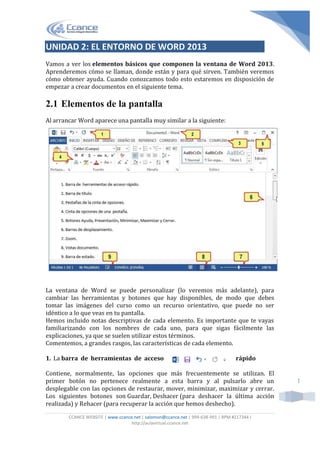
Al arrancar Word aparece una pantalla muy similar a la siguiente:
La ventana de Word se puede personalizar (lo veremos más adelante), para
cambiar las herramientas y botones que hay disponibles, de modo que debes
tomar las imágenes del curso como un recurso orientativo, que puede no ser
idéntico a lo que veas en tu pantalla.
Hemos incluido notas descriptivas de cada elemento. Es importante que te vayas
familiarizando con los nombres de cada uno, para que sigas fácilmente las
explicaciones, ya que se suelen utilizar estos términos.
Comentemos, a grandes rasgos, las características de cada elemento.
1. La barra de herramientas de acceso rápido
Contiene, normalmente, las opciones que más frecuentemente se utilizan. El
primer botón no pertenece realmente a esta barra y al pulsarlo abre un
desplegable con las opciones de restaurar, mover, minimizar, maximizar y cerrar.
Los siguientes botones son Guardar, Deshacer (para deshacer la última acción
realizada) y Rehacer (para recuperar la acción que hemos deshecho).
CCANCE WEBSITE | www.ccance.net | salomon@ccance.net | 999-638-991 | RPM #217344 I
http://aulavirtual.ccance.net
2
2. La barra de título, como ya hemos comentado, suele contener el nombre del
documento abierto que se está visualizando, además del nombre del programa. La
acompañan en la zona derecha los botones minimizar, maximizar/restaurar y
cerrar, comunes en casi todas las ventanas del entorno Windows.
3 y 4. La cinta de opciones es el elemento más importante de todos, ya que se
trata de una franja que contiene las herramientas y utilidades necesarias para
realizar acciones en Word. Se organiza en pestañas que engloban categorías
lógicas. Para cada pestaña hay una cinta de opciones diferente. Las veremos en
detalle más adelante.
5. Los botones para obtener ayuda, cambiar la presentación de la cinta de
opciones, minimizar, maximizar y cerrar.
6. Las barras de desplazamiento permiten la visualización del contenido que no
cabe en la ventana. Hay una para desplazar el documento de forma vertical y otra
de forma horizontal. En la imagen sólo se ve la vertical, si la hoja fuese más ancha
que la ventana, también veríamos una barra de desplazamiento horizontal en la
zona inferior.
7. Al modificar el zoom, podremos alejar o acercar el punto de vista, para apreciar
en mayor detalle o ver una vista general del resultado.
- Puedes pulsar directamente el valor porcentual (que normalmente de entrada
será el tamaño real, 100%). Se abrirá una ventana donde ajustar el zoom deseado.
- O bien puedes deslizar el marcador hacia los botones - o + que hay justo al lado,
arrastrándolo.
8. Las vistas del documento definen la forma en que se visualizará la hoja del
documento. Por defecto se suele mostrar en Vista de impresión. Esto significa que
veremos el formato de la hoja tal cual se imprimirá. Otros modos son para leer y
para diseño web.
9. La barra de estado muestra información del estado del documento, como el
número de páginas y palabras, o el idioma en que se está redactando. Podremos
modificar esta información si hacemos clic sobre ella, ya que normalmente son
realmente botones.
CCANCE WEBSITE | www.ccance.net | salomon@ccance.net | 999-638-991 | RPM #217344 I
http://aulavirtual.ccance.net
3
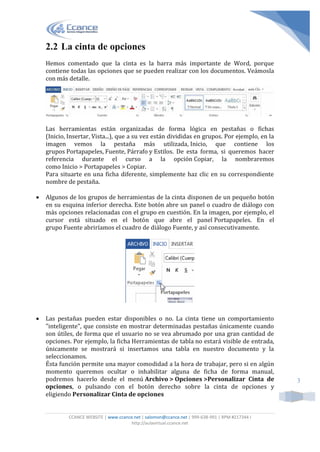
2.2 La cinta de opciones
Hemos comentado que la cinta es la barra más importante de Word, porque
contiene todas las opciones que se pueden realizar con los documentos. Veámosla
con más detalle.
Las herramientas están organizadas de forma lógica en pestañas o fichas
(Inicio, Insertar, Vista...), que a su vez están divididas en grupos. Por ejemplo, en la
imagen vemos la pestaña más utilizada, Inicio, que contiene los
grupos Portapapeles, Fuente, Párrafo y Estilos. De esta forma, si queremos hacer
referencia durante el curso a la opción Copiar, la nombraremos
como Inicio > Portapapeles > Copiar.
Para situarte en una ficha diferente, simplemente haz clic en su correspondiente
nombre de pestaña.
 Algunos de los grupos de herramientas de la cinta disponen de un pequeño botón
en su esquina inferior derecha. Este botón abre un panel o cuadro de diálogo con
más opciones relacionadas con el grupo en cuestión. En la imagen, por ejemplo, el
cursor está situado en el botón que abre el panel Portapapeles. En el
grupo Fuente abriríamos el cuadro de diálogo Fuente, y así consecutivamente.
 Las pestañas pueden estar disponibles o no. La cinta tiene un comportamiento
"inteligente", que consiste en mostrar determinadas pestañas únicamente cuando
son útiles, de forma que el usuario no se vea abrumado por una gran cantidad de
opciones. Por ejemplo, la ficha Herramientas de tabla no estará visible de entrada,
únicamente se mostrará si insertamos una tabla en nuestro documento y la
seleccionamos.
Ésta función permite una mayor comodidad a la hora de trabajar, pero si en algún
momento queremos ocultar o inhabilitar alguna de ficha de forma manual,
podremos hacerlo desde el menú Archivo > Opciones >Personalizar Cinta de
opciones, o pulsando con el botón derecho sobre la cinta de opciones y
eligiendo Personalizar Cinta de opciones
CCANCE WEBSITE | www.ccance.net | salomon@ccance.net | 999-638-991 | RPM #217344 I
http://aulavirtual.ccance.net
4
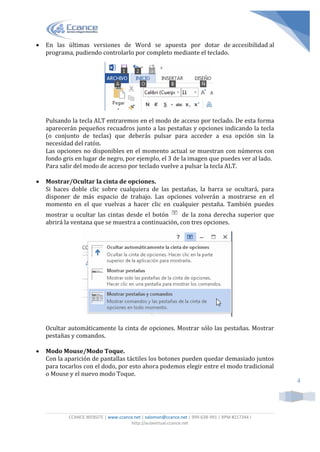
 En las últimas versiones de Word se apuesta por dotar de accesibilidad al
programa, pudiendo controlarlo por completo mediante el teclado.
Pulsando la tecla ALT entraremos en el modo de acceso por teclado. De esta forma
aparecerán pequeños recuadros junto a las pestañas y opciones indicando la tecla
(o conjunto de teclas) que deberás pulsar para acceder a esa opción sin la
necesidad del ratón.
Las opciones no disponibles en el momento actual se muestran con números con
fondo gris en lugar de negro, por ejemplo, el 3 de la imagen que puedes ver al lado.
Para salir del modo de acceso por teclado vuelve a pulsar la tecla ALT.
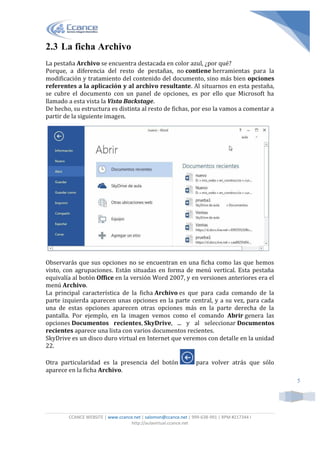
 Mostrar/Ocultar la cinta de opciones.
Si haces doble clic sobre cualquiera de las pestañas, la barra se ocultará, para
disponer de más espacio de trabajo. Las opciones volverán a mostrarse en el
momento en el que vuelvas a hacer clic en cualquier pestaña. También puedes
mostrar u ocultar las cintas desde el botón de la zona derecha superior que
abrirá la ventana que se muestra a continuación, con tres opciones.
Ocultar automáticamente la cinta de opciones. Mostrar sólo las pestañas. Mostrar
pestañas y comandos.
 Modo Mouse/Modo Toque.
Con la aparición de pantallas táctiles los botones pueden quedar demasiado juntos
para tocarlos con el dodo, por esto ahora podemos elegir entre el modo tradicional
o Mouse y el nuevo modo Toque.
CCANCE WEBSITE | www.ccance.net | salomon@ccance.net | 999-638-991 | RPM #217344 I
http://aulavirtual.ccance.net
5
2.3 La ficha Archivo
La pestaña Archivo se encuentra destacada en color azul, ¿por qué?
Porque, a diferencia del resto de pestañas, no contiene herramientas para la
modificación y tratamiento del contenido del documento, sino más bien opciones
referentes a la aplicación y al archivo resultante. Al situarnos en esta pestaña,
se cubre el documento con un panel de opciones, es por ello que Microsoft ha
llamado a esta vista la Vista Backstage.
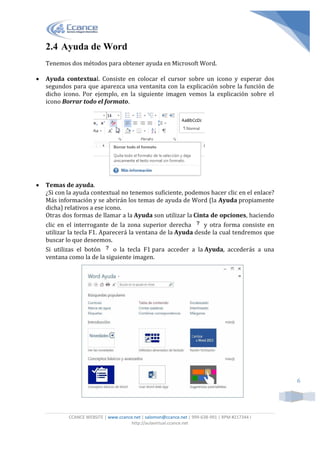
De hecho, su estructura es distinta al resto de fichas, por eso la vamos a comentar a
partir de la siguiente imagen.
Observarás que sus opciones no se encuentran en una ficha como las que hemos
visto, con agrupaciones. Están situadas en forma de menú vertical. Esta pestaña
equivalía al botón Office en la versión Word 2007, y en versiones anteriores era el
menú Archivo.
La principal característica de la ficha Archivo es que para cada comando de la
parte izquierda aparecen unas opciones en la parte central, y a su vez, para cada
una de estas opciones aparecen otras opciones más en la parte derecha de la
pantalla. Por ejemplo, en la imagen vemos como el comando Abrir genera las
opciones Documentos recientes, SkyDrive, ... y al seleccionar Documentos
recientes aparece una lista con varios documentos recientes.
SkyDrive es un disco duro virtual en Internet que veremos con detalle en la unidad
22.
Otra particularidad es la presencia del botón para volver atrás que sólo
aparece en la ficha Archivo.
CCANCE WEBSITE | www.ccance.net | salomon@ccance.net | 999-638-991 | RPM #217344 I
http://aulavirtual.ccance.net
6
2.4 Ayuda de Word
Tenemos dos métodos para obtener ayuda en Microsoft Word.
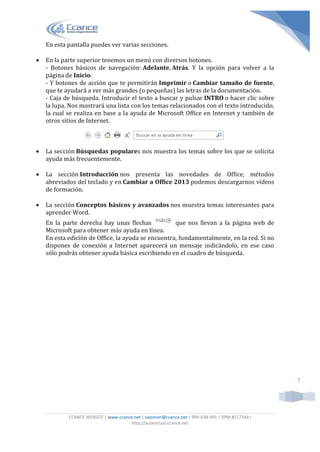
 Ayuda contextual. Consiste en colocar el cursor sobre un icono y esperar dos
segundos para que aparezca una ventanita con la explicación sobre la función de
dicho icono. Por ejemplo, en la siguiente imagen vemos la explicación sobre el
icono Borrar todo el formato.
 Temas de ayuda.
¿Si con la ayuda contextual no tenemos suficiente, podemos hacer clic en el enlace?
Más información y se abrirán los temas de ayuda de Word (la Ayuda propiamente
dicha) relativos a ese icono.
Otras dos formas de llamar a la Ayuda son utilizar la Cinta de opciones, haciendo
clic en el interrogante de la zona superior derecha y otra forma consiste en
utilizar la tecla F1. Aparecerá la ventana de la Ayuda desde la cual tendremos que
buscar lo que deseemos.
Si utilizas el botón o la tecla F1 para acceder a la Ayuda, accederás a una
ventana como la de la siguiente imagen.
CCANCE WEBSITE | www.ccance.net | salomon@ccance.net | 999-638-991 | RPM #217344 I
http://aulavirtual.ccance.net
7
En esta pantalla puedes ver varias secciones.
 En la parte superior tenemos un menú con diversos botones.
- Botones básicos de navegación: Adelante, Atrás. Y la opción para volver a la
página de Inicio.
- Y botones de acción que te permitirán Imprimir o Cambiar tamaño de fuente,
que te ayudará a ver más grandes (o pequeñas) las letras de la documentación.
- Caja de búsqueda. Introducir el texto a buscar y pulsar INTRO o hacer clic sobre
la lupa. Nos mostrará una lista con los temas relacionados con el texto introducido,
la cual se realiza en base a la ayuda de Microsoft Office en Internet y también de
otros sitios de Internet.
 La sección Búsquedas populares nos muestra los temas sobre los que se solicita
ayuda más frecuentemente.
 La sección Introducción nos presenta las novedades de Office, métodos
abreviados del teclado y en Cambiar a Office 2013 podemos descargarnos vídeos
de formación.
 La sección Conceptos básicos y avanzados nos muestra temas interesantes para
aprender Word.
En la parte derecha hay unas flechas que nos llevan a la página web de
Microsoft para obtener más ayuda en línea.
En esta edición de Office, la ayuda se encuentra, fundamentalmente, en la red. Si no
dispones de conexión a Internet aparecerá un mensaje indicándolo, en ese caso
sólo podrás obtener ayuda básica escribiendo en el cuadro de búsqueda.

unidad_02_entorno_word.pdf

  • 1.
    Microsoft Word Microsoft Word2013 Manual de Referencia para usuarios Salomón Ccance CCANCE WEBSITE SALOMÓN CCANCE
  • 2.
    CCANCE WEBSITE |www.ccance.net | salomon@ccance.net | 999-638-991 | RPM #217344 I http://aulavirtual.ccance.net 1 UNIDAD 2: EL ENTORNO DE WORD 2013 Vamos a ver los elementos básicos que componen la ventana de Word 2013. Aprenderemos cómo se llaman, donde están y para qué sirven. También veremos cómo obtener ayuda. Cuando conozcamos todo esto estaremos en disposición de empezar a crear documentos en el siguiente tema. 2.1 Elementos de la pantalla Al arrancar Word aparece una pantalla muy similar a la siguiente: La ventana de Word se puede personalizar (lo veremos más adelante), para cambiar las herramientas y botones que hay disponibles, de modo que debes tomar las imágenes del curso como un recurso orientativo, que puede no ser idéntico a lo que veas en tu pantalla. Hemos incluido notas descriptivas de cada elemento. Es importante que te vayas familiarizando con los nombres de cada uno, para que sigas fácilmente las explicaciones, ya que se suelen utilizar estos términos. Comentemos, a grandes rasgos, las características de cada elemento. 1. La barra de herramientas de acceso rápido Contiene, normalmente, las opciones que más frecuentemente se utilizan. El primer botón no pertenece realmente a esta barra y al pulsarlo abre un desplegable con las opciones de restaurar, mover, minimizar, maximizar y cerrar. Los siguientes botones son Guardar, Deshacer (para deshacer la última acción realizada) y Rehacer (para recuperar la acción que hemos deshecho).
  • 3.
    CCANCE WEBSITE |www.ccance.net | salomon@ccance.net | 999-638-991 | RPM #217344 I http://aulavirtual.ccance.net 2 2. La barra de título, como ya hemos comentado, suele contener el nombre del documento abierto que se está visualizando, además del nombre del programa. La acompañan en la zona derecha los botones minimizar, maximizar/restaurar y cerrar, comunes en casi todas las ventanas del entorno Windows. 3 y 4. La cinta de opciones es el elemento más importante de todos, ya que se trata de una franja que contiene las herramientas y utilidades necesarias para realizar acciones en Word. Se organiza en pestañas que engloban categorías lógicas. Para cada pestaña hay una cinta de opciones diferente. Las veremos en detalle más adelante. 5. Los botones para obtener ayuda, cambiar la presentación de la cinta de opciones, minimizar, maximizar y cerrar. 6. Las barras de desplazamiento permiten la visualización del contenido que no cabe en la ventana. Hay una para desplazar el documento de forma vertical y otra de forma horizontal. En la imagen sólo se ve la vertical, si la hoja fuese más ancha que la ventana, también veríamos una barra de desplazamiento horizontal en la zona inferior. 7. Al modificar el zoom, podremos alejar o acercar el punto de vista, para apreciar en mayor detalle o ver una vista general del resultado. - Puedes pulsar directamente el valor porcentual (que normalmente de entrada será el tamaño real, 100%). Se abrirá una ventana donde ajustar el zoom deseado. - O bien puedes deslizar el marcador hacia los botones - o + que hay justo al lado, arrastrándolo. 8. Las vistas del documento definen la forma en que se visualizará la hoja del documento. Por defecto se suele mostrar en Vista de impresión. Esto significa que veremos el formato de la hoja tal cual se imprimirá. Otros modos son para leer y para diseño web. 9. La barra de estado muestra información del estado del documento, como el número de páginas y palabras, o el idioma en que se está redactando. Podremos modificar esta información si hacemos clic sobre ella, ya que normalmente son realmente botones.
  • 4.
    CCANCE WEBSITE |www.ccance.net | salomon@ccance.net | 999-638-991 | RPM #217344 I http://aulavirtual.ccance.net 3 2.2 La cinta de opciones Hemos comentado que la cinta es la barra más importante de Word, porque contiene todas las opciones que se pueden realizar con los documentos. Veámosla con más detalle. Las herramientas están organizadas de forma lógica en pestañas o fichas (Inicio, Insertar, Vista...), que a su vez están divididas en grupos. Por ejemplo, en la imagen vemos la pestaña más utilizada, Inicio, que contiene los grupos Portapapeles, Fuente, Párrafo y Estilos. De esta forma, si queremos hacer referencia durante el curso a la opción Copiar, la nombraremos como Inicio > Portapapeles > Copiar. Para situarte en una ficha diferente, simplemente haz clic en su correspondiente nombre de pestaña.  Algunos de los grupos de herramientas de la cinta disponen de un pequeño botón en su esquina inferior derecha. Este botón abre un panel o cuadro de diálogo con más opciones relacionadas con el grupo en cuestión. En la imagen, por ejemplo, el cursor está situado en el botón que abre el panel Portapapeles. En el grupo Fuente abriríamos el cuadro de diálogo Fuente, y así consecutivamente.  Las pestañas pueden estar disponibles o no. La cinta tiene un comportamiento "inteligente", que consiste en mostrar determinadas pestañas únicamente cuando son útiles, de forma que el usuario no se vea abrumado por una gran cantidad de opciones. Por ejemplo, la ficha Herramientas de tabla no estará visible de entrada, únicamente se mostrará si insertamos una tabla en nuestro documento y la seleccionamos. Ésta función permite una mayor comodidad a la hora de trabajar, pero si en algún momento queremos ocultar o inhabilitar alguna de ficha de forma manual, podremos hacerlo desde el menú Archivo > Opciones >Personalizar Cinta de opciones, o pulsando con el botón derecho sobre la cinta de opciones y eligiendo Personalizar Cinta de opciones
  • 5.
    CCANCE WEBSITE |www.ccance.net | salomon@ccance.net | 999-638-991 | RPM #217344 I http://aulavirtual.ccance.net 4  En las últimas versiones de Word se apuesta por dotar de accesibilidad al programa, pudiendo controlarlo por completo mediante el teclado. Pulsando la tecla ALT entraremos en el modo de acceso por teclado. De esta forma aparecerán pequeños recuadros junto a las pestañas y opciones indicando la tecla (o conjunto de teclas) que deberás pulsar para acceder a esa opción sin la necesidad del ratón. Las opciones no disponibles en el momento actual se muestran con números con fondo gris en lugar de negro, por ejemplo, el 3 de la imagen que puedes ver al lado. Para salir del modo de acceso por teclado vuelve a pulsar la tecla ALT.  Mostrar/Ocultar la cinta de opciones. Si haces doble clic sobre cualquiera de las pestañas, la barra se ocultará, para disponer de más espacio de trabajo. Las opciones volverán a mostrarse en el momento en el que vuelvas a hacer clic en cualquier pestaña. También puedes mostrar u ocultar las cintas desde el botón de la zona derecha superior que abrirá la ventana que se muestra a continuación, con tres opciones. Ocultar automáticamente la cinta de opciones. Mostrar sólo las pestañas. Mostrar pestañas y comandos.  Modo Mouse/Modo Toque. Con la aparición de pantallas táctiles los botones pueden quedar demasiado juntos para tocarlos con el dodo, por esto ahora podemos elegir entre el modo tradicional o Mouse y el nuevo modo Toque.
  • 6.
    CCANCE WEBSITE |www.ccance.net | salomon@ccance.net | 999-638-991 | RPM #217344 I http://aulavirtual.ccance.net 5 2.3 La ficha Archivo La pestaña Archivo se encuentra destacada en color azul, ¿por qué? Porque, a diferencia del resto de pestañas, no contiene herramientas para la modificación y tratamiento del contenido del documento, sino más bien opciones referentes a la aplicación y al archivo resultante. Al situarnos en esta pestaña, se cubre el documento con un panel de opciones, es por ello que Microsoft ha llamado a esta vista la Vista Backstage. De hecho, su estructura es distinta al resto de fichas, por eso la vamos a comentar a partir de la siguiente imagen. Observarás que sus opciones no se encuentran en una ficha como las que hemos visto, con agrupaciones. Están situadas en forma de menú vertical. Esta pestaña equivalía al botón Office en la versión Word 2007, y en versiones anteriores era el menú Archivo. La principal característica de la ficha Archivo es que para cada comando de la parte izquierda aparecen unas opciones en la parte central, y a su vez, para cada una de estas opciones aparecen otras opciones más en la parte derecha de la pantalla. Por ejemplo, en la imagen vemos como el comando Abrir genera las opciones Documentos recientes, SkyDrive, ... y al seleccionar Documentos recientes aparece una lista con varios documentos recientes. SkyDrive es un disco duro virtual en Internet que veremos con detalle en la unidad 22. Otra particularidad es la presencia del botón para volver atrás que sólo aparece en la ficha Archivo.
  • 7.
    CCANCE WEBSITE |www.ccance.net | salomon@ccance.net | 999-638-991 | RPM #217344 I http://aulavirtual.ccance.net 6 2.4 Ayuda de Word Tenemos dos métodos para obtener ayuda en Microsoft Word.  Ayuda contextual. Consiste en colocar el cursor sobre un icono y esperar dos segundos para que aparezca una ventanita con la explicación sobre la función de dicho icono. Por ejemplo, en la siguiente imagen vemos la explicación sobre el icono Borrar todo el formato.  Temas de ayuda. ¿Si con la ayuda contextual no tenemos suficiente, podemos hacer clic en el enlace? Más información y se abrirán los temas de ayuda de Word (la Ayuda propiamente dicha) relativos a ese icono. Otras dos formas de llamar a la Ayuda son utilizar la Cinta de opciones, haciendo clic en el interrogante de la zona superior derecha y otra forma consiste en utilizar la tecla F1. Aparecerá la ventana de la Ayuda desde la cual tendremos que buscar lo que deseemos. Si utilizas el botón o la tecla F1 para acceder a la Ayuda, accederás a una ventana como la de la siguiente imagen.
  • 8.
    CCANCE WEBSITE |www.ccance.net | salomon@ccance.net | 999-638-991 | RPM #217344 I http://aulavirtual.ccance.net 7 En esta pantalla puedes ver varias secciones.  En la parte superior tenemos un menú con diversos botones. - Botones básicos de navegación: Adelante, Atrás. Y la opción para volver a la página de Inicio. - Y botones de acción que te permitirán Imprimir o Cambiar tamaño de fuente, que te ayudará a ver más grandes (o pequeñas) las letras de la documentación. - Caja de búsqueda. Introducir el texto a buscar y pulsar INTRO o hacer clic sobre la lupa. Nos mostrará una lista con los temas relacionados con el texto introducido, la cual se realiza en base a la ayuda de Microsoft Office en Internet y también de otros sitios de Internet.  La sección Búsquedas populares nos muestra los temas sobre los que se solicita ayuda más frecuentemente.  La sección Introducción nos presenta las novedades de Office, métodos abreviados del teclado y en Cambiar a Office 2013 podemos descargarnos vídeos de formación.  La sección Conceptos básicos y avanzados nos muestra temas interesantes para aprender Word. En la parte derecha hay unas flechas que nos llevan a la página web de Microsoft para obtener más ayuda en línea. En esta edición de Office, la ayuda se encuentra, fundamentalmente, en la red. Si no dispones de conexión a Internet aparecerá un mensaje indicándolo, en ese caso sólo podrás obtener ayuda básica escribiendo en el cuadro de búsqueda.