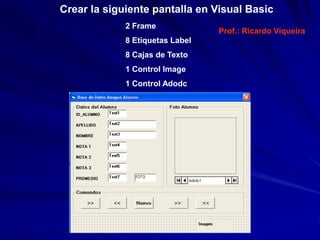
Crear la siguiente pantalla en Visual Basic
             2 Frame
                                 Prof.: Ricardo Viqueira
             8 Etiquetas Label
             8 Cajas de Texto
             1 Control Image
             1 Control Adodc
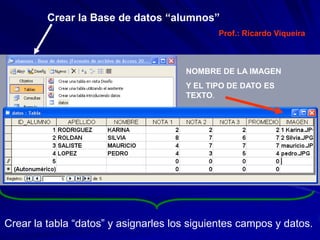
Crear la Base de datos “alumnos”
                                             Prof.: Ricardo Viqueira


                                      NOMBRE DE LA IMAGEN
                                      Y EL TIPO DE DATO ES
                                      TEXTO.


Crear la tabla “datos” y asignarles los siguientes campos y datos.
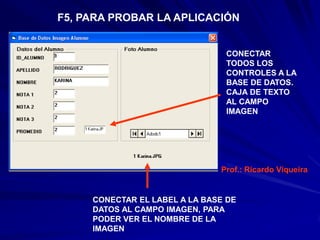
F5, PARA PROBAR LA APLICACIÓN


                                CONECTAR
                                TODOS LOS
                                CONTROLES A LA
                                BASE DE DATOS.
                                CAJA DE TEXTO
                                AL CAMPO
                                IMAGEN


                               Prof.: Ricardo Viqueira


     CONECTAR EL LABEL A LA BASE DE
     DATOS AL CAMPO IMAGEN, PARA
     PODER VER EL NOMBRE DE LA
     IMAGEN
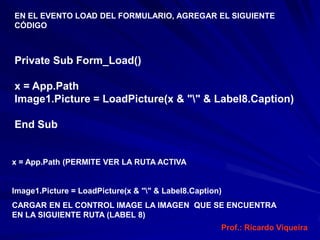
EN EL EVENTO LOAD DEL FORMULARIO, AGREGAR EL SIGUIENTE
CÓDIGO


Private Sub Form_Load()

x = App.Path
Image1.Picture = LoadPicture(x & "" & Label8.Caption)

End Sub


x = App.Path (PERMITE VER LA RUTA ACTIVA


Image1.Picture = LoadPicture(x & "" & Label8.Caption)
CARGAR EN EL CONTROL IMAGE LA IMAGEN QUE SE ENCUENTRA
EN LA SIGUIENTE RUTA (LABEL 8)
                                                     Prof.: Ricardo Viqueira
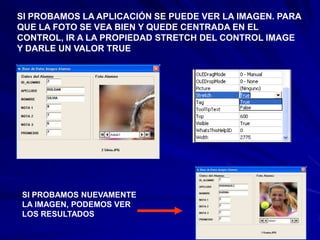
SI PROBAMOS LA APLICACIÓN SE PUEDE VER LA IMAGEN. PARA
QUE LA FOTO SE VEA BIEN Y QUEDE CENTRADA EN EL
CONTROL, IR A LA PROPIEDAD STRETCH DEL CONTROL IMAGE
Y DARLE UN VALOR TRUE


SI PROBAMOS NUEVAMENTE
LA IMAGEN, PODEMOS VER
LOS RESULTADOS
Prof.: Ricardo Viqueira

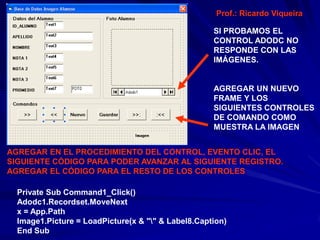
                                                    SI PROBAMOS EL
                                                    CONTROL ADODC NO
                                                    RESPONDE CON LAS
                                                    IMÁGENES.


                                                    AGREGAR UN NUEVO
                                                    FRAME Y LOS
                                                    SIGUIENTES CONTROLES
                                                    DE COMANDO COMO
                                                    MUESTRA LA IMAGEN


AGREGAR EN EL PROCEDIMIENTO DEL CONTROL, EVENTO CLIC, EL
SIGUIENTE CÓDIGO PARA PODER AVANZAR AL SIGUIENTE REGISTRO.
AGREGAR EL CÓDIGO PARA EL RESTO DE LOS CONTROLES

  Private Sub Command1_Click()
  Adodc1.Recordset.MoveNext
  x = App.Path
  Image1.Picture = LoadPicture(x & "" & Label8.Caption)
  End Sub
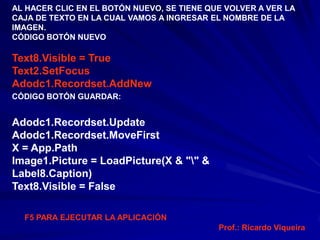
AL HACER CLIC EN EL BOTÓN NUEVO, SE TIENE QUE VOLVER A VER LA
CAJA DE TEXTO EN LA CUAL VAMOS A INGRESAR EL NOMBRE DE LA
IMAGEN.
CÓDIGO BOTÓN NUEVO

Text8.Visible = True
Text2.SetFocus
Adodc1.Recordset.AddNew
CÓDIGO BOTÓN GUARDAR:


Adodc1.Recordset.Update
Adodc1.Recordset.MoveFirst
X = App.Path
Image1.Picture = LoadPicture(X & "" &
Label8.Caption)
Text8.Visible = False

  F5 PARA EJECUTAR LA APLICACIÓN
                                            Prof.: Ricardo Viqueira
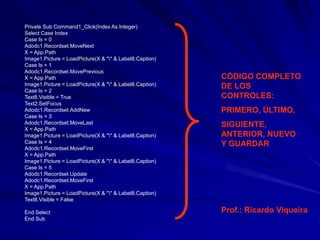
Private Sub Command1_Click(Index As Integer)
Select Case Index
Case Is = 0
Adodc1.Recordset.MoveNext
X = App.Path
Image1.Picture = LoadPicture(X & "" & Label8.Caption)
Case Is = 1
Adodc1.Recordset.MovePrevious
X = App.Path                                             CÓDIGO COMPLETO
Image1.Picture = LoadPicture(X & "" & Label8.Caption)   DE LOS
Case Is = 2
Text8.Visible = True                                     CONTROLES:
Text2.SetFocus
Adodc1.Recordset.AddNew                                  PRIMERO, ÚLTIMO,
Case Is = 3
Adodc1.Recordset.MoveLast                                SIGUIENTE,
X = App.Path
Image1.Picture = LoadPicture(X & "" & Label8.Caption)   ANTERIOR, NUEVO
Case Is = 4                                              Y GUARDAR
Adodc1.Recordset.MoveFirst
X = App.Path
Image1.Picture = LoadPicture(X & "" & Label8.Caption)
Case Is = 5
Adodc1.Recordset.Update
Adodc1.Recordset.MoveFirst
X = App.Path
Image1.Picture = LoadPicture(X & "" & Label8.Caption)
Text8.Visible = False

End Select                                               Prof.: Ricardo Viqueira
End Sub
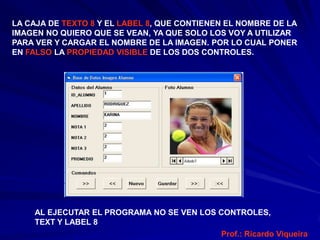
LA CAJA DE TEXTO 8 Y EL LABEL 8, QUE CONTIENEN EL NOMBRE DE LA
IMAGEN NO QUIERO QUE SE VEAN, YA QUE SOLO LOS VOY A UTILIZAR
PARA VER Y CARGAR EL NOMBRE DE LA IMAGEN. POR LO CUAL PONER
EN FALSO LA PROPIEDAD VISIBLE DE LOS DOS CONTROLES.


    AL EJECUTAR EL PROGRAMA NO SE VEN LOS CONTROLES,
    TEXT Y LABEL 8
                                          Prof.: Ricardo Viqueira

Visual fotos desde base de datos Access

  • 2.
    Crear la siguientepantalla en Visual Basic 2 Frame Prof.: Ricardo Viqueira 8 Etiquetas Label 8 Cajas de Texto 1 Control Image 1 Control Adodc
  • 3.
    Crear la Basede datos “alumnos” Prof.: Ricardo Viqueira NOMBRE DE LA IMAGEN Y EL TIPO DE DATO ES TEXTO. Crear la tabla “datos” y asignarles los siguientes campos y datos.
  • 4.
    F5, PARA PROBARLA APLICACIÓN CONECTAR TODOS LOS CONTROLES A LA BASE DE DATOS. CAJA DE TEXTO AL CAMPO IMAGEN Prof.: Ricardo Viqueira CONECTAR EL LABEL A LA BASE DE DATOS AL CAMPO IMAGEN, PARA PODER VER EL NOMBRE DE LA IMAGEN
  • 5.
    EN EL EVENTOLOAD DEL FORMULARIO, AGREGAR EL SIGUIENTE CÓDIGO Private Sub Form_Load() x = App.Path Image1.Picture = LoadPicture(x & "" & Label8.Caption) End Sub x = App.Path (PERMITE VER LA RUTA ACTIVA Image1.Picture = LoadPicture(x & "" & Label8.Caption) CARGAR EN EL CONTROL IMAGE LA IMAGEN QUE SE ENCUENTRA EN LA SIGUIENTE RUTA (LABEL 8) Prof.: Ricardo Viqueira
  • 6.
    SI PROBAMOS LAAPLICACIÓN SE PUEDE VER LA IMAGEN. PARA QUE LA FOTO SE VEA BIEN Y QUEDE CENTRADA EN EL CONTROL, IR A LA PROPIEDAD STRETCH DEL CONTROL IMAGE Y DARLE UN VALOR TRUE SI PROBAMOS NUEVAMENTE LA IMAGEN, PODEMOS VER LOS RESULTADOS
  • 7.
    Prof.: Ricardo Viqueira SI PROBAMOS EL CONTROL ADODC NO RESPONDE CON LAS IMÁGENES. AGREGAR UN NUEVO FRAME Y LOS SIGUIENTES CONTROLES DE COMANDO COMO MUESTRA LA IMAGEN AGREGAR EN EL PROCEDIMIENTO DEL CONTROL, EVENTO CLIC, EL SIGUIENTE CÓDIGO PARA PODER AVANZAR AL SIGUIENTE REGISTRO. AGREGAR EL CÓDIGO PARA EL RESTO DE LOS CONTROLES Private Sub Command1_Click() Adodc1.Recordset.MoveNext x = App.Path Image1.Picture = LoadPicture(x & "" & Label8.Caption) End Sub
  • 8.
    AL HACER CLICEN EL BOTÓN NUEVO, SE TIENE QUE VOLVER A VER LA CAJA DE TEXTO EN LA CUAL VAMOS A INGRESAR EL NOMBRE DE LA IMAGEN. CÓDIGO BOTÓN NUEVO Text8.Visible = True Text2.SetFocus Adodc1.Recordset.AddNew CÓDIGO BOTÓN GUARDAR: Adodc1.Recordset.Update Adodc1.Recordset.MoveFirst X = App.Path Image1.Picture = LoadPicture(X & "" & Label8.Caption) Text8.Visible = False F5 PARA EJECUTAR LA APLICACIÓN Prof.: Ricardo Viqueira
  • 9.
    Private Sub Command1_Click(IndexAs Integer) Select Case Index Case Is = 0 Adodc1.Recordset.MoveNext X = App.Path Image1.Picture = LoadPicture(X & "" & Label8.Caption) Case Is = 1 Adodc1.Recordset.MovePrevious X = App.Path CÓDIGO COMPLETO Image1.Picture = LoadPicture(X & "" & Label8.Caption) DE LOS Case Is = 2 Text8.Visible = True CONTROLES: Text2.SetFocus Adodc1.Recordset.AddNew PRIMERO, ÚLTIMO, Case Is = 3 Adodc1.Recordset.MoveLast SIGUIENTE, X = App.Path Image1.Picture = LoadPicture(X & "" & Label8.Caption) ANTERIOR, NUEVO Case Is = 4 Y GUARDAR Adodc1.Recordset.MoveFirst X = App.Path Image1.Picture = LoadPicture(X & "" & Label8.Caption) Case Is = 5 Adodc1.Recordset.Update Adodc1.Recordset.MoveFirst X = App.Path Image1.Picture = LoadPicture(X & "" & Label8.Caption) Text8.Visible = False End Select Prof.: Ricardo Viqueira End Sub
  • 10.
    LA CAJA DETEXTO 8 Y EL LABEL 8, QUE CONTIENEN EL NOMBRE DE LA IMAGEN NO QUIERO QUE SE VEAN, YA QUE SOLO LOS VOY A UTILIZAR PARA VER Y CARGAR EL NOMBRE DE LA IMAGEN. POR LO CUAL PONER EN FALSO LA PROPIEDAD VISIBLE DE LOS DOS CONTROLES. AL EJECUTAR EL PROGRAMA NO SE VEN LOS CONTROLES, TEXT Y LABEL 8 Prof.: Ricardo Viqueira