Word 2003
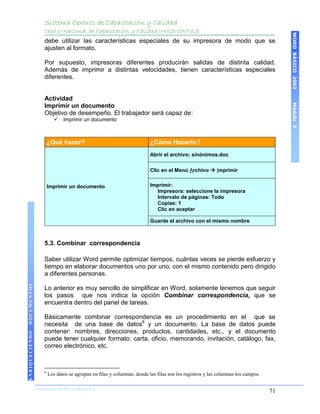
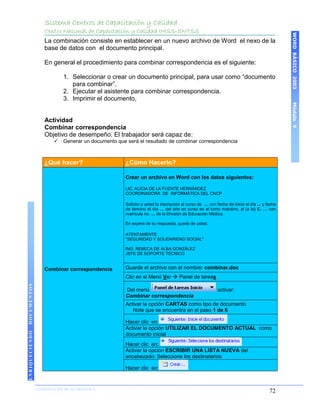
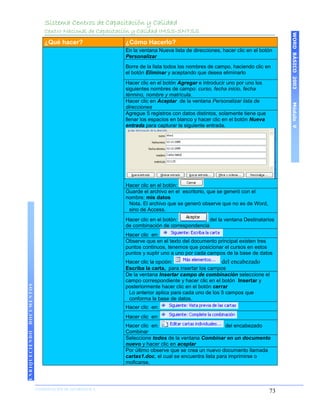
 Básico


  Manual
    Del
Participante
“Esto de las computadoras,
Intentarlo no es suficiente
   Hay que practicarlo,
          En fin,
   Todo puede pasar…”


              Carlos Nieto
Curso:


Word 2003 Básico

    Manual del Participante
Objetivo General:


     Al   concluir   el   curso   el   participante   aplicará   las
     herramientas básicas de Word 2003, para la elaboración
     de documentos de texto y, así, optimizar tiempos, forma
     y fondo, de acuerdo a los requerimientos específicos de
     las tareas encomendadas en su área de trabajo.


                                                                   4
Respetable participante:

El Instituto Mexicano del Seguro Social conjuntamente con el Sindicato Nacional
de Trabajadores del Seguro Social comprometidos con la superación y
actualización del personal, impulsan la capacitación en materia de Informática,
Humanística, Promocional y de Programas Institucionales que se vinculen a la
solución de los problemas operativos que favorezcan el otorgamiento de servicios
de calidad.


En este contexto, la Coordinación de Informática del Centro Nacional de
Capacitación y Calidad cumple con la tarea de diseñar los cursos de capacitación
y elaborar    los Materiales de Apoyo Didácticos de conformidad con la Norma
Técnica de Competencia Laboral (NTCL), Diseño e impartición de cursos de
capacitación para sustentar el    programa de capacitación en Informática que
integran el Plan de trabajo de esta Coordinación y que están abiertos a todos
nuestros compañeros trabajadores. El presente manual se basa en la NTCL
“Elaboración de documentos mediante herramientas de cómputo”.


De esta manera, se presenta a continuación el Material de Apoyo Didáctico del
Participante “Word 2003 Básico”, que ha sido elaborado con base en la Unidad de
Competencia “Elaborar documentos mediante procesadores de texto”, Código
UINF0651.01 con información actualizada y el sustento pedagógico y didáctico
para que cumpla con el fin para el cual fue elaborado: guiar y ayudar en el
aprendizaje de los trabajadores, que implica la autosuficiencia en la operación de
herramientas para la elaboración de Documentos, desde el inicio de la aplicación,
primeros pasos, formato, procesos básicos de manejo de texto, tablas y
enriquecimiento de los documentos.


                                               Agradecemos tu participación.


                          ¡Bienvenido!
Índice

Objetivo General: ................................................................................................................... 4
Respetable participante: .......................................................................................................... 5
Introducción ............................................................................................................................ 8
Expectativas del curso ............................................................................................................ 9
Contrato Grupal .................................................................................................................... 10
Módulo I: Primeros Pasos con Word 2003........................................................................... 12
   Objetivo particular del tema: ............................................................................................ 12
   Introducción ...................................................................................................................... 12
   1.1. Inicio de la aplicación ................................................................................................ 13
   1.2. Descripción y usos de los elementos de la ventana principal .................................... 14
   1.3. Trabajando con archivos............................................................................................ 16
      1.3.1. Mostrar y ocultar barras de herramienta ............................................................. 16
      1.3.2. Crear y Guardar un documento .......................................................................... 17
      1.3.3. Guardar todos los documentos abiertos a la vez................................................. 18
      1.3.4. Guardar el documento con otro nombre ............................................................. 18
      1.3.5. Abrir y Cerrar el documento ............................................................................... 19
      1.3.6. Recuperar archivos ............................................................................................. 19
      1.3.7. Vista preliminar .................................................................................................. 20
   Resumen ........................................................................................................................... 21
   Instrumento de evaluación para el aprendizaje del Módulo I........................................... 22
Módulo II: Dar formato a un documento.............................................................................. 25
   Objetivo particular del tema: ............................................................................................ 25
   Introducción ...................................................................................................................... 25
   2.1. Dar formato al texto................................................................................................... 25
      2.1.1. Selección de texto .............................................................................................. 26
      2.1.2. Alineación, tipos de letras e interlineado............................................................ 27
      2.1.3. Bordes y sombreado ........................................................................................... 29
      2.1.4. Tabulaciones y Cambiar mayúsculas a minúsculas ............................................ 31
      2.1.5. Cambiar mayúsculas a minúsculas ..................................................................... 32
   2.2. De formato General .................................................................................................. 33
      2.2.1. Insertar salto de página ....................................................................................... 33
      2.2.2. Sangría y espacio de párrafo ............................................................................... 34
      2.2.3. Configurar página ............................................................................................... 34
      2.2.4. Colocar encabezado y pie de página................................................................... 35
      2.2.5. Insertando: Número de página y, fecha y hora ................................................... 36
   Resumen ........................................................................................................................... 37
   Instrumento de evaluación para el aprendizaje del Módulo II ......................................... 38
Módulo III: Procesos básicos de manejo de texto en Word ................................................. 40
   Objetivo particular del tema: ............................................................................................ 40
   Introducción ...................................................................................................................... 40
   3.1. Manipulando en texto ............................................................................................... 40
   3.1. 1. Copiar y cortar texto ............................................................................................. 41
   3.1. 2. Deshacer copiar o pegar ....................................................................................... 42


                                                                                                                                         6
3.1. 3. Mover y copiar texto entre documentos ............................................................... 43
  3.1. 4. Buscar y reemplazar palabras ............................................................................... 44
  3.2. Métodos abreviados desde el teclado ....................................................................... 45
     3.2.1. Edición ............................................................................................................... 45
     3.2.2. Movimientos en el documento ........................................................................... 46
     3.2.3. Uso general ......................................................................................................... 46
  Resumen ........................................................................................................................... 47
  Instrumento de evaluación para el aprendizaje del Módulo III ........................................ 48
Módulo IV: Imágenes en los documentos ............................................................................ 51
  Objetivo particular del tema: ............................................................................................ 51
  Introducción ...................................................................................................................... 51
  4.1. Insertando elementos visuales ................................................................................... 51
     4.1.1. Símbolos ............................................................................................................. 52
     4.1.2. Imágenes prediseñadas y desde archivo ............................................................. 52
     4.1.3. Autoformas ......................................................................................................... 53
     4.1.4. WordArt .............................................................................................................. 54
  4.2. Formato de imagen .................................................................................................... 55
     4.2.1. Colores y líneas .................................................................................................. 55
     4.2.2. Tamaño ............................................................................................................... 56
     4.2.3. Diseño ................................................................................................................. 57
     4.2.4. Imagen ................................................................................................................ 58
  Resumen ........................................................................................................................... 59
  Instrumento de evaluación para el aprendizaje del Módulo IV ........................................ 60
Módulo V: Enriqueciendo documentos ................................................................................ 63
  Objetivo particular del tema: ............................................................................................ 63
  Introducción ...................................................................................................................... 63
  5.1. Utilizando tablas ........................................................................................................ 63
     5.1.1. Crear tablas ......................................................................................................... 64
     5.1.2. Insertar filas y columnas ..................................................................................... 65
     5.1.3. Eliminar filas, columnas y tablas ........................................................................ 66
     5.1.4. Combinar celdas, repetir filas de título y ordenar los elementos de una tabla ... 66
  5.2. Herramientas y opciones de mejora........................................................................... 68
     5.2.1. Fondo de página ................................................................................................. 68
     5.2.2. Corrector Ortográfico ......................................................................................... 69
     5.2.3. Sinónimos ........................................................................................................... 69
     5.2.4. Impresión de documentos ................................................................................... 70
  5.3. Combinar correspondencia ....................................................................................... 71
  Resumen ........................................................................................................................... 74
  Instrumento de evaluación para el aprendizaje del Módulo V ......................................... 75
Resumen final ....................................................................................................................... 77
Bibliografía ........................................................................................................................... 78


                                                                                                                                         7
Introducción


E
       n todo momento, seguro nos encontramos en una etapa de formación,
      Word 2003 no es la excepción, actualmente se requieren competencias
      específicas en la elaboración de textos en el ámbito personal, laboral y en
nuestro entorno inmediato.

Al término del curso, el participante será capaz del manejo y uso de las
herramientas básicas de Word 2003 para la elaboración de textos requeridos en
su lugar de trabajo.

Este material de apoyo didáctico para el participante está estructurado en cinco
Módulos.

Módulo I: Primeros pasos con Word 2003. Introducción para arrancar el
programa, salir, abrir y cerrar documentos. Después de entrar, conocerá la
pantalla principal de WORD 2003.

Módulo II: Dar formato a un documento. Muestra cómo modificar la apariencia
de su documento. Las posibilidades que ofrece WORD 2003 para dar formato le
permiten decidir exactamente la apariencia de su texto impreso.

Módulo III: Procesos básicos de manejo de texto en Word 2003. Describe la
forma de utilizar las órdenes Cortar y Pegar, para desplazar texto de una parte a
otra en un archivo. También la forma de copiar y desplazar texto entre archivos.

Módulo IV: Integrando: Imágenes en los documentos. Muestra cómo integrar
imágenes en documentos, utilizando gráficos de varios programas, en su texto,
copiándolas desde el portapapeles con la orden Pegar. También puede crear
gráficos con WORD 2003 o abrir los archivos de Gráficos que tenga almacenados
en el disco.

Módulo V: Enriqueciendo Documentos. Muestra cómo trabajar tablas, el uso de
herramientas y opciones de mejora que proporciona Word, para una mejor
presentación final de los documentos, además de una introducción a la
combinación de datos para crear cartas e informes personalizados.

Es indispensable que para un buen aprovechamiento de este curso adquiera el
conocimiento previo que le brinda “Windows 2000”, con lo que seguirá un proceso
continuo de enseñanza-aprendizaje.

Para el buen desarrollo del curso, contamos con una serie de ejercicios ubicados
en C:WORD BASICO, además de recomendar la práctica cotidiana de los temas
tratados en este material de apoyo didáctico, a fin de que adquiera un mayor
dominio de WORD 2003.


                                                                               8
Expectativas del curso

Nombre del participante: ___________________________________
Fecha: _________________________

                                                       Tiempo de ejecución: 10 minutos.
                                                                        Valor: sin valor.

El objetivo de este ejercicio es identificar su realidad particular acerca de lo que
espera en el evento de capacitación; reorientar la temática del curso hacia lo que
esperan obtener los participantes, para ello, se solicita responder, con la mayor
objetividad.

Las siguientes respuestas apoyarán para definir sus expectativas.

Vine a este curso porque:
________________________________________________
__________________________________________________________________
__________________________________________________________________
__________________________________________________________________

Al terminar este curso espero haber aprendido: ____________________________
__________________________________________________________________
__________________________________________________________________
__________________________________________________________________

Sé que con mi presencia aquí podré aportar: ______________________________
__________________________________________________________________
__________________________________________________________________
__________________________________________________________________

Este curso me ayudará a mejorar mi desempeño laboral porque: ______________
__________________________________________________________________
__________________________________________________________________
__________________________________________________________________


                                                                                       9
Contrato Grupal


El presente ejercicio tiene como objetivo colaborar con el establecimiento de
lineamientos o normas que nos permitan armonizar la convivencia y el trabajo de
grupo. En líneas posteriores cuentas con dos reactivos que apoyarán a elaborar el
contrato grupal.


¿Qué me gustaría que ocurriera en este curso?
__________________________________________________________________
__________________________________________________________________
__________________________________________________________________
__________________________________________________________________
__________________________________________________________________
__________________________________________________________________
__________________________________________________________________
__________________________________________________________________


¿Qué no me gustaría que ocurriera en este curso?
__________________________________________________________________
__________________________________________________________________
__________________________________________________________________
__________________________________________________________________
__________________________________________________________________
__________________________________________________________________
__________________________________________________________________
__________________________________________________________________


                                                                              10
Sistema Centros de Capacitación y Calidad
                                   Centro Nacional de Capacitación y Calidad IMSS-SNTSS


                                                                                               WORD BÁSICO 2003
                                                                                               Módulo I
                                        Módulo I
                                     Primeros pasos
                                     con Word 2003
PRIMEROS PASOS CON WORD 2003


                               COORDINACIÓN DE INFORMÁTICA
                                                                                          11
Sistema Centros de Capacitación y Calidad
                                   Centro Nacional de Capacitación y Calidad IMSS-SNTSS


                                                                                                                          WORD BÁSICO 2003
                                   Módulo I: Primeros Pasos con Word 2003


                                   Objetivo particular del tema:

                                   Al finalizar el tema el participante será capaz de aplicar las opciones básicas del
                                   Menú archivo y Barras de Menú que le permitan optimizar el uso de la aplicación.


                                                                                                                          Módulo I
                                   Introducción

                                   Word 2003 es un Procesador de Textos; es la integración de una máquina de
                                   escribir (tradicional) en la computadora. Esto es, los oficios, cartas, memorandos y
                                   demás escritos que elabora actualmente, con Word se pueden hacer fácilmente.

                                   Word 2003 es la versión reciente de Microsoft Office, le antecedió Word XP, Word
                                   2000, Word 97, Word 95, Word 6 y WinWord.

                                   El procesador de textos Word 2003 es una herramienta más que te facilita las
                                   actividades laborales diarias.

                                   Básicamente, con Word puedes crear, formatear y editar documentos.

                                   La información existente en toda computadora se agrupa en carpetas y éstas a su
                                   vez en archivos. Los archivos creados en el procesador de textos Word 2003 se
                                   reconocen por la extensión *.doc (en inglés document); en adelante nos
                                   referiremos a estos como documentos.

                                   El utilizar Word 2003 te proporciona un sin fin de ventajas, por mencionar algunas:

                                                Visualizar el documento en pantalla.
PRIMEROS PASOS CON WORD 2003


                                                Corrección del documento antes de imprimirlo.
                                                Formato al texto.
                                                Insertar imágenes.
                                                Integrar el texto en tablas.

                                   No es suficiente operar empíricamente un sistema de aplicación como lo es el
                                   procesador de textos Word 2003, hay que conocerlo.


                               COORDINACIÓN DE INFORMÁTICA
                                                                                                                    12
Sistema Centros de Capacitación y Calidad
                                   Centro Nacional de Capacitación y Calidad IMSS-SNTSS


                                                                                                                                                    WORD BÁSICO 2003
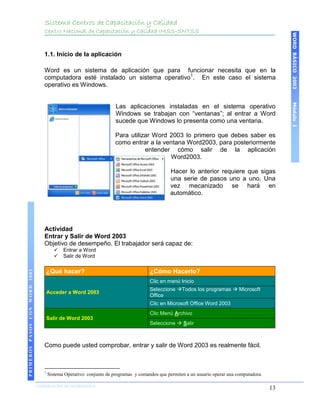
                                   1.1. Inicio de la aplicación

                                   Word es un sistema de aplicación que para funcionar necesita que en la
                                   computadora esté instalado un sistema operativo1. En este caso el sistema
                                   operativo es Windows.


                                                                                                                                                    Módulo I
                                                                       Las aplicaciones instaladas en el sistema operativo
                                                                       Windows se trabajan con “ventanas”; al entrar a Word
                                                                       sucede que Windows lo presenta como una ventana.

                                                                       Para utilizar Word 2003 lo primero que debes saber es
                                                                       como entrar a la ventana Word2003, para posteriormente
                                                                                  entender cómo salir de la aplicación
                                                                                          Word2003.

                                                                                                Hacer lo anterior requiere que sigas
                                                                                                una serie de pasos uno a uno. Una
                                                                                                vez mecanizado se hará en
                                                                                                automático.


                                   Actividad
                                   Entrar y Salir de Word 2003
                                   Objetivo de desempeño. El trabajador será capaz de:
                                             Entrar a Word
                                             Salir de Word


                                       ¿Qué hacer?                                     ¿Cómo Hacerlo?
PRIMEROS PASOS CON WORD 2003


                                                                                       Clic en menú Inicio
                                                                                       Seleccione Todos los programas  Microsoft
                                       Acceder a Word 2003
                                                                                       Office
                                                                                       Clic en Microsoft Office Word 2003
                                                                                       Clic Menú Archivo
                                       Salir de Word 2003
                                                                                       Seleccione  Salir


                                   Como puede usted comprobar, entrar y salir de Word 2003 es realmente fácil.


                                   1
                                       Sistema Operativo: conjunto de programas y comandos que permiten a un usuario operar una computadora.

                               COORDINACIÓN DE INFORMÁTICA
                                                                                                                                               13
Sistema Centros de Capacitación y Calidad
                                   Centro Nacional de Capacitación y Calidad IMSS-SNTSS


                                                                                                                               WORD BÁSICO 2003
                                   1.2. Descripción y usos de los elementos de la ventana principal

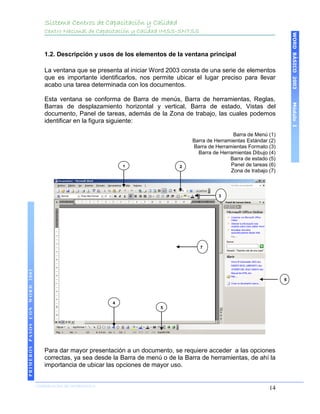
                                   La ventana que se presenta al iniciar Word 2003 consta de una serie de elementos
                                   que es importante identificarlos, nos permite ubicar el lugar preciso para llevar
                                   acabo una tarea determinada con los documentos.

                                   Esta ventana se conforma de Barra de menús, Barra de herramientas, Reglas,


                                                                                                                               Módulo I
                                   Barras de desplazamiento horizontal y vertical, Barra de estado, Vistas del
                                   documento, Panel de tareas, además de la Zona de trabajo, las cuales podemos
                                   identificar en la figura siguiente:

                                                                                                      Barra de Menú (1)
                                                                                      Barra de Herramientas Estándar (2)
                                                                                      Barra de Herramientas Formato (3)
                                                                                        Barra de Herramientas Dibujo (4)
                                                                                                     Barra de estado (5)
                                                                 1                2                  Panel de tareas (6)
                                                                                                     Zona de trabajo (7)


                                                                                                3


                                                                                          7
PRIMEROS PASOS CON WORD 2003


                                                                                                                           6


                                                             4
                                                                           5


                                   Para dar mayor presentación a un documento, se requiere acceder a las opciones
                                   correctas, ya sea desde la Barra de menú o de la Barra de herramientas, de ahí la
                                   importancia de ubicar las opciones de mayor uso.


                               COORDINACIÓN DE INFORMÁTICA
                                                                                                                     14
Sistema Centros de Capacitación y Calidad
                                   Centro Nacional de Capacitación y Calidad IMSS-SNTSS


                                                                                                                                     WORD BÁSICO 2003
                                   Actividad
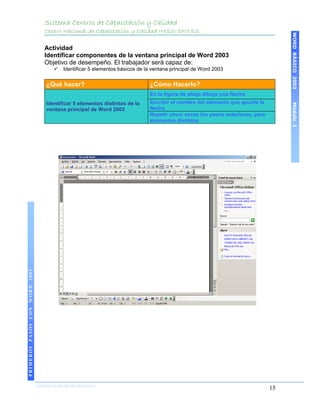
                                   Identificar componentes de la ventana principal de Word 2003
                                   Objetivo de desempeño. El trabajador será capaz de:
                                          Identificar 5 elementos básicos de la ventana principal de Word 2003


                                    ¿Qué hacer?                                ¿Cómo Hacerlo?
                                                                               En la figura de abajo dibuje una flecha
                                    Identificar 5 elementos distintos de la    Escribir el nombre del elemento que apunte la


                                                                                                                                     Módulo I
                                    ventana principal de Word 2003             flecha
                                                                               Repetir cinco veces los pasos anteriores, para
                                                                               elementos distintos
PRIMEROS PASOS CON WORD 2003


                               COORDINACIÓN DE INFORMÁTICA
                                                                                                                                15
Sistema Centros de Capacitación y Calidad
                                   Centro Nacional de Capacitación y Calidad IMSS-SNTSS


                                                                                                                           WORD BÁSICO 2003
                                   1.3. Trabajando con archivos

                                   Concluidas las actividades anteriores, está preparado para: mostrar y ocultar
                                   barras de herramientas, crear, abrir, guardar y activar la vista preeliminar de un
                                   documento.

                                   1.3.1. Mostrar y ocultar barras de herramientas


                                                                                                                           Módulo I
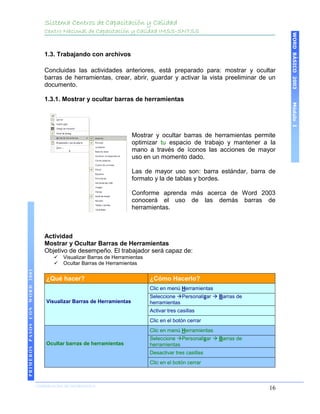
                                                                        Mostrar y ocultar barras de herramientas permite
                                                                        optimizar tu espacio de trabajo y mantener a la
                                                                        mano a través de íconos las acciones de mayor
                                                                        uso en un momento dado.

                                                                        Las de mayor uso son: barra estándar, barra de
                                                                        formato y la de tablas y bordes.

                                                                        Conforme aprenda más acerca de Word 2003
                                                                        conocerá el uso de las demás barras de
                                                                        herramientas.


                                   Actividad
                                   Mostrar y Ocultar Barras de Herramientas
                                   Objetivo de desempeño. El trabajador será capaz de:
                                          Visualizar Barras de Herramientas
                                          Ocultar Barras de Herramientas
PRIMEROS PASOS CON WORD 2003


                                    ¿Qué hacer?                                ¿Cómo Hacerlo?
                                                                               Clic en menú Herramientas
                                                                               Seleccione Personalizar  Barras de
                                    Visualizar Barras de Herramientas          herramientas
                                                                               Activar tres casillas
                                                                               Clic en el botón cerrar
                                                                               Clic en menú Herramientas
                                                                               Seleccione Personalizar  Barras de
                                    Ocultar barras de herramientas             herramientas
                                                                               Desactivar tres casillas
                                                                               Clic en el botón cerrar


                               COORDINACIÓN DE INFORMÁTICA
                                                                                                                      16
Sistema Centros de Capacitación y Calidad
                                   Centro Nacional de Capacitación y Calidad IMSS-SNTSS


                                                                                                                              WORD BÁSICO 2003
                                   1.3.2. Crear y Guardar un documento

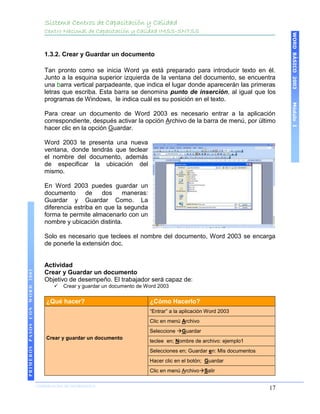
                                   Tan pronto como se inicia Word ya está preparado para introducir texto en él.
                                   Junto a la esquina superior izquierda de la ventana del documento, se encuentra
                                   una barra vertical parpadeante, que indica el lugar donde aparecerán las primeras
                                   letras que escriba. Esta barra se denomina punto de inserción, al igual que los
                                   programas de Windows, le indica cuál es su posición en el texto.


                                                                                                                              Módulo I
                                   Para crear un documento de Word 2003 es necesario entrar a la aplicación
                                   correspondiente, después activar la opción Archivo de la barra de menú, por último
                                   hacer clic en la opción Guardar.

                                   Word 2003 te presenta una nueva
                                   ventana, donde tendrás que teclear
                                   el nombre del documento, además
                                   de especificar la ubicación del
                                   mismo.

                                   En Word 2003 puedes guardar un
                                   documento       de   dos    maneras:
                                   Guardar y Guardar Como. La
                                   diferencia estriba en que la segunda
                                   forma te permite almacenarlo con un
                                   nombre y ubicación distinta.

                                   Solo es necesario que teclees el nombre del documento, Word 2003 se encarga
                                   de ponerle la extensión doc.


                                   Actividad
PRIMEROS PASOS CON WORD 2003


                                   Crear y Guardar un documento
                                   Objetivo de desempeño. El trabajador será capaz de:
                                          Crear y guardar un documento de Word 2003

                                    ¿Qué hacer?                             ¿Cómo Hacerlo?
                                                                            “Entrar” a la aplicación Word 2003
                                                                            Clic en menú Archivo
                                                                            Seleccione Guardar
                                    Crear y guardar un documento
                                                                            teclee en; Nombre de archivo: ejemplo1
                                                                            Selecciones en; Guardar en: Mis documentos
                                                                            Hacer clic en el botón; Guardar
                                                                            Clic en menú ArchivoSalir

                               COORDINACIÓN DE INFORMÁTICA
                                                                                                                         17
Sistema Centros de Capacitación y Calidad
                                   Centro Nacional de Capacitación y Calidad IMSS-SNTSS


                                                                                                                                WORD BÁSICO 2003
                                   1.3.3. Guardar todos los documentos abiertos a la vez

                                                                Word permite guardar simultáneamente todos los
                                                                documentos que estén abiertos. Si algún documento
                                                                abierto no se ha guardado nunca, aparecerá el cuadro de
                                                                diálogo “Guardar como…” para que pueda asignarle un
                                                                nombre.


                                                                                                                                Módulo I
                                   Actividad
                                   Guardar todos los documentos a la vez
                                   Objetivo de desempeño. El trabajador será capaz de:
                                          Guardar todos los documentos a la vez

                                    ¿Qué hacer?                               ¿Cómo Hacerlo?
                                                                              Mantenga presionada la tecla MAYÚS (Shift)
                                    Guardar todos los documentos a la vez
                                                                              Clic en menú Archivo
                                                                              Seleccione Guardar todo


                                   1.3.4. Guardar el documento con otro nombre

                                   Como ya se mencionó, en Word existen dos formas de guardar documentos:
                                   Guardar y Guardar como. Si ya existe un archivo de Word podemos guardar con
                                   otro nombre, incluso en otra ubicación, solamente tenemos que seleccionar la
                                   opción del menú archivo Guardar como.
PRIMEROS PASOS CON WORD 2003


                                   Actividad
                                   Guardar el documento con otro nombre
                                   Objetivo de desempeño. El trabajador será capaz de:
                                          Guardar el documento con otro nombre


                                    ¿Qué hacer?                               ¿Cómo Hacerlo?
                                                                              Clic en menú Archivo

                                                                              Seleccione Guardar como…
                                    Guardar el documento con otro nombre
                                                                              Guárdelo en el Escritorio de Windows

                                                                              Con el nombre: ejemplo2.doc


                               COORDINACIÓN DE INFORMÁTICA
                                                                                                                           18
Sistema Centros de Capacitación y Calidad
                                   Centro Nacional de Capacitación y Calidad IMSS-SNTSS


                                                                                                                                    WORD BÁSICO 2003
                                   1.3.5. Abrir y Cerrar el documento

                                   El trabajar con documentos requiere acceder a estos más de una vez,
                                   seguramente para corregirlos, darles formato o hacer un cambio.

                                   El cuadro de diálogo Abrir de Word permite
                                   abrir documentos que se encuentran en


                                                                                                                                    Módulo I
                                   distintas ubicaciones. Puede abrir un
                                   documento que se encuentre en el disco duro
                                   del equipo o en una unidad de red con la que
                                   tenga conexión.

                                   Abrir un documento de Word 2003, requiere entrar a la aplicación, enseguida
                                   hacer clic en Archivo de la barra de menú para posteriormente seleccionar la
                                   opción Abrir.


                                   Actividad
                                   Abrir y Cerrar un documento
                                   Objetivo de desempeño. El trabajador será capaz de:
                                          Abrir y Cerrar un documento de Word 2003


                                    ¿Qué hacer?                              ¿Cómo Hacerlo?
                                                                             “Entrar” a la aplicación Word 2003

                                                                             Clic en menú Archivo
                                    Abrir documento
                                                                             Seleccione Abrir

                                                                             Selecciones en ; Buscar en: Mis documentos
PRIMEROS PASOS CON WORD 2003


                                                                             Selecciones en; Nombre de archivo: ejemplo1.doc

                                                                             Clic en menú Archivo  Cerrar

                                    Cerrar documento
                                                                             Nota: La opción se activa siempre y cuando no
                                                                             modifiquemos el documento que se ha abierto.


                                   1.3.6. Recuperar archivos

                                   Al trabajar con equipos de cómputo existe un riesgo de que tanto la aplicación
                                   Word como el o los archivos creados no respondan a nuestras acciones, por lo

                               COORDINACIÓN DE INFORMÁTICA
                                                                                                                               19
Sistema Centros de Capacitación y Calidad
                                   Centro Nacional de Capacitación y Calidad IMSS-SNTSS


                                                                                                                                        WORD BÁSICO 2003
                                   que el programa de Microsoft Office permite recuperar el programa y, a su vez, el
                                   o los archivos a través de la opción Recuperación de aplicaciones de Microsoft
                                   Office.


                                   Actividad
                                   Recuperar archivos
                                   Objetivo de desempeño. El trabajador será capaz de:
                                          Recuperar archivos


                                                                                                                                        Módulo I
                                    ¿Qué hacer?                            ¿Cómo Hacerlo?
                                                                           Clic en menú Inicio de Microsoft Windows
                                                                           Seleccione Todos los programas
                                                                           Seleccione  Microsoft Office
                                    Recuperar archivos
                                                                           Seleccione  Herramientas de Microsoft Office
                                                                           Seleccione  Recuperación de aplicaciones de
                                                                           Microsoft Office
                                                                           En la lista Aplicación, haga clic en el programa o el
                                                                                                         2
                                                                           documento que no responde


                                       1.3.7. Vista preliminar

                                   Ahora que cuenta con documentos
                                   creados en Word 2003, estos
                                   pueden ser presentados en
                                   pantalla tal y como se imprimen en
                                   papel, simplemente tenemos que:

                                   Hacer clic en Icono          de Vista
                                   preliminar
PRIMEROS PASOS CON WORD 2003


                                   Al hacer el procedimiento anterior
                                   Word nos presenta una vista
                                   previa de nuestro documento
                                   actual.


                                   2
                                    Para intentar recuperar los archivos que estaba utilizando, haga clic en Recuperar
                                   aplicación o Reiniciar aplicación.
                                   Si sólo desea cerrar el programa y perder cambios recientes del archivo, haga clic en
                                   Finalizar aplicación.
                                   Si lo desea, puede comunicar a la empresa Microsoft el error que causó el problema, pues
                                   esto se utilizará para mejorar las versiones futuras del programa.


                               COORDINACIÓN DE INFORMÁTICA
                                                                                                                                   20
Sistema Centros de Capacitación y Calidad
                                   Centro Nacional de Capacitación y Calidad IMSS-SNTSS


                                                                                                                                      WORD BÁSICO 2003
                                   Es recomendable estar visualizando nuestros documentos antes de imprimirlos,
                                   porque nos permite, entre otras cosas, estar pendiente de la presentación y
                                   distribución de los elementos que conforman nuestro texto, párrafos, imágenes y
                                   tablas principalmente.


                                   Actividad
                                   Vista preliminar de un documento
                                   Objetivo de desempeño. El trabajador será capaz de:
                                         


                                                                                                                                      Módulo I
                                             Ver en pantalla un documento.


                                    ¿Qué hacer?                              ¿Cómo Hacerlo?
                                                                             “Entrar” a la aplicación Word 2003
                                                                             Abrir el archivo: ejemplo1.doc
                                    Activar la vista preliminar
                                                                             Clic en el icono

                                                                             Una vez visto el documento presionar la tecla
                                                                             Escape para salir de la Vista preliminar o haz Clic en
                                                                             el icono Cerrar


                                   Resumen

                                   Word es un procesador de textos en el que puedes elaborar documentos, desde
                                   un oficio hasta un libro. Básicamente, la barra de menú, barra de herramientas,
                                   barra de estado, panel de tareas y zona de trabajo, conforman la aplicación Word.

                                    El utilizar Word en lugar de nuestra vieja máquina de escribir trae un conjunto de
                                   beneficios como: no tener que utilizar en exceso lápices y hojas de papel, que por
                                   correcciones tengamos que rehacer totalmente un texto y no tener demasiados
                                   papeles, entre otras cosas más.
PRIMEROS PASOS CON WORD 2003


                                   Como podrás comprobar, el correcto uso de Word nos permite un conjunto de
                                   acciones específicas para cada tarea dada, “se trata de una herramienta muy
                                   versátil e idónea para crear documentos breves como, por ejemplo, boletines y
                                   memorandos, y que cuenta con una serie de posibilidades de control de gráficos y
                                   de diseños suficientes como para realizar las tareas de publicación más
                                   sofisticadas”3.

                                   Si llevaste a cabo las actividades de aprendizaje paso a paso, podrás verificar que
                                   al trabajar con Word no hay nada oculto, solamente de manera sistemática
                                   sigues una serie de acciones que te llevan a la conclusión de una tarea dada.

                                   3
                                       BOOT, ED. LEONHARD WOODY. 2002. Microsoft Office XP. España. Prentice Hall.


                               COORDINACIÓN DE INFORMÁTICA
                                                                                                                                 21
Sistema Centros de Capacitación y Calidad
                                   Centro Nacional de Capacitación y Calidad IMSS-SNTSS


                                                                                                                                           WORD BÁSICO 2003
                                   Instrumento de evaluación para el aprendizaje del Módulo I


                                   Nombre del Participante: ___________________________ Fecha: ____________
                                   Nombre del Instructor: _____________________________


                                                                                                                                           Módulo I
                                   Instrucciones generales: Este instrumento consta de tres secciones, cada una
                                   describe las instrucciones específicas para que usted responda lo que se le pide.

                                   SECCIÓN 1. Instrucciones: Escriba en el paréntesis izquierdo el número que le
                                   corresponda de la columna derecha.

                                       ( )    Al presionar esta tecla salimos de la vista preliminar
                                                                                                           1. MAYÚS (Shift)
                                                                                                           2. Guardar
                                       ( )    Opción que permite guardar un documento con diferente
                                              nombre y/u ubicación distinta                                3. ESC
                                       ( )    Clic y manteniendo presionada esta tecla, se inicia el       4. Guardar como…
                                              proceso guardar todos los documentos a la vez
                                                                                                           5. Barra de menú
                                       ( )    Agrupa a un conjunto de íconos para acceder
                                                                                                           6. Barra de Herramientas
                                              inmediatamente a las acciones
                                              Opción que permite guardar un documento                       estándar.
                                       ( )
                                                                   Valor por paréntesis correcto:1 punto
                                                                           Valor total: 5 puntos


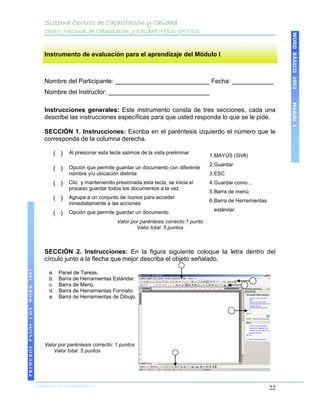
                                   SECCIÓN 2. Instrucciones: En la figura siguiente coloque la letra dentro del
                                   círculo junto a la flecha que mejor describa el objeto señalado.
PRIMEROS PASOS CON WORD 2003


                                     a.   Panel de Tareas.
                                     b.   Barra de Herramientas Estándar.
                                     c.   Barra de Menú.
                                     d.   Barra de Herramientas Formato.
                                     e.   Barra de Herramientas de Dibujo.


                                   Valor por paréntesis correcto: 1 puntos
                                       Valor total: 5 puntos


                               COORDINACIÓN DE INFORMÁTICA
                                                                                                                                      22
Sistema Centros de Capacitación y Calidad
                                   Centro Nacional de Capacitación y Calidad IMSS-SNTSS


                                                                                                                                   WORD BÁSICO 2003
                                   SECCIÓN 3. Instrucciones: Conteste brevemente lo que se le pide:

                                    Reactivos                                                                Puntaje
                                     1. Mencione los pasos para acceder a Word                                     3
                                                                                                              Un punto por
                                                                                                               cada paso


                                                                                                                                   Módulo I
                                     2. Liste el proceso para salir de Word                                        2
                                                                                                              Un punto por
                                                                                                               cada paso

                                     3. Liste el nombre de ocho barras de herramientas que podemos activar         8
                                        en Word                                                               Un punto por
                                                                                                             cada elemento
                                                                                                               de la lista


                                     4. Liste y explique el uso de cuatro opciones del menú Archivo                8
                                                                                                             Dos puntos por
                                                                                                             cada elemento


                                     5. Mencione los pasos para visualizar barras de herramientas                  4
                                                                                                              Un punto por
                                                                                                               cada paso


                                     6. Mencione los pasos para ocultar barras de herramientas                     4
                                                                                                              Un punto por
                                                                                                               cada paso


                                     7. Mencione los pasos para activar y salir de la vista preeliminar            2
PRIMEROS PASOS CON WORD 2003


                                                                                                              Un punto por
                                                                                                               cada paso


                                                                 Valor total de la evaluación: 41 puntos

                                   Indicador de avance: Si obtuvo 33 puntos de los reactivos, ha identificado el uso
                                   de acciones de Word del Módulo I. Si obtuvo menos, repáselo y vuelva a aplicar la
                                   evaluación.


                               COORDINACIÓN DE INFORMÁTICA
                                                                                                                              23
Sistema Centros de Capacitación y Calidad
                                 Centro Nacional de Capacitación y Calidad IMSS-SNTSS


                                                                                             WORD BÁSICO 2003
                                                                                             Módulo II
                                                           Módulo II
                                      Dar formato a
                                      un documento
DAR FORMATO A UN DOCUMENTO


                             COORDINACIÓN DE INFORMÁTICA
                                                                                        24
Sistema Centros de Capacitación y Calidad
                                 Centro Nacional de Capacitación y Calidad IMSS-SNTSS


                                                                                                                                                       WORD BÁSICO 2003
                                 Módulo II: Dar formato a un documento


                                 Objetivo particular del tema:

                                 Al finalizar el participante será capaz de dar formato a la presentación de un
                                 documento de Word, de acuerdo a las especificaciones técnicas requeridas.


                                                                                                                                                       Módulo II
                                 Introducción

                                 Como parte del proceso de edición, probablemente deseará alterar la apariencia de su
                                 texto para que la información tenga una presentación interesante y ayude al lector a
                                 comprender su significado. Las posibilidades que ofrece Word 2003 para dar formato
                                 le permiten decidir exactamente la apariencia de su texto impreso.

                                 La acción de añadir un formato al texto se denomina formateo. Esta acción es la que
                                 se realiza realmente cuando usted escribe o edita un texto.

                                 En un principio, puede introducir todo el documento sin preocuparse en absoluto del
                                 formato y, más tarde, volver a él y añadirle un formato, o si lo desea, puede darle un
                                 formato cuando lo introduce. Cada vez que añada una característica al texto, la verá
                                 instantáneamente en la pantalla. Ambos métodos para Dar Formato funcionan igual de
                                 bien. Puede experimentar con diferentes formatos y observar cuál es el que mejor se
                                 ajusta al significado del texto.


                                 2.1. Dar formato al texto

                                 Word 2003 le proporciona tres formas de aplicar el formato: caracteres, párrafos y
DAR FORMATO A UN DOCUMENTO


                                 secciones4. En el nivel inferior (el carácter), Word le permite cambiar el formato de
                                 cada uno de los caracteres o grupos de letras. Los párrafos representan la segunda
                                 unidad de formato, el párrafo es importante para Word, ya que este almacena la
                                 información sobre el formato del párrafo al pulsar Enter. De hecho, todas las
                                 características de un párrafo se almacenan en un pequeño espacio en blanco que se
                                 coloca al final del párrafo (este espacio en blanco es realmente la marca de párrafo).


                                 4
                                   Espacio dentro de un documento que puede ser independiente, donde la sección puede tener sus propios
                                 formatos. Sitúa el punto de inserción donde quieras que empiece la nueva sección y selecciona el menú Insertar
                                  Salto (Sección).


                             COORDINACIÓN DE INFORMÁTICA
                                                                                                                                                  25
Sistema Centros de Capacitación y Calidad
                                 Centro Nacional de Capacitación y Calidad IMSS-SNTSS


                                                                                                                                          WORD BÁSICO 2003
                                 Word 2003 le permite establecer diferentes características para cada sección, que es
                                 la tercera unidad de dar formato. Estas características, tales como los encabezados y
                                 los márgenes de las páginas, no cambian de un párrafo a otro. Puede tener muchas
                                 secciones para un documento que contenga muchos capítulos o que tenga muchas
                                 páginas, tal como en un folleto.


                                 2.1.1. Selección de texto


                                                                                                                                          Módulo II
                                 Para indicar a Word 2003 que realice alguna acción sobre el texto de su documento,
                                 en primer lugar, debe con el Mouse o con el teclado seleccionar el texto con el que
                                 desea trabajar, y a continuación indicar la acción.

                                 Una de las grandes ventajas que se tiene al seleccionar texto en Word es la
                                 posibilidad de dar formato a dicha selección. Podemos seleccionar desde un
                                 carácter hasta todo el documento.


                                 Actividad
                                 Selección de texto
                                 Objetivo de desempeño. El trabajador será capaz de llevar a cabo las acciones
                                 para seleccionar texto, en función de los elementos listados:
                                        Palabra                             Parte continua de texto
                                        Línea                               Partes discontinuas de texto
                                        Bloque de texto                     Todo el documento


                                  ¿Qué hacer?                                 ¿Cómo Hacerlo?

                                  Seleccionar una palabra                     Hacer doble clic sobre la palabra a seleccionar


                                                                              Hacer clic del lado izquierdo de la línea, cuando el
DAR FORMATO A UN DOCUMENTO


                                  Seleccionar una línea                       Mouse tenga la forma de flecha inclinada hacia la
                                                                              derecha y la línea entera se marcará


                                                                              Con el Mouse del lado izquierdo del bloque en forma
                                  Seleccionar un bloque de texto              de flecha inclinada hacia la derecha hacer doble clic
                                                                              y el bloque entero se marcará (se sombrea).


                                                                              Coloque el puntero del Mouse al inicio del texto que
                                                                              desea seleccionar, haga clic sostenido y arrástrelo
                                                                              en la dirección que desea seleccionar el texto, ó
                                  Seleccionar partes continuas de texto
                                                                              Coloque el puntero del Mouse al inicio del texto,
                                                                              oprima la TECLA SHIFT y con las flechas de
                                                                              navegación seleccione el texto que desea.


                             COORDINACIÓN DE INFORMÁTICA
                                                                                                                                     26
Sistema Centros de Capacitación y Calidad
                                 Centro Nacional de Capacitación y Calidad IMSS-SNTSS


                                                                                                                                        WORD BÁSICO 2003
                                  ¿Qué hacer?                               ¿Cómo Hacerlo?
                                                                            Seleccione el primer texto

                                  Seleccionar partes discontinuas de        Una vez sombreado el primer texto, mantenga
                                  texto                                     presionando la tecla CTRL y dirija el puntero del
                                                                            Mouse al siguiente texto a seleccionar
                                                                            sombreándolo, y así sucesivamente.

                                                                            Oprima la tecla Control y haga clic del lado izquierdo
                                  Seleccionar todo el documento
                                                                            del documento, u oprima CTRL + E


                                                                                                                                        Módulo II
                                 2.1.2. Alineación, tipos de letras e interlineado

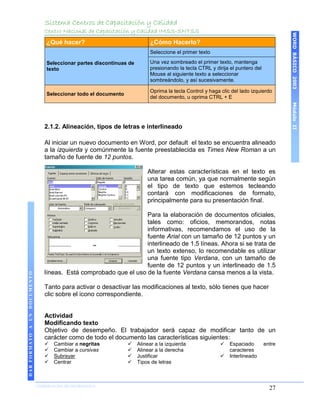
                                 Al iniciar un nuevo documento en Word, por default el texto se encuentra alineado
                                 a la izquierda y comúnmente la fuente preestablecida es Times New Roman a un
                                 tamaño de fuente de 12 puntos.

                                                                           Alterar estas características en el texto es
                                                                           una tarea común, ya que normalmente según
                                                                           el tipo de texto que estemos tecleando
                                                                           contará con modificaciones de formato,
                                                                           principalmente para su presentación final.

                                                                    Para la elaboración de documentos oficiales,
                                                                    tales como: oficios, memorandos, notas
                                                                    informativas, recomendamos el uso de la
                                                                    fuente Arial con un tamaño de 12 puntos y un
                                                                    interlineado de 1.5 líneas. Ahora si se trata de
                                                                    un texto extenso, lo recomendable es utilizar
                                                                    una fuente tipo Verdana, con un tamaño de
                                                                    fuente de 12 puntos y un interlineado de 1.5
                                 líneas. Está comprobado que el uso de la fuente Verdana cansa menos a la vista.
DAR FORMATO A UN DOCUMENTO


                                 Tanto para activar o desactivar las modificaciones al texto, sólo tienes que hacer
                                 clic sobre el icono correspondiente.


                                 Actividad
                                 Modificando texto
                                 Objetivo de desempeño. El trabajador será capaz de modificar tanto de un
                                 carácter como de todo el documento las características siguientes:
                                    Cambiar a negritas               Alinear a la izquierda                 Espaciado        entre
                                    Cambiar a cursivas               Alinear a la derecha                    caracteres
                                    Subrayar                         Justificar                             Interlineado
                                    Centrar                          Tipos de letras


                             COORDINACIÓN DE INFORMÁTICA
                                                                                                                                  27
Sistema Centros de Capacitación y Calidad
                                 Centro Nacional de Capacitación y Calidad IMSS-SNTSS


                                                                                                                   WORD BÁSICO 2003
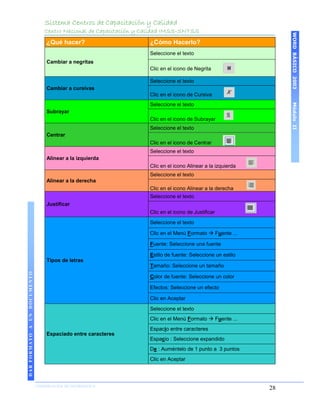
                                  ¿Qué hacer?                       ¿Cómo Hacerlo?
                                                                    Seleccione el texto
                                  Cambiar a negritas
                                                                    Clic en el icono de Negrita

                                                                    Seleccione el texto
                                  Cambiar a cursivas
                                                                    Clic en el icono de Cursiva


                                                                                                                   Módulo II
                                                                    Seleccione el texto
                                  Subrayar
                                                                    Clic en el icono de Subrayar
                                                                    Seleccione el texto
                                  Centrar
                                                                    Clic en el icono de Centrar
                                                                    Seleccione el texto
                                  Alinear a la izquierda
                                                                    Clic en el icono Alinear a la izquierda
                                                                    Seleccione el texto
                                  Alinear a la derecha
                                                                    Clic en el icono Alinear a la derecha
                                                                    Seleccione el texto
                                  Justificar
                                                                    Clic en el icono de Justificar
                                                                    Seleccione el texto

                                                                    Clic en el Menú Formato  Fuente ...

                                                                    Fuente: Seleccione una fuente

                                                                    Estilo de fuente: Seleccione un estilo
                                  Tipos de letras
                                                                    Tamaño: Seleccione un tamaño
DAR FORMATO A UN DOCUMENTO


                                                                    Color de fuente: Seleccione un color

                                                                    Efectos: Seleccione un efecto

                                                                    Clic en Aceptar

                                                                    Seleccione el texto
                                                                    Clic en el Menú Formato  Fuente ...
                                                                    Espacio entre caracteres
                                  Espaciado entre caracteres
                                                                    Espacio : Seleccione expandido
                                                                    De : Auméntelo de 1 punto a 3 puntos
                                                                    Clic en Aceptar


                             COORDINACIÓN DE INFORMÁTICA
                                                                                                              28
Sistema Centros de Capacitación y Calidad
                                 Centro Nacional de Capacitación y Calidad IMSS-SNTSS


                                                                                                                       WORD BÁSICO 2003
                                  ¿Qué hacer?                           ¿Cómo Hacerlo?
                                                                        Seleccione el texto

                                                                        Clic en el Menú Formato  Párrafo…
                                  Interlineado
                                                                        Interlineado: Seleccione un tipo

                                                                        Clic en Aceptar


                                                                                                                       Módulo II
                                 2.1.3. Bordes y sombreado

                                 Los bordes, el sombreado y los rellenos gráficos, agregan interés y énfasis al
                                 documento.

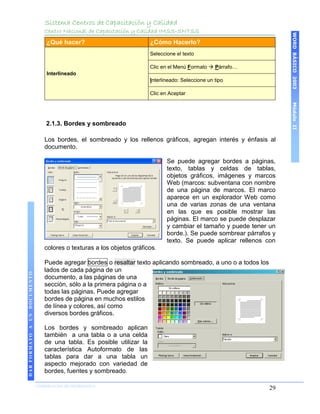
                                                                               Se puede agregar bordes a páginas,
                                                                               texto, tablas y celdas de tablas,
                                                                               objetos gráficos, imágenes y marcos
                                                                               Web (marcos: subventana con nombre
                                                                               de una página de marcos. El marco
                                                                               aparece en un explorador Web como
                                                                               una de varias zonas de una ventana
                                                                               en las que es posible mostrar las
                                                                               páginas. El marco se puede desplazar
                                                                               y cambiar el tamaño y puede tener un
                                                                               borde.). Se puede sombrear párrafos y
                                                                               texto. Se puede aplicar rellenos con
                                 colores o texturas a los objetos gráficos.

                                 Puede agregar bordes o resaltar texto aplicando sombreado, a uno o a todos los
                                 lados de cada página de un
DAR FORMATO A UN DOCUMENTO


                                 documento, a las páginas de una
                                 sección, sólo a la primera página o a
                                 todas las páginas. Puede agregar
                                 bordes de página en muchos estilos
                                 de línea y colores, así como
                                 diversos bordes gráficos.

                                 Los bordes y sombreado aplican
                                 también a una tabla o a una celda
                                 de una tabla. Es posible utilizar la
                                 característica Autoformato de las
                                 tablas para dar a una tabla un
                                 aspecto mejorado con variedad de
                                 bordes, fuentes y sombreado.

                             COORDINACIÓN DE INFORMÁTICA
                                                                                                                  29
Sistema Centros de Capacitación y Calidad
                                 Centro Nacional de Capacitación y Calidad IMSS-SNTSS


                                                                                                                          WORD BÁSICO 2003
                                 Cuando se dibuja un objeto, éste aparece rodeado por un borde. También se
                                 puede agregar bordes a cuadros de texto, imágenes y gráficos importados. Se
                                 puede cambiar o aplicar formato a los bordes igual que cuando se trata de líneas.

                                 Los objetos se pueden rellenar con colores sólidos, degradados, diseños, texturas
                                 o imágenes. Si desea que un color o un efecto de relleno aparezcan en el fondo,
                                 detrás del texto de la página, puede utilizar una marca de agua, un fondo o un
                                 tema.


                                                                                                                          Módulo II
                                 Puede modificar los bordes que rodean los marcos de una página Web. Cambiar
                                 el tamaño y el color de los bordes, y especificar que no aparezca ningún borde, de
                                 manera que los marcos se muestren como una página Web unificada.


                                 Actividad
                                 Utilizando Bordes
                                 Objetivo de desempeño. El trabajador será capaz de aplicar tanto de un carácter
                                 como de todo el documento las características siguientes:
                                        Bordes de texto
                                        Bordes de página
                                        Sombreado


                                  ¿Qué hacer?                         ¿Cómo Hacerlo?
                                                                      Seleccione el texto
                                                                      Clic en el Menú Formato  Bordes y sombreado ...
                                                                      Bordes
                                                                      Seleccione el Estilo de línea
                                  Bordes de texto
                                                                      Seleccione Color
                                                                      Seleccione el Ancho
DAR FORMATO A UN DOCUMENTO


                                                                      Aplicar a: Texto
                                                                      Clic en Aceptar
                                                                      Seleccione el texto
                                                                      Clic en el Menú Formato  Bordes y sombreado ...
                                                                      Bordes de página
                                                                      Estilo : Seleccione un estilo de línea
                                  Bordes de Página
                                                                      Color : Seleccione un color
                                                                      Ancho: Selecciona un ancho
                                                                      Arte: Selecciona un arte
                                                                      Aplicar a: Todo el documento


                             COORDINACIÓN DE INFORMÁTICA
                                                                                                                     30
Sistema Centros de Capacitación y Calidad
                                 Centro Nacional de Capacitación y Calidad IMSS-SNTSS


                                                                                                                          WORD BÁSICO 2003
                                  ¿Qué hacer?                         ¿Cómo Hacerlo?
                                                                      Clic en Aceptar

                                                                      Seleccione el texto

                                                                      Clic en el Menú Formato  Bordes y sombreado ...

                                                                      Sombreado

                                  Sombreado                           Relleno: Elegir un color


                                                                                                                          Módulo II
                                                                      Tramas
                                                                        Estilo: Elegir un porcentaje
                                                                      Aplicar a: Texto

                                                                      Clic en Aceptar


                                 2.1.4. Tabulaciones y Cambiar mayúsculas a minúsculas

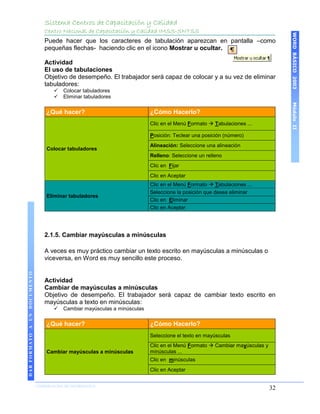
                                                                Dar formato al texto va más allá de cambiar
                                                                características al mismo; el uso de tabuladores nos
                                                                permite crear espacios entre texto y texto
                                                                principalmente sobre una misma línea.

                                                                El uso de la opción Tabulaciones permite rellenar
                                                                los espacios creados con tres tipos distintos de
                                 líneas además de alinearlo.

                                 El uso de tabuladores trae consigo una marca casi imperceptible ubicada en la
                                 Regla superior de Word, que nos indica el inicio de la tabulación y alineación del
                                 mismo. Se pueden utilizar los tabuladores para ordenar números o pequeños
DAR FORMATO A UN DOCUMENTO


                                 bloques de texto en filas y columnas.

                                  Cuide de no colocar tabuladores fuera de la hoja, si lo hace, estos tabuladores no
                                 funcionarán, las medidas de una hoja tamaño carta son 21.6 cm. de ancho X 27.9
                                 cm. de alto.

                                 Al pulsar la tecla TAB, se inserta un espacio en blanco en el documento y se
                                 mueve el punto de inserción de forma que el siguiente carácter que se escriba
                                 aparezca alineado junto al siguiente salto de tabulación. La tecla TAB no inserta
                                 una serie de espacios en blanco; en su lugar, inserta un solo carácter no
                                 imprimible que se puede eliminar con una simple pulsación de las teclas SUPR o
                                 RETROCESO.


                             COORDINACIÓN DE INFORMÁTICA
                                                                                                                     31
Sistema Centros de Capacitación y Calidad
                                 Centro Nacional de Capacitación y Calidad IMSS-SNTSS


                                                                                                                                 WORD BÁSICO 2003
                                 Puede hacer que los caracteres de tabulación aparezcan en pantalla –como
                                 pequeñas flechas- haciendo clic en el icono Mostrar u ocultar.

                                 Actividad
                                 El uso de tabulaciones
                                 Objetivo de desempeño. El trabajador será capaz de colocar y a su vez de eliminar
                                 tabuladores:
                                        Colocar tabuladores
                                        Eliminar tabuladores


                                                                                                                                 Módulo II
                                  ¿Qué hacer?                              ¿Cómo Hacerlo?
                                                                           Clic en el Menú Formato  Tabulaciones ...

                                                                           Posición: Teclear una posición (número)
                                                                           Alineación: Seleccione una alineación
                                  Colocar tabuladores
                                                                           Relleno: Seleccione un relleno
                                                                           Clic en Fijar
                                                                           Clic en Aceptar
                                                                           Clic en el Menú Formato  Tabulaciones ...
                                                                           Seleccione la posición que desea eliminar
                                  Eliminar tabuladores
                                                                           Clic en Eliminar
                                                                           Clic en Aceptar


                                 2.1.5. Cambiar mayúsculas a minúsculas

                                 A veces es muy práctico cambiar un texto escrito en mayúsculas a minúsculas o
                                 viceversa, en Word es muy sencillo este proceso.
DAR FORMATO A UN DOCUMENTO


                                 Actividad
                                 Cambiar de mayúsculas a minúsculas
                                 Objetivo de desempeño. El trabajador será capaz de cambiar texto escrito en
                                 mayúsculas a texto en minúsculas:
                                        Cambiar mayúsculas a minúsculas

                                  ¿Qué hacer?                              ¿Cómo Hacerlo?
                                                                           Seleccione el texto en mayúsculas
                                                                           Clic en el Menú Formato  Cambiar mayúsculas y
                                  Cambiar mayúsculas a minúsculas          minúsculas ...
                                                                           Clic en minúsculas
                                                                           Clic en Aceptar


                             COORDINACIÓN DE INFORMÁTICA
                                                                                                                            32
Sistema Centros de Capacitación y Calidad
                                 Centro Nacional de Capacitación y Calidad IMSS-SNTSS


                                                                                                                                                 WORD BÁSICO 2003
                                 2.2. De formato General

                                 Hasta ahora nuestra atención en cuanto al
                                 formato ha sido el texto, pero Word no para ahí; a
                                 la página también se le da formato, claro está
                                 según las necesidades.


                                                                                                                                                 Módulo II
                                 Podemos especificar los márgenes ha establecer,
                                 el tamaño de papel a usar, así como la alineación
                                 por página de nuestro documento.


                                 2.2.1. Insertar salto de página

                                 El salto es un espacio dentro de un documento que puede ser independiente,
                                 donde la sección puede tener sus propios formatos, es decir, un solo documento
                                 de Word lo podemos seccionar en partes, en donde cada sección puede tener una
                                 configuración distinta.

                                 Prácticamente podemos hacer saltos de página en cualquier parte del texto al
                                 teclear simultáneamente CTRL + ENTER, pero para hacer un salto de sección es
                                 a través del uso del menú Insertar.

                                 Para eliminar un salto de sección, solamente presione la tecla RETROCESO o
                                 SUPRIMIR. Recomendamos activar el icono Mostrar u ocultar5.


                                 Actividad
                                 Insertar salto
                                 Objetivo de desempeño. El trabajador será capaz de:
                                           Insertar un salto de sección del tipo página siguiente.
DAR FORMATO A UN DOCUMENTO


                                     ¿Qué hacer?                                   ¿Cómo Hacerlo?
                                                                                   Ubicar el cursor donde desea hacer el salto

                                                                                   Clic en el Menú Insertar  Salto…
                                     Insertar un salto de sección del tipo
                                     Página siguiente
                                                                                   Tipos de saltos de sección: Página siguiente

                                                                                   Clic en Aceptar


                                 5
                                  Activarlo permite observar los saltos de página, que son representados por líneas dobles y punteadas, con el
                                 nombre de salto que se trate.

                             COORDINACIÓN DE INFORMÁTICA
                                                                                                                                            33
Sistema Centros de Capacitación y Calidad
                                 Centro Nacional de Capacitación y Calidad IMSS-SNTSS


                                                                                                                                   WORD BÁSICO 2003
                                 2.2.2. Sangría y espacio de párrafo

                                 El texto que conforma un documento se agrupa en párrafos; estos son, una
                                 sección de texto agrupado por una o más líneas.

                                 Un párrafo se distingue de otro, porque presionamos la tecla ENTER al final del
                                 mismo. Al seguir esta secuencia de opciones: Formato  Párrafo  Sangría y


                                                                                                                                   Módulo II
                                 espacio, Word nos permite establecer la sangría y espaciado entre párrafos.

                                 Tanto la sangría como el espaciado de párrafos permiten dar una mejor
                                 presentación a los documentos de Word.

                                 Actividad
                                 Aplicar Sangría y espaciado a párrafos
                                 Objetivo de desempeño. El trabajador será capaz de:
                                        Aplicar espaciado a párrafos
                                        Aplicar Sangría a párrafos

                                  ¿Qué hacer?                           ¿Cómo Hacerlo?
                                                                        Abra el archivo: párrafos.doc

                                                                        Seleccione todo el texto: CTRL+E
                                                                        Clic en el Menú Formato  Párrafo  Sangría y
                                  Aplicar espaciado de párrafos         espacio
                                                                        Espaciado
                                                                         Anterior: 6 pto
                                                                         Posterior: 0 pto
                                                                         Interlineado: 1,5 líneas
                                                                        Clic en Aceptar
                                                                        Posicione el cursor en el párrafo donde aplicará la
                                                                        sangría
DAR FORMATO A UN DOCUMENTO


                                                                        Clic en el Menú Formato  Párrafo  Sangría y
                                                                        espacio
                                                                        Sangría
                                  Aplicar sangría a párrafos             Izquierda: 6 pto
                                                                         Derecha: 0 pto
                                                                         Especial: Francesa
                                                                        Clic en Aceptar
                                                                        Guarde el documento con el mismo nombre


                                 2.2.3. Configurar página

                                 Configurar página le permite ajustar un gran número de características que se
                                 reflejan en la apariencia general de las páginas de todo el documento, o de una o

                             COORDINACIÓN DE INFORMÁTICA
                                                                                                                              34
Sistema Centros de Capacitación y Calidad
                                 Centro Nacional de Capacitación y Calidad IMSS-SNTSS


                                                                                                                          WORD BÁSICO 2003
                                 más secciones del mismo. Estas características incluyen a los márgenes del
                                 documento, el tamaño del papel, la alineación vertical del texto en la página y la
                                 numeración de líneas.


                                 Actividad
                                 Configurar página
                                 Objetivo de desempeño. El trabajador será capaz de configurar en una página:
                                        Márgenes
                                        Papel


                                                                                                                          Módulo II
                                        Orientación de la hoja


                                  ¿Qué hacer?                         ¿Cómo Hacerlo?
                                                                      Clic en el Menú Archivo  Configurar página…

                                                                      Márgenes:
                                                                        Superior : 3cm
                                  Configurar márgenes                   Inferior : 3cm
                                                                        Izquierdo : 3.5cm
                                                                        Derecho : 3cm

                                                                      Clic en Aceptar

                                                                      Clic en el Menú Archivo  Configurar página…

                                                                      Papel:
                                  Configurar papel
                                                                        Tamaño del papel: Oficio

                                                                      Clic en Aceptar

                                                                      Clic en el Menú Archivo  Configurar página…

                                                                      Márgenes:
                                  Configurar orientación de la hoja
                                                                      Orientación: Horizontal

                                                                      Clic en Aceptar
DAR FORMATO A UN DOCUMENTO


                                 2.2.4. Colocar encabezado y pie de página

                                 Utilizar encabezado y pie de página en los documentos nos permite personalizar
                                 secciones o todo el documento. Es una forma de identificar fácilmente partes o el
                                 todo de un documento.

                                 El texto o el gráfico incluido en un encabezado o pie de página se alinean
                                 automáticamente a la izquierda. Es posible que desee centrar el elemento o incluir
                                 varios elementos; por ejemplo, la fecha alineada a la izquierda y el número de
                                 página alineado a la derecha. Para centrar un elemento, presione la tecla TAB;
                                 para alinear un elemento a la derecha, presione la tecla TAB dos veces.


                             COORDINACIÓN DE INFORMÁTICA
                                                                                                                     35
Sistema Centros de Capacitación y Calidad
                                 Centro Nacional de Capacitación y Calidad IMSS-SNTSS


                                                                                                                                  WORD BÁSICO 2003
                                 Asimismo, puede utilizar los botones de la barra de herramientas Encabezado y
                                 Pie de página para escribir texto en el área del encabezado y pie de página.


                                 Actividad
                                 Colocar encabezados y pie de página
                                 Objetivo de desempeño. El trabajador será capaz de:
                                        Colocar encabezados y pie de página


                                                                                                                                  Módulo II
                                  ¿Qué hacer?                              ¿Cómo Hacerlo?
                                                                           Abrir el archivo: párrafos.doc

                                                                           Clic en el Menú Ver  Encabezado y pie de página

                                  Colocar encabezado de página             Teclear el texto del encabezado: Centro Nacional
                                                                           de Capacitación y Calidad

                                                                           Clic en el icono de: Cerrar, de la barra de
                                                                           herramientas encabezado y pie de página

                                                                           Clic en el Menú Ver  Encabezado y pie de página

                                                                           Clic en el icono de: Cambiar entre encabezado y pie
                                                                           de página, de la barra de herramientas encabezado
                                                                           y pie de página

                                  Colocar pie de página                    Teclear el texto del encabezado: Curso Word
                                                                           Básico

                                                                           Clic en el icono de: Cerrar, de la barra de
                                                                           herramientas encabezado y pie de página

                                                                           Guarde el archivo con el mismo nombre
DAR FORMATO A UN DOCUMENTO


                                 2.2.5. Insertando: Número de página y, fecha y hora

                                 En Word insertar el número total de páginas que conforman el documento, así
                                 como modificar y personalizar el formato del número, es una tarea que permite
                                 identificar básicamente a través de un número una página en específico. La
                                 numeración puede ir, desde todo el documento hasta el poder personalizarla por
                                 secciones.

                                 El número de página se inserta automáticamente en el encabezado o pie de
                                 página. La fecha y hora básicamente se inserta en la posición actual del cursor,
                                 aunque también se puede aplicar en el encabezado y pie de página.

                             COORDINACIÓN DE INFORMÁTICA
                                                                                                                             36
Sistema Centros de Capacitación y Calidad
                                 Centro Nacional de Capacitación y Calidad IMSS-SNTSS


                                                                                                                              WORD BÁSICO 2003
                                 Actividad
                                 Colocar encabezados y pie de página
                                 Objetivo de desempeño. El trabajador será capaz de insertar:
                                        Números de página
                                        Fecha y hora

                                  ¿Qué hacer?                          ¿Cómo Hacerlo?


                                                                                                                              Módulo II
                                                                       Clic en el Menú Insertar  Números de página…
                                                                       Posición: parte inferior (pie de página)
                                  Insertar número de página            Alineación: Derecha
                                                                       Activar la casilla: Número en la primera página
                                                                       Clic en Aceptar
                                                                       Clic en el Menú Insertar  Fecha y hora…
                                  Insertar fecha y hora                Formatos disponibles: el de su elección
                                                                       Clic en Aceptar


                                 Resumen

                                 Podemos resumir este módulo con el párrafo siguiente:

                                 “En Word, primero se escribe… luego se pone bonito”.

                                 Esto es, al iniciar un texto en el procesador de textos Word 2003 se recomienda
                                 comenzar a teclear todo el texto que conformará dicho documento, para después
                                 iniciar el proceso de formato, que incluye alterar las características de caracteres,
                                 párrafos y secciones.

                                 Hay que tomar en cuenta que existen más de una forma para acceder a las funciones
                                 de Word, por ejemplo: para poner en negritas un texto, recuerde que primero se
DAR FORMATO A UN DOCUMENTO


                                 selecciona el texto, después hacer clic en el icono de negritas.

                                 La misma tarea la podemos hacer presionando CTRL + N después de seleccionar el
                                 texto, el mismo procedimiento lo podemos hacer para cursivas (CTRL + K) y
                                 Subrayado (CTRL + S). Por lo que recomendamos revisar la sección de métodos
                                 abreviados en Word, contenidos en el módulo siguiente.


                             COORDINACIÓN DE INFORMÁTICA
                                                                                                                         37
Sistema Centros de Capacitación y Calidad
                                 Centro Nacional de Capacitación y Calidad IMSS-SNTSS


                                                                                                                                WORD BÁSICO 2003
                                 Instrumento de evaluación para el aprendizaje del Módulo II


                                 Nombre del Participante: ___________________________ Fecha: ____________
                                 Nombre del Instructor: _____________________________


                                                                                                                                Módulo II
                                 Instrucciones: Abra el archivo “UN MENSAJE A GARCIA.doc” y cumpla con las
                                 acciones que se piden a continuación:

                                                                                                     Cumple
                                  Acciones                                                                     Puntaje
                                                                                                     Si   No
                                   1. Centrar el titulo del texto                                                 1

                                   2. Al titulo del texto aplicar fuente tipo ”Impact                             1
                                   3. Al titulo del texto aplicar estilo de fuente ”negritas”                     1
                                   4. Al titulo del texto aplicar tamaño de fuente a “16 puntos”                  1
                                   5. El texto restante aplicar fuente tipo “Arial”                               1
                                   6. El texto restante aplicar tamaño de fuente a “12 puntos”                    1
                                   7. El texto restante aplicar interlineado de “1.5 líneas”                      1
                                   8. Aplique bordes al titulo del texto                                          1
                                   9. Aplique bordes a todo el documento (páginas)                                1
                                   10. Aplique sombreado, al segundo párrafo del documento                        1
                                   11. Aplique tabulación, al primer párrafo del documento                        1
                                   12. Aplique el formato de fuente cursiva al segundo párrafo del
                                                                                                                  1
                                       documento
                                   13. Inserte número de página a todo el documento                               1
                                   14. Aplique al segundo párrafo del documento el estilo de
                                                                                                                  1
                                       subrayado
DAR FORMATO A UN DOCUMENTO


                                   15. Convierta a mayúsculas el segundo párrafo del documento                     1
                                                                                                                   3
                                   16. Teclee “Evaluación Módulo II”, como encabezado a partir de
                                                                                                                Uno por
                                       la segunda página
                                                                                                               ejecución
                                   17. Inserte fecha y hora al final del documento                                 1
                                   18. Teclee su nombre después de la fecha y hora                                1
                                   19. Al finalizar, guarde el documento con el nombre: Evaluación
                                                                                                                  1
                                       Módulo II.


                                 Indicador de avance: Si obtuvo 17 puntos de las acciones, ha identificado el uso
                                 de acciones de formato utilizados en Word correspondientes al Módulo II. Si
                                 obtuvo menos, repáselo, y vuelva a aplicar la evaluación.

                             COORDINACIÓN DE INFORMÁTICA
                             N
                                                                                                                           38
Sistema Centros de Capacitación y Calidad
                                               Centro Nacional de Capacitación y Calidad IMSS-SNTSS


                                                                                                           WORD BÁSICO 2003
                                                                                                           Módulo III
                                                                    Módulo III
                                                 Procesos
                                                 básicos de
                                               manejo de texto
 PROCESOS BÁSICOS DE MANEJO DE TEXTO EN WORD


                                                  en Word
2003


                            COORDINACIÓN DE INFORMÁTICA
                                                                                                      39
Sistema Centros de Capacitación y Calidad
                                               Centro Nacional de Capacitación y Calidad IMSS-SNTSS


                                                                                                                                           WORD BÁSICO 2003
                                               Módulo III: Procesos básicos de manejo de texto en Word


                                               Objetivo particular del tema:

                                               Al finalizar, el participante será capaz de operar los procesos básicos de manejo
                                               de texto para agilizar la elaboración de un documento.


                                                                                                                                           Módulo III
                                               Introducción

                                               Hasta ahora, la edición le ha permitido aprender a introducir texto, a desplazar el punto
                                               de inserción, la selección, y a borrar el texto de un documento. Este módulo explica la
                                               forma de utilizar las órdenes Cortar y Pegar para desplazar texto de una parte a otra
                                               en un archivo. También veremos la forma de copiar y desplazar texto entre archivos.

                                               Microsoft ha estandarizado tareas tan comunes como: seleccionar, cortar y pegar
                                               texto. Esto es, el procedimiento de estas acciones, es el mismo, tanto para el
                                               procesador de textos Word, como para la hoja de cálculo Excel y demás aplicaciones
                                               que integran Office.

                                               Una de las grandes ventajas al usar las aplicaciones de Microsoft Office es la
 PROCESOS BÁSICOS DE MANEJO DE TEXTO EN WORD


                                               portabilidad de contenidos entre cada una de las aplicaciones. Podemos copiar un
                                               contenido hecho en Excel a Word.


                                               3.1. Manipulando en texto


                                               Queda claro que un documento puede contener desde una línea hasta N números de
                                               páginas.
                                               Cuando trabajamos con Word, en más de una ocasión es necesario el cortar, mover,
                                               copiar texto o buscar y reemplazar texto; la acción de
                                               estas tareas repetitivas son tan comunes que
                                               podríamos asegurar que no existe texto que al finalizar
                                               de capturar pase por estos procesos.


                                               La utilidad de cortar, mover, copiar texto o buscar y
                                               reemplazar texto es muy simple: permiten ahorrar gran
                                               parte del trabajo cuando se quiere repetir palabras,
                                               frases o desplazar trozos de texto de un lugar a otro.
2003


                            COORDINACIÓN DE INFORMÁTICA
                                                                                                                                     40
Sistema Centros de Capacitación y Calidad
                                               Centro Nacional de Capacitación y Calidad IMSS-SNTSS


                                                                                                                                               WORD BÁSICO 2003
                                               3.1.1. Copiar y cortar texto

                                               Al igual que cuando se aplica formato al texto, lo primero que se tiene que hacer para
                                               copiar o cortar un texto es seleccionarlo, así se le indica a Word sobre que parte del
                                               documento se requiere ejecutar la acción. Posteriormente, hacer un clic a la opción de
                                               Copiar o Cortar del menú Edición, según sea el caso. Por último, se coloca el cursor
                                               en el lugar donde se requiere copiar o pegar el texto haciendo clic a la opción de


                                                                                                                                               Módulo III
                                               Pegar del menú Edición.

                                               Cabe aclarar que una vez que hemos copiado o cortado un texto, este permanece en
                                               la memoria mientras no se copie o corte otro texto. Así, si se necesita volver a pegar
                                               ese mismo texto no hace falta volver a copiar. Por otro lado, Word cuenta con un
                                               Portapapeles en donde se almacenan hasta 24 textos en memoria que se han
                                               utilizado tanto para copiar como para pegar.

                                               Para acceder al Portapapeles, hacer clic en la opción Panel de tareas del menú Ver y
                                               seleccionamos Portapapeles al hacer un clic en la flecha que apunta hacia abajo
                                               ubicada en su parte superior.


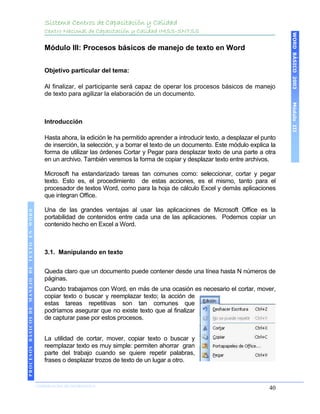
                                                    Cortar,    copiar y    pegar texto son acciones que también podemos llevar a
                                               cabo desde la barra de herramientas Estándar, solamente hay que hacer clic en los
 PROCESOS BÁSICOS DE MANEJO DE TEXTO EN WORD


                                               iconos correspondientes.

                                               Word permite realizar estas mismas funciones mediante el Mouse: una vez que se ha
                                               seleccionado el texto basta con hacer clic sobre la palabra seleccionada y sin soltar el
                                               botón del Mouse arrastre hasta el lugar en que se quiere dejar el texto y suelte el
                                               botón. Para duplicar la palabra hay que seguir el mismo procedimiento, pero
                                               manteniendo la tecla Control (CTRL) pulsada durante el proceso de arrastre.


                                               Actividad
                                               Copiar y pegar texto
                                               Objetivo de desempeño. El trabajador será capaz de:
                                                     Copiar y pegar texto

                                               ¿Qué hacer?                             ¿Cómo Hacerlo?
                                                                                          Abrir el archivo EL TIEMPO.doc
                                                                                       Insertar una sección al final del documento:
                                                                                          Clic en el Menú Insertar  Salto
                                               Copiar y pegar texto                       Tipos de saltos de sección: Página siguiente
                                                                                          Clic en Aceptar
                                                                                       Copiar:
                                                                                          Seleccione todo el texto de la primera página
                                                                                          Clic en el Menú Edición  Copiar
2003


                            COORDINACIÓN DE INFORMÁTICA
                                                                                                                                          41
Sistema Centros de Capacitación y Calidad
                                               Centro Nacional de Capacitación y Calidad IMSS-SNTSS


                                                                                                                                              WORD BÁSICO 2003
                                               ¿Qué hacer?                            ¿Cómo Hacerlo?
                                                                                      Pegar:
                                                                                        Desplace el punto de inserción al inicio de la
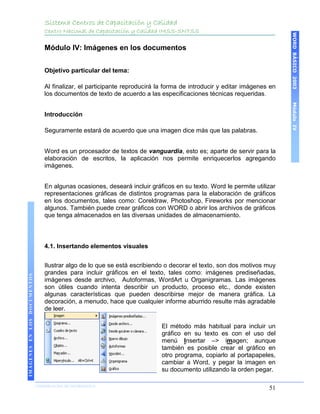
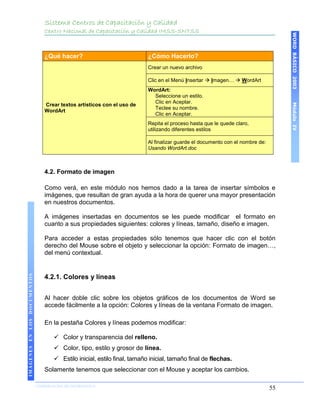
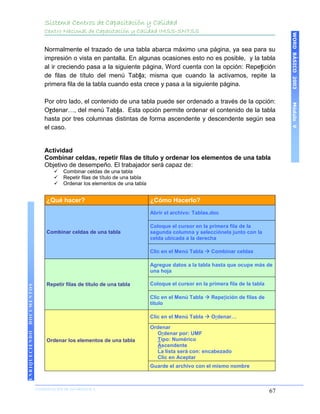
                                                                                        segunda página
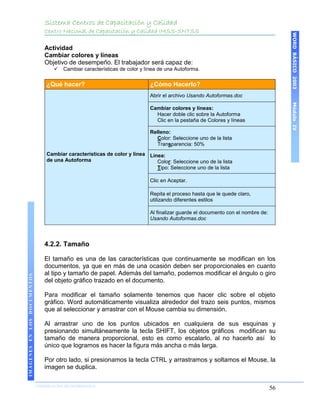
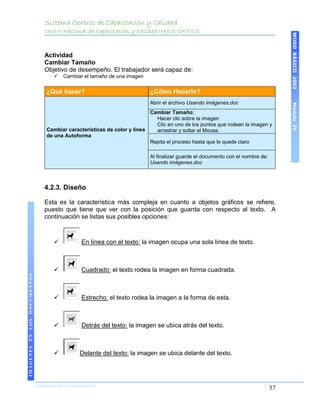
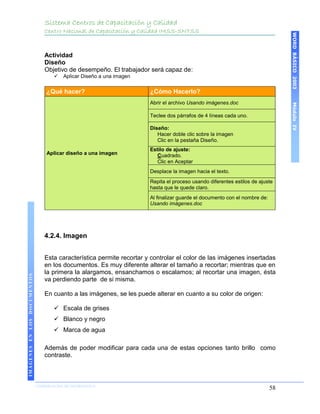
                                                                                        Clic en el Menú Edición  Pegar
                                                                                      Al finalizar guarde el documento


                                               Actividad


                                                                                                                                              Módulo III
                                               Cortar y pegar texto
                                               Objetivo de desempeño. El trabajador será capaz de:
                                                     Cortar y pegar texto


                                               ¿Qué hacer?                            ¿Cómo Hacerlo?
                                                                                      Abrir el archivo EL TIEMPO.doc
                                                                                          Ordene el texto de la segunda página según el
                                                                                          número entre paréntesis que hay al final de cada
                                                                                          párrafo.
                                                                                      Cortar:
                                               Cortar y pegar texto                       Seleccione el texto
                                                                                          Clic en el Menú Edición  Cortar
                                                                                      Pegar:
                                                                                          Desplace el punto de inserción al lugar indicado
                                                                                          Clic en el Menú Edición  Pegar
                                                                                      Al finalizar guarde el documento
 PROCESOS BÁSICOS DE MANEJO DE TEXTO EN WORD


                                               3.1.2. Deshacer copiar o pegar

                                               Básicamente deshacer es dejar un documento tal y como se encontraba antes del o
                                               los últimos cambios y, como la mayoría de los programas de Windows, Word tiene la
                                               opción de deshacer, pero con una gran diferencia: mientras otras aplicaciones sólo
                                               permiten deshacer la última instrucción hecha, el tratamiento de textos de Word
                                               permite deshacer todos los pasos dados desde la última vez que se guardó el
                                               documento.


                                               Para ello hay que aplicar la opción Deshacer, del menú Edición, o presionar el icono

                                                   de la barra de herramientas Estándar.

                                               También es posible repetir la última instrucción hecha, y rehacer las instrucciones que

                                               se han deshecho mediante la opción Rehacer del menú Edición o el icono                    de
                                               la barra de herramientas Estándar.
2003


                            COORDINACIÓN DE INFORMÁTICA
                                                                                                                                         42
Sistema Centros de Capacitación y Calidad
                                               Centro Nacional de Capacitación y Calidad IMSS-SNTSS


                                                                                                                                               WORD BÁSICO 2003
                                               Ambos botones presentan a su izquierda un menú con una lista de las acciones
                                               hechas o deshechas para facilitar el proceso.


                                               Actividad
                                               Deshacer copiar y pegar texto
                                               Objetivo de desempeño. El trabajador será capaz de:
                                                     Deshacer copiar y pegar texto


                                                                                                                                               Módulo III
                                               ¿Qué hacer?                             ¿Cómo Hacerlo?
                                                                                          Abrir el archivo EL TIEMPO.doc

                                                                                       Insertar una sección al final del documento:
                                                                                          Clic en el Menú Insertar  Salto
                                                                                          Tipos de saltos de sección: Página siguiente
                                                                                          Clic en Aceptar

                                                                                       Copiar:
                                                                                         Seleccione todo el texto de la primera página
                                               Deshacer copiar y pegar texto             Clic en el Menú Edición  Copiar
                                                                                       Pegar:
                                                                                         Desplace el punto de inserción al inicio de la
                                                                                         tercer página
                                                                                         Clic en el Menú Edición  Pegar
                                                                                       Deshacer:
                                                                                         Clic en el icono Deshacer
 PROCESOS BÁSICOS DE MANEJO DE TEXTO EN WORD


                                                                                       Al finalizar guarde el documento


                                               3.1.3. Mover y copiar texto entre documentos

                                               Las acciones llevadas a cabo en este módulo son aplicables también entre dos o más
                                               documentos de Word. Muchas veces contamos con texto que puede ser aplicable a
                                               nuevos documentos, como: la parte superior en documentos laborales, cartas y faxes,
                                               memorandos, etc.

                                               Mover y copiar texto entre documentos facilita y agiliza la elaboración de los mismos al
                                               tener fragmentos comunes de texto ya tecleados. Esto es muy distinto a tener una
                                               copia del mismo archivo de Word, ya que en más de una ocasión se necesita del texto
                                               de dos o más documentos existentes.

                                               Prácticamente las acciones a llevar son similares hasta lo que en este momento ha
                                               practicado, la única diferencia es que ahora trabajaremos con dos documentos a la
                                               vez, por lo que para facilitar el proceso es necesario tener abierto los archivos de Word
                                               que se necesiten.
2003


                            COORDINACIÓN DE INFORMÁTICA
                                                                                                                                          43
Sistema Centros de Capacitación y Calidad
                                               Centro Nacional de Capacitación y Calidad IMSS-SNTSS


                                                                                                                                                  WORD BÁSICO 2003
                                               Actividad
                                               Copiar texto
                                               Objetivo de desempeño. El trabajador será capaz de:
                                                     Copiar texto entre documentos de Word


                                               ¿Qué hacer?                              ¿Cómo Hacerlo?
                                                                                        Abrir el archivo cuentos.doc
                                                                                           Copie a un nuevo documento el cuento: LA


                                                                                                                                                  Módulo III
                                                                                           CENICIENTA.
                                                                                        Copiar:
                                                                                           Seleccione el cuento LA CENICIENTA del archivo
                                                                                           cuentos.doc
                                                                                           Clic en el Menú Edición  Copiar
                                               Copiar texto entre documentos            Crear un archivo nuevo:
                                                                                           Clic en el Menú Archivo  Nuevo…
                                                                                           Clic Documento en blanco del panel de tareas
                                                                                        Pegar:
                                                                                          Clic en el Menú Edición  Pegar
                                                                                        Al finalizar guarde el documento con el nombre: la
                                                                                        cenicienta.doc


                                               3.1.4. Buscar y reemplazar palabras
 PROCESOS BÁSICOS DE MANEJO DE TEXTO EN WORD


                                                                          Como ya se mencionó, un documento de Word consta
                                                                          desde una sola línea de texto hasta cientos de páginas.
                                                                          Conforme un documento sea conformado de más páginas,
                                                                          resultará tedioso hacerle revisiones o correcciones, tales
                                                                          como: buscar o sustituir una palabra por otra.

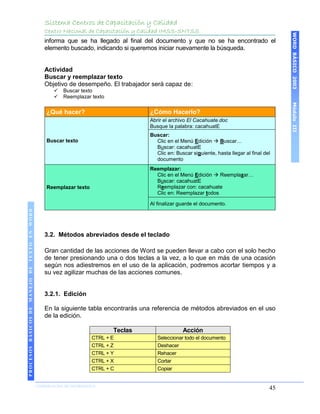
                                                                          En el caso de que se tratase de buscar una palabra
                                                                          utilizamos la opción Buscar, del menú Edición.

                                                                          Para sustituir un texto por otro, hay que elegir el comando
                                                                          Reemplazar del menú Edición y teclear tanto el texto a
                                                                          buscar como por el de reemplazar.

                                               Las acciones anteriores permiten en los documentos el reemplazar una palabra por
                                               otra de forma dinámica e inmediata, esto es, solamente tenemos que teclear el texto y
                                               dejemos a Word hacerlo, claro esta, siempre y cuando hagamos clic en la opción
                                               reemplazar todos. Por otro lado, al accionar la opción Buscar, después de teclear el
                                               texto, Word se detiene cada que encuentra una coincidencia y está en espera de
                                               continuar, hasta que hacemos clic en la opción Buscar siguiente, si al finalizar no
                                               encuentra más palabras similares nos despega en un cuadro de diálogo que nos
2003


                            COORDINACIÓN DE INFORMÁTICA
                                                                                                                                             44
Sistema Centros de Capacitación y Calidad
                                               Centro Nacional de Capacitación y Calidad IMSS-SNTSS


                                                                                                                                             WORD BÁSICO 2003
                                               informa que se ha llegado al final del documento y que no se ha encontrado el
                                               elemento buscado, indicando si queremos iniciar nuevamente la búsqueda.


                                               Actividad
                                               Buscar y reemplazar texto
                                               Objetivo de desempeño. El trabajador será capaz de:
                                                     Buscar texto
                                                     Reemplazar texto


                                                                                                                                             Módulo III
                                               ¿Qué hacer?                         ¿Cómo Hacerlo?
                                                                                   Abrir el archivo El Cacahuate.doc
                                                                                   Busque la palabra: cacahuatE
                                                                                   Buscar:
                                               Buscar texto                          Clic en el Menú Edición  Buscar…
                                                                                     Buscar: cacahuatE
                                                                                     Clic en: Buscar siguiente, hasta llegar al final del
                                                                                     documento
                                                                                   Reemplazar:
                                                                                     Clic en el Menú Edición  Reemplazar…
                                                                                     Buscar: cacahuatE
                                               Reemplazar texto                      Reemplazar con: cacahuate
                                                                                     Clic en: Reemplazar todos

                                                                                   Al finalizar guarde el documento.
 PROCESOS BÁSICOS DE MANEJO DE TEXTO EN WORD


                                               3.2. Métodos abreviados desde el teclado

                                               Gran cantidad de las acciones de Word se pueden llevar a cabo con el solo hecho
                                               de tener presionando una o dos teclas a la vez, a lo que en más de una ocasión
                                               según nos adiestremos en el uso de la aplicación, podremos acortar tiempos y a
                                               su vez agilizar muchas de las acciones comunes.


                                               3.2.1. Edición

                                               En la siguiente tabla encontrarás una referencia de métodos abreviados en el uso
                                               de la edición.

                                                                         Teclas                  Acción
                                                                  CTRL + E            Seleccionar todo el documento
                                                                  CTRL + Z            Deshacer
                                                                  CTRL + Y            Rehacer
                                                                  CTRL + X            Cortar
                                                                  CTRL + C            Copiar
2003


                            COORDINACIÓN DE INFORMÁTICA
                                                                                                                                        45
Sistema Centros de Capacitación y Calidad
                                               Centro Nacional de Capacitación y Calidad IMSS-SNTSS


                                                                                                                                   WORD BÁSICO 2003
                                                                        Teclas                      Acción
                                                               CTRL + V                  Pegar
                                                               CTRL + B                  Buscar
                                                               CTRL + L                  Reemplazar
                                                               CTRL + I                  Ir a
                                                               CTRL + K                  Cursivas
                                                               CTRL + N                  Negritas
                                                               CTRL + S                  Subrayado
                                                               CTRL + M                  Fuente


                                                                                                                                   Módulo III
                                               3.2.2. Movimientos en el documento

                                               En la siguiente tabla encontrarás una referencia de métodos abreviados en el uso
                                               de movimientos en el documento.
                                                                        Teclas                      Acción
                                                               INICIO                    Ir al inicio de una línea
                                                               FIN                       Ir al final de una línea
                                                               CTRL + flecha izquierda   Ir al inicio de una palabra
                                                               CTRL + flecha derecha     Ir al final de una palabra
                                                               CTRL + INICIO             Ir al inicio del documento
                                                               CTRL + FIN                Ir al final del documento
 PROCESOS BÁSICOS DE MANEJO DE TEXTO EN WORD


                                                               F5                        Ir a una página en especifico


                                               3.2.3. Uso general

                                               En la siguiente tabla encontrarás una referencia de métodos abreviados de uso
                                               general.
                                                                       Teclas                  Acción
                                                               F1                        Ayuda
                                                               F7                        Corrector ortográfico
                                                               F12                       Guardar como…
                                                               CTRL + R                  Cerrar archivo
                                                               CTRL + T                  Centrar
                                                               CTRL + U                  Inserta un nuevo documento
                                                               CTRL + A                  Abrir un documento
                                                               CTRL + D                  Alinea a la derecha
                                                               CTRL + F                  Tabulador segunda línea
                                                               CTRL + G                  Guardar documento
                                                               CTRL + H                  Tabulador de párrafo
                                                               CTRL + J                  Justificar
                                                               SHIFT + F7                Sinónimos
2003


                            COORDINACIÓN DE INFORMÁTICA
                                                                                                                              46
Sistema Centros de Capacitación y Calidad
                                               Centro Nacional de Capacitación y Calidad IMSS-SNTSS


                                                                                                                                     WORD BÁSICO 2003
                                               Resumen

                                                   El copiar, mover, cortar y pegar requiere siempre iniciar con la selección del
                                                    texto.

                                                   Copiar, mover, cortar y pegar es aplicable también a texto entre dos o más
                                                    documentos.


                                                                                                                                     Módulo III
                                                   Buscar y reemplazar, permite agilizar procesos y optimizar tiempos en la
                                                    elaboración de documentos.

                                                   El uso de acciones en Word podemos utilizarlas a través de presionar una, dos
                                                    o más teclas a la vez.
 PROCESOS BÁSICOS DE MANEJO DE TEXTO EN WORD
2003


                            COORDINACIÓN DE INFORMÁTICA
                                                                                                                               47
Sistema Centros de Capacitación y Calidad
                                               Centro Nacional de Capacitación y Calidad IMSS-SNTSS


                                                                                                                                                     WORD BÁSICO 2003
                                               Instrumento de evaluación para el aprendizaje del Módulo III


                                               Nombre del Participante: ___________________________ Fecha: ____________
                                               Nombre del Instructor: _____________________________


                                                                                                                                                     Módulo III
                                               Instrucciones generales: Este instrumento consta de dos secciones, cada una
                                               describe las instrucciones específicas para que usted responda lo que se le pide.

                                               SECCIÓN 1. Instrucciones: Ponga en el paréntesis izquierdo el número que le
                                               corresponda de la columna derecha.

                                                  ( )   Permite buscar palabras                                        1. CTRL + C
                                                                                                                       2. FIN
                                                  ( )   Selecciona todo el documento
                                                                                                                       3. CTRL + S
                                                  ( )   Inserta un nuevo documento
                                                                                                                       4. CTRL + P
                                                  ( )   Abre el cuadro de dialogo Imprimir                             5. F12

                                                  ( )   Desplaza el curso al final de una palabra                      6. CTRL + E
                                                                                                                       7. CTRL + U
 PROCESOS BÁSICOS DE MANEJO DE TEXTO EN WORD


                                                  ( )   Permite copiar texto previamente seleccionado
                                                                                                                       8. CTRL + FIN
                                                  ( )   Abre el cuadro de dialogo Abrir
                                                                                                                       9. CTRL + A
                                                  ( )   Desplaza el curso al final de una línea                        10. CTRL + Flecha Der.

                                                  ( )   Activa el subrayado                                            11. CTRL + B

                                                                              Valor por paréntesis correcto: 1puntos
                                                                                       Valor total: 9 puntos


                                               SECCIÓN 2. Instrucciones: Conteste brevemente lo que se le pide a
                                               continuación:

                                               Reactivos                                                                     Puntaje
                                                1. Mencione los pasos para copiar texto (utilizando solamente el                     2
                                                   teclado) en Word                                                             Un punto por
                                                                                                                                 cada paso


                                                2. Mencione los pasos para pegar texto                                               2
                                                                                                                                Un punto por
                                                                                                                                 cada paso
2003


                            COORDINACIÓN DE INFORMÁTICA
                                                                                                                                                48
Sistema Centros de Capacitación y Calidad
                                               Centro Nacional de Capacitación y Calidad IMSS-SNTSS


                                                                                                                                                 WORD BÁSICO 2003
                                               Reactivos                                                                    Puntaje
                                                3. Mencione los pasos para cortar texto (utilizando solamente el teclado)         2
                                                   en Word                                                                   Un punto por
                                                                                                                              cada paso


                                                4. Al presionar estas teclas activamos “Deshacer escritura”                       1


                                                5. Al presionar estas teclas se corta un texto previamente seleccionado           1


                                                                                                                                                 Módulo III
                                                6. Al presionar estas teclas activamos la ventana fuente                          1


                                                7. Mencione los pasos para buscar texto                                           3
                                                                                                                             Un punto por
                                                                                                                              cada paso


                                                8. Mencione los pasos para reemplazar texto en todo el documento                  4
                                                                                                                             Un punto por
                                                                                                                              cada paso


                                               i.   Liste y explique cuatro métodos abreviados en el uso de movimientos           4
 PROCESOS BÁSICOS DE MANEJO DE TEXTO EN WORD


                                                    en los documentos                                                        Un punto por
                                                                                                                            cada elemento


                                                10. Al presionar esta tecla activamos el Corrector ortográfico                    1


                                               Indicador de avance: Si obtuvo 17 puntos de los reactivos, ha identificado el uso
                                               de acciones de Word del Módulo III. Si obtuvo menos, repáselo, y vuelva a aplicar
                                               la evaluación.
2003


                            COORDINACIÓN DE INFORMÁTICA
                                                                                                                                            49
Sistema Centros de Capacitación y Calidad
                                 Centro Nacional de Capacitación y Calidad IMSS-SNTSS


                                                                                             WORD BÁSICO 2003
                                                                                             Módulo IV
                                                           Módulo IV
                                  Imágenes en los
                                    documentos
IMÁGENES EN LOS DOCUMENTOS


                             COORDINACIÓN DE INFORMÁTICA
                                                                                        50
Sistema Centros de Capacitación y Calidad
                                 Centro Nacional de Capacitación y Calidad IMSS-SNTSS


                                                                                                                         WORD BÁSICO 2003
                                 Módulo IV: Imágenes en los documentos


                                 Objetivo particular del tema:

                                 Al finalizar, el participante reproducirá la forma de introducir y editar imágenes en
                                 los documentos de texto de acuerdo a las especificaciones técnicas requeridas.


                                                                                                                         Módulo IV
                                 Introducción

                                 Seguramente estará de acuerdo que una imagen dice más que las palabras.


                                 Word es un procesador de textos de vanguardia, esto es; aparte de servir para la
                                 elaboración de escritos, la aplicación nos permite enriquecerlos agregando
                                 imágenes.


                                 En algunas ocasiones, deseará incluir gráficos en su texto. Word le permite utilizar
                                 representaciones gráficas de distintos programas para la elaboración de gráficos
                                 en los documentos, tales como: Coreldraw, Photoshop, Fireworks por mencionar
                                 algunos. También puede crear gráficos con WORD o abrir los archivos de gráficos
                                 que tenga almacenados en las diversas unidades de almacenamiento.


                                 4.1. Insertando elementos visuales


                                 Ilustrar algo de lo que se está escribiendo o decorar el texto, son dos motivos muy
                                 grandes para incluir gráficos en el texto, tales como: imágenes prediseñadas,
IMÁGENES EN LOS DOCUMENTOS


                                 imágenes desde archivo, Autoformas, WordArt u Organigramas. Las imágenes
                                 son útiles cuando intenta describir un producto, proceso etc., donde existen
                                 algunas características que pueden describirse mejor de manera gráfica. La
                                 decoración, a menudo, hace que cualquier informe aburrido resulte más agradable
                                 de leer.

                                                                            El método más habitual para incluir un
                                                                            gráfico en su texto es con el uso del
                                                                            menú Insertar –> imagen; aunque
                                                                            también es posible crear el gráfico en
                                                                            otro programa, copiarlo al portapapeles,
                                                                            cambiar a Word, y pegar la imagen en
                                                                            su documento utilizando la orden pegar.

                             COORDINACIÓN DE INFORMÁTICA
                                                                                                                   51
Sistema Centros de Capacitación y Calidad
                                 Centro Nacional de Capacitación y Calidad IMSS-SNTSS


                                                                                                                                 WORD BÁSICO 2003
                                 4.1.1. Símbolos

                                 Existen símbolos que en la mayoría de las veces no encontramos en el teclado y
                                 que pueden ayudar a la apariencia de un documento, para esto Word nos
                                 proporciona la opción de insertarlos.


                                 Un símbolo para Word se comporta igual que cualquier otro carácter, ya que en sí


                                                                                                                                 Módulo IV
                                 este elemento forma parte de un tipo de fuente, lo anterior quiere decir que
                                 podemos alterar sus características de formato.


                                 Existen dos fuentes que se distinguen de las demás por los símbolos que las
                                 conforman: Wingdings y Webdings


                                 Actividad
                                 Insertar Símbolos
                                 Objetivo de desempeño. El trabajador será capaz de:
                                        Insertar símbolos

                                  ¿Qué hacer?                         ¿Cómo Hacerlo?
                                                                      Crear un nuevo archivo

                                                                      Clic en el Menú Insertar  Símbolo…

                                                                      Símbolos:
                                                                           Fuente: Wingdings
                                  Insertar símbolos                        Hacer clic al símbolo de la bandera de Windows
                                                                           Clic en Insertar
                                                                           Clic en Cerrar
                                                                      Repita el proceso hasta que le quede claro,
IMÁGENES EN LOS DOCUMENTOS


                                                                      utilizando diferentes símbolos y fuentes
                                                                      Al finalizar guarde el documento con el nombre de:
                                                                      Usando símbolos.doc


                                 4.1.2. Imágenes prediseñadas y desde archivo


                                 Word incluye en su sistema un conjunto de imágenes prediseñadas, mejor
                                 conocido como galería de imágenes. Estas se encuentran agrupadas en
                                 colecciones que a su vez nos facilita su uso. Prácticamente sólo tenemos que
                                 hacer un clic a la imagen para que se inserte en el documento. Cabe aclarar que a
                                 diferencia de los símbolos una imagen no forma parte de una fuente.

                             COORDINACIÓN DE INFORMÁTICA
                                                                                                                            52
Sistema Centros de Capacitación y Calidad
                                 Centro Nacional de Capacitación y Calidad IMSS-SNTSS


                                                                                                                                     WORD BÁSICO 2003
                                 Las imágenes prediseñadas las encontramos en el panel de tareas.


                                 En el caso de que contemos y necesitemos de una imagen en específico para
                                 usar en nuestro documento, como por ejemplo un logotipo o logo símbolo,
                                 tenemos que especificar a Word donde se ubica dicha imagen e insertarla; este
                                 proceso se conoce como insertar imágenes desde archivo.


                                                                                                                                     Módulo IV
                                 Actividad
                                 Insertar imágenes
                                 Objetivo de desempeño. El trabajador será capaz de:
                                        Insertar imágenes prediseñadas
                                        Insertar imágenes desde archivo

                                  ¿Qué hacer?                              ¿Cómo Hacerlo?
                                                                           Crear un nuevo archivo
                                                                           Clic en el Menú Insertar  Imagen…  Imágenes
                                                                           prediseñadas…
                                                                           Imágenes prediseñadas:
                                                                             Buscar: autos
                                  Insertar imágenes prediseñadas
                                                                             De las imágenes que se desplegaron Hacer clic a
                                                                             una
                                                                           Repita el proceso hasta que le quede claro,
                                                                           utilizando diferentes imágenes
                                                                           Al finalizar guarde el documento con el nombre de:
                                                                           Usando imágenes.doc
                                                                           En el mismo archivo: Usando imágenes.doc
                                                                           Clic en el Menú Insertar  Imagen…  Desde
                                                                           Archivo…
                                                                           Insertar imagen:
                                  Insertar imágenes desde archivo
IMÁGENES EN LOS DOCUMENTOS


                                                                                Buscar en: C:WORD BASICOLOGOS
                                                                                Seleccione: LOGO IMSS.jpg
                                                                                Hacer clic en Insertar
                                                                           Al finalizar guarde el documento con el miso nombre


                                 4.1.3. Autoformas


                                 Autoformas es una herramienta de dibujo que se utiliza para el trazo de líneas,
                                 conectores, formas básicas, flechas de bloque, diagrama de flujo, llamadas y,
                                 cintas y estrellas, en sí, un sin fin de figuras a las que solamente tenemos que
                                 seleccionar de la barra de herramientas Autoformas y trazar con el Mouse.

                             COORDINACIÓN DE INFORMÁTICA
                                                                                                                                53
Sistema Centros de Capacitación y Calidad
                                 Centro Nacional de Capacitación y Calidad IMSS-SNTSS


                                                                                                                                           WORD BÁSICO 2003
                                 La mayoría de las figuras trazadas con esta opción se pueden utilizar para el uso
                                 de diagramas en donde se quiera visualizar un proceso, facilitando su lectura y
                                 ejemplificando con imágenes.


                                 Actividad
                                 Insertar Autoformas
                                 Objetivo de desempeño. El trabajador será capaz de:


                                                                                                                                           Módulo IV
                                        Insertar figuras de la barra de herramientas de Autoformas

                                  ¿Qué hacer?                                 ¿Cómo Hacerlo?
                                                                              Crear un nuevo archivo

                                                                              Clic en el Menú Insertar  Imagen…  Autoformas
                                                                              Autoformas:
                                                                                   Clic en el tercer icono correspondiente a formas
                                  Insertar figuras de la barra de                  básicas.
                                  herramientas de Autoformas                       Seleccione una forma.
                                                                                   Desplácese a la zona de trabajo y con clic
                                                                                   sostenido trace la figura.
                                                                              Repita el proceso hasta que le quede claro,
                                                                              utilizando diferentes formas
                                                                              Al finalizar guarde el documento con el nombre de:
                                                                              Usando Autoformas.doc


                                 4.1.4. WordArt


                                 WORD cuenta con una galería de textos artísticos, que permite a los documentos
                                 mejorar la apariencia, se usa normalmente en títulos o textos que se quieran
IMÁGENES EN LOS DOCUMENTOS


                                 resaltar, aunque realmente se aplica según las necesidades de cada quien.


                                 Lo hecho con esta herramienta es realmente una imagen y no texto, esto quiere
                                 decir que no podemos aplicar el formato como normalmente lo hacemos, pero si
                                 podemos modificarlo de manera diferente tanto lo que tecleamos como la fuente,
                                 tamaño, negritas y cursivas al hacer doble clic sobre el WordArt creado.


                                 Actividad
                                 Insertar WordArt
                                 Objetivo de desempeño. El trabajador será capaz de:
                                        Crear textos artísticos con el uso de WordArt


                             COORDINACIÓN DE INFORMÁTICA
                                                                                                                                      54
Sistema Centros de Capacitación y Calidad
                                 Centro Nacional de Capacitación y Calidad IMSS-SNTSS


                                                                                                                                     WORD BÁSICO 2003
                                 ¿Qué hacer?                               ¿Cómo Hacerlo?
                                                                           Crear un nuevo archivo

                                                                           Clic en el Menú Insertar  Imagen…  WordArt
                                                                           WordArt:
                                                                             Seleccione un estilo.
                                                                             Clic en Aceptar.


                                                                                                                                     Módulo IV
                                 Crear textos artísticos con el uso de
                                                                             Teclee su nombre.
                                 WordArt
                                                                             Clic en Aceptar.
                                                                           Repita el proceso hasta que le quede claro,
                                                                           utilizando diferentes estilos

                                                                           Al finalizar guarde el documento con el nombre de:
                                                                           Usando WordArt.doc


                                 4.2. Formato de imagen

                                 Como verá, en este módulo nos hemos dado a la tarea de insertar símbolos e
                                 imágenes, que resultan de gran ayuda a la hora de querer una mayor presentación
                                 en nuestros documentos.

                                 A imágenes insertadas en documentos se les puede modificar el formato en
                                 cuanto a sus propiedades siguientes: colores y líneas, tamaño, diseño e imagen.

                                 Para acceder a estas propiedades sólo tenemos que hacer clic con el botón
                                 derecho del Mouse sobre el objeto y seleccionar la opción: Formato de imagen…,
                                 del menú contextual.
IMÁGENES EN LOS DOCUMENTOS


                                 4.2.1. Colores y líneas


                                 Al hacer doble clic sobre los objetos gráficos de los documentos de Word se
                                 accede fácilmente a la opción: Colores y líneas de la ventana Formato de imagen.

                                 En la pestaña Colores y líneas podemos modificar:

                                      Color y transparencia del relleno.
                                      Color, tipo, estilo y grosor de línea.
                                      Estilo inicial, estilo final, tamaño inicial, tamaño final de flechas.
                                 Solamente tenemos que seleccionar con el Mouse y aceptar los cambios.

                             COORDINACIÓN DE INFORMÁTICA
                                                                                                                                55
Sistema Centros de Capacitación y Calidad
                                 Centro Nacional de Capacitación y Calidad IMSS-SNTSS


                                                                                                                                       WORD BÁSICO 2003
                                 Actividad
                                 Cambiar colores y líneas
                                 Objetivo de desempeño. El trabajador será capaz de:
                                        Cambiar características de color y línea de una Autoforma.


                                  ¿Qué hacer?                                ¿Cómo Hacerlo?
                                                                             Abrir el archivo Usando Autoformas.doc


                                                                                                                                       Módulo IV
                                                                             Cambiar colores y líneas:
                                                                               Hacer doble clic sobre la Autoforma
                                                                               Clic en la pestaña de Colores y líneas

                                                                             Relleno:
                                                                               Color: Seleccione uno de la lista
                                                                               Transparencia: 50%
                                  Cambiar características de color y línea Línea:
                                  de una Autoforma                            Color: Seleccione uno de la lista
                                                                              Tipo: Seleccione uno de la lista

                                                                             Clic en Aceptar.

                                                                             Repita el proceso hasta que le quede claro,
                                                                             utilizando diferentes estilos

                                                                             Al finalizar guarde el documento con el nombre de:
                                                                             Usando Autoformas.doc


                                 4.2.2. Tamaño

                                 El tamaño es una de las características que continuamente se modifican en los
                                 documentos, ya que en más de una ocasión deben ser proporcionales en cuanto
                                 al tipo y tamaño de papel. Además del tamaño, podemos modificar el ángulo o giro
IMÁGENES EN LOS DOCUMENTOS


                                 del objeto gráfico trazado en el documento.

                                 Para modificar el tamaño solamente tenemos que hacer clic sobre el objeto
                                 gráfico. Word automáticamente visualiza alrededor del trazo seis puntos, mismos
                                 que al seleccionar y arrastrar con el Mouse cambia su dimensión.

                                 Al arrastrar uno de los puntos ubicados en cualquiera de sus esquinas y
                                 presionando simultáneamente la tecla SHIFT, los objetos gráficos modifican su
                                 tamaño de manera proporcional, esto es como escalarlo, al no hacerlo así lo
                                 único que logramos es hacer la figura más ancha o más larga.

                                 Por otro lado, si presionamos la tecla CTRL y arrastramos y soltamos el Mouse, la
                                 imagen se duplica.

                             COORDINACIÓN DE INFORMÁTICA
                                                                                                                                  56
Sistema Centros de Capacitación y Calidad
                                 Centro Nacional de Capacitación y Calidad IMSS-SNTSS


                                                                                                                                     WORD BÁSICO 2003
                                 Actividad
                                 Cambiar Tamaño
                                 Objetivo de desempeño. El trabajador será capaz de:
                                        Cambiar el tamaño de una imagen

                                  ¿Qué hacer?                              ¿Cómo Hacerlo?
                                                                           Abrir el archivo Usando imágenes.doc


                                                                                                                                     Módulo IV
                                                                           Cambiar Tamaño:
                                                                             Hacer clic sobre la imagen
                                                                             Clic en uno de los puntos que rodean la imagen y
                                  Cambiar características de color y línea   arrastrar y soltar el Mouse.
                                  de una Autoforma
                                                                           Repita el proceso hasta que le quede claro

                                                                           Al finalizar guarde el documento con el nombre de:
                                                                           Usando imágenes.doc


                                 4.2.3. Diseño

                                 Esta es la característica más compleja en cuanto a objetos gráficos se refiere,
                                 puesto que tiene que ver con la posición que guarda con respecto al texto. A
                                 continuación se listas sus posibles opciones:


                                                En línea con el texto: la imagen ocupa una sola línea de texto.


                                                Cuadrado: el texto rodea la imagen en forma cuadrada.
IMÁGENES EN LOS DOCUMENTOS


                                                Estrecho: el texto rodea la imagen a la forma de esta.


                                                Detrás del texto: la imagen se ubica atrás del texto.


                                               Delante del texto: la imagen se ubica delante del texto.


                             COORDINACIÓN DE INFORMÁTICA
                                                                                                                                57
Sistema Centros de Capacitación y Calidad
                                 Centro Nacional de Capacitación y Calidad IMSS-SNTSS


                                                                                                                                 WORD BÁSICO 2003
                                 Actividad
                                 Diseño
                                 Objetivo de desempeño. El trabajador será capaz de:
                                        Aplicar Diseño a una imagen

                                  ¿Qué hacer?                          ¿Cómo Hacerlo?
                                                                       Abrir el archivo Usando imágenes.doc


                                                                                                                                 Módulo IV
                                                                       Teclee dos párrafos de 4 líneas cada uno.

                                                                       Diseño:
                                                                          Hacer doble clic sobre la imagen
                                                                          Clic en la pestaña Diseño.
                                                                       Estilo de ajuste:
                                  Aplicar diseño a una imagen             Cuadrado.
                                                                          Clic en Aceptar
                                                                       Desplace la imagen hacia el texto.
                                                                       Repita el proceso usando diferentes estilos de ajuste
                                                                       hasta que le quede claro.
                                                                       Al finalizar guarde el documento con el nombre de:
                                                                       Usando imágenes.doc


                                 4.2.4. Imagen


                                 Esta característica permite recortar y controlar el color de las imágenes insertadas
                                 en los documentos. Es muy diferente alterar el tamaño a recortar; mientras que en
                                 la primera la alargamos, ensanchamos o escalamos; al recortar una imagen, ésta
IMÁGENES EN LOS DOCUMENTOS


                                 va perdiendo parte de si misma.

                                 En cuanto a las imágenes, se les puede alterar en cuanto a su color de origen:

                                      Escala de grises
                                      Blanco y negro
                                      Marca de agua

                                 Además de poder modificar para cada una de estas opciones tanto brillo como
                                 contraste.


                             COORDINACIÓN DE INFORMÁTICA
                                                                                                                            58
Sistema Centros de Capacitación y Calidad
                                 Centro Nacional de Capacitación y Calidad IMSS-SNTSS


                                                                                                                                  WORD BÁSICO 2003
                                 Actividad
                                 Recortar imagen
                                 Objetivo de desempeño. El trabajador será capaz de:
                                        Recortar una imagen


                                  ¿Qué hacer?                           ¿Cómo Hacerlo?
                                                                        Abrir el archivo Usando imágenes.doc


                                                                                                                                  Módulo IV
                                                                        Imagen:
                                                                          Hacer doble clic sobre la imagen
                                                                          Clic en la pestaña Imagen.
                                                                        Recortar:
                                                                           Izquierda: 0.5 cm
                                  Recortar una imagen                      Arriba: 0.5 cm
                                                                        Control de imagen:
                                                                           Color: Marca de agua
                                                                           Clic en Aceptar
                                                                        Repita el proceso modificando los parámetros, hasta
                                                                        que le quede claro.
                                                                        Al finalizar guarde el documento con el nombre de:
                                                                        Usando imágenes.doc


                                 Resumen

                                 Hoy en día la elaboración de documentos laborales requieren cada vez más de
                                 complementar el texto con imágenes, tales como: líneas, símbolos, logo símbolos, en
                                 sí, de todo aquel objeto gráfico que complemente visualmente los escritos.

                                 Por lo anterior, en este módulo se trato de cómo insertar y modificar el formato de los
                                 objetos gráficos que complementan a los documentos. Concluimos que de ahora en
IMÁGENES EN LOS DOCUMENTOS


                                 adelante trabajar con Word es más divertido.


                             COORDINACIÓN DE INFORMÁTICA
                                                                                                                             59
Sistema Centros de Capacitación y Calidad
                                 Centro Nacional de Capacitación y Calidad IMSS-SNTSS


                                                                                                                                WORD BÁSICO 2003
                                 Instrumento de evaluación para el aprendizaje del Módulo IV


                                 Nombre del Participante: ___________________________ Fecha: ____________
                                 Nombre del Instructor: _____________________________


                                                                                                                                Módulo IV
                                 Instrucciones: Abra el archivo “Siete maravillas del mundo.doc”, y cumpla con
                                 las acciones que se piden a continuación:

                                                                                                       Cumple
                                  Acciones                                                                       Puntaje
                                                                                                       Si   No
                                   1. Centrar el titulo del texto                                                   1
                                   2.    Al titulo del texto aplicar fuente tipo ”Verdana”                          1
                                   3.    Al titulo del texto aplicar estilo de fuente ”negritas”                    1
                                   4.    Al titulo del texto aplicar tamaño de fuente a “15 puntos”                 1
                                   5.    Aplicar alineación “Justificada” al texto restante                         1
                                   6.    Aplicar a los subtítulos fuente tipo ”Verdana”                             1
                                   7.    Aplicar a los subtítulos estilo de fuente ”negritas”                       1
                                   8.    Aplicar a los subtítulos tamaño de fuente a “14 puntos”                    1
                                   9.    El texto restante aplicar fuente tipo “Arial”                              1
                                   10.   El texto restante aplicar tamaño de fuente a “12 puntos”                   1
                                   11.   Insertar la imagen “Gizeh”, después del subtitulo
                                                                                                                    1
                                         correspondiente
                                   12.   Aplicar a la imagen “Gizeh” el diseño de estilo ajuste:
                                                                                                                    1
                                         Cuadrado
                                   13.   Insertar la imagen “BABILONIA”, después del subtitulo
                                                                                                                    1
                                         correspondiente
                                   14.   Aplicar a la imagen “BABILONIA” el diseño de estilo ajuste:
                                                                                                                    1
                                         Estrecho
                                   15.   Modificar el tamaño de la imagen “BABILONIA” a escala al
                                                                                                                    1
IMÁGENES EN LOS DOCUMENTOS


                                         50% tanto para el ancho como lo alto.
                                   16.   Insertar la imagen “ARTEMISA”, después del subtitulo
                                                                                                                    1
                                         correspondiente
                                   17.   Aplicar a la imagen “BABILONIA” el diseño de estilo ajuste:
                                                                                                                    1
                                         En línea con el texto
                                   18.   Modificar el tamaño de la imagen “BABILONIA” a escala al
                                                                                                                    1
                                         25% tanto para el ancho como lo alto.
                                   19.   Aplicar a la imagen “BABILONIA” el diseño de estilo ajuste:
                                                                                                                    1
                                         Detrás del texto
                                   20.   Insertar la imagen “MAUSOLEO”, a la altura de su subtitulo
                                                                                                                    1
                                         correspondiente
                                   21.   Aplicar a la imagen “MAUSOLEO” el diseño de estilo ajuste:
                                                                                                                    1
                                         Detrás del texto
                                   22.   Aplicar a la imagen “MAUSOLEO” el color: Marca de agua                     1
                                   23.   Insertar la imagen “ALENJANDRÍA”, después del subtitulo
                                                                                                                    1
                                         correspondiente

                             COORDINACIÓN DE INFORMÁTICA
                                                                                                                           60
Sistema Centros de Capacitación y Calidad
                                 Centro Nacional de Capacitación y Calidad IMSS-SNTSS


                                                                                                                               WORD BÁSICO 2003
                                                                                                      Cumple
                                  Acciones                                                                      Puntaje
                                                                                                      Si   No
                                   24. Aplicar a la imagen “ALENJANDRÍA” el diseño de estilo
                                                                                                                   1
                                       ajuste: Cuadrado
                                   25. Recorte el texto que se encuentra en la parte inferior de la
                                                                                                                   1
                                       imagen “ALENJANDRÍA”
                                   26. Insertar la imagen      “COLOSO”, después del subtitulo
                                                                                                                   1
                                       correspondiente
                                   27. Aplicar a la imagen “COLOSO” el diseño de estilo ajuste:
                                                                                                                   1
                                       Cuadrado
                                   28. Aplicar a la imagen “COLOSO” el color: Marca de agua


                                                                                                                               Módulo IV
                                                                                                                   1
                                   29. Inserte el símbolo “omega”, un espacio antes del titulo
                                                                                                                   1
                                       principal del documento
                                   30. Aplique al símbolo “omega” la fuente tipo ”Verdana”                         1
                                   31. Aplique al símbolo “omega”, tamaño de fuente a “26 puntos”                  1
                                   32. Inserte una imagen (un mundo) prediseñada a la altura del
                                                                                                                   1
                                       primer párrafo del documento.
                                   33. Aplicar a la imagen prediseñada el diseño de estilo ajuste:
                                                                                                                   1
                                       En línea con el texto
                                   34. Reemplace el subtitulo EPÏLOGO, por una autoforma a la que
                                                                                                                   1
                                       deberá de teclear el mismo texto
                                   35. Aplique un color de relleno a la autoforma                                  1
                                   36. Teclee su nombre después de la fecha y hora                                 1
                                   37. Al finalizar, guarde el documento con el nombre: Evaluación
                                                                                                                   1
                                       Módulo IV.


                                 Indicador de avance: Si obtuvo 29 puntos de las acciones, ha identificado el uso
                                 de acciones de Word del Módulo IV. Si obtuvo menos, repáselo, y vuelva a aplicar
                                 la evaluación.
IMÁGENES EN LOS DOCUMENTOS


                             COORDINACIÓN DE INFORMÁTICA
                                                                                                                          61
Sistema Centros de Capacitación y Calidad
                    Centro Nacional de Capacitación y Calidad IMSS-SNTSS


                                                                                WORD BÁSICO 2003
                                                                                Módulo V
                                              Módulo V
                     Enriqueciendo
                    los documentos
DOCUMENTOS
ENRIQUECIENDO


                COORDINACIÓN DE INFORMÁTICA
                N                                                          62
Sistema Centros de Capacitación y Calidad
                    Centro Nacional de Capacitación y Calidad IMSS-SNTSS


                                                                                                           WORD BÁSICO 2003
                    Módulo V: Enriqueciendo documentos


                    Objetivo particular del tema:

                    Al finalizar, el participante elaborará documentos de Word utilizando tablas,
                    herramientas y opciones de mejora         para la optimización, organización y
                    presentación de la información.


                                                                                                           Módulo V
                    Introducción

                    Una tabla está compuesta por filas y columnas, la intersección de ambas forman
                    celdas. En Word el uso de tablas facilita la elaboración de documentos, ya que el
                    texto e incluso objetos gráficos pueden distribuirse de manera independiente en
                    cada una de las celdas que conforman la tabla. El uso de tablas en los
                    documentos mejora la apariencia y organización de nuestro texto.

                    Por otro lado, en Word contamos con la opción de modificar el fondo de nuestros
                    documentos con: colores, efectos de relleno y marcas de agua impresa, los cuales
                    mejoran la presentación de los mismos.

                    Es de gran ayuda aplicar herramientas de ortografía y sinónimos a los documentos
                    creados en Word, antes de su impresión, ya que podemos tener una mayor
                    certeza de que los escritos finales no contengan errores garrafales.

                    Para optimizar tiempos en la elaboración de documentos Word proporciona la
                    opción de combinación de correspondencia, que consiste en establecer en un
                    nuevo archivo de Word el nexo de la base de datos con el documento principal.
DOCUMENTOS


                    5.1. Utilizando tablas
ENRIQUECIENDO


                    Una tabla está compuesta por celdas. Una celda es un bloque de una tabla. Una
                    línea horizontal de celdas es una fila; una línea vertical de celdas es una columna.
                    Normalmente la información contenida en una fila pertenece a un mismo
                    elemento. Todas las celdas que se encuentran en una columna, normalmente
                    tratan con un mismo tipo de datos. Las tablas se pueden manipular por celdas

                COORDINACIÓN DE INFORMÁTICA
                N                                                                                    63
Sistema Centros de Capacitación y Calidad
                    Centro Nacional de Capacitación y Calidad IMSS-SNTSS


                                                                                                          WORD BÁSICO 2003
                    individuales, por filas o por columnas. Como veremos, todas las filas de una tabla
                    no tienen porqué ser idénticas o tener el mismo número de columnas.


                    En las tablas se puede ordenar textos y números. Esta distinción puede parecerle
                    trivial, pero la mayoría de los programas de procesadores de textos no pueden
                    ordenar números de la misma forma que ordenan las palabras.


                                                                                                          Módulo V
                    5.1.1. Crear tablas

                    Una tabla de Word es un elemento muy versátil para organizar el texto en filas y
                    columnas. Hay muchas ventajas al utilizar una tabla en lugar de saltos de
                    tabulación. Por ejemplo, si un elemento de texto no encaja en una sola línea, Word
                    2003 crea automáticamente una línea y aumenta el alto de la fila. Además, con las
                    tablas se puede reorganizar y ajustar fácilmente el tamaño de las filas y columnas,
                                                  y se pueden resaltar elementos de la tabla
                                                  añadiendo bordes y sombreado de fondo.


                                                  Las tablas creadas en Word tienen mejor apariencia
                                                  y son más fáciles de manipular con respecto a los
                    contenidos que conforman el documento. La longitud de las líneas del texto
                    incluido en ellas aumentará y disminuirá de forma natural cuando borre y añada
                    texto a los elementos. Puesto que la mayoría de las cartas comerciales o
                    administrativas incluyen tablas de muchas ordenaciones, aprenderá a utilizarlas de
                    modo que pueda hacer cartas más creativas e informativas.

                    Para crear una tabla utilice la opción: Tabla Dibujar tabla, de la barra de menú,
DOCUMENTOS


                    al llevar a cabo lo anterior, observará que el cursor toma forma de un lápiz, así
                    Word indica que podemos iniciar el trazo de la tabla al hacer clic y arrastrar el
                    Mouse. Cabe aclarar que la forma del cursor no
                    cambia hasta que terminemos de dibujar las filas y Columna 1 C2              Cn
                    columnas que conforman la tabla y presionemos la
                    tecla ESC.
ENRIQUECIENDO


                    Tenga en cuenta que el trazo de una tabla siempre es más sencillo si de
                    antemano tenemos claro el diseño de la misma.


                COORDINACIÓN DE INFORMÁTICA
                N                                                                                   64
Sistema Centros de Capacitación y Calidad
                    Centro Nacional de Capacitación y Calidad IMSS-SNTSS


                                                                                                                           WORD BÁSICO 2003
                    Actividad
                    Dibujar una tabla
                    Objetivo de desempeño. El trabajador será capaz de:
                           Trazar una tabla de 4 columnas por 3 filas

                     ¿Qué hacer?                                 ¿Cómo Hacerlo?
                                                                 Crear un nuevo archivo
                                                                 Clic en el Menú Tabla  Dibujar tabla


                                                                                                                           Módulo V
                                                                 Clic sostenido trazar un cuadro
                                                                 Trazar 2 líneas horizontales
                     Dibujar tabla
                                                                 Trazar 3 líneas verticales
                                                                 Repita el proceso hasta que le quede claro
                                                                 Al finalizar guarde el documento con el nombre de:
                                                                 Usando Tablas.doc


                    5.1.2. Insertar filas y columnas

                    A una tabla podemos insertar tanto filas como columnas, solamente hay que
                    utilizar la opción: Insertar del menú Tabla.

                    La tecla TABULADOR es muy útil en el manejo de tablas, puesto que además de
                    mover el cursor entre las celdas, también inserta filas, siempre y cuando nos
                    ubiquemos al final de la tabla.

                    Actividad
                    Insertar filas y columnas a una tabla
                    Objetivo de desempeño. El trabajador será capaz de:
                           Insertar filas a una tabla                           Insertar columnas a una tabla

                     ¿Qué hacer?                                 ¿Cómo Hacerlo?
DOCUMENTOS


                                                                 Abrir el archivo: Usando Tablas.doc
                                                                 Posicione el cursor a partir de donde insertará la fila
                     Insertar filas a una tabla                  Clic en el Menú Tabla  Insertar  Filas en la parte
                                                                 superior
                                                                 Repita el proceso hasta que le quede claro
                                                                 Posicione el cursor a partir de donde insertará la
ENRIQUECIENDO


                                                                 columna
                                                                 Clic en el Menú Tabla  Insertar  Columnas a la
                     Insertar columnas a una tabla               derecha
                                                                 Repita el proceso hasta que le quede claro
                                                                 Al finalizar guarde el documento con el nombre de:
                                                                 Usando Tablas.doc


                COORDINACIÓN DE INFORMÁTICA
                N                                                                                                     65
Sistema Centros de Capacitación y Calidad
                    Centro Nacional de Capacitación y Calidad IMSS-SNTSS


                                                                                                                    WORD BÁSICO 2003
                    5.1.3. Eliminar filas, columnas y tablas

                    No debe ser usual la eliminación de filas, columnas y tablas, pero si es necesario
                    solamente hay que utilizar la opción: Eliminar del menú Tabla.

                    Tome en cuenta que el uso de la tecla SUPRIMIR, solamente elimina los


                                                                                                                    Módulo V
                    contenidos de las tablas, más no filas, columnas o la tabla en si misma.

                    Actividad
                    Eliminar filas y columnas y tablas
                    Objetivo de desempeño. El trabajador será capaz de:
                           Eliminar filas a una tabla
                           Eliminar columnas a una tabla
                           Eliminar una tabla


                    ¿Qué hacer?                    ¿Cómo Hacerlo?
                                                   Abrir el archivo: Usando Tablas.doc
                                                   Posicione el cursor en fila a eliminar
                    Eliminar filas a una tabla     Clic en el Menú Tabla  Eliminar  Filas
                                                   Repita el proceso hasta que le quede claro
                                                   Posicione el cursor en la columna a eliminar
                    Eliminar columnas a una
                                                   Clic en el Menú Tabla  Eliminar  Columnas
                    tabla
                                                   Repita el proceso hasta que le quede claro
                                                   Posicione el cursor en la tabla a eliminar
                                                   Clic en el Menú Tabla  Eliminar  Tabla
                    Eliminar tabla
                                                   Repita el proceso hasta que le quede claro
                                                   Al finalizar guarde el documento con el nombre de: Usando
                                                   Tablas.doc
DOCUMENTOS


                    5.1.4. Combinar celdas, repetir filas de título y ordenar los elementos
                           de una tabla

                    Las tablas creadas en Word no siempre son simétricas, en cuanto al mismo
ENRIQUECIENDO


                    número de filas y columnas que la conforman, es posible tener una celda de más
                    de dos filas o dos columnas.

                    Combinar celdas del menú Tabla, es la opción mediante la cual podemos
                    combinar celdas adyacentes de una tabla previamente trazada.

                COORDINACIÓN DE INFORMÁTICA
                N                                                                                              66
Sistema Centros de Capacitación y Calidad
                    Centro Nacional de Capacitación y Calidad IMSS-SNTSS


                                                                                                                           WORD BÁSICO 2003
                    Normalmente el trazado de una tabla abarca máximo una página, ya sea para su
                    impresión o vista en pantalla. En algunas ocasiones esto no es posible, y la tabla
                    al ir creciendo pasa a la siguiente página, Word cuenta con la opción: Repetición
                    de filas de título del menú Tabla; misma que cuando la activamos, repite la
                    primera fila de la tabla cuando esta crece y pasa a la siguiente página.

                    Por otro lado, el contenido de una tabla puede ser ordenado a través de la opción:


                                                                                                                           Módulo V
                    Ordenar…, del menú Tabla. Esta opción permite ordenar el contenido de la tabla
                    hasta por tres columnas distintas de forma ascendente y descendente según sea
                    el caso.


                    Actividad
                    Combinar celdas, repetir filas de título y ordenar los elementos de una tabla
                    Objetivo de desempeño. El trabajador será capaz de:
                           Combinar celdas de una tabla
                           Repetir filas de título de una tabla
                           Ordenar los elementos de una tabla


                     ¿Qué hacer?                                   ¿Cómo Hacerlo?
                                                                   Abrir el archivo: Tablas.doc

                                                                   Coloque el cursor en la primera fila de la
                     Combinar celdas de una tabla                  segunda columna y selecciónela junto con la
                                                                   celda ubicada a la derecha

                                                                   Clic en el Menú Tabla  Combinar celdas

                                                                   Agregue datos a la tabla hasta que ocupe más de
                                                                   una hoja

                     Repetir filas de titulo de una tabla          Coloque el cursor en la primera fila de la tabla
DOCUMENTOS


                                                                   Clic en el Menú Tabla  Repetición de filas de
                                                                   título

                                                                   Clic en el Menú Tabla  Ordenar…

                                                                   Ordenar
ENRIQUECIENDO


                                                                     Ordenar por: UMF
                     Ordenar los elementos de una tabla              Tipo: Numérico
                                                                     Ascendente
                                                                     La lista será con: encabezado
                                                                     Clic en Aceptar
                                                                   Guarde el archivo con el mismo nombre


                COORDINACIÓN DE INFORMÁTICA
                N                                                                                                     67
Sistema Centros de Capacitación y Calidad
                    Centro Nacional de Capacitación y Calidad IMSS-SNTSS


                                                                                                              WORD BÁSICO 2003
                    5.2. Herramientas y opciones de mejora

                    En Word encontramos herramientas y opciones de mejora para una mayor
                    presentación de nuestros documentos, tales como: Fondo de página, corrector
                    ortográficos, sinónimos e impresión de documentos.


                                                                                                              Módulo V
                    5.2.1. Fondo de página

                    La presentación de un documento puede ser mejorada, si al fondo del mismo le
                    aplicamos un fondo, que puede ir desde un color, imagen o texto.

                    El Fondo de página abarca también la “Marca de agua impresa”; es una opción del
                    Menú: Formato  Fondo  Marca de agua impresa.., normalmente se utiliza
                    para el membrete o algún texto de importancia que queremos recalcar en los
                    documentos.


                    Actividad
                    Agregar fondo de color y marca de agua impresa
                    Objetivo de desempeño. El trabajador será capaz de agregar:
                           Color de fondo
                           Marca de agua impresa


                     ¿Qué hacer?                        ¿Cómo Hacerlo?
                                                        Abrir el archivo: Tablas.doc

                     Color de fondo                     Clic en el Menú Formato  Fondo

                                                        Hacer clic a uno de los colores desplegados
DOCUMENTOS


                                                        Clic en el Menú Formato  Fondo  Marca de
                                                        agua impresa…

                                                        Seleccionar: Marca de agua de texto
                     Marca de agua impresa
                                                        Clic en el Menú Tabla  Repetición de filas de
                                                           Texto: Su nombre
ENRIQUECIENDO


                                                           Clic en Aceptar
                                                        Guarde el archivo con el mismo nombre


                COORDINACIÓN DE INFORMÁTICA
                N                                                                                        68
Sistema Centros de Capacitación y Calidad
                    Centro Nacional de Capacitación y Calidad IMSS-SNTSS


                                                                                                             WORD BÁSICO 2003
                    5.2.2. Corrector Ortográfico

                    Al momento de teclear texto en un documento, Word identifica las palabras con
                    posibles errores de escritura; si el error es ortográfico la palabra es subrayada en
                    color rojo, si el error es de gramática la palabra es subrayada en color verde.

                    Cuando contamos finalmente con un documento de Word, es recomendable


                                                                                                             Módulo V
                    aplicar la herramienta de ortografía y gramática, que ejecutamos a través de la
                    secuencia de comandos siguiente: Herramientas  Ortografía y gramática.
                    Siguiendo este proceso se disminuye el margen de error, en cuanto a las palabras
                    mal escritas o frases confusas.

                    Debe tomar en cuenta que Word, ejecuta la revisión según su diccionario de
                    datos, por lo que puede suceder que se identifique un error aún cuando la palabra
                    esté bien escrita. Recuerde: esta herramienta es una ayuda, utilice sus
                    conocimientos y criterio, si aún persiste la duda recurra a un diccionario.


                    Actividad
                    Aplicar ortografía y gramática
                    Objetivo de desempeño. El trabajador será capaz de aplicar:
                           Ortografía y gramática


                     ¿Qué hacer?                          ¿Cómo Hacerlo?
                                                          Abrir el archivo: Tablas.doc

                                                          Clic en el Menú Herramientas  Ortografía y
                     Ortografía y gramática               gramática…
                                                          Según su criterio, acepte o rechace las
                                                          sugerencias
                                                          Guarde el archivo con el mismo nombre
DOCUMENTOS


                    5.2.3. Sinónimos

                    Si no deseamos caer en el uso excesivo de repetir las mismas palabras, Word
ENRIQUECIENDO


                    cuenta con un diccionario de sinónimos, el cual nos muestra una lista de opciones
                    referentes a una expresión dada.


                COORDINACIÓN DE INFORMÁTICA
                N                                                                                       69
Sistema Centros de Capacitación y Calidad
                    Centro Nacional de Capacitación y Calidad IMSS-SNTSS


                                                                                                               WORD BÁSICO 2003
                     El diccionario de sinónimos también lista antónimos, dependiendo de la palabra
                    que requiera un sinónimo, es posible que también aparezca una lista de
                    antónimos.

                    El uso de sinónimos y antónimos en los documentos pueden mejorar la
                    comprensión del mismo.


                    Actividad


                                                                                                               Módulo V
                    Aplicar Sinónimos y antónimos
                    Objetivo de desempeño. El trabajador será capaz de aplicar:
                           Sinónimos y antónimos


                     ¿Qué hacer?                         ¿Cómo Hacerlo?
                                                         Crear un documento con el nombre:
                                                         sinónimos.doc
                                                         Diseñe una tabla de tres columnas, en donde la
                                                         primera columna tenga la palabra, la segunda
                     Sinónimos y antónimos               columna su sinónimo y la tercera columna el
                                                         antónimo.

                                                         Complete la lista con diez palabras

                                                         Guarde el archivo con el mismo nombre


                    5.2.4. Impresión de documentos

                                                                   Word y Windows tienen muchas
                                                                   características avanzadas para
                                                                   generar       salidas      impresas
                                                                   fácilmente. Cuando edita y da
                                                                   formato a un texto, por ejemplo, no
DOCUMENTOS


                                                                   necesita saber el tipo de impresora
                                                                   en la que se imprimirá su texto.

                                                                    Esta cuestión es muy importante,
                                                                    ya que no existe un método
                                                                    estándar para indicar a diferentes
ENRIQUECIENDO


                    impresoras cómo deben realizar ciertas tareas, tal como imprimir superíndices. La
                    mayoría de las instrucciones son complejas e implican códigos de caracteres
                    extraños. Word no requiere que recuerde estos códigos. En su lugar, almacena el
                    formato del texto con su archivo y, cuando lo imprime, interactúa con un archivo de
                    Windows especial, llamado controlador de impresión, para determinar cómo


                COORDINACIÓN DE INFORMÁTICA
                N                                                                                         70
Sistema Centros de Capacitación y Calidad
                    Centro Nacional de Capacitación y Calidad IMSS-SNTSS


                                                                                                                                      WORD BÁSICO 2003
                    debe utilizar las características especiales de su impresora de modo que se
                    ajusten al formato.

                    Por supuesto, impresoras diferentes producirán salidas de distinta calidad.
                    Además de imprimir a distintas velocidades, tienen características especiales
                    diferentes.


                    Actividad


                                                                                                                                      Módulo V
                    Imprimir un documento
                    Objetivo de desempeño. El trabajador será capaz de:
                              Imprimir un documento


                        ¿Qué hacer?                                      ¿Cómo Hacerlo?
                                                                         Abrir el archivo: sinónimos.doc

                                                                         Clic en el Menú Archivo  Imprimir


                        Imprimir un documento                            Imprimir:
                                                                           Impresora: seleccione la impresora
                                                                           Intervalo de páginas: Todo
                                                                           Copias: 1
                                                                           Clic en aceptar

                                                                         Guarde el archivo con el mismo nombre


                    5.3. Combinar correspondencia

                    Saber utilizar Word permite optimizar tiempos, cuántas veces se pierde esfuerzo y
                    tiempo en elaborar documentos uno por uno, con el mismo contenido pero dirigido
                    a diferentes personas.
DOCUMENTOS


                    Lo anterior es muy sencillo de simplificar en Word, solamente tenemos que seguir
                    los pasos que nos indica la opción Combinar correspondencia, que se
                    encuentra dentro del panel de tareas.

                    Básicamente combinar correspondencia es un procedimiento en el que se
                    necesita de una base de datos6 y un documento. La base de datos puede
                    contener: nombres, direcciones, productos, cantidades, etc., y el documento
ENRIQUECIENDO


                    puede tener cualquier formato: carta, oficio, memorando, invitación, catálogo, fax,
                    correo electrónico, etc.


                    6
                        Los datos se agrupan en filas y columnas; donde las filas son los registros y las columnas los campos.

                COORDINACIÓN DE INFORMÁTICA
                N                                                                                                                71
Sistema Centros de Capacitación y Calidad
                    Centro Nacional de Capacitación y Calidad IMSS-SNTSS


                                                                                                                                            WORD BÁSICO 2003
                    La combinación consiste en establecer en un nuevo archivo de Word el nexo de la
                    base de datos con el documento principal.

                    En general el procedimiento para combinar correspondencia es el siguiente:

                            1. Seleccionar o crear un documento principal, para usar como “documento
                               para combinar”.
                            2. Ejecutar el asistente para combinar correspondencia.
                            3. Imprimir el documento,


                                                                                                                                            Módulo V
                    Actividad
                    Combinar correspondencia
                    Objetivo de desempeño. El trabajador será capaz de:
                           Generar un documento que será el resultado de combinar correspondencia


                    ¿Qué hacer?                      ¿Cómo Hacerlo?

                                                     Crear un archivo en Word con los datos siguientes:

                                                     LIC. ALICIA DE LA FUENTE HERNÁNDEZ
                                                     COORDINADORA DE INFORMÁTICA DEL CNCP

                                                     Solicito a usted la inscripción al curso de … con fecha de inicio el día ... y fecha
                                                     de término el día … del año en curso en el turno matutino, al (a la) C. … con
                                                     matrícula no. … de la División de Educación Médica.

                                                     En espera de su respuesta, quedo de usted.

                                                     ATENTAMENTE
                                                     "SEGURIDAD Y SOLIDARIDAD SOCIAL"

                                                     ING. REBECA DE ALBA GONZÁLEZ
                                                     JEFE DE SOPORTE TÉCNICO


                    Combinar correspondencia         Guarde el archivo con el nombre: combinar.doc
                                                     Clic en el Menú Ver  Panel de tareas
DOCUMENTOS


                                                     Del menú                                           activar:
                                                     Combinar correspondencia
                                                     Activar la opción CARTAS como tipo de documento
                                                        Note que se encuentra en el paso 1 de 6

                                                     Hacer clic en:
                                                     Activar la opción UTILIZAR EL DOCUMENTO ACTUAL como
ENRIQUECIENDO


                                                     documento inicial
                                                     Hacer clic en:
                                                     Activar la opción ESCRIBIR UNA LISTA NUEVA del
                                                     encabezado: Seleccione los destinatarios

                                                     Hacer clic en:


                COORDINACIÓN DE INFORMÁTICA
                N                                                                                                                    72
Sistema Centros de Capacitación y Calidad
                    Centro Nacional de Capacitación y Calidad IMSS-SNTSS


                                                                                                                   WORD BÁSICO 2003
                    ¿Qué hacer?                ¿Cómo Hacerlo?
                                               En la ventana Nueva lista de direcciones, hacer clic en el botón
                                               Personalizar
                                               Borre de la lista todos los nombres de campo, haciendo clic en
                                               el botón Eliminar y aceptando que desea eliminarlo
                                               Hacer clic en el botón Agregar e introducir uno por uno los
                                               siguientes nombres de campo: curso, fecha inicio, fecha
                                               término, nombre y matrícula.
                                               Hacer clic en Aceptar de la ventana Personalizar lista de


                                                                                                                   Módulo V
                                               direcciones
                                               Agregue 5 registros con datos distintos, solamente tiene que
                                               llenar los espacios en blanco y hacer clic en el botón Nueva
                                               entrada para capturar la siguiente entrada.


                                               Hacer clic en el botón:
                                               Guarde el archivo en el escritorio, que se generó con el
                                               nombre: mis datos
                                                Nota. El archivo que se generó observe que no es de Word,
                                                sino de Access.
                                               Hacer clic en el botón:           del la ventana Destinatarios
                                               de combinación de correspondencia
                                               Hacer clic en:
                                               Observe que en el texto del documento principal existen tres
                                               puntos continuos, tenemos que posicionar el cursos en estos
                                               puntos y suplir uno a uno por cada campos de la base de datos
                                               Hacer clic la opción:                     del encabezado
                                               Escriba la carta, para insertar los campos
                                               De la ventana Insertar campo de combinación seleccione el
                                               campo correspondiente y hacer clic en el botón Insertar y
DOCUMENTOS


                                               posteriormente hacer clic en el botón cerrar
                                                Lo anterior aplica para cada uno de los 5 campos que
                                                conforma la base de datos.
                                               Hacer clic en:
                                               Hacer clic en:
                                               Hacer clic en:                             del encabezado
                                               Combinar
ENRIQUECIENDO


                                               Seleccione todos de la ventana Combinar en un documento
                                               nuevo y hacer clic en aceptar
                                               Por último observe que se crea un nuevo documento llamada
                                               cartas1.doc, el cual se encuentra lista para imprimirse o
                                               moficarse,


                COORDINACIÓN DE INFORMÁTICA
                N                                                                                             73
Sistema Centros de Capacitación y Calidad
                    Centro Nacional de Capacitación y Calidad IMSS-SNTSS


                                                                                                            WORD BÁSICO 2003
                    Resumen

                    En este módulo se trabajaron diversos temas tales como: tablas, fondo de página,
                    corrector ortográfico, sinónimos e impresión de documentos y combinación de
                    correspondencia, que permiten optimizar tiempo, mejorar en apariencia y organización
                    un documento de Word.


                                                                                                            Módulo V
                    En la mayoría de las veces el documento que se trabaja en Word requiere, una vez
                    terminado, de contar con una o varias impresiones.

                    Recuerde que al utilizar Word es recomendable teclear el texto para después aplicar
                    formato. Lo anterior es para que tome en cuenta que debe considerar las
                    características de impresora que utilice en la impresión de sus documentos con el fin
                    de poder contar con una mayor presentación.
DOCUMENTOS
ENRIQUECIENDO


                COORDINACIÓN DE INFORMÁTICA
                N                                                                                     74
Sistema Centros de Capacitación y Calidad
                    Centro Nacional de Capacitación y Calidad IMSS-SNTSS


                                                                                                                     WORD BÁSICO 2003
                    Instrumento de evaluación para el aprendizaje del Módulo V


                    Nombre del Participante: ___________________________ Fecha: ____________
                    Nombre del Instructor: _____________________________

                    Instrucciones generales: Este instrumento consta de dos secciones, cada una


                                                                                                                     Módulo V
                    describe las instrucciones específicas para que usted responda lo que se le pide.

                    SECCIÓN I. Instrucciones: Elabore un documento con las características
                    siguientes:

                                                                                            Cumple
                     Acciones                                                                         Puntaje
                                                                                            Si   No
                      1. Diseñar una tabla de tres columnas, a cada una de las                           1
                         columnas en la primera fila de la tabla teclee los
                         encabezados: CLAVE, PRODUCTO y PRECIO.
                      1. Agregue 25 filas a la tabla y llene los espacios con datos de                   1
                         alimentos, no importa que los invente.
                      2. Centrar los títulos de la tabla                                                 1
                      3. Aplique a los títulos de la tabla el formato de fuente “Verdana”                1
                      4. Aplique a los títulos de la tabla fuente :”negritas”                            1
                      5. Aplique a los títulos de la tabla el tamaño de fuente a: “16
                                                                                                         1
                         puntos”
                      6. El texto restante con fuente tipo: “Arial”                                      1
                      7. El texto restante con un tamaño de fuente a 12 puntos                           1
                      8. Aplique un fondo de página tipo marca de agua                                   1
                      9. Que la tabla tenga activada la opción; repetir filas de título                  1
                      10. Inserte una columna a la izquierda de la tabla y escriba como
                                                                                                         1
                          titulo: No.
                      11. A la columna que insertó, numerarla consecutivamente                           1
DOCUMENTOS


                      12. Ordene los elementos de la tabla por la columna PRECIO                         1
                      13. Aplicar la herramienta de ortografía y gramática                               1


                    Indicador de avance: Si obtuvo 12 puntos de los reactivos, ha identificado el uso
ENRIQUECIENDO


                    de acciones de Word del Módulo V. Si obtuvo menos, repáselo, y vuelva a aplicar
                    la evaluación.


                COORDINACIÓN DE INFORMÁTICA
                N                                                                                               75
Sistema Centros de Capacitación y Calidad
                    Centro Nacional de Capacitación y Calidad IMSS-SNTSS


                                                                                                                                     WORD BÁSICO 2003
                    SECCIÓN II. Instrucciones: Elabore un documento con las características
                    siguientes:

                                                                                                           Cumple
                     Acciones                                                                                         Puntaje
                                                                                                           Si   No
                      1. Crear un archivo en Word con los datos siguientes:                                               1
                          ING. MARTIN DE LA FUENTE HERNÁNDEZ
                          COORDINADOR DE MLTIMEDIOS CCP


                                                                                                                                     Módulo V
                          Solicito a usted la inscripción al curso de … con fecha de inicio el día ... y
                          fecha de término el día … del año en curso en el turno matutino, al (a la) C.
                          … con matrícula no. … adscrito a ….

                          En espera de su respuesta, quedo de usted.

                          ATENTAMENTE
                          "SEGURIDAD Y SOLIDARIDAD SOCIAL"

                          ING. CARLOS ALVAREZ GONZÁLEZ
                          RELACIONES INTERNAS
                                                                                                                          6
                      2. Crear una base de datos con los campos: curso, fecha inicio,
                                                                                                                       Uno por
                         fecha término, nombre, matrícula y adscripción.
                                                                                                                     cada campo

                                                                                                                          10
                      3. Agregar 10 registros                                                                          Uno por
                                                                                                                     cada registro
                                                                                                                          6
                      4. Insertar los campos al documento principal                                                    Uno por
                                                                                                                     cada campo
                      5. Combinar el documento principal con la base de datos                                             1
                      6. Guardar el archivo producto de la combinación con el
                                                                                                                          1
                         nombre: documento combinado.doc


                    Indicador de avance: Si obtuvo 20 puntos de los reactivos, ha identificado el uso
                    de acciones de Word del Módulo V. Si obtuvo menos, repáselo, y vuelva a aplicar
DOCUMENTOS


                    la evaluación.
ENRIQUECIENDO


                COORDINACIÓN DE INFORMÁTICA
                N                                                                                                               76
Sistema Centros de Capacitación y Calidad
                    Centro Nacional de Capacitación y Calidad IMSS-SNTSS


                                                                                                          WORD BÁSICO 2003
                    Resumen final

                    Deseamos que el presente material de apoyo le haya facilitado el aprendizaje de
                    los temas que componen cada módulo de este evento y que le sea útil para
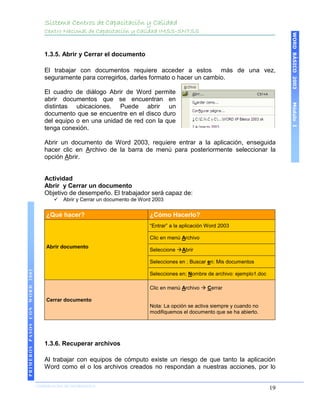
                    futuras consultas.

                    Le felicitamos por haber concluido este curso de capacitación, continúe
                    practicando; recuerde que su habilidad dependerá del manejo cotidiano de este
                    procesador de textos.

                    También le reiteramos que el equipo de instructores estará en la mejor
                    disposición de apoyarle con cualquier asesoría en informática, y le invitamos a que
                    consulte el calendario de cursos y continúe con este proceso de capacitación
                    según sus necesidades en el puesto que desempeña. Las puertas del Centro
                    Nacional de Capacitación y Calidad estarán siempre abiertas para brindarle el
                    servicio en informática que requiera.
RESUMEN FINAL


                COORDINACIÓN DE INFORMÁTICA
                N                                                                                   77
Sistema Centros de Capacitación y Calidad
                   Centro Nacional de Capacitación y Calidad IMSS-SNTSS


                                                                                               WORD BÁSICO 2003
                   Bibliografía


                   CHARTE, FRANCISCO. Word 2003. España 2004. Editorial Anaya.

                   STEELE, HEIDI. Word 2003. España 2004. Editorial Anaya.

                   BOTT, ED. LEONHARD, WOODY. Microsoft Office XP. España 2002. Editorial
                   Prentice Hall.

                   FREEDMAN, ALAN. Diccionario de computación. Colombia 1998. Editorial
                   McGraw-Hill.

                   HABRAKEN, JOE. Microsoft Office XP 8 en 1. México 2002. Editorial Pearson
                   Educación.
BIBLIOGRAFÍA


               COORDINACIÓN DE INFORMÁTICA
               N                                                                          78

Word 2003- Parte 1

  • 1.
    Word 2003 Básico Manual Del Participante
  • 2.
    “Esto de lascomputadoras, Intentarlo no es suficiente Hay que practicarlo, En fin, Todo puede pasar…” Carlos Nieto
  • 3.
    Curso: Word 2003 Básico Manual del Participante
  • 4.
    Objetivo General: Al concluir el curso el participante aplicará las herramientas básicas de Word 2003, para la elaboración de documentos de texto y, así, optimizar tiempos, forma y fondo, de acuerdo a los requerimientos específicos de las tareas encomendadas en su área de trabajo. 4
  • 5.
    Respetable participante: El InstitutoMexicano del Seguro Social conjuntamente con el Sindicato Nacional de Trabajadores del Seguro Social comprometidos con la superación y actualización del personal, impulsan la capacitación en materia de Informática, Humanística, Promocional y de Programas Institucionales que se vinculen a la solución de los problemas operativos que favorezcan el otorgamiento de servicios de calidad. En este contexto, la Coordinación de Informática del Centro Nacional de Capacitación y Calidad cumple con la tarea de diseñar los cursos de capacitación y elaborar los Materiales de Apoyo Didácticos de conformidad con la Norma Técnica de Competencia Laboral (NTCL), Diseño e impartición de cursos de capacitación para sustentar el programa de capacitación en Informática que integran el Plan de trabajo de esta Coordinación y que están abiertos a todos nuestros compañeros trabajadores. El presente manual se basa en la NTCL “Elaboración de documentos mediante herramientas de cómputo”. De esta manera, se presenta a continuación el Material de Apoyo Didáctico del Participante “Word 2003 Básico”, que ha sido elaborado con base en la Unidad de Competencia “Elaborar documentos mediante procesadores de texto”, Código UINF0651.01 con información actualizada y el sustento pedagógico y didáctico para que cumpla con el fin para el cual fue elaborado: guiar y ayudar en el aprendizaje de los trabajadores, que implica la autosuficiencia en la operación de herramientas para la elaboración de Documentos, desde el inicio de la aplicación, primeros pasos, formato, procesos básicos de manejo de texto, tablas y enriquecimiento de los documentos. Agradecemos tu participación. ¡Bienvenido!
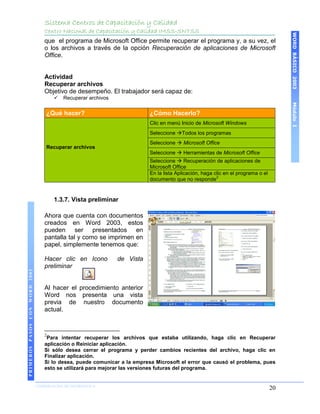
  • 6.
    Índice Objetivo General: ...................................................................................................................4 Respetable participante: .......................................................................................................... 5 Introducción ............................................................................................................................ 8 Expectativas del curso ............................................................................................................ 9 Contrato Grupal .................................................................................................................... 10 Módulo I: Primeros Pasos con Word 2003........................................................................... 12 Objetivo particular del tema: ............................................................................................ 12 Introducción ...................................................................................................................... 12 1.1. Inicio de la aplicación ................................................................................................ 13 1.2. Descripción y usos de los elementos de la ventana principal .................................... 14 1.3. Trabajando con archivos............................................................................................ 16 1.3.1. Mostrar y ocultar barras de herramienta ............................................................. 16 1.3.2. Crear y Guardar un documento .......................................................................... 17 1.3.3. Guardar todos los documentos abiertos a la vez................................................. 18 1.3.4. Guardar el documento con otro nombre ............................................................. 18 1.3.5. Abrir y Cerrar el documento ............................................................................... 19 1.3.6. Recuperar archivos ............................................................................................. 19 1.3.7. Vista preliminar .................................................................................................. 20 Resumen ........................................................................................................................... 21 Instrumento de evaluación para el aprendizaje del Módulo I........................................... 22 Módulo II: Dar formato a un documento.............................................................................. 25 Objetivo particular del tema: ............................................................................................ 25 Introducción ...................................................................................................................... 25 2.1. Dar formato al texto................................................................................................... 25 2.1.1. Selección de texto .............................................................................................. 26 2.1.2. Alineación, tipos de letras e interlineado............................................................ 27 2.1.3. Bordes y sombreado ........................................................................................... 29 2.1.4. Tabulaciones y Cambiar mayúsculas a minúsculas ............................................ 31 2.1.5. Cambiar mayúsculas a minúsculas ..................................................................... 32 2.2. De formato General .................................................................................................. 33 2.2.1. Insertar salto de página ....................................................................................... 33 2.2.2. Sangría y espacio de párrafo ............................................................................... 34 2.2.3. Configurar página ............................................................................................... 34 2.2.4. Colocar encabezado y pie de página................................................................... 35 2.2.5. Insertando: Número de página y, fecha y hora ................................................... 36 Resumen ........................................................................................................................... 37 Instrumento de evaluación para el aprendizaje del Módulo II ......................................... 38 Módulo III: Procesos básicos de manejo de texto en Word ................................................. 40 Objetivo particular del tema: ............................................................................................ 40 Introducción ...................................................................................................................... 40 3.1. Manipulando en texto ............................................................................................... 40 3.1. 1. Copiar y cortar texto ............................................................................................. 41 3.1. 2. Deshacer copiar o pegar ....................................................................................... 42 6
  • 7.
    3.1. 3. Movery copiar texto entre documentos ............................................................... 43 3.1. 4. Buscar y reemplazar palabras ............................................................................... 44 3.2. Métodos abreviados desde el teclado ....................................................................... 45 3.2.1. Edición ............................................................................................................... 45 3.2.2. Movimientos en el documento ........................................................................... 46 3.2.3. Uso general ......................................................................................................... 46 Resumen ........................................................................................................................... 47 Instrumento de evaluación para el aprendizaje del Módulo III ........................................ 48 Módulo IV: Imágenes en los documentos ............................................................................ 51 Objetivo particular del tema: ............................................................................................ 51 Introducción ...................................................................................................................... 51 4.1. Insertando elementos visuales ................................................................................... 51 4.1.1. Símbolos ............................................................................................................. 52 4.1.2. Imágenes prediseñadas y desde archivo ............................................................. 52 4.1.3. Autoformas ......................................................................................................... 53 4.1.4. WordArt .............................................................................................................. 54 4.2. Formato de imagen .................................................................................................... 55 4.2.1. Colores y líneas .................................................................................................. 55 4.2.2. Tamaño ............................................................................................................... 56 4.2.3. Diseño ................................................................................................................. 57 4.2.4. Imagen ................................................................................................................ 58 Resumen ........................................................................................................................... 59 Instrumento de evaluación para el aprendizaje del Módulo IV ........................................ 60 Módulo V: Enriqueciendo documentos ................................................................................ 63 Objetivo particular del tema: ............................................................................................ 63 Introducción ...................................................................................................................... 63 5.1. Utilizando tablas ........................................................................................................ 63 5.1.1. Crear tablas ......................................................................................................... 64 5.1.2. Insertar filas y columnas ..................................................................................... 65 5.1.3. Eliminar filas, columnas y tablas ........................................................................ 66 5.1.4. Combinar celdas, repetir filas de título y ordenar los elementos de una tabla ... 66 5.2. Herramientas y opciones de mejora........................................................................... 68 5.2.1. Fondo de página ................................................................................................. 68 5.2.2. Corrector Ortográfico ......................................................................................... 69 5.2.3. Sinónimos ........................................................................................................... 69 5.2.4. Impresión de documentos ................................................................................... 70 5.3. Combinar correspondencia ....................................................................................... 71 Resumen ........................................................................................................................... 74 Instrumento de evaluación para el aprendizaje del Módulo V ......................................... 75 Resumen final ....................................................................................................................... 77 Bibliografía ........................................................................................................................... 78 7
  • 8.
    Introducción E n todo momento, seguro nos encontramos en una etapa de formación, Word 2003 no es la excepción, actualmente se requieren competencias específicas en la elaboración de textos en el ámbito personal, laboral y en nuestro entorno inmediato. Al término del curso, el participante será capaz del manejo y uso de las herramientas básicas de Word 2003 para la elaboración de textos requeridos en su lugar de trabajo. Este material de apoyo didáctico para el participante está estructurado en cinco Módulos. Módulo I: Primeros pasos con Word 2003. Introducción para arrancar el programa, salir, abrir y cerrar documentos. Después de entrar, conocerá la pantalla principal de WORD 2003. Módulo II: Dar formato a un documento. Muestra cómo modificar la apariencia de su documento. Las posibilidades que ofrece WORD 2003 para dar formato le permiten decidir exactamente la apariencia de su texto impreso. Módulo III: Procesos básicos de manejo de texto en Word 2003. Describe la forma de utilizar las órdenes Cortar y Pegar, para desplazar texto de una parte a otra en un archivo. También la forma de copiar y desplazar texto entre archivos. Módulo IV: Integrando: Imágenes en los documentos. Muestra cómo integrar imágenes en documentos, utilizando gráficos de varios programas, en su texto, copiándolas desde el portapapeles con la orden Pegar. También puede crear gráficos con WORD 2003 o abrir los archivos de Gráficos que tenga almacenados en el disco. Módulo V: Enriqueciendo Documentos. Muestra cómo trabajar tablas, el uso de herramientas y opciones de mejora que proporciona Word, para una mejor presentación final de los documentos, además de una introducción a la combinación de datos para crear cartas e informes personalizados. Es indispensable que para un buen aprovechamiento de este curso adquiera el conocimiento previo que le brinda “Windows 2000”, con lo que seguirá un proceso continuo de enseñanza-aprendizaje. Para el buen desarrollo del curso, contamos con una serie de ejercicios ubicados en C:WORD BASICO, además de recomendar la práctica cotidiana de los temas tratados en este material de apoyo didáctico, a fin de que adquiera un mayor dominio de WORD 2003. 8
  • 9.
    Expectativas del curso Nombredel participante: ___________________________________ Fecha: _________________________ Tiempo de ejecución: 10 minutos. Valor: sin valor. El objetivo de este ejercicio es identificar su realidad particular acerca de lo que espera en el evento de capacitación; reorientar la temática del curso hacia lo que esperan obtener los participantes, para ello, se solicita responder, con la mayor objetividad. Las siguientes respuestas apoyarán para definir sus expectativas. Vine a este curso porque: ________________________________________________ __________________________________________________________________ __________________________________________________________________ __________________________________________________________________ Al terminar este curso espero haber aprendido: ____________________________ __________________________________________________________________ __________________________________________________________________ __________________________________________________________________ Sé que con mi presencia aquí podré aportar: ______________________________ __________________________________________________________________ __________________________________________________________________ __________________________________________________________________ Este curso me ayudará a mejorar mi desempeño laboral porque: ______________ __________________________________________________________________ __________________________________________________________________ __________________________________________________________________ 9
  • 10.
    Contrato Grupal El presenteejercicio tiene como objetivo colaborar con el establecimiento de lineamientos o normas que nos permitan armonizar la convivencia y el trabajo de grupo. En líneas posteriores cuentas con dos reactivos que apoyarán a elaborar el contrato grupal. ¿Qué me gustaría que ocurriera en este curso? __________________________________________________________________ __________________________________________________________________ __________________________________________________________________ __________________________________________________________________ __________________________________________________________________ __________________________________________________________________ __________________________________________________________________ __________________________________________________________________ ¿Qué no me gustaría que ocurriera en este curso? __________________________________________________________________ __________________________________________________________________ __________________________________________________________________ __________________________________________________________________ __________________________________________________________________ __________________________________________________________________ __________________________________________________________________ __________________________________________________________________ 10
  • 11.
    Sistema Centros deCapacitación y Calidad Centro Nacional de Capacitación y Calidad IMSS-SNTSS WORD BÁSICO 2003 Módulo I Módulo I Primeros pasos con Word 2003 PRIMEROS PASOS CON WORD 2003 COORDINACIÓN DE INFORMÁTICA 11
  • 12.
    Sistema Centros deCapacitación y Calidad Centro Nacional de Capacitación y Calidad IMSS-SNTSS WORD BÁSICO 2003 Módulo I: Primeros Pasos con Word 2003 Objetivo particular del tema: Al finalizar el tema el participante será capaz de aplicar las opciones básicas del Menú archivo y Barras de Menú que le permitan optimizar el uso de la aplicación. Módulo I Introducción Word 2003 es un Procesador de Textos; es la integración de una máquina de escribir (tradicional) en la computadora. Esto es, los oficios, cartas, memorandos y demás escritos que elabora actualmente, con Word se pueden hacer fácilmente. Word 2003 es la versión reciente de Microsoft Office, le antecedió Word XP, Word 2000, Word 97, Word 95, Word 6 y WinWord. El procesador de textos Word 2003 es una herramienta más que te facilita las actividades laborales diarias. Básicamente, con Word puedes crear, formatear y editar documentos. La información existente en toda computadora se agrupa en carpetas y éstas a su vez en archivos. Los archivos creados en el procesador de textos Word 2003 se reconocen por la extensión *.doc (en inglés document); en adelante nos referiremos a estos como documentos. El utilizar Word 2003 te proporciona un sin fin de ventajas, por mencionar algunas:  Visualizar el documento en pantalla. PRIMEROS PASOS CON WORD 2003  Corrección del documento antes de imprimirlo.  Formato al texto.  Insertar imágenes.  Integrar el texto en tablas. No es suficiente operar empíricamente un sistema de aplicación como lo es el procesador de textos Word 2003, hay que conocerlo. COORDINACIÓN DE INFORMÁTICA 12
  • 13.
    Sistema Centros deCapacitación y Calidad Centro Nacional de Capacitación y Calidad IMSS-SNTSS WORD BÁSICO 2003 1.1. Inicio de la aplicación Word es un sistema de aplicación que para funcionar necesita que en la computadora esté instalado un sistema operativo1. En este caso el sistema operativo es Windows. Módulo I Las aplicaciones instaladas en el sistema operativo Windows se trabajan con “ventanas”; al entrar a Word sucede que Windows lo presenta como una ventana. Para utilizar Word 2003 lo primero que debes saber es como entrar a la ventana Word2003, para posteriormente entender cómo salir de la aplicación Word2003. Hacer lo anterior requiere que sigas una serie de pasos uno a uno. Una vez mecanizado se hará en automático. Actividad Entrar y Salir de Word 2003 Objetivo de desempeño. El trabajador será capaz de:  Entrar a Word  Salir de Word ¿Qué hacer? ¿Cómo Hacerlo? PRIMEROS PASOS CON WORD 2003 Clic en menú Inicio Seleccione Todos los programas  Microsoft Acceder a Word 2003 Office Clic en Microsoft Office Word 2003 Clic Menú Archivo Salir de Word 2003 Seleccione  Salir Como puede usted comprobar, entrar y salir de Word 2003 es realmente fácil. 1 Sistema Operativo: conjunto de programas y comandos que permiten a un usuario operar una computadora. COORDINACIÓN DE INFORMÁTICA 13
  • 14.
    Sistema Centros deCapacitación y Calidad Centro Nacional de Capacitación y Calidad IMSS-SNTSS WORD BÁSICO 2003 1.2. Descripción y usos de los elementos de la ventana principal La ventana que se presenta al iniciar Word 2003 consta de una serie de elementos que es importante identificarlos, nos permite ubicar el lugar preciso para llevar acabo una tarea determinada con los documentos. Esta ventana se conforma de Barra de menús, Barra de herramientas, Reglas, Módulo I Barras de desplazamiento horizontal y vertical, Barra de estado, Vistas del documento, Panel de tareas, además de la Zona de trabajo, las cuales podemos identificar en la figura siguiente: Barra de Menú (1) Barra de Herramientas Estándar (2) Barra de Herramientas Formato (3) Barra de Herramientas Dibujo (4) Barra de estado (5) 1 2 Panel de tareas (6) Zona de trabajo (7) 3 7 PRIMEROS PASOS CON WORD 2003 6 4 5 Para dar mayor presentación a un documento, se requiere acceder a las opciones correctas, ya sea desde la Barra de menú o de la Barra de herramientas, de ahí la importancia de ubicar las opciones de mayor uso. COORDINACIÓN DE INFORMÁTICA 14
  • 15.
    Sistema Centros deCapacitación y Calidad Centro Nacional de Capacitación y Calidad IMSS-SNTSS WORD BÁSICO 2003 Actividad Identificar componentes de la ventana principal de Word 2003 Objetivo de desempeño. El trabajador será capaz de:  Identificar 5 elementos básicos de la ventana principal de Word 2003 ¿Qué hacer? ¿Cómo Hacerlo? En la figura de abajo dibuje una flecha Identificar 5 elementos distintos de la Escribir el nombre del elemento que apunte la Módulo I ventana principal de Word 2003 flecha Repetir cinco veces los pasos anteriores, para elementos distintos PRIMEROS PASOS CON WORD 2003 COORDINACIÓN DE INFORMÁTICA 15
  • 16.
    Sistema Centros deCapacitación y Calidad Centro Nacional de Capacitación y Calidad IMSS-SNTSS WORD BÁSICO 2003 1.3. Trabajando con archivos Concluidas las actividades anteriores, está preparado para: mostrar y ocultar barras de herramientas, crear, abrir, guardar y activar la vista preeliminar de un documento. 1.3.1. Mostrar y ocultar barras de herramientas Módulo I Mostrar y ocultar barras de herramientas permite optimizar tu espacio de trabajo y mantener a la mano a través de íconos las acciones de mayor uso en un momento dado. Las de mayor uso son: barra estándar, barra de formato y la de tablas y bordes. Conforme aprenda más acerca de Word 2003 conocerá el uso de las demás barras de herramientas. Actividad Mostrar y Ocultar Barras de Herramientas Objetivo de desempeño. El trabajador será capaz de:  Visualizar Barras de Herramientas  Ocultar Barras de Herramientas PRIMEROS PASOS CON WORD 2003 ¿Qué hacer? ¿Cómo Hacerlo? Clic en menú Herramientas Seleccione Personalizar  Barras de Visualizar Barras de Herramientas herramientas Activar tres casillas Clic en el botón cerrar Clic en menú Herramientas Seleccione Personalizar  Barras de Ocultar barras de herramientas herramientas Desactivar tres casillas Clic en el botón cerrar COORDINACIÓN DE INFORMÁTICA 16
  • 17.
    Sistema Centros deCapacitación y Calidad Centro Nacional de Capacitación y Calidad IMSS-SNTSS WORD BÁSICO 2003 1.3.2. Crear y Guardar un documento Tan pronto como se inicia Word ya está preparado para introducir texto en él. Junto a la esquina superior izquierda de la ventana del documento, se encuentra una barra vertical parpadeante, que indica el lugar donde aparecerán las primeras letras que escriba. Esta barra se denomina punto de inserción, al igual que los programas de Windows, le indica cuál es su posición en el texto. Módulo I Para crear un documento de Word 2003 es necesario entrar a la aplicación correspondiente, después activar la opción Archivo de la barra de menú, por último hacer clic en la opción Guardar. Word 2003 te presenta una nueva ventana, donde tendrás que teclear el nombre del documento, además de especificar la ubicación del mismo. En Word 2003 puedes guardar un documento de dos maneras: Guardar y Guardar Como. La diferencia estriba en que la segunda forma te permite almacenarlo con un nombre y ubicación distinta. Solo es necesario que teclees el nombre del documento, Word 2003 se encarga de ponerle la extensión doc. Actividad PRIMEROS PASOS CON WORD 2003 Crear y Guardar un documento Objetivo de desempeño. El trabajador será capaz de:  Crear y guardar un documento de Word 2003 ¿Qué hacer? ¿Cómo Hacerlo? “Entrar” a la aplicación Word 2003 Clic en menú Archivo Seleccione Guardar Crear y guardar un documento teclee en; Nombre de archivo: ejemplo1 Selecciones en; Guardar en: Mis documentos Hacer clic en el botón; Guardar Clic en menú ArchivoSalir COORDINACIÓN DE INFORMÁTICA 17
  • 18.
    Sistema Centros deCapacitación y Calidad Centro Nacional de Capacitación y Calidad IMSS-SNTSS WORD BÁSICO 2003 1.3.3. Guardar todos los documentos abiertos a la vez Word permite guardar simultáneamente todos los documentos que estén abiertos. Si algún documento abierto no se ha guardado nunca, aparecerá el cuadro de diálogo “Guardar como…” para que pueda asignarle un nombre. Módulo I Actividad Guardar todos los documentos a la vez Objetivo de desempeño. El trabajador será capaz de:  Guardar todos los documentos a la vez ¿Qué hacer? ¿Cómo Hacerlo? Mantenga presionada la tecla MAYÚS (Shift) Guardar todos los documentos a la vez Clic en menú Archivo Seleccione Guardar todo 1.3.4. Guardar el documento con otro nombre Como ya se mencionó, en Word existen dos formas de guardar documentos: Guardar y Guardar como. Si ya existe un archivo de Word podemos guardar con otro nombre, incluso en otra ubicación, solamente tenemos que seleccionar la opción del menú archivo Guardar como. PRIMEROS PASOS CON WORD 2003 Actividad Guardar el documento con otro nombre Objetivo de desempeño. El trabajador será capaz de:  Guardar el documento con otro nombre ¿Qué hacer? ¿Cómo Hacerlo? Clic en menú Archivo Seleccione Guardar como… Guardar el documento con otro nombre Guárdelo en el Escritorio de Windows Con el nombre: ejemplo2.doc COORDINACIÓN DE INFORMÁTICA 18
  • 19.
    Sistema Centros deCapacitación y Calidad Centro Nacional de Capacitación y Calidad IMSS-SNTSS WORD BÁSICO 2003 1.3.5. Abrir y Cerrar el documento El trabajar con documentos requiere acceder a estos más de una vez, seguramente para corregirlos, darles formato o hacer un cambio. El cuadro de diálogo Abrir de Word permite abrir documentos que se encuentran en Módulo I distintas ubicaciones. Puede abrir un documento que se encuentre en el disco duro del equipo o en una unidad de red con la que tenga conexión. Abrir un documento de Word 2003, requiere entrar a la aplicación, enseguida hacer clic en Archivo de la barra de menú para posteriormente seleccionar la opción Abrir. Actividad Abrir y Cerrar un documento Objetivo de desempeño. El trabajador será capaz de:  Abrir y Cerrar un documento de Word 2003 ¿Qué hacer? ¿Cómo Hacerlo? “Entrar” a la aplicación Word 2003 Clic en menú Archivo Abrir documento Seleccione Abrir Selecciones en ; Buscar en: Mis documentos PRIMEROS PASOS CON WORD 2003 Selecciones en; Nombre de archivo: ejemplo1.doc Clic en menú Archivo  Cerrar Cerrar documento Nota: La opción se activa siempre y cuando no modifiquemos el documento que se ha abierto. 1.3.6. Recuperar archivos Al trabajar con equipos de cómputo existe un riesgo de que tanto la aplicación Word como el o los archivos creados no respondan a nuestras acciones, por lo COORDINACIÓN DE INFORMÁTICA 19
  • 20.
    Sistema Centros deCapacitación y Calidad Centro Nacional de Capacitación y Calidad IMSS-SNTSS WORD BÁSICO 2003 que el programa de Microsoft Office permite recuperar el programa y, a su vez, el o los archivos a través de la opción Recuperación de aplicaciones de Microsoft Office. Actividad Recuperar archivos Objetivo de desempeño. El trabajador será capaz de:  Recuperar archivos Módulo I ¿Qué hacer? ¿Cómo Hacerlo? Clic en menú Inicio de Microsoft Windows Seleccione Todos los programas Seleccione  Microsoft Office Recuperar archivos Seleccione  Herramientas de Microsoft Office Seleccione  Recuperación de aplicaciones de Microsoft Office En la lista Aplicación, haga clic en el programa o el 2 documento que no responde 1.3.7. Vista preliminar Ahora que cuenta con documentos creados en Word 2003, estos pueden ser presentados en pantalla tal y como se imprimen en papel, simplemente tenemos que: Hacer clic en Icono de Vista preliminar PRIMEROS PASOS CON WORD 2003 Al hacer el procedimiento anterior Word nos presenta una vista previa de nuestro documento actual. 2 Para intentar recuperar los archivos que estaba utilizando, haga clic en Recuperar aplicación o Reiniciar aplicación. Si sólo desea cerrar el programa y perder cambios recientes del archivo, haga clic en Finalizar aplicación. Si lo desea, puede comunicar a la empresa Microsoft el error que causó el problema, pues esto se utilizará para mejorar las versiones futuras del programa. COORDINACIÓN DE INFORMÁTICA 20
  • 21.
    Sistema Centros deCapacitación y Calidad Centro Nacional de Capacitación y Calidad IMSS-SNTSS WORD BÁSICO 2003 Es recomendable estar visualizando nuestros documentos antes de imprimirlos, porque nos permite, entre otras cosas, estar pendiente de la presentación y distribución de los elementos que conforman nuestro texto, párrafos, imágenes y tablas principalmente. Actividad Vista preliminar de un documento Objetivo de desempeño. El trabajador será capaz de:  Módulo I Ver en pantalla un documento. ¿Qué hacer? ¿Cómo Hacerlo? “Entrar” a la aplicación Word 2003 Abrir el archivo: ejemplo1.doc Activar la vista preliminar Clic en el icono Una vez visto el documento presionar la tecla Escape para salir de la Vista preliminar o haz Clic en el icono Cerrar Resumen Word es un procesador de textos en el que puedes elaborar documentos, desde un oficio hasta un libro. Básicamente, la barra de menú, barra de herramientas, barra de estado, panel de tareas y zona de trabajo, conforman la aplicación Word. El utilizar Word en lugar de nuestra vieja máquina de escribir trae un conjunto de beneficios como: no tener que utilizar en exceso lápices y hojas de papel, que por correcciones tengamos que rehacer totalmente un texto y no tener demasiados papeles, entre otras cosas más. PRIMEROS PASOS CON WORD 2003 Como podrás comprobar, el correcto uso de Word nos permite un conjunto de acciones específicas para cada tarea dada, “se trata de una herramienta muy versátil e idónea para crear documentos breves como, por ejemplo, boletines y memorandos, y que cuenta con una serie de posibilidades de control de gráficos y de diseños suficientes como para realizar las tareas de publicación más sofisticadas”3. Si llevaste a cabo las actividades de aprendizaje paso a paso, podrás verificar que al trabajar con Word no hay nada oculto, solamente de manera sistemática sigues una serie de acciones que te llevan a la conclusión de una tarea dada. 3 BOOT, ED. LEONHARD WOODY. 2002. Microsoft Office XP. España. Prentice Hall. COORDINACIÓN DE INFORMÁTICA 21
  • 22.
    Sistema Centros deCapacitación y Calidad Centro Nacional de Capacitación y Calidad IMSS-SNTSS WORD BÁSICO 2003 Instrumento de evaluación para el aprendizaje del Módulo I Nombre del Participante: ___________________________ Fecha: ____________ Nombre del Instructor: _____________________________ Módulo I Instrucciones generales: Este instrumento consta de tres secciones, cada una describe las instrucciones específicas para que usted responda lo que se le pide. SECCIÓN 1. Instrucciones: Escriba en el paréntesis izquierdo el número que le corresponda de la columna derecha. ( ) Al presionar esta tecla salimos de la vista preliminar 1. MAYÚS (Shift) 2. Guardar ( ) Opción que permite guardar un documento con diferente nombre y/u ubicación distinta 3. ESC ( ) Clic y manteniendo presionada esta tecla, se inicia el 4. Guardar como… proceso guardar todos los documentos a la vez 5. Barra de menú ( ) Agrupa a un conjunto de íconos para acceder 6. Barra de Herramientas inmediatamente a las acciones Opción que permite guardar un documento estándar. ( ) Valor por paréntesis correcto:1 punto Valor total: 5 puntos SECCIÓN 2. Instrucciones: En la figura siguiente coloque la letra dentro del círculo junto a la flecha que mejor describa el objeto señalado. PRIMEROS PASOS CON WORD 2003 a. Panel de Tareas. b. Barra de Herramientas Estándar. c. Barra de Menú. d. Barra de Herramientas Formato. e. Barra de Herramientas de Dibujo. Valor por paréntesis correcto: 1 puntos Valor total: 5 puntos COORDINACIÓN DE INFORMÁTICA 22
  • 23.
    Sistema Centros deCapacitación y Calidad Centro Nacional de Capacitación y Calidad IMSS-SNTSS WORD BÁSICO 2003 SECCIÓN 3. Instrucciones: Conteste brevemente lo que se le pide: Reactivos Puntaje 1. Mencione los pasos para acceder a Word 3 Un punto por cada paso Módulo I 2. Liste el proceso para salir de Word 2 Un punto por cada paso 3. Liste el nombre de ocho barras de herramientas que podemos activar 8 en Word Un punto por cada elemento de la lista 4. Liste y explique el uso de cuatro opciones del menú Archivo 8 Dos puntos por cada elemento 5. Mencione los pasos para visualizar barras de herramientas 4 Un punto por cada paso 6. Mencione los pasos para ocultar barras de herramientas 4 Un punto por cada paso 7. Mencione los pasos para activar y salir de la vista preeliminar 2 PRIMEROS PASOS CON WORD 2003 Un punto por cada paso Valor total de la evaluación: 41 puntos Indicador de avance: Si obtuvo 33 puntos de los reactivos, ha identificado el uso de acciones de Word del Módulo I. Si obtuvo menos, repáselo y vuelva a aplicar la evaluación. COORDINACIÓN DE INFORMÁTICA 23
  • 24.
    Sistema Centros deCapacitación y Calidad Centro Nacional de Capacitación y Calidad IMSS-SNTSS WORD BÁSICO 2003 Módulo II Módulo II Dar formato a un documento DAR FORMATO A UN DOCUMENTO COORDINACIÓN DE INFORMÁTICA 24
  • 25.
    Sistema Centros deCapacitación y Calidad Centro Nacional de Capacitación y Calidad IMSS-SNTSS WORD BÁSICO 2003 Módulo II: Dar formato a un documento Objetivo particular del tema: Al finalizar el participante será capaz de dar formato a la presentación de un documento de Word, de acuerdo a las especificaciones técnicas requeridas. Módulo II Introducción Como parte del proceso de edición, probablemente deseará alterar la apariencia de su texto para que la información tenga una presentación interesante y ayude al lector a comprender su significado. Las posibilidades que ofrece Word 2003 para dar formato le permiten decidir exactamente la apariencia de su texto impreso. La acción de añadir un formato al texto se denomina formateo. Esta acción es la que se realiza realmente cuando usted escribe o edita un texto. En un principio, puede introducir todo el documento sin preocuparse en absoluto del formato y, más tarde, volver a él y añadirle un formato, o si lo desea, puede darle un formato cuando lo introduce. Cada vez que añada una característica al texto, la verá instantáneamente en la pantalla. Ambos métodos para Dar Formato funcionan igual de bien. Puede experimentar con diferentes formatos y observar cuál es el que mejor se ajusta al significado del texto. 2.1. Dar formato al texto Word 2003 le proporciona tres formas de aplicar el formato: caracteres, párrafos y DAR FORMATO A UN DOCUMENTO secciones4. En el nivel inferior (el carácter), Word le permite cambiar el formato de cada uno de los caracteres o grupos de letras. Los párrafos representan la segunda unidad de formato, el párrafo es importante para Word, ya que este almacena la información sobre el formato del párrafo al pulsar Enter. De hecho, todas las características de un párrafo se almacenan en un pequeño espacio en blanco que se coloca al final del párrafo (este espacio en blanco es realmente la marca de párrafo). 4 Espacio dentro de un documento que puede ser independiente, donde la sección puede tener sus propios formatos. Sitúa el punto de inserción donde quieras que empiece la nueva sección y selecciona el menú Insertar  Salto (Sección). COORDINACIÓN DE INFORMÁTICA 25
  • 26.
    Sistema Centros deCapacitación y Calidad Centro Nacional de Capacitación y Calidad IMSS-SNTSS WORD BÁSICO 2003 Word 2003 le permite establecer diferentes características para cada sección, que es la tercera unidad de dar formato. Estas características, tales como los encabezados y los márgenes de las páginas, no cambian de un párrafo a otro. Puede tener muchas secciones para un documento que contenga muchos capítulos o que tenga muchas páginas, tal como en un folleto. 2.1.1. Selección de texto Módulo II Para indicar a Word 2003 que realice alguna acción sobre el texto de su documento, en primer lugar, debe con el Mouse o con el teclado seleccionar el texto con el que desea trabajar, y a continuación indicar la acción. Una de las grandes ventajas que se tiene al seleccionar texto en Word es la posibilidad de dar formato a dicha selección. Podemos seleccionar desde un carácter hasta todo el documento. Actividad Selección de texto Objetivo de desempeño. El trabajador será capaz de llevar a cabo las acciones para seleccionar texto, en función de los elementos listados:  Palabra  Parte continua de texto  Línea  Partes discontinuas de texto  Bloque de texto  Todo el documento ¿Qué hacer? ¿Cómo Hacerlo? Seleccionar una palabra Hacer doble clic sobre la palabra a seleccionar Hacer clic del lado izquierdo de la línea, cuando el DAR FORMATO A UN DOCUMENTO Seleccionar una línea Mouse tenga la forma de flecha inclinada hacia la derecha y la línea entera se marcará Con el Mouse del lado izquierdo del bloque en forma Seleccionar un bloque de texto de flecha inclinada hacia la derecha hacer doble clic y el bloque entero se marcará (se sombrea). Coloque el puntero del Mouse al inicio del texto que desea seleccionar, haga clic sostenido y arrástrelo en la dirección que desea seleccionar el texto, ó Seleccionar partes continuas de texto Coloque el puntero del Mouse al inicio del texto, oprima la TECLA SHIFT y con las flechas de navegación seleccione el texto que desea. COORDINACIÓN DE INFORMÁTICA 26
  • 27.
    Sistema Centros deCapacitación y Calidad Centro Nacional de Capacitación y Calidad IMSS-SNTSS WORD BÁSICO 2003 ¿Qué hacer? ¿Cómo Hacerlo? Seleccione el primer texto Seleccionar partes discontinuas de Una vez sombreado el primer texto, mantenga texto presionando la tecla CTRL y dirija el puntero del Mouse al siguiente texto a seleccionar sombreándolo, y así sucesivamente. Oprima la tecla Control y haga clic del lado izquierdo Seleccionar todo el documento del documento, u oprima CTRL + E Módulo II 2.1.2. Alineación, tipos de letras e interlineado Al iniciar un nuevo documento en Word, por default el texto se encuentra alineado a la izquierda y comúnmente la fuente preestablecida es Times New Roman a un tamaño de fuente de 12 puntos. Alterar estas características en el texto es una tarea común, ya que normalmente según el tipo de texto que estemos tecleando contará con modificaciones de formato, principalmente para su presentación final. Para la elaboración de documentos oficiales, tales como: oficios, memorandos, notas informativas, recomendamos el uso de la fuente Arial con un tamaño de 12 puntos y un interlineado de 1.5 líneas. Ahora si se trata de un texto extenso, lo recomendable es utilizar una fuente tipo Verdana, con un tamaño de fuente de 12 puntos y un interlineado de 1.5 líneas. Está comprobado que el uso de la fuente Verdana cansa menos a la vista. DAR FORMATO A UN DOCUMENTO Tanto para activar o desactivar las modificaciones al texto, sólo tienes que hacer clic sobre el icono correspondiente. Actividad Modificando texto Objetivo de desempeño. El trabajador será capaz de modificar tanto de un carácter como de todo el documento las características siguientes:  Cambiar a negritas  Alinear a la izquierda  Espaciado entre  Cambiar a cursivas  Alinear a la derecha caracteres  Subrayar  Justificar  Interlineado  Centrar  Tipos de letras COORDINACIÓN DE INFORMÁTICA 27
  • 28.
    Sistema Centros deCapacitación y Calidad Centro Nacional de Capacitación y Calidad IMSS-SNTSS WORD BÁSICO 2003 ¿Qué hacer? ¿Cómo Hacerlo? Seleccione el texto Cambiar a negritas Clic en el icono de Negrita Seleccione el texto Cambiar a cursivas Clic en el icono de Cursiva Módulo II Seleccione el texto Subrayar Clic en el icono de Subrayar Seleccione el texto Centrar Clic en el icono de Centrar Seleccione el texto Alinear a la izquierda Clic en el icono Alinear a la izquierda Seleccione el texto Alinear a la derecha Clic en el icono Alinear a la derecha Seleccione el texto Justificar Clic en el icono de Justificar Seleccione el texto Clic en el Menú Formato  Fuente ... Fuente: Seleccione una fuente Estilo de fuente: Seleccione un estilo Tipos de letras Tamaño: Seleccione un tamaño DAR FORMATO A UN DOCUMENTO Color de fuente: Seleccione un color Efectos: Seleccione un efecto Clic en Aceptar Seleccione el texto Clic en el Menú Formato  Fuente ... Espacio entre caracteres Espaciado entre caracteres Espacio : Seleccione expandido De : Auméntelo de 1 punto a 3 puntos Clic en Aceptar COORDINACIÓN DE INFORMÁTICA 28
  • 29.
    Sistema Centros deCapacitación y Calidad Centro Nacional de Capacitación y Calidad IMSS-SNTSS WORD BÁSICO 2003 ¿Qué hacer? ¿Cómo Hacerlo? Seleccione el texto Clic en el Menú Formato  Párrafo… Interlineado Interlineado: Seleccione un tipo Clic en Aceptar Módulo II 2.1.3. Bordes y sombreado Los bordes, el sombreado y los rellenos gráficos, agregan interés y énfasis al documento. Se puede agregar bordes a páginas, texto, tablas y celdas de tablas, objetos gráficos, imágenes y marcos Web (marcos: subventana con nombre de una página de marcos. El marco aparece en un explorador Web como una de varias zonas de una ventana en las que es posible mostrar las páginas. El marco se puede desplazar y cambiar el tamaño y puede tener un borde.). Se puede sombrear párrafos y texto. Se puede aplicar rellenos con colores o texturas a los objetos gráficos. Puede agregar bordes o resaltar texto aplicando sombreado, a uno o a todos los lados de cada página de un DAR FORMATO A UN DOCUMENTO documento, a las páginas de una sección, sólo a la primera página o a todas las páginas. Puede agregar bordes de página en muchos estilos de línea y colores, así como diversos bordes gráficos. Los bordes y sombreado aplican también a una tabla o a una celda de una tabla. Es posible utilizar la característica Autoformato de las tablas para dar a una tabla un aspecto mejorado con variedad de bordes, fuentes y sombreado. COORDINACIÓN DE INFORMÁTICA 29
  • 30.
    Sistema Centros deCapacitación y Calidad Centro Nacional de Capacitación y Calidad IMSS-SNTSS WORD BÁSICO 2003 Cuando se dibuja un objeto, éste aparece rodeado por un borde. También se puede agregar bordes a cuadros de texto, imágenes y gráficos importados. Se puede cambiar o aplicar formato a los bordes igual que cuando se trata de líneas. Los objetos se pueden rellenar con colores sólidos, degradados, diseños, texturas o imágenes. Si desea que un color o un efecto de relleno aparezcan en el fondo, detrás del texto de la página, puede utilizar una marca de agua, un fondo o un tema. Módulo II Puede modificar los bordes que rodean los marcos de una página Web. Cambiar el tamaño y el color de los bordes, y especificar que no aparezca ningún borde, de manera que los marcos se muestren como una página Web unificada. Actividad Utilizando Bordes Objetivo de desempeño. El trabajador será capaz de aplicar tanto de un carácter como de todo el documento las características siguientes:  Bordes de texto  Bordes de página  Sombreado ¿Qué hacer? ¿Cómo Hacerlo? Seleccione el texto Clic en el Menú Formato  Bordes y sombreado ... Bordes Seleccione el Estilo de línea Bordes de texto Seleccione Color Seleccione el Ancho DAR FORMATO A UN DOCUMENTO Aplicar a: Texto Clic en Aceptar Seleccione el texto Clic en el Menú Formato  Bordes y sombreado ... Bordes de página Estilo : Seleccione un estilo de línea Bordes de Página Color : Seleccione un color Ancho: Selecciona un ancho Arte: Selecciona un arte Aplicar a: Todo el documento COORDINACIÓN DE INFORMÁTICA 30
  • 31.
    Sistema Centros deCapacitación y Calidad Centro Nacional de Capacitación y Calidad IMSS-SNTSS WORD BÁSICO 2003 ¿Qué hacer? ¿Cómo Hacerlo? Clic en Aceptar Seleccione el texto Clic en el Menú Formato  Bordes y sombreado ... Sombreado Sombreado Relleno: Elegir un color Módulo II Tramas Estilo: Elegir un porcentaje Aplicar a: Texto Clic en Aceptar 2.1.4. Tabulaciones y Cambiar mayúsculas a minúsculas Dar formato al texto va más allá de cambiar características al mismo; el uso de tabuladores nos permite crear espacios entre texto y texto principalmente sobre una misma línea. El uso de la opción Tabulaciones permite rellenar los espacios creados con tres tipos distintos de líneas además de alinearlo. El uso de tabuladores trae consigo una marca casi imperceptible ubicada en la Regla superior de Word, que nos indica el inicio de la tabulación y alineación del mismo. Se pueden utilizar los tabuladores para ordenar números o pequeños DAR FORMATO A UN DOCUMENTO bloques de texto en filas y columnas. Cuide de no colocar tabuladores fuera de la hoja, si lo hace, estos tabuladores no funcionarán, las medidas de una hoja tamaño carta son 21.6 cm. de ancho X 27.9 cm. de alto. Al pulsar la tecla TAB, se inserta un espacio en blanco en el documento y se mueve el punto de inserción de forma que el siguiente carácter que se escriba aparezca alineado junto al siguiente salto de tabulación. La tecla TAB no inserta una serie de espacios en blanco; en su lugar, inserta un solo carácter no imprimible que se puede eliminar con una simple pulsación de las teclas SUPR o RETROCESO. COORDINACIÓN DE INFORMÁTICA 31
  • 32.
    Sistema Centros deCapacitación y Calidad Centro Nacional de Capacitación y Calidad IMSS-SNTSS WORD BÁSICO 2003 Puede hacer que los caracteres de tabulación aparezcan en pantalla –como pequeñas flechas- haciendo clic en el icono Mostrar u ocultar. Actividad El uso de tabulaciones Objetivo de desempeño. El trabajador será capaz de colocar y a su vez de eliminar tabuladores:  Colocar tabuladores  Eliminar tabuladores Módulo II ¿Qué hacer? ¿Cómo Hacerlo? Clic en el Menú Formato  Tabulaciones ... Posición: Teclear una posición (número) Alineación: Seleccione una alineación Colocar tabuladores Relleno: Seleccione un relleno Clic en Fijar Clic en Aceptar Clic en el Menú Formato  Tabulaciones ... Seleccione la posición que desea eliminar Eliminar tabuladores Clic en Eliminar Clic en Aceptar 2.1.5. Cambiar mayúsculas a minúsculas A veces es muy práctico cambiar un texto escrito en mayúsculas a minúsculas o viceversa, en Word es muy sencillo este proceso. DAR FORMATO A UN DOCUMENTO Actividad Cambiar de mayúsculas a minúsculas Objetivo de desempeño. El trabajador será capaz de cambiar texto escrito en mayúsculas a texto en minúsculas:  Cambiar mayúsculas a minúsculas ¿Qué hacer? ¿Cómo Hacerlo? Seleccione el texto en mayúsculas Clic en el Menú Formato  Cambiar mayúsculas y Cambiar mayúsculas a minúsculas minúsculas ... Clic en minúsculas Clic en Aceptar COORDINACIÓN DE INFORMÁTICA 32
  • 33.
    Sistema Centros deCapacitación y Calidad Centro Nacional de Capacitación y Calidad IMSS-SNTSS WORD BÁSICO 2003 2.2. De formato General Hasta ahora nuestra atención en cuanto al formato ha sido el texto, pero Word no para ahí; a la página también se le da formato, claro está según las necesidades. Módulo II Podemos especificar los márgenes ha establecer, el tamaño de papel a usar, así como la alineación por página de nuestro documento. 2.2.1. Insertar salto de página El salto es un espacio dentro de un documento que puede ser independiente, donde la sección puede tener sus propios formatos, es decir, un solo documento de Word lo podemos seccionar en partes, en donde cada sección puede tener una configuración distinta. Prácticamente podemos hacer saltos de página en cualquier parte del texto al teclear simultáneamente CTRL + ENTER, pero para hacer un salto de sección es a través del uso del menú Insertar. Para eliminar un salto de sección, solamente presione la tecla RETROCESO o SUPRIMIR. Recomendamos activar el icono Mostrar u ocultar5. Actividad Insertar salto Objetivo de desempeño. El trabajador será capaz de:  Insertar un salto de sección del tipo página siguiente. DAR FORMATO A UN DOCUMENTO ¿Qué hacer? ¿Cómo Hacerlo? Ubicar el cursor donde desea hacer el salto Clic en el Menú Insertar  Salto… Insertar un salto de sección del tipo Página siguiente Tipos de saltos de sección: Página siguiente Clic en Aceptar 5 Activarlo permite observar los saltos de página, que son representados por líneas dobles y punteadas, con el nombre de salto que se trate. COORDINACIÓN DE INFORMÁTICA 33
  • 34.
    Sistema Centros deCapacitación y Calidad Centro Nacional de Capacitación y Calidad IMSS-SNTSS WORD BÁSICO 2003 2.2.2. Sangría y espacio de párrafo El texto que conforma un documento se agrupa en párrafos; estos son, una sección de texto agrupado por una o más líneas. Un párrafo se distingue de otro, porque presionamos la tecla ENTER al final del mismo. Al seguir esta secuencia de opciones: Formato  Párrafo  Sangría y Módulo II espacio, Word nos permite establecer la sangría y espaciado entre párrafos. Tanto la sangría como el espaciado de párrafos permiten dar una mejor presentación a los documentos de Word. Actividad Aplicar Sangría y espaciado a párrafos Objetivo de desempeño. El trabajador será capaz de:  Aplicar espaciado a párrafos  Aplicar Sangría a párrafos ¿Qué hacer? ¿Cómo Hacerlo? Abra el archivo: párrafos.doc Seleccione todo el texto: CTRL+E Clic en el Menú Formato  Párrafo  Sangría y Aplicar espaciado de párrafos espacio Espaciado Anterior: 6 pto Posterior: 0 pto Interlineado: 1,5 líneas Clic en Aceptar Posicione el cursor en el párrafo donde aplicará la sangría DAR FORMATO A UN DOCUMENTO Clic en el Menú Formato  Párrafo  Sangría y espacio Sangría Aplicar sangría a párrafos Izquierda: 6 pto Derecha: 0 pto Especial: Francesa Clic en Aceptar Guarde el documento con el mismo nombre 2.2.3. Configurar página Configurar página le permite ajustar un gran número de características que se reflejan en la apariencia general de las páginas de todo el documento, o de una o COORDINACIÓN DE INFORMÁTICA 34
  • 35.
    Sistema Centros deCapacitación y Calidad Centro Nacional de Capacitación y Calidad IMSS-SNTSS WORD BÁSICO 2003 más secciones del mismo. Estas características incluyen a los márgenes del documento, el tamaño del papel, la alineación vertical del texto en la página y la numeración de líneas. Actividad Configurar página Objetivo de desempeño. El trabajador será capaz de configurar en una página:  Márgenes  Papel Módulo II  Orientación de la hoja ¿Qué hacer? ¿Cómo Hacerlo? Clic en el Menú Archivo  Configurar página… Márgenes: Superior : 3cm Configurar márgenes Inferior : 3cm Izquierdo : 3.5cm Derecho : 3cm Clic en Aceptar Clic en el Menú Archivo  Configurar página… Papel: Configurar papel Tamaño del papel: Oficio Clic en Aceptar Clic en el Menú Archivo  Configurar página… Márgenes: Configurar orientación de la hoja Orientación: Horizontal Clic en Aceptar DAR FORMATO A UN DOCUMENTO 2.2.4. Colocar encabezado y pie de página Utilizar encabezado y pie de página en los documentos nos permite personalizar secciones o todo el documento. Es una forma de identificar fácilmente partes o el todo de un documento. El texto o el gráfico incluido en un encabezado o pie de página se alinean automáticamente a la izquierda. Es posible que desee centrar el elemento o incluir varios elementos; por ejemplo, la fecha alineada a la izquierda y el número de página alineado a la derecha. Para centrar un elemento, presione la tecla TAB; para alinear un elemento a la derecha, presione la tecla TAB dos veces. COORDINACIÓN DE INFORMÁTICA 35
  • 36.
    Sistema Centros deCapacitación y Calidad Centro Nacional de Capacitación y Calidad IMSS-SNTSS WORD BÁSICO 2003 Asimismo, puede utilizar los botones de la barra de herramientas Encabezado y Pie de página para escribir texto en el área del encabezado y pie de página. Actividad Colocar encabezados y pie de página Objetivo de desempeño. El trabajador será capaz de:  Colocar encabezados y pie de página Módulo II ¿Qué hacer? ¿Cómo Hacerlo? Abrir el archivo: párrafos.doc Clic en el Menú Ver  Encabezado y pie de página Colocar encabezado de página Teclear el texto del encabezado: Centro Nacional de Capacitación y Calidad Clic en el icono de: Cerrar, de la barra de herramientas encabezado y pie de página Clic en el Menú Ver  Encabezado y pie de página Clic en el icono de: Cambiar entre encabezado y pie de página, de la barra de herramientas encabezado y pie de página Colocar pie de página Teclear el texto del encabezado: Curso Word Básico Clic en el icono de: Cerrar, de la barra de herramientas encabezado y pie de página Guarde el archivo con el mismo nombre DAR FORMATO A UN DOCUMENTO 2.2.5. Insertando: Número de página y, fecha y hora En Word insertar el número total de páginas que conforman el documento, así como modificar y personalizar el formato del número, es una tarea que permite identificar básicamente a través de un número una página en específico. La numeración puede ir, desde todo el documento hasta el poder personalizarla por secciones. El número de página se inserta automáticamente en el encabezado o pie de página. La fecha y hora básicamente se inserta en la posición actual del cursor, aunque también se puede aplicar en el encabezado y pie de página. COORDINACIÓN DE INFORMÁTICA 36
  • 37.
    Sistema Centros deCapacitación y Calidad Centro Nacional de Capacitación y Calidad IMSS-SNTSS WORD BÁSICO 2003 Actividad Colocar encabezados y pie de página Objetivo de desempeño. El trabajador será capaz de insertar:  Números de página  Fecha y hora ¿Qué hacer? ¿Cómo Hacerlo? Módulo II Clic en el Menú Insertar  Números de página… Posición: parte inferior (pie de página) Insertar número de página Alineación: Derecha Activar la casilla: Número en la primera página Clic en Aceptar Clic en el Menú Insertar  Fecha y hora… Insertar fecha y hora Formatos disponibles: el de su elección Clic en Aceptar Resumen Podemos resumir este módulo con el párrafo siguiente: “En Word, primero se escribe… luego se pone bonito”. Esto es, al iniciar un texto en el procesador de textos Word 2003 se recomienda comenzar a teclear todo el texto que conformará dicho documento, para después iniciar el proceso de formato, que incluye alterar las características de caracteres, párrafos y secciones. Hay que tomar en cuenta que existen más de una forma para acceder a las funciones de Word, por ejemplo: para poner en negritas un texto, recuerde que primero se DAR FORMATO A UN DOCUMENTO selecciona el texto, después hacer clic en el icono de negritas. La misma tarea la podemos hacer presionando CTRL + N después de seleccionar el texto, el mismo procedimiento lo podemos hacer para cursivas (CTRL + K) y Subrayado (CTRL + S). Por lo que recomendamos revisar la sección de métodos abreviados en Word, contenidos en el módulo siguiente. COORDINACIÓN DE INFORMÁTICA 37
  • 38.
    Sistema Centros deCapacitación y Calidad Centro Nacional de Capacitación y Calidad IMSS-SNTSS WORD BÁSICO 2003 Instrumento de evaluación para el aprendizaje del Módulo II Nombre del Participante: ___________________________ Fecha: ____________ Nombre del Instructor: _____________________________ Módulo II Instrucciones: Abra el archivo “UN MENSAJE A GARCIA.doc” y cumpla con las acciones que se piden a continuación: Cumple Acciones Puntaje Si No 1. Centrar el titulo del texto 1 2. Al titulo del texto aplicar fuente tipo ”Impact 1 3. Al titulo del texto aplicar estilo de fuente ”negritas” 1 4. Al titulo del texto aplicar tamaño de fuente a “16 puntos” 1 5. El texto restante aplicar fuente tipo “Arial” 1 6. El texto restante aplicar tamaño de fuente a “12 puntos” 1 7. El texto restante aplicar interlineado de “1.5 líneas” 1 8. Aplique bordes al titulo del texto 1 9. Aplique bordes a todo el documento (páginas) 1 10. Aplique sombreado, al segundo párrafo del documento 1 11. Aplique tabulación, al primer párrafo del documento 1 12. Aplique el formato de fuente cursiva al segundo párrafo del 1 documento 13. Inserte número de página a todo el documento 1 14. Aplique al segundo párrafo del documento el estilo de 1 subrayado DAR FORMATO A UN DOCUMENTO 15. Convierta a mayúsculas el segundo párrafo del documento 1 3 16. Teclee “Evaluación Módulo II”, como encabezado a partir de Uno por la segunda página ejecución 17. Inserte fecha y hora al final del documento 1 18. Teclee su nombre después de la fecha y hora 1 19. Al finalizar, guarde el documento con el nombre: Evaluación 1 Módulo II. Indicador de avance: Si obtuvo 17 puntos de las acciones, ha identificado el uso de acciones de formato utilizados en Word correspondientes al Módulo II. Si obtuvo menos, repáselo, y vuelva a aplicar la evaluación. COORDINACIÓN DE INFORMÁTICA N 38
  • 39.
    Sistema Centros deCapacitación y Calidad Centro Nacional de Capacitación y Calidad IMSS-SNTSS WORD BÁSICO 2003 Módulo III Módulo III Procesos básicos de manejo de texto PROCESOS BÁSICOS DE MANEJO DE TEXTO EN WORD en Word 2003 COORDINACIÓN DE INFORMÁTICA 39
  • 40.
    Sistema Centros deCapacitación y Calidad Centro Nacional de Capacitación y Calidad IMSS-SNTSS WORD BÁSICO 2003 Módulo III: Procesos básicos de manejo de texto en Word Objetivo particular del tema: Al finalizar, el participante será capaz de operar los procesos básicos de manejo de texto para agilizar la elaboración de un documento. Módulo III Introducción Hasta ahora, la edición le ha permitido aprender a introducir texto, a desplazar el punto de inserción, la selección, y a borrar el texto de un documento. Este módulo explica la forma de utilizar las órdenes Cortar y Pegar para desplazar texto de una parte a otra en un archivo. También veremos la forma de copiar y desplazar texto entre archivos. Microsoft ha estandarizado tareas tan comunes como: seleccionar, cortar y pegar texto. Esto es, el procedimiento de estas acciones, es el mismo, tanto para el procesador de textos Word, como para la hoja de cálculo Excel y demás aplicaciones que integran Office. Una de las grandes ventajas al usar las aplicaciones de Microsoft Office es la PROCESOS BÁSICOS DE MANEJO DE TEXTO EN WORD portabilidad de contenidos entre cada una de las aplicaciones. Podemos copiar un contenido hecho en Excel a Word. 3.1. Manipulando en texto Queda claro que un documento puede contener desde una línea hasta N números de páginas. Cuando trabajamos con Word, en más de una ocasión es necesario el cortar, mover, copiar texto o buscar y reemplazar texto; la acción de estas tareas repetitivas son tan comunes que podríamos asegurar que no existe texto que al finalizar de capturar pase por estos procesos. La utilidad de cortar, mover, copiar texto o buscar y reemplazar texto es muy simple: permiten ahorrar gran parte del trabajo cuando se quiere repetir palabras, frases o desplazar trozos de texto de un lugar a otro. 2003 COORDINACIÓN DE INFORMÁTICA 40
  • 41.
    Sistema Centros deCapacitación y Calidad Centro Nacional de Capacitación y Calidad IMSS-SNTSS WORD BÁSICO 2003 3.1.1. Copiar y cortar texto Al igual que cuando se aplica formato al texto, lo primero que se tiene que hacer para copiar o cortar un texto es seleccionarlo, así se le indica a Word sobre que parte del documento se requiere ejecutar la acción. Posteriormente, hacer un clic a la opción de Copiar o Cortar del menú Edición, según sea el caso. Por último, se coloca el cursor en el lugar donde se requiere copiar o pegar el texto haciendo clic a la opción de Módulo III Pegar del menú Edición. Cabe aclarar que una vez que hemos copiado o cortado un texto, este permanece en la memoria mientras no se copie o corte otro texto. Así, si se necesita volver a pegar ese mismo texto no hace falta volver a copiar. Por otro lado, Word cuenta con un Portapapeles en donde se almacenan hasta 24 textos en memoria que se han utilizado tanto para copiar como para pegar. Para acceder al Portapapeles, hacer clic en la opción Panel de tareas del menú Ver y seleccionamos Portapapeles al hacer un clic en la flecha que apunta hacia abajo ubicada en su parte superior. Cortar, copiar y pegar texto son acciones que también podemos llevar a cabo desde la barra de herramientas Estándar, solamente hay que hacer clic en los PROCESOS BÁSICOS DE MANEJO DE TEXTO EN WORD iconos correspondientes. Word permite realizar estas mismas funciones mediante el Mouse: una vez que se ha seleccionado el texto basta con hacer clic sobre la palabra seleccionada y sin soltar el botón del Mouse arrastre hasta el lugar en que se quiere dejar el texto y suelte el botón. Para duplicar la palabra hay que seguir el mismo procedimiento, pero manteniendo la tecla Control (CTRL) pulsada durante el proceso de arrastre. Actividad Copiar y pegar texto Objetivo de desempeño. El trabajador será capaz de:  Copiar y pegar texto ¿Qué hacer? ¿Cómo Hacerlo? Abrir el archivo EL TIEMPO.doc Insertar una sección al final del documento: Clic en el Menú Insertar  Salto Copiar y pegar texto Tipos de saltos de sección: Página siguiente Clic en Aceptar Copiar: Seleccione todo el texto de la primera página Clic en el Menú Edición  Copiar 2003 COORDINACIÓN DE INFORMÁTICA 41
  • 42.
    Sistema Centros deCapacitación y Calidad Centro Nacional de Capacitación y Calidad IMSS-SNTSS WORD BÁSICO 2003 ¿Qué hacer? ¿Cómo Hacerlo? Pegar: Desplace el punto de inserción al inicio de la segunda página Clic en el Menú Edición  Pegar Al finalizar guarde el documento Actividad Módulo III Cortar y pegar texto Objetivo de desempeño. El trabajador será capaz de:  Cortar y pegar texto ¿Qué hacer? ¿Cómo Hacerlo? Abrir el archivo EL TIEMPO.doc Ordene el texto de la segunda página según el número entre paréntesis que hay al final de cada párrafo. Cortar: Cortar y pegar texto Seleccione el texto Clic en el Menú Edición  Cortar Pegar: Desplace el punto de inserción al lugar indicado Clic en el Menú Edición  Pegar Al finalizar guarde el documento PROCESOS BÁSICOS DE MANEJO DE TEXTO EN WORD 3.1.2. Deshacer copiar o pegar Básicamente deshacer es dejar un documento tal y como se encontraba antes del o los últimos cambios y, como la mayoría de los programas de Windows, Word tiene la opción de deshacer, pero con una gran diferencia: mientras otras aplicaciones sólo permiten deshacer la última instrucción hecha, el tratamiento de textos de Word permite deshacer todos los pasos dados desde la última vez que se guardó el documento. Para ello hay que aplicar la opción Deshacer, del menú Edición, o presionar el icono de la barra de herramientas Estándar. También es posible repetir la última instrucción hecha, y rehacer las instrucciones que se han deshecho mediante la opción Rehacer del menú Edición o el icono de la barra de herramientas Estándar. 2003 COORDINACIÓN DE INFORMÁTICA 42
  • 43.
    Sistema Centros deCapacitación y Calidad Centro Nacional de Capacitación y Calidad IMSS-SNTSS WORD BÁSICO 2003 Ambos botones presentan a su izquierda un menú con una lista de las acciones hechas o deshechas para facilitar el proceso. Actividad Deshacer copiar y pegar texto Objetivo de desempeño. El trabajador será capaz de:  Deshacer copiar y pegar texto Módulo III ¿Qué hacer? ¿Cómo Hacerlo? Abrir el archivo EL TIEMPO.doc Insertar una sección al final del documento: Clic en el Menú Insertar  Salto Tipos de saltos de sección: Página siguiente Clic en Aceptar Copiar: Seleccione todo el texto de la primera página Deshacer copiar y pegar texto Clic en el Menú Edición  Copiar Pegar: Desplace el punto de inserción al inicio de la tercer página Clic en el Menú Edición  Pegar Deshacer: Clic en el icono Deshacer PROCESOS BÁSICOS DE MANEJO DE TEXTO EN WORD Al finalizar guarde el documento 3.1.3. Mover y copiar texto entre documentos Las acciones llevadas a cabo en este módulo son aplicables también entre dos o más documentos de Word. Muchas veces contamos con texto que puede ser aplicable a nuevos documentos, como: la parte superior en documentos laborales, cartas y faxes, memorandos, etc. Mover y copiar texto entre documentos facilita y agiliza la elaboración de los mismos al tener fragmentos comunes de texto ya tecleados. Esto es muy distinto a tener una copia del mismo archivo de Word, ya que en más de una ocasión se necesita del texto de dos o más documentos existentes. Prácticamente las acciones a llevar son similares hasta lo que en este momento ha practicado, la única diferencia es que ahora trabajaremos con dos documentos a la vez, por lo que para facilitar el proceso es necesario tener abierto los archivos de Word que se necesiten. 2003 COORDINACIÓN DE INFORMÁTICA 43
  • 44.
    Sistema Centros deCapacitación y Calidad Centro Nacional de Capacitación y Calidad IMSS-SNTSS WORD BÁSICO 2003 Actividad Copiar texto Objetivo de desempeño. El trabajador será capaz de:  Copiar texto entre documentos de Word ¿Qué hacer? ¿Cómo Hacerlo? Abrir el archivo cuentos.doc Copie a un nuevo documento el cuento: LA Módulo III CENICIENTA. Copiar: Seleccione el cuento LA CENICIENTA del archivo cuentos.doc Clic en el Menú Edición  Copiar Copiar texto entre documentos Crear un archivo nuevo: Clic en el Menú Archivo  Nuevo… Clic Documento en blanco del panel de tareas Pegar: Clic en el Menú Edición  Pegar Al finalizar guarde el documento con el nombre: la cenicienta.doc 3.1.4. Buscar y reemplazar palabras PROCESOS BÁSICOS DE MANEJO DE TEXTO EN WORD Como ya se mencionó, un documento de Word consta desde una sola línea de texto hasta cientos de páginas. Conforme un documento sea conformado de más páginas, resultará tedioso hacerle revisiones o correcciones, tales como: buscar o sustituir una palabra por otra. En el caso de que se tratase de buscar una palabra utilizamos la opción Buscar, del menú Edición. Para sustituir un texto por otro, hay que elegir el comando Reemplazar del menú Edición y teclear tanto el texto a buscar como por el de reemplazar. Las acciones anteriores permiten en los documentos el reemplazar una palabra por otra de forma dinámica e inmediata, esto es, solamente tenemos que teclear el texto y dejemos a Word hacerlo, claro esta, siempre y cuando hagamos clic en la opción reemplazar todos. Por otro lado, al accionar la opción Buscar, después de teclear el texto, Word se detiene cada que encuentra una coincidencia y está en espera de continuar, hasta que hacemos clic en la opción Buscar siguiente, si al finalizar no encuentra más palabras similares nos despega en un cuadro de diálogo que nos 2003 COORDINACIÓN DE INFORMÁTICA 44
  • 45.
    Sistema Centros deCapacitación y Calidad Centro Nacional de Capacitación y Calidad IMSS-SNTSS WORD BÁSICO 2003 informa que se ha llegado al final del documento y que no se ha encontrado el elemento buscado, indicando si queremos iniciar nuevamente la búsqueda. Actividad Buscar y reemplazar texto Objetivo de desempeño. El trabajador será capaz de:  Buscar texto  Reemplazar texto Módulo III ¿Qué hacer? ¿Cómo Hacerlo? Abrir el archivo El Cacahuate.doc Busque la palabra: cacahuatE Buscar: Buscar texto Clic en el Menú Edición  Buscar… Buscar: cacahuatE Clic en: Buscar siguiente, hasta llegar al final del documento Reemplazar: Clic en el Menú Edición  Reemplazar… Buscar: cacahuatE Reemplazar texto Reemplazar con: cacahuate Clic en: Reemplazar todos Al finalizar guarde el documento. PROCESOS BÁSICOS DE MANEJO DE TEXTO EN WORD 3.2. Métodos abreviados desde el teclado Gran cantidad de las acciones de Word se pueden llevar a cabo con el solo hecho de tener presionando una o dos teclas a la vez, a lo que en más de una ocasión según nos adiestremos en el uso de la aplicación, podremos acortar tiempos y a su vez agilizar muchas de las acciones comunes. 3.2.1. Edición En la siguiente tabla encontrarás una referencia de métodos abreviados en el uso de la edición. Teclas Acción CTRL + E Seleccionar todo el documento CTRL + Z Deshacer CTRL + Y Rehacer CTRL + X Cortar CTRL + C Copiar 2003 COORDINACIÓN DE INFORMÁTICA 45
  • 46.
    Sistema Centros deCapacitación y Calidad Centro Nacional de Capacitación y Calidad IMSS-SNTSS WORD BÁSICO 2003 Teclas Acción CTRL + V Pegar CTRL + B Buscar CTRL + L Reemplazar CTRL + I Ir a CTRL + K Cursivas CTRL + N Negritas CTRL + S Subrayado CTRL + M Fuente Módulo III 3.2.2. Movimientos en el documento En la siguiente tabla encontrarás una referencia de métodos abreviados en el uso de movimientos en el documento. Teclas Acción INICIO Ir al inicio de una línea FIN Ir al final de una línea CTRL + flecha izquierda Ir al inicio de una palabra CTRL + flecha derecha Ir al final de una palabra CTRL + INICIO Ir al inicio del documento CTRL + FIN Ir al final del documento PROCESOS BÁSICOS DE MANEJO DE TEXTO EN WORD F5 Ir a una página en especifico 3.2.3. Uso general En la siguiente tabla encontrarás una referencia de métodos abreviados de uso general. Teclas Acción F1 Ayuda F7 Corrector ortográfico F12 Guardar como… CTRL + R Cerrar archivo CTRL + T Centrar CTRL + U Inserta un nuevo documento CTRL + A Abrir un documento CTRL + D Alinea a la derecha CTRL + F Tabulador segunda línea CTRL + G Guardar documento CTRL + H Tabulador de párrafo CTRL + J Justificar SHIFT + F7 Sinónimos 2003 COORDINACIÓN DE INFORMÁTICA 46
  • 47.
    Sistema Centros deCapacitación y Calidad Centro Nacional de Capacitación y Calidad IMSS-SNTSS WORD BÁSICO 2003 Resumen  El copiar, mover, cortar y pegar requiere siempre iniciar con la selección del texto.  Copiar, mover, cortar y pegar es aplicable también a texto entre dos o más documentos. Módulo III  Buscar y reemplazar, permite agilizar procesos y optimizar tiempos en la elaboración de documentos.  El uso de acciones en Word podemos utilizarlas a través de presionar una, dos o más teclas a la vez. PROCESOS BÁSICOS DE MANEJO DE TEXTO EN WORD 2003 COORDINACIÓN DE INFORMÁTICA 47
  • 48.
    Sistema Centros deCapacitación y Calidad Centro Nacional de Capacitación y Calidad IMSS-SNTSS WORD BÁSICO 2003 Instrumento de evaluación para el aprendizaje del Módulo III Nombre del Participante: ___________________________ Fecha: ____________ Nombre del Instructor: _____________________________ Módulo III Instrucciones generales: Este instrumento consta de dos secciones, cada una describe las instrucciones específicas para que usted responda lo que se le pide. SECCIÓN 1. Instrucciones: Ponga en el paréntesis izquierdo el número que le corresponda de la columna derecha. ( ) Permite buscar palabras 1. CTRL + C 2. FIN ( ) Selecciona todo el documento 3. CTRL + S ( ) Inserta un nuevo documento 4. CTRL + P ( ) Abre el cuadro de dialogo Imprimir 5. F12 ( ) Desplaza el curso al final de una palabra 6. CTRL + E 7. CTRL + U PROCESOS BÁSICOS DE MANEJO DE TEXTO EN WORD ( ) Permite copiar texto previamente seleccionado 8. CTRL + FIN ( ) Abre el cuadro de dialogo Abrir 9. CTRL + A ( ) Desplaza el curso al final de una línea 10. CTRL + Flecha Der. ( ) Activa el subrayado 11. CTRL + B Valor por paréntesis correcto: 1puntos Valor total: 9 puntos SECCIÓN 2. Instrucciones: Conteste brevemente lo que se le pide a continuación: Reactivos Puntaje 1. Mencione los pasos para copiar texto (utilizando solamente el 2 teclado) en Word Un punto por cada paso 2. Mencione los pasos para pegar texto 2 Un punto por cada paso 2003 COORDINACIÓN DE INFORMÁTICA 48
  • 49.
    Sistema Centros deCapacitación y Calidad Centro Nacional de Capacitación y Calidad IMSS-SNTSS WORD BÁSICO 2003 Reactivos Puntaje 3. Mencione los pasos para cortar texto (utilizando solamente el teclado) 2 en Word Un punto por cada paso 4. Al presionar estas teclas activamos “Deshacer escritura” 1 5. Al presionar estas teclas se corta un texto previamente seleccionado 1 Módulo III 6. Al presionar estas teclas activamos la ventana fuente 1 7. Mencione los pasos para buscar texto 3 Un punto por cada paso 8. Mencione los pasos para reemplazar texto en todo el documento 4 Un punto por cada paso i. Liste y explique cuatro métodos abreviados en el uso de movimientos 4 PROCESOS BÁSICOS DE MANEJO DE TEXTO EN WORD en los documentos Un punto por cada elemento 10. Al presionar esta tecla activamos el Corrector ortográfico 1 Indicador de avance: Si obtuvo 17 puntos de los reactivos, ha identificado el uso de acciones de Word del Módulo III. Si obtuvo menos, repáselo, y vuelva a aplicar la evaluación. 2003 COORDINACIÓN DE INFORMÁTICA 49
  • 50.
    Sistema Centros deCapacitación y Calidad Centro Nacional de Capacitación y Calidad IMSS-SNTSS WORD BÁSICO 2003 Módulo IV Módulo IV Imágenes en los documentos IMÁGENES EN LOS DOCUMENTOS COORDINACIÓN DE INFORMÁTICA 50
  • 51.
    Sistema Centros deCapacitación y Calidad Centro Nacional de Capacitación y Calidad IMSS-SNTSS WORD BÁSICO 2003 Módulo IV: Imágenes en los documentos Objetivo particular del tema: Al finalizar, el participante reproducirá la forma de introducir y editar imágenes en los documentos de texto de acuerdo a las especificaciones técnicas requeridas. Módulo IV Introducción Seguramente estará de acuerdo que una imagen dice más que las palabras. Word es un procesador de textos de vanguardia, esto es; aparte de servir para la elaboración de escritos, la aplicación nos permite enriquecerlos agregando imágenes. En algunas ocasiones, deseará incluir gráficos en su texto. Word le permite utilizar representaciones gráficas de distintos programas para la elaboración de gráficos en los documentos, tales como: Coreldraw, Photoshop, Fireworks por mencionar algunos. También puede crear gráficos con WORD o abrir los archivos de gráficos que tenga almacenados en las diversas unidades de almacenamiento. 4.1. Insertando elementos visuales Ilustrar algo de lo que se está escribiendo o decorar el texto, son dos motivos muy grandes para incluir gráficos en el texto, tales como: imágenes prediseñadas, IMÁGENES EN LOS DOCUMENTOS imágenes desde archivo, Autoformas, WordArt u Organigramas. Las imágenes son útiles cuando intenta describir un producto, proceso etc., donde existen algunas características que pueden describirse mejor de manera gráfica. La decoración, a menudo, hace que cualquier informe aburrido resulte más agradable de leer. El método más habitual para incluir un gráfico en su texto es con el uso del menú Insertar –> imagen; aunque también es posible crear el gráfico en otro programa, copiarlo al portapapeles, cambiar a Word, y pegar la imagen en su documento utilizando la orden pegar. COORDINACIÓN DE INFORMÁTICA 51
  • 52.
    Sistema Centros deCapacitación y Calidad Centro Nacional de Capacitación y Calidad IMSS-SNTSS WORD BÁSICO 2003 4.1.1. Símbolos Existen símbolos que en la mayoría de las veces no encontramos en el teclado y que pueden ayudar a la apariencia de un documento, para esto Word nos proporciona la opción de insertarlos. Un símbolo para Word se comporta igual que cualquier otro carácter, ya que en sí Módulo IV este elemento forma parte de un tipo de fuente, lo anterior quiere decir que podemos alterar sus características de formato. Existen dos fuentes que se distinguen de las demás por los símbolos que las conforman: Wingdings y Webdings Actividad Insertar Símbolos Objetivo de desempeño. El trabajador será capaz de:  Insertar símbolos ¿Qué hacer? ¿Cómo Hacerlo? Crear un nuevo archivo Clic en el Menú Insertar  Símbolo… Símbolos: Fuente: Wingdings Insertar símbolos Hacer clic al símbolo de la bandera de Windows Clic en Insertar Clic en Cerrar Repita el proceso hasta que le quede claro, IMÁGENES EN LOS DOCUMENTOS utilizando diferentes símbolos y fuentes Al finalizar guarde el documento con el nombre de: Usando símbolos.doc 4.1.2. Imágenes prediseñadas y desde archivo Word incluye en su sistema un conjunto de imágenes prediseñadas, mejor conocido como galería de imágenes. Estas se encuentran agrupadas en colecciones que a su vez nos facilita su uso. Prácticamente sólo tenemos que hacer un clic a la imagen para que se inserte en el documento. Cabe aclarar que a diferencia de los símbolos una imagen no forma parte de una fuente. COORDINACIÓN DE INFORMÁTICA 52
  • 53.
    Sistema Centros deCapacitación y Calidad Centro Nacional de Capacitación y Calidad IMSS-SNTSS WORD BÁSICO 2003 Las imágenes prediseñadas las encontramos en el panel de tareas. En el caso de que contemos y necesitemos de una imagen en específico para usar en nuestro documento, como por ejemplo un logotipo o logo símbolo, tenemos que especificar a Word donde se ubica dicha imagen e insertarla; este proceso se conoce como insertar imágenes desde archivo. Módulo IV Actividad Insertar imágenes Objetivo de desempeño. El trabajador será capaz de:  Insertar imágenes prediseñadas  Insertar imágenes desde archivo ¿Qué hacer? ¿Cómo Hacerlo? Crear un nuevo archivo Clic en el Menú Insertar  Imagen…  Imágenes prediseñadas… Imágenes prediseñadas: Buscar: autos Insertar imágenes prediseñadas De las imágenes que se desplegaron Hacer clic a una Repita el proceso hasta que le quede claro, utilizando diferentes imágenes Al finalizar guarde el documento con el nombre de: Usando imágenes.doc En el mismo archivo: Usando imágenes.doc Clic en el Menú Insertar  Imagen…  Desde Archivo… Insertar imagen: Insertar imágenes desde archivo IMÁGENES EN LOS DOCUMENTOS Buscar en: C:WORD BASICOLOGOS Seleccione: LOGO IMSS.jpg Hacer clic en Insertar Al finalizar guarde el documento con el miso nombre 4.1.3. Autoformas Autoformas es una herramienta de dibujo que se utiliza para el trazo de líneas, conectores, formas básicas, flechas de bloque, diagrama de flujo, llamadas y, cintas y estrellas, en sí, un sin fin de figuras a las que solamente tenemos que seleccionar de la barra de herramientas Autoformas y trazar con el Mouse. COORDINACIÓN DE INFORMÁTICA 53
  • 54.
    Sistema Centros deCapacitación y Calidad Centro Nacional de Capacitación y Calidad IMSS-SNTSS WORD BÁSICO 2003 La mayoría de las figuras trazadas con esta opción se pueden utilizar para el uso de diagramas en donde se quiera visualizar un proceso, facilitando su lectura y ejemplificando con imágenes. Actividad Insertar Autoformas Objetivo de desempeño. El trabajador será capaz de: Módulo IV  Insertar figuras de la barra de herramientas de Autoformas ¿Qué hacer? ¿Cómo Hacerlo? Crear un nuevo archivo Clic en el Menú Insertar  Imagen…  Autoformas Autoformas: Clic en el tercer icono correspondiente a formas Insertar figuras de la barra de básicas. herramientas de Autoformas Seleccione una forma. Desplácese a la zona de trabajo y con clic sostenido trace la figura. Repita el proceso hasta que le quede claro, utilizando diferentes formas Al finalizar guarde el documento con el nombre de: Usando Autoformas.doc 4.1.4. WordArt WORD cuenta con una galería de textos artísticos, que permite a los documentos mejorar la apariencia, se usa normalmente en títulos o textos que se quieran IMÁGENES EN LOS DOCUMENTOS resaltar, aunque realmente se aplica según las necesidades de cada quien. Lo hecho con esta herramienta es realmente una imagen y no texto, esto quiere decir que no podemos aplicar el formato como normalmente lo hacemos, pero si podemos modificarlo de manera diferente tanto lo que tecleamos como la fuente, tamaño, negritas y cursivas al hacer doble clic sobre el WordArt creado. Actividad Insertar WordArt Objetivo de desempeño. El trabajador será capaz de:  Crear textos artísticos con el uso de WordArt COORDINACIÓN DE INFORMÁTICA 54
  • 55.
    Sistema Centros deCapacitación y Calidad Centro Nacional de Capacitación y Calidad IMSS-SNTSS WORD BÁSICO 2003 ¿Qué hacer? ¿Cómo Hacerlo? Crear un nuevo archivo Clic en el Menú Insertar  Imagen…  WordArt WordArt: Seleccione un estilo. Clic en Aceptar. Módulo IV Crear textos artísticos con el uso de Teclee su nombre. WordArt Clic en Aceptar. Repita el proceso hasta que le quede claro, utilizando diferentes estilos Al finalizar guarde el documento con el nombre de: Usando WordArt.doc 4.2. Formato de imagen Como verá, en este módulo nos hemos dado a la tarea de insertar símbolos e imágenes, que resultan de gran ayuda a la hora de querer una mayor presentación en nuestros documentos. A imágenes insertadas en documentos se les puede modificar el formato en cuanto a sus propiedades siguientes: colores y líneas, tamaño, diseño e imagen. Para acceder a estas propiedades sólo tenemos que hacer clic con el botón derecho del Mouse sobre el objeto y seleccionar la opción: Formato de imagen…, del menú contextual. IMÁGENES EN LOS DOCUMENTOS 4.2.1. Colores y líneas Al hacer doble clic sobre los objetos gráficos de los documentos de Word se accede fácilmente a la opción: Colores y líneas de la ventana Formato de imagen. En la pestaña Colores y líneas podemos modificar:  Color y transparencia del relleno.  Color, tipo, estilo y grosor de línea.  Estilo inicial, estilo final, tamaño inicial, tamaño final de flechas. Solamente tenemos que seleccionar con el Mouse y aceptar los cambios. COORDINACIÓN DE INFORMÁTICA 55
  • 56.
    Sistema Centros deCapacitación y Calidad Centro Nacional de Capacitación y Calidad IMSS-SNTSS WORD BÁSICO 2003 Actividad Cambiar colores y líneas Objetivo de desempeño. El trabajador será capaz de:  Cambiar características de color y línea de una Autoforma. ¿Qué hacer? ¿Cómo Hacerlo? Abrir el archivo Usando Autoformas.doc Módulo IV Cambiar colores y líneas: Hacer doble clic sobre la Autoforma Clic en la pestaña de Colores y líneas Relleno: Color: Seleccione uno de la lista Transparencia: 50% Cambiar características de color y línea Línea: de una Autoforma Color: Seleccione uno de la lista Tipo: Seleccione uno de la lista Clic en Aceptar. Repita el proceso hasta que le quede claro, utilizando diferentes estilos Al finalizar guarde el documento con el nombre de: Usando Autoformas.doc 4.2.2. Tamaño El tamaño es una de las características que continuamente se modifican en los documentos, ya que en más de una ocasión deben ser proporcionales en cuanto al tipo y tamaño de papel. Además del tamaño, podemos modificar el ángulo o giro IMÁGENES EN LOS DOCUMENTOS del objeto gráfico trazado en el documento. Para modificar el tamaño solamente tenemos que hacer clic sobre el objeto gráfico. Word automáticamente visualiza alrededor del trazo seis puntos, mismos que al seleccionar y arrastrar con el Mouse cambia su dimensión. Al arrastrar uno de los puntos ubicados en cualquiera de sus esquinas y presionando simultáneamente la tecla SHIFT, los objetos gráficos modifican su tamaño de manera proporcional, esto es como escalarlo, al no hacerlo así lo único que logramos es hacer la figura más ancha o más larga. Por otro lado, si presionamos la tecla CTRL y arrastramos y soltamos el Mouse, la imagen se duplica. COORDINACIÓN DE INFORMÁTICA 56
  • 57.
    Sistema Centros deCapacitación y Calidad Centro Nacional de Capacitación y Calidad IMSS-SNTSS WORD BÁSICO 2003 Actividad Cambiar Tamaño Objetivo de desempeño. El trabajador será capaz de:  Cambiar el tamaño de una imagen ¿Qué hacer? ¿Cómo Hacerlo? Abrir el archivo Usando imágenes.doc Módulo IV Cambiar Tamaño: Hacer clic sobre la imagen Clic en uno de los puntos que rodean la imagen y Cambiar características de color y línea arrastrar y soltar el Mouse. de una Autoforma Repita el proceso hasta que le quede claro Al finalizar guarde el documento con el nombre de: Usando imágenes.doc 4.2.3. Diseño Esta es la característica más compleja en cuanto a objetos gráficos se refiere, puesto que tiene que ver con la posición que guarda con respecto al texto. A continuación se listas sus posibles opciones:  En línea con el texto: la imagen ocupa una sola línea de texto.  Cuadrado: el texto rodea la imagen en forma cuadrada. IMÁGENES EN LOS DOCUMENTOS  Estrecho: el texto rodea la imagen a la forma de esta.  Detrás del texto: la imagen se ubica atrás del texto.  Delante del texto: la imagen se ubica delante del texto. COORDINACIÓN DE INFORMÁTICA 57
  • 58.
    Sistema Centros deCapacitación y Calidad Centro Nacional de Capacitación y Calidad IMSS-SNTSS WORD BÁSICO 2003 Actividad Diseño Objetivo de desempeño. El trabajador será capaz de:  Aplicar Diseño a una imagen ¿Qué hacer? ¿Cómo Hacerlo? Abrir el archivo Usando imágenes.doc Módulo IV Teclee dos párrafos de 4 líneas cada uno. Diseño: Hacer doble clic sobre la imagen Clic en la pestaña Diseño. Estilo de ajuste: Aplicar diseño a una imagen Cuadrado. Clic en Aceptar Desplace la imagen hacia el texto. Repita el proceso usando diferentes estilos de ajuste hasta que le quede claro. Al finalizar guarde el documento con el nombre de: Usando imágenes.doc 4.2.4. Imagen Esta característica permite recortar y controlar el color de las imágenes insertadas en los documentos. Es muy diferente alterar el tamaño a recortar; mientras que en la primera la alargamos, ensanchamos o escalamos; al recortar una imagen, ésta IMÁGENES EN LOS DOCUMENTOS va perdiendo parte de si misma. En cuanto a las imágenes, se les puede alterar en cuanto a su color de origen:  Escala de grises  Blanco y negro  Marca de agua Además de poder modificar para cada una de estas opciones tanto brillo como contraste. COORDINACIÓN DE INFORMÁTICA 58
  • 59.
    Sistema Centros deCapacitación y Calidad Centro Nacional de Capacitación y Calidad IMSS-SNTSS WORD BÁSICO 2003 Actividad Recortar imagen Objetivo de desempeño. El trabajador será capaz de:  Recortar una imagen ¿Qué hacer? ¿Cómo Hacerlo? Abrir el archivo Usando imágenes.doc Módulo IV Imagen: Hacer doble clic sobre la imagen Clic en la pestaña Imagen. Recortar: Izquierda: 0.5 cm Recortar una imagen Arriba: 0.5 cm Control de imagen: Color: Marca de agua Clic en Aceptar Repita el proceso modificando los parámetros, hasta que le quede claro. Al finalizar guarde el documento con el nombre de: Usando imágenes.doc Resumen Hoy en día la elaboración de documentos laborales requieren cada vez más de complementar el texto con imágenes, tales como: líneas, símbolos, logo símbolos, en sí, de todo aquel objeto gráfico que complemente visualmente los escritos. Por lo anterior, en este módulo se trato de cómo insertar y modificar el formato de los objetos gráficos que complementan a los documentos. Concluimos que de ahora en IMÁGENES EN LOS DOCUMENTOS adelante trabajar con Word es más divertido. COORDINACIÓN DE INFORMÁTICA 59
  • 60.
    Sistema Centros deCapacitación y Calidad Centro Nacional de Capacitación y Calidad IMSS-SNTSS WORD BÁSICO 2003 Instrumento de evaluación para el aprendizaje del Módulo IV Nombre del Participante: ___________________________ Fecha: ____________ Nombre del Instructor: _____________________________ Módulo IV Instrucciones: Abra el archivo “Siete maravillas del mundo.doc”, y cumpla con las acciones que se piden a continuación: Cumple Acciones Puntaje Si No 1. Centrar el titulo del texto 1 2. Al titulo del texto aplicar fuente tipo ”Verdana” 1 3. Al titulo del texto aplicar estilo de fuente ”negritas” 1 4. Al titulo del texto aplicar tamaño de fuente a “15 puntos” 1 5. Aplicar alineación “Justificada” al texto restante 1 6. Aplicar a los subtítulos fuente tipo ”Verdana” 1 7. Aplicar a los subtítulos estilo de fuente ”negritas” 1 8. Aplicar a los subtítulos tamaño de fuente a “14 puntos” 1 9. El texto restante aplicar fuente tipo “Arial” 1 10. El texto restante aplicar tamaño de fuente a “12 puntos” 1 11. Insertar la imagen “Gizeh”, después del subtitulo 1 correspondiente 12. Aplicar a la imagen “Gizeh” el diseño de estilo ajuste: 1 Cuadrado 13. Insertar la imagen “BABILONIA”, después del subtitulo 1 correspondiente 14. Aplicar a la imagen “BABILONIA” el diseño de estilo ajuste: 1 Estrecho 15. Modificar el tamaño de la imagen “BABILONIA” a escala al 1 IMÁGENES EN LOS DOCUMENTOS 50% tanto para el ancho como lo alto. 16. Insertar la imagen “ARTEMISA”, después del subtitulo 1 correspondiente 17. Aplicar a la imagen “BABILONIA” el diseño de estilo ajuste: 1 En línea con el texto 18. Modificar el tamaño de la imagen “BABILONIA” a escala al 1 25% tanto para el ancho como lo alto. 19. Aplicar a la imagen “BABILONIA” el diseño de estilo ajuste: 1 Detrás del texto 20. Insertar la imagen “MAUSOLEO”, a la altura de su subtitulo 1 correspondiente 21. Aplicar a la imagen “MAUSOLEO” el diseño de estilo ajuste: 1 Detrás del texto 22. Aplicar a la imagen “MAUSOLEO” el color: Marca de agua 1 23. Insertar la imagen “ALENJANDRÍA”, después del subtitulo 1 correspondiente COORDINACIÓN DE INFORMÁTICA 60
  • 61.
    Sistema Centros deCapacitación y Calidad Centro Nacional de Capacitación y Calidad IMSS-SNTSS WORD BÁSICO 2003 Cumple Acciones Puntaje Si No 24. Aplicar a la imagen “ALENJANDRÍA” el diseño de estilo 1 ajuste: Cuadrado 25. Recorte el texto que se encuentra en la parte inferior de la 1 imagen “ALENJANDRÍA” 26. Insertar la imagen “COLOSO”, después del subtitulo 1 correspondiente 27. Aplicar a la imagen “COLOSO” el diseño de estilo ajuste: 1 Cuadrado 28. Aplicar a la imagen “COLOSO” el color: Marca de agua Módulo IV 1 29. Inserte el símbolo “omega”, un espacio antes del titulo 1 principal del documento 30. Aplique al símbolo “omega” la fuente tipo ”Verdana” 1 31. Aplique al símbolo “omega”, tamaño de fuente a “26 puntos” 1 32. Inserte una imagen (un mundo) prediseñada a la altura del 1 primer párrafo del documento. 33. Aplicar a la imagen prediseñada el diseño de estilo ajuste: 1 En línea con el texto 34. Reemplace el subtitulo EPÏLOGO, por una autoforma a la que 1 deberá de teclear el mismo texto 35. Aplique un color de relleno a la autoforma 1 36. Teclee su nombre después de la fecha y hora 1 37. Al finalizar, guarde el documento con el nombre: Evaluación 1 Módulo IV. Indicador de avance: Si obtuvo 29 puntos de las acciones, ha identificado el uso de acciones de Word del Módulo IV. Si obtuvo menos, repáselo, y vuelva a aplicar la evaluación. IMÁGENES EN LOS DOCUMENTOS COORDINACIÓN DE INFORMÁTICA 61
  • 62.
    Sistema Centros deCapacitación y Calidad Centro Nacional de Capacitación y Calidad IMSS-SNTSS WORD BÁSICO 2003 Módulo V Módulo V Enriqueciendo los documentos DOCUMENTOS ENRIQUECIENDO COORDINACIÓN DE INFORMÁTICA N 62
  • 63.
    Sistema Centros deCapacitación y Calidad Centro Nacional de Capacitación y Calidad IMSS-SNTSS WORD BÁSICO 2003 Módulo V: Enriqueciendo documentos Objetivo particular del tema: Al finalizar, el participante elaborará documentos de Word utilizando tablas, herramientas y opciones de mejora para la optimización, organización y presentación de la información. Módulo V Introducción Una tabla está compuesta por filas y columnas, la intersección de ambas forman celdas. En Word el uso de tablas facilita la elaboración de documentos, ya que el texto e incluso objetos gráficos pueden distribuirse de manera independiente en cada una de las celdas que conforman la tabla. El uso de tablas en los documentos mejora la apariencia y organización de nuestro texto. Por otro lado, en Word contamos con la opción de modificar el fondo de nuestros documentos con: colores, efectos de relleno y marcas de agua impresa, los cuales mejoran la presentación de los mismos. Es de gran ayuda aplicar herramientas de ortografía y sinónimos a los documentos creados en Word, antes de su impresión, ya que podemos tener una mayor certeza de que los escritos finales no contengan errores garrafales. Para optimizar tiempos en la elaboración de documentos Word proporciona la opción de combinación de correspondencia, que consiste en establecer en un nuevo archivo de Word el nexo de la base de datos con el documento principal. DOCUMENTOS 5.1. Utilizando tablas ENRIQUECIENDO Una tabla está compuesta por celdas. Una celda es un bloque de una tabla. Una línea horizontal de celdas es una fila; una línea vertical de celdas es una columna. Normalmente la información contenida en una fila pertenece a un mismo elemento. Todas las celdas que se encuentran en una columna, normalmente tratan con un mismo tipo de datos. Las tablas se pueden manipular por celdas COORDINACIÓN DE INFORMÁTICA N 63
  • 64.
    Sistema Centros deCapacitación y Calidad Centro Nacional de Capacitación y Calidad IMSS-SNTSS WORD BÁSICO 2003 individuales, por filas o por columnas. Como veremos, todas las filas de una tabla no tienen porqué ser idénticas o tener el mismo número de columnas. En las tablas se puede ordenar textos y números. Esta distinción puede parecerle trivial, pero la mayoría de los programas de procesadores de textos no pueden ordenar números de la misma forma que ordenan las palabras. Módulo V 5.1.1. Crear tablas Una tabla de Word es un elemento muy versátil para organizar el texto en filas y columnas. Hay muchas ventajas al utilizar una tabla en lugar de saltos de tabulación. Por ejemplo, si un elemento de texto no encaja en una sola línea, Word 2003 crea automáticamente una línea y aumenta el alto de la fila. Además, con las tablas se puede reorganizar y ajustar fácilmente el tamaño de las filas y columnas, y se pueden resaltar elementos de la tabla añadiendo bordes y sombreado de fondo. Las tablas creadas en Word tienen mejor apariencia y son más fáciles de manipular con respecto a los contenidos que conforman el documento. La longitud de las líneas del texto incluido en ellas aumentará y disminuirá de forma natural cuando borre y añada texto a los elementos. Puesto que la mayoría de las cartas comerciales o administrativas incluyen tablas de muchas ordenaciones, aprenderá a utilizarlas de modo que pueda hacer cartas más creativas e informativas. Para crear una tabla utilice la opción: Tabla Dibujar tabla, de la barra de menú, DOCUMENTOS al llevar a cabo lo anterior, observará que el cursor toma forma de un lápiz, así Word indica que podemos iniciar el trazo de la tabla al hacer clic y arrastrar el Mouse. Cabe aclarar que la forma del cursor no cambia hasta que terminemos de dibujar las filas y Columna 1 C2 Cn columnas que conforman la tabla y presionemos la tecla ESC. ENRIQUECIENDO Tenga en cuenta que el trazo de una tabla siempre es más sencillo si de antemano tenemos claro el diseño de la misma. COORDINACIÓN DE INFORMÁTICA N 64
  • 65.
    Sistema Centros deCapacitación y Calidad Centro Nacional de Capacitación y Calidad IMSS-SNTSS WORD BÁSICO 2003 Actividad Dibujar una tabla Objetivo de desempeño. El trabajador será capaz de:  Trazar una tabla de 4 columnas por 3 filas ¿Qué hacer? ¿Cómo Hacerlo? Crear un nuevo archivo Clic en el Menú Tabla  Dibujar tabla Módulo V Clic sostenido trazar un cuadro Trazar 2 líneas horizontales Dibujar tabla Trazar 3 líneas verticales Repita el proceso hasta que le quede claro Al finalizar guarde el documento con el nombre de: Usando Tablas.doc 5.1.2. Insertar filas y columnas A una tabla podemos insertar tanto filas como columnas, solamente hay que utilizar la opción: Insertar del menú Tabla. La tecla TABULADOR es muy útil en el manejo de tablas, puesto que además de mover el cursor entre las celdas, también inserta filas, siempre y cuando nos ubiquemos al final de la tabla. Actividad Insertar filas y columnas a una tabla Objetivo de desempeño. El trabajador será capaz de:  Insertar filas a una tabla  Insertar columnas a una tabla ¿Qué hacer? ¿Cómo Hacerlo? DOCUMENTOS Abrir el archivo: Usando Tablas.doc Posicione el cursor a partir de donde insertará la fila Insertar filas a una tabla Clic en el Menú Tabla  Insertar  Filas en la parte superior Repita el proceso hasta que le quede claro Posicione el cursor a partir de donde insertará la ENRIQUECIENDO columna Clic en el Menú Tabla  Insertar  Columnas a la Insertar columnas a una tabla derecha Repita el proceso hasta que le quede claro Al finalizar guarde el documento con el nombre de: Usando Tablas.doc COORDINACIÓN DE INFORMÁTICA N 65
  • 66.
    Sistema Centros deCapacitación y Calidad Centro Nacional de Capacitación y Calidad IMSS-SNTSS WORD BÁSICO 2003 5.1.3. Eliminar filas, columnas y tablas No debe ser usual la eliminación de filas, columnas y tablas, pero si es necesario solamente hay que utilizar la opción: Eliminar del menú Tabla. Tome en cuenta que el uso de la tecla SUPRIMIR, solamente elimina los Módulo V contenidos de las tablas, más no filas, columnas o la tabla en si misma. Actividad Eliminar filas y columnas y tablas Objetivo de desempeño. El trabajador será capaz de:  Eliminar filas a una tabla  Eliminar columnas a una tabla  Eliminar una tabla ¿Qué hacer? ¿Cómo Hacerlo? Abrir el archivo: Usando Tablas.doc Posicione el cursor en fila a eliminar Eliminar filas a una tabla Clic en el Menú Tabla  Eliminar  Filas Repita el proceso hasta que le quede claro Posicione el cursor en la columna a eliminar Eliminar columnas a una Clic en el Menú Tabla  Eliminar  Columnas tabla Repita el proceso hasta que le quede claro Posicione el cursor en la tabla a eliminar Clic en el Menú Tabla  Eliminar  Tabla Eliminar tabla Repita el proceso hasta que le quede claro Al finalizar guarde el documento con el nombre de: Usando Tablas.doc DOCUMENTOS 5.1.4. Combinar celdas, repetir filas de título y ordenar los elementos de una tabla Las tablas creadas en Word no siempre son simétricas, en cuanto al mismo ENRIQUECIENDO número de filas y columnas que la conforman, es posible tener una celda de más de dos filas o dos columnas. Combinar celdas del menú Tabla, es la opción mediante la cual podemos combinar celdas adyacentes de una tabla previamente trazada. COORDINACIÓN DE INFORMÁTICA N 66
  • 67.
    Sistema Centros deCapacitación y Calidad Centro Nacional de Capacitación y Calidad IMSS-SNTSS WORD BÁSICO 2003 Normalmente el trazado de una tabla abarca máximo una página, ya sea para su impresión o vista en pantalla. En algunas ocasiones esto no es posible, y la tabla al ir creciendo pasa a la siguiente página, Word cuenta con la opción: Repetición de filas de título del menú Tabla; misma que cuando la activamos, repite la primera fila de la tabla cuando esta crece y pasa a la siguiente página. Por otro lado, el contenido de una tabla puede ser ordenado a través de la opción: Módulo V Ordenar…, del menú Tabla. Esta opción permite ordenar el contenido de la tabla hasta por tres columnas distintas de forma ascendente y descendente según sea el caso. Actividad Combinar celdas, repetir filas de título y ordenar los elementos de una tabla Objetivo de desempeño. El trabajador será capaz de:  Combinar celdas de una tabla  Repetir filas de título de una tabla  Ordenar los elementos de una tabla ¿Qué hacer? ¿Cómo Hacerlo? Abrir el archivo: Tablas.doc Coloque el cursor en la primera fila de la Combinar celdas de una tabla segunda columna y selecciónela junto con la celda ubicada a la derecha Clic en el Menú Tabla  Combinar celdas Agregue datos a la tabla hasta que ocupe más de una hoja Repetir filas de titulo de una tabla Coloque el cursor en la primera fila de la tabla DOCUMENTOS Clic en el Menú Tabla  Repetición de filas de título Clic en el Menú Tabla  Ordenar… Ordenar ENRIQUECIENDO Ordenar por: UMF Ordenar los elementos de una tabla Tipo: Numérico Ascendente La lista será con: encabezado Clic en Aceptar Guarde el archivo con el mismo nombre COORDINACIÓN DE INFORMÁTICA N 67
  • 68.
    Sistema Centros deCapacitación y Calidad Centro Nacional de Capacitación y Calidad IMSS-SNTSS WORD BÁSICO 2003 5.2. Herramientas y opciones de mejora En Word encontramos herramientas y opciones de mejora para una mayor presentación de nuestros documentos, tales como: Fondo de página, corrector ortográficos, sinónimos e impresión de documentos. Módulo V 5.2.1. Fondo de página La presentación de un documento puede ser mejorada, si al fondo del mismo le aplicamos un fondo, que puede ir desde un color, imagen o texto. El Fondo de página abarca también la “Marca de agua impresa”; es una opción del Menú: Formato  Fondo  Marca de agua impresa.., normalmente se utiliza para el membrete o algún texto de importancia que queremos recalcar en los documentos. Actividad Agregar fondo de color y marca de agua impresa Objetivo de desempeño. El trabajador será capaz de agregar:  Color de fondo  Marca de agua impresa ¿Qué hacer? ¿Cómo Hacerlo? Abrir el archivo: Tablas.doc Color de fondo Clic en el Menú Formato  Fondo Hacer clic a uno de los colores desplegados DOCUMENTOS Clic en el Menú Formato  Fondo  Marca de agua impresa… Seleccionar: Marca de agua de texto Marca de agua impresa Clic en el Menú Tabla  Repetición de filas de Texto: Su nombre ENRIQUECIENDO Clic en Aceptar Guarde el archivo con el mismo nombre COORDINACIÓN DE INFORMÁTICA N 68
  • 69.
    Sistema Centros deCapacitación y Calidad Centro Nacional de Capacitación y Calidad IMSS-SNTSS WORD BÁSICO 2003 5.2.2. Corrector Ortográfico Al momento de teclear texto en un documento, Word identifica las palabras con posibles errores de escritura; si el error es ortográfico la palabra es subrayada en color rojo, si el error es de gramática la palabra es subrayada en color verde. Cuando contamos finalmente con un documento de Word, es recomendable Módulo V aplicar la herramienta de ortografía y gramática, que ejecutamos a través de la secuencia de comandos siguiente: Herramientas  Ortografía y gramática. Siguiendo este proceso se disminuye el margen de error, en cuanto a las palabras mal escritas o frases confusas. Debe tomar en cuenta que Word, ejecuta la revisión según su diccionario de datos, por lo que puede suceder que se identifique un error aún cuando la palabra esté bien escrita. Recuerde: esta herramienta es una ayuda, utilice sus conocimientos y criterio, si aún persiste la duda recurra a un diccionario. Actividad Aplicar ortografía y gramática Objetivo de desempeño. El trabajador será capaz de aplicar:  Ortografía y gramática ¿Qué hacer? ¿Cómo Hacerlo? Abrir el archivo: Tablas.doc Clic en el Menú Herramientas  Ortografía y Ortografía y gramática gramática… Según su criterio, acepte o rechace las sugerencias Guarde el archivo con el mismo nombre DOCUMENTOS 5.2.3. Sinónimos Si no deseamos caer en el uso excesivo de repetir las mismas palabras, Word ENRIQUECIENDO cuenta con un diccionario de sinónimos, el cual nos muestra una lista de opciones referentes a una expresión dada. COORDINACIÓN DE INFORMÁTICA N 69
  • 70.
    Sistema Centros deCapacitación y Calidad Centro Nacional de Capacitación y Calidad IMSS-SNTSS WORD BÁSICO 2003 El diccionario de sinónimos también lista antónimos, dependiendo de la palabra que requiera un sinónimo, es posible que también aparezca una lista de antónimos. El uso de sinónimos y antónimos en los documentos pueden mejorar la comprensión del mismo. Actividad Módulo V Aplicar Sinónimos y antónimos Objetivo de desempeño. El trabajador será capaz de aplicar:  Sinónimos y antónimos ¿Qué hacer? ¿Cómo Hacerlo? Crear un documento con el nombre: sinónimos.doc Diseñe una tabla de tres columnas, en donde la primera columna tenga la palabra, la segunda Sinónimos y antónimos columna su sinónimo y la tercera columna el antónimo. Complete la lista con diez palabras Guarde el archivo con el mismo nombre 5.2.4. Impresión de documentos Word y Windows tienen muchas características avanzadas para generar salidas impresas fácilmente. Cuando edita y da formato a un texto, por ejemplo, no DOCUMENTOS necesita saber el tipo de impresora en la que se imprimirá su texto. Esta cuestión es muy importante, ya que no existe un método estándar para indicar a diferentes ENRIQUECIENDO impresoras cómo deben realizar ciertas tareas, tal como imprimir superíndices. La mayoría de las instrucciones son complejas e implican códigos de caracteres extraños. Word no requiere que recuerde estos códigos. En su lugar, almacena el formato del texto con su archivo y, cuando lo imprime, interactúa con un archivo de Windows especial, llamado controlador de impresión, para determinar cómo COORDINACIÓN DE INFORMÁTICA N 70
  • 71.
    Sistema Centros deCapacitación y Calidad Centro Nacional de Capacitación y Calidad IMSS-SNTSS WORD BÁSICO 2003 debe utilizar las características especiales de su impresora de modo que se ajusten al formato. Por supuesto, impresoras diferentes producirán salidas de distinta calidad. Además de imprimir a distintas velocidades, tienen características especiales diferentes. Actividad Módulo V Imprimir un documento Objetivo de desempeño. El trabajador será capaz de:  Imprimir un documento ¿Qué hacer? ¿Cómo Hacerlo? Abrir el archivo: sinónimos.doc Clic en el Menú Archivo  Imprimir Imprimir un documento Imprimir: Impresora: seleccione la impresora Intervalo de páginas: Todo Copias: 1 Clic en aceptar Guarde el archivo con el mismo nombre 5.3. Combinar correspondencia Saber utilizar Word permite optimizar tiempos, cuántas veces se pierde esfuerzo y tiempo en elaborar documentos uno por uno, con el mismo contenido pero dirigido a diferentes personas. DOCUMENTOS Lo anterior es muy sencillo de simplificar en Word, solamente tenemos que seguir los pasos que nos indica la opción Combinar correspondencia, que se encuentra dentro del panel de tareas. Básicamente combinar correspondencia es un procedimiento en el que se necesita de una base de datos6 y un documento. La base de datos puede contener: nombres, direcciones, productos, cantidades, etc., y el documento ENRIQUECIENDO puede tener cualquier formato: carta, oficio, memorando, invitación, catálogo, fax, correo electrónico, etc. 6 Los datos se agrupan en filas y columnas; donde las filas son los registros y las columnas los campos. COORDINACIÓN DE INFORMÁTICA N 71
  • 72.
    Sistema Centros deCapacitación y Calidad Centro Nacional de Capacitación y Calidad IMSS-SNTSS WORD BÁSICO 2003 La combinación consiste en establecer en un nuevo archivo de Word el nexo de la base de datos con el documento principal. En general el procedimiento para combinar correspondencia es el siguiente: 1. Seleccionar o crear un documento principal, para usar como “documento para combinar”. 2. Ejecutar el asistente para combinar correspondencia. 3. Imprimir el documento, Módulo V Actividad Combinar correspondencia Objetivo de desempeño. El trabajador será capaz de:  Generar un documento que será el resultado de combinar correspondencia ¿Qué hacer? ¿Cómo Hacerlo? Crear un archivo en Word con los datos siguientes: LIC. ALICIA DE LA FUENTE HERNÁNDEZ COORDINADORA DE INFORMÁTICA DEL CNCP Solicito a usted la inscripción al curso de … con fecha de inicio el día ... y fecha de término el día … del año en curso en el turno matutino, al (a la) C. … con matrícula no. … de la División de Educación Médica. En espera de su respuesta, quedo de usted. ATENTAMENTE "SEGURIDAD Y SOLIDARIDAD SOCIAL" ING. REBECA DE ALBA GONZÁLEZ JEFE DE SOPORTE TÉCNICO Combinar correspondencia Guarde el archivo con el nombre: combinar.doc Clic en el Menú Ver  Panel de tareas DOCUMENTOS Del menú activar: Combinar correspondencia Activar la opción CARTAS como tipo de documento Note que se encuentra en el paso 1 de 6 Hacer clic en: Activar la opción UTILIZAR EL DOCUMENTO ACTUAL como ENRIQUECIENDO documento inicial Hacer clic en: Activar la opción ESCRIBIR UNA LISTA NUEVA del encabezado: Seleccione los destinatarios Hacer clic en: COORDINACIÓN DE INFORMÁTICA N 72
  • 73.
    Sistema Centros deCapacitación y Calidad Centro Nacional de Capacitación y Calidad IMSS-SNTSS WORD BÁSICO 2003 ¿Qué hacer? ¿Cómo Hacerlo? En la ventana Nueva lista de direcciones, hacer clic en el botón Personalizar Borre de la lista todos los nombres de campo, haciendo clic en el botón Eliminar y aceptando que desea eliminarlo Hacer clic en el botón Agregar e introducir uno por uno los siguientes nombres de campo: curso, fecha inicio, fecha término, nombre y matrícula. Hacer clic en Aceptar de la ventana Personalizar lista de Módulo V direcciones Agregue 5 registros con datos distintos, solamente tiene que llenar los espacios en blanco y hacer clic en el botón Nueva entrada para capturar la siguiente entrada. Hacer clic en el botón: Guarde el archivo en el escritorio, que se generó con el nombre: mis datos Nota. El archivo que se generó observe que no es de Word, sino de Access. Hacer clic en el botón: del la ventana Destinatarios de combinación de correspondencia Hacer clic en: Observe que en el texto del documento principal existen tres puntos continuos, tenemos que posicionar el cursos en estos puntos y suplir uno a uno por cada campos de la base de datos Hacer clic la opción: del encabezado Escriba la carta, para insertar los campos De la ventana Insertar campo de combinación seleccione el campo correspondiente y hacer clic en el botón Insertar y DOCUMENTOS posteriormente hacer clic en el botón cerrar Lo anterior aplica para cada uno de los 5 campos que conforma la base de datos. Hacer clic en: Hacer clic en: Hacer clic en: del encabezado Combinar ENRIQUECIENDO Seleccione todos de la ventana Combinar en un documento nuevo y hacer clic en aceptar Por último observe que se crea un nuevo documento llamada cartas1.doc, el cual se encuentra lista para imprimirse o moficarse, COORDINACIÓN DE INFORMÁTICA N 73
  • 74.
    Sistema Centros deCapacitación y Calidad Centro Nacional de Capacitación y Calidad IMSS-SNTSS WORD BÁSICO 2003 Resumen En este módulo se trabajaron diversos temas tales como: tablas, fondo de página, corrector ortográfico, sinónimos e impresión de documentos y combinación de correspondencia, que permiten optimizar tiempo, mejorar en apariencia y organización un documento de Word. Módulo V En la mayoría de las veces el documento que se trabaja en Word requiere, una vez terminado, de contar con una o varias impresiones. Recuerde que al utilizar Word es recomendable teclear el texto para después aplicar formato. Lo anterior es para que tome en cuenta que debe considerar las características de impresora que utilice en la impresión de sus documentos con el fin de poder contar con una mayor presentación. DOCUMENTOS ENRIQUECIENDO COORDINACIÓN DE INFORMÁTICA N 74
  • 75.
    Sistema Centros deCapacitación y Calidad Centro Nacional de Capacitación y Calidad IMSS-SNTSS WORD BÁSICO 2003 Instrumento de evaluación para el aprendizaje del Módulo V Nombre del Participante: ___________________________ Fecha: ____________ Nombre del Instructor: _____________________________ Instrucciones generales: Este instrumento consta de dos secciones, cada una Módulo V describe las instrucciones específicas para que usted responda lo que se le pide. SECCIÓN I. Instrucciones: Elabore un documento con las características siguientes: Cumple Acciones Puntaje Si No 1. Diseñar una tabla de tres columnas, a cada una de las 1 columnas en la primera fila de la tabla teclee los encabezados: CLAVE, PRODUCTO y PRECIO. 1. Agregue 25 filas a la tabla y llene los espacios con datos de 1 alimentos, no importa que los invente. 2. Centrar los títulos de la tabla 1 3. Aplique a los títulos de la tabla el formato de fuente “Verdana” 1 4. Aplique a los títulos de la tabla fuente :”negritas” 1 5. Aplique a los títulos de la tabla el tamaño de fuente a: “16 1 puntos” 6. El texto restante con fuente tipo: “Arial” 1 7. El texto restante con un tamaño de fuente a 12 puntos 1 8. Aplique un fondo de página tipo marca de agua 1 9. Que la tabla tenga activada la opción; repetir filas de título 1 10. Inserte una columna a la izquierda de la tabla y escriba como 1 titulo: No. 11. A la columna que insertó, numerarla consecutivamente 1 DOCUMENTOS 12. Ordene los elementos de la tabla por la columna PRECIO 1 13. Aplicar la herramienta de ortografía y gramática 1 Indicador de avance: Si obtuvo 12 puntos de los reactivos, ha identificado el uso ENRIQUECIENDO de acciones de Word del Módulo V. Si obtuvo menos, repáselo, y vuelva a aplicar la evaluación. COORDINACIÓN DE INFORMÁTICA N 75
  • 76.
    Sistema Centros deCapacitación y Calidad Centro Nacional de Capacitación y Calidad IMSS-SNTSS WORD BÁSICO 2003 SECCIÓN II. Instrucciones: Elabore un documento con las características siguientes: Cumple Acciones Puntaje Si No 1. Crear un archivo en Word con los datos siguientes: 1 ING. MARTIN DE LA FUENTE HERNÁNDEZ COORDINADOR DE MLTIMEDIOS CCP Módulo V Solicito a usted la inscripción al curso de … con fecha de inicio el día ... y fecha de término el día … del año en curso en el turno matutino, al (a la) C. … con matrícula no. … adscrito a …. En espera de su respuesta, quedo de usted. ATENTAMENTE "SEGURIDAD Y SOLIDARIDAD SOCIAL" ING. CARLOS ALVAREZ GONZÁLEZ RELACIONES INTERNAS 6 2. Crear una base de datos con los campos: curso, fecha inicio, Uno por fecha término, nombre, matrícula y adscripción. cada campo 10 3. Agregar 10 registros Uno por cada registro 6 4. Insertar los campos al documento principal Uno por cada campo 5. Combinar el documento principal con la base de datos 1 6. Guardar el archivo producto de la combinación con el 1 nombre: documento combinado.doc Indicador de avance: Si obtuvo 20 puntos de los reactivos, ha identificado el uso de acciones de Word del Módulo V. Si obtuvo menos, repáselo, y vuelva a aplicar DOCUMENTOS la evaluación. ENRIQUECIENDO COORDINACIÓN DE INFORMÁTICA N 76
  • 77.
    Sistema Centros deCapacitación y Calidad Centro Nacional de Capacitación y Calidad IMSS-SNTSS WORD BÁSICO 2003 Resumen final Deseamos que el presente material de apoyo le haya facilitado el aprendizaje de los temas que componen cada módulo de este evento y que le sea útil para futuras consultas. Le felicitamos por haber concluido este curso de capacitación, continúe practicando; recuerde que su habilidad dependerá del manejo cotidiano de este procesador de textos. También le reiteramos que el equipo de instructores estará en la mejor disposición de apoyarle con cualquier asesoría en informática, y le invitamos a que consulte el calendario de cursos y continúe con este proceso de capacitación según sus necesidades en el puesto que desempeña. Las puertas del Centro Nacional de Capacitación y Calidad estarán siempre abiertas para brindarle el servicio en informática que requiera. RESUMEN FINAL COORDINACIÓN DE INFORMÁTICA N 77
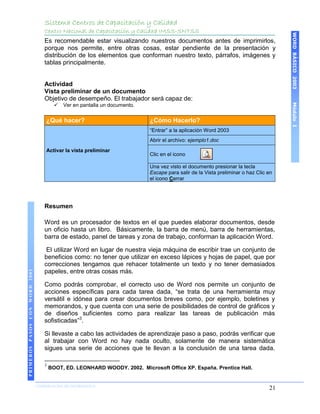
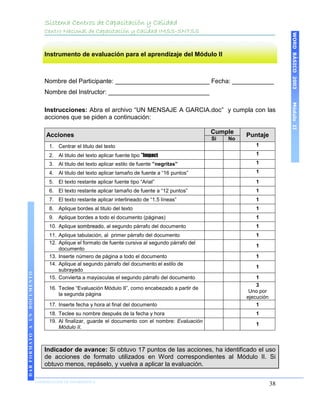
  • 78.
    Sistema Centros deCapacitación y Calidad Centro Nacional de Capacitación y Calidad IMSS-SNTSS WORD BÁSICO 2003 Bibliografía CHARTE, FRANCISCO. Word 2003. España 2004. Editorial Anaya. STEELE, HEIDI. Word 2003. España 2004. Editorial Anaya. BOTT, ED. LEONHARD, WOODY. Microsoft Office XP. España 2002. Editorial Prentice Hall. FREEDMAN, ALAN. Diccionario de computación. Colombia 1998. Editorial McGraw-Hill. HABRAKEN, JOE. Microsoft Office XP 8 en 1. México 2002. Editorial Pearson Educación. BIBLIOGRAFÍA COORDINACIÓN DE INFORMÁTICA N 78