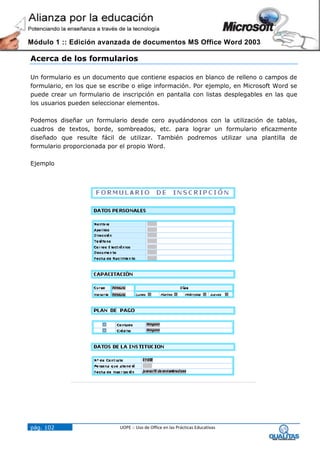
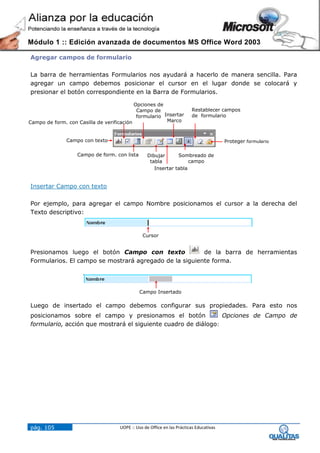
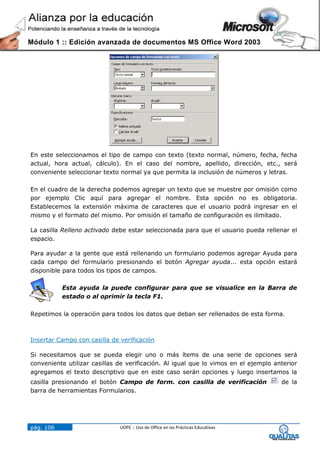
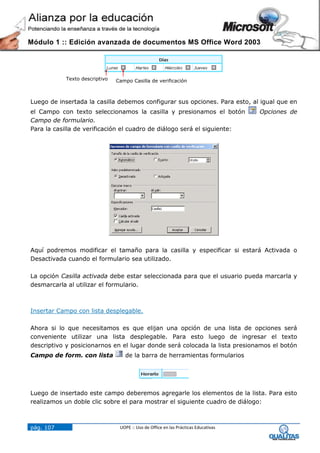
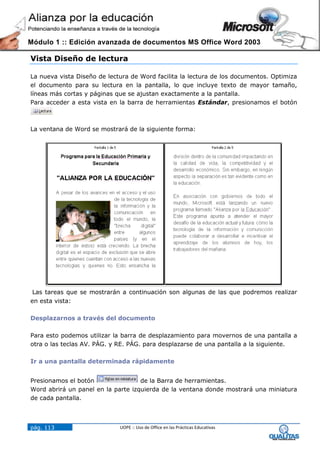
Módulo 1 :: Edición avanzada de documentos MS Office Word 2003


Edición avanzada de documentos
Contenido dfgk fgklfd kglfkgl fkgl fkgl kflg kflgk
PRESENTACIÓN Y MANEJO DE ARCHIVOS..................................................................................................... 1
   Descripción de la ventana principal....................................................................................................................2
   Creación y guardado de documentos..................................................................................................................5
   Recuperación de documentos guardados ...........................................................................................................7
   Cerrar documentos y finalizar la sesión de Word ...............................................................................................9
   Manejo de varios documentos abiertos ............................................................................................................10
EDICIÓN DE DOCUMENTOS ....................................................................................................................... 11
   Edición del texto ................................................................................................................................................12
   Revisión ortográfica y gramatical ......................................................................................................................15
   Mover y copiar información ..............................................................................................................................19
   Deshacer y rehacer acciones .............................................................................................................................22
   Utilizar Vistas en Miniatura ...............................................................................................................................23
ESTABLECER FORMATOS A UN DOCUMENTO ............................................................................................. 24
   Introducción ......................................................................................................................................................25
   Mejorar el aspecto del texto .............................................................................................................................26
   Cambiar mayúsculas y minúsculas ....................................................................................................................27
   Modificar el formato de los párrafos ................................................................................................................28
   Crear Listas ........................................................................................................................................................32
   Aplicar bordes y sombreados ............................................................................................................................37
   Agregar fondo a un documento ........................................................................................................................42
INSERCIÓN DE ELEMENTOS ESPECIALES EN EL DOCUMENTO ...................................................................... 44
   Agregar Encabezado y pie de página .................................................................................................................45
   Notas al pie y al final..........................................................................................................................................47
   Crear elementos de Autocorrección .................................................................................................................50
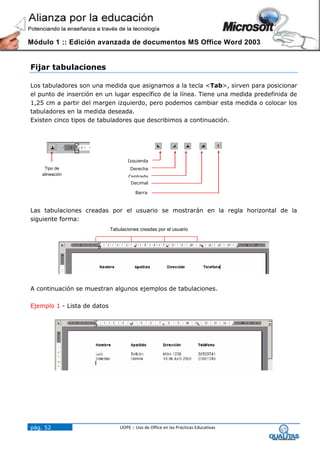
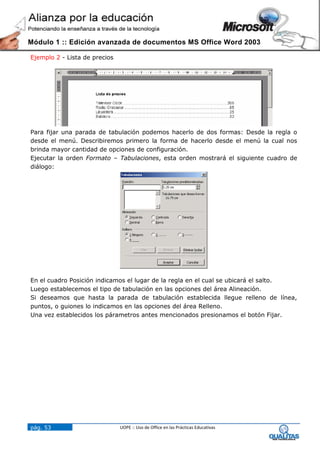
   Fijar tabulaciones...............................................................................................................................................52
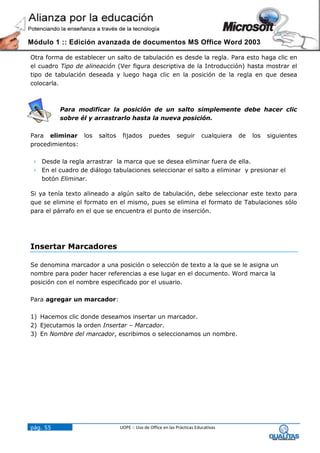
   Insertar Marcadores ..........................................................................................................................................55
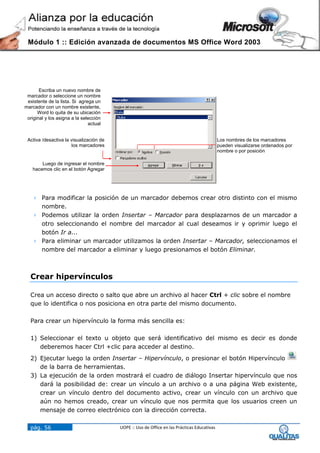
   Crear hipervínculos............................................................................................................................................56
   Índices y tablas de contenido ............................................................................................................................60


                                                        UOPE :: Uso de Office en las Prácticas Educativas
Módulo 1 :: Edición avanzada de documentos MS Office Word 2003

CREACIÓN Y TRATAMIENTO DE OBJETOS DE DIBUJO .................................................................................. 64
   Introducción ......................................................................................................................................................65
   Crear objetos de dibujo .....................................................................................................................................66
   Editar objetos de dibujo ....................................................................................................................................66
   Autoformas ........................................................................................................................................................72
   Cuadro de Texto ................................................................................................................................................73
   Texto artístico (WordArt) ..................................................................................................................................74
INSERCIÓN Y MANEJO DE IMÁGENES ......................................................................................................... 76
   Inserción de Imágenes .......................................................................................................................................77
   Tratamiento de imágenes..................................................................................................................................80
USO DE TABLAS PARA ORGANIZAR LA INFORMACIÓN ................................................................................ 83
   Introducción ......................................................................................................................................................84
   Creación de tablas .............................................................................................................................................84
   Tablas anidadas .................................................................................................................................................86
   Manejo de celdas, columnas y filas ...................................................................................................................86
   Formato a tablas ................................................................................................................................................89
   Propiedades de la tabla .....................................................................................................................................90
COLUMNAS DE ESTILO PERIODÍSTICO ........................................................................................................ 95
   Introducción ......................................................................................................................................................96
   Crear texto en columnas ...................................................................................................................................97
   Modificar configuración de columnas .............................................................................................................100
USO Y CREACIÓN DE FORMULARIOS ........................................................................................................ 101
   Acerca de los formularios ................................................................................................................................102
   Tipos de datos que puede contener ................................................................................................................103
   Diseño y creación.............................................................................................................................................104
   Rellenar datos ..................................................................................................................................................110
   Imprimir formularios. ......................................................................................................................................110
CONFIGURACIÓN DE LAS PÁGINAS E IMPRESIÓN ..................................................................................... 112
   Vista Diseño de lectura ....................................................................................................................................113
   Configuración de la página ..............................................................................................................................114
   Vista preliminar ...............................................................................................................................................117
   Configuración de la Impresión.........................................................................................................................119

                                                       UOPE :: Uso de Office en las Prácticas Educativas
Módulo 1 :: Edición avanzada de documentos MS Office Word 2003


PRESENTACIÓN Y MANEJO DE ARCHIVOS


          Descripción de la ventana principal

          Creación y guardado de documentos

          Recuperación de documentos guardados

          Cerrar documentos, finalizar la sesión de Word

          Manejo de varios documentos abiertos


pág. 1                  UOPE :: Uso de Office en las Prácticas Educativas
Módulo 1 :: Edición avanzada de documentos MS Office Word 2003

Descripción de la ventana principal

                   Barra de   Barra de menús             Barras de herramientas


 Reglas


         Área de
         trabajo


                                                                                         Barras de
                                                                                         desplazamiento


Barra de título: Visualiza el nombre del documento activo con el nombre de la
aplicación. Cada documento se muestra en una ventana individual. Al cerrar la última
ventana recién se cierra la aplicación Word.

Barra de menú: Se encuentra en la parte superior de la ventana del procesador. Desde
esta barra podemos seleccionar las órdenes para manipular los datos introducidos en
nuestro documento. Al igual que en Word 2002, la componen nueve menús: Archivo,
Edición, Ver, Insertar, Formato, Herramientas, Tabla, Ventana,? (ayuda).
Cuando se inicia Word por primera vez, se muestran algunos comandos. A medida que
trabajamos, los comandos que utilicemos con más frecuencia se guardan como
configuración personalizada mostrándose cada vez que usemos los menúes.
Buscar comandos de menú. Para buscar un comando de menú que no aparece,
hacemos clic en las flechas en la parte inferior del menú, o doble clic al momento de
abrirlo. Si deseamos que siempre se muestren todas las órdenes en los menúes
debemos acceder al menú Herramientas y en el cuadro de diálogo Personalizar, activar
la casilla de verificación Mostrar siempre los menús completos.

Barras de herramientas: Una barra de herramientas puede contener botones con
imágenes, menús o una combinación de ambos. Word incluye numerosas barras de
herramientas integradas que podemos mostrar u ocultar según sea necesario. De


pág. 2                               UOPE :: Uso de Office en las Prácticas Educativas
Módulo 1 :: Edición avanzada de documentos MS Office Word 2003

manera predeterminada, las barras de herramientas Estándar y Formato están
acopladas una al lado de la otra debajo de la barra de menús.
Nos proporcionan un rápido acceso a las órdenes más utilizadas, ya que simplemente
haciendo un clic en un botón, realiza una acción. Para visualizar u ocultar estas barras
podemos acceder al submenú que las contiene en el comando Ver – Barras de
herramientas, o también a través del menú contextual proporcionado al realizar un clic
con el botón secundario sobre las herramientas existentes. Word nos da la posibilidad
de ubicar estas barras junto a la barra de menú o en otros lugares del documento.

Ayuda: En este cuadro de texto podemos ingresar una frase sobre el tema sobre el cual
deseamos que el programa nos proporcione ayuda.

Área de trabajo: Es el área donde Word nos permite trabajar con el texto ingresado.
Nos proporciona una hoja en blanco con algunos formatos y márgenes predefinidos para
comenzar a escribir.
Debemos diferenciar entre el puntero del Mouse y el cursor o punto de inserción.
  El puntero del Mouse cambia de forma dependiendo el lugar donde nos
    posicionemos con los movimientos del mismo.
  El cursor o punto de inserción está siempre dentro de la hoja de trabajo, es una
    línea vertical intermitente.

Reglas:


Estas reglas están ubicadas en la parte superior e izquierda del área de trabajo. La
unidad de medida que utilizan es centímetros. Para cambiar esta unidad a Pulgadas,
Puntos o Picas, debemos ejecutar la orden Herramientas – Opciones – Ficha General y
seleccionar cualquiera de ellas en la lista desplegable Unidades de medida.
La parte en blanco de las reglas indica el ancho que tenemos habilitado para escribir,
mientras que la parte en gris representa los márgenes de nuestra hoja.

Barras de desplazamiento: Cambian la zona de visualización de documento activo.

Barra de estado: Proporciona información acerca del estado de lo que estamos viendo
en la ventana y cualquier otra información relativa al contexto, como: N° de página, de
sección, distancias en general, estado de acciones que se están realizando. Para mostrar
la barra de estado, accedemos al menú Herramientas, ejecutamos el comando Opciones,


pág. 3                       UOPE :: Uso de Office en las Prácticas Educativas
Módulo 1 :: Edición avanzada de documentos MS Office Word 2003

hacemos clic en la ficha Ver y, a continuación, activamos la casilla Barra de estado en el
área Mostrar.

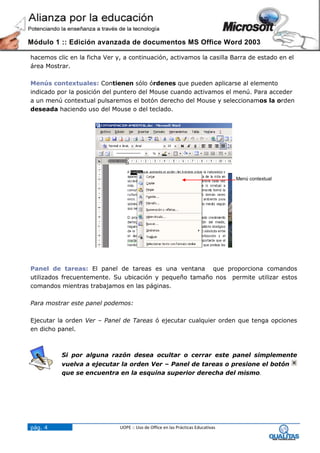
Menús contextuales: Contienen sólo órdenes que pueden aplicarse al elemento
indicado por la posición del puntero del Mouse cuando activamos el menú. Para acceder
a un menú contextual pulsaremos el botón derecho del Mouse y seleccionamos la orden
deseada haciendo uso del Mouse o del teclado.


                                                                                  Menú contextual


Panel de tareas: El panel de tareas es una ventana que proporciona comandos
utilizados frecuentemente. Su ubicación y pequeño tamaño nos permite utilizar estos
comandos mientras trabajamos en las páginas.

Para mostrar este panel podemos:

Ejecutar la orden Ver – Panel de Tareas ó ejecutar cualquier orden que tenga opciones
en dicho panel.


          Si por alguna razón desea ocultar o cerrar este panel simplemente
          vuelva a ejecutar la orden Ver – Panel de tareas o presione el botón
          que se encuentra en la esquina superior derecha del mismo.


pág. 4                        UOPE :: Uso de Office en las Prácticas Educativas
Módulo 1 :: Edición avanzada de documentos MS Office Word 2003

Creación y guardado de documentos

Crear un nuevo documento.

Word nos permite crear un nuevo documento de distintas maneras:
  Con el botón Nuevo documento en blanco                  de la barra de herramientas Estándar.
  Con la opción                  del Panel de tareas Inicio.
  Con la orden Archivo – Nuevo.... La ejecución de esta orden mostrará el Panel de
   tareas Nuevo documento en caso de que este no esté visible.


Para crear un nuevo documento en blanco desde este panel debemos hacer clic con el
mouse en la opción Documento en blanco la cual creará un nuevo documento basado
en la plantilla Normal.

          Word irá proporcionando el nombre de Documenton hasta que se le
          asigne un nuevo nombre.


Guardar un documento.

Cuando guardamos un documento, no solamente guardamos el texto que hemos
introducido sino también incluimos la configuración de la ventana y las características
de presentación, formatos, etc.

Podemos guardar el documento con:


  Botón Guardar     de la barra de herramientas Estándar.
  Orden Archivo – Guardar.
  Orden Archivo – Guardar como...

Si todavía no habíamos guardado nuestro documento, al utilizar cualquiera de estas
órdenes, Word nos dará el cuadro de diálogo Guardar como:

pág. 5                       UOPE :: Uso de Office en las Prácticas Educativas
Módulo 1 :: Edición avanzada de documentos MS Office Word 2003

                                           Explorar en el Web                     Eliminar

         Seleccionamos el lugar                  Subir nivel
                                                                                      Nueva carpeta
          donde se guardará el           Carpeta explorada
                                                                                          Vistas
                       archivo               anteriormente


Con cualquiera de estas órdenes el archivo queda guardado y abierto. Si no hemos
guardado el documento y utilizamos las órdenes Cerrar o Salir del menú Archivo, Word
nos da la posibilidad de guardar al momento de salir. Con cualquiera de estas dos
órdenes, el archivo quedará guardado y cerrado.
Cuando modificamos el archivo y deseamos guardarlo nuevamente, no se visualizará el
cuadro de diálogo ya que Word asume que guardará el archivo con el mismo nombre y
en el mismo lugar. Si deseamos visualizar el cuadro de diálogo debemos ejecutar la
orden Archivo – Guardar como...


        Si le es más cómodo utilizar el teclado puede ejecutar la orden
        guardar presionando las teclas Ctrl. + G. Este tendrá el mismo efecto
        que si ejecuta la orden Guardar, o sea que si ya ha guardado el
documento el cuadro de diálogo Guardar como no aparecerá.


pág. 6                            UOPE :: Uso de Office en las Prácticas Educativas
Módulo 1 :: Edición avanzada de documentos MS Office Word 2003

Recuperación de documentos guardados

Para abrir o recuperar archivos ya creados accedemos a:


1) Botón Abrir    de la barra de herramientas Estándar.
2) Orden Archivo – Abrir....

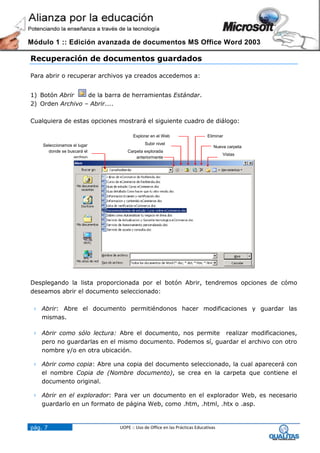
Cualquiera de estas opciones mostrará el siguiente cuadro de diálogo:

                                   Explorar en el Web                    Eliminar

    Seleccionamos el lugar               Subir nivel
                                                                             Nueva carpeta
      donde se buscará el        Carpeta explorada
                                                                                 Vistas
                  archivo            anteriormente


Desplegando la lista proporcionada por el botón Abrir, tendremos opciones de cómo
deseamos abrir el documento seleccionado:

  Abrir: Abre el documento permitiéndonos hacer modificaciones y guardar las
   mismas.

  Abrir como sólo lectura: Abre el documento, nos permite realizar modificaciones,
   pero no guardarlas en el mismo documento. Podemos sí, guardar el archivo con otro
   nombre y/o en otra ubicación.

  Abrir como copia: Abre una copia del documento seleccionado, la cual aparecerá con
   el nombre Copia de (Nombre documento), se crea en la carpeta que contiene el
   documento original.

  Abrir en el explorador: Para ver un documento en el explorador Web, es necesario
   guardarlo en un formato de página Web, como .htm, .html, .htx o .asp.


pág. 7                       UOPE :: Uso de Office en las Prácticas Educativas
Módulo 1 :: Edición avanzada de documentos MS Office Word 2003

  Abrir y reparar: Abre el archivo especificado e intenta repararlo en caso de que éste
   de errores de apertura.


            También puede recuperar un documento a partir del área Abrir del
            Panel de tareas Inicio.


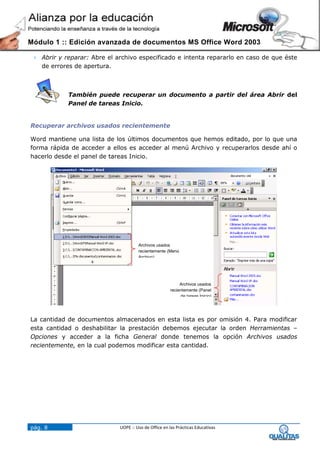
Recuperar archivos usados recientemente

Word mantiene una lista de los últimos documentos que hemos editado, por lo que una
forma rápida de acceder a ellos es acceder al menú Archivo y recuperarlos desde ahí o
hacerlo desde el panel de tareas Inicio.


                                      Archivos usados
                                      recientemente (Menú
                                      Archivo)


                                                           Archivos usados
                                                      recientemente (Panel
                                                           de tareas Inicio)


La cantidad de documentos almacenados en esta lista es por omisión 4. Para modificar
esta cantidad o deshabilitar la prestación debemos ejecutar la orden Herramientas –
Opciones y acceder a la ficha General donde tenemos la opción Archivos usados
recientemente, en la cual podemos modificar esta cantidad.


pág. 8                       UOPE :: Uso de Office en las Prácticas Educativas
Módulo 1 :: Edición avanzada de documentos MS Office Word 2003

Cerrar documentos y finalizar la sesión de Word

Cerrar un documento

Puede realizarse de varias formas:

    Hacer clic en el botón de cierre de la ventana del documento.
    Seleccionar Archivo – Cerrar.
    Presionar las teclas CTRL + F4.
    Realizar doble clic en el icono de control de la ventana del documento.


            Esta orden cierra el documento activo pero no el programa.


Finalizar la sesión de Word

Puede realizarse de varias formas:

    Hacer clic en el botón de cierre de la ventana del programa.
    Seleccionar Archivo – Salir.
    Presionar las teclas ALT + F4.
    Realizar doble clic en el icono de control de la ventana del programa.


             Esta orden cierra el programa y todos los documentos abiertos.


pág. 9                         UOPE :: Uso de Office en las Prácticas Educativas
Módulo 1 :: Edición avanzada de documentos MS Office Word 2003

Manejo de varios documentos abiertos

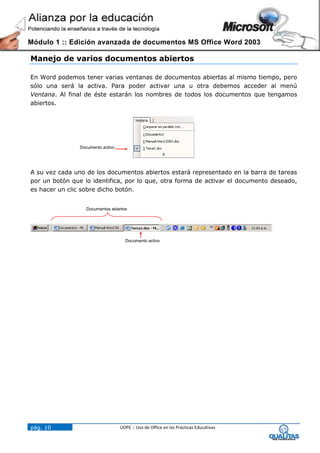
En Word podemos tener varias ventanas de documentos abiertas al mismo tiempo, pero
sólo una será la activa. Para poder activar una u otra debemos acceder al menú
Ventana. Al final de éste estarán los nombres de todos los documentos que tengamos
abiertos.


                Documento activo


A su vez cada uno de los documentos abiertos estará representado en la barra de tareas
por un botón que lo identifica, por lo que, otra forma de activar el documento deseado,
es hacer un clic sobre dicho botón.


                  Documentos abiertos


                                     Documento activo


pág. 10                            UOPE :: Uso de Office en las Prácticas Educativas
Módulo 1 :: Edición avanzada de documentos MS Office Word 2003


EDICIÓN DE DOCUMENTOS


           Edición del texto

           Revisión ortográfica y gramatical

           Mover y copiar información

           Deshacer y rehacer acciones

           Utilizar Vistas en Miniatura


pág. 11                   UOPE :: Uso de Office en las Prácticas Educativas
Módulo 1 :: Edición avanzada de documentos MS Office Word 2003

Edición del texto

Escritura

El documento que Word nos proporciona ya está listo para comenzar a escribir.
Simplemente deberemos teclear el texto deseado sin preocuparnos por su extensión, ya
que Word detecta cuánto puede escribir en una línea (o renglón), realizando un salto a la
línea siguiente cuando es necesario.
En cualquier parte del documento que deseemos saltar a la línea siguiente, debemos
presionar la tecla Intro.

Existen 2 formas o modalidades de escritura:
1) Modo Inserción.
2) Modo Sobrescribir.

Modo inserción:
Es el modo de escritura por defecto de Word. En este modo podemos posicionar el punto
de inserción (haciendo un clic con el botón izquierdo del Mouse) dentro de cualquier
parte del texto escrito y teclear el texto faltante sin que borre nada de lo ingresado
anteriormente. Word insertará el nuevo texto en la posición del cursor reacomodando
automáticamente el resto del texto del documento.

Modo Sobrescribir:
En este modo Word reemplaza el carácter que está a la derecha del punto de inserción a
medida que vamos ingresando el nuevo texto.

Para alternar entre un modo y otro utilizamos cualquiera de los siguientes
procedimientos:
 Doble clic en la etiqueta SOB de la barra de estado (si se muestra en color gris
   estamos en modo Inserción, si se muestra en color negro estamos en modo
   Sobrescribir)
 Presionar la tecla Insert. (esta acción habilita o deshabilita la etiqueta SOB de la
   barra de estado)


Corrección de errores

Una de las grandes ventajas de un procesador de textos sobre otros métodos (como
máquinas de escribir) es su habilidad para borrar y corregir errores sin que nuestra
versión final quede desprolija y poco presentable.

Las formas más comunes de borrar texto son:


pág. 12                      UOPE :: Uso de Office en las Prácticas Educativas
Módulo 1 :: Edición avanzada de documentos MS Office Word 2003

  Pulsando la tecla Retroceso para borrar el carácter que está a la izquierda del punto
   de inserción.
  Pulsando la tecla Suprimir para borrar cualquier carácter a la derecha del punto de
   inserción.


Seleccionar Texto

Debemos conocer que Word determina estructuras al ingresar el texto en nuestro
documento. Algunas de estas estructuras son:

  Palabra: Secuencia de caracteres comprendidos entre espacios en blanco, comas,
   puntos o símbolos especiales.
  Párrafo: Secuencia de palabras y sus delimitadores, finalizada con INTRO.

Seleccionar significa poner el texto en vídeo inverso desde la posición del cursor hasta
donde deseemos seleccionar. Seleccionaremos texto cuando necesitemos realizar alguna
acción sobre él (modificarlo, darle formatos, copiarlo, etc.). Podemos seleccionar de
diferentes maneras.

             Texto seleccionado


Utilizando el mouse:

Word nos permite seleccionar trozos concretos de texto de forma rápida y fácil,
dependiendo de cuántas veces presionemos el botón izquierdo del mouse.


      Acción del ratón               Para…

      Clic                           Situar la posición del cursor o seleccionar objeto o
                                     imagen.

      Arrastrar                      Seleccionar un bloque de texto.

      Doble Clic en el texto         Seleccionar una palabra.

      Triple Clic en el texto        Seleccionar un párrafo.

      Ctrl. + Clic en oración        Seleccionar toda la oración.


pág. 13                           UOPE :: Uso de Office en las Prácticas Educativas
Módulo 1 :: Edición avanzada de documentos MS Office Word 2003


         Para seleccionar rápidamente un bloque de texto puede hacer clic al
         principio del mismo, presionar la tecla Mayús. y sin soltarla hacer clic
         en el lugar hasta donde desee seleccionar.
Manteniendo la tecla Alt. presionada mientras arrastramos sobre el texto, seleccionamos
un bloque de texto en forma vertical. Esto no funciona para las celdas de una tabla.

Utilizando la barra de selección:

La Barra de selección es una columna invisible en el margen izquierdo de la página. Al
posicionarnos en esta barra, el puntero del mouse cambia a una flecha.


  En esta figura se muestra
  el área de la Barra de
  selección y como se ve el
  puntero del mouse al
  posicionarnos en ella


        Acción del mouse           Para…

        Clic                       Seleccionar la línea frente al puntero.

        Doble Clic                 Seleccionar el párrafo.

        Triple Clic                Seleccionar todo el documento.

Si arrastramos el puntero por la barra de selección mientras mantenemos presionado el
botón izquierdo del mouse, seleccionaremos varias líneas o párrafos a la vez:


        Acción del mouse           Para…

        Clic y arrastrar           Extender la selección por líneas.

        Doble clic y arrastrar     Extender la selección por párrafos.


pág. 14                          UOPE :: Uso de Office en las Prácticas Educativas
Módulo 1 :: Edición avanzada de documentos MS Office Word 2003

Utilizando el teclado:

Posicionándonos en el principio del bloque a seleccionar presionamos la tecla Mayús. y
nos desplazamos con las teclas flechas de dirección hasta el final del bloque.

          Otra forma de seleccionar texto en grandes cantidades es
          presionando la tecla de Extender Selección (F8) o haciendo doble clic
          en la etiqueta EXT de la barra de estado. Luego de activarla, debe
desplazarse con las flechas de dirección o las teclas de desplazamiento
(Av.Pág, Re.Pág., etc.) verá que el texto que va recorriendo se selecciona. Para
desactivar Extender Selección presione la tecla Esc, o realice doble clic en la
etiqueta EXT.


Revisión ortográfica y gramatical

Cuando ingresamos texto en Word, este subrayará con rojo los errores ortográficos y
con verde los errores gramaticales.


                                             Error ortográfico (falta tilde)

                                                     Error gramatical, (no debe colocarse un espacio en
                                                           blanco antes del signo de puntuación).

Si deseamos ocultar momentáneamente alguno de estos errores podemos hacerlo desde
el menú emergente sobre el icono         de la Barra de estado.


          Si detecta que Word no está revisando los errores debe ejecutar la
          orden Herramientas – Opciones y en la ficha Ortografía y Gramática
          activar   las casillas de verificación “Revisar ortografía mientras
escribe” y “Revisar gramática mientras escribe”.


pág. 15                     UOPE :: Uso de Office en las Prácticas Educativas
Módulo 1 :: Edición avanzada de documentos MS Office Word 2003

Para verificar y corregir errores ortográficos y gramaticales puedes utilizar diferentes
métodos:


Mediante el Menú emergente

Cuando aparece una palabra subrayada con verde o rojo podemos solicitar el menú
emergente sobre ella, este se mostrará de la siguiente forma:


Las primeras palabras corresponden a las sugerencias suministradas por el programa.
Haciendo clic en la opción que consideramos correcta esta reemplazará automáticamente
la palabra errónea.
La opción Omitir todas deja sin cambiar todos los ejemplos del error resaltados en el
documento.

La opción Agregar al diccionario agrega la palabra al diccionario.


Mediante la barra de estado

Si realizamos un doble clic sobre el icono  de la barra de estado, Word selecciona el
primer error desde la posición del punto de inserción hacia el inicio del documento
desplegando el mismo menú que el descrito en la modalidad Menú emergente.


pág. 16                       UOPE :: Uso de Office en las Prácticas Educativas
Módulo 1 :: Edición avanzada de documentos MS Office Word 2003

Utilizando la orden Ortografía y gramática

Podemos acceder de las siguientes maneras:
1) Presionando el botón      de la barra de herramientas Estándar.
2) Ejecutando la orden Herramientas – Ortografía y Gramática.
3) Presionando la tecla de función F7.

 Utilizamos esta orden para realizar la corrección de todo el documento.

La siguiente figura muestra el cuadro de diálogo presentado luego de seleccionar la
orden cuando el programa encuentra un error ortográfico:


 Si el programa encuentra una palabra que no es reconocida por su diccionario pero
  que está escrita correctamente (es muy común que ocurra con los nombres propios),
  podemos pulsar el botón Omitir una vez u Omitir todas, para ignorar una o la
  totalidad de las ocurrencias de esa palabra en el documento, y continuar con la
  corrección.
 Si seleccionamos para corregir nuestro error, una palabra de la lista de “Sugerencias”
  debemos oprimir luego, el botón Cambiar o Cambiar todas para cambiar una o todas
  las ocurrencias de la palabra.
 Hay palabras, como dijimos anteriormente, que no son reconocidas por el diccionario
  de Word; si esta palabra es muy utilizada en nuestros documentos y está bien
  escrita, podemos agregarla a nuestro diccionario personalizado mediante el botón
  Agregar.
 El botón Autocorrección cambia la palabra por la sugerida en la lista y la agrega como
  elemento de Autocorrección.

          Normalmente Word realiza la corrección por idioma inteligentemente,
          ¿que significa esto? Que si escribes cuatro o cinco palabras seguidas,
          por ejemplo en inglés el corrector pasará automáticamente a corregir
          utilizando el diccionario en inglés. Esto puede hacerse con cualquier
otro idioma si lo tenemos instalado.


pág. 17                       UOPE :: Uso de Office en las Prácticas Educativas
Módulo 1 :: Edición avanzada de documentos MS Office Word 2003


Cuando aparece un posible error gramatical, Word nos proporciona una explicación
acerca del mismo y a veces, sugerencias de las que podemos seleccionar la correcta.

Cuando se encuentran activas las etiquetas inteligentes, Opciones de Autocorrección
tiene asignada una, en la cuál los errores gramaticales son subrayados por un rectángulo

azul Ej.    , si pasamos el puntero sobre la línea aparecerá la etiqueta inteligente con
distintas opciones según el error.


Cuando utilizamos la herramienta de Corrección de Ortografía y Gramática:


                                                                                  Si presionamos
                                                                                  explicar nos mostrará
                                                                                  el ayudante de Office
                                                                                  con la respuesta, a la
                                                                                  sugerencia


Explicación de la sugerencia sobre el error gramatical


  Botón Omitir una vez: Deja sin cambiar el error
   resaltado y encuentra el siguiente error ortográfico o
   gramatical. Este botón cambia a Reanudar si hacemos clic
   en el documento para modificarlo. Presionamos Reanudar para continuar con la
   revisión ortográfica y gramatical.

  Botón Omitir todas/regla: Deja sin cambiar todos los ejemplos del error resaltado
   en el documento y continúa con la revisión del documento. Word pasará por alto
   dichos errores ortográficos o gramaticales durante el resto de la sesión de Word.


pág. 18                       UOPE :: Uso de Office en las Prácticas Educativas
Módulo 1 :: Edición avanzada de documentos MS Office Word 2003


  Botón Oración siguiente: Hacemos clic en el documento y modificamos
   manualmente la oración actual; presionamos este botón para aceptar los cambios
   manuales y continuar la revisión ortográfica y gramatical.

  Botón Cambiar: Usamos el botón para aceptar la selección actual del cuadro
   Sugerencias o las modificaciones realizadas en el texto del cuadro. Cuando el error
   seleccionado es una palabra repetida, el botón cambia a Eliminar, para que podamos
   quitar fácilmente la palabra que aparece en segundo lugar.

  Si seleccionamos la orden Ortografía y Gramática y Word no encuentra errores,
   veremos un mensaje que dice: Finalizó la revisión ortográfica y gramatical.


Mover y copiar información

Existe una función que ofrece Windows en general, y está incorporada en los programas
del Office también. Esta función es llamada Portapapeles. Se define como un espacio de
memoria transitorio, donde se almacenan los datos para ser reutilizados
inmediatamente. Las órdenes del portapapeles son: Cortar, Copiar y Pegar.

Mover

Es la acción de quitar el texto u objeto seleccionado del lugar en donde está, para
colocarlo en una nueva posición. Existen dos forma de realizar esta operación:

La   primera forma es mediante el uso del mouse:
1)   Seleccionamos el texto u objeto a mover.
2)   Señalamos con el puntero sobre la selección realizada.
3)   Oprimiendo el botón izquierdo del mouse arrastramos la selección hasta la nueva
     posición en el documento.

La segunda forma es mediante el uso del Portapapeles:
1) Seleccionamos el texto u objeto a mover.
2) Ejecutamos la orden Cortar, con cualquiera de los siguientes métodos:
   a) Edición – Cortar
   b) Menú contextual – Cortar
   c) Barra de herramientas –
3) Nos posicionamos en el lugar a partir de donde deseamos colocar el texto u objeto.
4) Seleccionamos la orden Pegar:
   a) Edición – Pegar


pág. 19                      UOPE :: Uso de Office en las Prácticas Educativas
Módulo 1 :: Edición avanzada de documentos MS Office Word 2003

   b) Menú contextual - Pegar
   c) Barra de herramientas -

Copiar

Es la acción de generar en otro lugar del documento, un duplicado de un texto u objeto.
Existen dos formas de realizar esta operación:

La primera forma es mediante el uso del mouse:

1) Seleccionamos el texto u objeto a copiar.
2) Pulsamos la tecla Ctrl. y, sin soltarla, arrastramos desde la selección el bloque de
   texto hasta la nueva posición.
3) Aparecerá en gris el puntero del mouse y un punto de inserción con el signo de +
   moviéndose a medida que desplazamos el mouse.
4) Soltar el mouse cuando tengamos ubicado el punto de inserción gris en el lugar
   donde queremos depositar la copia.

La segunda forma es mediante el uso del Portapapeles:

1) Seleccionamos el texto u objeto a copiar.
2) Ejecutamos la orden Copiar, lo cual podemos hacerlo por tres caminos diferentes:
   a) Edición – Copiar
   b) Menú contextual – Copiar
   c) Barra de herramientas – Copiar
3) Nos posicionamos en el lugar a partir de donde deseamos el duplicado.
4) Seleccionamos la orden Pegar:
   a) Edición – Pegar
   b) Menú contextual - Pegar
   c) Barra de herramientas -


Etiqueta Inteligente de Pegado

Al ejecutar la acción Pegar se mostrará la Etiqueta Inteligente de Pegar, al pasar el
puntero del mouse sobre ella habilitará una serie de opciones


pág. 20                      UOPE :: Uso de Office en las Prácticas Educativas
Módulo 1 :: Edición avanzada de documentos MS Office Word 2003


Conservar formato de origen: Pega el contenideo del portapapeles con el formato que
fué cortado o copiado, es decir que mantendrá todas las características del mismo, como
color, tamaño y fuente.

Hacer coincidir formato de destino: El contenido del portapapeles elegido se pega con el
formato que venimos trabajando hasta el punto de inserción en el cuál hacemos el
pegado.

Conservar solo texto: Coincide el formato de destino, si no existiera el formato de
destino tomará el formato por defecto de la plantilla usada.

Aplicar estilo o formato: muestra el Panel de tareas Estilo y formato para que
apliquemos un estilo o formato específico.


 Visor del Portapapeles

Otra forma de mover y copiar información es utilizar el        Panel de Tareas,
Portapapeles, en el podemos ir almacenando la información que vamos copiando y
cortando para utilizar en el momento que la necesitemos. Este almacenará hasta 24
trozos copiado o cortados.

Cada vez que ejecutemos la orden Cortar o Copiar, se irá almacenando esta información
en cada uno de los 24 espacios destinados para estos elementos.

Para pegar elementos específicos desde el Portapapeles de Office, posicionamos el
puntero en el lugar donde deseamos pegar los elementos, y hacemos clic en el icono
correspondiente al elemento que necesitamos pegar.

Para mostrar el Panel de Tareas, Portapapeles, debemos ejecutar la orden Ver, Panel
de Tareas, luego seleccionamos Portapapeles.


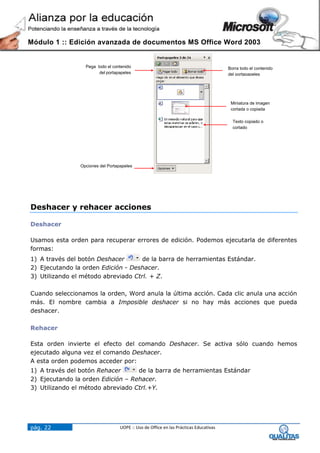
El Panel de Tareas se mostrará como el siguiente:


pág. 21                      UOPE :: Uso de Office en las Prácticas Educativas
Módulo 1 :: Edición avanzada de documentos MS Office Word 2003


                  Pega todo el contenido                                               Borra todo el contenido
                        del portapapeles                                               del portapapeles


                                                                                        Miniatura de imagen
                                                                                        cortada o copiada

                                                                                         Texto copiado o
                                                                                         cortado


                Opciones del Portapapeles


Deshacer y rehacer acciones

Deshacer

Usamos esta orden para recuperar errores de edición. Podemos ejecutarla de diferentes
formas:
1) A través del botón Deshacer       de la barra de herramientas Estándar.
2) Ejecutando la orden Edición - Deshacer.
3) Utilizando el método abreviado Ctrl. + Z.

Cuando seleccionamos la orden, Word anula la última acción. Cada clic anula una acción
más. El nombre cambia a Imposible deshacer si no hay más acciones que pueda
deshacer.

Rehacer

Esta orden invierte el efecto del comando Deshacer. Se activa sólo cuando hemos
ejecutado alguna vez el comando Deshacer.
A esta orden podemos acceder por:
1) A través del botón Rehacer      de la barra de herramientas Estándar
2) Ejecutando la orden Edición – Rehacer.
3) Utilizando el método abreviado Ctrl.+Y.


pág. 22                            UOPE :: Uso de Office en las Prácticas Educativas
Módulo 1 :: Edición avanzada de documentos MS Office Word 2003

Si no hemos ejecutado la orden Deshacer, pero ejecutamos alguna acción, como por
ejemplo asignar Negrita a un texto seleccionado, la orden del menú Edición se denomina
Repetir. Esta orden repite la última acción realizada.


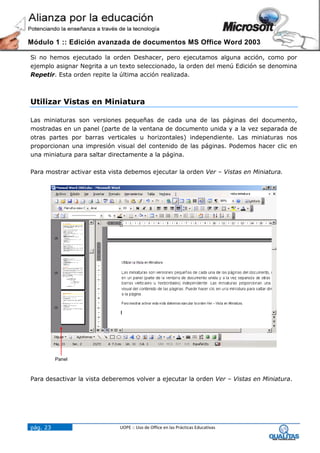
Utilizar Vistas en Miniatura

Las miniaturas son versiones pequeñas de cada una de las páginas del documento,
mostradas en un panel (parte de la ventana de documento unida y a la vez separada de
otras partes por barras verticales u horizontales) independiente. Las miniaturas nos
proporcionan una impresión visual del contenido de las páginas. Podemos hacer clic en
una miniatura para saltar directamente a la página.

Para mostrar activar esta vista debemos ejecutar la orden Ver – Vistas en Miniatura.


          Panel


Para desactivar la vista deberemos volver a ejecutar la orden Ver – Vistas en Miniatura.


pág. 23                       UOPE :: Uso de Office en las Prácticas Educativas
Módulo 1 :: Edición avanzada de documentos MS Office Word 2003


ESTABLECER FORMATOS A UN DOCUMENTO


           Introducción

           Mejorar el aspecto del texto

           Modificar el formato de párrafos

           Cambiar mayúsculas y minúsculas

           Crear Listas

           Aplicar bordes y sombreados

           Agregar fondo a un documento


pág. 24                    UOPE :: Uso de Office en las Prácticas Educativas
Módulo 1 :: Edición avanzada de documentos MS Office Word 2003

Introducción

Asignar o establecer formatos a un documento es modificar el aspecto de sus diferentes
elementos para que adquiera una presentación agradable y acorde con la finalidad del
mismo. De este modo podremos modificar el aspecto del texto (color, fuente, tamaño,
efecto), su alineación, etc.

Ejemplo:

En la siguiente imagen se muestra un documento al cual aún no se le modificado su
formato.


La imagen siguiente muestra el mismo documento pero con distintos formatos aplicados.


pág. 25                     UOPE :: Uso de Office en las Prácticas Educativas
Módulo 1 :: Edición avanzada de documentos MS Office Word 2003


       Mejorar el aspecto del texto

       Mejorarlo significa añadir adornos a la apariencia básica del texto. Para realizar estos
       cambios de aspecto deberemos:

       1) Seleccionar el texto.
       2) Ejecutar la orden Formato – Fuente. La ejecución de la orden mostrará el siguiente
          cuadro de diálogo:
                                                                                            Las opciones de esta ficha nos
     Seleccionamos de la lista un diseño                                                    permitirán aplicar diferentes efectos de
              de letra para nuestro texto                                                   animación al texto seleccionado

      Nos permite seleccionar diferentes
                   estilos de subrayado
           Desplegamos esta lista para
           seleccionar el color del texto                                                   Desplegamos esta lista para
                                                                                            seleccionar el color del
                                                                                            subrayado
             Seleccionamos la/s casilla/s
              correspondiente/s a el/los
                       efectos deseados

            Nos muestra una muestra del
                  texto con los cambios


          Expande o comprime el texto
               horizontalmente con un
        porcentaje de su tamaño actual
                 (valores entre 1y 600)                                                         Expande o comprime el
                                                                                                espacio entre los caracteres
Eleva o disminuye el texto seleccionado
                                                                                                según la cantidad que
           en relación con la línea base.                                                       escribamos en el cuadro
                                                                                                De.

 Ajusta automáticamente el espacio entre
     caracteres, o la cantidad de espacio
          entre ciertas combinaciones de
      caracteres, de forma que la palabra
    completa aparezca con un espaciado
 más uniforme. Sólo funciona con fuentes
       TrueType o Adobe Type Manager.


                         El botón Predeterminar hace que todos los formatos establecidos en
                        este cuadro de diálogo sean luego ejecutados por omisión cada vez
                        que solicita un nuevo documento.


       pág. 26                              UOPE :: Uso de Office en las Prácticas Educativas
Módulo 1 :: Edición avanzada de documentos MS Office Word 2003

Algunos formatos de texto pueden ejecutarse directamente desde la barra de
herramientas Formato.
                               Estilo          Tipo de Fuente                               Color de Fuente


                                                 Tamaño de Fuente                                Resaltado
                                                           Negrita                           Subrayado
                                                                               Cursiva

Estilo: los estilos son un conjunto de formatos de carácter y/o párrafo ya definidos que
podemos aplicar al texto seleccionado.

Ejemplo:

Texto sin formato:

- Microsoft Office Word 2003

A continuación se muestra el mismo texto con los siguientes formatos a carácter:
Fuente: Futura Md
Tamaño: 16 puntos
Estilo: Subrayado de doble onda color Ciruela
Color: Aguamarina


Microsoft Office Word 2003


Cambiar mayúsculas y minúsculas

Si tenemos un texto en mayúsculas podemos fácilmente transformarlo a minúsculas sin
tener que reingresarlo. Seleccionamos el texto y utilizamos el comando Formato -
Cambiar mayúsculas y minúsculas.... Este nos dará el siguiente cuadro de diálogo:


 Podemos seleccionar cualquiera de las 5 opciones para cambiar el estilo en que se presenta el
   texto.


pág. 27                                 UOPE :: Uso de Office en las Prácticas Educativas
Módulo 1 :: Edición avanzada de documentos MS Office Word 2003


Modificar el formato de los párrafos

Como mencionamos anteriormente, los párrafos están determinados en Word por un
Intro. Para establecer formato a los párrafos debemos:

1) Seleccionar los párrafos a los cuales les modificaremos el formato (si es uno sólo
   basta con posicionarse en cualquier parte del mismo).
2) Seleccionar la orden Formato - Párrafo, la que nos proporciona el siguiente cuadro de
   diálogo:


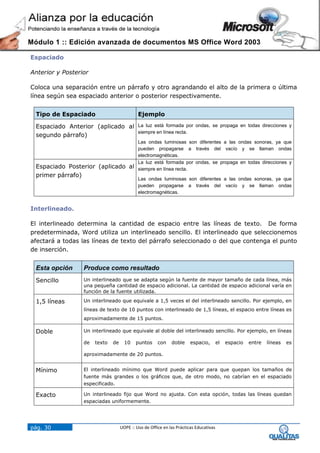
Alineación (horizontal): Ajusta el texto a determinada posición respecto a los márgenes
de la hoja. Seleccionamos de la lista desplegable el tipo de alineación requerido.

  Tipo de Alineación             Ejemplo
                                 La luz está formada por ondas, se propaga en todas direcciones y siempre
  Alineación Izquierda           en línea recta. Las ondas luminosas son diferentes a las ondas sonoras, ya
                                 que pueden propagarse a través del vacío y se llaman ondas
  (alineación por omisión)       electromagnéticas. El hombre sólo puede ver algunas de estas ondas, las
                                 que forman el espectro luminoso visible.
                                  La luz está formada por ondas, se propaga en todas direcciones y siempre
                                  en línea recta. Las ondas luminosas son diferentes a las ondas sonoras, ya
  Alineación Derecha                             que pueden propagarse a través del vacío y se llaman ondas
                                   electromagnéticas. El hombre sólo puede ver algunas de estas ondas, las
                                                                    que forman el espectro luminoso visible.
                                 La luz está formada por ondas, se propaga en todas direcciones y siempre
                                 en línea recta. Las ondas luminosas son diferentes a las ondas sonoras, ya
  Alineación Centrada                    que pueden propagarse a través del vacío y se llaman ondas
                                  electromagnéticas. El hombre sólo puede ver algunas de estas ondas, las
                                                   que forman el espectro luminoso visible.
                                 La luz está formada por ondas, se propaga en todas direcciones y siempre
                                 en línea recta. Las ondas luminosas son diferentes a las ondas sonoras, ya
  Alineación Justificada         que pueden propagarse a través del vacío y se llaman ondas
                                 electromagnéticas. El hombre sólo puede ver algunas de estas ondas, las
                                 que forman el espectro luminoso visible.


pág. 28                      UOPE :: Uso de Office en las Prácticas Educativas
Módulo 1 :: Edición avanzada de documentos MS Office Word 2003


Sangrías

Cuando aplicamos sangrías estamos especificando distancias determinadas desde
algunas partes del párrafo hasta los márgenes de la hoja.

Cada párrafo puede tener los siguientes tipos de sangría:


  Tipo de Sangría                            Ejemplo
  Sangría Izquierda                                          La luz está formada por ondas, se propaga en
                                                             todas direcciones y siempre en línea recta. Las
                                                             ondas luminosas son diferentes a las ondas
                                                             sonoras, ya que pueden propagarse a través del
                                                             vacío y se llaman ondas electromagnéticas. El
                                                             hombre sólo puede ver algunas de estas ondas,
                                                             las que forman el espectro luminoso visible.


  Sangría Derecha                            La luz está formada por ondas, se propaga en
                                             todas direcciones y siempre en línea recta. Las
                                             ondas luminosas son diferentes a las ondas
                                             sonoras, ya que pueden propagarse a través del
                                             vacío y se llaman ondas electromagnéticas. El
                                             hombre sólo puede ver algunas de estas ondas, las
                                             que forman el espectro luminoso visible.


  Sangría Especial Primera línea                            La luz está formada por ondas, se propaga en
                                             todas direcciones y siempre en línea recta. Las ondas luminosas
                                             son diferentes a las ondas sonoras, ya que pueden propagarse a
                                             través del vacío y se llaman ondas electromagnéticas. El hombre
                                             sólo puede ver algunas de estas ondas, las que forman el
                                             espectro luminoso visible.


  Sangría Especial Francesa                  La luz está formada por ondas, se propaga en todas direcciones y
                                                            siempre en línea recta. Las ondas luminosas son
                                                            diferentes a las ondas sonoras, ya que pueden
                                                            propagarse a través del vacío y se llaman ondas
                                                            electromagnéticas. El hombre sólo puede ver
                                                            algunas de estas ondas, las que forman el
                                                            espectro luminoso visible.


pág. 29                       UOPE :: Uso de Office en las Prácticas Educativas
Módulo 1 :: Edición avanzada de documentos MS Office Word 2003

Espaciado

Anterior y Posterior

Coloca una separación entre un párrafo y otro agrandando el alto de la primera o última
línea según sea espaciado anterior o posterior respectivamente.


  Tipo de Espaciado                           Ejemplo

  Espaciado Anterior (aplicado al La luz está formada por ondas, se propaga en todas direcciones y
                                  siempre en línea recta.
  segundo párrafo)
                                              Las ondas luminosas son diferentes a las ondas sonoras, ya que
                                              pueden propagarse a través del vacío y se llaman ondas
                                              electromagnéticas.
                                              La luz está formada por ondas, se propaga en todas direcciones y
  Espaciado Posterior (aplicado al            siempre en línea recta.
  primer párrafo)
                                              Las ondas luminosas son diferentes a las ondas sonoras, ya que
                                              pueden propagarse a través del vacío y se llaman ondas
                                              electromagnéticas.


Interlineado.

El interlineado determina la cantidad de espacio entre las líneas de texto. De forma
predeterminada, Word utiliza un interlineado sencillo. El interlineado que seleccionemos
afectará a todas las líneas de texto del párrafo seleccionado o del que contenga el punto
de inserción.


  Esta opción      Produce como resultado
  Sencillo         Un interlineado que se adapta según la fuente de mayor tamaño de cada línea, más
                   una pequeña cantidad de espacio adicional. La cantidad de espacio adicional varía en
                   función de la fuente utilizada.

  1,5 líneas       Un interlineado que equivale a 1,5 veces el del interlineado sencillo. Por ejemplo, en
                   líneas de texto de 10 puntos con interlineado de 1,5 líneas, el espacio entre líneas es
                   aproximadamente de 15 puntos.

  Doble            Un interlineado que equivale al doble del interlineado sencillo. Por ejemplo, en líneas

                   de   texto   de     10    puntos     con    doble     espacio,        el   espacio   entre   líneas   es

                   aproximadamente de 20 puntos.


  Mínimo           El interlineado mínimo que Word puede aplicar para que quepan los tamaños de
                   fuente más grandes o los gráficos que, de otro modo, no cabrían en el espaciado
                   especificado.

  Exacto           Un interlineado fijo que Word no ajusta. Con esta opción, todas las líneas quedan
                   espaciadas uniformemente.


pág. 30                              UOPE :: Uso de Office en las Prácticas Educativas
Módulo 1 :: Edición avanzada de documentos MS Office Word 2003

  Múltiple           Un interlineado aumentado o disminuido en el porcentaje que especifiquemos. Por
                     ejemplo, si establecemos un interlineado múltiple con un valor de 1,2, el espacio
                     aumentará un 20 por ciento, mientras que si establecemos un interlineado múltiple
                     de 0,8, el interlineado disminuirá en un 20 por ciento. Establecer un interlineado
                     múltiple de valor 2 es equivalente a seleccionar "Doble" para el interlineado. En el
                     cuadro En, debemos escribir o seleccionar el tipo de interlineado que deseamos. El
                     valor predeterminado es de tres líneas.

  En                 La cantidad de interlineado que seleccionaremos. Esta opción sólo estará disponible
                     si seleccionamos Mínimo, Exacto o Múltiple en el cuadro Interlineado.


Los métodos abreviados para especificar estos formatos de párrafo son los siguientes:

Alineación:
Izquierda: Botón        o Ctrl + Q
Derecha: Botón         o Ctrl + D
Centrada: Botón         o Ctrl + T
Justificada: Botón        o Ctrl + J

Interlineado

Para modificar el interlineado desde la barra de herramientas Formato deberemos
seleccionar una opción del menú del botón Interlineado.


                                                       La opción Más… abre el cuadro de diálogo Párrafo.


Aumentar sangría (aumenta la sangría izquierda en 1.25 cm.). Botón                              de la barra de
herramientas Formato.


Disminuir sangría   (disminuye la sangría izquierda en 1.25 cm.). Botón de la barra de
herramientas Formato.


pág. 31                            UOPE :: Uso de Office en las Prácticas Educativas
Módulo 1 :: Edición avanzada de documentos MS Office Word 2003

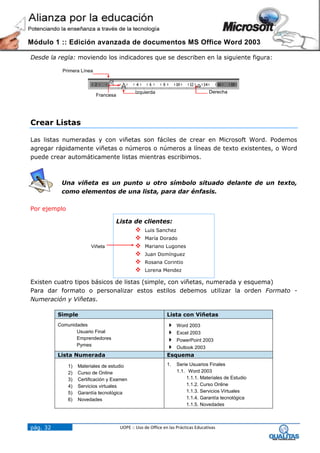
Desde la regla: moviendo los indicadores que se describen en la siguiente figura:

           Primera Línea


                                             Izquierda                             Derecha
                           Francesa


Crear Listas

Las listas numeradas y con viñetas son fáciles de crear en Microsoft Word. Podemos
agregar rápidamente viñetas o números o números a líneas de texto existentes, o Word
puede crear automáticamente listas mientras escribimos.


           Una viñeta es un punto u otro símbolo situado delante de un texto,
           como elementos de una lista, para dar énfasis.

Por ejemplo

                                    Lista de clientes:
                                                 Luis Sanchez
                                                 María Dorado
                        Viñeta                   Mariano Lugones
                                                 Juan Domínguez
                                                 Rosana Corintio
                                                 Lorena Mendez

Existen cuatro tipos básicos de listas (simple, con viñetas, numerada y esquema)
Para dar formato o personalizar estos estilos debemos utilizar la orden Formato -
Numeración y Viñetas.

          Simple                                              Lista con Viñetas
          Comunidades                                             Word 2003
                 Usuario Final                                    Excel 2003
                 Emprendedores                                    PowerPoint 2003
                 Pymes
                                                                  Outlook 2003
          Lista Numerada                                      Esquema

              1)   Materiales de estudio                      1.   Serie Usuarios Finales
              2)   Curso de Online                                 1.1. Word 2003
              3)   Certificación y Examen                              1.1.1. Materiales de Estudio
              4)   Servicios virtuales                                 1.1.2. Curso Online
              5)   Garantía tecnológica                                1.1.3. Servicios Virtuales
              6)   Novedades                                           1.1.4. Garantía tecnológica
                                                                       1.1.5. Novedades


pág. 32                               UOPE :: Uso de Office en las Prácticas Educativas
Módulo 1 :: Edición avanzada de documentos MS Office Word 2003


Lista simple

Es una lista de elementos que no contiene números ni viñetas. Son creadas utilizando los
botones aumentar y disminuir sangría de la barra de formatos. Para esto debemos
seleccionar el texto y presionar el botón Aumentar Sangría de la barra de herramientas

Formato     . Para quitarla debemos presionar el botón Disminuir sangría          de la barra
de herramientas Formato.


Listas con viñetas

Las viñetas son pequeñas imágenes o símbolos que preceden los párrafos que componen
una lista.

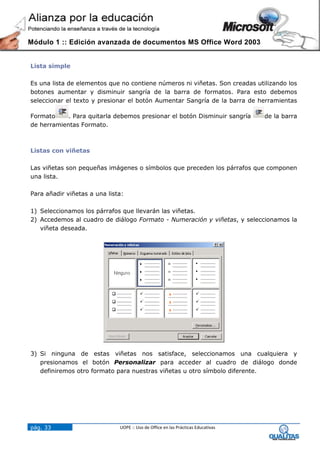
Para añadir viñetas a una lista:

1) Seleccionamos los párrafos que llevarán las viñetas.
2) Accedemos al cuadro de diálogo Formato - Numeración y viñetas, y seleccionamos la
   viñeta deseada.


3) Si ninguna de estas viñetas nos satisface, seleccionamos una cualquiera y
   presionamos el botón Personalizar para acceder al cuadro de diálogo donde
   definiremos otro formato para nuestras viñetas u otro símbolo diferente.


pág. 33                       UOPE :: Uso de Office en las Prácticas Educativas
Módulo 1 :: Edición avanzada de documentos MS Office Word 2003


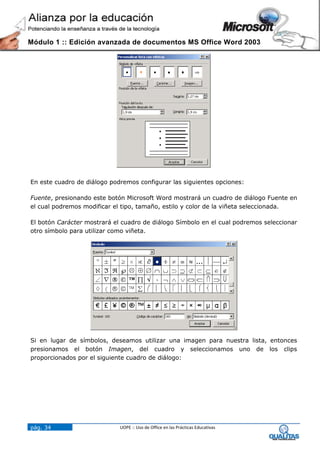
En este cuadro de diálogo podremos configurar las siguientes opciones:

Fuente, presionando este botón Microsoft Word mostrará un cuadro de diálogo Fuente en
el cual podremos modificar el tipo, tamaño, estilo y color de la viñeta seleccionada.

El botón Carácter mostrará el cuadro de diálogo Símbolo en el cual podremos seleccionar
otro símbolo para utilizar como viñeta.


Si en lugar de símbolos, deseamos utilizar una imagen para nuestra lista, entonces
presionamos el botón Imagen, del cuadro y seleccionamos uno de los clips
proporcionados por el siguiente cuadro de diálogo:


pág. 34                      UOPE :: Uso de Office en las Prácticas Educativas
Módulo 1 :: Edición avanzada de documentos MS Office Word 2003


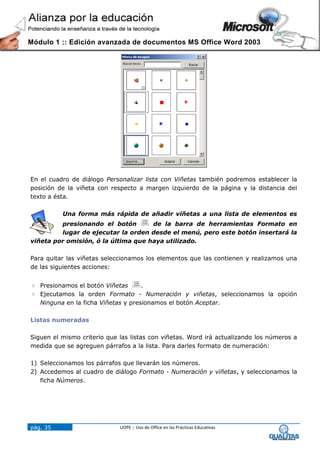
En el cuadro de diálogo Personalizar lista con Viñetas también podremos establecer la
posición de la viñeta con respecto a margen izquierdo de la página y la distancia del
texto a ésta.

          Una forma más rápida de añadir viñetas a una lista de elementos es
         presionando el botón        de la barra de herramientas Formato en
         lugar de ejecutar la orden desde el menú, pero este botón insertará la
viñeta por omisión, ó la última que haya utilizado.

Para quitar las viñetas seleccionamos los elementos que las contienen y realizamos una
de las siguientes acciones:


 Presionamos el botón Viñetas      .
 Ejecutamos la orden Formato - Numeración y viñetas, seleccionamos la opción
  Ninguna en la ficha Viñetas y presionamos el botón Aceptar.

Listas numeradas

Siguen el mismo criterio que las listas con viñetas. Word irá actualizando los números a
medida que se agreguen párrafos a la lista. Para darles formato de numeración:

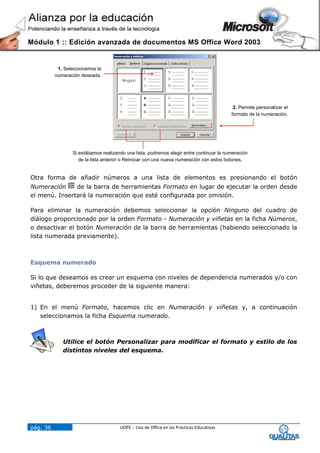
1) Seleccionamos los párrafos que llevarán los números.
2) Accedemos al cuadro de diálogo Formato - Numeración y viñetas, y seleccionamos la
   ficha Números.


pág. 35                      UOPE :: Uso de Office en las Prácticas Educativas
Módulo 1 :: Edición avanzada de documentos MS Office Word 2003


           1. Seleccionamos la
          numeración deseada.


                                                                                           2. Permite personalizar el
                                                                                          formato de la numeración.


                 Si estábamos realizando una lista, podremos elegir entre continuar la numeración
                    de la lista anterior o Reiniciar con una nueva numeración con estos botones.


Otra forma de añadir números a una lista de elementos es presionando el botón
Numeración     de la barra de herramientas Formato en lugar de ejecutar la orden desde
el menú. Insertará la numeración que esté configurada por omisión.

Para eliminar la numeración debemos seleccionar la opción Ninguno del cuadro de
diálogo proporcionado por la orden Formato - Numeración y viñetas en la ficha Números,
o desactivar el botón Numeración de la barra de herramientas (habiendo seleccionado la
lista numerada previamente).


Esquema numerado

Si lo que deseamos es crear un esquema con niveles de dependencia numerados y/o con
viñetas, deberemos proceder de la siguiente manera:


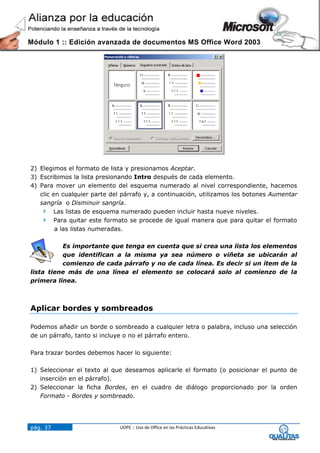
1) En el menú Formato, hacemos clic en Numeración y viñetas y, a continuación
   seleccionamos la ficha Esquema numerado.


             Utilice el botón Personalizar para modificar el formato y estilo de los
             distintos niveles del esquema.


pág. 36                               UOPE :: Uso de Office en las Prácticas Educativas
Módulo 1 :: Edición avanzada de documentos MS Office Word 2003


2) Elegimos el formato de lista y presionamos Aceptar.
3) Escribimos la lista presionando Intro después de cada elemento.
4) Para mover un elemento del esquema numerado al nivel correspondiente, hacemos
   clic en cualquier parte del párrafo y, a continuación, utilizamos los botones Aumentar
   sangría o Disminuir sangría.
    Las listas de esquema numerado pueden incluir hasta nueve niveles.
    Para quitar este formato se procede de igual manera que para quitar el formato
         a las listas numeradas.

          Es importante que tenga en cuenta que si crea una lista los elementos
          que identifican a la misma ya sea número o viñeta se ubicarán al
          comienzo de cada párrafo y no de cada línea. Es decir si un ítem de la
lista tiene más de una línea el elemento se colocará solo al comienzo de la
primera línea.


Aplicar bordes y sombreados

Podemos añadir un borde o sombreado a cualquier letra o palabra, incluso una selección
de un párrafo, tanto si incluye o no el párrafo entero.

Para trazar bordes debemos hacer lo siguiente:

1) Seleccionar el texto al que deseamos aplicarle el formato (o posicionar el punto de
   inserción en el párrafo).
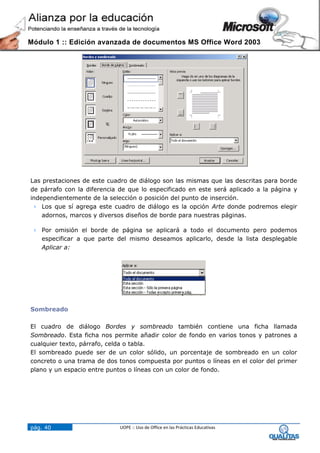
2) Seleccionar la ficha Bordes, en el cuadro de diálogo proporcionado por la orden
   Formato - Bordes y sombreado.


pág. 37                      UOPE :: Uso de Office en las Prácticas Educativas
Módulo 1 :: Edición avanzada de documentos MS Office Word 2003


 En el área Valor seleccionamos el tipo de borde que deseamos aplicar.
 En el cuadro de lista Estilo seleccionamos el estilo de la línea para el borde.
 En la lista desplegable Color elegimos el color de línea.
 En la lista desplegable Ancho indicamos el grosor de la línea.
 En el área de vista previa se encuentran cuatro botones que nos permitirán eliminar o
  añadir líneas.
 Si al ejecutar la orden Bordes y sombreado tenemos un texto seleccionado
  deberemos indicar en el cuadro de lista Aplicar a: si este se aplicará a todo el Párrafo
  y o solo al Texto seleccionado.
 El botón Mostrar barra visualiza la barra de herramientas Tablas y bordes.
 El botón Línea horizontal muestra el cuadro de diálogo Línea horizontal en el cual
  podremos elegir un tipo de línea de los ahí proporcionados. Si deseamos trazar una
  línea horizontal debemos posicionar el cursor exactamente en el lugar que la
  insertaremos, ya que si tenemos algún texto seleccionado, éste será reemplazado por
  la línea al momento de insertarla.


 La línea horizontal no funciona exactamente como un borde, sino como un objeto que se
 inserta en la posición del cursor.


pág. 38                       UOPE :: Uso de Office en las Prácticas Educativas
Módulo 1 :: Edición avanzada de documentos MS Office Word 2003


Para trazar bordes y sombreados podemos utilizar además, algunos de los botones de la
barra de herramientas Tablas y bordes, que se activa presionando el botón                                        de la
barra de herramientas Estándar. Estos botones son:

                                                      Color del borde

              Estilo de línea                                                       Color de sombreado. No se
                                                                                    pueden realizar mezclas de
                                                             Tipo de borde          colores aquí.
                                            Grosor de la línea


            Una forma más rápida de añadir borde a un párrafo o texto
           seleccionado es utilizando las opciones del botón Bordes   de la
           barra de herramientas Formato. Debe tener en cuenta que a través
de éste se colocará el estilo de borde por omisión, ó el último que haya
configurado.

Borde de página

En Word podemos añadir bordes a nuestras páginas. Serán trazados fuera del área
habilitada para el texto (o sea, en los márgenes) y pueden ser en forma de líneas o de
adornos.

Para trazarlos debemos:

1) Ejecutar la orden Formato - Bordes y Sombreado.
2) Seleccionar la ficha Borde de página.


pág. 39                         UOPE :: Uso de Office en las Prácticas Educativas
Módulo 1 :: Edición avanzada de documentos MS Office Word 2003


Las prestaciones de este cuadro de diálogo son las mismas que las descritas para borde
de párrafo con la diferencia de que lo especificado en este será aplicado a la página y
independientemente de la selección o posición del punto de inserción.
  Los que sí agrega este cuadro de diálogo es la opción Arte donde podremos elegir
    adornos, marcos y diversos diseños de borde para nuestras páginas.

  Por omisión el borde de página se aplicará a todo el documento pero podemos
   especificar a que parte del mismo deseamos aplicarlo, desde la lista desplegable
   Aplicar a:


Sombreado

El cuadro de diálogo Bordes y sombreado también contiene una ficha llamada
Sombreado. Esta ficha nos permite añadir color de fondo en varios tonos y patrones a
cualquier texto, párrafo, celda o tabla.
El sombreado puede ser de un color sólido, un porcentaje de sombreado en un color
concreto o una trama de dos tonos compuesta por puntos o líneas en el color del primer
plano y un espacio entre puntos o líneas con un color de fondo.


pág. 40                      UOPE :: Uso de Office en las Prácticas Educativas
Módulo 1 :: Edición avanzada de documentos MS Office Word 2003

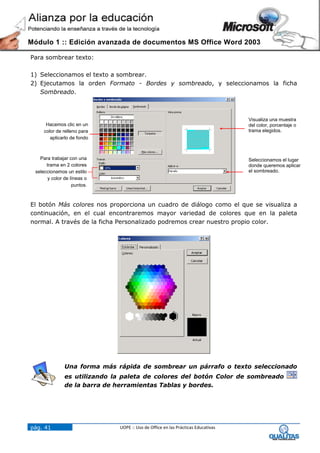
Para sombrear texto:

1) Seleccionamos el texto a sombrear.
2) Ejecutamos la orden Formato - Bordes y sombreado, y seleccionamos la ficha
   Sombreado.


                                                                                  Visualiza una muestra
      Hacemos clic en un                                                          del color, porcentaje o
     color de relleno para                                                        trama elegidos.
        aplicarlo de fondo


   Para trabajar con una                                                          Seleccionamos el lugar
      trama en 2 colores                                                          donde queremos aplicar
 seleccionamos un estilo                                                          el sombreado.
       y color de líneas o
                   puntos.


El botón Más colores nos proporciona un cuadro de diálogo como el que se visualiza a
continuación, en el cual encontraremos mayor variedad de colores que en la paleta
normal. A través de la ficha Personalizado podremos crear nuestro propio color.


               Una forma más rápida de sombrear un párrafo o texto seleccionado
               es utilizando la paleta de colores del botón Color de sombreado
               de la barra de herramientas Tablas y bordes.


pág. 41                       UOPE :: Uso de Office en las Prácticas Educativas
Módulo 1 :: Edición avanzada de documentos MS Office Word 2003

Para quitar un borde o sombreado debemos:

1) Posicionar el punto de inserción en el texto o página donde deseamos quitar el
   formato.
2) Acceder al cuadro de diálogo Bordes y sombreado.
3) Seleccionar la ficha correspondiente al formato que se deseamos quitar.
4) Configurar opción Ninguno y presionar Aceptar.


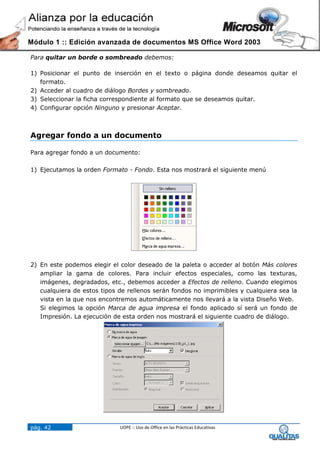
Agregar fondo a un documento

Para agregar fondo a un documento:

1) Ejecutamos la orden Formato - Fondo. Esta nos mostrará el siguiente menú


2) En este podemos elegir el color deseado de la paleta o acceder al botón Más colores
   ampliar la gama de colores. Para incluir efectos especiales, como las texturas,
   imágenes, degradados, etc., debemos acceder a Efectos de relleno. Cuando elegimos
   cualquiera de estos tipos de rellenos serán fondos no imprimibles y cualquiera sea la
   vista en la que nos encontremos automáticamente nos llevará a la vista Diseño Web.
   Si elegimos la opción Marca de agua impresa el fondo aplicado sí será un fondo de
   Impresión. La ejecución de esta orden nos mostrará el siguiente cuadro de diálogo.


pág. 42                      UOPE :: Uso de Office en las Prácticas Educativas
Módulo 1 :: Edición avanzada de documentos MS Office Word 2003


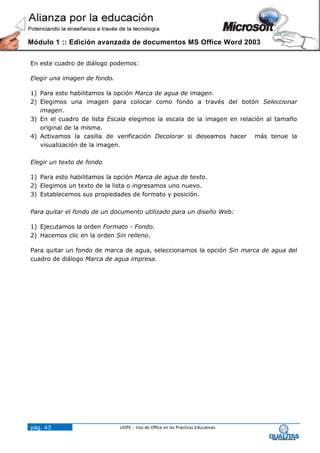
En este cuadro de diálogo podemos:

Elegir una imagen de fondo.

1) Para esto habilitamos la opción Marca de agua de imagen.
2) Elegimos una imagen para colocar como fondo a través del botón Seleccionar
   imagen.
3) En el cuadro de lista Escala elegimos la escala de la imagen en relación al tamaño
   original de la misma.
4) Activamos la casilla de verificación Decolorar si deseamos hacer más tenue la
   visualización de la imagen.

Elegir un texto de fondo

1) Para esto habilitamos la opción Marca de agua de texto.
2) Elegimos un texto de la lista o ingresamos uno nuevo.
3) Establecemos sus propiedades de formato y posición.

Para quitar el fondo de un documento utilizado para un diseño Web:

1) Ejecutamos la orden Formato - Fondo.
2) Hacemos clic en la orden Sin relleno.

Para quitar un fondo de marca de agua, seleccionamos la opción Sin marca de agua del
cuadro de diálogo Marca de agua impresa.


pág. 43                       UOPE :: Uso de Office en las Prácticas Educativas
Módulo 1 :: Edición avanzada de documentos MS Office Word 2003


INSERCIÓN DE ELEMENTOS ESPECIALES EN EL
DOCUMENTO


           Agregar Encabezados y pie de página

           Insertar Notas al pie y al final

           Crear elementos de Autocorrección

           Fijar Tabulaciones

           Insertar Marcadores

           Crear Hipervínculos

           Índice y tablas de contenido


pág. 44                   UOPE :: Uso de Office en las Prácticas Educativas
Módulo 1 :: Edición avanzada de documentos MS Office Word 2003

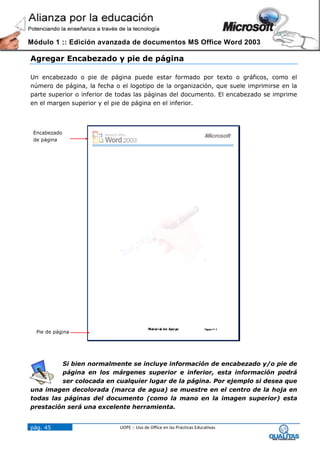
Agregar Encabezado y pie de página

Un encabezado o pie de página puede estar formado por texto o gráficos, como el
número de página, la fecha o el logotipo de la organización, que suele imprimirse en la
parte superior o inferior de todas las páginas del documento. El encabezado se imprime
en el margen superior y el pie de página en el inferior.


 Encabezado
 de página


  Pie de página


         Si bien normalmente se incluye información de encabezado y/o pie de
         página en los márgenes superior e inferior, esta información podrá
         ser colocada en cualquier lugar de la página. Por ejemplo si desea que
una imagen decolorada (marca de agua) se muestre en el centro de la hoja en
todas las páginas del documento (como la mano en la imagen superior) esta
prestación será una excelente herramienta.


pág. 45                      UOPE :: Uso de Office en las Prácticas Educativas
Módulo 1 :: Edición avanzada de documentos MS Office Word 2003

Crear un encabezado o un pie de página

1) En el menú Ver, hacemos clic en Encabezado y pie de página.
2) Para crear un encabezado, escribimos el texto, incluimos el gráfico en el área del
   mismo o utilizamos las prestaciones de la barra de herramientas Encabezado y pie de
   página.

                                                                       Igual que el
                                                    Insertar fecha       anterior   Mostrar el anterior

                  Insertar número de páginas                  Insertar hora               Mostrar el siguiente


          Insertar número de página                       Configurar
                                                                                Cambiar entre
                                                           página
                                                                                encabezado y pie de
                    Formato del número de página                                página
                                                               Mostrar u ocultar
                                                                 el texto del
                                                                 documento.


A continuación se describe la funcionalidad de las opciones más relevantes de esta barra
de herramientas:

Insertar número de página: Esta opción inserta en la posición del cursor el número de
página. Esto nos permitirá numerar automáticamente las páginas del documento.
Insertar número de páginas: Agrega el número total de páginas del documento.
Podemos combinar esta opción con la anterior para indicar el número de página y el
número total de páginas. A medida que agregamos páginas al documento este número
se actualiza automáticamente.

Ejemplo:
                                                                       Número de página
                                                                                          Número total de página


              Como en el ejemplo anterior podemos agregar palabras (página, de)
              para completar la información, pues al presionar el botón solo se
              agrega el número.

Formato del número de página: Este botón muestra un cuadro de diálogo a través del
cual podemos indicar por ejemplo en que número deseamos que comience la
numeración de las mismas, e incluso elegir el sistema de numeración.


pág. 46                               UOPE :: Uso de Office en las Prácticas Educativas
Módulo 1 :: Edición avanzada de documentos MS Office Word 2003

Configurar página: Visualiza el cuadro de dialogo configurar página a través del cual
podremos modificar la configuración de la página, márgenes, etc.
Insertar fecha: Inserta la fecha actual en la posición del cursor.
Insertar hora: Inserta la hora actual en la posición del cursor.
Mostrar u ocultar texto del documento: Muestra u oculta el texto del documento. Esta
opción suele ser de utilidad cuando trabajamos en elementos que se encuentran dentro
de la página.

Una vez finalizada la creación del encabezado y/o pie, debemos presionar el botón
Cerrar de la barra de herramientas, o realizar un doble clic sobre la zona del texto del
documento. Mientras se editan los encabezados y pies de página, el resto del texto no se
muestra habilitado y se visualizará en un color más pálido. Cuando modificamos el texto
del documento, los encabezados y pies se muestran deshabilitados.

Para editar un encabezado o pie de página, podemos realizar doble clic sobre el
encabezado o pie existente o ejecutar nuevamente la orden Ver - Encabezado y pie de
página.

Para eliminar un encabezado o pie de página, debemos editarlo y borrar los
elementos que contengan, ya sean texto, gráficos, tablas, etc.


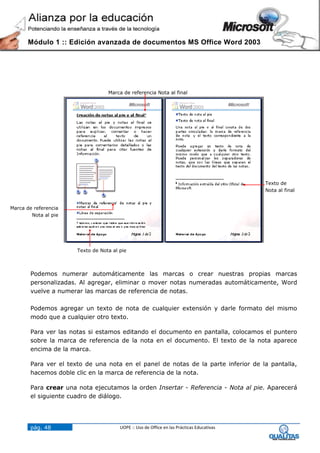
Notas al pie y al final

Las notas al pie o al final explican, comentan o hacen referencia al texto de un
documento. Un solo documento puede contener notas al pie y notas al final.

Una nota al pie o al final consta de dos partes vinculadas: la marca de referencia de la
nota y el texto correspondiente a la misma.

En las notas al pie, el texto se coloca al final de la página que contiene la marca de
referencia y en las notas al final el texto se coloca al final del documento.


pág. 47                      UOPE :: Uso de Office en las Prácticas Educativas
Módulo 1 :: Edición avanzada de documentos MS Office Word 2003


                                   Marca de referencia Nota al final


                                                                                            Texto de
                                                                                            Nota al final


Marca de referencia
        Nota al pie


                       Texto de Nota al pie


        Podemos numerar automáticamente las marcas o crear nuestras propias marcas
        personalizadas. Al agregar, eliminar o mover notas numeradas automáticamente, Word
        vuelve a numerar las marcas de referencia de notas.

        Podemos agregar un texto de nota de cualquier extensión y darle formato del mismo
        modo que a cualquier otro texto.

        Para ver las notas si estamos editando el documento en pantalla, colocamos el puntero
        sobre la marca de referencia de la nota en el documento. El texto de la nota aparece
        encima de la marca.

        Para ver el texto de una nota en el panel de notas de la parte inferior de la pantalla,
        hacemos doble clic en la marca de referencia de la nota.

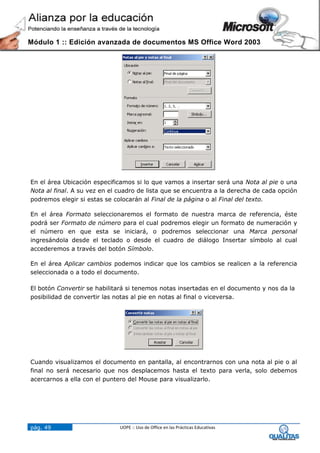
        Para crear una nota ejecutamos la orden Insertar - Referencia - Nota al pie. Aparecerá
        el siguiente cuadro de diálogo.


        pág. 48                         UOPE :: Uso de Office en las Prácticas Educativas
Módulo 1 :: Edición avanzada de documentos MS Office Word 2003


En el área Ubicación especificamos si lo que vamos a insertar será una Nota al pie o una
Nota al final. A su vez en el cuadro de lista que se encuentra a la derecha de cada opción
podremos elegir si estas se colocarán al Final de la página o al Final del texto.

En el área Formato seleccionaremos el formato de nuestra marca de referencia, éste
podrá ser Formato de número para el cual podremos elegir un formato de numeración y
el número en que esta se iniciará, o podremos seleccionar una Marca personal
ingresándola desde el teclado o desde el cuadro de diálogo Insertar símbolo al cual
accederemos a través del botón Símbolo.

En el área Aplicar cambios podemos indicar que los cambios se realicen a la referencia
seleccionada o a todo el documento.

El botón Convertir se habilitará si tenemos notas insertadas en el documento y nos da la
posibilidad de convertir las notas al pie en notas al final o viceversa.


Cuando visualizamos el documento en pantalla, al encontrarnos con una nota al pie o al
final no será necesario que nos desplacemos hasta el texto para verla, solo debemos
acercarnos a ella con el puntero del Mouse para visualizarlo.


pág. 49                       UOPE :: Uso de Office en las Prácticas Educativas
Módulo 1 :: Edición avanzada de documentos MS Office Word 2003


          Para eliminar     una     nota       simplemente              eliminamos   su   marca   de
          referencia.


Crear elementos de Autocorrección

La función Autocorrección corrige automáticamente los errores ortográficos y
gramaticales más comunes. Por ejemplo si escribimos qeu al dejar luego un espacio en
blanco Word automáticamente lo sustituirá por que.

Podemos personalizar fácilmente las opciones preestablecidas o agregar a la lista nuevos
elementos de Autocorrección.


         Esta prestación no solo es utilizada para prevenir errores ortográficos.
         Por ejemplo supongamos que muy a menudo escribimos nuestro
         nombre para firmar pues debemos firmar los documentos que
generamos, por ello deseamos que simplemente escribiendo las iniciales estas
sean sustituidas por el nombre completo.


Para modificar las opciones de autocorrección, agregar nuevos elementos o quitar los
que no necesitemos debemos ejecutar la orden Herramientas – Opciones de
autocorrección. La ejecución de la orden mostrará el siguiente cuadro de diálogo:


pág. 50                      UOPE :: Uso de Office en las Prácticas Educativas
Módulo 1 :: Edición avanzada de documentos MS Office Word 2003


 1) Debemos comprobar
     que esta casilla esté
activada para que tenga
 en cuenta la lista de los
  errores comunes y sus
respectivos reemplazos.

                                                                                  3) Escribimos la palabra
                                                                                  por la cual será
                                                                                  sustituida. Por ejemplo
                                                                                  Microsoft.
 2) Escribimos palabra
 o frase que deseamos                                                             4) Presionamos este
 incorporar. Por                                                                  botón para agregarla a
 ejemplo decimos ms.                                                              la lista.


 En el ejemplo anterior ahora cada vez que escribamos ms será sustituido por Microsoft.

 Si deseamos eliminar un elemento de la lista de Autocorrección, debemos seleccionarlo
 en el cuadro de diálogo, y presionar el botón Eliminar.

 También puede suceder que Word cambie automáticamente una palabra por otra y en
 realidad no deseemos hacerlo. Por ejemplo deseamos escribir el décimo primero
 veremos que al hacerlo es sustituido automáticamente por undécimo. Si deseamos
 devolver lo que escribimos Word cuenta con una etiqueta inteligente para
 Autocorrección.

 Para utilizarla escribimos la palabra y luego de que esta sea sustituida acercamos a ella
 el puntero del Mouse. Veremos que aparece un pequeño rectángulo azul debajo.
              .

 Hacemos clic sobre el para desplegar las opciones de la etiqueta inteligente antes
 mencionada:


 Si seleccionamos la primera opción Word nos devolverá la palabra o frase escrita
 originalmente.


 pág. 51                      UOPE :: Uso de Office en las Prácticas Educativas
Módulo 1 :: Edición avanzada de documentos MS Office Word 2003


Fijar tabulaciones

Los tabuladores son una medida que asignamos a la tecla <Tab>, sirven para posicionar
el punto de inserción en un lugar específico de la línea. Tiene una medida predefinida de
1,25 cm a partir del margen izquierdo, pero podemos cambiar esta medida o colocar los
tabuladores en la medida deseada.
Existen cinco tipos de tabuladores que describimos a continuación.


                                     Izquierda
     Tipo de                          Derecha
    alineación
                                     Centrada
                                      Decimal

                                        Barra


Las tabulaciones creadas por el usuario se mostrarán en la regla horizontal de la
siguiente forma:
                             Tabulaciones creadas por el usuario


A continuación se muestran algunos ejemplos de tabulaciones.

Ejemplo 1 - Lista de datos


pág. 52                          UOPE :: Uso de Office en las Prácticas Educativas
Módulo 1 :: Edición avanzada de documentos MS Office Word 2003

Ejemplo 2 - Lista de precios


Para fijar una parada de tabulación podemos hacerlo de dos formas: Desde la regla o
desde el menú. Describiremos primero la forma de hacerlo desde el menú la cual nos
brinda mayor cantidad de opciones de configuración.
Ejecutar la orden Formato – Tabulaciones, esta orden mostrará el siguiente cuadro de
diálogo:


En el cuadro Posición indicamos el lugar de la regla en el cual se ubicará el salto.
Luego establecemos el tipo de tabulación en las opciones del área Alineación.
Si deseamos que hasta la parada de tabulación establecida llegue relleno de línea,
puntos, o guiones lo indicamos en las opciones del área Relleno.
Una vez establecidos los párametros antes mencionados presionamos el botón Fijar.


pág. 53                        UOPE :: Uso de Office en las Prácticas Educativas
Módulo 1 :: Edición avanzada de documentos MS Office Word 2003


Para crear el Ejemplo 2 mostrado en la Introducción se utilizó una tabulación la siguiente
configuración:
  Posición 15
  Alineación Derecha
  Relleno de Puntos

           Si desea establecer más tabulaciones repita el pocedimiento del Paso
           2 y así podrá agregar la cantidad que desee como se mostró en el
           Ejemplo 1 de la Introducción.

Luego de establecidos los saltos de tabulación para ingresar el texto en columnas usando
estos saltos, es necesario presionar la tecla <Tab> antes de escribir. Mira un ejemplo de
cómo se alinean las columnas con los distintos tipos de tabulación:


         Las tabulaciones definidas por el usuario se visualizarán en la regla
         con el símbolo correspondiente de alineación. Debes tener en cuenta
         que al establecer nuevos tabuladores, serán ignorados los
predefinidos que anteceden a los nuevos saltos ahora fijados.


pág. 54                       UOPE :: Uso de Office en las Prácticas Educativas
Módulo 1 :: Edición avanzada de documentos MS Office Word 2003

Otra forma de establecer un salto de tabulación es desde la regla. Para esto haga clic en
el cuadro Tipo de alineación (Ver figura descriptiva de la Introducción) hasta mostrar el
tipo de tabulación deseada y luego haga clic en la posición de la regla en que desea
colocarla.


          Para modificar la posición de un salto simplemente debe hacer clic
          sobre él y arrastrarlo hasta la nueva posición.

Para eliminar los      saltos    fijados      puedes         seguir      cualquiera   de   los   siguientes
procedimientos:

  Desde la regla arrastrar la marca que se desea eliminar fuera de ella.
  En el cuadro de diálogo tabulaciones seleccionar el salto a eliminar y presionar el
   botón Eliminar.

Si ya tenía texto alineado a algún salto de tabulación, debe seleccionar este texto para
que se elimine el formato en el mismo, pues se elimina el formato de Tabulaciones sólo
para el párrafo en el que se encuentra el punto de inserción.


Insertar Marcadores

Se denomina marcador a una posición o selección de texto a la que se le asigna un
nombre para poder hacer referencias a ese lugar en el documento. Word marca la
posición con el nombre especificado por el usuario.

Para agregar un marcador:

1) Hacemos clic donde deseamos insertar un marcador.
2) Ejecutamos la orden Insertar – Marcador.
3) En Nombre del marcador, escribimos o seleccionamos un nombre.


pág. 55                         UOPE :: Uso de Office en las Prácticas Educativas
Módulo 1 :: Edición avanzada de documentos MS Office Word 2003


       Escriba un nuevo nombre de
 marcador o seleccione un nombre
 existente de la lista. Si agrega un
marcador con un nombre existente,
      Word lo quita de su ubicación
 original y los asigna a la selección
                               actual


 Activa /desactiva la visualización de                                                       Los nombres de los marcadores
                      los marcadores                                                         pueden visualizarse ordenados por
                                                                                             nombre o por posición

        Luego de ingresar el nombre
    hacemos clic en el botón Agregar


    Para modificar la posición de un marcador debemos crear otro distinto con el mismo
     nombre.
    Podemos utilizar la orden Insertar – Marcador para desplazarnos de un marcador a
     otro seleccionando el nombre del marcador al cual deseamos ir y oprimir luego el
     botón Ir a...
    Para eliminar un marcador utilizamos la orden Insertar – Marcador, seleccionamos el
     nombre del marcador a eliminar y luego presionamos el botón Eliminar.


  Crear hipervínculos

  Crea un acceso directo o salto que abre un archivo al hacer Ctrl + clic sobre el nombre
  que lo identifica o nos posiciona en otra parte del mismo documento.

  Para crear un hipervínculo la forma más sencilla es:

  1) Seleccionar el texto u objeto que será identificativo del mismo es decir es donde
     deberemos hacer Ctrl +clic para acceder al destino.
  2) Ejecutar luego la orden Insertar – Hipervínculo, o presionar el botón Hipervínculo
     de la barra de herramientas.
  3) La ejecución de la orden mostrará el cuadro de diálogo Insertar hipervínculo que nos
     dará la posibilidad de: crear un vínculo a un archivo o a una página Web existente,
     crear un vínculo dentro del documento activo, crear un vínculo con un archivo que
     aún no hemos creado, crear un vínculo que nos permita que los usuarios creen un
     mensaje de correo electrónico con la dirección correcta.

  pág. 56                                UOPE :: Uso de Office en las Prácticas Educativas
Módulo 1 :: Edición avanzada de documentos MS Office Word 2003


Crear un vínculo a un archivo o a una página Web existente


Texto: En este cuadro escribimos el texto que deseamos como identificativo del
hipervínculo. Si tenemos un texto seleccionado en el documento, será este el que
aparezca al ejecutar la orden, (podemos luego modificarlo). El identificativo también
podrá ser cualquier objeto o imagen.
Si no ingresamos ningún texto, al seleccionar el archivo al cual nos permitirá acceder el
hipervínculo, en este cuadro quedará su ruta y será ésta el identificativo.
Botón Info. de pantalla...: Este nos permite ingresar la información que deseamos se
muestre al pasar el puntero del mouse sobre el hipervínculo.

Esta opción presenta a su vez tres opciones diferentes:

Carpeta actual: Aparece la lista desplegable Buscar en: seleccionamos la carpeta en que
se encuentra el archivo destino. En el cuadro inferior se mostrará su contenido.

Páginas consultadas: Muestra una lista de las páginas visitadas más recientemente.

Archivos recientes: Muestra una lista de los archivos utilizados recientemente.

En cualquiera de las opciones que elijamos, el archivo destino aparecerá en el cuadro
Dirección:. Al presionar el botón Aceptar ya habremos creado el hipervínculo.

Este cuadro de diálogo muestra otras opciones que tienen que ver con el lugar específico
o marco al cual nos llevará el hipervínculo:


pág. 57                       UOPE :: Uso de Office en las Prácticas Educativas
Módulo 1 :: Edición avanzada de documentos MS Office Word 2003

 Botón Marcador: Despliega un cuadro de diálogo que nos muestra los marcadores
  que contiene el archivo destino para que podamos indicar a cual específicamente
  deseamos se posicione el puntero cuando acceda al destino.
 Botón Marco de destino: indicaremos en qué marco se mostrará el archivo destino si
  estamos trabajando en una página de marcos.


Crear un vínculo dentro del documento activo


Este tipo de hipervínculo funciona de forma similar al descrito anteriormente con la
diferencia de que el hipervínculo nos permitirá desplazarnos a distintas zonas del
documento activo. Lo que nos muestra en el cuadro Seleccione un lugar de este
documento serán los títulos y marcadores utilizados en el mismo.
Si no hemos seleccionado ningún identificativo tomará como identificativo el título o
marcador de destino.


Crear un vínculo con un archivo que aún no hemos creado


pág. 58                     UOPE :: Uso de Office en las Prácticas Educativas
Módulo 1 :: Edición avanzada de documentos MS Office Word 2003


De forma similar podemos crear una hipervínculo a un documento que aún no hemos
creado, para lo cual elegiremos la opción Crear nuevo documento.

Nombre del nuevo documento: Escribimos en este cuadro el nombre del nuevo
documento al cual se realizará el hipervínculo; asumirá la ruta activa, si deseamos crear
el documento en otra carpeta, utilizamos el botón Cambiar.
Opción Modificar el documento nuevo más adelante: Inserta el hipervínculo en el archivo
actual y crea el nuevo archivo en la ubicación especificada. El nuevo archivo con el que
hemos creado el hipervínculo no se abrirá.
Opción Modificar el documento nuevo ahora: Inserta el hipervínculo en el archivo actual
y, a continuación, abre el archivo nuevo.


Crear un vínculo a una dirección de correo electrónico.

Esta opción nos permitirá crear un vínculo, cuya ejecución no llevará a la ventana de
mensaje.


Podemos crear un hipervínculo a una Dirección de correo electrónico.

Al elegir esta opción debemos:

1) Escribir la dirección de correo. Ésta aparecerá automáticamente en el campo Para del
   mensaje de correo electrónico del usuario.
2) Escribir el Asunto: que deseamos aparezca automáticamente en el campo Asunto del
   mensaje de correo electrónico.


pág. 59                      UOPE :: Uso de Office en las Prácticas Educativas
Módulo 1 :: Edición avanzada de documentos MS Office Word 2003


Índices y tablas de contenido


Índice: muestra en una lista las palabras y frases mencionadas en un documento
impreso, junto con los números de las páginas en las que aparecen.

Tabla de contenido: muestra en una lista los títulos de un documento, junto con los
números de páginas donde aparecen.
Para documentos grandes, normalmente se utilizan tablas de contenidos o índices.
Creados a mano es difícil mantenerlos exactos porque los saltos de página cambian
cada vez que cambiamos algo en el documento.

Creación de Índices

Antes de compilar un índice deberemos proporcionarle a Word los elementos para
crearlos. Para esto debemos seguir los siguientes pasos:

1) Seleccionamos el texto que deseamos que sea una entrada de índice.
2) Elegimos la orden Insertar – Referencia - Índice y tablas. Esto nos mostrará el
   siguiente cuadro de diálogo para crear los elementos antes mencionados.


pág. 60                    UOPE :: Uso de Office en las Prácticas Educativas
Módulo 1 :: Edición avanzada de documentos MS Office Word 2003

 Hacemos clic con la ficha
                   Índice.


                                                                                          Hacemos clic en este botón


 El texto que seleccionamos en                                               Este cuadro de diálogo permanece
 el documento aparece aquí.                                                  abierto para insertar más entradas
                                                                             de índice: Clic en el documento,
                                                                             seleccionamos     el   texto   que
                                                                             queremos ingresar como entrada,
                                                                             clic en botón Marcar.


Compilar el Índice.

Situamos el punto de inserción donde deseamos que aparezca el índice.
Elegimos la orden Índice y tablas del menú Insertar y seleccionamos el formato Clásico
de la lista de formatos y el botón Aceptar. Word insertará un Índice clásico.

Ejemplo

En este ejemplo hemos realizado un Índice de los ítems más relevantes del presente
tema. Las entradas se muestran ordenadas en alfabéticamente y a la derecha se
muestra el número de página en la cual se encuentran.


pág. 61                          UOPE :: Uso de Office en las Prácticas Educativas
Módulo 1 :: Edición avanzada de documentos MS Office Word 2003


Tabla de contenido.

Crear una tabla de contenido

Para crear una tabla de contenido, en primer lugar aplicamos los estilos de título (Título
1 a Título 9) integrados a los títulos que deseamos incluir en la tabla. Si lo preferimos,
podemos aplicar estilos que incluyan formatos de nivel de esquema o sus propios estilos
de título personalizados. Una vez aplicados los estilos, podemos elegir un diseño y
generar la tabla de contenido terminada. Cuando generamos una tabla de contenido,
Word buscará los títulos que tengan los estilos especificados, los ordenará según el nivel
del título, hará referencia a sus números de página y mostrará la tabla de contenido en
el documento.


Una vez generada la tabla de contenido, podemos utilizarla para desplazarnos
rápidamente a través del documento. Bastará con realizar Ctrl+ clic en el item de la
tabla al cual deseamos desplazarnos para visualizarlo.


pág. 62                        UOPE :: Uso de Office en las Prácticas Educativas
Módulo 1 :: Edición avanzada de documentos MS Office Word 2003

Ejemplo

En este ejemplo hemos realizado una Tabla de contenido que muestra los títulos del
presente tema.


           La tabla de contenido se generará a partir de la posición del punto de
          inserción.


pág. 63                    UOPE :: Uso de Office en las Prácticas Educativas
Módulo 1 :: Edición avanzada de documentos MS Office Word 2003


CREACIÓN Y TRATAMIENTO DE OBJETOS DE
DIBUJO


           Introducción

           Crear objetos de dibujo

           Editar objetos de dibujo

           Autoformas

           Texto artístico (WorArt)


pág. 64                    UOPE :: Uso de Office en las Prácticas Educativas
Módulo 1 :: Edición avanzada de documentos MS Office Word 2003

Introducción

Existen dos tipos básicos de gráficos que podemos utilizar para mejorar los documentos
de Microsoft Word: objetos de dibujo e imágenes. Los objetos de dibujo incluyen,
rectángulos, curvas, líneas, diagramas, Autoformas y objetos de dibujo de WordArt.
Estos objetos forman parte del documento de Word.

Las imágenes son gráficos creados desde otro archivo. Pueden ser mapas de bits,
imágenes digitalizadas, fotografías, e imágenes prediseñadas. Las imágenes se pueden
modificar y perfeccionar (la inserción y tratamiento de imágenes será tratado en el
próximo tema)


                                                                                Objetos de Dibujo
                                                                                (en este ejemplo
                                                                                flechas y cuadros
                                                                                de texto)


                                             Imagen


pág. 65                     UOPE :: Uso de Office en las Prácticas Educativas
Módulo 1 :: Edición avanzada de documentos MS Office Word 2003

Crear objetos de dibujo

 Líneas, flechas, rectángulos y elipses

Desde la barra de herramientas de Dibujo podemos realizar una serie de objetos. Sólo
basta con seleccionar el botón correspondiente en la misma y arrastrar con el mouse
hasta lograr la forma y tamaño deseado.


Para trazar un rectángulo seleccionamos la herramienta                      Rectángulo.
Para trazar una elipse o círculo la herramienta              Elipse.
Para trazar líneas rectas la herramienta            Línea.
Para trazar una flecha    Flecha.


          Si desea trazar un cuadrado o un círculo de forma fácil, mientras
          realiza el trazado con la herramienta correspondiente mantenga
          presionada la tecla Mayús.
          Para trazar líneas y flechas, rectas u oblicuas en incrementos de
15º también debe mantener presionada la tecla Mayús mientras realiza el
trazado.


Editar objetos de dibujo

Seleccionar objetos

Para seleccionar sólo un objeto bastará con hacer un clic sobre él. Si deseamos
seleccionar más de un objeto a la vez podemos:

    Hacer clic sobre cada uno mientras mantenemos presionada la tecla Mayús.
    Hacer clic en   la herramienta Seleccionar objetos                           y abrir un rectángulo que
     encierre totalmente los objetos a seleccionar.


pág. 66                       UOPE :: Uso de Office en las Prácticas Educativas
Módulo 1 :: Edición avanzada de documentos MS Office Word 2003

Modificar tamaño de los objetos

Para modificar el tamaño de los objetos debemos:

1) Seleccionar el objeto haciendo un clic sobre él. Al seleccionar el objeto este mostrará
   pequeños círculos denominados tiradores.
2) Arrastrar desde los tiradores hasta lograr el tamaño deseado.


Modificar formato

Podemos aplicar distintos formatos a los objetos como, estilos y color de línea, rellenos,
sombra y efectos 3D. Para esto utilizaremos las prestaciones de la barra de herramientas
Dibujo.

Para modificar el tipo de línea:

1) Seleccionamos el objeto.
2) Elegimos el tipo de línea presionando el botón Estilo de guión                   .
3) En la lista desplegable suministrada por el botón Estilo de línea indicamos su
   grosor.
4) Si deseamos modificar el color de la misma elegimos uno de la paleta de la
   herramienta Color de línea           .


Establecer color de relleno

Podemos agregar distintos tipos de relleno a los objetos de la siguiente forma:
1) Seleccionamos el objeto al que aplicaremos el relleno.
2) Hacemos clic en la punta de flecha del botón Color de relleno                        . Esto nos mostrará
   el siguiente menú:


pág. 67                         UOPE :: Uso de Office en las Prácticas Educativas
Módulo 1 :: Edición avanzada de documentos MS Office Word 2003


Podemos elegir un color de esta paleta, o seleccionar la opción Más colores de relleno
para visualizar mayor cantidad de colores. La opción Efectos de relleno muestra un
cuadro de diálogo donde podremos aplicar distintos efectos de rellenos como
degradados, texturas tramas e incluso imágenes.


Este cuadro de diálogo como se indicó anteriormente a través de sus distintas fichas nos
permite seleccionar: Degradados, Texturas, Tramas e Imágenes. La opción
Transparencia hace que se vea/n o no (según el grado de la mima establecido) el /los
objetos que se encuentran debajo.


             Efecto de degrado sin transparencia aplicada y con transparencia respectivamente


pág. 68                           UOPE :: Uso de Office en las Prácticas Educativas
Módulo 1 :: Edición avanzada de documentos MS Office Word 2003


          Relleno de Textura               Relleno de Trama                        Relleno de imagen


           Las transparencias también pueden aplicarse a las tramas, texturas e
           imágenes desde el cuadro de diálogo Formato de autoforma.


Mover objetos

Para mover los objetos seleccionados dentro                        del    mismo        documento       podemos
simplemente arrastrarlos hasta la nueva posición.


          Si desea mover la selección a otro documento o archivo es
          conveniente utilizar las órdenes del portapapeles descritas en el Tema
          Edición del documento.


Copiar objetos

Para copiar objetos dentro del mismo documento bastará con arrastrarlos a la posición
de la copia mientras presionamos la tecla Ctrl.

           Si desea Copiar la selección a otro documento o archivo es
           conveniente utilizar las órdenes del portapapeles descritas en el
           Tema Edición del documento.

Eliminar objetos

Para eliminar el/los objetos seleccionado/s presionamos la tecla Supr.


pág. 69                        UOPE :: Uso de Office en las Prácticas Educativas
Módulo 1 :: Edición avanzada de documentos MS Office Word 2003

Rotar

Si el objeto que deseamos rotar es un rectángulo, elipse, círculo ó cuadrado al
seleccionarlo aparecerá un tirador de color verde el cual nos permitirá realizar la rotación
arrastrando de él.


Otra forma de realizar la rotación es utilizar la orden Girar libremente del submenú de la
orden Girar o voltear del botón Dibujo. Al ejecutar la orden el objeto se mostrará de la
siguiente forma:


Arrastramos de los tiradores para rotar el objeto


              Las ordenes Girar a la izquierda y Girar a la derecha del submenú
              Girar o voltear rotarán el objeto seleccionado en incrementos de 90º
              hacia la izquierda y derecha respectivamente

Reflejar

Podemos reflejar horizontal o verticalmente un objeto mediante las órdenes Voltear
horizontalmente y Voltear verticalmente del submenú Girar o voltear del botón
Dibujar que se encuentra en la Barra de herramientas Dibujo.


           Objeto original                Reflejo horizontal                      Reflejo vertical


pág. 70                       UOPE :: Uso de Office en las Prácticas Educativas
Módulo 1 :: Edición avanzada de documentos MS Office Word 2003

Aplicar sombra

Podemos aplicar distintos tipos de sombra a los objetos mediante el siguiente
procedimiento:

1) Seleccionamos el/los objeto/s.
2) Desplegamos la lista de la herramienta Estilo de sombra                          .


                       Objeto al cual se le ha aplicado distintos estilos de sombra


Para modificar las propiedades de la sombra debemos seleccionar la opción
Configuración de sombra, la cual nos proporcionará la barra de herramientas
Configuración de sombra donde podremos modificar su posición y color.


Efecto 3D

Efecto 3D es otro de los efectos que podemos aplicar a nuestros objetos. Para aplicarlo:

1) Seleccionamos el/los objeto/s.
2) Desplegamos la lista de la herramienta Estilo 3D                   .


pág. 71                         UOPE :: Uso de Office en las Prácticas Educativas
Módulo 1 :: Edición avanzada de documentos MS Office Word 2003


                      Objeto al cual se le ha aplicado distintos estilos de efecto 3D


Para modificar las propiedades del efecto debemos seleccionar la opción Configuración
3D, la cual nos proporcionará la barra de herramientas Configuración 3D donde
podremos modificar su posición, profundidad, dirección, iluminación, tipo de superficie y
color.


Autoformas

Las Autoformas son un grupo de formas ya elaboradas que incluye formas básicas, como
rectángulos y círculos, más una gran variedad de líneas y conectores, flechas de bloque,
símbolos de diagrama de flujo, cintas y estrellas, y llamadas.


Para agregar una autoforma:


pág. 72                         UOPE :: Uso de Office en las Prácticas Educativas
Módulo 1 :: Edición avanzada de documentos MS Office Word 2003


1)   Presionamos el botón Autoformas de la barra de herramientas Dibujo.
2)   Elegimos una categoría.
3)   Seleccionamos una forma.
4)   Hacemos clic en el documento y arrastramos hasta obtener el tamaño deseado.


Algunas autoformas como las Llamadas posicionan en forma automática el punto de
inserción para que agreguemos un texto, no obstante podemos agregar texto a cualquier
objeto ejecutando la orden Agregar texto del menú emergente sobre la misma.


           La forma de dar formato, y manipular las autoformas es igual a la
           descrita para el punto anterior.


                El botón Más autoformas nos proporciona una
                      ventana con más diseños para escoger.


Cuadro de Texto

Un cuadro de texto es un contenedor móvil de tamaño variable para texto o gráficos.
Estos son muy útiles para colocar bloques de texto en una página o para dar a un texto
una orientación distinta de otro texto en el documento.
Cuando se inserta un cuadro de texto, también aparece el lienzo de dibujo, pero
podemos arrastrarlo fuera de éste si lo deseamos.

Para insertar un cuadro de texto:


1) Presionamos el botón Cuadro de texto         de la barra de herramientas Dibujo o
   ejecutamos la orden Insertar – Cuadro de texto.
2) Arrastramos en el documento hasta lograr el tamaño deseado.


pág. 73                            UOPE :: Uso de Office en las Prácticas Educativas
Módulo 1 :: Edición avanzada de documentos MS Office Word 2003

3) Ingresamos el texto.
4) Hacemos clic fuera del mismo.


                    Cuadro de texto seleccionado                  Cuadro de texto sin seleccionar


           Puede utilizar las opciones de la barra de herramientas Dibujo
           descritas anteriormente para mejorar un cuadro de texto (por
           ejemplo, para cambiar el color de relleno) del mismo modo que las
utilizadas con cualquier otro objeto de dibujo.


Texto artístico (WordArt)

Podemos crear texto sombreado, asimétrico, girado y estirado, así como texto que haya
sido adaptado a formas previamente definidas. Debido a que los efectos especiales de
texto son objetos de dibujo, también pueden utilizarse los botones de la barra de
herramientas Dibujo para cambiar el efecto; por ejemplo, para rellenar un efecto de
texto con una imagen.
Es importante tener en cuenta que los efectos especiales de texto son objetos de dibujo
y que, por lo tanto, no se tratan como texto. No podremos corregir la ortografía como
haríamos con un texto normal. Para insertar un texto de este tipo:

1) Presionamos el botón Insertar WordArt      de la barra de herramientas Dibujo lo cual
   nos mostrará el siguiente cuadro de diálogo.


2) Elegimos el estilo que nos guste y presionamos el botón Aceptar.
3) Aparecerá un cuadro de diálogo para que ingresemos el texto.


pág. 74                         UOPE :: Uso de Office en las Prácticas Educativas
Módulo 1 :: Edición avanzada de documentos MS Office Word 2003


          En este cuadro de diálogo también podemos especificar el tipo de
          fuente, tamaño y estilo del texto.


4) Presionamos el botón Aceptar.
El texto se mostrará de la siguiente forma:


Cuando seleccionamos el WordArt aparece la barra de herramientas WordArt para que
podamos manipular el mismo.


pág. 75                       UOPE :: Uso de Office en las Prácticas Educativas
Módulo 1 :: Edición avanzada de documentos MS Office Word 2003


INSERCIÓN Y MANEJO DE IMÁGENES


           Inserción de imágenes

           Tratamiento de imágenes


pág. 76                 UOPE :: Uso de Office en las Prácticas Educativas
Módulo 1 :: Edición avanzada de documentos MS Office Word 2003

Inserción de Imágenes

Existen dos lugares desde los que podemos insertar imágenes en nuestro documento:
Desde la Galería Multimedia de Office (Imágenes Prediseñadas) o cualquier imagen que
tengamos guardada en nuestro equipo (Desde Archivo).

Imágenes Prediseñadas

Para insertar una imagen de la galería de Office debemos ejecutar la orden Insertar –
Imagen – Imágenes prediseñadas ó presionar el botón   de la barra de herramientas
Dibujo.
Al ejecutar esta orden Microsoft Word abrirá el panel de tareas Insertar imagen
prediseñada.


En este accedemos a Organizar clips...

La Galería multimedia de Microsoft contiene dibujos, fotografías, sonidos, vídeos y otros
archivos multimedia, denominados clips, que podemos insertar.


pág. 77                      UOPE :: Uso de Office en las Prácticas Educativas
Módulo 1 :: Edición avanzada de documentos MS Office Word 2003


Esta ventana está dividida en dos zonas, la izquierda que la ocupa por omisión la Lista
de colecciones y la zona derecha que muestra el contenido de la colección seleccionada. En el
área de contenido, éste puede ser visualizado de tres formas diferentes que reciben el nombre de
Vistas: Detalles, Lista y Miniatura. Siendo esta última la vista por omisión. Para cambiarnos de
una vista a otra en forma rápida debemos hacer clic en el botón correspondiente a cada una, en
la barra de herramientas Estándar.

    Miniatura
    Lista

    Detalles

El panel Lista de colecciones muestra todas las carpetas que contienen imágenes en
nuestro equipo.
Para utilizar la Galería de Office debemos seleccionar la carpeta Colecciones de Office y
recorrer las distintas carpetas (colecciones de clips).
Al posicionar el mouse sobre un clip éste se mostrará de la siguiente forma:


                                                    Despliega Menú de opciones


Al pasar el puntero del mouse por encima del clip se muestra la palabra clave del mismo,
sus medidas en píxeles, el tamaño del archivo y su extensión.


pág. 78                         UOPE :: Uso de Office en las Prácticas Educativas
Módulo 1 :: Edición avanzada de documentos MS Office Word 2003

Insertar un clip

Para insertar un clip podemos realizar cualquiera de los siguientes procedimientos:

Arrastrar y soltar

  Simplemente arrastramos el clip hasta la posición del documento en la que lo
   deseamos colocar.

Mediante el Portapapeles

   1) Seleccionamos el clip que deseamos insertar.
   2) Seleccionamos la orden Copiar del menú de opciones o presionamos el botón

      Copiar      de la barra de herramientas de la ventana.
   3) Posicionamos el punto de inserción en el lugar del documento donde deseamos
      colocar el clip y ejecutamos la orden Pegar.


Imágenes desde Archivo

Para insertar una imagen de esta forma debemos ejecutar la orden Insertar – Imagen –
Desde Archivo.
Podemos buscar archivos de imágenes guardados en diferentes carpetas. Estos deberán
ser localizados para poder insertarlos.


pág. 79                       UOPE :: Uso de Office en las Prácticas Educativas
Módulo 1 :: Edición avanzada de documentos MS Office Word 2003

Una vez localizado el mismo presionamos el botón Insertar o simplemente realizamos un
doble clic sobre el nombre del mismo. Este será insertado en la posición del punto de
inserción.
De forma predeterminada, Microsoft Word incrusta (la imagen pasa a formar parte del
documento) imágenes en un documento. Para reducir el tamaño de los archivos,
podemos vincular las imágenes (se inserta una copia de la imagen en el documento,
manteniendo esta un vínculo con la imagen original, por lo que si modificamos el origen
esta también se verá afectada de la misma manera). Para esto en el cuadro de diálogo al
momento de insertar la imagen en el menú del botón Insertar ejecutamos la orden
Vincular al archivo.


Tratamiento de imágenes

La barra de herramientas Imagen nos permite modificar las propiedades de las
imágenes.


La función de los botones será descrita en el orden en que aparecen en la barra, de
izquierda a derecha.

Insertar imagen: Abre el cuadro de diálogo Insertar Imagen.

Color: Nos permite modificar el modo de color de la imagen, mediante las siguientes
opciones:


Más contraste y Menos contraste aumenta o disminuye la densidad o intensidad de los
colores de la imagen seleccionada respectivamente. Cuanto mayor sea el contraste,
menos gris será el color.

Más brillo y Menos brillo agrega o quita color blanco para hacer más claros o más
oscuros los colores de la imagen seleccionada. Los colores más luminosos contienen más
blanco.

Recortar, recorta o restaura partes de la imagen.


pág. 80                      UOPE :: Uso de Office en las Prácticas Educativas
Módulo 1 :: Edición avanzada de documentos MS Office Word 2003

Girar a la izquierda rota la imagen 90º a la izquierda.

Estilo de línea, permite elegir un tipo de línea para el borde de la imagen.

Comprimir imágenes Muestra un cuadro de diálogo que contiene opciones para reducir el
tamaño del archivo de imagen. Puede reducirse el tamaño de archivo cambiando la
resolución, aplicando compresión a las imágenes en color y eliminando
permanentemente las partes recortadas de una imagen.
Ajuste de texto, el botón Ajuste de texto nos permite indicar de que forma se
comportará la imagen con respecto al texto.


Ejemplos de ajustes de texto


            Ajuste de texto Cuadrado                                      Ajuste de texto Estrecho


Ajuste de texto Detrás del texto. Como sucede en la imagen izquierda cuando enviamos una imagen
detrás del texto es posible que el texto no se lea correctamente debido a la intensidad de los colores de
la imagen. Para que la imagen se muestre más tenue podemos seleccionar la opción Marca de agua del
botón Color, para que la imagen se muestre de forma similar a la que se encuentra a la derecha de la
original.


pág. 81                             UOPE :: Uso de Office en las Prácticas Educativas
Módulo 1 :: Edición avanzada de documentos MS Office Word 2003


Definir color transparente, Configura el color transparente de la imagen seleccionada.
Una vez seleccionada la herramienta hacemos clic en el color que deseamos convertir en
transparente. Esta herramienta sólo funciona con imágenes como mapas de bits.

Restablecer imagen, quita los recortes de la imagen seleccionada y devuelve la
configuración original de color, brillo y contraste.


          La forma de modificar el tamaño, mover y copiar imágenes es la
          misma que la descrita en el Tema anterior para los objetos de dibujo.


pág. 82                     UOPE :: Uso de Office en las Prácticas Educativas
Módulo 1 :: Edición avanzada de documentos MS Office Word 2003


USO DE TABLAS PARA ORGANIZAR LA
INFORMACIÓN


           Introducción

           Creación de tablas

           Tablas anidadas

           Manejo de filas, columnas y celdas

           Formato a tablas

           Propiedades de la tabla


pág. 83                    UOPE :: Uso de Office en las Prácticas Educativas
Módulo 1 :: Edición avanzada de documentos MS Office Word 2003

Introducción

Las tablas permiten organizar la información y crear atractivos diseños de página con
columnas paralelas de texto y gráficos. Una tabla está formada por filas y columnas
donde cada celda es la intersección de una fila y una columna.
Cada celda puede manejarse independientemente determinándole tamaño y formato.

El siguiente calendario está realizado utilizando una tabla y modificando el formato de
sus distintos elementos.


                        D I C I E M B R E
  AÑO 2005


             D     L    M     M          J        V        S                  ¡No olvidar!
                                             1      2        3

              4     5     6      7           8      9      10

             11    12   13     14       15        16       17

             18    19   20     21       22        23       24

             25    26   27     28       29        30       31


Creación de tablas

Para crear una tabla desde la barra de herramientas presionamos el botón Insertar tabla

    y arrastrando el mouse seleccionamos la cantidad de filas y columnas deseadas.


pág. 84                       UOPE :: Uso de Office en las Prácticas Educativas
Módulo 1 :: Edición avanzada de documentos MS Office Word 2003

Si lo hacemos desde el menú debemos ejecutar la orden Tabla – Insertar – Tabla, la
que nos proporcionará el siguiente cuadro de diálogo:


En este deberás indicar la cantidad de filas y columnas que deseas contenga tu tabla.


Partes de una tabla

            Controlador de movimiento
                    de la tabla
                                            Columna


             Fila


                                                                                       Controlador de cambio
                               Celda                                                   de tamaño


  La tabla insertada aparecerá flotante, por lo que podrá ser tratada en forma similar a
   una imagen, para utilizar muchas de sus prestaciones (rodearla con texto, moverla,
   modificar su tamaño, etc.)

  Podemos mover la tabla simplemente posicionándonos sobre el Controlador de
   movimiento de la tabla y arrastrándola hasta la nueva posición.

  Para modificar el tamaño de la misma utilizamos el Controlador de cambio de
   tamaño.

  Cuando insertamos una tabla ya trae formatos de bordes incorporados, formado por
   una línea continua negra de 1/2 punto. Si quitamos el borde, aún veremos las líneas


pág. 85                            UOPE :: Uso de Office en las Prácticas Educativas
Módulo 1 :: Edición avanzada de documentos MS Office Word 2003

   de división que forman los límites de las celdas (no se imprimen). Las líneas de
   división, se activan con la orden Tabla - Mostrar líneas de división y se desactivan
   con la orden Ocultar líneas de división del mismo menú.


Tablas anidadas

Las tablas anidadas son aquellas que se realizan dentro de otra tabla.


          CODIGO         CURSO                              CANTIDAD ALUMNOS
           2133    Ms. Word 2003
           2134    Ms. Excel 2003               AÑO 2133 2134 2135 2136 2137 2138

           2135    Ms. PowerPoint 2003
                                                2004      456      523      356     258   328   410
           2136    Ms. Access 2003
           2137    Correo electrónico           2005      520      650      450     398   521   610
           2138    Internet


                                                             Tabla anidada


  Para crear una tabla anidada simplemente nos posicionamos en la celda donde
   deseamos insertar la tabla nueva y seguimos el procedimiento para la creación de
   una tabla.


Manejo de celdas, columnas y filas


Desplazamiento dentro de la tabla


          Teclas                    Desplazan a...

          Tab                       Celda siguiente

          Mayus. + Tab              Celda anterior

          y                       Carácter posterior o anterior respectivamente

          y                       Fila anterior o posterior respectivamente


pág. 86                         UOPE :: Uso de Office en las Prácticas Educativas
Módulo 1 :: Edición avanzada de documentos MS Office Word 2003

          Alt + Inicio        Primera celda en la fila

          Alt + Fin           Ultima celda en la fila

          Alt + RePag         Primera celda en la columna

          Alt + AvPag         Ultima celda en la columna


Selección

Para escribir dentro de la tabla sólo debemos posicionarnos en la celda correspondiente
y teclear el texto. Lo insertado se comporta como texto normal, pudiendo (dentro de una
celda) darle formato al párrafo y al carácter igual que en cualquier parte del texto
insertado en un documento.
Para aplicarle estos formatos al texto, u otros formatos a la tabla, es necesario
seleccionar lo que pretendemos modificar.


  Para seleccionar con el mouse              Hacemos esto

  Contenido de celdas                        Hacemos clic en la barra de selección de
                                             celdas (a lo largo del lado interior izquierdo de
                                             cada celda).

  Una fila entera                            Hacemos clic en barra de selección de fila
                                             (fuera del borde izquierdo de tabla) o doble
                                             clic en una barra de selección de celda.

  Una columna entera                         Hacemos clic en barra de selección de la
                                             columna (a lo largo del borde superior de la
                                             primera fila en la tabla).

  Un bloque de celdas                        Arrastramos el mouse desde la primera celda
                                             del bloque hasta la celda opuesta.

  Toda la tabla                              Hacemos clic sobre el Controlador de
                                             movimiento de la tabla

  Con el teclado                             Para.

  Mayús +  ,  ,  o                       Extender la selección en la dirección de la
                                             flecha

  Mayús +Tab                                 Seleccionar la celda anterior.

  Tab                                        Seleccionar la celda siguiente.


pág. 87                      UOPE :: Uso de Office en las Prácticas Educativas
Módulo 1 :: Edición avanzada de documentos MS Office Word 2003

Para seleccionar desde el menú, ejecutamos la orden Tabla, Columna, Fila o Celda del
submenú Tabla - Seleccionar. En caso que seleccionemos una fila, columna o celda, será
la que contenga el punto de inserción.


Añadir filas y columnas a una tabla.

Cuando insertamos una fila o columna, Word insertará las celdas encima o a la izquierda
de la ubicación del punto de inserción.

Para insertar una fila:

1) Nos posicionamos en la fila que quedará adyacente a la nueva fila.
2) Utilizamos la orden Tabla - Insertar - Filas en la parte superior o Tabla - Insertar -
   Filas en la parte inferior o el botón          de la barra de herramientas Estándar o Tablas
   y bordes.

           Puede añadir una fila en la parte inferior de una tabla posicionándose
           en la última celda de la tabla y presionando la tecla Tab.

Para insertar una columna:

1) Nos posicionamos en la columna que quedará adyacente a la nueva columna.
2) Utilizamos la orden Tabla - Insertar - Columnas a la izquierda o Tabla - Insertar -
   Columnas a la derecha, o el botón             de la barra de herramientas Estándar o Tablas
   y bordes.

Eliminar

Para eliminar celdas, seleccionamos las que deseamos eliminar y ejecutamos la orden
Tabla, Eliminar y elegimos Columnas, Filas o Celdas del submenú. En caso de eliminar
celdas, nos será proporcionado el siguiente cuadro de diálogo:


En este escogemos la dirección en la que deseamos que el resto de las celdas se muevan
para cerrar el hueco o indicamos eliminar toda una fila o toda una columna.


pág. 88                        UOPE :: Uso de Office en las Prácticas Educativas
Módulo 1 :: Edición avanzada de documentos MS Office Word 2003


Formato a tablas

Aspecto del Texto

Para modificar el aspecto del texto de una tabla debes utilizar las mismas órdenes y
procedimientos que se describieron para el texto del documento en el Tema 3 – Formato
del documento.

Bordes y sombreado

De la misma manera que podemos realizar bordes y sombreado a un texto, podemos
personalizar nuestras tablas, para que se presenten con una mejor apariencia y
terminación. Para realizar esto, seleccionamos las celdas de la tabla a las que se le
aplicarán dichos formatos y seguimos el mismo procedimiento que se describió en el
Tema 3- Dar formato al documento.

Alineación

Para alinear el contenido de las celdas de la tabla:
1) Seleccionamos las celdas cuya alineación deseamos modificar.
2) Utilizamos el botón Alineación de celdas de la barra de herramientas Tablas y bordes.
   Este botón despliega la siguiente barra de herramientas, donde seleccionaremos la
   opción de alineación requerida.


                                            Alinear verticalmente
                     Alinear arriba a la derecha                         Alinear abajo a la izquierda
               Alinear arriba a la                                                    Alinear abajo a la derecha
                        izquierda


             Alinear arriba en el centro                                      Alinear abajo en el centro
                    Alinear en el centro a la izquierda          Alinear en el centro a la derecha


pág. 89                                UOPE :: Uso de Office en las Prácticas Educativas
Módulo 1 :: Edición avanzada de documentos MS Office Word 2003

Autoformato

Para facilitar la tarea de mejorar el aspecto de una tabla de forma rápida y sencilla
podemos utilizar la prestación Autoformato y aplicar uno de los diseños ya creados.

Para esto debemos:

1) Posicionarnos dentro de la tabla.
2) Ejecutar la orden Tabla – Autoformato de tablas o presionar el botón    Autoformato
   de tablas de la Barra de herramientas Tablas y Bordes.
3) Tras la ejecución de la orden se mostrará el siguiente cuadro de diálogo a través del
   cual podrás escoger el diseño que mas te guste.


4) Luego de seleccionar el estilo presiona el botón Aplicar.


Propiedades de la tabla

La orden Tabla - Propiedades de la tabla nos permite establecer varias opciones de la
tabla, tales como el tamaño de la tabla, la alineación y el ajuste del texto, el alto de fila,
el salto de página entre filas y las opciones de encabezado de fila, el ancho de columna y
el tamaño y alineación de celda y otras opciones de celda. La ejecución de la orden nos
proporciona el cuadro de diálogo Propiedades de tabla, el cual cuenta con cuatro fichas
donde podremos establecer las propiedades de los distintos elementos de la tabla.


pág. 90                        UOPE :: Uso de Office en las Prácticas Educativas
Módulo 1 :: Edición avanzada de documentos MS Office Word 2003


Tabla


 Tamaño: En este configuraremos el ancho total de la tabla y la unidad de medida
  utilizada.

 Alineación: Por ser las tablas flotantes, son tratadas como imágenes por lo que
  podemos seleccionar una alineación de ellas con respecto al texto del documento.

 La opción Sangría izquierda, nos permite establecer una sangría para toda la tabla.

 También podemos establecer bordes y sombreados a la tabla, utilizando el botón
  Bordes y sombreado.


pág. 91                     UOPE :: Uso de Office en las Prácticas Educativas
Módulo 1 :: Edición avanzada de documentos MS Office Word 2003

Fila

Nos muestra las propiedades de la/s fila/s seleccionadas.


  Tamaño: nos permite modificar el tamaño de la/s fila/s.

  La opción Permitir dividir las filas entre páginas: Nos permite dividir el texto de
   una fila de una tabla en un salto de página.

  La opción Repetir como fila de encabezado en cada página: Las filas
   seleccionadas aparecerán como título de una tabla que se repite en las páginas
   siguientes si la tabla ocupa más de una página. Esta opción sólo está disponible si
   entre las filas seleccionadas está incluida la fila superior de la tabla.

  Los botones Fila anterior y Fila siguiente nos llevan a la fila anterior o siguiente
   para modificar sus propiedades.


pág. 92                      UOPE :: Uso de Office en las Prácticas Educativas
Módulo 1 :: Edición avanzada de documentos MS Office Word 2003

Columna

Muestra las propiedades de la/s columna/s seleccionadas.


  Tamaño: nos permite modificar el tamaño de la/s columna/s.

  Los botones Columna anterior y Columna siguiente nos lleva a la columna anterior o
   siguiente para modificar sus propiedades.


Celda

Muestra las propiedades de la/s celdas/s seleccionadas.


pág. 93                      UOPE :: Uso de Office en las Prácticas Educativas
Módulo 1 :: Edición avanzada de documentos MS Office Word 2003

  Tamaño: Activamos la casilla de verificación Ancho preferido y escribimos o
   elegimos el ancho que deseamos para la celda seleccionada. En la lista Medir en
   podemos cambiar el ancho de la celda a una medida fija en centímetros o a un
   porcentaje de toda la tabla.


pág. 94                    UOPE :: Uso de Office en las Prácticas Educativas
Módulo 1 :: Edición avanzada de documentos MS Office Word 2003


COLUMNAS DE ESTILO PERIODÍSTICO


           Introducción

           Crear texto en columnas

           Modificar configuración de columnas


pág. 95                    UOPE :: Uso de Office en las Prácticas Educativas
Módulo 1 :: Edición avanzada de documentos MS Office Word 2003

Introducción

Muchas pueden ser las utilidades que le podemos dar a las Columnas de estilo
periodístico. Podremos por ejemplo diagramar un folleto, un diario, un Boletín, etc. Si
bien existen otros programas específicos para tal fin, ¿Por qué no utilizar nuestro
procesador de texto? El mismo que utilizamos para crear documentos, cartas, etc.

El texto con el que trabajamos puede estar dividido en diferentes columnas como lo
muestra la imagen siguiente:


Si deseamos editar un documento en el que se utilizan diferentes números de columnas,
es recomendable escribirlo todo entero como una sola columna y luego dividir las partes
deseadas en el número de columnas que necesitemos. También se puede hacer mientras
se escribe, pero puede resultar un poco más complicado.


pág. 96                      UOPE :: Uso de Office en las Prácticas Educativas
Módulo 1 :: Edición avanzada de documentos MS Office Word 2003

    Crear texto en columnas


   El texto de las columnas
   estilo periodístico fluye
   desde la parte inferior de
   una columna hacia la
                                                                                              Espacio entre columnas
   superior de la siguiente.


Para cambiar el ancho de                                                                   Línea entre columnas
una columna, arrastramos
el marcador de columna de
la regla hasta la nueva
posición.

       Marcador de columna


    Establecer columnas antes de escribir el texto

    Para establecer la cantidad de columnas antes de comenzar a escribir debemos
    posicionarnos en el lugar donde deseamos que comiencen las columnas y ejecutar la
    orden Formato - Columnas. La ejecución de la orden mostrará el siguiente cuadro de
    diálogo:


     Seleccionamos un formato
   preestablecido o ingresamos
        el número de columnas
                       deseado.                                                         Activamos o desactivamos
                                                                                        líneas entre columnas.

Para colocar diferentes anchos
    y espacios a las columnas,
 debemos desactivar la casilla
     Columnas de igual ancho.


                                  Indicamos dónde se aplicará
                                     el formato establecido.


    pág. 97                         UOPE :: Uso de Office en las Prácticas Educativas
Módulo 1 :: Edición avanzada de documentos MS Office Word 2003

Cuando utilizamos esta modalidad podemos elegir en la lista Aplicar a si este formato se
aplicará a todo el documento o desde la posición del cursor hacia delante.

Algo que debemos tener en cuenta es que si en una página establecemos por ejemplo 2
columnas, el texto fluirá hasta el final de la misma para pasar luego a la segunda
columna. Si necesitamos escribir o desplazarnos antes a la segunda columna deberemos
ejecutar la orden Insertar – Salto y seleccionar la opción Salto de columna. Esta acción
nos permitirá ir a la columna siguiente sin necesidad de tener que escribir o presionar
Intro hasta el final de la primera.

Ejemplo

En el siguiente ejemplo se muestra (imagen izquierda) una página dispuesta en dos
columnas. La primera contiene información pero no completa toda la columna. Entonces
si deseamos comenzar ahora a escribir en la segunda columna en la posición del cursor
debemos insertar un Salto de columna (imagen derecha)-


          Posición del
            cursor


Establecer columnas luego de escrito el texto.

Como lo expresáramos anteriormente si necesitamos trabajar con distinta cantidad de
columnas a lo largo del documento o por qué no en una misma página, lo más sencillo
es escribir todo el texto y luego transformar en columnas parte a parte.


pág. 98                      UOPE :: Uso de Office en las Prácticas Educativas
Módulo 1 :: Edición avanzada de documentos MS Office Word 2003

Para esto sólo debemos seleccionar el texto a encolumnar y ejecutar la orden Formato –
Columna. En el cuadro de diálogo establecemos la cantidad de columnas y su
configuración. Ahora veremos que al haber una selección (texto, imágenes, etc) el
cuadro Aplicar a mostrará por omisión la opción Texto seleccionado lo que nos asegura
el formato sólo a la parte seleccionada.

Ejemplo:

En el siguiente ejemplo tenemos una página en la que decidimos que la primer parte
quedará en una sola columna, y el siguiente ítem en dos columnas (texto seleccionado
imagen izquierda). Luego de ejecutada la orden y establecida la configuración de las
columnas se mostrará en columnas solo el texto seleccionado (imagen derecha).


También podemos establecer columnas seleccionando el texto al que               deseamos dar
formato. Manteniendo presionado el botón Columnas          de barra de herramientas
Estándar, arrastramos para seleccionar el número de columnas.


           No podemos utilizar columnas de estilo periodístico en encabezados,
           pies de página, ni comentarios. Para organizar el texto de estas
           áreas, utilizamos una tabla.


pág. 99                     UOPE :: Uso de Office en las Prácticas Educativas
Módulo 1 :: Edición avanzada de documentos MS Office Word 2003


Modificar configuración de columnas


Para modificar la configuración de las columnas una vez ya establecidas, bastará con
seleccionarlas y ejecutar nuevamente la orden Formato – Columnas, realizar las
modificaciones necesarias y aceptarlas.


pág. 100                    UOPE :: Uso de Office en las Prácticas Educativas
Módulo 1 :: Edición avanzada de documentos MS Office Word 2003


USO Y CREACIÓN DE FORMULARIOS


            Acerca de los formularios

            Datos que puede contener

            Diseño y creación

            Rellenar datos

            Imprimir Formulario


pág. 101                  UOPE :: Uso de Office en las Prácticas Educativas
Módulo 1 :: Edición avanzada de documentos MS Office Word 2003

Acerca de los formularios

Un formulario es un documento que contiene espacios en blanco de relleno o campos de
formulario, en los que se escribe o elige información. Por ejemplo, en Microsoft Word se
puede crear un formulario de inscripción en pantalla con listas desplegables en las que
los usuarios pueden seleccionar elementos.

Podemos diseñar un formulario desde cero ayudándonos con la utilización de tablas,
cuadros de textos, borde, sombreados, etc. para lograr un formulario eficazmente
diseñado que resulte fácil de utilizar. También podremos utilizar una plantilla de
formulario proporcionada por el propio Word.

Ejemplo


pág. 102                     UOPE :: Uso de Office en las Prácticas Educativas
Módulo 1 :: Edición avanzada de documentos MS Office Word 2003

Tipos de datos que puede contener

Los espacios donde el usuario debe ingresar la información se denominan Campos de
formulario.
Para una mejor organización del formulario será conveniente utilizar una estructura de
tabla para diseñarlo como se muestra en la imagen de la página anterior.

Word tiene tres clases de campo de formulario que podemos usar para diseñarlos:

Campo con texto: para ser rellenados por el usuario. Como por ejemplo Nombre,
Apellido etc.


Campos de formularios con casilla de verificación: casillas para marcar. Se utilizan
cuando tenemos varias opciones para seleccionar y pueden ser seleccionadas una o más
de ellas.


Campos de formularios con listas: listas desplegables en las que escoger. Al hacer clic
sobre el se despliega una lista de opciones donde se podrá escoger una de ellas.


         La prestación formularios de Word está pensada para que pueda
         llenar e imprimir formularios en pantalla de forma rápida y amena. A
         su vez estos pueden ser diseñados para que se imprima todo (datos y
diseño) o para que se impriman solo los datos colocando en la impresora un
formulario preimpreso.


pág. 103                     UOPE :: Uso de Office en las Prácticas Educativas
Módulo 1 :: Edición avanzada de documentos MS Office Word 2003

     Diseño y creación

     Podemos definir un formulario creando una tabla que contenga estos campos. Después
     de creado y guardado podemos imprimirlo de modo que podamos rellenarlo a mano o
     bien en computadora.

     Para diseñar un formulario debemos realizar los siguientes pasos:

     1) Solicitamos la creación de un nuevo documento en blanco.
     2) Decidimos qué tipo de formulario deseamos y definimos su estructura. El uso de
        tablas facilitará nuestra tarea.
     3) Decidimos que tipo de campos necesitaremos y comenzamos a agregarlos.
     4) Protegemos el formulario y lo guardamos como plantilla.


     Definir estructura

     Para esto lo más conveniente es utilizar un diseño de tablas.


Texto Descriptivo


                Debe tener en cuenta que cuando diseña el formulario usted deberá
                ingresar manualmente los datos descriptivos que indicarán al
                visitante el dato que se está pidiendo ingresar o seleccionar (por
     ejemplo, Nombre, Apellido, etc). El campo de formulario solo es el espacio para
     rellenar o las opciones que debe indicar.


     pág. 104                      UOPE :: Uso de Office en las Prácticas Educativas
Módulo 1 :: Edición avanzada de documentos MS Office Word 2003

Agregar campos de formulario

La barra de herramientas Formularios nos ayudará a hacerlo de manera sencilla. Para
agregar un campo debemos posicionar el cursor en el lugar donde se colocará y
presionar el botón correspondiente en la Barra de Formularios.

                                           Opciones de
                                            Campo de                     Restablecer campos
                                            formulario Insertar          de formulario
Campo de form. con Casilla de verificación              Marco


               Campo con texto                                                           Proteger formulario

                   Campo de form. con lista        Dibujar      Sombreado de
                                                    tabla            campo
                                                      Insertar tabla


Insertar Campo con texto

Por ejemplo, para agregar el campo Nombre posicionamos el cursor a la derecha del
Texto descriptivo:


                                                Cursor


Presionamos luego el botón Campo con texto              de la barra de herramientas
Formularios. El campo se mostrará agregado de la siguiente forma.


                                               Campo Insertado

Luego de insertado el campo debemos configurar sus propiedades. Para esto nos
posicionamos sobre el campo y presionamos el botón              Opciones de Campo de
formulario, acción que mostrará el siguiente cuadro de diálogo:


pág. 105                             UOPE :: Uso de Office en las Prácticas Educativas
Módulo 1 :: Edición avanzada de documentos MS Office Word 2003


En este seleccionamos el tipo de campo con texto (texto normal, número, fecha, fecha
actual, hora actual, cálculo). En el caso del nombre, apellido, dirección, etc., será
conveniente seleccionar texto normal ya que permita la inclusión de números y letras.

En el cuadro de la derecha podemos agregar un texto que se muestre por omisión como
por ejemplo Clic aquí para agregar el nombre. Esta opción no es obligatoria.
Establecemos la extensión máxima de caracteres que el usuario podrá ingresar en el
mismo y el formato del mismo. Por omisión el tamaño de configuración es ilimitado.

La casilla Relleno activado debe estar seleccionada para que el usuario pueda rellenar el
espacio.

Para ayudar a la gente que está rellenando un formulario podemos agregar Ayuda para
cada campo del formulario presionando el botón Agregar ayuda... esta opción estará
disponible para todos los tipos de campos.

           Esta ayuda la puede configurar para que se visualice en la Barra de
           estado o al oprimir la tecla F1.

Repetimos la operación para todos los datos que deban ser rellenados de esta forma.


Insertar Campo con casilla de verificación

Si necesitamos que se pueda elegir uno o más ítems de una serie de opciones será
conveniente utilizar casillas de verificación. Al igual que lo vimos en el ejemplo anterior
agregamos el texto descriptivo que en este caso serán opciones y luego insertamos la
casilla presionando el botón Campo de form. con casilla de verificación              de la
barra de herramientas Formularios.


pág. 106                      UOPE :: Uso de Office en las Prácticas Educativas
Módulo 1 :: Edición avanzada de documentos MS Office Word 2003


           Texto descriptivo   Campo Casilla de verificación


Luego de insertada la casilla debemos configurar sus opciones. Para esto, al igual que en
el Campo con texto seleccionamos la casilla y presionamos el botón                  Opciones de
Campo de formulario.
Para la casilla de verificación el cuadro de diálogo será el siguiente:


Aquí podremos modificar el tamaño para la casilla y especificar si estará Activada o
Desactivada cuando el formulario sea utilizado.

La opción Casilla activada debe estar seleccionada para que el usuario pueda marcarla y
desmarcarla al utilizar el formulario.


Insertar Campo con lista desplegable.

Ahora si lo que necesitamos es que elijan una opción de una lista de opciones será
conveniente utilizar una lista desplegable. Para esto luego de ingresar el texto
descriptivo y posicionarnos en el lugar donde será colocada la lista presionamos el botón
Campo de form. con lista          de la barra de herramientas formularios


Luego de insertado este campo deberemos agregarle los elementos de la lista. Para esto
realizamos un doble clic sobre el para mostrar el siguiente cuadro de diálogo:


pág. 107                        UOPE :: Uso de Office en las Prácticas Educativas
Módulo 1 :: Edición avanzada de documentos MS Office Word 2003


En el cuadro Elemento de la lista agregamos la primera opción que puede ser un
elemento de la lista o por ejemplo Ninguno o Clic aquí para elegir, etc. Luego
presionamos el botón Agregar. Repetimos la operación hasta completar la lista y
presionamos el botón Aceptar. El campo mostrará el primer elemento de la lista.


En la lista se pueden agregar hasta 25 elementos de 50 caracteres como máximo por
cada uno.

La casilla Cuadro desplegable activado permite o no, escoger al usuario del formulario un
elemento de esta lista.

Proteger formulario

Para que nuestro formulario funcione como tal, luego de crearlo debemos protegerlo
utilizando el botón   Proteger formulario de la barra de herramientas Formularios.


Guardar el Formulario

Cuando guardamos el formulario creado será conveniente hacerlo como plantilla, de este
modo cuando necesitamos un formulario en blanco solicitamos un nuevo documento
basado en esa plantilla ingresamos los datos y lo guardamos en forma normal.

Para guardarlo como plantilla solicitamos la orden Archivo – Guardar como, le asignamos
un nombre y en la lista desplegable Guardar como tipo elegimos la opción Plantilla de
documento.


pág. 108                     UOPE :: Uso de Office en las Prácticas Educativas
Módulo 1 :: Edición avanzada de documentos MS Office Word 2003


Cuando elegimos como tipo plantilla automáticamente se modificará la ubicación de la
carpeta donde se guardará por la carpeta Plantillas.


El botón    Sombreado de campo, permite mostrar u ocultar el color gris que hace que
identifiquemos en el documento los lugares en donde hemos insertado algún campo.
Luego de creado, este botón puede ser desactivado para que el formulario tenga una
mejor presentación.

Para volver los campos de formularios a su valores predeterminados presionamos el
botón Restablecer campos de formulario            de la barra de herramientas Formularios.


pág. 109                    UOPE :: Uso de Office en las Prácticas Educativas
Módulo 1 :: Edición avanzada de documentos MS Office Word 2003

Rellenar datos

Ahora cuando necesitemos un formulario en blanco para rellenar. Ejecutamos la orden
Archivo – Nuevo y en el Panel de tareas seleccionamos la opción En mi PC del área
Plantillas. Esto mostrará el siguiente cuadro de diálogo:


En este seleccionamos la plantilla correspondiente al formulario y presionamos el botón
Aceptar.

Para rellenar deberemos hacer clic y escribir en el lugar indicado, activar una casilla de
verificación o seleccionar una opción en caso de tener una lista desplegable. Luego de
rellenado guardamos el documento como lo haríamos con cualquier documento normal.
Si necesitamos uno nuevo volvemos a solicitar la plantilla que siempre estará en blanco


Imprimir formularios.

Los formularios se imprimen como cualquier documento, aunque puede sucedernos que
tengamos un formulario en pantalla pero que a su vez tengamos preimpreso el mismo
formulario por lo que solo necesitamos imprimir los datos que ingresamos y no todo el
diseño.


pág. 110                      UOPE :: Uso de Office en las Prácticas Educativas
Módulo 1 :: Edición avanzada de documentos MS Office Word 2003

Para esto debemos ejecutar la orden Archivo – Imprimir, presionar el botón Opciones y
en el cuadro de diálogo siguiente activar la casilla de verificación Imprimir datos sólo
para formularios.


pág. 111                     UOPE :: Uso de Office en las Prácticas Educativas
Módulo 1 :: Edición avanzada de documentos MS Office Word 2003


CONFIGURACIÓN DE LAS PÁGINAS E
IMPRESIÓN


            Vista Diseño de lectura

            Configuración de la página

            Vista preliminar

            Configuración de la Impresión


pág. 112                  UOPE :: Uso de Office en las Prácticas Educativas
Módulo 1 :: Edición avanzada de documentos MS Office Word 2003

Vista Diseño de lectura

La nueva vista Diseño de lectura de Word facilita la lectura de los documentos. Optimiza
el documento para su lectura en la pantalla, lo que incluye texto de mayor tamaño,
líneas más cortas y páginas que se ajustan exactamente a la pantalla.
Para acceder a esta vista en la barra de herramientas Estándar, presionamos el botón


La ventana de Word se mostrará de la siguiente forma:


 Las tareas que se mostrarán a continuación son algunas de las que podremos realizar
en esta vista:

Desplazarnos a través del documento

Para esto podemos utilizar la barra de desplazamiento para movernos de una pantalla a
otra o las teclas AV. PÁG. y RE. PÁG. para desplazarse de una pantalla a la siguiente.

Ir a una pantalla determinada rápidamente


Presionamos el botón                de la Barra de herramientas.
Word abrirá un panel en la parte izquierda de la ventana donde mostrará una miniatura
de cada pantalla.


pág. 113                     UOPE :: Uso de Office en las Prácticas Educativas
Módulo 1 :: Edición avanzada de documentos MS Office Word 2003

Haz clic en la miniatura a la cual desea ir. Esta se mostrará en la parte derecha de
tamaño normal.

Resaltar un texto

Para resaltar un texto que deseamos por ejemplo revisar luego.
1) Presionamos el botón     .
2) Elegimos un color para resaltar.
3) Seleccionamos el texto o gráfico que deseamos resaltar.

Desactivar la vista Diseño de lectura

Para salir de esta vista debemos presionar el botón                      de la Barra de herramientas o
la tecla Esc.


Configuración de la página

Es muy importante la configuración de la página para obtener un óptimo resultado al
momento de imprimir. Para configurar todos los detalles referentes al formato de la
página utilizamos la orden Archivo - Configurar página.

Ficha márgenes


pág. 114                     UOPE :: Uso de Office en las Prácticas Educativas
Módulo 1 :: Edición avanzada de documentos MS Office Word 2003

En el área Márgenes podemos modificar el valor de los márgenes, siendo éstos la
distancia desde el borde de la hoja hasta el texto del documento.

        El Margen de encuadernación es un margen extra, previsto para la
        encuadernación del documento, se agrega al margen ya existente. En
        la opción Posición del margen interno especificamos la posición del
margen de Encuadernación.

En el área Orientación podemos elegir la posición del papel, pudiendo éste ser tomado
en forma horizontal o vertical (esta última es la opción por omisión).

En el área Páginas podemos indicar una disposición de páginas diferentes si tenemos un
documento con varias páginas. Las opciones entre las cuáles podemos elegir además de
la opción Normal que es la predeterminada son: Márgenes simétricos, Dos páginas por
hojas ó Libro plegado.

En el cuadro de lista Aplicar a debemos indicar si la configuración establecida se aplicará
A todo el documento (opción predeterminada), o a partir de la posición del punto de
inserción. Si tenemos establecidas diferentes Secciones en el documento o modificamos
la orientación del papel se agregará alguna opción más.
Podemos modificar rápidamente los márgenes arrastrando sus límites en la regla. Para
mostrar las medidas del área de texto y de márgenes, mantenemos presionada la tecla
Alt. mientras arrastramos.


Ficha Papel

La opciones de la ficha papel en el área Origen del Papel, dependerá de la impresora o
las impresoras que se encuentren instaladas.


pág. 115                      UOPE :: Uso de Office en las Prácticas Educativas
Módulo 1 :: Edición avanzada de documentos MS Office Word 2003


        Seleccionamos el
    tamaño de papel para
      nuestro documento

 En Ancho y Alto podemos
       establecer nuevas
  medidas para configurar
     un tamaño personal.
                                                                                                     Estas opciones
Estableceremos la fuente                                                                             dependerán de la
de papel para la Primera y                                                                           impresora que se
Otras páginas ya que es                                                                              tenga seleccionada ó
muy común que la primera                                                                             predeterminada
hoja se imprima en un tipo
de papel diferente a las
subsecuentes.


   Ficha Diseño de página


     Nos permite establecer
       donde comienza una
            nueva sección                                                                            Evita que sean
                                                                                                     impresas las
                                                                                                     notas finales de
                                                                                                     esta sección.
          Indicamos aquí si
   deseamos encabezado y
      pie diferentes para la                                                                         Margen de
    Primera página y/o para                                                                          encabezado y
   Páginas pares e impares.                                                                          pié de página


     Permite establecer el tipo
     de alineación vertical. La
     alineación por omisión es
   la superior permitiéndonos
        variar entre centrada y
                     justificada


                      Establece números de línea a la                 Muestra el cuadro de diálogo
                                                                      Bordes y Sombreado.
                        izquierda del documento (se
                      cuentan todas exceptuando las
                           de tablas, notas al pie,
                       encabezados, pies y marcos).


   pág. 116                                  UOPE :: Uso de Office en las Prácticas Educativas
Módulo 1 :: Edición avanzada de documentos MS Office Word 2003


Vista preliminar

La impresión de documentos si bien parece una tarea sencilla, debe hacerse con
precisión y sobre todo conocer muy bien las posibilidades y los detalles que se deben
cuidar.
Es conveniente siempre realizar una vista previa del documento antes de ser impreso.


           Siempre debe recordar que lo que no se ve en la Vista Preliminar no
           se verá en la impresión.


La orden Archivo - Vista preliminar nos permite obtener una vista del documento antes
de ser impreso.
También podemos acceder mediante el botón                    de la barra de herramientas Estándar.


En Vista preliminar la pantalla se visualizará de la siguiente manera:


pág. 117                      UOPE :: Uso de Office en las Prácticas Educativas
Módulo 1 :: Edición avanzada de documentos MS Office Word 2003

Esta ventana cuenta con una barra de herramientas que nos permitirá realizar distintas
operaciones en esta vista.
                                                       Reducir hasta
                                 Una página       Zoom    ajustar
                      Imprimir


                           Aumentar Varias             Ver regla    Pantalla
                                    páginas                         completa


Imprimir: Muestra el cuadro de diálogo imprimir que se describe en el siguiente Item del
tema.
Aumentar: Esta opción permite agrandar el tamaño de visualización del documento.
Cuando hacemos clic en este botón el puntero del mouse cambiará a una lupa con un
signo de + en el centro. Hacemos un clic en el lugar del documento que deseamos
agrandar. Si hacemos otro clic volverá a su tamaño anterior de visualización.
Para volver al documento presione el botón Cerrar de la barra de herramientas de la
ventana.
Una página: Visualiza solo una página en la ventana.
Varias páginas: Nos permite visualizar más de una página a la vez en la ventana.
Ver regla: Muestra u oculta las reglas.
Reducir hasta ajustar: Si tenemos un documento y la última página tiene poco texto
podemos utilizar esta opción para que el contenido de esta última página pase a la
anterior. Lo que Word hará es reducir el tamaño de las fuente utilizadas.
Pantalla completa: Visualiza la página en Pantalla completa dejando solo visible la página
actual y barra de herramientas.
Cerrar: Cierra la ventana Vista preliminar y regresa a la vista de edición del documento.


pág. 118                         UOPE :: Uso de Office en las Prácticas Educativas
Módulo 1 :: Edición avanzada de documentos MS Office Word 2003

Configuración de la Impresión

Para imprimir un documento ejecutamos la orden Archivo - Imprimir la cual nos brinda el
siguiente cuadro de diálogo:

                                           Seleccionamos la impresora a utilizar


                                                                                               Oprimimos este
                                                                                               botón para
                                                                                               ajustar las
                                                                                               propiedades de
     Especificamos                                                                             la impresora
      las páginas a                                                                            seleccionada.
           imprimir                                                                            Fijamos Nº de
                                                                                               copias del
                                                                                               intervalo
                                                                                               especificado
    Seleccionamos si
                                                                                               Podemos
deseamos imprimir, el
                                                                                               especificar que
     documento, sus
                                                                                               imprima más de
    propiedades, etc.
                                                                                               una página por
                                                                                               hoja. Es útil, por
                 Opciones adicionales de                      Funciona como la ampliación o    ejemplo, para
                       impresión                                     reducción de una          sacar borradores.
                                                               fotocopiadora, ajustándose al
                                                              tamaño de hoja seleccionado.


Para imprimir todo el documento con las opciones de impresión por defecto, utilizamos el
botón        Imprimir de la barra de herramientas Estándar.


pág. 119                               UOPE :: Uso de Office en las Prácticas Educativas

PROCESADOR DE TEXTO

  • 1.
    Módulo 1 ::Edición avanzada de documentos MS Office Word 2003 Edición avanzada de documentos Contenido dfgk fgklfd kglfkgl fkgl fkgl kflg kflgk PRESENTACIÓN Y MANEJO DE ARCHIVOS..................................................................................................... 1 Descripción de la ventana principal....................................................................................................................2 Creación y guardado de documentos..................................................................................................................5 Recuperación de documentos guardados ...........................................................................................................7 Cerrar documentos y finalizar la sesión de Word ...............................................................................................9 Manejo de varios documentos abiertos ............................................................................................................10 EDICIÓN DE DOCUMENTOS ....................................................................................................................... 11 Edición del texto ................................................................................................................................................12 Revisión ortográfica y gramatical ......................................................................................................................15 Mover y copiar información ..............................................................................................................................19 Deshacer y rehacer acciones .............................................................................................................................22 Utilizar Vistas en Miniatura ...............................................................................................................................23 ESTABLECER FORMATOS A UN DOCUMENTO ............................................................................................. 24 Introducción ......................................................................................................................................................25 Mejorar el aspecto del texto .............................................................................................................................26 Cambiar mayúsculas y minúsculas ....................................................................................................................27 Modificar el formato de los párrafos ................................................................................................................28 Crear Listas ........................................................................................................................................................32 Aplicar bordes y sombreados ............................................................................................................................37 Agregar fondo a un documento ........................................................................................................................42 INSERCIÓN DE ELEMENTOS ESPECIALES EN EL DOCUMENTO ...................................................................... 44 Agregar Encabezado y pie de página .................................................................................................................45 Notas al pie y al final..........................................................................................................................................47 Crear elementos de Autocorrección .................................................................................................................50 Fijar tabulaciones...............................................................................................................................................52 Insertar Marcadores ..........................................................................................................................................55 Crear hipervínculos............................................................................................................................................56 Índices y tablas de contenido ............................................................................................................................60 UOPE :: Uso de Office en las Prácticas Educativas
  • 2.
    Módulo 1 ::Edición avanzada de documentos MS Office Word 2003 CREACIÓN Y TRATAMIENTO DE OBJETOS DE DIBUJO .................................................................................. 64 Introducción ......................................................................................................................................................65 Crear objetos de dibujo .....................................................................................................................................66 Editar objetos de dibujo ....................................................................................................................................66 Autoformas ........................................................................................................................................................72 Cuadro de Texto ................................................................................................................................................73 Texto artístico (WordArt) ..................................................................................................................................74 INSERCIÓN Y MANEJO DE IMÁGENES ......................................................................................................... 76 Inserción de Imágenes .......................................................................................................................................77 Tratamiento de imágenes..................................................................................................................................80 USO DE TABLAS PARA ORGANIZAR LA INFORMACIÓN ................................................................................ 83 Introducción ......................................................................................................................................................84 Creación de tablas .............................................................................................................................................84 Tablas anidadas .................................................................................................................................................86 Manejo de celdas, columnas y filas ...................................................................................................................86 Formato a tablas ................................................................................................................................................89 Propiedades de la tabla .....................................................................................................................................90 COLUMNAS DE ESTILO PERIODÍSTICO ........................................................................................................ 95 Introducción ......................................................................................................................................................96 Crear texto en columnas ...................................................................................................................................97 Modificar configuración de columnas .............................................................................................................100 USO Y CREACIÓN DE FORMULARIOS ........................................................................................................ 101 Acerca de los formularios ................................................................................................................................102 Tipos de datos que puede contener ................................................................................................................103 Diseño y creación.............................................................................................................................................104 Rellenar datos ..................................................................................................................................................110 Imprimir formularios. ......................................................................................................................................110 CONFIGURACIÓN DE LAS PÁGINAS E IMPRESIÓN ..................................................................................... 112 Vista Diseño de lectura ....................................................................................................................................113 Configuración de la página ..............................................................................................................................114 Vista preliminar ...............................................................................................................................................117 Configuración de la Impresión.........................................................................................................................119 UOPE :: Uso de Office en las Prácticas Educativas
  • 3.
    Módulo 1 ::Edición avanzada de documentos MS Office Word 2003 PRESENTACIÓN Y MANEJO DE ARCHIVOS  Descripción de la ventana principal  Creación y guardado de documentos  Recuperación de documentos guardados  Cerrar documentos, finalizar la sesión de Word  Manejo de varios documentos abiertos pág. 1 UOPE :: Uso de Office en las Prácticas Educativas
  • 4.
    Módulo 1 ::Edición avanzada de documentos MS Office Word 2003 Descripción de la ventana principal Barra de Barra de menús Barras de herramientas Reglas Área de trabajo Barras de desplazamiento Barra de título: Visualiza el nombre del documento activo con el nombre de la aplicación. Cada documento se muestra en una ventana individual. Al cerrar la última ventana recién se cierra la aplicación Word. Barra de menú: Se encuentra en la parte superior de la ventana del procesador. Desde esta barra podemos seleccionar las órdenes para manipular los datos introducidos en nuestro documento. Al igual que en Word 2002, la componen nueve menús: Archivo, Edición, Ver, Insertar, Formato, Herramientas, Tabla, Ventana,? (ayuda). Cuando se inicia Word por primera vez, se muestran algunos comandos. A medida que trabajamos, los comandos que utilicemos con más frecuencia se guardan como configuración personalizada mostrándose cada vez que usemos los menúes. Buscar comandos de menú. Para buscar un comando de menú que no aparece, hacemos clic en las flechas en la parte inferior del menú, o doble clic al momento de abrirlo. Si deseamos que siempre se muestren todas las órdenes en los menúes debemos acceder al menú Herramientas y en el cuadro de diálogo Personalizar, activar la casilla de verificación Mostrar siempre los menús completos. Barras de herramientas: Una barra de herramientas puede contener botones con imágenes, menús o una combinación de ambos. Word incluye numerosas barras de herramientas integradas que podemos mostrar u ocultar según sea necesario. De pág. 2 UOPE :: Uso de Office en las Prácticas Educativas
  • 5.
    Módulo 1 ::Edición avanzada de documentos MS Office Word 2003 manera predeterminada, las barras de herramientas Estándar y Formato están acopladas una al lado de la otra debajo de la barra de menús. Nos proporcionan un rápido acceso a las órdenes más utilizadas, ya que simplemente haciendo un clic en un botón, realiza una acción. Para visualizar u ocultar estas barras podemos acceder al submenú que las contiene en el comando Ver – Barras de herramientas, o también a través del menú contextual proporcionado al realizar un clic con el botón secundario sobre las herramientas existentes. Word nos da la posibilidad de ubicar estas barras junto a la barra de menú o en otros lugares del documento. Ayuda: En este cuadro de texto podemos ingresar una frase sobre el tema sobre el cual deseamos que el programa nos proporcione ayuda. Área de trabajo: Es el área donde Word nos permite trabajar con el texto ingresado. Nos proporciona una hoja en blanco con algunos formatos y márgenes predefinidos para comenzar a escribir. Debemos diferenciar entre el puntero del Mouse y el cursor o punto de inserción.  El puntero del Mouse cambia de forma dependiendo el lugar donde nos posicionemos con los movimientos del mismo.  El cursor o punto de inserción está siempre dentro de la hoja de trabajo, es una línea vertical intermitente. Reglas: Estas reglas están ubicadas en la parte superior e izquierda del área de trabajo. La unidad de medida que utilizan es centímetros. Para cambiar esta unidad a Pulgadas, Puntos o Picas, debemos ejecutar la orden Herramientas – Opciones – Ficha General y seleccionar cualquiera de ellas en la lista desplegable Unidades de medida. La parte en blanco de las reglas indica el ancho que tenemos habilitado para escribir, mientras que la parte en gris representa los márgenes de nuestra hoja. Barras de desplazamiento: Cambian la zona de visualización de documento activo. Barra de estado: Proporciona información acerca del estado de lo que estamos viendo en la ventana y cualquier otra información relativa al contexto, como: N° de página, de sección, distancias en general, estado de acciones que se están realizando. Para mostrar la barra de estado, accedemos al menú Herramientas, ejecutamos el comando Opciones, pág. 3 UOPE :: Uso de Office en las Prácticas Educativas
  • 6.
    Módulo 1 ::Edición avanzada de documentos MS Office Word 2003 hacemos clic en la ficha Ver y, a continuación, activamos la casilla Barra de estado en el área Mostrar. Menús contextuales: Contienen sólo órdenes que pueden aplicarse al elemento indicado por la posición del puntero del Mouse cuando activamos el menú. Para acceder a un menú contextual pulsaremos el botón derecho del Mouse y seleccionamos la orden deseada haciendo uso del Mouse o del teclado. Menú contextual Panel de tareas: El panel de tareas es una ventana que proporciona comandos utilizados frecuentemente. Su ubicación y pequeño tamaño nos permite utilizar estos comandos mientras trabajamos en las páginas. Para mostrar este panel podemos: Ejecutar la orden Ver – Panel de Tareas ó ejecutar cualquier orden que tenga opciones en dicho panel. Si por alguna razón desea ocultar o cerrar este panel simplemente vuelva a ejecutar la orden Ver – Panel de tareas o presione el botón que se encuentra en la esquina superior derecha del mismo. pág. 4 UOPE :: Uso de Office en las Prácticas Educativas
  • 7.
    Módulo 1 ::Edición avanzada de documentos MS Office Word 2003 Creación y guardado de documentos Crear un nuevo documento. Word nos permite crear un nuevo documento de distintas maneras:  Con el botón Nuevo documento en blanco de la barra de herramientas Estándar.  Con la opción del Panel de tareas Inicio.  Con la orden Archivo – Nuevo.... La ejecución de esta orden mostrará el Panel de tareas Nuevo documento en caso de que este no esté visible. Para crear un nuevo documento en blanco desde este panel debemos hacer clic con el mouse en la opción Documento en blanco la cual creará un nuevo documento basado en la plantilla Normal. Word irá proporcionando el nombre de Documenton hasta que se le asigne un nuevo nombre. Guardar un documento. Cuando guardamos un documento, no solamente guardamos el texto que hemos introducido sino también incluimos la configuración de la ventana y las características de presentación, formatos, etc. Podemos guardar el documento con:  Botón Guardar de la barra de herramientas Estándar.  Orden Archivo – Guardar.  Orden Archivo – Guardar como... Si todavía no habíamos guardado nuestro documento, al utilizar cualquiera de estas órdenes, Word nos dará el cuadro de diálogo Guardar como: pág. 5 UOPE :: Uso de Office en las Prácticas Educativas
  • 8.
    Módulo 1 ::Edición avanzada de documentos MS Office Word 2003 Explorar en el Web Eliminar Seleccionamos el lugar Subir nivel Nueva carpeta donde se guardará el Carpeta explorada Vistas archivo anteriormente Con cualquiera de estas órdenes el archivo queda guardado y abierto. Si no hemos guardado el documento y utilizamos las órdenes Cerrar o Salir del menú Archivo, Word nos da la posibilidad de guardar al momento de salir. Con cualquiera de estas dos órdenes, el archivo quedará guardado y cerrado. Cuando modificamos el archivo y deseamos guardarlo nuevamente, no se visualizará el cuadro de diálogo ya que Word asume que guardará el archivo con el mismo nombre y en el mismo lugar. Si deseamos visualizar el cuadro de diálogo debemos ejecutar la orden Archivo – Guardar como... Si le es más cómodo utilizar el teclado puede ejecutar la orden guardar presionando las teclas Ctrl. + G. Este tendrá el mismo efecto que si ejecuta la orden Guardar, o sea que si ya ha guardado el documento el cuadro de diálogo Guardar como no aparecerá. pág. 6 UOPE :: Uso de Office en las Prácticas Educativas
  • 9.
    Módulo 1 ::Edición avanzada de documentos MS Office Word 2003 Recuperación de documentos guardados Para abrir o recuperar archivos ya creados accedemos a: 1) Botón Abrir de la barra de herramientas Estándar. 2) Orden Archivo – Abrir.... Cualquiera de estas opciones mostrará el siguiente cuadro de diálogo: Explorar en el Web Eliminar Seleccionamos el lugar Subir nivel Nueva carpeta donde se buscará el Carpeta explorada Vistas archivo anteriormente Desplegando la lista proporcionada por el botón Abrir, tendremos opciones de cómo deseamos abrir el documento seleccionado:  Abrir: Abre el documento permitiéndonos hacer modificaciones y guardar las mismas.  Abrir como sólo lectura: Abre el documento, nos permite realizar modificaciones, pero no guardarlas en el mismo documento. Podemos sí, guardar el archivo con otro nombre y/o en otra ubicación.  Abrir como copia: Abre una copia del documento seleccionado, la cual aparecerá con el nombre Copia de (Nombre documento), se crea en la carpeta que contiene el documento original.  Abrir en el explorador: Para ver un documento en el explorador Web, es necesario guardarlo en un formato de página Web, como .htm, .html, .htx o .asp. pág. 7 UOPE :: Uso de Office en las Prácticas Educativas
  • 10.
    Módulo 1 ::Edición avanzada de documentos MS Office Word 2003  Abrir y reparar: Abre el archivo especificado e intenta repararlo en caso de que éste de errores de apertura. También puede recuperar un documento a partir del área Abrir del Panel de tareas Inicio. Recuperar archivos usados recientemente Word mantiene una lista de los últimos documentos que hemos editado, por lo que una forma rápida de acceder a ellos es acceder al menú Archivo y recuperarlos desde ahí o hacerlo desde el panel de tareas Inicio. Archivos usados recientemente (Menú Archivo) Archivos usados recientemente (Panel de tareas Inicio) La cantidad de documentos almacenados en esta lista es por omisión 4. Para modificar esta cantidad o deshabilitar la prestación debemos ejecutar la orden Herramientas – Opciones y acceder a la ficha General donde tenemos la opción Archivos usados recientemente, en la cual podemos modificar esta cantidad. pág. 8 UOPE :: Uso de Office en las Prácticas Educativas
  • 11.
    Módulo 1 ::Edición avanzada de documentos MS Office Word 2003 Cerrar documentos y finalizar la sesión de Word Cerrar un documento Puede realizarse de varias formas:  Hacer clic en el botón de cierre de la ventana del documento.  Seleccionar Archivo – Cerrar.  Presionar las teclas CTRL + F4.  Realizar doble clic en el icono de control de la ventana del documento. Esta orden cierra el documento activo pero no el programa. Finalizar la sesión de Word Puede realizarse de varias formas:  Hacer clic en el botón de cierre de la ventana del programa.  Seleccionar Archivo – Salir.  Presionar las teclas ALT + F4.  Realizar doble clic en el icono de control de la ventana del programa. Esta orden cierra el programa y todos los documentos abiertos. pág. 9 UOPE :: Uso de Office en las Prácticas Educativas
  • 12.
    Módulo 1 ::Edición avanzada de documentos MS Office Word 2003 Manejo de varios documentos abiertos En Word podemos tener varias ventanas de documentos abiertas al mismo tiempo, pero sólo una será la activa. Para poder activar una u otra debemos acceder al menú Ventana. Al final de éste estarán los nombres de todos los documentos que tengamos abiertos. Documento activo A su vez cada uno de los documentos abiertos estará representado en la barra de tareas por un botón que lo identifica, por lo que, otra forma de activar el documento deseado, es hacer un clic sobre dicho botón. Documentos abiertos Documento activo pág. 10 UOPE :: Uso de Office en las Prácticas Educativas
  • 13.
    Módulo 1 ::Edición avanzada de documentos MS Office Word 2003 EDICIÓN DE DOCUMENTOS  Edición del texto  Revisión ortográfica y gramatical  Mover y copiar información  Deshacer y rehacer acciones  Utilizar Vistas en Miniatura pág. 11 UOPE :: Uso de Office en las Prácticas Educativas
  • 14.
    Módulo 1 ::Edición avanzada de documentos MS Office Word 2003 Edición del texto Escritura El documento que Word nos proporciona ya está listo para comenzar a escribir. Simplemente deberemos teclear el texto deseado sin preocuparnos por su extensión, ya que Word detecta cuánto puede escribir en una línea (o renglón), realizando un salto a la línea siguiente cuando es necesario. En cualquier parte del documento que deseemos saltar a la línea siguiente, debemos presionar la tecla Intro. Existen 2 formas o modalidades de escritura: 1) Modo Inserción. 2) Modo Sobrescribir. Modo inserción: Es el modo de escritura por defecto de Word. En este modo podemos posicionar el punto de inserción (haciendo un clic con el botón izquierdo del Mouse) dentro de cualquier parte del texto escrito y teclear el texto faltante sin que borre nada de lo ingresado anteriormente. Word insertará el nuevo texto en la posición del cursor reacomodando automáticamente el resto del texto del documento. Modo Sobrescribir: En este modo Word reemplaza el carácter que está a la derecha del punto de inserción a medida que vamos ingresando el nuevo texto. Para alternar entre un modo y otro utilizamos cualquiera de los siguientes procedimientos:  Doble clic en la etiqueta SOB de la barra de estado (si se muestra en color gris estamos en modo Inserción, si se muestra en color negro estamos en modo Sobrescribir)  Presionar la tecla Insert. (esta acción habilita o deshabilita la etiqueta SOB de la barra de estado) Corrección de errores Una de las grandes ventajas de un procesador de textos sobre otros métodos (como máquinas de escribir) es su habilidad para borrar y corregir errores sin que nuestra versión final quede desprolija y poco presentable. Las formas más comunes de borrar texto son: pág. 12 UOPE :: Uso de Office en las Prácticas Educativas
  • 15.
    Módulo 1 ::Edición avanzada de documentos MS Office Word 2003  Pulsando la tecla Retroceso para borrar el carácter que está a la izquierda del punto de inserción.  Pulsando la tecla Suprimir para borrar cualquier carácter a la derecha del punto de inserción. Seleccionar Texto Debemos conocer que Word determina estructuras al ingresar el texto en nuestro documento. Algunas de estas estructuras son:  Palabra: Secuencia de caracteres comprendidos entre espacios en blanco, comas, puntos o símbolos especiales.  Párrafo: Secuencia de palabras y sus delimitadores, finalizada con INTRO. Seleccionar significa poner el texto en vídeo inverso desde la posición del cursor hasta donde deseemos seleccionar. Seleccionaremos texto cuando necesitemos realizar alguna acción sobre él (modificarlo, darle formatos, copiarlo, etc.). Podemos seleccionar de diferentes maneras. Texto seleccionado Utilizando el mouse: Word nos permite seleccionar trozos concretos de texto de forma rápida y fácil, dependiendo de cuántas veces presionemos el botón izquierdo del mouse. Acción del ratón Para… Clic Situar la posición del cursor o seleccionar objeto o imagen. Arrastrar Seleccionar un bloque de texto. Doble Clic en el texto Seleccionar una palabra. Triple Clic en el texto Seleccionar un párrafo. Ctrl. + Clic en oración Seleccionar toda la oración. pág. 13 UOPE :: Uso de Office en las Prácticas Educativas
  • 16.
    Módulo 1 ::Edición avanzada de documentos MS Office Word 2003 Para seleccionar rápidamente un bloque de texto puede hacer clic al principio del mismo, presionar la tecla Mayús. y sin soltarla hacer clic en el lugar hasta donde desee seleccionar. Manteniendo la tecla Alt. presionada mientras arrastramos sobre el texto, seleccionamos un bloque de texto en forma vertical. Esto no funciona para las celdas de una tabla. Utilizando la barra de selección: La Barra de selección es una columna invisible en el margen izquierdo de la página. Al posicionarnos en esta barra, el puntero del mouse cambia a una flecha. En esta figura se muestra el área de la Barra de selección y como se ve el puntero del mouse al posicionarnos en ella Acción del mouse Para… Clic Seleccionar la línea frente al puntero. Doble Clic Seleccionar el párrafo. Triple Clic Seleccionar todo el documento. Si arrastramos el puntero por la barra de selección mientras mantenemos presionado el botón izquierdo del mouse, seleccionaremos varias líneas o párrafos a la vez: Acción del mouse Para… Clic y arrastrar Extender la selección por líneas. Doble clic y arrastrar Extender la selección por párrafos. pág. 14 UOPE :: Uso de Office en las Prácticas Educativas
  • 17.
    Módulo 1 ::Edición avanzada de documentos MS Office Word 2003 Utilizando el teclado: Posicionándonos en el principio del bloque a seleccionar presionamos la tecla Mayús. y nos desplazamos con las teclas flechas de dirección hasta el final del bloque. Otra forma de seleccionar texto en grandes cantidades es presionando la tecla de Extender Selección (F8) o haciendo doble clic en la etiqueta EXT de la barra de estado. Luego de activarla, debe desplazarse con las flechas de dirección o las teclas de desplazamiento (Av.Pág, Re.Pág., etc.) verá que el texto que va recorriendo se selecciona. Para desactivar Extender Selección presione la tecla Esc, o realice doble clic en la etiqueta EXT. Revisión ortográfica y gramatical Cuando ingresamos texto en Word, este subrayará con rojo los errores ortográficos y con verde los errores gramaticales. Error ortográfico (falta tilde) Error gramatical, (no debe colocarse un espacio en blanco antes del signo de puntuación). Si deseamos ocultar momentáneamente alguno de estos errores podemos hacerlo desde el menú emergente sobre el icono de la Barra de estado. Si detecta que Word no está revisando los errores debe ejecutar la orden Herramientas – Opciones y en la ficha Ortografía y Gramática activar las casillas de verificación “Revisar ortografía mientras escribe” y “Revisar gramática mientras escribe”. pág. 15 UOPE :: Uso de Office en las Prácticas Educativas
  • 18.
    Módulo 1 ::Edición avanzada de documentos MS Office Word 2003 Para verificar y corregir errores ortográficos y gramaticales puedes utilizar diferentes métodos: Mediante el Menú emergente Cuando aparece una palabra subrayada con verde o rojo podemos solicitar el menú emergente sobre ella, este se mostrará de la siguiente forma: Las primeras palabras corresponden a las sugerencias suministradas por el programa. Haciendo clic en la opción que consideramos correcta esta reemplazará automáticamente la palabra errónea. La opción Omitir todas deja sin cambiar todos los ejemplos del error resaltados en el documento. La opción Agregar al diccionario agrega la palabra al diccionario. Mediante la barra de estado Si realizamos un doble clic sobre el icono de la barra de estado, Word selecciona el primer error desde la posición del punto de inserción hacia el inicio del documento desplegando el mismo menú que el descrito en la modalidad Menú emergente. pág. 16 UOPE :: Uso de Office en las Prácticas Educativas
  • 19.
    Módulo 1 ::Edición avanzada de documentos MS Office Word 2003 Utilizando la orden Ortografía y gramática Podemos acceder de las siguientes maneras: 1) Presionando el botón de la barra de herramientas Estándar. 2) Ejecutando la orden Herramientas – Ortografía y Gramática. 3) Presionando la tecla de función F7.  Utilizamos esta orden para realizar la corrección de todo el documento. La siguiente figura muestra el cuadro de diálogo presentado luego de seleccionar la orden cuando el programa encuentra un error ortográfico:  Si el programa encuentra una palabra que no es reconocida por su diccionario pero que está escrita correctamente (es muy común que ocurra con los nombres propios), podemos pulsar el botón Omitir una vez u Omitir todas, para ignorar una o la totalidad de las ocurrencias de esa palabra en el documento, y continuar con la corrección.  Si seleccionamos para corregir nuestro error, una palabra de la lista de “Sugerencias” debemos oprimir luego, el botón Cambiar o Cambiar todas para cambiar una o todas las ocurrencias de la palabra.  Hay palabras, como dijimos anteriormente, que no son reconocidas por el diccionario de Word; si esta palabra es muy utilizada en nuestros documentos y está bien escrita, podemos agregarla a nuestro diccionario personalizado mediante el botón Agregar.  El botón Autocorrección cambia la palabra por la sugerida en la lista y la agrega como elemento de Autocorrección. Normalmente Word realiza la corrección por idioma inteligentemente, ¿que significa esto? Que si escribes cuatro o cinco palabras seguidas, por ejemplo en inglés el corrector pasará automáticamente a corregir utilizando el diccionario en inglés. Esto puede hacerse con cualquier otro idioma si lo tenemos instalado. pág. 17 UOPE :: Uso de Office en las Prácticas Educativas
  • 20.
    Módulo 1 ::Edición avanzada de documentos MS Office Word 2003 Cuando aparece un posible error gramatical, Word nos proporciona una explicación acerca del mismo y a veces, sugerencias de las que podemos seleccionar la correcta. Cuando se encuentran activas las etiquetas inteligentes, Opciones de Autocorrección tiene asignada una, en la cuál los errores gramaticales son subrayados por un rectángulo azul Ej. , si pasamos el puntero sobre la línea aparecerá la etiqueta inteligente con distintas opciones según el error. Cuando utilizamos la herramienta de Corrección de Ortografía y Gramática: Si presionamos explicar nos mostrará el ayudante de Office con la respuesta, a la sugerencia Explicación de la sugerencia sobre el error gramatical  Botón Omitir una vez: Deja sin cambiar el error resaltado y encuentra el siguiente error ortográfico o gramatical. Este botón cambia a Reanudar si hacemos clic en el documento para modificarlo. Presionamos Reanudar para continuar con la revisión ortográfica y gramatical.  Botón Omitir todas/regla: Deja sin cambiar todos los ejemplos del error resaltado en el documento y continúa con la revisión del documento. Word pasará por alto dichos errores ortográficos o gramaticales durante el resto de la sesión de Word. pág. 18 UOPE :: Uso de Office en las Prácticas Educativas
  • 21.
    Módulo 1 ::Edición avanzada de documentos MS Office Word 2003  Botón Oración siguiente: Hacemos clic en el documento y modificamos manualmente la oración actual; presionamos este botón para aceptar los cambios manuales y continuar la revisión ortográfica y gramatical.  Botón Cambiar: Usamos el botón para aceptar la selección actual del cuadro Sugerencias o las modificaciones realizadas en el texto del cuadro. Cuando el error seleccionado es una palabra repetida, el botón cambia a Eliminar, para que podamos quitar fácilmente la palabra que aparece en segundo lugar.  Si seleccionamos la orden Ortografía y Gramática y Word no encuentra errores, veremos un mensaje que dice: Finalizó la revisión ortográfica y gramatical. Mover y copiar información Existe una función que ofrece Windows en general, y está incorporada en los programas del Office también. Esta función es llamada Portapapeles. Se define como un espacio de memoria transitorio, donde se almacenan los datos para ser reutilizados inmediatamente. Las órdenes del portapapeles son: Cortar, Copiar y Pegar. Mover Es la acción de quitar el texto u objeto seleccionado del lugar en donde está, para colocarlo en una nueva posición. Existen dos forma de realizar esta operación: La primera forma es mediante el uso del mouse: 1) Seleccionamos el texto u objeto a mover. 2) Señalamos con el puntero sobre la selección realizada. 3) Oprimiendo el botón izquierdo del mouse arrastramos la selección hasta la nueva posición en el documento. La segunda forma es mediante el uso del Portapapeles: 1) Seleccionamos el texto u objeto a mover. 2) Ejecutamos la orden Cortar, con cualquiera de los siguientes métodos: a) Edición – Cortar b) Menú contextual – Cortar c) Barra de herramientas – 3) Nos posicionamos en el lugar a partir de donde deseamos colocar el texto u objeto. 4) Seleccionamos la orden Pegar: a) Edición – Pegar pág. 19 UOPE :: Uso de Office en las Prácticas Educativas
  • 22.
    Módulo 1 ::Edición avanzada de documentos MS Office Word 2003 b) Menú contextual - Pegar c) Barra de herramientas - Copiar Es la acción de generar en otro lugar del documento, un duplicado de un texto u objeto. Existen dos formas de realizar esta operación: La primera forma es mediante el uso del mouse: 1) Seleccionamos el texto u objeto a copiar. 2) Pulsamos la tecla Ctrl. y, sin soltarla, arrastramos desde la selección el bloque de texto hasta la nueva posición. 3) Aparecerá en gris el puntero del mouse y un punto de inserción con el signo de + moviéndose a medida que desplazamos el mouse. 4) Soltar el mouse cuando tengamos ubicado el punto de inserción gris en el lugar donde queremos depositar la copia. La segunda forma es mediante el uso del Portapapeles: 1) Seleccionamos el texto u objeto a copiar. 2) Ejecutamos la orden Copiar, lo cual podemos hacerlo por tres caminos diferentes: a) Edición – Copiar b) Menú contextual – Copiar c) Barra de herramientas – Copiar 3) Nos posicionamos en el lugar a partir de donde deseamos el duplicado. 4) Seleccionamos la orden Pegar: a) Edición – Pegar b) Menú contextual - Pegar c) Barra de herramientas - Etiqueta Inteligente de Pegado Al ejecutar la acción Pegar se mostrará la Etiqueta Inteligente de Pegar, al pasar el puntero del mouse sobre ella habilitará una serie de opciones pág. 20 UOPE :: Uso de Office en las Prácticas Educativas
  • 23.
    Módulo 1 ::Edición avanzada de documentos MS Office Word 2003 Conservar formato de origen: Pega el contenideo del portapapeles con el formato que fué cortado o copiado, es decir que mantendrá todas las características del mismo, como color, tamaño y fuente. Hacer coincidir formato de destino: El contenido del portapapeles elegido se pega con el formato que venimos trabajando hasta el punto de inserción en el cuál hacemos el pegado. Conservar solo texto: Coincide el formato de destino, si no existiera el formato de destino tomará el formato por defecto de la plantilla usada. Aplicar estilo o formato: muestra el Panel de tareas Estilo y formato para que apliquemos un estilo o formato específico. Visor del Portapapeles Otra forma de mover y copiar información es utilizar el Panel de Tareas, Portapapeles, en el podemos ir almacenando la información que vamos copiando y cortando para utilizar en el momento que la necesitemos. Este almacenará hasta 24 trozos copiado o cortados. Cada vez que ejecutemos la orden Cortar o Copiar, se irá almacenando esta información en cada uno de los 24 espacios destinados para estos elementos. Para pegar elementos específicos desde el Portapapeles de Office, posicionamos el puntero en el lugar donde deseamos pegar los elementos, y hacemos clic en el icono correspondiente al elemento que necesitamos pegar. Para mostrar el Panel de Tareas, Portapapeles, debemos ejecutar la orden Ver, Panel de Tareas, luego seleccionamos Portapapeles. El Panel de Tareas se mostrará como el siguiente: pág. 21 UOPE :: Uso de Office en las Prácticas Educativas
  • 24.
    Módulo 1 ::Edición avanzada de documentos MS Office Word 2003 Pega todo el contenido Borra todo el contenido del portapapeles del portapapeles Miniatura de imagen cortada o copiada Texto copiado o cortado Opciones del Portapapeles Deshacer y rehacer acciones Deshacer Usamos esta orden para recuperar errores de edición. Podemos ejecutarla de diferentes formas: 1) A través del botón Deshacer de la barra de herramientas Estándar. 2) Ejecutando la orden Edición - Deshacer. 3) Utilizando el método abreviado Ctrl. + Z. Cuando seleccionamos la orden, Word anula la última acción. Cada clic anula una acción más. El nombre cambia a Imposible deshacer si no hay más acciones que pueda deshacer. Rehacer Esta orden invierte el efecto del comando Deshacer. Se activa sólo cuando hemos ejecutado alguna vez el comando Deshacer. A esta orden podemos acceder por: 1) A través del botón Rehacer de la barra de herramientas Estándar 2) Ejecutando la orden Edición – Rehacer. 3) Utilizando el método abreviado Ctrl.+Y. pág. 22 UOPE :: Uso de Office en las Prácticas Educativas
  • 25.
    Módulo 1 ::Edición avanzada de documentos MS Office Word 2003 Si no hemos ejecutado la orden Deshacer, pero ejecutamos alguna acción, como por ejemplo asignar Negrita a un texto seleccionado, la orden del menú Edición se denomina Repetir. Esta orden repite la última acción realizada. Utilizar Vistas en Miniatura Las miniaturas son versiones pequeñas de cada una de las páginas del documento, mostradas en un panel (parte de la ventana de documento unida y a la vez separada de otras partes por barras verticales u horizontales) independiente. Las miniaturas nos proporcionan una impresión visual del contenido de las páginas. Podemos hacer clic en una miniatura para saltar directamente a la página. Para mostrar activar esta vista debemos ejecutar la orden Ver – Vistas en Miniatura. Panel Para desactivar la vista deberemos volver a ejecutar la orden Ver – Vistas en Miniatura. pág. 23 UOPE :: Uso de Office en las Prácticas Educativas
  • 26.
    Módulo 1 ::Edición avanzada de documentos MS Office Word 2003 ESTABLECER FORMATOS A UN DOCUMENTO  Introducción  Mejorar el aspecto del texto  Modificar el formato de párrafos  Cambiar mayúsculas y minúsculas  Crear Listas  Aplicar bordes y sombreados  Agregar fondo a un documento pág. 24 UOPE :: Uso de Office en las Prácticas Educativas
  • 27.
    Módulo 1 ::Edición avanzada de documentos MS Office Word 2003 Introducción Asignar o establecer formatos a un documento es modificar el aspecto de sus diferentes elementos para que adquiera una presentación agradable y acorde con la finalidad del mismo. De este modo podremos modificar el aspecto del texto (color, fuente, tamaño, efecto), su alineación, etc. Ejemplo: En la siguiente imagen se muestra un documento al cual aún no se le modificado su formato. La imagen siguiente muestra el mismo documento pero con distintos formatos aplicados. pág. 25 UOPE :: Uso de Office en las Prácticas Educativas
  • 28.
    Módulo 1 ::Edición avanzada de documentos MS Office Word 2003 Mejorar el aspecto del texto Mejorarlo significa añadir adornos a la apariencia básica del texto. Para realizar estos cambios de aspecto deberemos: 1) Seleccionar el texto. 2) Ejecutar la orden Formato – Fuente. La ejecución de la orden mostrará el siguiente cuadro de diálogo: Las opciones de esta ficha nos Seleccionamos de la lista un diseño permitirán aplicar diferentes efectos de de letra para nuestro texto animación al texto seleccionado Nos permite seleccionar diferentes estilos de subrayado Desplegamos esta lista para seleccionar el color del texto Desplegamos esta lista para seleccionar el color del subrayado Seleccionamos la/s casilla/s correspondiente/s a el/los efectos deseados Nos muestra una muestra del texto con los cambios Expande o comprime el texto horizontalmente con un porcentaje de su tamaño actual (valores entre 1y 600) Expande o comprime el espacio entre los caracteres Eleva o disminuye el texto seleccionado según la cantidad que en relación con la línea base. escribamos en el cuadro De. Ajusta automáticamente el espacio entre caracteres, o la cantidad de espacio entre ciertas combinaciones de caracteres, de forma que la palabra completa aparezca con un espaciado más uniforme. Sólo funciona con fuentes TrueType o Adobe Type Manager. El botón Predeterminar hace que todos los formatos establecidos en este cuadro de diálogo sean luego ejecutados por omisión cada vez que solicita un nuevo documento. pág. 26 UOPE :: Uso de Office en las Prácticas Educativas
  • 29.
    Módulo 1 ::Edición avanzada de documentos MS Office Word 2003 Algunos formatos de texto pueden ejecutarse directamente desde la barra de herramientas Formato. Estilo Tipo de Fuente Color de Fuente Tamaño de Fuente Resaltado Negrita Subrayado Cursiva Estilo: los estilos son un conjunto de formatos de carácter y/o párrafo ya definidos que podemos aplicar al texto seleccionado. Ejemplo: Texto sin formato: - Microsoft Office Word 2003 A continuación se muestra el mismo texto con los siguientes formatos a carácter: Fuente: Futura Md Tamaño: 16 puntos Estilo: Subrayado de doble onda color Ciruela Color: Aguamarina Microsoft Office Word 2003 Cambiar mayúsculas y minúsculas Si tenemos un texto en mayúsculas podemos fácilmente transformarlo a minúsculas sin tener que reingresarlo. Seleccionamos el texto y utilizamos el comando Formato - Cambiar mayúsculas y minúsculas.... Este nos dará el siguiente cuadro de diálogo:  Podemos seleccionar cualquiera de las 5 opciones para cambiar el estilo en que se presenta el texto. pág. 27 UOPE :: Uso de Office en las Prácticas Educativas
  • 30.
    Módulo 1 ::Edición avanzada de documentos MS Office Word 2003 Modificar el formato de los párrafos Como mencionamos anteriormente, los párrafos están determinados en Word por un Intro. Para establecer formato a los párrafos debemos: 1) Seleccionar los párrafos a los cuales les modificaremos el formato (si es uno sólo basta con posicionarse en cualquier parte del mismo). 2) Seleccionar la orden Formato - Párrafo, la que nos proporciona el siguiente cuadro de diálogo: Alineación (horizontal): Ajusta el texto a determinada posición respecto a los márgenes de la hoja. Seleccionamos de la lista desplegable el tipo de alineación requerido. Tipo de Alineación Ejemplo La luz está formada por ondas, se propaga en todas direcciones y siempre Alineación Izquierda en línea recta. Las ondas luminosas son diferentes a las ondas sonoras, ya que pueden propagarse a través del vacío y se llaman ondas (alineación por omisión) electromagnéticas. El hombre sólo puede ver algunas de estas ondas, las que forman el espectro luminoso visible. La luz está formada por ondas, se propaga en todas direcciones y siempre en línea recta. Las ondas luminosas son diferentes a las ondas sonoras, ya Alineación Derecha que pueden propagarse a través del vacío y se llaman ondas electromagnéticas. El hombre sólo puede ver algunas de estas ondas, las que forman el espectro luminoso visible. La luz está formada por ondas, se propaga en todas direcciones y siempre en línea recta. Las ondas luminosas son diferentes a las ondas sonoras, ya Alineación Centrada que pueden propagarse a través del vacío y se llaman ondas electromagnéticas. El hombre sólo puede ver algunas de estas ondas, las que forman el espectro luminoso visible. La luz está formada por ondas, se propaga en todas direcciones y siempre en línea recta. Las ondas luminosas son diferentes a las ondas sonoras, ya Alineación Justificada que pueden propagarse a través del vacío y se llaman ondas electromagnéticas. El hombre sólo puede ver algunas de estas ondas, las que forman el espectro luminoso visible. pág. 28 UOPE :: Uso de Office en las Prácticas Educativas
  • 31.
    Módulo 1 ::Edición avanzada de documentos MS Office Word 2003 Sangrías Cuando aplicamos sangrías estamos especificando distancias determinadas desde algunas partes del párrafo hasta los márgenes de la hoja. Cada párrafo puede tener los siguientes tipos de sangría: Tipo de Sangría Ejemplo Sangría Izquierda La luz está formada por ondas, se propaga en todas direcciones y siempre en línea recta. Las ondas luminosas son diferentes a las ondas sonoras, ya que pueden propagarse a través del vacío y se llaman ondas electromagnéticas. El hombre sólo puede ver algunas de estas ondas, las que forman el espectro luminoso visible. Sangría Derecha La luz está formada por ondas, se propaga en todas direcciones y siempre en línea recta. Las ondas luminosas son diferentes a las ondas sonoras, ya que pueden propagarse a través del vacío y se llaman ondas electromagnéticas. El hombre sólo puede ver algunas de estas ondas, las que forman el espectro luminoso visible. Sangría Especial Primera línea La luz está formada por ondas, se propaga en todas direcciones y siempre en línea recta. Las ondas luminosas son diferentes a las ondas sonoras, ya que pueden propagarse a través del vacío y se llaman ondas electromagnéticas. El hombre sólo puede ver algunas de estas ondas, las que forman el espectro luminoso visible. Sangría Especial Francesa La luz está formada por ondas, se propaga en todas direcciones y siempre en línea recta. Las ondas luminosas son diferentes a las ondas sonoras, ya que pueden propagarse a través del vacío y se llaman ondas electromagnéticas. El hombre sólo puede ver algunas de estas ondas, las que forman el espectro luminoso visible. pág. 29 UOPE :: Uso de Office en las Prácticas Educativas
  • 32.
    Módulo 1 ::Edición avanzada de documentos MS Office Word 2003 Espaciado Anterior y Posterior Coloca una separación entre un párrafo y otro agrandando el alto de la primera o última línea según sea espaciado anterior o posterior respectivamente. Tipo de Espaciado Ejemplo Espaciado Anterior (aplicado al La luz está formada por ondas, se propaga en todas direcciones y siempre en línea recta. segundo párrafo) Las ondas luminosas son diferentes a las ondas sonoras, ya que pueden propagarse a través del vacío y se llaman ondas electromagnéticas. La luz está formada por ondas, se propaga en todas direcciones y Espaciado Posterior (aplicado al siempre en línea recta. primer párrafo) Las ondas luminosas son diferentes a las ondas sonoras, ya que pueden propagarse a través del vacío y se llaman ondas electromagnéticas. Interlineado. El interlineado determina la cantidad de espacio entre las líneas de texto. De forma predeterminada, Word utiliza un interlineado sencillo. El interlineado que seleccionemos afectará a todas las líneas de texto del párrafo seleccionado o del que contenga el punto de inserción. Esta opción Produce como resultado Sencillo Un interlineado que se adapta según la fuente de mayor tamaño de cada línea, más una pequeña cantidad de espacio adicional. La cantidad de espacio adicional varía en función de la fuente utilizada. 1,5 líneas Un interlineado que equivale a 1,5 veces el del interlineado sencillo. Por ejemplo, en líneas de texto de 10 puntos con interlineado de 1,5 líneas, el espacio entre líneas es aproximadamente de 15 puntos. Doble Un interlineado que equivale al doble del interlineado sencillo. Por ejemplo, en líneas de texto de 10 puntos con doble espacio, el espacio entre líneas es aproximadamente de 20 puntos. Mínimo El interlineado mínimo que Word puede aplicar para que quepan los tamaños de fuente más grandes o los gráficos que, de otro modo, no cabrían en el espaciado especificado. Exacto Un interlineado fijo que Word no ajusta. Con esta opción, todas las líneas quedan espaciadas uniformemente. pág. 30 UOPE :: Uso de Office en las Prácticas Educativas
  • 33.
    Módulo 1 ::Edición avanzada de documentos MS Office Word 2003 Múltiple Un interlineado aumentado o disminuido en el porcentaje que especifiquemos. Por ejemplo, si establecemos un interlineado múltiple con un valor de 1,2, el espacio aumentará un 20 por ciento, mientras que si establecemos un interlineado múltiple de 0,8, el interlineado disminuirá en un 20 por ciento. Establecer un interlineado múltiple de valor 2 es equivalente a seleccionar "Doble" para el interlineado. En el cuadro En, debemos escribir o seleccionar el tipo de interlineado que deseamos. El valor predeterminado es de tres líneas. En La cantidad de interlineado que seleccionaremos. Esta opción sólo estará disponible si seleccionamos Mínimo, Exacto o Múltiple en el cuadro Interlineado. Los métodos abreviados para especificar estos formatos de párrafo son los siguientes: Alineación: Izquierda: Botón o Ctrl + Q Derecha: Botón o Ctrl + D Centrada: Botón o Ctrl + T Justificada: Botón o Ctrl + J Interlineado Para modificar el interlineado desde la barra de herramientas Formato deberemos seleccionar una opción del menú del botón Interlineado. La opción Más… abre el cuadro de diálogo Párrafo. Aumentar sangría (aumenta la sangría izquierda en 1.25 cm.). Botón de la barra de herramientas Formato. Disminuir sangría (disminuye la sangría izquierda en 1.25 cm.). Botón de la barra de herramientas Formato. pág. 31 UOPE :: Uso de Office en las Prácticas Educativas
  • 34.
    Módulo 1 ::Edición avanzada de documentos MS Office Word 2003 Desde la regla: moviendo los indicadores que se describen en la siguiente figura: Primera Línea Izquierda Derecha Francesa Crear Listas Las listas numeradas y con viñetas son fáciles de crear en Microsoft Word. Podemos agregar rápidamente viñetas o números o números a líneas de texto existentes, o Word puede crear automáticamente listas mientras escribimos. Una viñeta es un punto u otro símbolo situado delante de un texto, como elementos de una lista, para dar énfasis. Por ejemplo Lista de clientes:  Luis Sanchez  María Dorado Viñeta  Mariano Lugones  Juan Domínguez  Rosana Corintio  Lorena Mendez Existen cuatro tipos básicos de listas (simple, con viñetas, numerada y esquema) Para dar formato o personalizar estos estilos debemos utilizar la orden Formato - Numeración y Viñetas. Simple Lista con Viñetas Comunidades  Word 2003 Usuario Final  Excel 2003 Emprendedores  PowerPoint 2003 Pymes  Outlook 2003 Lista Numerada Esquema 1) Materiales de estudio 1. Serie Usuarios Finales 2) Curso de Online 1.1. Word 2003 3) Certificación y Examen 1.1.1. Materiales de Estudio 4) Servicios virtuales 1.1.2. Curso Online 5) Garantía tecnológica 1.1.3. Servicios Virtuales 6) Novedades 1.1.4. Garantía tecnológica 1.1.5. Novedades pág. 32 UOPE :: Uso de Office en las Prácticas Educativas
  • 35.
    Módulo 1 ::Edición avanzada de documentos MS Office Word 2003 Lista simple Es una lista de elementos que no contiene números ni viñetas. Son creadas utilizando los botones aumentar y disminuir sangría de la barra de formatos. Para esto debemos seleccionar el texto y presionar el botón Aumentar Sangría de la barra de herramientas Formato . Para quitarla debemos presionar el botón Disminuir sangría de la barra de herramientas Formato. Listas con viñetas Las viñetas son pequeñas imágenes o símbolos que preceden los párrafos que componen una lista. Para añadir viñetas a una lista: 1) Seleccionamos los párrafos que llevarán las viñetas. 2) Accedemos al cuadro de diálogo Formato - Numeración y viñetas, y seleccionamos la viñeta deseada. 3) Si ninguna de estas viñetas nos satisface, seleccionamos una cualquiera y presionamos el botón Personalizar para acceder al cuadro de diálogo donde definiremos otro formato para nuestras viñetas u otro símbolo diferente. pág. 33 UOPE :: Uso de Office en las Prácticas Educativas
  • 36.
    Módulo 1 ::Edición avanzada de documentos MS Office Word 2003 En este cuadro de diálogo podremos configurar las siguientes opciones: Fuente, presionando este botón Microsoft Word mostrará un cuadro de diálogo Fuente en el cual podremos modificar el tipo, tamaño, estilo y color de la viñeta seleccionada. El botón Carácter mostrará el cuadro de diálogo Símbolo en el cual podremos seleccionar otro símbolo para utilizar como viñeta. Si en lugar de símbolos, deseamos utilizar una imagen para nuestra lista, entonces presionamos el botón Imagen, del cuadro y seleccionamos uno de los clips proporcionados por el siguiente cuadro de diálogo: pág. 34 UOPE :: Uso de Office en las Prácticas Educativas
  • 37.
    Módulo 1 ::Edición avanzada de documentos MS Office Word 2003 En el cuadro de diálogo Personalizar lista con Viñetas también podremos establecer la posición de la viñeta con respecto a margen izquierdo de la página y la distancia del texto a ésta. Una forma más rápida de añadir viñetas a una lista de elementos es presionando el botón de la barra de herramientas Formato en lugar de ejecutar la orden desde el menú, pero este botón insertará la viñeta por omisión, ó la última que haya utilizado. Para quitar las viñetas seleccionamos los elementos que las contienen y realizamos una de las siguientes acciones:  Presionamos el botón Viñetas .  Ejecutamos la orden Formato - Numeración y viñetas, seleccionamos la opción Ninguna en la ficha Viñetas y presionamos el botón Aceptar. Listas numeradas Siguen el mismo criterio que las listas con viñetas. Word irá actualizando los números a medida que se agreguen párrafos a la lista. Para darles formato de numeración: 1) Seleccionamos los párrafos que llevarán los números. 2) Accedemos al cuadro de diálogo Formato - Numeración y viñetas, y seleccionamos la ficha Números. pág. 35 UOPE :: Uso de Office en las Prácticas Educativas
  • 38.
    Módulo 1 ::Edición avanzada de documentos MS Office Word 2003 1. Seleccionamos la numeración deseada. 2. Permite personalizar el formato de la numeración. Si estábamos realizando una lista, podremos elegir entre continuar la numeración de la lista anterior o Reiniciar con una nueva numeración con estos botones. Otra forma de añadir números a una lista de elementos es presionando el botón Numeración de la barra de herramientas Formato en lugar de ejecutar la orden desde el menú. Insertará la numeración que esté configurada por omisión. Para eliminar la numeración debemos seleccionar la opción Ninguno del cuadro de diálogo proporcionado por la orden Formato - Numeración y viñetas en la ficha Números, o desactivar el botón Numeración de la barra de herramientas (habiendo seleccionado la lista numerada previamente). Esquema numerado Si lo que deseamos es crear un esquema con niveles de dependencia numerados y/o con viñetas, deberemos proceder de la siguiente manera: 1) En el menú Formato, hacemos clic en Numeración y viñetas y, a continuación seleccionamos la ficha Esquema numerado. Utilice el botón Personalizar para modificar el formato y estilo de los distintos niveles del esquema. pág. 36 UOPE :: Uso de Office en las Prácticas Educativas
  • 39.
    Módulo 1 ::Edición avanzada de documentos MS Office Word 2003 2) Elegimos el formato de lista y presionamos Aceptar. 3) Escribimos la lista presionando Intro después de cada elemento. 4) Para mover un elemento del esquema numerado al nivel correspondiente, hacemos clic en cualquier parte del párrafo y, a continuación, utilizamos los botones Aumentar sangría o Disminuir sangría.  Las listas de esquema numerado pueden incluir hasta nueve niveles.  Para quitar este formato se procede de igual manera que para quitar el formato a las listas numeradas. Es importante que tenga en cuenta que si crea una lista los elementos que identifican a la misma ya sea número o viñeta se ubicarán al comienzo de cada párrafo y no de cada línea. Es decir si un ítem de la lista tiene más de una línea el elemento se colocará solo al comienzo de la primera línea. Aplicar bordes y sombreados Podemos añadir un borde o sombreado a cualquier letra o palabra, incluso una selección de un párrafo, tanto si incluye o no el párrafo entero. Para trazar bordes debemos hacer lo siguiente: 1) Seleccionar el texto al que deseamos aplicarle el formato (o posicionar el punto de inserción en el párrafo). 2) Seleccionar la ficha Bordes, en el cuadro de diálogo proporcionado por la orden Formato - Bordes y sombreado. pág. 37 UOPE :: Uso de Office en las Prácticas Educativas
  • 40.
    Módulo 1 ::Edición avanzada de documentos MS Office Word 2003  En el área Valor seleccionamos el tipo de borde que deseamos aplicar.  En el cuadro de lista Estilo seleccionamos el estilo de la línea para el borde.  En la lista desplegable Color elegimos el color de línea.  En la lista desplegable Ancho indicamos el grosor de la línea.  En el área de vista previa se encuentran cuatro botones que nos permitirán eliminar o añadir líneas.  Si al ejecutar la orden Bordes y sombreado tenemos un texto seleccionado deberemos indicar en el cuadro de lista Aplicar a: si este se aplicará a todo el Párrafo y o solo al Texto seleccionado.  El botón Mostrar barra visualiza la barra de herramientas Tablas y bordes.  El botón Línea horizontal muestra el cuadro de diálogo Línea horizontal en el cual podremos elegir un tipo de línea de los ahí proporcionados. Si deseamos trazar una línea horizontal debemos posicionar el cursor exactamente en el lugar que la insertaremos, ya que si tenemos algún texto seleccionado, éste será reemplazado por la línea al momento de insertarla. La línea horizontal no funciona exactamente como un borde, sino como un objeto que se inserta en la posición del cursor. pág. 38 UOPE :: Uso de Office en las Prácticas Educativas
  • 41.
    Módulo 1 ::Edición avanzada de documentos MS Office Word 2003 Para trazar bordes y sombreados podemos utilizar además, algunos de los botones de la barra de herramientas Tablas y bordes, que se activa presionando el botón de la barra de herramientas Estándar. Estos botones son: Color del borde Estilo de línea Color de sombreado. No se pueden realizar mezclas de Tipo de borde colores aquí. Grosor de la línea Una forma más rápida de añadir borde a un párrafo o texto seleccionado es utilizando las opciones del botón Bordes de la barra de herramientas Formato. Debe tener en cuenta que a través de éste se colocará el estilo de borde por omisión, ó el último que haya configurado. Borde de página En Word podemos añadir bordes a nuestras páginas. Serán trazados fuera del área habilitada para el texto (o sea, en los márgenes) y pueden ser en forma de líneas o de adornos. Para trazarlos debemos: 1) Ejecutar la orden Formato - Bordes y Sombreado. 2) Seleccionar la ficha Borde de página. pág. 39 UOPE :: Uso de Office en las Prácticas Educativas
  • 42.
    Módulo 1 ::Edición avanzada de documentos MS Office Word 2003 Las prestaciones de este cuadro de diálogo son las mismas que las descritas para borde de párrafo con la diferencia de que lo especificado en este será aplicado a la página y independientemente de la selección o posición del punto de inserción.  Los que sí agrega este cuadro de diálogo es la opción Arte donde podremos elegir adornos, marcos y diversos diseños de borde para nuestras páginas.  Por omisión el borde de página se aplicará a todo el documento pero podemos especificar a que parte del mismo deseamos aplicarlo, desde la lista desplegable Aplicar a: Sombreado El cuadro de diálogo Bordes y sombreado también contiene una ficha llamada Sombreado. Esta ficha nos permite añadir color de fondo en varios tonos y patrones a cualquier texto, párrafo, celda o tabla. El sombreado puede ser de un color sólido, un porcentaje de sombreado en un color concreto o una trama de dos tonos compuesta por puntos o líneas en el color del primer plano y un espacio entre puntos o líneas con un color de fondo. pág. 40 UOPE :: Uso de Office en las Prácticas Educativas
  • 43.
    Módulo 1 ::Edición avanzada de documentos MS Office Word 2003 Para sombrear texto: 1) Seleccionamos el texto a sombrear. 2) Ejecutamos la orden Formato - Bordes y sombreado, y seleccionamos la ficha Sombreado. Visualiza una muestra Hacemos clic en un del color, porcentaje o color de relleno para trama elegidos. aplicarlo de fondo Para trabajar con una Seleccionamos el lugar trama en 2 colores donde queremos aplicar seleccionamos un estilo el sombreado. y color de líneas o puntos. El botón Más colores nos proporciona un cuadro de diálogo como el que se visualiza a continuación, en el cual encontraremos mayor variedad de colores que en la paleta normal. A través de la ficha Personalizado podremos crear nuestro propio color. Una forma más rápida de sombrear un párrafo o texto seleccionado es utilizando la paleta de colores del botón Color de sombreado de la barra de herramientas Tablas y bordes. pág. 41 UOPE :: Uso de Office en las Prácticas Educativas
  • 44.
    Módulo 1 ::Edición avanzada de documentos MS Office Word 2003 Para quitar un borde o sombreado debemos: 1) Posicionar el punto de inserción en el texto o página donde deseamos quitar el formato. 2) Acceder al cuadro de diálogo Bordes y sombreado. 3) Seleccionar la ficha correspondiente al formato que se deseamos quitar. 4) Configurar opción Ninguno y presionar Aceptar. Agregar fondo a un documento Para agregar fondo a un documento: 1) Ejecutamos la orden Formato - Fondo. Esta nos mostrará el siguiente menú 2) En este podemos elegir el color deseado de la paleta o acceder al botón Más colores ampliar la gama de colores. Para incluir efectos especiales, como las texturas, imágenes, degradados, etc., debemos acceder a Efectos de relleno. Cuando elegimos cualquiera de estos tipos de rellenos serán fondos no imprimibles y cualquiera sea la vista en la que nos encontremos automáticamente nos llevará a la vista Diseño Web. Si elegimos la opción Marca de agua impresa el fondo aplicado sí será un fondo de Impresión. La ejecución de esta orden nos mostrará el siguiente cuadro de diálogo. pág. 42 UOPE :: Uso de Office en las Prácticas Educativas
  • 45.
    Módulo 1 ::Edición avanzada de documentos MS Office Word 2003 En este cuadro de diálogo podemos: Elegir una imagen de fondo. 1) Para esto habilitamos la opción Marca de agua de imagen. 2) Elegimos una imagen para colocar como fondo a través del botón Seleccionar imagen. 3) En el cuadro de lista Escala elegimos la escala de la imagen en relación al tamaño original de la misma. 4) Activamos la casilla de verificación Decolorar si deseamos hacer más tenue la visualización de la imagen. Elegir un texto de fondo 1) Para esto habilitamos la opción Marca de agua de texto. 2) Elegimos un texto de la lista o ingresamos uno nuevo. 3) Establecemos sus propiedades de formato y posición. Para quitar el fondo de un documento utilizado para un diseño Web: 1) Ejecutamos la orden Formato - Fondo. 2) Hacemos clic en la orden Sin relleno. Para quitar un fondo de marca de agua, seleccionamos la opción Sin marca de agua del cuadro de diálogo Marca de agua impresa. pág. 43 UOPE :: Uso de Office en las Prácticas Educativas
  • 46.
    Módulo 1 ::Edición avanzada de documentos MS Office Word 2003 INSERCIÓN DE ELEMENTOS ESPECIALES EN EL DOCUMENTO  Agregar Encabezados y pie de página  Insertar Notas al pie y al final  Crear elementos de Autocorrección  Fijar Tabulaciones  Insertar Marcadores  Crear Hipervínculos  Índice y tablas de contenido pág. 44 UOPE :: Uso de Office en las Prácticas Educativas
  • 47.
    Módulo 1 ::Edición avanzada de documentos MS Office Word 2003 Agregar Encabezado y pie de página Un encabezado o pie de página puede estar formado por texto o gráficos, como el número de página, la fecha o el logotipo de la organización, que suele imprimirse en la parte superior o inferior de todas las páginas del documento. El encabezado se imprime en el margen superior y el pie de página en el inferior. Encabezado de página Pie de página Si bien normalmente se incluye información de encabezado y/o pie de página en los márgenes superior e inferior, esta información podrá ser colocada en cualquier lugar de la página. Por ejemplo si desea que una imagen decolorada (marca de agua) se muestre en el centro de la hoja en todas las páginas del documento (como la mano en la imagen superior) esta prestación será una excelente herramienta. pág. 45 UOPE :: Uso de Office en las Prácticas Educativas
  • 48.
    Módulo 1 ::Edición avanzada de documentos MS Office Word 2003 Crear un encabezado o un pie de página 1) En el menú Ver, hacemos clic en Encabezado y pie de página. 2) Para crear un encabezado, escribimos el texto, incluimos el gráfico en el área del mismo o utilizamos las prestaciones de la barra de herramientas Encabezado y pie de página. Igual que el Insertar fecha anterior Mostrar el anterior Insertar número de páginas Insertar hora Mostrar el siguiente Insertar número de página Configurar Cambiar entre página encabezado y pie de Formato del número de página página Mostrar u ocultar el texto del documento. A continuación se describe la funcionalidad de las opciones más relevantes de esta barra de herramientas: Insertar número de página: Esta opción inserta en la posición del cursor el número de página. Esto nos permitirá numerar automáticamente las páginas del documento. Insertar número de páginas: Agrega el número total de páginas del documento. Podemos combinar esta opción con la anterior para indicar el número de página y el número total de páginas. A medida que agregamos páginas al documento este número se actualiza automáticamente. Ejemplo: Número de página Número total de página Como en el ejemplo anterior podemos agregar palabras (página, de) para completar la información, pues al presionar el botón solo se agrega el número. Formato del número de página: Este botón muestra un cuadro de diálogo a través del cual podemos indicar por ejemplo en que número deseamos que comience la numeración de las mismas, e incluso elegir el sistema de numeración. pág. 46 UOPE :: Uso de Office en las Prácticas Educativas
  • 49.
    Módulo 1 ::Edición avanzada de documentos MS Office Word 2003 Configurar página: Visualiza el cuadro de dialogo configurar página a través del cual podremos modificar la configuración de la página, márgenes, etc. Insertar fecha: Inserta la fecha actual en la posición del cursor. Insertar hora: Inserta la hora actual en la posición del cursor. Mostrar u ocultar texto del documento: Muestra u oculta el texto del documento. Esta opción suele ser de utilidad cuando trabajamos en elementos que se encuentran dentro de la página. Una vez finalizada la creación del encabezado y/o pie, debemos presionar el botón Cerrar de la barra de herramientas, o realizar un doble clic sobre la zona del texto del documento. Mientras se editan los encabezados y pies de página, el resto del texto no se muestra habilitado y se visualizará en un color más pálido. Cuando modificamos el texto del documento, los encabezados y pies se muestran deshabilitados. Para editar un encabezado o pie de página, podemos realizar doble clic sobre el encabezado o pie existente o ejecutar nuevamente la orden Ver - Encabezado y pie de página. Para eliminar un encabezado o pie de página, debemos editarlo y borrar los elementos que contengan, ya sean texto, gráficos, tablas, etc. Notas al pie y al final Las notas al pie o al final explican, comentan o hacen referencia al texto de un documento. Un solo documento puede contener notas al pie y notas al final. Una nota al pie o al final consta de dos partes vinculadas: la marca de referencia de la nota y el texto correspondiente a la misma. En las notas al pie, el texto se coloca al final de la página que contiene la marca de referencia y en las notas al final el texto se coloca al final del documento. pág. 47 UOPE :: Uso de Office en las Prácticas Educativas
  • 50.
    Módulo 1 ::Edición avanzada de documentos MS Office Word 2003 Marca de referencia Nota al final Texto de Nota al final Marca de referencia Nota al pie Texto de Nota al pie Podemos numerar automáticamente las marcas o crear nuestras propias marcas personalizadas. Al agregar, eliminar o mover notas numeradas automáticamente, Word vuelve a numerar las marcas de referencia de notas. Podemos agregar un texto de nota de cualquier extensión y darle formato del mismo modo que a cualquier otro texto. Para ver las notas si estamos editando el documento en pantalla, colocamos el puntero sobre la marca de referencia de la nota en el documento. El texto de la nota aparece encima de la marca. Para ver el texto de una nota en el panel de notas de la parte inferior de la pantalla, hacemos doble clic en la marca de referencia de la nota. Para crear una nota ejecutamos la orden Insertar - Referencia - Nota al pie. Aparecerá el siguiente cuadro de diálogo. pág. 48 UOPE :: Uso de Office en las Prácticas Educativas
  • 51.
    Módulo 1 ::Edición avanzada de documentos MS Office Word 2003 En el área Ubicación especificamos si lo que vamos a insertar será una Nota al pie o una Nota al final. A su vez en el cuadro de lista que se encuentra a la derecha de cada opción podremos elegir si estas se colocarán al Final de la página o al Final del texto. En el área Formato seleccionaremos el formato de nuestra marca de referencia, éste podrá ser Formato de número para el cual podremos elegir un formato de numeración y el número en que esta se iniciará, o podremos seleccionar una Marca personal ingresándola desde el teclado o desde el cuadro de diálogo Insertar símbolo al cual accederemos a través del botón Símbolo. En el área Aplicar cambios podemos indicar que los cambios se realicen a la referencia seleccionada o a todo el documento. El botón Convertir se habilitará si tenemos notas insertadas en el documento y nos da la posibilidad de convertir las notas al pie en notas al final o viceversa. Cuando visualizamos el documento en pantalla, al encontrarnos con una nota al pie o al final no será necesario que nos desplacemos hasta el texto para verla, solo debemos acercarnos a ella con el puntero del Mouse para visualizarlo. pág. 49 UOPE :: Uso de Office en las Prácticas Educativas
  • 52.
    Módulo 1 ::Edición avanzada de documentos MS Office Word 2003 Para eliminar una nota simplemente eliminamos su marca de referencia. Crear elementos de Autocorrección La función Autocorrección corrige automáticamente los errores ortográficos y gramaticales más comunes. Por ejemplo si escribimos qeu al dejar luego un espacio en blanco Word automáticamente lo sustituirá por que. Podemos personalizar fácilmente las opciones preestablecidas o agregar a la lista nuevos elementos de Autocorrección. Esta prestación no solo es utilizada para prevenir errores ortográficos. Por ejemplo supongamos que muy a menudo escribimos nuestro nombre para firmar pues debemos firmar los documentos que generamos, por ello deseamos que simplemente escribiendo las iniciales estas sean sustituidas por el nombre completo. Para modificar las opciones de autocorrección, agregar nuevos elementos o quitar los que no necesitemos debemos ejecutar la orden Herramientas – Opciones de autocorrección. La ejecución de la orden mostrará el siguiente cuadro de diálogo: pág. 50 UOPE :: Uso de Office en las Prácticas Educativas
  • 53.
    Módulo 1 ::Edición avanzada de documentos MS Office Word 2003 1) Debemos comprobar que esta casilla esté activada para que tenga en cuenta la lista de los errores comunes y sus respectivos reemplazos. 3) Escribimos la palabra por la cual será sustituida. Por ejemplo Microsoft. 2) Escribimos palabra o frase que deseamos 4) Presionamos este incorporar. Por botón para agregarla a ejemplo decimos ms. la lista. En el ejemplo anterior ahora cada vez que escribamos ms será sustituido por Microsoft. Si deseamos eliminar un elemento de la lista de Autocorrección, debemos seleccionarlo en el cuadro de diálogo, y presionar el botón Eliminar. También puede suceder que Word cambie automáticamente una palabra por otra y en realidad no deseemos hacerlo. Por ejemplo deseamos escribir el décimo primero veremos que al hacerlo es sustituido automáticamente por undécimo. Si deseamos devolver lo que escribimos Word cuenta con una etiqueta inteligente para Autocorrección. Para utilizarla escribimos la palabra y luego de que esta sea sustituida acercamos a ella el puntero del Mouse. Veremos que aparece un pequeño rectángulo azul debajo. . Hacemos clic sobre el para desplegar las opciones de la etiqueta inteligente antes mencionada: Si seleccionamos la primera opción Word nos devolverá la palabra o frase escrita originalmente. pág. 51 UOPE :: Uso de Office en las Prácticas Educativas
  • 54.
    Módulo 1 ::Edición avanzada de documentos MS Office Word 2003 Fijar tabulaciones Los tabuladores son una medida que asignamos a la tecla <Tab>, sirven para posicionar el punto de inserción en un lugar específico de la línea. Tiene una medida predefinida de 1,25 cm a partir del margen izquierdo, pero podemos cambiar esta medida o colocar los tabuladores en la medida deseada. Existen cinco tipos de tabuladores que describimos a continuación. Izquierda Tipo de Derecha alineación Centrada Decimal Barra Las tabulaciones creadas por el usuario se mostrarán en la regla horizontal de la siguiente forma: Tabulaciones creadas por el usuario A continuación se muestran algunos ejemplos de tabulaciones. Ejemplo 1 - Lista de datos pág. 52 UOPE :: Uso de Office en las Prácticas Educativas
  • 55.
    Módulo 1 ::Edición avanzada de documentos MS Office Word 2003 Ejemplo 2 - Lista de precios Para fijar una parada de tabulación podemos hacerlo de dos formas: Desde la regla o desde el menú. Describiremos primero la forma de hacerlo desde el menú la cual nos brinda mayor cantidad de opciones de configuración. Ejecutar la orden Formato – Tabulaciones, esta orden mostrará el siguiente cuadro de diálogo: En el cuadro Posición indicamos el lugar de la regla en el cual se ubicará el salto. Luego establecemos el tipo de tabulación en las opciones del área Alineación. Si deseamos que hasta la parada de tabulación establecida llegue relleno de línea, puntos, o guiones lo indicamos en las opciones del área Relleno. Una vez establecidos los párametros antes mencionados presionamos el botón Fijar. pág. 53 UOPE :: Uso de Office en las Prácticas Educativas
  • 56.
    Módulo 1 ::Edición avanzada de documentos MS Office Word 2003 Para crear el Ejemplo 2 mostrado en la Introducción se utilizó una tabulación la siguiente configuración:  Posición 15  Alineación Derecha  Relleno de Puntos Si desea establecer más tabulaciones repita el pocedimiento del Paso 2 y así podrá agregar la cantidad que desee como se mostró en el Ejemplo 1 de la Introducción. Luego de establecidos los saltos de tabulación para ingresar el texto en columnas usando estos saltos, es necesario presionar la tecla <Tab> antes de escribir. Mira un ejemplo de cómo se alinean las columnas con los distintos tipos de tabulación: Las tabulaciones definidas por el usuario se visualizarán en la regla con el símbolo correspondiente de alineación. Debes tener en cuenta que al establecer nuevos tabuladores, serán ignorados los predefinidos que anteceden a los nuevos saltos ahora fijados. pág. 54 UOPE :: Uso de Office en las Prácticas Educativas
  • 57.
    Módulo 1 ::Edición avanzada de documentos MS Office Word 2003 Otra forma de establecer un salto de tabulación es desde la regla. Para esto haga clic en el cuadro Tipo de alineación (Ver figura descriptiva de la Introducción) hasta mostrar el tipo de tabulación deseada y luego haga clic en la posición de la regla en que desea colocarla. Para modificar la posición de un salto simplemente debe hacer clic sobre él y arrastrarlo hasta la nueva posición. Para eliminar los saltos fijados puedes seguir cualquiera de los siguientes procedimientos:  Desde la regla arrastrar la marca que se desea eliminar fuera de ella.  En el cuadro de diálogo tabulaciones seleccionar el salto a eliminar y presionar el botón Eliminar. Si ya tenía texto alineado a algún salto de tabulación, debe seleccionar este texto para que se elimine el formato en el mismo, pues se elimina el formato de Tabulaciones sólo para el párrafo en el que se encuentra el punto de inserción. Insertar Marcadores Se denomina marcador a una posición o selección de texto a la que se le asigna un nombre para poder hacer referencias a ese lugar en el documento. Word marca la posición con el nombre especificado por el usuario. Para agregar un marcador: 1) Hacemos clic donde deseamos insertar un marcador. 2) Ejecutamos la orden Insertar – Marcador. 3) En Nombre del marcador, escribimos o seleccionamos un nombre. pág. 55 UOPE :: Uso de Office en las Prácticas Educativas
  • 58.
    Módulo 1 ::Edición avanzada de documentos MS Office Word 2003 Escriba un nuevo nombre de marcador o seleccione un nombre existente de la lista. Si agrega un marcador con un nombre existente, Word lo quita de su ubicación original y los asigna a la selección actual Activa /desactiva la visualización de Los nombres de los marcadores los marcadores pueden visualizarse ordenados por nombre o por posición Luego de ingresar el nombre hacemos clic en el botón Agregar  Para modificar la posición de un marcador debemos crear otro distinto con el mismo nombre.  Podemos utilizar la orden Insertar – Marcador para desplazarnos de un marcador a otro seleccionando el nombre del marcador al cual deseamos ir y oprimir luego el botón Ir a...  Para eliminar un marcador utilizamos la orden Insertar – Marcador, seleccionamos el nombre del marcador a eliminar y luego presionamos el botón Eliminar. Crear hipervínculos Crea un acceso directo o salto que abre un archivo al hacer Ctrl + clic sobre el nombre que lo identifica o nos posiciona en otra parte del mismo documento. Para crear un hipervínculo la forma más sencilla es: 1) Seleccionar el texto u objeto que será identificativo del mismo es decir es donde deberemos hacer Ctrl +clic para acceder al destino. 2) Ejecutar luego la orden Insertar – Hipervínculo, o presionar el botón Hipervínculo de la barra de herramientas. 3) La ejecución de la orden mostrará el cuadro de diálogo Insertar hipervínculo que nos dará la posibilidad de: crear un vínculo a un archivo o a una página Web existente, crear un vínculo dentro del documento activo, crear un vínculo con un archivo que aún no hemos creado, crear un vínculo que nos permita que los usuarios creen un mensaje de correo electrónico con la dirección correcta. pág. 56 UOPE :: Uso de Office en las Prácticas Educativas
  • 59.
    Módulo 1 ::Edición avanzada de documentos MS Office Word 2003 Crear un vínculo a un archivo o a una página Web existente Texto: En este cuadro escribimos el texto que deseamos como identificativo del hipervínculo. Si tenemos un texto seleccionado en el documento, será este el que aparezca al ejecutar la orden, (podemos luego modificarlo). El identificativo también podrá ser cualquier objeto o imagen. Si no ingresamos ningún texto, al seleccionar el archivo al cual nos permitirá acceder el hipervínculo, en este cuadro quedará su ruta y será ésta el identificativo. Botón Info. de pantalla...: Este nos permite ingresar la información que deseamos se muestre al pasar el puntero del mouse sobre el hipervínculo. Esta opción presenta a su vez tres opciones diferentes: Carpeta actual: Aparece la lista desplegable Buscar en: seleccionamos la carpeta en que se encuentra el archivo destino. En el cuadro inferior se mostrará su contenido. Páginas consultadas: Muestra una lista de las páginas visitadas más recientemente. Archivos recientes: Muestra una lista de los archivos utilizados recientemente. En cualquiera de las opciones que elijamos, el archivo destino aparecerá en el cuadro Dirección:. Al presionar el botón Aceptar ya habremos creado el hipervínculo. Este cuadro de diálogo muestra otras opciones que tienen que ver con el lugar específico o marco al cual nos llevará el hipervínculo: pág. 57 UOPE :: Uso de Office en las Prácticas Educativas
  • 60.
    Módulo 1 ::Edición avanzada de documentos MS Office Word 2003  Botón Marcador: Despliega un cuadro de diálogo que nos muestra los marcadores que contiene el archivo destino para que podamos indicar a cual específicamente deseamos se posicione el puntero cuando acceda al destino.  Botón Marco de destino: indicaremos en qué marco se mostrará el archivo destino si estamos trabajando en una página de marcos. Crear un vínculo dentro del documento activo Este tipo de hipervínculo funciona de forma similar al descrito anteriormente con la diferencia de que el hipervínculo nos permitirá desplazarnos a distintas zonas del documento activo. Lo que nos muestra en el cuadro Seleccione un lugar de este documento serán los títulos y marcadores utilizados en el mismo. Si no hemos seleccionado ningún identificativo tomará como identificativo el título o marcador de destino. Crear un vínculo con un archivo que aún no hemos creado pág. 58 UOPE :: Uso de Office en las Prácticas Educativas
  • 61.
    Módulo 1 ::Edición avanzada de documentos MS Office Word 2003 De forma similar podemos crear una hipervínculo a un documento que aún no hemos creado, para lo cual elegiremos la opción Crear nuevo documento. Nombre del nuevo documento: Escribimos en este cuadro el nombre del nuevo documento al cual se realizará el hipervínculo; asumirá la ruta activa, si deseamos crear el documento en otra carpeta, utilizamos el botón Cambiar. Opción Modificar el documento nuevo más adelante: Inserta el hipervínculo en el archivo actual y crea el nuevo archivo en la ubicación especificada. El nuevo archivo con el que hemos creado el hipervínculo no se abrirá. Opción Modificar el documento nuevo ahora: Inserta el hipervínculo en el archivo actual y, a continuación, abre el archivo nuevo. Crear un vínculo a una dirección de correo electrónico. Esta opción nos permitirá crear un vínculo, cuya ejecución no llevará a la ventana de mensaje. Podemos crear un hipervínculo a una Dirección de correo electrónico. Al elegir esta opción debemos: 1) Escribir la dirección de correo. Ésta aparecerá automáticamente en el campo Para del mensaje de correo electrónico del usuario. 2) Escribir el Asunto: que deseamos aparezca automáticamente en el campo Asunto del mensaje de correo electrónico. pág. 59 UOPE :: Uso de Office en las Prácticas Educativas
  • 62.
    Módulo 1 ::Edición avanzada de documentos MS Office Word 2003 Índices y tablas de contenido Índice: muestra en una lista las palabras y frases mencionadas en un documento impreso, junto con los números de las páginas en las que aparecen. Tabla de contenido: muestra en una lista los títulos de un documento, junto con los números de páginas donde aparecen. Para documentos grandes, normalmente se utilizan tablas de contenidos o índices. Creados a mano es difícil mantenerlos exactos porque los saltos de página cambian cada vez que cambiamos algo en el documento. Creación de Índices Antes de compilar un índice deberemos proporcionarle a Word los elementos para crearlos. Para esto debemos seguir los siguientes pasos: 1) Seleccionamos el texto que deseamos que sea una entrada de índice. 2) Elegimos la orden Insertar – Referencia - Índice y tablas. Esto nos mostrará el siguiente cuadro de diálogo para crear los elementos antes mencionados. pág. 60 UOPE :: Uso de Office en las Prácticas Educativas
  • 63.
    Módulo 1 ::Edición avanzada de documentos MS Office Word 2003 Hacemos clic con la ficha Índice. Hacemos clic en este botón El texto que seleccionamos en Este cuadro de diálogo permanece el documento aparece aquí. abierto para insertar más entradas de índice: Clic en el documento, seleccionamos el texto que queremos ingresar como entrada, clic en botón Marcar. Compilar el Índice. Situamos el punto de inserción donde deseamos que aparezca el índice. Elegimos la orden Índice y tablas del menú Insertar y seleccionamos el formato Clásico de la lista de formatos y el botón Aceptar. Word insertará un Índice clásico. Ejemplo En este ejemplo hemos realizado un Índice de los ítems más relevantes del presente tema. Las entradas se muestran ordenadas en alfabéticamente y a la derecha se muestra el número de página en la cual se encuentran. pág. 61 UOPE :: Uso de Office en las Prácticas Educativas
  • 64.
    Módulo 1 ::Edición avanzada de documentos MS Office Word 2003 Tabla de contenido. Crear una tabla de contenido Para crear una tabla de contenido, en primer lugar aplicamos los estilos de título (Título 1 a Título 9) integrados a los títulos que deseamos incluir en la tabla. Si lo preferimos, podemos aplicar estilos que incluyan formatos de nivel de esquema o sus propios estilos de título personalizados. Una vez aplicados los estilos, podemos elegir un diseño y generar la tabla de contenido terminada. Cuando generamos una tabla de contenido, Word buscará los títulos que tengan los estilos especificados, los ordenará según el nivel del título, hará referencia a sus números de página y mostrará la tabla de contenido en el documento. Una vez generada la tabla de contenido, podemos utilizarla para desplazarnos rápidamente a través del documento. Bastará con realizar Ctrl+ clic en el item de la tabla al cual deseamos desplazarnos para visualizarlo. pág. 62 UOPE :: Uso de Office en las Prácticas Educativas
  • 65.
    Módulo 1 ::Edición avanzada de documentos MS Office Word 2003 Ejemplo En este ejemplo hemos realizado una Tabla de contenido que muestra los títulos del presente tema. La tabla de contenido se generará a partir de la posición del punto de inserción. pág. 63 UOPE :: Uso de Office en las Prácticas Educativas
  • 66.
    Módulo 1 ::Edición avanzada de documentos MS Office Word 2003 CREACIÓN Y TRATAMIENTO DE OBJETOS DE DIBUJO  Introducción  Crear objetos de dibujo  Editar objetos de dibujo  Autoformas  Texto artístico (WorArt) pág. 64 UOPE :: Uso de Office en las Prácticas Educativas
  • 67.
    Módulo 1 ::Edición avanzada de documentos MS Office Word 2003 Introducción Existen dos tipos básicos de gráficos que podemos utilizar para mejorar los documentos de Microsoft Word: objetos de dibujo e imágenes. Los objetos de dibujo incluyen, rectángulos, curvas, líneas, diagramas, Autoformas y objetos de dibujo de WordArt. Estos objetos forman parte del documento de Word. Las imágenes son gráficos creados desde otro archivo. Pueden ser mapas de bits, imágenes digitalizadas, fotografías, e imágenes prediseñadas. Las imágenes se pueden modificar y perfeccionar (la inserción y tratamiento de imágenes será tratado en el próximo tema) Objetos de Dibujo (en este ejemplo flechas y cuadros de texto) Imagen pág. 65 UOPE :: Uso de Office en las Prácticas Educativas
  • 68.
    Módulo 1 ::Edición avanzada de documentos MS Office Word 2003 Crear objetos de dibujo Líneas, flechas, rectángulos y elipses Desde la barra de herramientas de Dibujo podemos realizar una serie de objetos. Sólo basta con seleccionar el botón correspondiente en la misma y arrastrar con el mouse hasta lograr la forma y tamaño deseado. Para trazar un rectángulo seleccionamos la herramienta Rectángulo. Para trazar una elipse o círculo la herramienta Elipse. Para trazar líneas rectas la herramienta Línea. Para trazar una flecha Flecha. Si desea trazar un cuadrado o un círculo de forma fácil, mientras realiza el trazado con la herramienta correspondiente mantenga presionada la tecla Mayús. Para trazar líneas y flechas, rectas u oblicuas en incrementos de 15º también debe mantener presionada la tecla Mayús mientras realiza el trazado. Editar objetos de dibujo Seleccionar objetos Para seleccionar sólo un objeto bastará con hacer un clic sobre él. Si deseamos seleccionar más de un objeto a la vez podemos:  Hacer clic sobre cada uno mientras mantenemos presionada la tecla Mayús.  Hacer clic en la herramienta Seleccionar objetos y abrir un rectángulo que encierre totalmente los objetos a seleccionar. pág. 66 UOPE :: Uso de Office en las Prácticas Educativas
  • 69.
    Módulo 1 ::Edición avanzada de documentos MS Office Word 2003 Modificar tamaño de los objetos Para modificar el tamaño de los objetos debemos: 1) Seleccionar el objeto haciendo un clic sobre él. Al seleccionar el objeto este mostrará pequeños círculos denominados tiradores. 2) Arrastrar desde los tiradores hasta lograr el tamaño deseado. Modificar formato Podemos aplicar distintos formatos a los objetos como, estilos y color de línea, rellenos, sombra y efectos 3D. Para esto utilizaremos las prestaciones de la barra de herramientas Dibujo. Para modificar el tipo de línea: 1) Seleccionamos el objeto. 2) Elegimos el tipo de línea presionando el botón Estilo de guión . 3) En la lista desplegable suministrada por el botón Estilo de línea indicamos su grosor. 4) Si deseamos modificar el color de la misma elegimos uno de la paleta de la herramienta Color de línea . Establecer color de relleno Podemos agregar distintos tipos de relleno a los objetos de la siguiente forma: 1) Seleccionamos el objeto al que aplicaremos el relleno. 2) Hacemos clic en la punta de flecha del botón Color de relleno . Esto nos mostrará el siguiente menú: pág. 67 UOPE :: Uso de Office en las Prácticas Educativas
  • 70.
    Módulo 1 ::Edición avanzada de documentos MS Office Word 2003 Podemos elegir un color de esta paleta, o seleccionar la opción Más colores de relleno para visualizar mayor cantidad de colores. La opción Efectos de relleno muestra un cuadro de diálogo donde podremos aplicar distintos efectos de rellenos como degradados, texturas tramas e incluso imágenes. Este cuadro de diálogo como se indicó anteriormente a través de sus distintas fichas nos permite seleccionar: Degradados, Texturas, Tramas e Imágenes. La opción Transparencia hace que se vea/n o no (según el grado de la mima establecido) el /los objetos que se encuentran debajo. Efecto de degrado sin transparencia aplicada y con transparencia respectivamente pág. 68 UOPE :: Uso de Office en las Prácticas Educativas
  • 71.
    Módulo 1 ::Edición avanzada de documentos MS Office Word 2003 Relleno de Textura Relleno de Trama Relleno de imagen Las transparencias también pueden aplicarse a las tramas, texturas e imágenes desde el cuadro de diálogo Formato de autoforma. Mover objetos Para mover los objetos seleccionados dentro del mismo documento podemos simplemente arrastrarlos hasta la nueva posición. Si desea mover la selección a otro documento o archivo es conveniente utilizar las órdenes del portapapeles descritas en el Tema Edición del documento. Copiar objetos Para copiar objetos dentro del mismo documento bastará con arrastrarlos a la posición de la copia mientras presionamos la tecla Ctrl. Si desea Copiar la selección a otro documento o archivo es conveniente utilizar las órdenes del portapapeles descritas en el Tema Edición del documento. Eliminar objetos Para eliminar el/los objetos seleccionado/s presionamos la tecla Supr. pág. 69 UOPE :: Uso de Office en las Prácticas Educativas
  • 72.
    Módulo 1 ::Edición avanzada de documentos MS Office Word 2003 Rotar Si el objeto que deseamos rotar es un rectángulo, elipse, círculo ó cuadrado al seleccionarlo aparecerá un tirador de color verde el cual nos permitirá realizar la rotación arrastrando de él. Otra forma de realizar la rotación es utilizar la orden Girar libremente del submenú de la orden Girar o voltear del botón Dibujo. Al ejecutar la orden el objeto se mostrará de la siguiente forma: Arrastramos de los tiradores para rotar el objeto Las ordenes Girar a la izquierda y Girar a la derecha del submenú Girar o voltear rotarán el objeto seleccionado en incrementos de 90º hacia la izquierda y derecha respectivamente Reflejar Podemos reflejar horizontal o verticalmente un objeto mediante las órdenes Voltear horizontalmente y Voltear verticalmente del submenú Girar o voltear del botón Dibujar que se encuentra en la Barra de herramientas Dibujo. Objeto original Reflejo horizontal Reflejo vertical pág. 70 UOPE :: Uso de Office en las Prácticas Educativas
  • 73.
    Módulo 1 ::Edición avanzada de documentos MS Office Word 2003 Aplicar sombra Podemos aplicar distintos tipos de sombra a los objetos mediante el siguiente procedimiento: 1) Seleccionamos el/los objeto/s. 2) Desplegamos la lista de la herramienta Estilo de sombra . Objeto al cual se le ha aplicado distintos estilos de sombra Para modificar las propiedades de la sombra debemos seleccionar la opción Configuración de sombra, la cual nos proporcionará la barra de herramientas Configuración de sombra donde podremos modificar su posición y color. Efecto 3D Efecto 3D es otro de los efectos que podemos aplicar a nuestros objetos. Para aplicarlo: 1) Seleccionamos el/los objeto/s. 2) Desplegamos la lista de la herramienta Estilo 3D . pág. 71 UOPE :: Uso de Office en las Prácticas Educativas
  • 74.
    Módulo 1 ::Edición avanzada de documentos MS Office Word 2003 Objeto al cual se le ha aplicado distintos estilos de efecto 3D Para modificar las propiedades del efecto debemos seleccionar la opción Configuración 3D, la cual nos proporcionará la barra de herramientas Configuración 3D donde podremos modificar su posición, profundidad, dirección, iluminación, tipo de superficie y color. Autoformas Las Autoformas son un grupo de formas ya elaboradas que incluye formas básicas, como rectángulos y círculos, más una gran variedad de líneas y conectores, flechas de bloque, símbolos de diagrama de flujo, cintas y estrellas, y llamadas. Para agregar una autoforma: pág. 72 UOPE :: Uso de Office en las Prácticas Educativas
  • 75.
    Módulo 1 ::Edición avanzada de documentos MS Office Word 2003 1) Presionamos el botón Autoformas de la barra de herramientas Dibujo. 2) Elegimos una categoría. 3) Seleccionamos una forma. 4) Hacemos clic en el documento y arrastramos hasta obtener el tamaño deseado. Algunas autoformas como las Llamadas posicionan en forma automática el punto de inserción para que agreguemos un texto, no obstante podemos agregar texto a cualquier objeto ejecutando la orden Agregar texto del menú emergente sobre la misma. La forma de dar formato, y manipular las autoformas es igual a la descrita para el punto anterior. El botón Más autoformas nos proporciona una ventana con más diseños para escoger. Cuadro de Texto Un cuadro de texto es un contenedor móvil de tamaño variable para texto o gráficos. Estos son muy útiles para colocar bloques de texto en una página o para dar a un texto una orientación distinta de otro texto en el documento. Cuando se inserta un cuadro de texto, también aparece el lienzo de dibujo, pero podemos arrastrarlo fuera de éste si lo deseamos. Para insertar un cuadro de texto: 1) Presionamos el botón Cuadro de texto de la barra de herramientas Dibujo o ejecutamos la orden Insertar – Cuadro de texto. 2) Arrastramos en el documento hasta lograr el tamaño deseado. pág. 73 UOPE :: Uso de Office en las Prácticas Educativas
  • 76.
    Módulo 1 ::Edición avanzada de documentos MS Office Word 2003 3) Ingresamos el texto. 4) Hacemos clic fuera del mismo. Cuadro de texto seleccionado Cuadro de texto sin seleccionar Puede utilizar las opciones de la barra de herramientas Dibujo descritas anteriormente para mejorar un cuadro de texto (por ejemplo, para cambiar el color de relleno) del mismo modo que las utilizadas con cualquier otro objeto de dibujo. Texto artístico (WordArt) Podemos crear texto sombreado, asimétrico, girado y estirado, así como texto que haya sido adaptado a formas previamente definidas. Debido a que los efectos especiales de texto son objetos de dibujo, también pueden utilizarse los botones de la barra de herramientas Dibujo para cambiar el efecto; por ejemplo, para rellenar un efecto de texto con una imagen. Es importante tener en cuenta que los efectos especiales de texto son objetos de dibujo y que, por lo tanto, no se tratan como texto. No podremos corregir la ortografía como haríamos con un texto normal. Para insertar un texto de este tipo: 1) Presionamos el botón Insertar WordArt de la barra de herramientas Dibujo lo cual nos mostrará el siguiente cuadro de diálogo. 2) Elegimos el estilo que nos guste y presionamos el botón Aceptar. 3) Aparecerá un cuadro de diálogo para que ingresemos el texto. pág. 74 UOPE :: Uso de Office en las Prácticas Educativas
  • 77.
    Módulo 1 ::Edición avanzada de documentos MS Office Word 2003 En este cuadro de diálogo también podemos especificar el tipo de fuente, tamaño y estilo del texto. 4) Presionamos el botón Aceptar. El texto se mostrará de la siguiente forma: Cuando seleccionamos el WordArt aparece la barra de herramientas WordArt para que podamos manipular el mismo. pág. 75 UOPE :: Uso de Office en las Prácticas Educativas
  • 78.
    Módulo 1 ::Edición avanzada de documentos MS Office Word 2003 INSERCIÓN Y MANEJO DE IMÁGENES  Inserción de imágenes  Tratamiento de imágenes pág. 76 UOPE :: Uso de Office en las Prácticas Educativas
  • 79.
    Módulo 1 ::Edición avanzada de documentos MS Office Word 2003 Inserción de Imágenes Existen dos lugares desde los que podemos insertar imágenes en nuestro documento: Desde la Galería Multimedia de Office (Imágenes Prediseñadas) o cualquier imagen que tengamos guardada en nuestro equipo (Desde Archivo). Imágenes Prediseñadas Para insertar una imagen de la galería de Office debemos ejecutar la orden Insertar – Imagen – Imágenes prediseñadas ó presionar el botón de la barra de herramientas Dibujo. Al ejecutar esta orden Microsoft Word abrirá el panel de tareas Insertar imagen prediseñada. En este accedemos a Organizar clips... La Galería multimedia de Microsoft contiene dibujos, fotografías, sonidos, vídeos y otros archivos multimedia, denominados clips, que podemos insertar. pág. 77 UOPE :: Uso de Office en las Prácticas Educativas
  • 80.
    Módulo 1 ::Edición avanzada de documentos MS Office Word 2003 Esta ventana está dividida en dos zonas, la izquierda que la ocupa por omisión la Lista de colecciones y la zona derecha que muestra el contenido de la colección seleccionada. En el área de contenido, éste puede ser visualizado de tres formas diferentes que reciben el nombre de Vistas: Detalles, Lista y Miniatura. Siendo esta última la vista por omisión. Para cambiarnos de una vista a otra en forma rápida debemos hacer clic en el botón correspondiente a cada una, en la barra de herramientas Estándar. Miniatura Lista Detalles El panel Lista de colecciones muestra todas las carpetas que contienen imágenes en nuestro equipo. Para utilizar la Galería de Office debemos seleccionar la carpeta Colecciones de Office y recorrer las distintas carpetas (colecciones de clips). Al posicionar el mouse sobre un clip éste se mostrará de la siguiente forma: Despliega Menú de opciones Al pasar el puntero del mouse por encima del clip se muestra la palabra clave del mismo, sus medidas en píxeles, el tamaño del archivo y su extensión. pág. 78 UOPE :: Uso de Office en las Prácticas Educativas
  • 81.
    Módulo 1 ::Edición avanzada de documentos MS Office Word 2003 Insertar un clip Para insertar un clip podemos realizar cualquiera de los siguientes procedimientos: Arrastrar y soltar  Simplemente arrastramos el clip hasta la posición del documento en la que lo deseamos colocar. Mediante el Portapapeles 1) Seleccionamos el clip que deseamos insertar. 2) Seleccionamos la orden Copiar del menú de opciones o presionamos el botón Copiar de la barra de herramientas de la ventana. 3) Posicionamos el punto de inserción en el lugar del documento donde deseamos colocar el clip y ejecutamos la orden Pegar. Imágenes desde Archivo Para insertar una imagen de esta forma debemos ejecutar la orden Insertar – Imagen – Desde Archivo. Podemos buscar archivos de imágenes guardados en diferentes carpetas. Estos deberán ser localizados para poder insertarlos. pág. 79 UOPE :: Uso de Office en las Prácticas Educativas
  • 82.
    Módulo 1 ::Edición avanzada de documentos MS Office Word 2003 Una vez localizado el mismo presionamos el botón Insertar o simplemente realizamos un doble clic sobre el nombre del mismo. Este será insertado en la posición del punto de inserción. De forma predeterminada, Microsoft Word incrusta (la imagen pasa a formar parte del documento) imágenes en un documento. Para reducir el tamaño de los archivos, podemos vincular las imágenes (se inserta una copia de la imagen en el documento, manteniendo esta un vínculo con la imagen original, por lo que si modificamos el origen esta también se verá afectada de la misma manera). Para esto en el cuadro de diálogo al momento de insertar la imagen en el menú del botón Insertar ejecutamos la orden Vincular al archivo. Tratamiento de imágenes La barra de herramientas Imagen nos permite modificar las propiedades de las imágenes. La función de los botones será descrita en el orden en que aparecen en la barra, de izquierda a derecha. Insertar imagen: Abre el cuadro de diálogo Insertar Imagen. Color: Nos permite modificar el modo de color de la imagen, mediante las siguientes opciones: Más contraste y Menos contraste aumenta o disminuye la densidad o intensidad de los colores de la imagen seleccionada respectivamente. Cuanto mayor sea el contraste, menos gris será el color. Más brillo y Menos brillo agrega o quita color blanco para hacer más claros o más oscuros los colores de la imagen seleccionada. Los colores más luminosos contienen más blanco. Recortar, recorta o restaura partes de la imagen. pág. 80 UOPE :: Uso de Office en las Prácticas Educativas
  • 83.
    Módulo 1 ::Edición avanzada de documentos MS Office Word 2003 Girar a la izquierda rota la imagen 90º a la izquierda. Estilo de línea, permite elegir un tipo de línea para el borde de la imagen. Comprimir imágenes Muestra un cuadro de diálogo que contiene opciones para reducir el tamaño del archivo de imagen. Puede reducirse el tamaño de archivo cambiando la resolución, aplicando compresión a las imágenes en color y eliminando permanentemente las partes recortadas de una imagen. Ajuste de texto, el botón Ajuste de texto nos permite indicar de que forma se comportará la imagen con respecto al texto. Ejemplos de ajustes de texto Ajuste de texto Cuadrado Ajuste de texto Estrecho Ajuste de texto Detrás del texto. Como sucede en la imagen izquierda cuando enviamos una imagen detrás del texto es posible que el texto no se lea correctamente debido a la intensidad de los colores de la imagen. Para que la imagen se muestre más tenue podemos seleccionar la opción Marca de agua del botón Color, para que la imagen se muestre de forma similar a la que se encuentra a la derecha de la original. pág. 81 UOPE :: Uso de Office en las Prácticas Educativas
  • 84.
    Módulo 1 ::Edición avanzada de documentos MS Office Word 2003 Definir color transparente, Configura el color transparente de la imagen seleccionada. Una vez seleccionada la herramienta hacemos clic en el color que deseamos convertir en transparente. Esta herramienta sólo funciona con imágenes como mapas de bits. Restablecer imagen, quita los recortes de la imagen seleccionada y devuelve la configuración original de color, brillo y contraste. La forma de modificar el tamaño, mover y copiar imágenes es la misma que la descrita en el Tema anterior para los objetos de dibujo. pág. 82 UOPE :: Uso de Office en las Prácticas Educativas
  • 85.
    Módulo 1 ::Edición avanzada de documentos MS Office Word 2003 USO DE TABLAS PARA ORGANIZAR LA INFORMACIÓN  Introducción  Creación de tablas  Tablas anidadas  Manejo de filas, columnas y celdas  Formato a tablas  Propiedades de la tabla pág. 83 UOPE :: Uso de Office en las Prácticas Educativas
  • 86.
    Módulo 1 ::Edición avanzada de documentos MS Office Word 2003 Introducción Las tablas permiten organizar la información y crear atractivos diseños de página con columnas paralelas de texto y gráficos. Una tabla está formada por filas y columnas donde cada celda es la intersección de una fila y una columna. Cada celda puede manejarse independientemente determinándole tamaño y formato. El siguiente calendario está realizado utilizando una tabla y modificando el formato de sus distintos elementos. D I C I E M B R E AÑO 2005 D L M M J V S ¡No olvidar! 1 2 3 4 5 6 7 8 9 10 11 12 13 14 15 16 17 18 19 20 21 22 23 24 25 26 27 28 29 30 31 Creación de tablas Para crear una tabla desde la barra de herramientas presionamos el botón Insertar tabla y arrastrando el mouse seleccionamos la cantidad de filas y columnas deseadas. pág. 84 UOPE :: Uso de Office en las Prácticas Educativas
  • 87.
    Módulo 1 ::Edición avanzada de documentos MS Office Word 2003 Si lo hacemos desde el menú debemos ejecutar la orden Tabla – Insertar – Tabla, la que nos proporcionará el siguiente cuadro de diálogo: En este deberás indicar la cantidad de filas y columnas que deseas contenga tu tabla. Partes de una tabla Controlador de movimiento de la tabla Columna Fila Controlador de cambio Celda de tamaño  La tabla insertada aparecerá flotante, por lo que podrá ser tratada en forma similar a una imagen, para utilizar muchas de sus prestaciones (rodearla con texto, moverla, modificar su tamaño, etc.)  Podemos mover la tabla simplemente posicionándonos sobre el Controlador de movimiento de la tabla y arrastrándola hasta la nueva posición.  Para modificar el tamaño de la misma utilizamos el Controlador de cambio de tamaño.  Cuando insertamos una tabla ya trae formatos de bordes incorporados, formado por una línea continua negra de 1/2 punto. Si quitamos el borde, aún veremos las líneas pág. 85 UOPE :: Uso de Office en las Prácticas Educativas
  • 88.
    Módulo 1 ::Edición avanzada de documentos MS Office Word 2003 de división que forman los límites de las celdas (no se imprimen). Las líneas de división, se activan con la orden Tabla - Mostrar líneas de división y se desactivan con la orden Ocultar líneas de división del mismo menú. Tablas anidadas Las tablas anidadas son aquellas que se realizan dentro de otra tabla. CODIGO CURSO CANTIDAD ALUMNOS 2133 Ms. Word 2003 2134 Ms. Excel 2003 AÑO 2133 2134 2135 2136 2137 2138 2135 Ms. PowerPoint 2003 2004 456 523 356 258 328 410 2136 Ms. Access 2003 2137 Correo electrónico 2005 520 650 450 398 521 610 2138 Internet Tabla anidada  Para crear una tabla anidada simplemente nos posicionamos en la celda donde deseamos insertar la tabla nueva y seguimos el procedimiento para la creación de una tabla. Manejo de celdas, columnas y filas Desplazamiento dentro de la tabla Teclas Desplazan a... Tab Celda siguiente Mayus. + Tab Celda anterior y Carácter posterior o anterior respectivamente y Fila anterior o posterior respectivamente pág. 86 UOPE :: Uso de Office en las Prácticas Educativas
  • 89.
    Módulo 1 ::Edición avanzada de documentos MS Office Word 2003 Alt + Inicio Primera celda en la fila Alt + Fin Ultima celda en la fila Alt + RePag Primera celda en la columna Alt + AvPag Ultima celda en la columna Selección Para escribir dentro de la tabla sólo debemos posicionarnos en la celda correspondiente y teclear el texto. Lo insertado se comporta como texto normal, pudiendo (dentro de una celda) darle formato al párrafo y al carácter igual que en cualquier parte del texto insertado en un documento. Para aplicarle estos formatos al texto, u otros formatos a la tabla, es necesario seleccionar lo que pretendemos modificar. Para seleccionar con el mouse Hacemos esto Contenido de celdas Hacemos clic en la barra de selección de celdas (a lo largo del lado interior izquierdo de cada celda). Una fila entera Hacemos clic en barra de selección de fila (fuera del borde izquierdo de tabla) o doble clic en una barra de selección de celda. Una columna entera Hacemos clic en barra de selección de la columna (a lo largo del borde superior de la primera fila en la tabla). Un bloque de celdas Arrastramos el mouse desde la primera celda del bloque hasta la celda opuesta. Toda la tabla Hacemos clic sobre el Controlador de movimiento de la tabla Con el teclado Para. Mayús +  ,  ,  o  Extender la selección en la dirección de la flecha Mayús +Tab Seleccionar la celda anterior. Tab Seleccionar la celda siguiente. pág. 87 UOPE :: Uso de Office en las Prácticas Educativas
  • 90.
    Módulo 1 ::Edición avanzada de documentos MS Office Word 2003 Para seleccionar desde el menú, ejecutamos la orden Tabla, Columna, Fila o Celda del submenú Tabla - Seleccionar. En caso que seleccionemos una fila, columna o celda, será la que contenga el punto de inserción. Añadir filas y columnas a una tabla. Cuando insertamos una fila o columna, Word insertará las celdas encima o a la izquierda de la ubicación del punto de inserción. Para insertar una fila: 1) Nos posicionamos en la fila que quedará adyacente a la nueva fila. 2) Utilizamos la orden Tabla - Insertar - Filas en la parte superior o Tabla - Insertar - Filas en la parte inferior o el botón de la barra de herramientas Estándar o Tablas y bordes. Puede añadir una fila en la parte inferior de una tabla posicionándose en la última celda de la tabla y presionando la tecla Tab. Para insertar una columna: 1) Nos posicionamos en la columna que quedará adyacente a la nueva columna. 2) Utilizamos la orden Tabla - Insertar - Columnas a la izquierda o Tabla - Insertar - Columnas a la derecha, o el botón de la barra de herramientas Estándar o Tablas y bordes. Eliminar Para eliminar celdas, seleccionamos las que deseamos eliminar y ejecutamos la orden Tabla, Eliminar y elegimos Columnas, Filas o Celdas del submenú. En caso de eliminar celdas, nos será proporcionado el siguiente cuadro de diálogo: En este escogemos la dirección en la que deseamos que el resto de las celdas se muevan para cerrar el hueco o indicamos eliminar toda una fila o toda una columna. pág. 88 UOPE :: Uso de Office en las Prácticas Educativas
  • 91.
    Módulo 1 ::Edición avanzada de documentos MS Office Word 2003 Formato a tablas Aspecto del Texto Para modificar el aspecto del texto de una tabla debes utilizar las mismas órdenes y procedimientos que se describieron para el texto del documento en el Tema 3 – Formato del documento. Bordes y sombreado De la misma manera que podemos realizar bordes y sombreado a un texto, podemos personalizar nuestras tablas, para que se presenten con una mejor apariencia y terminación. Para realizar esto, seleccionamos las celdas de la tabla a las que se le aplicarán dichos formatos y seguimos el mismo procedimiento que se describió en el Tema 3- Dar formato al documento. Alineación Para alinear el contenido de las celdas de la tabla: 1) Seleccionamos las celdas cuya alineación deseamos modificar. 2) Utilizamos el botón Alineación de celdas de la barra de herramientas Tablas y bordes. Este botón despliega la siguiente barra de herramientas, donde seleccionaremos la opción de alineación requerida. Alinear verticalmente Alinear arriba a la derecha Alinear abajo a la izquierda Alinear arriba a la Alinear abajo a la derecha izquierda Alinear arriba en el centro Alinear abajo en el centro Alinear en el centro a la izquierda Alinear en el centro a la derecha pág. 89 UOPE :: Uso de Office en las Prácticas Educativas
  • 92.
    Módulo 1 ::Edición avanzada de documentos MS Office Word 2003 Autoformato Para facilitar la tarea de mejorar el aspecto de una tabla de forma rápida y sencilla podemos utilizar la prestación Autoformato y aplicar uno de los diseños ya creados. Para esto debemos: 1) Posicionarnos dentro de la tabla. 2) Ejecutar la orden Tabla – Autoformato de tablas o presionar el botón Autoformato de tablas de la Barra de herramientas Tablas y Bordes. 3) Tras la ejecución de la orden se mostrará el siguiente cuadro de diálogo a través del cual podrás escoger el diseño que mas te guste. 4) Luego de seleccionar el estilo presiona el botón Aplicar. Propiedades de la tabla La orden Tabla - Propiedades de la tabla nos permite establecer varias opciones de la tabla, tales como el tamaño de la tabla, la alineación y el ajuste del texto, el alto de fila, el salto de página entre filas y las opciones de encabezado de fila, el ancho de columna y el tamaño y alineación de celda y otras opciones de celda. La ejecución de la orden nos proporciona el cuadro de diálogo Propiedades de tabla, el cual cuenta con cuatro fichas donde podremos establecer las propiedades de los distintos elementos de la tabla. pág. 90 UOPE :: Uso de Office en las Prácticas Educativas
  • 93.
    Módulo 1 ::Edición avanzada de documentos MS Office Word 2003 Tabla  Tamaño: En este configuraremos el ancho total de la tabla y la unidad de medida utilizada.  Alineación: Por ser las tablas flotantes, son tratadas como imágenes por lo que podemos seleccionar una alineación de ellas con respecto al texto del documento.  La opción Sangría izquierda, nos permite establecer una sangría para toda la tabla.  También podemos establecer bordes y sombreados a la tabla, utilizando el botón Bordes y sombreado. pág. 91 UOPE :: Uso de Office en las Prácticas Educativas
  • 94.
    Módulo 1 ::Edición avanzada de documentos MS Office Word 2003 Fila Nos muestra las propiedades de la/s fila/s seleccionadas.  Tamaño: nos permite modificar el tamaño de la/s fila/s.  La opción Permitir dividir las filas entre páginas: Nos permite dividir el texto de una fila de una tabla en un salto de página.  La opción Repetir como fila de encabezado en cada página: Las filas seleccionadas aparecerán como título de una tabla que se repite en las páginas siguientes si la tabla ocupa más de una página. Esta opción sólo está disponible si entre las filas seleccionadas está incluida la fila superior de la tabla.  Los botones Fila anterior y Fila siguiente nos llevan a la fila anterior o siguiente para modificar sus propiedades. pág. 92 UOPE :: Uso de Office en las Prácticas Educativas
  • 95.
    Módulo 1 ::Edición avanzada de documentos MS Office Word 2003 Columna Muestra las propiedades de la/s columna/s seleccionadas.  Tamaño: nos permite modificar el tamaño de la/s columna/s.  Los botones Columna anterior y Columna siguiente nos lleva a la columna anterior o siguiente para modificar sus propiedades. Celda Muestra las propiedades de la/s celdas/s seleccionadas. pág. 93 UOPE :: Uso de Office en las Prácticas Educativas
  • 96.
    Módulo 1 ::Edición avanzada de documentos MS Office Word 2003  Tamaño: Activamos la casilla de verificación Ancho preferido y escribimos o elegimos el ancho que deseamos para la celda seleccionada. En la lista Medir en podemos cambiar el ancho de la celda a una medida fija en centímetros o a un porcentaje de toda la tabla. pág. 94 UOPE :: Uso de Office en las Prácticas Educativas
  • 97.
    Módulo 1 ::Edición avanzada de documentos MS Office Word 2003 COLUMNAS DE ESTILO PERIODÍSTICO  Introducción  Crear texto en columnas  Modificar configuración de columnas pág. 95 UOPE :: Uso de Office en las Prácticas Educativas
  • 98.
    Módulo 1 ::Edición avanzada de documentos MS Office Word 2003 Introducción Muchas pueden ser las utilidades que le podemos dar a las Columnas de estilo periodístico. Podremos por ejemplo diagramar un folleto, un diario, un Boletín, etc. Si bien existen otros programas específicos para tal fin, ¿Por qué no utilizar nuestro procesador de texto? El mismo que utilizamos para crear documentos, cartas, etc. El texto con el que trabajamos puede estar dividido en diferentes columnas como lo muestra la imagen siguiente: Si deseamos editar un documento en el que se utilizan diferentes números de columnas, es recomendable escribirlo todo entero como una sola columna y luego dividir las partes deseadas en el número de columnas que necesitemos. También se puede hacer mientras se escribe, pero puede resultar un poco más complicado. pág. 96 UOPE :: Uso de Office en las Prácticas Educativas
  • 99.
    Módulo 1 ::Edición avanzada de documentos MS Office Word 2003 Crear texto en columnas El texto de las columnas estilo periodístico fluye desde la parte inferior de una columna hacia la Espacio entre columnas superior de la siguiente. Para cambiar el ancho de Línea entre columnas una columna, arrastramos el marcador de columna de la regla hasta la nueva posición. Marcador de columna Establecer columnas antes de escribir el texto Para establecer la cantidad de columnas antes de comenzar a escribir debemos posicionarnos en el lugar donde deseamos que comiencen las columnas y ejecutar la orden Formato - Columnas. La ejecución de la orden mostrará el siguiente cuadro de diálogo: Seleccionamos un formato preestablecido o ingresamos el número de columnas deseado. Activamos o desactivamos líneas entre columnas. Para colocar diferentes anchos y espacios a las columnas, debemos desactivar la casilla Columnas de igual ancho. Indicamos dónde se aplicará el formato establecido. pág. 97 UOPE :: Uso de Office en las Prácticas Educativas
  • 100.
    Módulo 1 ::Edición avanzada de documentos MS Office Word 2003 Cuando utilizamos esta modalidad podemos elegir en la lista Aplicar a si este formato se aplicará a todo el documento o desde la posición del cursor hacia delante. Algo que debemos tener en cuenta es que si en una página establecemos por ejemplo 2 columnas, el texto fluirá hasta el final de la misma para pasar luego a la segunda columna. Si necesitamos escribir o desplazarnos antes a la segunda columna deberemos ejecutar la orden Insertar – Salto y seleccionar la opción Salto de columna. Esta acción nos permitirá ir a la columna siguiente sin necesidad de tener que escribir o presionar Intro hasta el final de la primera. Ejemplo En el siguiente ejemplo se muestra (imagen izquierda) una página dispuesta en dos columnas. La primera contiene información pero no completa toda la columna. Entonces si deseamos comenzar ahora a escribir en la segunda columna en la posición del cursor debemos insertar un Salto de columna (imagen derecha)- Posición del cursor Establecer columnas luego de escrito el texto. Como lo expresáramos anteriormente si necesitamos trabajar con distinta cantidad de columnas a lo largo del documento o por qué no en una misma página, lo más sencillo es escribir todo el texto y luego transformar en columnas parte a parte. pág. 98 UOPE :: Uso de Office en las Prácticas Educativas
  • 101.
    Módulo 1 ::Edición avanzada de documentos MS Office Word 2003 Para esto sólo debemos seleccionar el texto a encolumnar y ejecutar la orden Formato – Columna. En el cuadro de diálogo establecemos la cantidad de columnas y su configuración. Ahora veremos que al haber una selección (texto, imágenes, etc) el cuadro Aplicar a mostrará por omisión la opción Texto seleccionado lo que nos asegura el formato sólo a la parte seleccionada. Ejemplo: En el siguiente ejemplo tenemos una página en la que decidimos que la primer parte quedará en una sola columna, y el siguiente ítem en dos columnas (texto seleccionado imagen izquierda). Luego de ejecutada la orden y establecida la configuración de las columnas se mostrará en columnas solo el texto seleccionado (imagen derecha). También podemos establecer columnas seleccionando el texto al que deseamos dar formato. Manteniendo presionado el botón Columnas de barra de herramientas Estándar, arrastramos para seleccionar el número de columnas. No podemos utilizar columnas de estilo periodístico en encabezados, pies de página, ni comentarios. Para organizar el texto de estas áreas, utilizamos una tabla. pág. 99 UOPE :: Uso de Office en las Prácticas Educativas
  • 102.
    Módulo 1 ::Edición avanzada de documentos MS Office Word 2003 Modificar configuración de columnas Para modificar la configuración de las columnas una vez ya establecidas, bastará con seleccionarlas y ejecutar nuevamente la orden Formato – Columnas, realizar las modificaciones necesarias y aceptarlas. pág. 100 UOPE :: Uso de Office en las Prácticas Educativas
  • 103.
    Módulo 1 ::Edición avanzada de documentos MS Office Word 2003 USO Y CREACIÓN DE FORMULARIOS  Acerca de los formularios  Datos que puede contener  Diseño y creación  Rellenar datos  Imprimir Formulario pág. 101 UOPE :: Uso de Office en las Prácticas Educativas
  • 104.
    Módulo 1 ::Edición avanzada de documentos MS Office Word 2003 Acerca de los formularios Un formulario es un documento que contiene espacios en blanco de relleno o campos de formulario, en los que se escribe o elige información. Por ejemplo, en Microsoft Word se puede crear un formulario de inscripción en pantalla con listas desplegables en las que los usuarios pueden seleccionar elementos. Podemos diseñar un formulario desde cero ayudándonos con la utilización de tablas, cuadros de textos, borde, sombreados, etc. para lograr un formulario eficazmente diseñado que resulte fácil de utilizar. También podremos utilizar una plantilla de formulario proporcionada por el propio Word. Ejemplo pág. 102 UOPE :: Uso de Office en las Prácticas Educativas
  • 105.
    Módulo 1 ::Edición avanzada de documentos MS Office Word 2003 Tipos de datos que puede contener Los espacios donde el usuario debe ingresar la información se denominan Campos de formulario. Para una mejor organización del formulario será conveniente utilizar una estructura de tabla para diseñarlo como se muestra en la imagen de la página anterior. Word tiene tres clases de campo de formulario que podemos usar para diseñarlos: Campo con texto: para ser rellenados por el usuario. Como por ejemplo Nombre, Apellido etc. Campos de formularios con casilla de verificación: casillas para marcar. Se utilizan cuando tenemos varias opciones para seleccionar y pueden ser seleccionadas una o más de ellas. Campos de formularios con listas: listas desplegables en las que escoger. Al hacer clic sobre el se despliega una lista de opciones donde se podrá escoger una de ellas. La prestación formularios de Word está pensada para que pueda llenar e imprimir formularios en pantalla de forma rápida y amena. A su vez estos pueden ser diseñados para que se imprima todo (datos y diseño) o para que se impriman solo los datos colocando en la impresora un formulario preimpreso. pág. 103 UOPE :: Uso de Office en las Prácticas Educativas
  • 106.
    Módulo 1 ::Edición avanzada de documentos MS Office Word 2003 Diseño y creación Podemos definir un formulario creando una tabla que contenga estos campos. Después de creado y guardado podemos imprimirlo de modo que podamos rellenarlo a mano o bien en computadora. Para diseñar un formulario debemos realizar los siguientes pasos: 1) Solicitamos la creación de un nuevo documento en blanco. 2) Decidimos qué tipo de formulario deseamos y definimos su estructura. El uso de tablas facilitará nuestra tarea. 3) Decidimos que tipo de campos necesitaremos y comenzamos a agregarlos. 4) Protegemos el formulario y lo guardamos como plantilla. Definir estructura Para esto lo más conveniente es utilizar un diseño de tablas. Texto Descriptivo Debe tener en cuenta que cuando diseña el formulario usted deberá ingresar manualmente los datos descriptivos que indicarán al visitante el dato que se está pidiendo ingresar o seleccionar (por ejemplo, Nombre, Apellido, etc). El campo de formulario solo es el espacio para rellenar o las opciones que debe indicar. pág. 104 UOPE :: Uso de Office en las Prácticas Educativas
  • 107.
    Módulo 1 ::Edición avanzada de documentos MS Office Word 2003 Agregar campos de formulario La barra de herramientas Formularios nos ayudará a hacerlo de manera sencilla. Para agregar un campo debemos posicionar el cursor en el lugar donde se colocará y presionar el botón correspondiente en la Barra de Formularios. Opciones de Campo de Restablecer campos formulario Insertar de formulario Campo de form. con Casilla de verificación Marco Campo con texto Proteger formulario Campo de form. con lista Dibujar Sombreado de tabla campo Insertar tabla Insertar Campo con texto Por ejemplo, para agregar el campo Nombre posicionamos el cursor a la derecha del Texto descriptivo: Cursor Presionamos luego el botón Campo con texto de la barra de herramientas Formularios. El campo se mostrará agregado de la siguiente forma. Campo Insertado Luego de insertado el campo debemos configurar sus propiedades. Para esto nos posicionamos sobre el campo y presionamos el botón Opciones de Campo de formulario, acción que mostrará el siguiente cuadro de diálogo: pág. 105 UOPE :: Uso de Office en las Prácticas Educativas
  • 108.
    Módulo 1 ::Edición avanzada de documentos MS Office Word 2003 En este seleccionamos el tipo de campo con texto (texto normal, número, fecha, fecha actual, hora actual, cálculo). En el caso del nombre, apellido, dirección, etc., será conveniente seleccionar texto normal ya que permita la inclusión de números y letras. En el cuadro de la derecha podemos agregar un texto que se muestre por omisión como por ejemplo Clic aquí para agregar el nombre. Esta opción no es obligatoria. Establecemos la extensión máxima de caracteres que el usuario podrá ingresar en el mismo y el formato del mismo. Por omisión el tamaño de configuración es ilimitado. La casilla Relleno activado debe estar seleccionada para que el usuario pueda rellenar el espacio. Para ayudar a la gente que está rellenando un formulario podemos agregar Ayuda para cada campo del formulario presionando el botón Agregar ayuda... esta opción estará disponible para todos los tipos de campos. Esta ayuda la puede configurar para que se visualice en la Barra de estado o al oprimir la tecla F1. Repetimos la operación para todos los datos que deban ser rellenados de esta forma. Insertar Campo con casilla de verificación Si necesitamos que se pueda elegir uno o más ítems de una serie de opciones será conveniente utilizar casillas de verificación. Al igual que lo vimos en el ejemplo anterior agregamos el texto descriptivo que en este caso serán opciones y luego insertamos la casilla presionando el botón Campo de form. con casilla de verificación de la barra de herramientas Formularios. pág. 106 UOPE :: Uso de Office en las Prácticas Educativas
  • 109.
    Módulo 1 ::Edición avanzada de documentos MS Office Word 2003 Texto descriptivo Campo Casilla de verificación Luego de insertada la casilla debemos configurar sus opciones. Para esto, al igual que en el Campo con texto seleccionamos la casilla y presionamos el botón Opciones de Campo de formulario. Para la casilla de verificación el cuadro de diálogo será el siguiente: Aquí podremos modificar el tamaño para la casilla y especificar si estará Activada o Desactivada cuando el formulario sea utilizado. La opción Casilla activada debe estar seleccionada para que el usuario pueda marcarla y desmarcarla al utilizar el formulario. Insertar Campo con lista desplegable. Ahora si lo que necesitamos es que elijan una opción de una lista de opciones será conveniente utilizar una lista desplegable. Para esto luego de ingresar el texto descriptivo y posicionarnos en el lugar donde será colocada la lista presionamos el botón Campo de form. con lista de la barra de herramientas formularios Luego de insertado este campo deberemos agregarle los elementos de la lista. Para esto realizamos un doble clic sobre el para mostrar el siguiente cuadro de diálogo: pág. 107 UOPE :: Uso de Office en las Prácticas Educativas
  • 110.
    Módulo 1 ::Edición avanzada de documentos MS Office Word 2003 En el cuadro Elemento de la lista agregamos la primera opción que puede ser un elemento de la lista o por ejemplo Ninguno o Clic aquí para elegir, etc. Luego presionamos el botón Agregar. Repetimos la operación hasta completar la lista y presionamos el botón Aceptar. El campo mostrará el primer elemento de la lista. En la lista se pueden agregar hasta 25 elementos de 50 caracteres como máximo por cada uno. La casilla Cuadro desplegable activado permite o no, escoger al usuario del formulario un elemento de esta lista. Proteger formulario Para que nuestro formulario funcione como tal, luego de crearlo debemos protegerlo utilizando el botón Proteger formulario de la barra de herramientas Formularios. Guardar el Formulario Cuando guardamos el formulario creado será conveniente hacerlo como plantilla, de este modo cuando necesitamos un formulario en blanco solicitamos un nuevo documento basado en esa plantilla ingresamos los datos y lo guardamos en forma normal. Para guardarlo como plantilla solicitamos la orden Archivo – Guardar como, le asignamos un nombre y en la lista desplegable Guardar como tipo elegimos la opción Plantilla de documento. pág. 108 UOPE :: Uso de Office en las Prácticas Educativas
  • 111.
    Módulo 1 ::Edición avanzada de documentos MS Office Word 2003 Cuando elegimos como tipo plantilla automáticamente se modificará la ubicación de la carpeta donde se guardará por la carpeta Plantillas. El botón Sombreado de campo, permite mostrar u ocultar el color gris que hace que identifiquemos en el documento los lugares en donde hemos insertado algún campo. Luego de creado, este botón puede ser desactivado para que el formulario tenga una mejor presentación. Para volver los campos de formularios a su valores predeterminados presionamos el botón Restablecer campos de formulario de la barra de herramientas Formularios. pág. 109 UOPE :: Uso de Office en las Prácticas Educativas
  • 112.
    Módulo 1 ::Edición avanzada de documentos MS Office Word 2003 Rellenar datos Ahora cuando necesitemos un formulario en blanco para rellenar. Ejecutamos la orden Archivo – Nuevo y en el Panel de tareas seleccionamos la opción En mi PC del área Plantillas. Esto mostrará el siguiente cuadro de diálogo: En este seleccionamos la plantilla correspondiente al formulario y presionamos el botón Aceptar. Para rellenar deberemos hacer clic y escribir en el lugar indicado, activar una casilla de verificación o seleccionar una opción en caso de tener una lista desplegable. Luego de rellenado guardamos el documento como lo haríamos con cualquier documento normal. Si necesitamos uno nuevo volvemos a solicitar la plantilla que siempre estará en blanco Imprimir formularios. Los formularios se imprimen como cualquier documento, aunque puede sucedernos que tengamos un formulario en pantalla pero que a su vez tengamos preimpreso el mismo formulario por lo que solo necesitamos imprimir los datos que ingresamos y no todo el diseño. pág. 110 UOPE :: Uso de Office en las Prácticas Educativas
  • 113.
    Módulo 1 ::Edición avanzada de documentos MS Office Word 2003 Para esto debemos ejecutar la orden Archivo – Imprimir, presionar el botón Opciones y en el cuadro de diálogo siguiente activar la casilla de verificación Imprimir datos sólo para formularios. pág. 111 UOPE :: Uso de Office en las Prácticas Educativas
  • 114.
    Módulo 1 ::Edición avanzada de documentos MS Office Word 2003 CONFIGURACIÓN DE LAS PÁGINAS E IMPRESIÓN  Vista Diseño de lectura  Configuración de la página  Vista preliminar  Configuración de la Impresión pág. 112 UOPE :: Uso de Office en las Prácticas Educativas
  • 115.
    Módulo 1 ::Edición avanzada de documentos MS Office Word 2003 Vista Diseño de lectura La nueva vista Diseño de lectura de Word facilita la lectura de los documentos. Optimiza el documento para su lectura en la pantalla, lo que incluye texto de mayor tamaño, líneas más cortas y páginas que se ajustan exactamente a la pantalla. Para acceder a esta vista en la barra de herramientas Estándar, presionamos el botón La ventana de Word se mostrará de la siguiente forma: Las tareas que se mostrarán a continuación son algunas de las que podremos realizar en esta vista: Desplazarnos a través del documento Para esto podemos utilizar la barra de desplazamiento para movernos de una pantalla a otra o las teclas AV. PÁG. y RE. PÁG. para desplazarse de una pantalla a la siguiente. Ir a una pantalla determinada rápidamente Presionamos el botón de la Barra de herramientas. Word abrirá un panel en la parte izquierda de la ventana donde mostrará una miniatura de cada pantalla. pág. 113 UOPE :: Uso de Office en las Prácticas Educativas
  • 116.
    Módulo 1 ::Edición avanzada de documentos MS Office Word 2003 Haz clic en la miniatura a la cual desea ir. Esta se mostrará en la parte derecha de tamaño normal. Resaltar un texto Para resaltar un texto que deseamos por ejemplo revisar luego. 1) Presionamos el botón . 2) Elegimos un color para resaltar. 3) Seleccionamos el texto o gráfico que deseamos resaltar. Desactivar la vista Diseño de lectura Para salir de esta vista debemos presionar el botón de la Barra de herramientas o la tecla Esc. Configuración de la página Es muy importante la configuración de la página para obtener un óptimo resultado al momento de imprimir. Para configurar todos los detalles referentes al formato de la página utilizamos la orden Archivo - Configurar página. Ficha márgenes pág. 114 UOPE :: Uso de Office en las Prácticas Educativas
  • 117.
    Módulo 1 ::Edición avanzada de documentos MS Office Word 2003 En el área Márgenes podemos modificar el valor de los márgenes, siendo éstos la distancia desde el borde de la hoja hasta el texto del documento. El Margen de encuadernación es un margen extra, previsto para la encuadernación del documento, se agrega al margen ya existente. En la opción Posición del margen interno especificamos la posición del margen de Encuadernación. En el área Orientación podemos elegir la posición del papel, pudiendo éste ser tomado en forma horizontal o vertical (esta última es la opción por omisión). En el área Páginas podemos indicar una disposición de páginas diferentes si tenemos un documento con varias páginas. Las opciones entre las cuáles podemos elegir además de la opción Normal que es la predeterminada son: Márgenes simétricos, Dos páginas por hojas ó Libro plegado. En el cuadro de lista Aplicar a debemos indicar si la configuración establecida se aplicará A todo el documento (opción predeterminada), o a partir de la posición del punto de inserción. Si tenemos establecidas diferentes Secciones en el documento o modificamos la orientación del papel se agregará alguna opción más. Podemos modificar rápidamente los márgenes arrastrando sus límites en la regla. Para mostrar las medidas del área de texto y de márgenes, mantenemos presionada la tecla Alt. mientras arrastramos. Ficha Papel La opciones de la ficha papel en el área Origen del Papel, dependerá de la impresora o las impresoras que se encuentren instaladas. pág. 115 UOPE :: Uso de Office en las Prácticas Educativas
  • 118.
    Módulo 1 ::Edición avanzada de documentos MS Office Word 2003 Seleccionamos el tamaño de papel para nuestro documento En Ancho y Alto podemos establecer nuevas medidas para configurar un tamaño personal. Estas opciones Estableceremos la fuente dependerán de la de papel para la Primera y impresora que se Otras páginas ya que es tenga seleccionada ó muy común que la primera predeterminada hoja se imprima en un tipo de papel diferente a las subsecuentes. Ficha Diseño de página Nos permite establecer donde comienza una nueva sección Evita que sean impresas las notas finales de esta sección. Indicamos aquí si deseamos encabezado y pie diferentes para la Margen de Primera página y/o para encabezado y Páginas pares e impares. pié de página Permite establecer el tipo de alineación vertical. La alineación por omisión es la superior permitiéndonos variar entre centrada y justificada Establece números de línea a la Muestra el cuadro de diálogo Bordes y Sombreado. izquierda del documento (se cuentan todas exceptuando las de tablas, notas al pie, encabezados, pies y marcos). pág. 116 UOPE :: Uso de Office en las Prácticas Educativas
  • 119.
    Módulo 1 ::Edición avanzada de documentos MS Office Word 2003 Vista preliminar La impresión de documentos si bien parece una tarea sencilla, debe hacerse con precisión y sobre todo conocer muy bien las posibilidades y los detalles que se deben cuidar. Es conveniente siempre realizar una vista previa del documento antes de ser impreso. Siempre debe recordar que lo que no se ve en la Vista Preliminar no se verá en la impresión. La orden Archivo - Vista preliminar nos permite obtener una vista del documento antes de ser impreso. También podemos acceder mediante el botón de la barra de herramientas Estándar. En Vista preliminar la pantalla se visualizará de la siguiente manera: pág. 117 UOPE :: Uso de Office en las Prácticas Educativas
  • 120.
    Módulo 1 ::Edición avanzada de documentos MS Office Word 2003 Esta ventana cuenta con una barra de herramientas que nos permitirá realizar distintas operaciones en esta vista. Reducir hasta Una página Zoom ajustar Imprimir Aumentar Varias Ver regla Pantalla páginas completa Imprimir: Muestra el cuadro de diálogo imprimir que se describe en el siguiente Item del tema. Aumentar: Esta opción permite agrandar el tamaño de visualización del documento. Cuando hacemos clic en este botón el puntero del mouse cambiará a una lupa con un signo de + en el centro. Hacemos un clic en el lugar del documento que deseamos agrandar. Si hacemos otro clic volverá a su tamaño anterior de visualización. Para volver al documento presione el botón Cerrar de la barra de herramientas de la ventana. Una página: Visualiza solo una página en la ventana. Varias páginas: Nos permite visualizar más de una página a la vez en la ventana. Ver regla: Muestra u oculta las reglas. Reducir hasta ajustar: Si tenemos un documento y la última página tiene poco texto podemos utilizar esta opción para que el contenido de esta última página pase a la anterior. Lo que Word hará es reducir el tamaño de las fuente utilizadas. Pantalla completa: Visualiza la página en Pantalla completa dejando solo visible la página actual y barra de herramientas. Cerrar: Cierra la ventana Vista preliminar y regresa a la vista de edición del documento. pág. 118 UOPE :: Uso de Office en las Prácticas Educativas
  • 121.
    Módulo 1 ::Edición avanzada de documentos MS Office Word 2003 Configuración de la Impresión Para imprimir un documento ejecutamos la orden Archivo - Imprimir la cual nos brinda el siguiente cuadro de diálogo: Seleccionamos la impresora a utilizar Oprimimos este botón para ajustar las propiedades de Especificamos la impresora las páginas a seleccionada. imprimir Fijamos Nº de copias del intervalo especificado Seleccionamos si Podemos deseamos imprimir, el especificar que documento, sus imprima más de propiedades, etc. una página por hoja. Es útil, por Opciones adicionales de Funciona como la ampliación o ejemplo, para impresión reducción de una sacar borradores. fotocopiadora, ajustándose al tamaño de hoja seleccionado. Para imprimir todo el documento con las opciones de impresión por defecto, utilizamos el botón Imprimir de la barra de herramientas Estándar. pág. 119 UOPE :: Uso de Office en las Prácticas Educativas