Herramienta para curación de contenidos

TUTORIAL: Scoop.it PASO A PASO
                                          Carmen González
CREAR UNA CUENTA EN SCOOP.IT
TUTORIAL: Scoop.it PASO A PASO

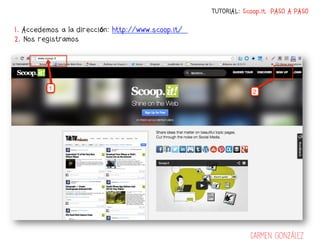
1. Accedemos a la dirección: http://www.scoop.it/
2. Nos registramos


                                                                Carmen González
TUTORIAL: Scoop.it PASO A PASO

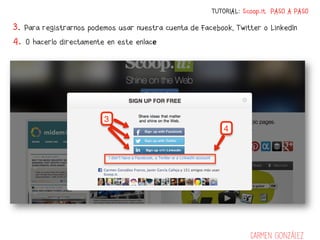
3. Para registrarnos podemos usar nuestra cuenta de Facebook, Twitter o LinkedIn
4. O hacerlo directamente en este enlace	


                                                                   Carmen González
TUTORIAL: Scoop.it PASO A PASO


REGISTRARSE


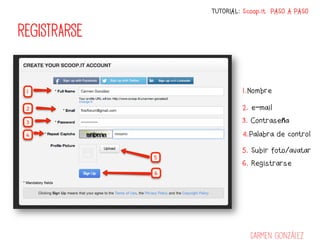
                       1.Nombre

                       2. e-mail
                       3. Contraseña
                       4.Palabra de control

                       5. Subir foto/avatar
                       6. Registrarse


                          Carmen González
TUTORIAL: Scoop.it PASO A PASO


 CONFIRMAR CORREO


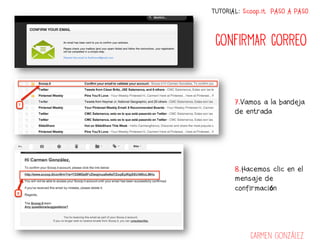
       7.Vamos a la bandeja
       de entrada


       8.Hacemos clic en el
       mensaje de
       confirmación


            Carmen González
TUTORIAL: Scoop.it PASO A PASO
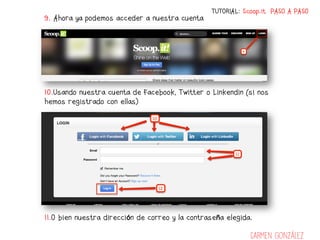
9. Ahora ya podemos acceder a nuestra cuenta


10.Usando nuestra cuenta de Facebook, Twitter o Linkendin (si nos
hemos registrado con ellas)


11.O bien nuestra dirección de correo y la contraseña elegida.

                                                             Carmen González
CREAR un tablero temático
                    (Topic)
TUTORIAL: Scoop.it PASO A PASO

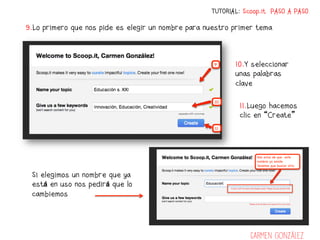
9.Lo primero que nos pide es elegir un nombre para nuestro primer tema


                                                           10.Y seleccionar
                                                           unas palabras
                                                           clave

                                                            11.Luego hacemos
                                                            clic en “Create”


 Si elegimos un nombre que ya
 está en uso nos pedirá que lo
 cambiemos


                                                                Carmen González
TUTORIAL: Scoop.it PASO A PASO


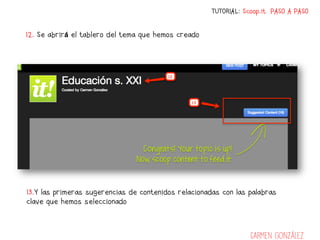
12. Se abrirá el tablero del tema que hemos creado


13.Y las primeras sugerencias de contenidos relacionadas con las palabras
clave que hemos seleccionado


                                                                  Carmen González
TUTORIAL: Scoop.it PASO A PASO


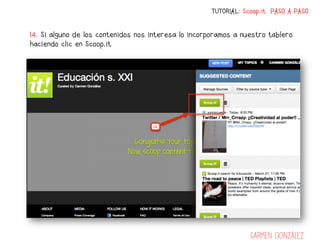
14. Si alguno de los contenidos nos interesa lo incorporamos a nuestro tablero
haciendo clic en Scoop.it


                                                                  Carmen González
TUTORIAL: Scoop.it PASO A PASO

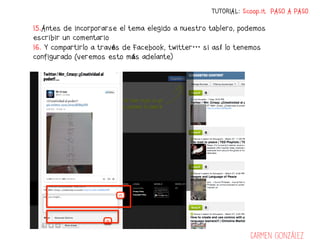
15.Antes de incorporarse el tema elegido a nuestro tablero, podemos
escribir un comentario
16. Y compartirlo a través de Facebook, twitter… si así lo tenemos
configurado (veremos esto más adelante)


                                                               Carmen González
TUTORIAL: Scoop.it PASO A PASO


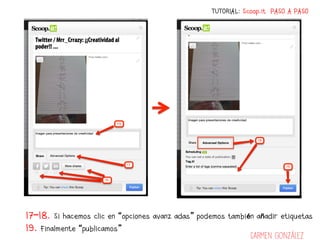
17-18. Si hacemos clic en “opciones avanzadas” podemos también añadir etiquetas
19. Finalmente “publicamos”
                                                               Carmen González
TUTORIAL: Scoop.it PASO A PASO


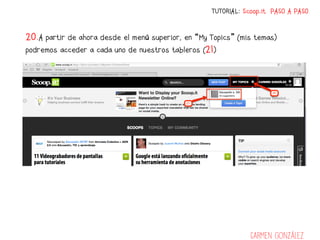
20.A partir de ahora desde el menú superior, en “My Topics” (mis temas)
podremos acceder a cada uno de nuestros tableros (21)


                                                                Carmen González
Personalizar un tablero temático
TUTORIAL: Scoop.it PASO A PASO


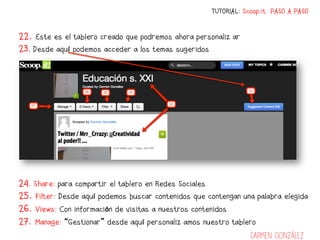
22. Este es el tablero creado que podremos ahora personalizar
23. Desde aquí podemos acceder a los temas sugeridos


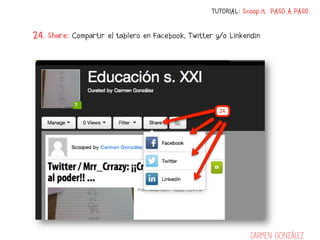
24. Share: para compartir el tablero en Redes Sociales
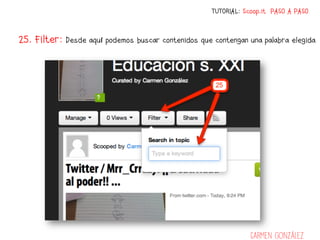
25. Filter: Desde aquí podemos buscar contenidos que contengan una palabra elegida
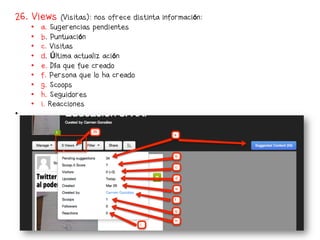
26. Views: Con información de visitas a nuestros contenidos
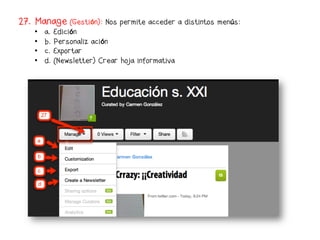
27. Manage: “Gestionar” desde aquí personalizamos nuestro tablero
                                                                  Carmen González
TUTORIAL: Scoop.it PASO A PASO


24. Share: Compartir el tablero en Facebook, Twitter y/o Linkendin


                                                               Carmen González
TUTORIAL: Scoop.it PASO A PASO


25. Filter:   Desde aquí podemos buscar contenidos que contengan una palabra elegida


                                                                  Carmen González
26. Views        (Visitas): nos ofrece distinta información:
     •    a. Sugerencias pendientes
     •    b. Puntuación
     •    c. Visitas
     •    d. Última actualización
     •    e. Día que fue creado
     •    f. Persona que lo ha creado
     •    g. Scoops
     •    h. Seguidores
     •    i. Reacciones
• 
27. Manage (Gestión): Nos permite acceder a distintos menús:
    •    a. Edición
    •    b. Personalización
    •    c. Exportar
    •    d. (Newsletter) Crear hoja informativa
27.a Gestionar Edición (Manage Edit)
   •    a.1. Título: Aquí podemos editar el titulo y hacer los cambios necesarios
   •    a.2. Url: podemos editar también la url y personalizarla
   •    a.3. Descripción: aclaración/subtítulo de los contenidos de la página
   •    a.4. Lenguaje: Al seleccionar el lenguaje seleccionamos también el de las sugerencias
   •    a. 5. Palabras clave: las escribimos separadas por comas
   •    a. 6 Borrar: Se selecciona si queremos borrar la página completa
   •    a.7. Salvar los cambios
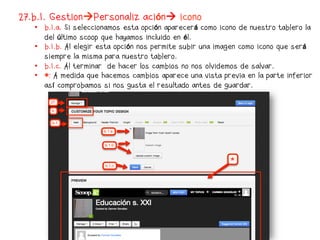
27.b.1. GestionPersonalización icono
   •  b.1.a. Si seleccionamos esta opción aparecerá como icono de nuestro tablero la
      del último scoop que hayamos incluido en él.
   •  b.1.b. Al elegir esta opción nos permite subir una imagen como icono que será
      siempre la misma para nuestro tablero.
   •  b.1.c. Al terminar de hacer los cambios no nos olvidemos de salvar.
   •  *: A medida que hacemos cambios aparece una vista previa en la parte inferior
      así comprobamos si nos gusta el resultado antes de guardar.
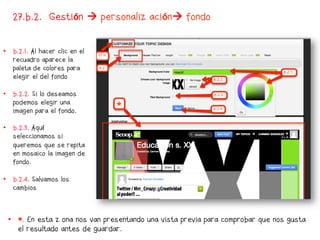
27.b.2. Gestión  personalización fondo


•  b.2.1. Al hacer clic en el
   recuadro aparece la
   paleta de colores para
   elegir el del fondo

•  b.2.2. Si lo deseamos
   podemos elegir una
   imagen para el fondo.

•  b.2.3. Aquí
   seleccionamos si
   queremos que se repita
   en mosaico la imagen de
   fondo.

•  b.2.4. Salvamos los
   cambios


 •  *. En esta zona nos van presentando una vista previa para comprobar que nos gusta
    el resultado antes de guardar.
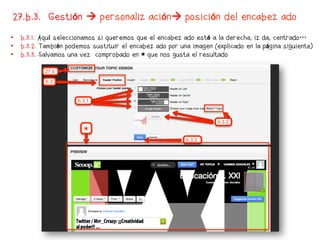
27.b.3. Gestión  personalización posición del encabezado
•  b.3.1. Aquí seleccionamos si queremos que el encabezado esté a la derecha, izda, centrado…
•  b.3.2. También podemos sustituir el encabezado por una imagen (explicado en la página siguiente)
•  b.3.3. Salvamos una vez comprobado en * que nos gusta el resultado
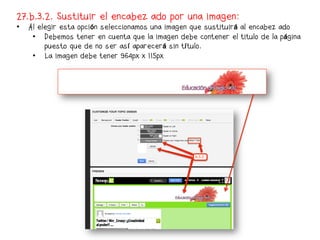
27.b.3.2. Sustituir el encabezado por una imagen:
•    Al elegir esta opción seleccionamos una imagen que sustituirá al encabezado
      •  Debemos tener en cuenta que la imagen debe contener el titulo de la página
          puesto que de no ser así aparecerá sin título.
      •  La imagen debe tener 964px x 115px
TUTORIAL: Scoop.it PASO A PASO
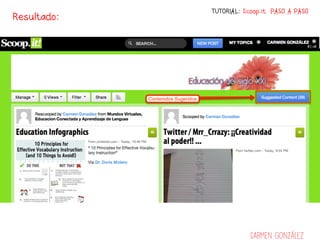
Resultado:


                         Carmen González
TUTORIAL: Scoop.it PASO A PASO


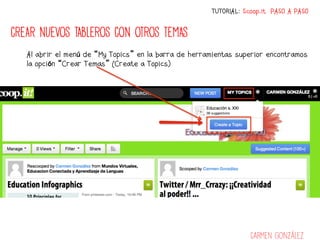
CREAR NUEVOS TABLEROS CON OTROS TEMAS
   Al abrir el menú de “My Topics” en la barra de herramientas superior encontramos
   la opción “Crear Temas” (Create a Topics)


                                                                   Carmen González
TUTORIAL: Scoop.it PASO A PASO


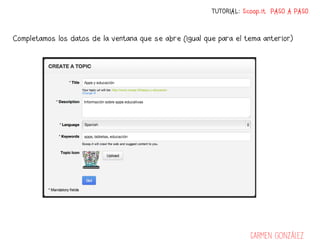
Completamos los datos de la ventana que se abre (igual que para el tema anterior)


                                                                     Carmen González
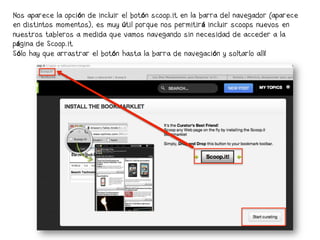
Nos aparece la opción de incluir el botón scoop.it en la barra del navegador (aparece
en distintos momentos), es muy útil porque nos permitirá incluir scoops nuevos en
nuestros tableros a medida que vamos navegando sin necesidad de acceder a la
página de Scoop.it
Sólo hay que arrastrar el botón hasta la barra de navegación y soltarlo allí
TUTORIAL: Scoop.it PASO A PASO


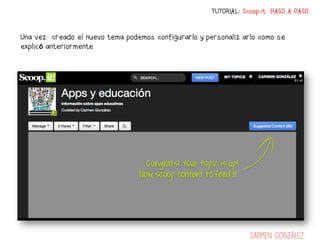
Una vez creado el nuevo tema podemos configurarlo y personalizarlo como se
explicó anteriormente


                                                                 Carmen González
TUTORIAL: Scoop.it PASO A PASO


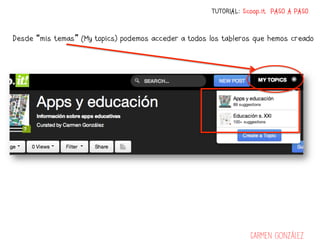
Desde “mis temas” (My topics) podemos acceder a todos los tableros que hemos creado


                                                                  Carmen González
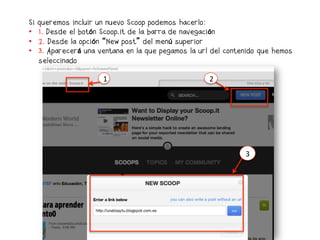
Si   queremos incluir un nuevo Scoop podemos hacerlo:
•    1. Desde el botón Scoop.it de la barra de navegación
•    2. Desde la opción “New post” del menú superior
•    3. Aparecerá una ventana en la que pegamos la url del contenido que hemos
     seleccinado

                       1                              2


                                                                3	
  
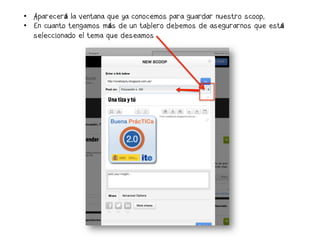
•  Aparecerá la ventana que ya conocemos para guardar nuestro scoop,
•  En cuanto tengamos más de un tablero debemos de asegurarnos que está
   seleccionado el tema que deseamos
CONFIGURAR NUESTRA CUENTA
TUTORIAL: Scoop.it PASO A PASO


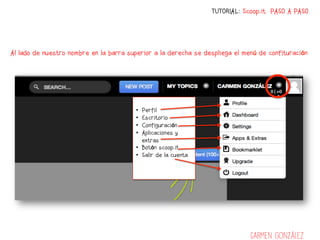
Al lado de nuestro nombre en la barra superior a la derecha se despliega el menú de confituración


                                        •  Perfil
                                        •  Escritorio
                                        •  Configuración
                                        •  Aplicaciones y
                                           extras
                                        •  Botón scoop.it
                                        •  Salir de la cuenta


                                                                              Carmen González
TUTORIAL: Scoop.it PASO A PASO
PERFIL
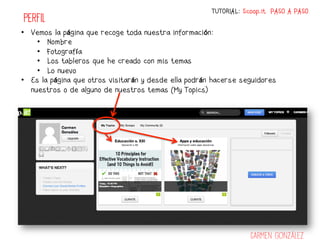
•  Vemos la página que recoge toda nuestra información:
     •  Nombre
     •  Fotografía
     •  Los tableros que he creado con mis temas
     •  Lo nuevo
•  Es la página que otros visitarán y desde ella podrán hacerse seguidores
   nuestros o de alguno de nuestros temas (My Topics)


                                                                   Carmen González
TUTORIAL: Scoop.it PASO A PASO


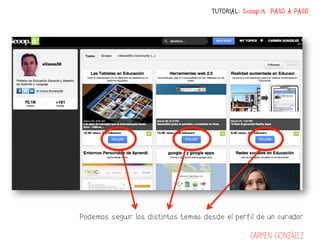
Podemos seguir los distintos temas desde el perfil de un curador

                                                 Carmen González
TUTORIAL: Scoop.it PASO A PASO


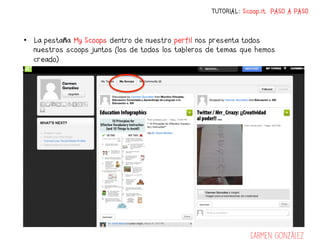
•  La pestaña My Scoops dentro de nuestro perfil nos presenta todos
   nuestros scoops juntos (los de todos los tableros de temas que hemos
   creado)


                                                                 Carmen González
TUTORIAL: Scoop.it PASO A PASO


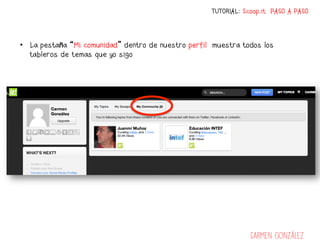
•  La pestaña “Mi comunidad” dentro de nuestro perfil muestra todos los
   tableros de temas que yo sigo


                                                                 Carmen González
SETTINGS- AJUSTES       (acceso en el menú desplegable al lado de nuestro
nombre en la barra superior)
Editar Perfil:
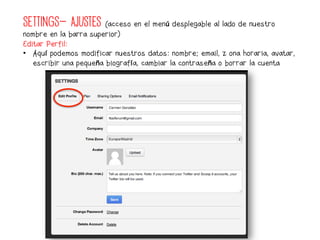
•  Aquí podemos modificar nuestros datos: nombre; email, zona horaria, avatar,
   escribir una pequeña biografía, cambiar la contraseña o borrar la cuenta
SETTINGS- AJUSTES (acceso en el menú desplegable al lado de nuestro
nombre en la barra superior)

Opciones para compartir:
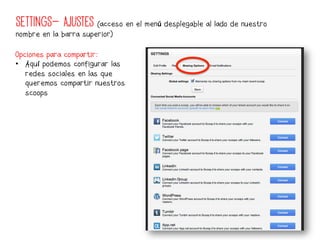
•  Aquí podemos configurar las
   redes sociales en las que
   queremos compartir nuestros
   scoops	
  
SETTINGS- AJUSTES (acceso en el menú desplegable al lado de nuestro
nombre en la barra superior)
Notificaciones por email:
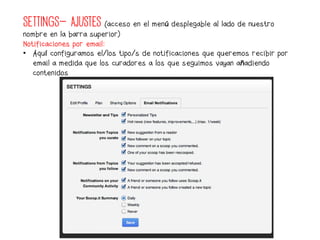
•  Aquí configuramos el/los tipo/s de notificaciones que queremos recibir por
   email a medida que los curadores a los que seguimos vayan añadiendo
   contenidos
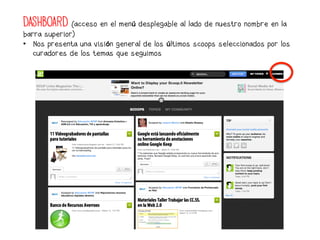
DASHBOARD (acceso en el menú desplegable al lado de nuestro nombre en la
barra superior)
•  Nos presenta una visión general de los últimos scoops seleccionados por los
   curadores de los temas que seguimos
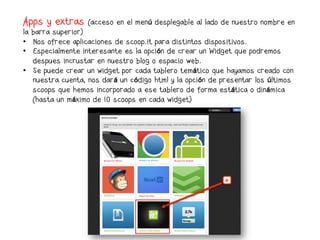
Apps y extras      (acceso en el menú desplegable al lado de nuestro nombre en
la barra superior)
•  Nos ofrece aplicaciones de scoop.it para distintos dispositivos.
•  Especialmente interesante es la opción de crear un Widget que podremos
   despues incrustar en nuestro blog o espacio web.
•  Se puede crear un widget por cada tablero temático que hayamos creado con
   nuestra cuenta, nos dará un código html y la opción de presentar los últimos
   scoops que hemos incorporado a ese tablero de forma estática o dinámica
   (hasta un máximo de 10 scoops en cada widget)
CREAR un widget
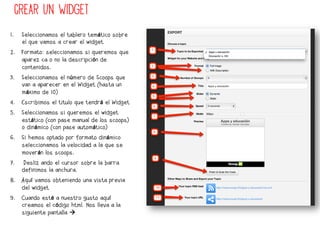
CREAR UN WIDGET
1.     Seleccionamos el tablero temático sobre
       el que vamos a crear el widget
2.     Formato: seleccionamos si queremos que
       aparezca o no la descripción de
       contenidos.
3.     Seleccionamos el número de Scoops que
       van a aparecer en el Widget (hasta un
       máximo de 10)
4.     Escribimos el titulo que tendrá el Widget
5.     Seleccionamos si queremos el widget
       estático (con pase manual de los scoops)
       o dinámico (con pase automático)
6.     Si hemos optado por formato dinámico
       seleccionamos la velocidad a la que se
       moverán los scoops.
7.      Deslizando el cursor sobre la barra
       definimos la anchura.
8.  Aquí vamos obteniendo una vista previa
    del widget
9.  Cuando esté a nuestro gusto aquí
    creamos el código html. Nos lleva a la
    siguiente pantalla 
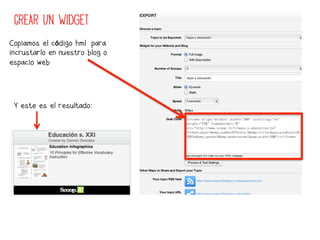
CREAR UN WIDGET
Copiamos el código hml para
incrustarlo en nuestro blog o
espacio web


 Y este es el resultado:
Carmen González
@flosflorum
http://unatizaytu.blogspot.com.es/
flosflorum2@gmail.com

Tutorial Scoop.it en español paso a paso

  • 1.
    Herramienta para curaciónde contenidos TUTORIAL: Scoop.it PASO A PASO Carmen González
  • 2.
    CREAR UNA CUENTAEN SCOOP.IT
  • 3.
    TUTORIAL: Scoop.it PASOA PASO 1. Accedemos a la dirección: http://www.scoop.it/ 2. Nos registramos Carmen González
  • 4.
    TUTORIAL: Scoop.it PASOA PASO 3. Para registrarnos podemos usar nuestra cuenta de Facebook, Twitter o LinkedIn 4. O hacerlo directamente en este enlace   Carmen González
  • 5.
    TUTORIAL: Scoop.it PASOA PASO REGISTRARSE 1.Nombre 2. e-mail 3. Contraseña 4.Palabra de control 5. Subir foto/avatar 6. Registrarse Carmen González
  • 6.
    TUTORIAL: Scoop.it PASOA PASO CONFIRMAR CORREO 7.Vamos a la bandeja de entrada 8.Hacemos clic en el mensaje de confirmación Carmen González
  • 7.
    TUTORIAL: Scoop.it PASOA PASO 9. Ahora ya podemos acceder a nuestra cuenta 10.Usando nuestra cuenta de Facebook, Twitter o Linkendin (si nos hemos registrado con ellas) 11.O bien nuestra dirección de correo y la contraseña elegida. Carmen González
  • 8.
    CREAR un tablerotemático (Topic)
  • 9.
    TUTORIAL: Scoop.it PASOA PASO 9.Lo primero que nos pide es elegir un nombre para nuestro primer tema 10.Y seleccionar unas palabras clave 11.Luego hacemos clic en “Create” Si elegimos un nombre que ya está en uso nos pedirá que lo cambiemos Carmen González
  • 10.
    TUTORIAL: Scoop.it PASOA PASO 12. Se abrirá el tablero del tema que hemos creado 13.Y las primeras sugerencias de contenidos relacionadas con las palabras clave que hemos seleccionado Carmen González
  • 11.
    TUTORIAL: Scoop.it PASOA PASO 14. Si alguno de los contenidos nos interesa lo incorporamos a nuestro tablero haciendo clic en Scoop.it Carmen González
  • 12.
    TUTORIAL: Scoop.it PASOA PASO 15.Antes de incorporarse el tema elegido a nuestro tablero, podemos escribir un comentario 16. Y compartirlo a través de Facebook, twitter… si así lo tenemos configurado (veremos esto más adelante) Carmen González
  • 13.
    TUTORIAL: Scoop.it PASOA PASO 17-18. Si hacemos clic en “opciones avanzadas” podemos también añadir etiquetas 19. Finalmente “publicamos” Carmen González
  • 14.
    TUTORIAL: Scoop.it PASOA PASO 20.A partir de ahora desde el menú superior, en “My Topics” (mis temas) podremos acceder a cada uno de nuestros tableros (21) Carmen González
  • 15.
  • 16.
    TUTORIAL: Scoop.it PASOA PASO 22. Este es el tablero creado que podremos ahora personalizar 23. Desde aquí podemos acceder a los temas sugeridos 24. Share: para compartir el tablero en Redes Sociales 25. Filter: Desde aquí podemos buscar contenidos que contengan una palabra elegida 26. Views: Con información de visitas a nuestros contenidos 27. Manage: “Gestionar” desde aquí personalizamos nuestro tablero Carmen González
  • 17.
    TUTORIAL: Scoop.it PASOA PASO 24. Share: Compartir el tablero en Facebook, Twitter y/o Linkendin Carmen González
  • 18.
    TUTORIAL: Scoop.it PASOA PASO 25. Filter: Desde aquí podemos buscar contenidos que contengan una palabra elegida Carmen González
  • 19.
    26. Views (Visitas): nos ofrece distinta información: •  a. Sugerencias pendientes •  b. Puntuación •  c. Visitas •  d. Última actualización •  e. Día que fue creado •  f. Persona que lo ha creado •  g. Scoops •  h. Seguidores •  i. Reacciones • 
  • 20.
    27. Manage (Gestión):Nos permite acceder a distintos menús: •  a. Edición •  b. Personalización •  c. Exportar •  d. (Newsletter) Crear hoja informativa
  • 21.
    27.a Gestionar Edición(Manage Edit) •  a.1. Título: Aquí podemos editar el titulo y hacer los cambios necesarios •  a.2. Url: podemos editar también la url y personalizarla •  a.3. Descripción: aclaración/subtítulo de los contenidos de la página •  a.4. Lenguaje: Al seleccionar el lenguaje seleccionamos también el de las sugerencias •  a. 5. Palabras clave: las escribimos separadas por comas •  a. 6 Borrar: Se selecciona si queremos borrar la página completa •  a.7. Salvar los cambios
  • 22.
    27.b.1. GestionPersonalización icono •  b.1.a. Si seleccionamos esta opción aparecerá como icono de nuestro tablero la del último scoop que hayamos incluido en él. •  b.1.b. Al elegir esta opción nos permite subir una imagen como icono que será siempre la misma para nuestro tablero. •  b.1.c. Al terminar de hacer los cambios no nos olvidemos de salvar. •  *: A medida que hacemos cambios aparece una vista previa en la parte inferior así comprobamos si nos gusta el resultado antes de guardar.
  • 23.
    27.b.2. Gestión personalización fondo •  b.2.1. Al hacer clic en el recuadro aparece la paleta de colores para elegir el del fondo •  b.2.2. Si lo deseamos podemos elegir una imagen para el fondo. •  b.2.3. Aquí seleccionamos si queremos que se repita en mosaico la imagen de fondo. •  b.2.4. Salvamos los cambios •  *. En esta zona nos van presentando una vista previa para comprobar que nos gusta el resultado antes de guardar.
  • 24.
    27.b.3. Gestión personalización posición del encabezado •  b.3.1. Aquí seleccionamos si queremos que el encabezado esté a la derecha, izda, centrado… •  b.3.2. También podemos sustituir el encabezado por una imagen (explicado en la página siguiente) •  b.3.3. Salvamos una vez comprobado en * que nos gusta el resultado
  • 25.
    27.b.3.2. Sustituir elencabezado por una imagen: •  Al elegir esta opción seleccionamos una imagen que sustituirá al encabezado •  Debemos tener en cuenta que la imagen debe contener el titulo de la página puesto que de no ser así aparecerá sin título. •  La imagen debe tener 964px x 115px
  • 26.
    TUTORIAL: Scoop.it PASOA PASO Resultado: Carmen González
  • 27.
    TUTORIAL: Scoop.it PASOA PASO CREAR NUEVOS TABLEROS CON OTROS TEMAS Al abrir el menú de “My Topics” en la barra de herramientas superior encontramos la opción “Crear Temas” (Create a Topics) Carmen González
  • 28.
    TUTORIAL: Scoop.it PASOA PASO Completamos los datos de la ventana que se abre (igual que para el tema anterior) Carmen González
  • 29.
    Nos aparece laopción de incluir el botón scoop.it en la barra del navegador (aparece en distintos momentos), es muy útil porque nos permitirá incluir scoops nuevos en nuestros tableros a medida que vamos navegando sin necesidad de acceder a la página de Scoop.it Sólo hay que arrastrar el botón hasta la barra de navegación y soltarlo allí
  • 30.
    TUTORIAL: Scoop.it PASOA PASO Una vez creado el nuevo tema podemos configurarlo y personalizarlo como se explicó anteriormente Carmen González
  • 31.
    TUTORIAL: Scoop.it PASOA PASO Desde “mis temas” (My topics) podemos acceder a todos los tableros que hemos creado Carmen González
  • 32.
    Si queremos incluir un nuevo Scoop podemos hacerlo: •  1. Desde el botón Scoop.it de la barra de navegación •  2. Desde la opción “New post” del menú superior •  3. Aparecerá una ventana en la que pegamos la url del contenido que hemos seleccinado 1 2 3  
  • 33.
    •  Aparecerá laventana que ya conocemos para guardar nuestro scoop, •  En cuanto tengamos más de un tablero debemos de asegurarnos que está seleccionado el tema que deseamos
  • 34.
  • 35.
    TUTORIAL: Scoop.it PASOA PASO Al lado de nuestro nombre en la barra superior a la derecha se despliega el menú de confituración •  Perfil •  Escritorio •  Configuración •  Aplicaciones y extras •  Botón scoop.it •  Salir de la cuenta Carmen González
  • 36.
    TUTORIAL: Scoop.it PASOA PASO PERFIL •  Vemos la página que recoge toda nuestra información: •  Nombre •  Fotografía •  Los tableros que he creado con mis temas •  Lo nuevo •  Es la página que otros visitarán y desde ella podrán hacerse seguidores nuestros o de alguno de nuestros temas (My Topics) Carmen González
  • 37.
    TUTORIAL: Scoop.it PASOA PASO Podemos seguir los distintos temas desde el perfil de un curador Carmen González
  • 38.
    TUTORIAL: Scoop.it PASOA PASO •  La pestaña My Scoops dentro de nuestro perfil nos presenta todos nuestros scoops juntos (los de todos los tableros de temas que hemos creado) Carmen González
  • 39.
    TUTORIAL: Scoop.it PASOA PASO •  La pestaña “Mi comunidad” dentro de nuestro perfil muestra todos los tableros de temas que yo sigo Carmen González
  • 40.
    SETTINGS- AJUSTES (acceso en el menú desplegable al lado de nuestro nombre en la barra superior) Editar Perfil: •  Aquí podemos modificar nuestros datos: nombre; email, zona horaria, avatar, escribir una pequeña biografía, cambiar la contraseña o borrar la cuenta
  • 41.
    SETTINGS- AJUSTES (accesoen el menú desplegable al lado de nuestro nombre en la barra superior) Opciones para compartir: •  Aquí podemos configurar las redes sociales en las que queremos compartir nuestros scoops  
  • 42.
    SETTINGS- AJUSTES (accesoen el menú desplegable al lado de nuestro nombre en la barra superior) Notificaciones por email: •  Aquí configuramos el/los tipo/s de notificaciones que queremos recibir por email a medida que los curadores a los que seguimos vayan añadiendo contenidos
  • 43.
    DASHBOARD (acceso enel menú desplegable al lado de nuestro nombre en la barra superior) •  Nos presenta una visión general de los últimos scoops seleccionados por los curadores de los temas que seguimos
  • 44.
    Apps y extras (acceso en el menú desplegable al lado de nuestro nombre en la barra superior) •  Nos ofrece aplicaciones de scoop.it para distintos dispositivos. •  Especialmente interesante es la opción de crear un Widget que podremos despues incrustar en nuestro blog o espacio web. •  Se puede crear un widget por cada tablero temático que hayamos creado con nuestra cuenta, nos dará un código html y la opción de presentar los últimos scoops que hemos incorporado a ese tablero de forma estática o dinámica (hasta un máximo de 10 scoops en cada widget)
  • 45.
  • 46.
    CREAR UN WIDGET 1.  Seleccionamos el tablero temático sobre el que vamos a crear el widget 2.  Formato: seleccionamos si queremos que aparezca o no la descripción de contenidos. 3.  Seleccionamos el número de Scoops que van a aparecer en el Widget (hasta un máximo de 10) 4.  Escribimos el titulo que tendrá el Widget 5.  Seleccionamos si queremos el widget estático (con pase manual de los scoops) o dinámico (con pase automático) 6.  Si hemos optado por formato dinámico seleccionamos la velocidad a la que se moverán los scoops. 7.  Deslizando el cursor sobre la barra definimos la anchura. 8.  Aquí vamos obteniendo una vista previa del widget 9.  Cuando esté a nuestro gusto aquí creamos el código html. Nos lleva a la siguiente pantalla 
  • 47.
    CREAR UN WIDGET Copiamosel código hml para incrustarlo en nuestro blog o espacio web Y este es el resultado:
  • 48.