2012


   Mini Tutorial
   GeoGebra
   Material de soporte para la realización de actividades del programa Conectar
   Igualdad.
Representación de vectores con GeoGebra


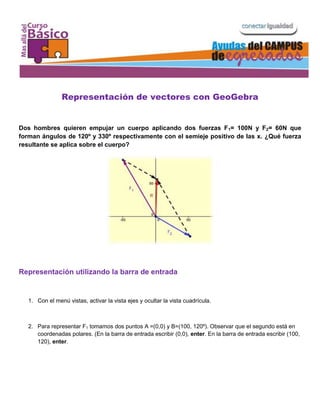
Dos hombres quieren empujar un cuerpo aplicando dos fuerzas F 1= 100N y F2= 60N que
forman ángulos de 120º y 330º respectivamente con el semieje positivo de las x. ¿Qué fuerza
resultante se aplica sobre el cuerpo?


Representación utilizando la barra de entrada


   1. Con el menú vistas, activar la vista ejes y ocultar la vista cuadrícula.


   2. Para representar F1 tomamos dos puntos A =(0,0) y B=(100, 120º). Observar que el segundo está en
      coordenadas polares. (En la barra de entrada escribir (0,0), enter. En la barra de entrada escribir (100,
      120), enter.
3. En la vista algebraica, clic derecho sobre B y clic sobre coordenadas polares.


4. Doble clic izquierdo sobre B, en la vista algebraica, y modificar sus valores por 100 y 120º. Terminar
   con clic sobre cualquier lugar de la vista algebraica.
5. Para lograr ver el punto B, con la herramienta zoom de alejamiento, clic sobre la vista gráfica hasta
   visualizar B.
6. En la barra de entrada escribir Vector [A, B], enter.
7. Ingresar el punto C escribiendo en la barra de entrada cualquier par ordenado, enter.


                                       Enter


8. En la vista algebraica, clic derecho sobre C y clic sobre coordenadas polares. Doble clic izquierdo
   sobre C y modificar sus valores por 60 y 330º. Terminar con clic sobre cualquier lugar de la vista
   algebraica.


                                                                      Clic izquierdo sobre
                                                                      la selección y escribir.


9. En la barra de entrada escribir Vector [A, C], enter.
10. Para sumar los vectores ingresaremos el punto D sumando los pares ordenados que representan a B y
    a C. (En la barra de entrada escribir B+C, enter).
11. En la barra de entrada ingresar el vector suma. (Escribir Vector [A, D], enter).
12. Completar el paralelogramo ingresando en la barra de entrada los vectores Vector [B, D], enter,
    Vector [C, D], enter.
13. Para mejorar la vista con color y colocar rótulos, herramienta elige y mueve     , hacemos clic
    derecho sobre cada vector, clic en propiedades del objeto del menú contextual:


  Clic derecho
  sobre el vector


                                                                                Clic AQUI


                                                            F_1_
   Básico: En nombre
   reescribimos F_1.                                               1
   Tildar muestra rótulo,
   nombre.

   Color: Elegir color.

   Estilo: grosor de trazo 5,
   estilo de trazo dejamos
   como está.

                                                                        Desplegar y elegir Nombre
Repetir el proceso para F2 y para la resultante. Para los dos vectores complementarios no modificar el
color, no tildar mostrar muestra rótulo y elegir estilo de trazo punteado.


                                                    Para ocultar los puntos: clic derecho sobre ellos,
                                                    propiedades del objeto y destildar muestra rótulo.


   14. Modificar la escala de los ejes: Clic derecho sobre cualquier lugar de la vista gráfica y en el menú
       contextual clic sobre vista gráfica.
En el nuevo cuadro, clic sobre la pestaña eje x y en distancia escribir 50. Repetir para el eje y.


15. Si lo desea puede colocar rótulo a los ejes y con la pestaña Básico, seleccionar un color de fondo.

1 mini tutorial representar vectores con geo gebra

  • 1.
    2012 Mini Tutorial GeoGebra Material de soporte para la realización de actividades del programa Conectar Igualdad.
  • 2.
    Representación de vectorescon GeoGebra Dos hombres quieren empujar un cuerpo aplicando dos fuerzas F 1= 100N y F2= 60N que forman ángulos de 120º y 330º respectivamente con el semieje positivo de las x. ¿Qué fuerza resultante se aplica sobre el cuerpo? Representación utilizando la barra de entrada 1. Con el menú vistas, activar la vista ejes y ocultar la vista cuadrícula. 2. Para representar F1 tomamos dos puntos A =(0,0) y B=(100, 120º). Observar que el segundo está en coordenadas polares. (En la barra de entrada escribir (0,0), enter. En la barra de entrada escribir (100, 120), enter.
  • 3.
    3. En lavista algebraica, clic derecho sobre B y clic sobre coordenadas polares. 4. Doble clic izquierdo sobre B, en la vista algebraica, y modificar sus valores por 100 y 120º. Terminar con clic sobre cualquier lugar de la vista algebraica. 5. Para lograr ver el punto B, con la herramienta zoom de alejamiento, clic sobre la vista gráfica hasta visualizar B.
  • 4.
    6. En labarra de entrada escribir Vector [A, B], enter. 7. Ingresar el punto C escribiendo en la barra de entrada cualquier par ordenado, enter. Enter 8. En la vista algebraica, clic derecho sobre C y clic sobre coordenadas polares. Doble clic izquierdo sobre C y modificar sus valores por 60 y 330º. Terminar con clic sobre cualquier lugar de la vista algebraica. Clic izquierdo sobre la selección y escribir. 9. En la barra de entrada escribir Vector [A, C], enter. 10. Para sumar los vectores ingresaremos el punto D sumando los pares ordenados que representan a B y a C. (En la barra de entrada escribir B+C, enter). 11. En la barra de entrada ingresar el vector suma. (Escribir Vector [A, D], enter). 12. Completar el paralelogramo ingresando en la barra de entrada los vectores Vector [B, D], enter, Vector [C, D], enter.
  • 5.
    13. Para mejorarla vista con color y colocar rótulos, herramienta elige y mueve , hacemos clic derecho sobre cada vector, clic en propiedades del objeto del menú contextual: Clic derecho sobre el vector Clic AQUI F_1_ Básico: En nombre reescribimos F_1. 1 Tildar muestra rótulo, nombre. Color: Elegir color. Estilo: grosor de trazo 5, estilo de trazo dejamos como está. Desplegar y elegir Nombre
  • 6.
    Repetir el procesopara F2 y para la resultante. Para los dos vectores complementarios no modificar el color, no tildar mostrar muestra rótulo y elegir estilo de trazo punteado. Para ocultar los puntos: clic derecho sobre ellos, propiedades del objeto y destildar muestra rótulo. 14. Modificar la escala de los ejes: Clic derecho sobre cualquier lugar de la vista gráfica y en el menú contextual clic sobre vista gráfica.
  • 7.
    En el nuevocuadro, clic sobre la pestaña eje x y en distancia escribir 50. Repetir para el eje y. 15. Si lo desea puede colocar rótulo a los ejes y con la pestaña Básico, seleccionar un color de fondo.