AUTOCAD-TECNOACADEMIA

Estimado aprendiz, a continuación encontrarás una serie de actividades que
permitirán continuar con el desarrollo que se llevan a cabo en el aprendizaje del
software AutoCad.

AL INICIO ENCONTRARAS LOS EJERCICIOS QUE DEBES SOLUCIONAR,
LUEGO ENCONTRARAS UNA GUIA CON EJEMPLOS Y EXPLICACION
SOBRE CADA COMANDO A UTILIZAR EN ESTA ACTIVIDAD


                              Contenido Parte 2

                           1.Barra Modify (Parte I)

            Cortar objetos con el comando TRIM (RECORTA)
                  El comando COPY OBJECT (COPIA)
                          COPY (COPIA) múltiple
                      El comando ARRAY (MATRIZ)
                    El comando MOVE (DESPLAZA)
                             Fillet o Empalme
                            Chamfer o Chafl án
                           Rotate (Girar objetos)
                       Mirror (Simetría de objetos)

                        2.Object Properties Toolbar

                           Colores y tipos de línea
                           Crear Layers o Capas
                       Cambiar la capa (layer) actual
                       Otras propiedades de las capas
                            Borrar capas (Delete)
                       Control del color, estilo y grosor
                        Cuadrantes de Referencia


                            Omar Yarce Marín, Ingeniero Químico
Actividades parte 2


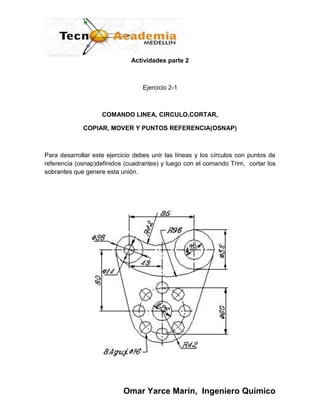
                                  Ejercicio 2-1


                    COMANDO LINEA, CIRCULO,CORTAR,

             COPIAR, MOVER Y PUNTOS REFERENCIA(OSNAP)


Para desarrollar este ejercicio debes unir las líneas y los círculos con puntos de
referencia (osnap)definidos (cuadrantes) y luego con el comando Trim, cortar los
sobrantes que genere esta unión.


                            Omar Yarce Marín, Ingeniero Químico
Ejercicio 2-2


 COMANDO CIRCULO,COPIAR,
ROTAR, MATRIZ POLAR(ARRAY)


  Omar Yarce Marín, Ingeniero Químico
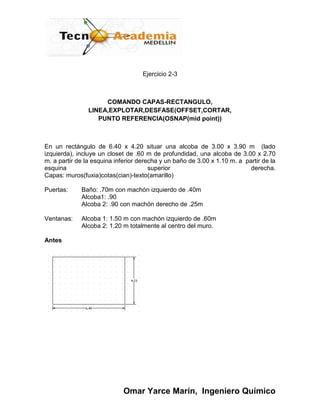
Ejercicio 2-3


                     COMANDO CAPAS-RECTANGULO,
                LINEA,EXPLOTAR,DESFASE(OFFSET,CORTAR,
                   PUNTO REFERENCIA(OSNAP(mid point))


En un rectángulo de 6.40 x 4.20 situar una alcoba de 3.00 x 3.90 m (lado
izquierda), incluye un closet de .60 m de profundidad, una alcoba de 3.00 x 2.70
m. a partir de la esquina inferior derecha y un baño de 3.00 x 1.10 m. a partir de la
esquina                                superior                            derecha.
Capas: muros(fuxia)cotas(cian)-texto(amarillo)

Puertas:     Baño: .70m con machón izquierdo de .40m
             Alcoba1: .90
             Alcoba 2: .90 con machón derecho de .25m

Ventanas:    Alcoba 1: 1.50 m con machón izquierdo de .60m
             Alcoba 2: 1.20 m totalmente al centro del muro.

Antes


                             Omar Yarce Marín, Ingeniero Químico
Después


Omar Yarce Marín, Ingeniero Químico
1.Barra Modify (Parte I)
Cortar objetos con el comando TRIM (RECORTA)

Este comando es el ideal cuando deseamos recortar partes de un objeto sobrante
en sus puntos de intersección con otros objetos. La única limitación que tiene es
que, por lo menos tiene que tener dos objetos que se encuentran o cruzan.

         1. Utiliza el último dibujo de la práctica anterior:


         2. Selecciona el botón        o bien escribe TR ( RR)

             Autocad nos pregunta primero qué objetos son los que recortan.

         3. Selecciona las dos líneas que van hacia el centro del círculo:


         4. Pulsa el botón derecho del mouse.
         5. Ahora selecciona como objeto que debe ser recortado, el trozo de
            círculo derecho.


                            Omar Yarce Marín, Ingeniero Químico
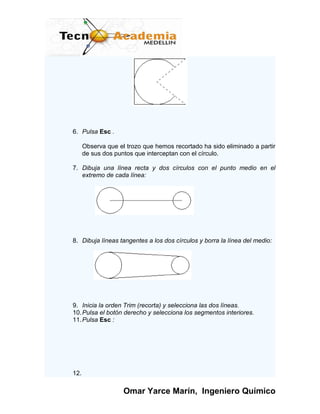
6. Pulsa Esc .

      Observa que el trozo que hemos recortado ha sido eliminado a partir
      de sus dos puntos que interceptan con el círculo.

7. Dibuja una línea recta y dos círculos con el punto medio en el
   extremo de cada línea:


8. Dibuja líneas tangentes a los dos círculos y borra la línea del medio:


9. Inicia la orden Trim (recorta) y selecciona las dos líneas.
10. Pulsa el botón derecho y selecciona los segmentos interiores.
11. Pulsa Esc :


12.

                    Omar Yarce Marín, Ingeniero Químico
El Comando COPY OBJECT (COPIA)

Este comando permite copiar objetos a una distancia o en una posición
determinada. Existe la posibilidad de realizar varias copias de un mismo objeto.

          1. Dibuja un círculo.

          2. Pulsa el botón           o escribe COPY ( COPIA)

          3. Selecciona el círculo.

          4. Pulsa el botón derecho.

          5. Como punto base de desplazamiento, pica en el centro del mismo
             círculo.

          6. Desplaza el mouse libremente por la pantalla y pulsa clic cuando
             quieras fijarlo.

          7. Dibuja otro círculo.

          8.    Inicia la orden COPY ( COPIA) y selecciona el círculo.

          9. Como punto base, pica en su centro.

          10. Como punto de desplazamiento escribe: @50,0 y pulsa Intro

               Esto hace que la copia se desplace 100 unidades hacia la derecha.

COPY (COPIA) múltiple

Esta opción permite hacer múltiples copias de un objeto.

          1.   Dibuja un círculo.
          2.   Inicia la orden COPY (COPIA) .
          3.   Pulsa la letra M para realizar copia múltiple.
          4.   Como centro de desplazamiento marca el centro del mismo círculo.
          5.   Ve moviendo el mouse libremente por la pantalla y pulsando click
               para fijar las copias.


                              Omar Yarce Marín, Ingeniero Químico
El comando ARRAY (MATRIZ)

Este comando es de una gran ayuda a la hora de repetir una misma imagen en
forma matricial. Tomamos un objeto o un grupo de objetos y los copiamos un
número específico de veces. Podemos realizar dos tipos de matrices:
rectangulares y polares.

         1. Limpia la pantalla de objetos.
         2. Dibuja un cuadrado de lado 5mm.
         3. Pulsa el botón      o escribe ARRAY (MATRIZ)
         4. Se abrirá el siguiente cuadro.


         5. Selecciona Rectangular Array (matriz rectangular).
         6. Designa el número de Rows (Filas) y Columns (Columnas).
         7. Asigna un valor de distancia entre filas (Row Offset) y Columnas
             (Column Offset) mayor a la medida horizontal y vertical del cuadrado
             (5mm)
         8. Pica en el icono Select Objects (Selección de Objetos).
         9. Designa el cuadrado y pulsa el botón derecho.
         10. Pica la opción Preview para visualizar si el array rectangular es
             correcto.
         11. Si es correcto pica Accept o de lo contrario pica Modify para ejecutar
             los cambios a que haya lugar.


                           Omar Yarce Marín, Ingeniero Químico
12. Limpia la pantalla de objetos.
         13. Dibuja un círculo de radio 5mm.

         14. Pulsa el botón       o escribe ARRAY (MATRIZ)
         15. Se abrirá el siguiente cuadro.


         16. Selecciona Polar Array (matriz polar).
         17. Haz clic en el icono
         18. Como punto central, pulsa click unas 5 0 unidades debajo del círculo.
         19. Como número de elementos (Total number of ítems), indica 8
         20. Acepta 360 grados como ángulo de giro (Angle to fill)
         21. Pica el icono Select Objects y selecciona el círculo.
         22. Designa el círculo y pulsa el botón derecho.
         23. Pica la opción Preview para visualizar si el array polar es correcto.
         24. Si es correcto pica Accept o de lo contrario pica Modify para ejecutar
             los cambios a que haya lugar.


Para crear matrices (Arrays) hacia abajo y hacia la izquierda, utilizaremos
distancias negativas.


                           Omar Yarce Marín, Ingeniero Químico
El comando MOVE (DESPLAZA)

Nos servirá para desplazar o mover objetos. Funciona exactamente igual que el
comando copia, es decir; select objects (designar objetos), marcar el punto de
desplazamiento y desplazarlos. Puede escribirse la orden MOVE ( DESPLAZA) o
bien utilizar el botón

Fillet o Empalme

Los empalmes se utilizan para crear esquinas biseladas y redondeadas. Pueden
usarse en círculos y arcos, pero lo más usual es utilizarlo con líneas.

           1. Dibuja dos líneas en ángulo recto.


           2.       Pulsa el botón FILLET ( EMPALME)               o bien escribe la
                orden.

                Autocad es capaz de generar un ángulo de empalme en función de
                la situación de las dos líneas. Vamos primero a cambiar ese ángulo.
                Observa en la barra de estado cómo en principio, el programa
                generará un radio de empalme de 10. Primero aceptaremos para
                observar los resultados.

           3. Pulsa sobre una de las líneas.
           4. Pulsa sobre la otra.
           5. Pulsa en Undo ( Deshacer).
           6. Vuelve a iniciar la orden de fillet (empalme).
           7. Escribe R ( RA) y pulsa Intro.
           8. Escribe 8 y pulsa Intro.
           9. Vuelve a iniciar la orden de FILLET ( EMPALME) .
           10. Pulsa clic sobre las dos líneas. Observa la diferencia.


Chamfer o Chaflán

Similar a FILLET (EMPALME), esta orden generará una línea de chaflán entre las


                              Omar Yarce Marín, Ingeniero Químico
dos líneas. Aquí pueden definirse dos radios. Observa la figura de la derecha.

La   primera    distancia   del   chaflán   con   respecto   al   eje   es   de   10.

La segunda distancia es de 5.


         1. Pulsa sobre el botón
         2. Como primera distancia escribe 10 y como segunda 5
         3. Observa el resultado.


Rotate (Girar objetivos)

Escribe ROTATE ( GIRA) o pica en el icono       , como su nombre indica, sirve
para girar objetos, aunque una de sus ventajas es la de poder dibujar primero el
objeto y posteriormente girarlo.

         1. Dibuja un arco cualquiera:


         2.    Inicia la orden para girar el objeto.
         3.    Designa con un click el objeto.
         4.    Botón derecho para terminar de designar el objeto.
         5.    Como punto base, mueve el mouse hasta que se marque su extremo
               izquierdo.


                             Omar Yarce Marín, Ingeniero Químico
6. Pulsa Click.
7. Escriboe 90 para            introducir          el           ángulo.

    Es posible girar también el objeto utilizando sus cuadrantes:
8. Selecciona el objeto con un click.
9. Designa con un click el cuadrante central.
10. Pulsa el botón derecho y elige Rotate ( Girar).
11. Mueve el mouse y observa cómo gira alrededor de su propio centro.
12. Pulsa el botón derecho y elige Base Point ( Punto base).
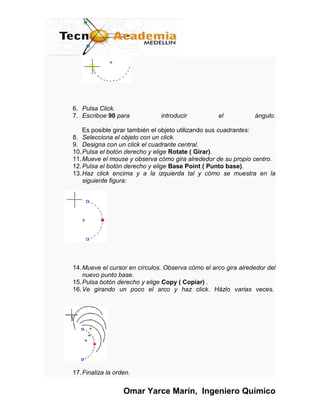
13. Haz click encima y a la izquierda tal y cómo se muestra en la
    siguiente figura:


14. Mueve el cursor en círculos. Observa cómo el arco gira alrededor del
    nuevo punto base.
15. Pulsa botón derecho y elige Copy ( Copiar) .
16. Ve girando un poco el arco y haz click. Házlo varias veces.


17. Finaliza la orden.


                   Omar Yarce Marín, Ingeniero Químico
Mirror (Simetría de objetos)

Mediante el comando MIRROR ( SIMETRIA) o el botón                 podemos realizar
copias exactas y simétricas de objetos o grupos de objetos. Con este comando es
posible elegir si queremos conservar o borrar el objeto original.

          1. Dibuja lo siguiente:


          2. Realiza un fillet (empalme) de radio 30 entre las dos líneas
             superiores.


          3. Selecciona todo el objeto.
          4. Inicia la orden para crear un Mirror (simetría) del objeto.
          5. Marca como primer punto de la simetría su extremo derecho.


          6. Mueve el mouse y marca el segundo punto de forma que quede el
             mirror (simetría) horizontal.


          7. A la pregunta de suprimir objetos originales (Delete source objects?


                            Omar Yarce Marín, Ingeniero Químico
[Yes/No]<N>) escribe N .

              Observa el resultado.


                 2.Object Properties Toolbar
Colores y tipos de línea

En muchas ocasiones, nos interesará diferenciar entidades a través de distintos
colores y tipos de línea. Para ello, podemos desplegar las listas


Para convertir en otro color u otro tipo de línea alguna entidad ya dibujada,
podemos seleccionarla con un click y acceder a uno de estos dos menús eligiendo
posteriormente el color o línea deseados.

En la lista ByLayer ( Por capa) , la opción Other… ( Otro...) nos lleva a un menú
donde se muestran los distintos tipos de línea que tenemos cargados. El
botón Load ( Cargar) de este cuadro nos permite cargar en el programa muchos
más tipos de línea.

           1. Practica dibujando diferentes entidades y cambiarles el color y tipo
              de línea.


Los ejes


                            Omar Yarce Marín, Ingeniero Químico
En muchas ocasiones nos interesará dibujar entidades auxiliares que nos servirán
como guía o referencia para dibujar otras entidades. De esta forma, podemos
establecer unos ejes para cualquier dibujo de forma que nos faciliten la labor.
Imagínate que queremos dibujar lo siguiente:


Sería más útil prepararnos una serie de ejes a unas distancias determinadas y
luego tomar los puntos de intersección de los mismos ejes como centro de los
círculos:


         1. Object Properties Toolbar Cambia a color rojo y dibuja una primera
            línea vertical
         2. Utiliza el comando COPY ( COPIA) para copiar esa misma
            línea 16unidades hacia la derecha.
         3. Copia esta última línea 13 unidades más hacia la derecha.
         4. Dibuja una línea horizontal.


         5. Cópiala 35 unidades hacia abajo.
         6. Cambia a color negro.
         7. Dibuja círculos tomando como punto central las intersecciones de los
            ejes.
         8. Finalmente, dibuja líneas tangentes entre círculos.


                           Omar Yarce Marín, Ingeniero Químico
Crear Layers o Capas

Cuando explicamos cómo podía cambiarse un color, dijimos que esto iba bien
para diferenciar entidades. De todas formas, a menudo es muy interesante ocultar
algunos colores o entidades. Las capas funcionan como grupos de objetos que
pueden mostrarse, ocultarse, etc. Tomando como ejemplo la planta de un edificio
donde el mobiliario esta creado con una capa, los muros con otra, etc., podemos
con esta herramienta ocultar sólo el mobiliario y mostrar o imprimir sólo los muros.

Es conveniente asignar una capa a cada grupo de objetos (dibujos, ejes, cotas...)
para después poder manejarlos por separado.

          1. Haz click en el segundo botón de la barra de herramientas de layers
             (capas)


          2. Aparece el cuadro de diálogo Layers properties manager
             (Administrador de propiedades de capas). El espacio central
             muestra los nombres y las propiedades de todas las capas
             disponibles. Nosotros podemos crear nuevas capas y asignarles
             propiedades como el estilo de línea, color, grosor, etc.
          3. Click en el botón New ( Nueva) y escribe como nombre de la nueva
             capa: Ejes


          4. Pulsa doble click sobre el nombre del color.
          5. Selecciona el rojo y acepta.
          6. Pulsa     doble       click   sobre      el      tipo    de      línea

             Por ahora sólo podemos ver los tipos de línea Continuos
             (Continuous) que son los que ya están cargados.


                            Omar Yarce Marín, Ingeniero Químico
7. Pulsa el botón Load ( Cargar)
         8. Selecciona el tercer tipo ( ISO Dash) y acepta.
         9. Selecciona el tipo que acabamos de elegir y acepta.
         10. Vuelve a aceptar para salir a la zona de trabajo.


Cambiar la capa (layer) actual

Ahora dibujemos unos ejes para una figura con la capa recién creada. Podemos
cambiar de capa antes de comenzar a dibujar o bien una vez los ejes dibujados,
podemos cambiar su capa por otra.

         1. Abre la lista de layers (capas) y selecciona la capa Ejes


         2. Dibuja un par de líneas en forma de cruz.


         3. Cambia a la capa 0
         4. Dibuja un círculo con el centro en el medio de los dos ejes.


            Observaremos la ventaja de trabajar con capas. Imaginemos que
            queremos ver sólo el círculo. Nos hemos ayudado de unos ejes para
            dibujar el círculo, pero ahora no nos interesa que se vean, pero


                           Omar Yarce Marín, Ingeniero Químico
tampoco queremos borrarlos del dibujo. Lo que vamos a hacer es
             esconderlos:

          5. Abre la lista de layers o capas y selecciona el primer botón (bombillo)
             de forma que se apague.


          6. Pulsa click en medio de la zona de dibujo.

             De esta forma desactivamos la capa ejes. Así podríamos dividir
             nuestro dibujo en varias capas, activando y desactivando a voluntad
             según nos interese.

Otras propiedades de las capas

Según abrimos la lista de capas, aparte del bombillo que sirve para desactivar la
visualización de una capa, el resto de botones realiza las siguientes acciones:

Freeze/Thaw (Inutilizar/Reutilizar): las capas inutilizadas no son visibles. La
ventaja es que en dibujos grandes, estas capas no se regeneran junto a las
demás, lo que puede ralentizar la regeneración del dibujo en la pantalla.

Lock/Unlock (Bloquear/desbloquear): aunque no afectan a la visibilidad, no se
pueden editar.

Borrar capas (Delete)

Si queremos borrar una capa, debemos acceder de nuevo al Layers properties
manager ( Administrador de capas) , seleccionar la capa a borrar y pulsar el
botón Delete ( Borrar).

Control del color, estilo y grosor

Desde esta lista desplegable, podemos controlar el color de los objetos. Es muy
importante recordar que la capa sigue siendo la misma, pero lo que cambiamos es
el color. Por ejemplo, podemos cambiar el color a una parte del dibujo creado con
la capa ejes que originalmente era de color rojo, por el azul. Nosotros seguiremos


                            Omar Yarce Marín, Ingeniero Químico
viendo la misma capa pero con otro color.


Lo mismo ocurre con las dos listas desplegables a la derecha; permiten cambiar el
estilo de línea y el grosor, aunque la capa mantendrá las mismas propiedades con
las que fue definida originalmente.

A partir de este momento todos los ejercicios tendrán que estar dibujados bajo
capas o layers.


Cuadrantes de Referencia

Cuando seleccionamos un objeto, te habrás dado cuenta que aparecen varias
marcas azules sobre él. Se llaman cuadrantes y sirven tanto para desplazar
objetos como para estirarlos.

          1. Dibuja una línea y un cuadrado semejantes a éstos:


          2. Imagínate que queremos estirar la línea hasta hacerla llegar a tocar
             la línea vertical del cuadrado:
          3. Pulsa click en la línea. Aparecerán los cuadrantes:


          4.
          5. Haz click en la marca del cuadrante derecho.
          6. Mueve el mouse arriba y abajo pero sin hacer click.
          7. Pulsa ctrl. + Botón derecho para activar el menú de referencia a
             objetos.
          8. Elige Perpendicular y selecciona la línea vertical izquierda del
             cuadrado.
          9. Haz click y después Esc dos veces.


                            Omar Yarce Marín, Ingeniero Químico
Omar Yarce Marín, Ingeniero Químico

Guia 2 auto

  • 1.
    AUTOCAD-TECNOACADEMIA Estimado aprendiz, acontinuación encontrarás una serie de actividades que permitirán continuar con el desarrollo que se llevan a cabo en el aprendizaje del software AutoCad. AL INICIO ENCONTRARAS LOS EJERCICIOS QUE DEBES SOLUCIONAR, LUEGO ENCONTRARAS UNA GUIA CON EJEMPLOS Y EXPLICACION SOBRE CADA COMANDO A UTILIZAR EN ESTA ACTIVIDAD Contenido Parte 2 1.Barra Modify (Parte I) Cortar objetos con el comando TRIM (RECORTA) El comando COPY OBJECT (COPIA) COPY (COPIA) múltiple El comando ARRAY (MATRIZ) El comando MOVE (DESPLAZA) Fillet o Empalme Chamfer o Chafl án Rotate (Girar objetos) Mirror (Simetría de objetos) 2.Object Properties Toolbar Colores y tipos de línea Crear Layers o Capas Cambiar la capa (layer) actual Otras propiedades de las capas Borrar capas (Delete) Control del color, estilo y grosor Cuadrantes de Referencia Omar Yarce Marín, Ingeniero Químico
  • 2.
    Actividades parte 2 Ejercicio 2-1 COMANDO LINEA, CIRCULO,CORTAR, COPIAR, MOVER Y PUNTOS REFERENCIA(OSNAP) Para desarrollar este ejercicio debes unir las líneas y los círculos con puntos de referencia (osnap)definidos (cuadrantes) y luego con el comando Trim, cortar los sobrantes que genere esta unión. Omar Yarce Marín, Ingeniero Químico
  • 3.
    Ejercicio 2-2 COMANDOCIRCULO,COPIAR, ROTAR, MATRIZ POLAR(ARRAY) Omar Yarce Marín, Ingeniero Químico
  • 4.
    Ejercicio 2-3 COMANDO CAPAS-RECTANGULO, LINEA,EXPLOTAR,DESFASE(OFFSET,CORTAR, PUNTO REFERENCIA(OSNAP(mid point)) En un rectángulo de 6.40 x 4.20 situar una alcoba de 3.00 x 3.90 m (lado izquierda), incluye un closet de .60 m de profundidad, una alcoba de 3.00 x 2.70 m. a partir de la esquina inferior derecha y un baño de 3.00 x 1.10 m. a partir de la esquina superior derecha. Capas: muros(fuxia)cotas(cian)-texto(amarillo) Puertas: Baño: .70m con machón izquierdo de .40m Alcoba1: .90 Alcoba 2: .90 con machón derecho de .25m Ventanas: Alcoba 1: 1.50 m con machón izquierdo de .60m Alcoba 2: 1.20 m totalmente al centro del muro. Antes Omar Yarce Marín, Ingeniero Químico
  • 5.
    Después Omar Yarce Marín,Ingeniero Químico
  • 6.
    1.Barra Modify (ParteI) Cortar objetos con el comando TRIM (RECORTA) Este comando es el ideal cuando deseamos recortar partes de un objeto sobrante en sus puntos de intersección con otros objetos. La única limitación que tiene es que, por lo menos tiene que tener dos objetos que se encuentran o cruzan. 1. Utiliza el último dibujo de la práctica anterior: 2. Selecciona el botón o bien escribe TR ( RR) Autocad nos pregunta primero qué objetos son los que recortan. 3. Selecciona las dos líneas que van hacia el centro del círculo: 4. Pulsa el botón derecho del mouse. 5. Ahora selecciona como objeto que debe ser recortado, el trozo de círculo derecho. Omar Yarce Marín, Ingeniero Químico
  • 7.
    6. Pulsa Esc. Observa que el trozo que hemos recortado ha sido eliminado a partir de sus dos puntos que interceptan con el círculo. 7. Dibuja una línea recta y dos círculos con el punto medio en el extremo de cada línea: 8. Dibuja líneas tangentes a los dos círculos y borra la línea del medio: 9. Inicia la orden Trim (recorta) y selecciona las dos líneas. 10. Pulsa el botón derecho y selecciona los segmentos interiores. 11. Pulsa Esc : 12. Omar Yarce Marín, Ingeniero Químico
  • 8.
    El Comando COPYOBJECT (COPIA) Este comando permite copiar objetos a una distancia o en una posición determinada. Existe la posibilidad de realizar varias copias de un mismo objeto. 1. Dibuja un círculo. 2. Pulsa el botón o escribe COPY ( COPIA) 3. Selecciona el círculo. 4. Pulsa el botón derecho. 5. Como punto base de desplazamiento, pica en el centro del mismo círculo. 6. Desplaza el mouse libremente por la pantalla y pulsa clic cuando quieras fijarlo. 7. Dibuja otro círculo. 8. Inicia la orden COPY ( COPIA) y selecciona el círculo. 9. Como punto base, pica en su centro. 10. Como punto de desplazamiento escribe: @50,0 y pulsa Intro Esto hace que la copia se desplace 100 unidades hacia la derecha. COPY (COPIA) múltiple Esta opción permite hacer múltiples copias de un objeto. 1. Dibuja un círculo. 2. Inicia la orden COPY (COPIA) . 3. Pulsa la letra M para realizar copia múltiple. 4. Como centro de desplazamiento marca el centro del mismo círculo. 5. Ve moviendo el mouse libremente por la pantalla y pulsando click para fijar las copias. Omar Yarce Marín, Ingeniero Químico
  • 9.
    El comando ARRAY(MATRIZ) Este comando es de una gran ayuda a la hora de repetir una misma imagen en forma matricial. Tomamos un objeto o un grupo de objetos y los copiamos un número específico de veces. Podemos realizar dos tipos de matrices: rectangulares y polares. 1. Limpia la pantalla de objetos. 2. Dibuja un cuadrado de lado 5mm. 3. Pulsa el botón o escribe ARRAY (MATRIZ) 4. Se abrirá el siguiente cuadro. 5. Selecciona Rectangular Array (matriz rectangular). 6. Designa el número de Rows (Filas) y Columns (Columnas). 7. Asigna un valor de distancia entre filas (Row Offset) y Columnas (Column Offset) mayor a la medida horizontal y vertical del cuadrado (5mm) 8. Pica en el icono Select Objects (Selección de Objetos). 9. Designa el cuadrado y pulsa el botón derecho. 10. Pica la opción Preview para visualizar si el array rectangular es correcto. 11. Si es correcto pica Accept o de lo contrario pica Modify para ejecutar los cambios a que haya lugar. Omar Yarce Marín, Ingeniero Químico
  • 10.
    12. Limpia lapantalla de objetos. 13. Dibuja un círculo de radio 5mm. 14. Pulsa el botón o escribe ARRAY (MATRIZ) 15. Se abrirá el siguiente cuadro. 16. Selecciona Polar Array (matriz polar). 17. Haz clic en el icono 18. Como punto central, pulsa click unas 5 0 unidades debajo del círculo. 19. Como número de elementos (Total number of ítems), indica 8 20. Acepta 360 grados como ángulo de giro (Angle to fill) 21. Pica el icono Select Objects y selecciona el círculo. 22. Designa el círculo y pulsa el botón derecho. 23. Pica la opción Preview para visualizar si el array polar es correcto. 24. Si es correcto pica Accept o de lo contrario pica Modify para ejecutar los cambios a que haya lugar. Para crear matrices (Arrays) hacia abajo y hacia la izquierda, utilizaremos distancias negativas. Omar Yarce Marín, Ingeniero Químico
  • 11.
    El comando MOVE(DESPLAZA) Nos servirá para desplazar o mover objetos. Funciona exactamente igual que el comando copia, es decir; select objects (designar objetos), marcar el punto de desplazamiento y desplazarlos. Puede escribirse la orden MOVE ( DESPLAZA) o bien utilizar el botón Fillet o Empalme Los empalmes se utilizan para crear esquinas biseladas y redondeadas. Pueden usarse en círculos y arcos, pero lo más usual es utilizarlo con líneas. 1. Dibuja dos líneas en ángulo recto. 2. Pulsa el botón FILLET ( EMPALME) o bien escribe la orden. Autocad es capaz de generar un ángulo de empalme en función de la situación de las dos líneas. Vamos primero a cambiar ese ángulo. Observa en la barra de estado cómo en principio, el programa generará un radio de empalme de 10. Primero aceptaremos para observar los resultados. 3. Pulsa sobre una de las líneas. 4. Pulsa sobre la otra. 5. Pulsa en Undo ( Deshacer). 6. Vuelve a iniciar la orden de fillet (empalme). 7. Escribe R ( RA) y pulsa Intro. 8. Escribe 8 y pulsa Intro. 9. Vuelve a iniciar la orden de FILLET ( EMPALME) . 10. Pulsa clic sobre las dos líneas. Observa la diferencia. Chamfer o Chaflán Similar a FILLET (EMPALME), esta orden generará una línea de chaflán entre las Omar Yarce Marín, Ingeniero Químico
  • 12.
    dos líneas. Aquípueden definirse dos radios. Observa la figura de la derecha. La primera distancia del chaflán con respecto al eje es de 10. La segunda distancia es de 5. 1. Pulsa sobre el botón 2. Como primera distancia escribe 10 y como segunda 5 3. Observa el resultado. Rotate (Girar objetivos) Escribe ROTATE ( GIRA) o pica en el icono , como su nombre indica, sirve para girar objetos, aunque una de sus ventajas es la de poder dibujar primero el objeto y posteriormente girarlo. 1. Dibuja un arco cualquiera: 2. Inicia la orden para girar el objeto. 3. Designa con un click el objeto. 4. Botón derecho para terminar de designar el objeto. 5. Como punto base, mueve el mouse hasta que se marque su extremo izquierdo. Omar Yarce Marín, Ingeniero Químico
  • 13.
    6. Pulsa Click. 7.Escriboe 90 para introducir el ángulo. Es posible girar también el objeto utilizando sus cuadrantes: 8. Selecciona el objeto con un click. 9. Designa con un click el cuadrante central. 10. Pulsa el botón derecho y elige Rotate ( Girar). 11. Mueve el mouse y observa cómo gira alrededor de su propio centro. 12. Pulsa el botón derecho y elige Base Point ( Punto base). 13. Haz click encima y a la izquierda tal y cómo se muestra en la siguiente figura: 14. Mueve el cursor en círculos. Observa cómo el arco gira alrededor del nuevo punto base. 15. Pulsa botón derecho y elige Copy ( Copiar) . 16. Ve girando un poco el arco y haz click. Házlo varias veces. 17. Finaliza la orden. Omar Yarce Marín, Ingeniero Químico
  • 14.
    Mirror (Simetría deobjetos) Mediante el comando MIRROR ( SIMETRIA) o el botón podemos realizar copias exactas y simétricas de objetos o grupos de objetos. Con este comando es posible elegir si queremos conservar o borrar el objeto original. 1. Dibuja lo siguiente: 2. Realiza un fillet (empalme) de radio 30 entre las dos líneas superiores. 3. Selecciona todo el objeto. 4. Inicia la orden para crear un Mirror (simetría) del objeto. 5. Marca como primer punto de la simetría su extremo derecho. 6. Mueve el mouse y marca el segundo punto de forma que quede el mirror (simetría) horizontal. 7. A la pregunta de suprimir objetos originales (Delete source objects? Omar Yarce Marín, Ingeniero Químico
  • 15.
    [Yes/No]<N>) escribe N. Observa el resultado. 2.Object Properties Toolbar Colores y tipos de línea En muchas ocasiones, nos interesará diferenciar entidades a través de distintos colores y tipos de línea. Para ello, podemos desplegar las listas Para convertir en otro color u otro tipo de línea alguna entidad ya dibujada, podemos seleccionarla con un click y acceder a uno de estos dos menús eligiendo posteriormente el color o línea deseados. En la lista ByLayer ( Por capa) , la opción Other… ( Otro...) nos lleva a un menú donde se muestran los distintos tipos de línea que tenemos cargados. El botón Load ( Cargar) de este cuadro nos permite cargar en el programa muchos más tipos de línea. 1. Practica dibujando diferentes entidades y cambiarles el color y tipo de línea. Los ejes Omar Yarce Marín, Ingeniero Químico
  • 16.
    En muchas ocasionesnos interesará dibujar entidades auxiliares que nos servirán como guía o referencia para dibujar otras entidades. De esta forma, podemos establecer unos ejes para cualquier dibujo de forma que nos faciliten la labor. Imagínate que queremos dibujar lo siguiente: Sería más útil prepararnos una serie de ejes a unas distancias determinadas y luego tomar los puntos de intersección de los mismos ejes como centro de los círculos: 1. Object Properties Toolbar Cambia a color rojo y dibuja una primera línea vertical 2. Utiliza el comando COPY ( COPIA) para copiar esa misma línea 16unidades hacia la derecha. 3. Copia esta última línea 13 unidades más hacia la derecha. 4. Dibuja una línea horizontal. 5. Cópiala 35 unidades hacia abajo. 6. Cambia a color negro. 7. Dibuja círculos tomando como punto central las intersecciones de los ejes. 8. Finalmente, dibuja líneas tangentes entre círculos. Omar Yarce Marín, Ingeniero Químico
  • 17.
    Crear Layers oCapas Cuando explicamos cómo podía cambiarse un color, dijimos que esto iba bien para diferenciar entidades. De todas formas, a menudo es muy interesante ocultar algunos colores o entidades. Las capas funcionan como grupos de objetos que pueden mostrarse, ocultarse, etc. Tomando como ejemplo la planta de un edificio donde el mobiliario esta creado con una capa, los muros con otra, etc., podemos con esta herramienta ocultar sólo el mobiliario y mostrar o imprimir sólo los muros. Es conveniente asignar una capa a cada grupo de objetos (dibujos, ejes, cotas...) para después poder manejarlos por separado. 1. Haz click en el segundo botón de la barra de herramientas de layers (capas) 2. Aparece el cuadro de diálogo Layers properties manager (Administrador de propiedades de capas). El espacio central muestra los nombres y las propiedades de todas las capas disponibles. Nosotros podemos crear nuevas capas y asignarles propiedades como el estilo de línea, color, grosor, etc. 3. Click en el botón New ( Nueva) y escribe como nombre de la nueva capa: Ejes 4. Pulsa doble click sobre el nombre del color. 5. Selecciona el rojo y acepta. 6. Pulsa doble click sobre el tipo de línea Por ahora sólo podemos ver los tipos de línea Continuos (Continuous) que son los que ya están cargados. Omar Yarce Marín, Ingeniero Químico
  • 18.
    7. Pulsa elbotón Load ( Cargar) 8. Selecciona el tercer tipo ( ISO Dash) y acepta. 9. Selecciona el tipo que acabamos de elegir y acepta. 10. Vuelve a aceptar para salir a la zona de trabajo. Cambiar la capa (layer) actual Ahora dibujemos unos ejes para una figura con la capa recién creada. Podemos cambiar de capa antes de comenzar a dibujar o bien una vez los ejes dibujados, podemos cambiar su capa por otra. 1. Abre la lista de layers (capas) y selecciona la capa Ejes 2. Dibuja un par de líneas en forma de cruz. 3. Cambia a la capa 0 4. Dibuja un círculo con el centro en el medio de los dos ejes. Observaremos la ventaja de trabajar con capas. Imaginemos que queremos ver sólo el círculo. Nos hemos ayudado de unos ejes para dibujar el círculo, pero ahora no nos interesa que se vean, pero Omar Yarce Marín, Ingeniero Químico
  • 19.
    tampoco queremos borrarlosdel dibujo. Lo que vamos a hacer es esconderlos: 5. Abre la lista de layers o capas y selecciona el primer botón (bombillo) de forma que se apague. 6. Pulsa click en medio de la zona de dibujo. De esta forma desactivamos la capa ejes. Así podríamos dividir nuestro dibujo en varias capas, activando y desactivando a voluntad según nos interese. Otras propiedades de las capas Según abrimos la lista de capas, aparte del bombillo que sirve para desactivar la visualización de una capa, el resto de botones realiza las siguientes acciones: Freeze/Thaw (Inutilizar/Reutilizar): las capas inutilizadas no son visibles. La ventaja es que en dibujos grandes, estas capas no se regeneran junto a las demás, lo que puede ralentizar la regeneración del dibujo en la pantalla. Lock/Unlock (Bloquear/desbloquear): aunque no afectan a la visibilidad, no se pueden editar. Borrar capas (Delete) Si queremos borrar una capa, debemos acceder de nuevo al Layers properties manager ( Administrador de capas) , seleccionar la capa a borrar y pulsar el botón Delete ( Borrar). Control del color, estilo y grosor Desde esta lista desplegable, podemos controlar el color de los objetos. Es muy importante recordar que la capa sigue siendo la misma, pero lo que cambiamos es el color. Por ejemplo, podemos cambiar el color a una parte del dibujo creado con la capa ejes que originalmente era de color rojo, por el azul. Nosotros seguiremos Omar Yarce Marín, Ingeniero Químico
  • 20.
    viendo la mismacapa pero con otro color. Lo mismo ocurre con las dos listas desplegables a la derecha; permiten cambiar el estilo de línea y el grosor, aunque la capa mantendrá las mismas propiedades con las que fue definida originalmente. A partir de este momento todos los ejercicios tendrán que estar dibujados bajo capas o layers. Cuadrantes de Referencia Cuando seleccionamos un objeto, te habrás dado cuenta que aparecen varias marcas azules sobre él. Se llaman cuadrantes y sirven tanto para desplazar objetos como para estirarlos. 1. Dibuja una línea y un cuadrado semejantes a éstos: 2. Imagínate que queremos estirar la línea hasta hacerla llegar a tocar la línea vertical del cuadrado: 3. Pulsa click en la línea. Aparecerán los cuadrantes: 4. 5. Haz click en la marca del cuadrante derecho. 6. Mueve el mouse arriba y abajo pero sin hacer click. 7. Pulsa ctrl. + Botón derecho para activar el menú de referencia a objetos. 8. Elige Perpendicular y selecciona la línea vertical izquierda del cuadrado. 9. Haz click y después Esc dos veces. Omar Yarce Marín, Ingeniero Químico
  • 21.
    Omar Yarce Marín,Ingeniero Químico