3. CÓMO GENERAR UNA SOLICITUD
La solicitud del producto o servicio se puede hacer de
2 formas: por Búsqueda y por Categorías.
Avisos antes de hacer la Solicitud
1.- Se puede realizar una Solicitud de Compra de un producto o servicio que estén en el
Catálogo, es decir, de la relación de productos y servicios que existen en el programa.
2.- Se puede realizar una Solicitud de artículo no incluido en catálogo. Ésta puede utilizarse
para:
a. Solicitar incluir un artículo en el catálogo. Cuando queremos un artículo o servicio
que no está en el catálogo.
b. Solicitar una compra puntual bajo presupuesto
2
Solicitud de Compra por Búsqueda
3
Se puede buscar un producto por Tipo de articulo, Referencia
del Proveedor, Fabricante, Pieza de Fabricante, Descripción del
Artículo
1.- Búsqueda de artículos mediante buscador
Solicitud de Compra por Búsqueda
4
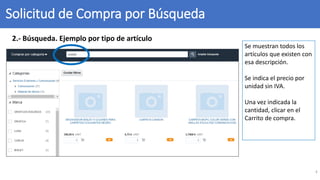
Se muestran todos los
artículos que existen con
esa descripción.
Se indica el precio por
unidad sin IVA.
Una vez indicada la
cantidad, clicar en el
Carrito de compra.
2.- Búsqueda. Ejemplo por tipo de artículo
Solicitud de Compra por Búsqueda
5
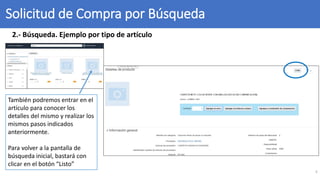
También podremos entrar en el
artículo para conocer los
detalles del mismo y realizar los
mismos pasos indicados
anteriormente.
Para volver a la pantalla de
búsqueda inicial, bastará con
clicar en el botón “Listo”
2.- Búsqueda. Ejemplo por tipo de artículo
Solicitud de Compra por Búsqueda
6
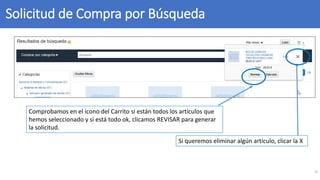
Comprobamos en el icono del Carrito si están todos los artículos que
hemos seleccionado y si está todo ok, clicamos REVISAR para generar
la solicitud.
Si queremos eliminar algún artículo, clicar la X
Solicitud de Compra por Categorías
7
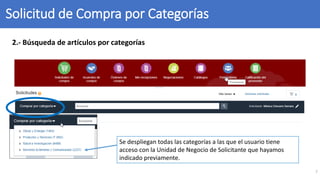
Se despliegan todas las categorías a las que el usuario tiene
acceso con la Unidad de Negocio de Solicitante que hayamos
indicado previamente.
2.- Búsqueda de artículos por categorías
Solicitud de Compra por Categorías
8
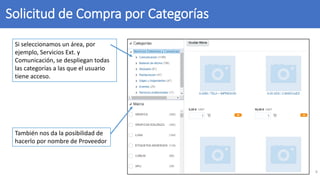
Si seleccionamos un área, por
ejemplo, Servicios Ext. y
Comunicación, se despliegan todas
las categorías a las que el usuario
tiene acceso.
También nos da la posibilidad de
hacerlo por nombre de Proveedor
Solicitud de Compra por Categorías
9
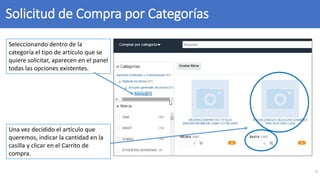
Seleccionando dentro de la
categoría el tipo de artículo que se
quiere solicitar, aparecen en el panel
todas las opciones existentes.
Una vez decidido el artículo que
queremos, indicar la cantidad en la
casilla y clicar en el Carrito de
compra.
Solicitud de Compra por Categorías
10
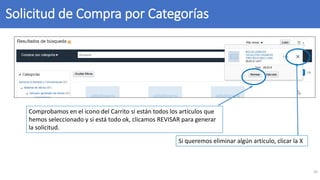
Comprobamos en el icono del Carrito si están todos los artículos que
hemos seleccionado y si está todo ok, clicamos REVISAR para generar
la solicitud.
Si queremos eliminar algún artículo, clicar la X
0. AUTORIZACIÓN PARA COMPRAR
1. DÓNDE SE REALIZA LA SOLICITUD
2. CONFIGURAR LAS PREFERENCIAS DE LA SOLICITUD DE COMPRA
3. CÓMO GENERAR UNA SOLICITUD DE COMPRA
4. TRAMITAR LA SOLICITUD DE COMPRA
5. GENERAR LA SOLICITUD DE ARTÍCULO NO INCLUIDO EN EL CATÁLOGO
6. CÓMO ESTÁN MIS SOLICITUDES
7. CÓMO REPETIR UNA SOLICITUD
8. CÓMO REALIZAR UNA MODIFICACIÓN EN UNA SOLICITUD: UNA ORDEN DE CAMBIO
9. RECLAMACIONES
10. DEVOLUCIONES
11. CÓMO PUEDO VER EL ESTADO DE MI RECLAMACIÓN/DEVOLUCIÓN
12. CATEGORÍAS DE COMPRA
Índice
11
Servicio de Compras
2020

3. Cómo generar una solicitud de compra.pdf

  • 1.
    3. CÓMO GENERARUNA SOLICITUD La solicitud del producto o servicio se puede hacer de 2 formas: por Búsqueda y por Categorías.
  • 2.
    Avisos antes dehacer la Solicitud 1.- Se puede realizar una Solicitud de Compra de un producto o servicio que estén en el Catálogo, es decir, de la relación de productos y servicios que existen en el programa. 2.- Se puede realizar una Solicitud de artículo no incluido en catálogo. Ésta puede utilizarse para: a. Solicitar incluir un artículo en el catálogo. Cuando queremos un artículo o servicio que no está en el catálogo. b. Solicitar una compra puntual bajo presupuesto 2
  • 3.
    Solicitud de Comprapor Búsqueda 3 Se puede buscar un producto por Tipo de articulo, Referencia del Proveedor, Fabricante, Pieza de Fabricante, Descripción del Artículo 1.- Búsqueda de artículos mediante buscador
  • 4.
    Solicitud de Comprapor Búsqueda 4 Se muestran todos los artículos que existen con esa descripción. Se indica el precio por unidad sin IVA. Una vez indicada la cantidad, clicar en el Carrito de compra. 2.- Búsqueda. Ejemplo por tipo de artículo
  • 5.
    Solicitud de Comprapor Búsqueda 5 También podremos entrar en el artículo para conocer los detalles del mismo y realizar los mismos pasos indicados anteriormente. Para volver a la pantalla de búsqueda inicial, bastará con clicar en el botón “Listo” 2.- Búsqueda. Ejemplo por tipo de artículo
  • 6.
    Solicitud de Comprapor Búsqueda 6 Comprobamos en el icono del Carrito si están todos los artículos que hemos seleccionado y si está todo ok, clicamos REVISAR para generar la solicitud. Si queremos eliminar algún artículo, clicar la X
  • 7.
    Solicitud de Comprapor Categorías 7 Se despliegan todas las categorías a las que el usuario tiene acceso con la Unidad de Negocio de Solicitante que hayamos indicado previamente. 2.- Búsqueda de artículos por categorías
  • 8.
    Solicitud de Comprapor Categorías 8 Si seleccionamos un área, por ejemplo, Servicios Ext. y Comunicación, se despliegan todas las categorías a las que el usuario tiene acceso. También nos da la posibilidad de hacerlo por nombre de Proveedor
  • 9.
    Solicitud de Comprapor Categorías 9 Seleccionando dentro de la categoría el tipo de artículo que se quiere solicitar, aparecen en el panel todas las opciones existentes. Una vez decidido el artículo que queremos, indicar la cantidad en la casilla y clicar en el Carrito de compra.
  • 10.
    Solicitud de Comprapor Categorías 10 Comprobamos en el icono del Carrito si están todos los artículos que hemos seleccionado y si está todo ok, clicamos REVISAR para generar la solicitud. Si queremos eliminar algún artículo, clicar la X
  • 11.
    0. AUTORIZACIÓN PARACOMPRAR 1. DÓNDE SE REALIZA LA SOLICITUD 2. CONFIGURAR LAS PREFERENCIAS DE LA SOLICITUD DE COMPRA 3. CÓMO GENERAR UNA SOLICITUD DE COMPRA 4. TRAMITAR LA SOLICITUD DE COMPRA 5. GENERAR LA SOLICITUD DE ARTÍCULO NO INCLUIDO EN EL CATÁLOGO 6. CÓMO ESTÁN MIS SOLICITUDES 7. CÓMO REPETIR UNA SOLICITUD 8. CÓMO REALIZAR UNA MODIFICACIÓN EN UNA SOLICITUD: UNA ORDEN DE CAMBIO 9. RECLAMACIONES 10. DEVOLUCIONES 11. CÓMO PUEDO VER EL ESTADO DE MI RECLAMACIÓN/DEVOLUCIÓN 12. CATEGORÍAS DE COMPRA Índice 11
  • 12.