¿ Para que se utiliza ?

El formato condicional se utiliza para aplicar
      unas características de formato a
 determinadas celdas de la hoja de calculo,
      dependiendo de que se cumplan
        determinadas condiciones.
¿Como se utiliza?
    •      Selecciona el rango de celdas al q se desea aplicar el formato.
•     En la solapa o pestaña “Inicio” clickear en el botón que dice: “Formato
                                    condicional”.
                                     •
    Luego despega una serie de opciones (“Resaltar reglas de celdas”, “Reglas
     superiores e inferiores”, “Barras de datos”, “Escalas de color”, “Conjunto
      de íconos”, “Nueva regla…”, “Borrar reglas” y “Administrar reglas”) las
             cuales describiré y daré un breve tutorial de su utilización.
Resaltar reglas de celdas
Veamos el primero: “Resaltar reglas de celdas”, así que coloco el cursor encima de este
apartado, podrás observar diferentes opciones (es mayor que, etc.)

Cada una aplicara una determinada condición.

Para explicar esto mejor empleare un ejemplo. Supongamos que deseo resaltar las
celdas que posean un valor superior a 6:

1º: supongamos que tuviéramos 3 celdas con las siguientes cifras 1, 5, 10
respectivamente;
2º: selecciono la regla “es mayor que;
3º: consecuentemente a realizar dicha acción aparecerá una ventana: en esta,
aparecerán 2 cuadros. En el 1º pondrás la cifra 6 y en el 2º podrás elegir entre
diferentes formas de resaltarlo.
4º: el fruto sería que la celda con el nº 10 sea resaltada.
Reglas superiores e inferiores

Dentro de este apartado tenemos muchas opciones: vamos a elegir,
por ejemplo, la primera de ellas que se llama “10 mejores”.

En el cuadro que te aparecerá, no tienes más que indicarle a la
izquierda las cantidades que quieres te resalte y a la derecha las
características a colocar en esas celdas destacadas. Por defecto coloca
los 10 números superiores, pero puedes indicarle que destaque 8, 15,
los que quieras. Una vez establecido el formato que queremos aplicar
no hay más que clickear sobre “Aceptar“.

Ejemplo: supongamos que tenemos 3 celdas que cuentan con estos
valores: 1 , 5 , 10 respectivamente y queremos colorear solo el mejor
(el que posee el valor mas alto) vamos a “Inicio”, “Formato
condicional”, “Reglas superiores e inferiores”, “10 mejores” … y en la
ventana que sale cambiamos el valor 10 por 1 , y se va a colorear solo
1 celda (la que posee el valor 10)
Resaltar reglas de celdas
A esta opción se la utiliza con el fin de crear un
“gráfico de barras” en el rango mismo:

           100
           150
            90
            50
            80
           110
Escalas de colores
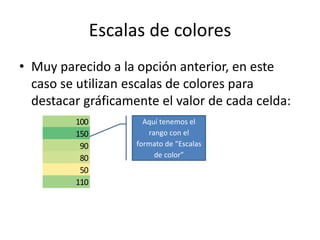
• Muy parecido a la opción anterior, en este
  caso se utilizan escalas de colores para
  destacar gráficamente el valor de cada celda:
         100           Aquí tenemos el
         150            rango con el
          90         formato de “Escalas
          80              de color”
          50
         110
Conjuntos de íconos
• Esta opción, permite marcar gráficamente
  conjuntos de celdas que cumplan
  determinadas condiciones:
•
                        Al cliquear en la opción “Más reglas” dentro
                        de “Conjunto de íconos” Esta es la serie de
                         opciones que se pueden elegir. Y al darle
                        aceptar, se eligen los íconos que se desean
                         aplicar a las condiciones antes aplicadas.
Nueva regla, Borrar reglas y
          Administrar reglas
Con “Nueva regla”, como bien dice el nombre, se
puede crear una nueva regla establecida para el
rango.

Con “Borrar reglas”, se eliminan las reglas que el
usuario seleccione.

Por último con “Administrar reglas” se editan las
reglas ya existentes.

53696005 formato-condisional

  • 1.
    ¿ Para quese utiliza ? El formato condicional se utiliza para aplicar unas características de formato a determinadas celdas de la hoja de calculo, dependiendo de que se cumplan determinadas condiciones.
  • 2.
    ¿Como se utiliza? • Selecciona el rango de celdas al q se desea aplicar el formato. • En la solapa o pestaña “Inicio” clickear en el botón que dice: “Formato condicional”. • Luego despega una serie de opciones (“Resaltar reglas de celdas”, “Reglas superiores e inferiores”, “Barras de datos”, “Escalas de color”, “Conjunto de íconos”, “Nueva regla…”, “Borrar reglas” y “Administrar reglas”) las cuales describiré y daré un breve tutorial de su utilización.
  • 3.
    Resaltar reglas deceldas Veamos el primero: “Resaltar reglas de celdas”, así que coloco el cursor encima de este apartado, podrás observar diferentes opciones (es mayor que, etc.) Cada una aplicara una determinada condición. Para explicar esto mejor empleare un ejemplo. Supongamos que deseo resaltar las celdas que posean un valor superior a 6: 1º: supongamos que tuviéramos 3 celdas con las siguientes cifras 1, 5, 10 respectivamente; 2º: selecciono la regla “es mayor que; 3º: consecuentemente a realizar dicha acción aparecerá una ventana: en esta, aparecerán 2 cuadros. En el 1º pondrás la cifra 6 y en el 2º podrás elegir entre diferentes formas de resaltarlo. 4º: el fruto sería que la celda con el nº 10 sea resaltada.
  • 4.
    Reglas superiores einferiores Dentro de este apartado tenemos muchas opciones: vamos a elegir, por ejemplo, la primera de ellas que se llama “10 mejores”. En el cuadro que te aparecerá, no tienes más que indicarle a la izquierda las cantidades que quieres te resalte y a la derecha las características a colocar en esas celdas destacadas. Por defecto coloca los 10 números superiores, pero puedes indicarle que destaque 8, 15, los que quieras. Una vez establecido el formato que queremos aplicar no hay más que clickear sobre “Aceptar“. Ejemplo: supongamos que tenemos 3 celdas que cuentan con estos valores: 1 , 5 , 10 respectivamente y queremos colorear solo el mejor (el que posee el valor mas alto) vamos a “Inicio”, “Formato condicional”, “Reglas superiores e inferiores”, “10 mejores” … y en la ventana que sale cambiamos el valor 10 por 1 , y se va a colorear solo 1 celda (la que posee el valor 10)
  • 5.
    Resaltar reglas deceldas A esta opción se la utiliza con el fin de crear un “gráfico de barras” en el rango mismo: 100 150 90 50 80 110
  • 6.
    Escalas de colores •Muy parecido a la opción anterior, en este caso se utilizan escalas de colores para destacar gráficamente el valor de cada celda: 100 Aquí tenemos el 150 rango con el 90 formato de “Escalas 80 de color” 50 110
  • 7.
    Conjuntos de íconos •Esta opción, permite marcar gráficamente conjuntos de celdas que cumplan determinadas condiciones: • Al cliquear en la opción “Más reglas” dentro de “Conjunto de íconos” Esta es la serie de opciones que se pueden elegir. Y al darle aceptar, se eligen los íconos que se desean aplicar a las condiciones antes aplicadas.
  • 8.
    Nueva regla, Borrarreglas y Administrar reglas Con “Nueva regla”, como bien dice el nombre, se puede crear una nueva regla establecida para el rango. Con “Borrar reglas”, se eliminan las reglas que el usuario seleccione. Por último con “Administrar reglas” se editan las reglas ya existentes.