ADI-UNEFM I Coro, Falcón - Venezuela, 2016
Guía para añadir etiquetas al
Ambiente Virtual de Aprendizaje (AVA)
Universidad Nacional Experimental
Francisco de Miranda
ADI-UNEFM I Coro, Falcón - Venezuela, 2016
Guía para añadir etiquetas al
Ambiente Virtual de Aprendizaje (AVA)
Guía para añadir etiquetas al AVA
Ambiente Virtual de
Aprendizaje (AVA)
Ing. Ayurami Freites
ADI-UNEFM I Coro, Falcón - Venezuela, 2016
Guía para añadir etiquetas al
Ambiente Virtual de Aprendizaje (AVA)
1
En MOODLE, las Etiquetas son un recurso que se generan de modo interno y se utilizan para titular, separar o clasificar los
contenidos que quieras subir al AVA.
Luego de haber ingresado a la plataforma, selecciona la materia y automáticamente ingresas al aula virtual. Una vez
seleccionado el curso, se visualizará al lado derecho la opción de Activar edición, presiona un click para tener acceso
a los permisos especiales de profesor.
A la hora de añadir una Etiqueta, y en general, para crear cualquier actividad y recurso en Moodle primero debes autenticarte
con tus datos para ingresar al Ambiente Virtual de Aprendizaje como usuario registrado en la plataforma.
Hacer click en
Activar edición
Luego de haber activado edición, selecciona
el bloque de contenido donde quieras añadir
la etiqueta y presiona un click en Añadir
una actividad o un recurso
Hacer click en Añadir una
actividad o un recurso
ADI-UNEFM I Coro, Falcón - Venezuela, 2016
Guía para añadir etiquetas al
Ambiente Virtual de Aprendizaje (AVA)
Después de seleccionar la opción Añadir una actividad o un recurso, se mostrará una ventana con diferentes opciones, en
la que escogerás Etiqueta
Luego hacer click en AGREGAR
Seleccionar
Etiqueta
2
ADI-UNEFM I Coro, Falcón - Venezuela, 2016
Guía para añadir etiquetas al
Ambiente Virtual de Aprendizaje (AVA)
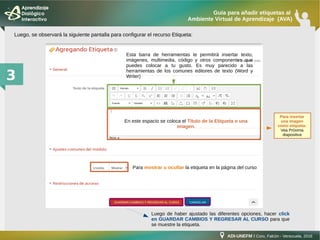
3
En este espacio se coloca el Título de la Etiqueta o una
imagen.
Luego, se observará la siguiente pantalla para configurar el recurso Etiqueta:
Esta barra de herramientas te permitirá insertar texto,
imágenes, multimedia, código y otros componentes que
puedes colocar a tu gusto. Es muy parecido a las
herramientas de los comunes editores de texto (Word y
Writer)
Para mostrar u ocultar la etiqueta en la página del curso
Luego de haber ajustado las diferentes opciones, hacer click
en GUARDAR CAMBIOS Y REGRESAR AL CURSO para que
se muestre la etiqueta.
Para insertar
una imagen
como etiqueta:
Vea Próxima
diapositiva
ADI-UNEFM I Coro, Falcón - Venezuela, 2016
Guía para añadir etiquetas al
Ambiente Virtual de Aprendizaje (AVA)
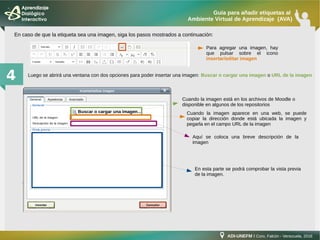
En caso de que la etiqueta sea una imagen, siga los pasos mostrados a continuación:
4
Para agregar una imagen, hay
que pulsar sobre el icono
insertar/editar imagen
Luego se abrirá una ventana con dos opciones para poder insertar una imagen: Buscar o cargar una imagen o URL de la imagen
Cuando la imagen está en los archivos de Moodle o
disponible en algunos de los repositorios
Cuando la imagen aparece en una web, se puede
copiar la dirección donde está ubicada la imagen y
pegarla en el campo URL de la imagen
En esta parte se podrá comprobar la vista previa
de la imagen.
Aquí se coloca una breve descripción de la
imagen
ADI-UNEFM I Coro, Falcón - Venezuela, 2016
Guía para añadir etiquetas al
Ambiente Virtual de Aprendizaje (AVA)
Al presionar un clic en la opción Buscar o cargar una imagen, aparecerá la siguiente ventana para ubicar la imagen en el
computador.
5 Presionamos un click en Examinar,
para buscar la imagen
Luego seleccionamos la
imagen que queremos
insertar
Y presionamos Abrir
ADI-UNEFM I Coro, Falcón - Venezuela, 2016
Guía para añadir etiquetas al
Ambiente Virtual de Aprendizaje (AVA)
6
Acá se puede observar el nombre de la
imagen, mostrando que la misma ya ha sido
alojada en los archivos de Moodle.
Seguidamente, se seleccionará el botón Subir un archivo
Automáticamente se muestra la vista previa y el URL de la imagen cargada.
Luego se escribe una breve descripción de la
imagen
ADI-UNEFM I Coro, Falcón - Venezuela, 2016
Guía para añadir etiquetas al
Ambiente Virtual de Aprendizaje (AVA)
7
En las pestañas de Apariencia y Avanzado se pueden
cambiar opciones de la imagen, como la alineación,
resolución, bordes, entre otras.
En este cuadro de Bloquear relación de aspecto, permite
al estar deseleccionado colocar dimensiones diferentes a
las que tiene por defecto la imagen seleccionada.
En la parte de Clase (para efectos de los AVA de ADI), se selecciona
del menú desplegable la opción img-responsive que permite adaptar
la imagen a cualquier tipo de computadoras, donde se muestre este
material, por ejemplo, celulares, tabletas, entre otros dispositivos.
Luego de ajustar las
diferentes opciones,
presionar un click en
Insertar
Y listo! Ya la imagen se ha
insertado, ahora presiona un
click en Guardar cambios y
regresar al curso
ADI-UNEFM I Coro, Falcón - Venezuela, 2016
Guía para añadir etiquetas al
Ambiente Virtual de Aprendizaje (AVA)
5
Una vez guardados los cambios,
volveremos a la pantalla del curso
en donde se habrá insertado el
recurso Etiqueta
Finalmente una vez que hayas culminado de interactuar con el AVA, debes salir del curso, presionando un click en tu usuario
para que se despliegue el menú y luego presionar click en Salir
En esta sección de
usuario, se encuentran enlaces
rápidos a funciones específicas
del curso que vienen por
defecto en los AVA
ADI-UNEFM I Coro, Falcón - Venezuela, 2016
Guía para añadir etiquetas al
Ambiente Virtual de Aprendizaje (AVA)
ADI-UNEFM/UD JT/AF
udadi@correo.unefm.edu.ve
Unidad de Diseño

Añadir Etiqueta

  • 1.
    ADI-UNEFM I Coro,Falcón - Venezuela, 2016 Guía para añadir etiquetas al Ambiente Virtual de Aprendizaje (AVA) Universidad Nacional Experimental Francisco de Miranda
  • 2.
    ADI-UNEFM I Coro,Falcón - Venezuela, 2016 Guía para añadir etiquetas al Ambiente Virtual de Aprendizaje (AVA) Guía para añadir etiquetas al AVA Ambiente Virtual de Aprendizaje (AVA) Ing. Ayurami Freites
  • 3.
    ADI-UNEFM I Coro,Falcón - Venezuela, 2016 Guía para añadir etiquetas al Ambiente Virtual de Aprendizaje (AVA) 1 En MOODLE, las Etiquetas son un recurso que se generan de modo interno y se utilizan para titular, separar o clasificar los contenidos que quieras subir al AVA. Luego de haber ingresado a la plataforma, selecciona la materia y automáticamente ingresas al aula virtual. Una vez seleccionado el curso, se visualizará al lado derecho la opción de Activar edición, presiona un click para tener acceso a los permisos especiales de profesor. A la hora de añadir una Etiqueta, y en general, para crear cualquier actividad y recurso en Moodle primero debes autenticarte con tus datos para ingresar al Ambiente Virtual de Aprendizaje como usuario registrado en la plataforma. Hacer click en Activar edición Luego de haber activado edición, selecciona el bloque de contenido donde quieras añadir la etiqueta y presiona un click en Añadir una actividad o un recurso Hacer click en Añadir una actividad o un recurso
  • 4.
    ADI-UNEFM I Coro,Falcón - Venezuela, 2016 Guía para añadir etiquetas al Ambiente Virtual de Aprendizaje (AVA) Después de seleccionar la opción Añadir una actividad o un recurso, se mostrará una ventana con diferentes opciones, en la que escogerás Etiqueta Luego hacer click en AGREGAR Seleccionar Etiqueta 2
  • 5.
    ADI-UNEFM I Coro,Falcón - Venezuela, 2016 Guía para añadir etiquetas al Ambiente Virtual de Aprendizaje (AVA) 3 En este espacio se coloca el Título de la Etiqueta o una imagen. Luego, se observará la siguiente pantalla para configurar el recurso Etiqueta: Esta barra de herramientas te permitirá insertar texto, imágenes, multimedia, código y otros componentes que puedes colocar a tu gusto. Es muy parecido a las herramientas de los comunes editores de texto (Word y Writer) Para mostrar u ocultar la etiqueta en la página del curso Luego de haber ajustado las diferentes opciones, hacer click en GUARDAR CAMBIOS Y REGRESAR AL CURSO para que se muestre la etiqueta. Para insertar una imagen como etiqueta: Vea Próxima diapositiva
  • 6.
    ADI-UNEFM I Coro,Falcón - Venezuela, 2016 Guía para añadir etiquetas al Ambiente Virtual de Aprendizaje (AVA) En caso de que la etiqueta sea una imagen, siga los pasos mostrados a continuación: 4 Para agregar una imagen, hay que pulsar sobre el icono insertar/editar imagen Luego se abrirá una ventana con dos opciones para poder insertar una imagen: Buscar o cargar una imagen o URL de la imagen Cuando la imagen está en los archivos de Moodle o disponible en algunos de los repositorios Cuando la imagen aparece en una web, se puede copiar la dirección donde está ubicada la imagen y pegarla en el campo URL de la imagen En esta parte se podrá comprobar la vista previa de la imagen. Aquí se coloca una breve descripción de la imagen
  • 7.
    ADI-UNEFM I Coro,Falcón - Venezuela, 2016 Guía para añadir etiquetas al Ambiente Virtual de Aprendizaje (AVA) Al presionar un clic en la opción Buscar o cargar una imagen, aparecerá la siguiente ventana para ubicar la imagen en el computador. 5 Presionamos un click en Examinar, para buscar la imagen Luego seleccionamos la imagen que queremos insertar Y presionamos Abrir
  • 8.
    ADI-UNEFM I Coro,Falcón - Venezuela, 2016 Guía para añadir etiquetas al Ambiente Virtual de Aprendizaje (AVA) 6 Acá se puede observar el nombre de la imagen, mostrando que la misma ya ha sido alojada en los archivos de Moodle. Seguidamente, se seleccionará el botón Subir un archivo Automáticamente se muestra la vista previa y el URL de la imagen cargada. Luego se escribe una breve descripción de la imagen
  • 9.
    ADI-UNEFM I Coro,Falcón - Venezuela, 2016 Guía para añadir etiquetas al Ambiente Virtual de Aprendizaje (AVA) 7 En las pestañas de Apariencia y Avanzado se pueden cambiar opciones de la imagen, como la alineación, resolución, bordes, entre otras. En este cuadro de Bloquear relación de aspecto, permite al estar deseleccionado colocar dimensiones diferentes a las que tiene por defecto la imagen seleccionada. En la parte de Clase (para efectos de los AVA de ADI), se selecciona del menú desplegable la opción img-responsive que permite adaptar la imagen a cualquier tipo de computadoras, donde se muestre este material, por ejemplo, celulares, tabletas, entre otros dispositivos. Luego de ajustar las diferentes opciones, presionar un click en Insertar Y listo! Ya la imagen se ha insertado, ahora presiona un click en Guardar cambios y regresar al curso
  • 10.
    ADI-UNEFM I Coro,Falcón - Venezuela, 2016 Guía para añadir etiquetas al Ambiente Virtual de Aprendizaje (AVA) 5 Una vez guardados los cambios, volveremos a la pantalla del curso en donde se habrá insertado el recurso Etiqueta Finalmente una vez que hayas culminado de interactuar con el AVA, debes salir del curso, presionando un click en tu usuario para que se despliegue el menú y luego presionar click en Salir En esta sección de usuario, se encuentran enlaces rápidos a funciones específicas del curso que vienen por defecto en los AVA
  • 11.
    ADI-UNEFM I Coro,Falcón - Venezuela, 2016 Guía para añadir etiquetas al Ambiente Virtual de Aprendizaje (AVA) ADI-UNEFM/UD JT/AF udadi@correo.unefm.edu.ve Unidad de Diseño