Manual para el diseño de AVA
Plataforma @prender
Versión 1.0
DISTRIBUCIÓN DEL ESPACIO VIRTUAL PARA LA
IMPLEMENTACIÓN DE AVA
La creación de unAmbiente Virtual de Aprendizaje –AVA- por
parte de los Maestros y Maestras en la plataforma @prender lo
concretamos a través del diseño y elaboración de un curso
virtual, partimos de la planeación pedagógica realizada, para iniciar
entonces el diseño dentro de nuestro LMS Moodle.
La configuración general, por defecto, de un espacio virtual para el
diseño e implementación de un curso en Moodle es presentado dela
siguiente manera:
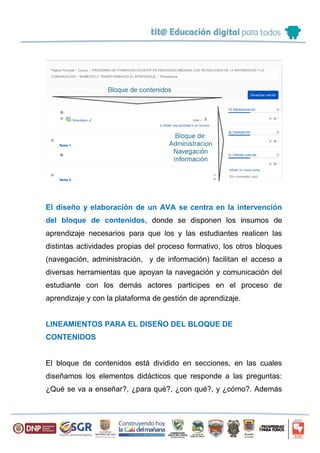
Bloque de contenidos Bloque de navegación y administración
Dividimos en secciones secuenciales,
en cada una de ellas se disponen los
insumos de aprendizaje necesarios para
que los estudiantes, matriculados en
nuestro AVA, aborden las distintas
temáticas y realicen las actividades
evaluativas programadas en el curso.
Aquí encontramos los enlaces que facilitan a los usuarios, la
navegación a través de los distintos cursos o espacios virtuales.
Adicionalmente nos proveen de distintas herramientas que
facilitan al Maestro o Maestra, entre otras: La configuración del
curso, la gestión de, usuarios, de recursos y el acceso rápido a
las distintas actividades evaluativas.
Bloque de información
Como su nombre lo indica la principal función que cumple es la de
mantener informados a los participantes sobre las novedades
ocurridas, los eventos próximos y la actividad reciente realizada
en el curso por los distintos actores del proceso de formación en el
sistema de gestión de aprendizaje.
El diseño y elaboración de un AVA se centra en la intervención
del bloque de contenidos, donde se disponen los insumos de
aprendizaje necesarios para que los y las estudiantes realicen las
distintas actividades propias del proceso formativo, los otros bloques
(navegación, administración, y de información) facilitan el acceso a
diversas herramientas que apoyan la navegación y comunicación del
estudiante con los demás actores participes en el proceso de
aprendizaje y con la plataforma de gestión de aprendizaje.
LINEAMIENTOS PARA EL DISEÑO DEL BLOQUE DE
CONTENIDOS
El bloque de contenidos está dividido en secciones, en las cuales
diseñamos los elementos didácticos que responde a las preguntas:
¿Qué se va a enseñar?, ¿para qué?, ¿con qué?, y ¿cómo?. Además
la elaboración tiene como base la planeación pedagógica realizada
por el maestro o la maestra.
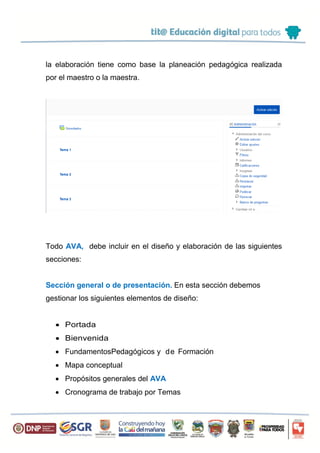
Todo AVA, debe incluir en el diseño y elaboración de las siguientes
secciones:
Sección general o de presentación. En esta sección debemos
gestionar los siguientes elementos de diseño:
 Portada
 Bienvenida
 FundamentosPedagógicos y de Formación
 Mapa conceptual
 Propósitos generales del AVA
 Cronograma de trabajo por Temas
 Evaluación del Módulo
Secciones de unidades temáticas. Un AVA puede contener tantas
unidades temáticas como sea necesario. Aquí presentamos todos los
insumos necesarios para el proceso de aprendizaje de los estudiantes
bien sea por temas o por semanas, en ellas los docentes diseñan y
elaboran los contenidos propios delAVA.
Todas las unidades deben tener los siguientes elementos de diseño:
 Titulo unidad (Semana o tema). En este campo se relacionan
el título de la unidad, temas o subtemas a abordar por el
estudiante, puede ir acompañado de una breve introducción
para que los orientemos sobre la ruta de aprendizaje a seguir.
 Objetivos/competencias.Aquí relacionamos las metas de
comprensión relacionadas con el tema, es decir, lo que va a
saber o saber hacer el estudiante (recordando que el fin último
son estudiantes de educación básica entonces la competencia a
lograr), al término de la unidad para lograr alcanzar la propuesta
de enseñanza –aprendizaje.
 Recursos de aprendizaje.Bajo este nombre presentan, la guía
didáctica para los estudiantes o guía de aprendizaje, la cual
facilita la ruta de abordaje a los recursos de aprendizaje y las
distintas actividades de evaluación a realizar por parte de los
discentes; los contenidos que son pertinentes y valiosos para el
proceso de enseñanza-aprendizaje, mediante los directorios,
documentos (pdf,docx, xlsx, etc.), presentaciones, videos,
imágenes y demás recursos que el docente quiera incorporar
que estén en la web.
 Actividades de evaluación. Estas pueden ser formativas o
sumativas. Bajo este nombre diseñamos los diversos
desempeños para que el estudiante pueda apropiarse y
construir el conocimiento. Incluyen entre otras tareas, foros,
chat, glosarios, encuestas, consultas, cuestionarios, wikis,
diarios, etc.
FUNDAMENTOS GENERALES DEL ENTORNO GRAFICO DE LA
PLATAFORMA
Entorno grafico general
La configuración y despliegue de cualquier insumo de aprendizaje en
alguna de las secciones de contenido se realiza a través del botón
“Activar edición”, ubicado en la parte superior derecha de la
pantalla.
Solo si esta opción ha sido activada se podrá adicionar, editar,
configurar o borrar, cualquiera de los insumos de aprendizaje que se
encuentran en alguna de las secciones de contenido.
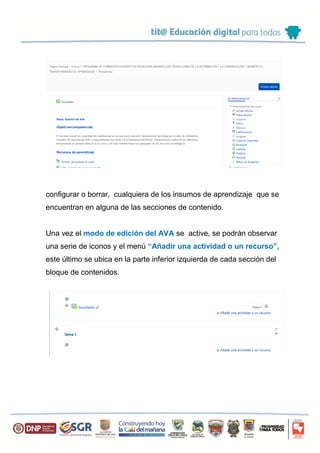
Una vez el modo de edición del AVA se active, se podrán observar
una serie de iconos y el menú “Añadir una actividad o un recurso”,
este último se ubica en la parte inferior izquierda de cada sección del
bloque de contenidos.
Iconografía de los insumos de aprendizaje
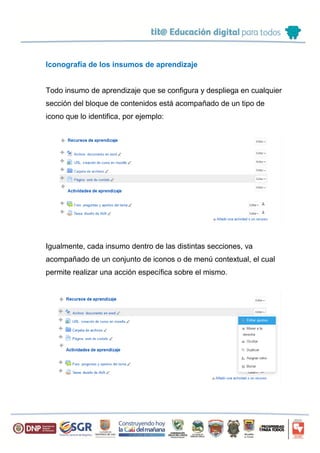
Todo insumo de aprendizaje que se configura y despliega en cualquier
sección del bloque de contenidos está acompañado de un tipo de
icono que lo identifica, por ejemplo:
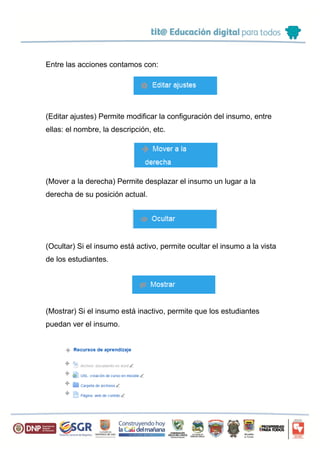
Igualmente, cada insumo dentro de las distintas secciones, va
acompañado de un conjunto de iconos o de menú contextual, el cual
permite realizar una acción específica sobre el mismo.
Entre las acciones contamos con:
(Editar ajustes) Permite modificar la configuración del insumo, entre
ellas: el nombre, la descripción, etc.
(Mover a la derecha) Permite desplazar el insumo un lugar a la
derecha de su posición actual.
(Ocultar) Si el insumo está activo, permite ocultar el insumo a la vista
de los estudiantes.
(Mostrar) Si el insumo está inactivo, permite que los estudiantes
puedan ver el insumo.
(Duplicar) Crea una copia idéntica del insumo
(Borrar) Elimina definitivamente el insumo del AVA.
(Mover) Permite desplazar verticalmente el insumo, arriba o abajo de
su posición actual.
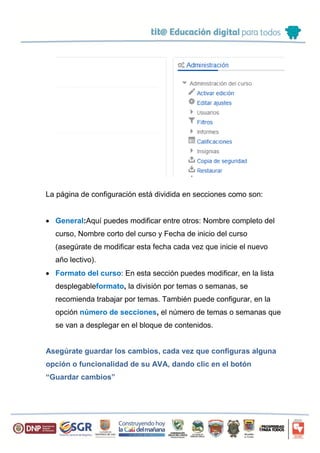
Menú Añadir una actividad o un recurso
La creación de insumos de aprendizaje en las distintas secciones de
contenido, las realizamos a través de la opción de menú “Añadir una
actividad o un recurso”, ubicado en la parte inferior derecha de cada
sección, la cual despliega una ventana emergente con dos categorías:
ACTIVIDADES y RECURSOS.
 La categoría Actividades:en ella encontramos todos los insumos
de aprendizaje que se pueden utilizar para realizar algún tipo de
evaluación, estas actividades (tareas, foros, lecciones, wikis, etc.)
pueden ser calificables si el profesor así lo desea,
 La categoría Recursos:Aquí se encuentran todos los insumos de
aprendizaje que el Maestro o Maestra puede utilizar para presentar
los contenidos al estudiante a través de distintos medios (archivo,
carpeta, url, etiqueta, página, etc.)
CONFIGURACIÓN GENERAL DE UN AVA
Antes de iniciar la creación del AVA, es importante que realices la
configuración general, aquí, el docente puede digitar o modificar las
opciones generales del entorno virtual. Para hacerlo de clic en la
opción editar ajustes, ubicado en el bloque administración, sección
administración del curso.
La página de configuración está dividida en secciones como son:
 General:Aquí puedes modificar entre otros: Nombre completo del
curso, Nombre corto del curso y Fecha de inicio del curso
(asegúrate de modificar esta fecha cada vez que inicie el nuevo
año lectivo).
 Formato del curso: En esta sección puedes modificar, en la lista
desplegableformato, la división por temas o semanas, se
recomienda trabajar por temas. También puede configurar, en la
opción número de secciones, el número de temas o semanas que
se van a desplegar en el bloque de contenidos.
Asegúrate guardar los cambios, cada vez que configuras alguna
opción o funcionalidad de su AVA, dando clic en el botón
“Guardar cambios”
HERRAMIENTAS PARA LA CREACION DEL AVA
Con base en los lineamientos establecidos líneas arriba y en la
planeación pedagógica realizada previamente, se da inicio a la
construcción del AVA, a través de la creación y/o modificación de
insumos de aprendizaje en el bloque de contenidos.
Siempre que vamos a modificar el bloque de contenidos
debemos dar clic en el botón “Activar edición”, y una vez
terminesdebe dar clic en el botón “Desactivar edición”.
Cuando el modo de edición esté activo, procedemos a crear y/o
modificar los insumos de aprendizaje en cada una de las secciones
del bloque de contenidos que desee.
Cualquier insumo de aprendizaje que quieras incluir en alguno de
las secciones de contenido se hace a través de la opción “Añadir
una actividad o un recurso”, este es el único medio por la cual lo
podremos hacer.
Etiqueta.Hace parte de la sección RECURSOS, opción “Añadir una
actividad o recurso”. La etiqueta esel principal medio por la
cualpodemospublicar contenido directamente en cualquiera de las
secciones, esto incluye hipertexto, imágenes, videos, etc. Para
hacerlo, sigue los siguientes pasos:
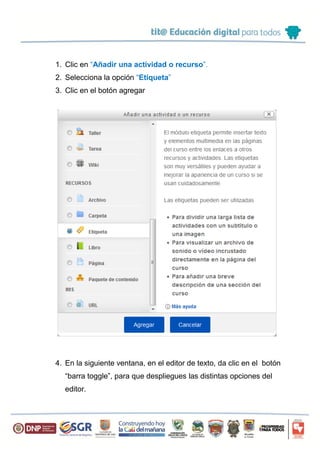
1. Clic en “Añadir una actividad o recurso”.
2. Selecciona la opción “Etiqueta”
3. Clic en el botón agregar
4. En la siguiente ventana, en el editor de texto, da clic en el botón
“barra toggle”, para que despliegues las distintas opciones del
editor.
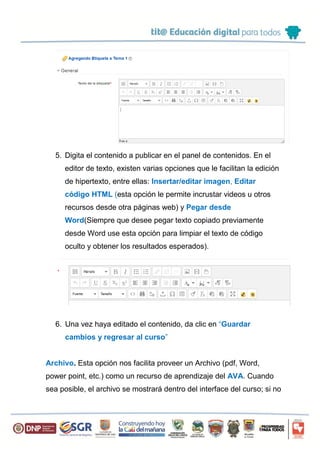
5. Digita el contenido a publicar en el panel de contenidos. En el
editor de texto, existen varias opciones que le facilitan la edición
de hipertexto, entre ellas: Insertar/editar imagen, Editar
código HTML (esta opción le permite incrustar videos u otros
recursos desde otra páginas web) y Pegar desde
Word(Siempre que desee pegar texto copiado previamente
desde Word use esta opción para limpiar el texto de código
oculto y obtener los resultados esperados).
6. Una vez haya editado el contenido, da clic en “Guardar
cambios y regresar al curso”
Archivo. Esta opción nos facilita proveer un Archivo (pdf, Word,
power point, etc.) como un recurso de aprendizaje del AVA. Cuando
sea posible, el archivo se mostrará dentro del interface del curso; si no
es el caso, se les preguntará a los estudiantes si quieren descargarlo.
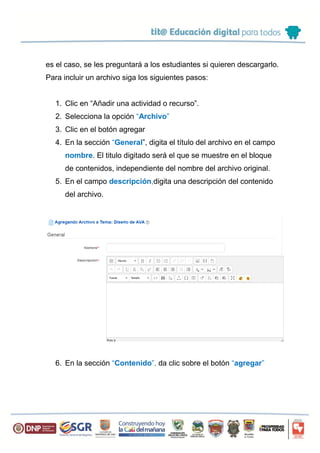
Para incluir un archivo siga los siguientes pasos:
1. Clic en “Añadir una actividad o recurso”.
2. Selecciona la opción “Archivo”
3. Clic en el botón agregar
4. En la sección “General”, digita el título del archivo en el campo
nombre. El titulo digitado será el que se muestre en el bloque
de contenidos, independiente del nombre del archivo original.
5. En el campo descripción,digita una descripción del contenido
del archivo.
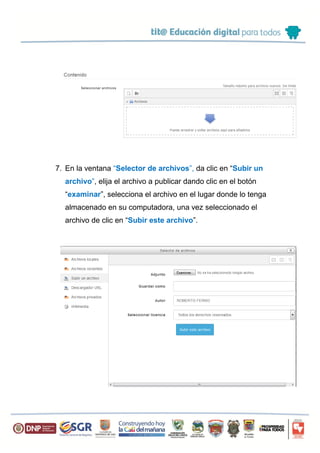
6. En la sección “Contenido”, da clic sobre el botón “agregar”
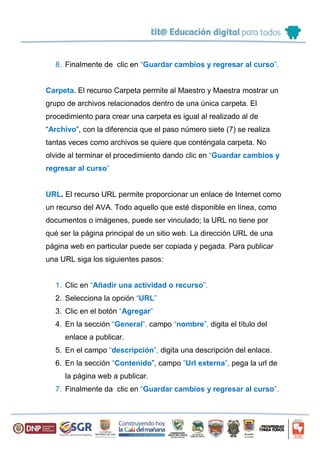
7. En la ventana “Selector de archivos”, da clic en “Subir un
archivo”, elija el archivo a publicar dando clic en el botón
“examinar”, selecciona el archivo en el lugar donde lo tenga
almacenado en su computadora, una vez seleccionado el
archivo de clic en “Subir este archivo”.
8. Finalmente de clic en “Guardar cambios y regresar al curso”.
Carpeta. El recurso Carpeta permite al Maestro y Maestra mostrar un
grupo de archivos relacionados dentro de una única carpeta. El
procedimiento para crear una carpeta es igual al realizado al de
“Archivo”, con la diferencia que el paso número siete (7) se realiza
tantas veces como archivos se quiere que conténgala carpeta. No
olvide al terminar el procedimiento dando clic en “Guardar cambios y
regresar al curso”
URL. El recurso URL permite proporcionar un enlace de Internet como
un recurso del AVA. Todo aquello que esté disponible en línea, como
documentos o imágenes, puede ser vinculado; la URL no tiene por
qué ser la página principal de un sitio web. La dirección URL de una
página web en particular puede ser copiada y pegada. Para publicar
una URL siga los siguientes pasos:
1. Clic en “Añadir una actividad o recurso”.
2. Selecciona la opción “URL”
3. Clic en el botón “Agregar”
4. En la sección “General”, campo “nombre”, digita el título del
enlace a publicar.
5. En el campo “descripción”, digita una descripción del enlace.
6. En la sección “Contenido”, campo “Url externa”, pega la url de
la página web a publicar.
7. Finalmente da clic en “Guardar cambios y regresar al curso”.
Página. El recurso Página permite a los profesores crear una página
web mediante el editor de textos. Una Página puede mostrar texto,
imágenes, sonido, vídeo, enlaces web y código incrustado (como por
ejemplo los mapas de Google) entre otros. La publicación de una
página en el bloque de contenidos es muy similar a los procedimientos
anteriores.
Tarea.Esta opción permite evaluar el aprendizaje de los estudiantes
mediante la creación de una tarea a realizar que luego revisará,
valorará y calificará.
Los Estudiantes pueden presentar cualquier contenido digital
(archivos), como documentos de texto, hojas de cálculo, imágenes,
audio y vídeos entre otros. Alternativamente, o como complemento, la
tarea puede requerir que los estudiantes escriban texto directamente
en un campo utilizando el editor de texto. Una tarea también puede
ser utilizada para recordar a los estudiantes tareas del "mundo real"
que necesitan realizar y que no requieren la entrega de ningún tipo de
contenido digital.
Foros. Los foros permiten a los participantes tener discusiones
asincrónicas, es decir discusiones que tienen lugar durante un período
prolongado de tiempo.
Hay varios tipos de foro para elegir, como el foro estándardonde
cualquier persona puede iniciar una nueva discusión en cualquier
momento, un foro en el que cada alumno puede iniciar una única
discusión, o un foro de pregunta y respuesta en el que los estudiantes
primero deben participar antes de poder ver los mensajes de otros
estudiantes. El profesor puede permitir que se adjunten archivos a las
aportaciones al foro. Las imágenes adjuntas se muestran en el
mensaje en el foro.
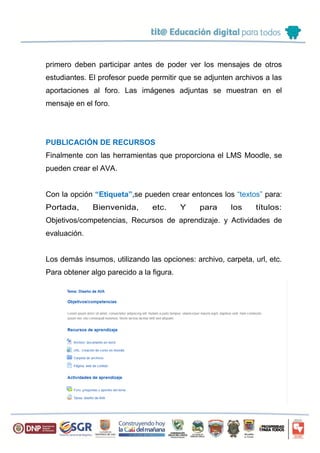
PUBLICACIÓN DE RECURSOS
Finalmente con las herramientas que proporciona el LMS Moodle, se
pueden crear el AVA.
Con la opción “Etiqueta”,se pueden crear entonces los “textos” para:
Portada, Bienvenida, etc. Y para los títulos:
Objetivos/competencias, Recursos de aprendizaje. y Actividades de
evaluación.
Los demás insumos, utilizando las opciones: archivo, carpeta, url, etc.
Para obtener algo parecido a la figura.

M4 s2 s3_s4_ava_tutorial_diseño_ava2

  • 1.
    Manual para eldiseño de AVA Plataforma @prender Versión 1.0 DISTRIBUCIÓN DEL ESPACIO VIRTUAL PARA LA IMPLEMENTACIÓN DE AVA La creación de unAmbiente Virtual de Aprendizaje –AVA- por parte de los Maestros y Maestras en la plataforma @prender lo concretamos a través del diseño y elaboración de un curso virtual, partimos de la planeación pedagógica realizada, para iniciar entonces el diseño dentro de nuestro LMS Moodle. La configuración general, por defecto, de un espacio virtual para el diseño e implementación de un curso en Moodle es presentado dela siguiente manera: Bloque de contenidos Bloque de navegación y administración Dividimos en secciones secuenciales, en cada una de ellas se disponen los insumos de aprendizaje necesarios para que los estudiantes, matriculados en nuestro AVA, aborden las distintas temáticas y realicen las actividades evaluativas programadas en el curso. Aquí encontramos los enlaces que facilitan a los usuarios, la navegación a través de los distintos cursos o espacios virtuales. Adicionalmente nos proveen de distintas herramientas que facilitan al Maestro o Maestra, entre otras: La configuración del curso, la gestión de, usuarios, de recursos y el acceso rápido a las distintas actividades evaluativas. Bloque de información Como su nombre lo indica la principal función que cumple es la de mantener informados a los participantes sobre las novedades ocurridas, los eventos próximos y la actividad reciente realizada en el curso por los distintos actores del proceso de formación en el sistema de gestión de aprendizaje.
  • 2.
    El diseño yelaboración de un AVA se centra en la intervención del bloque de contenidos, donde se disponen los insumos de aprendizaje necesarios para que los y las estudiantes realicen las distintas actividades propias del proceso formativo, los otros bloques (navegación, administración, y de información) facilitan el acceso a diversas herramientas que apoyan la navegación y comunicación del estudiante con los demás actores participes en el proceso de aprendizaje y con la plataforma de gestión de aprendizaje. LINEAMIENTOS PARA EL DISEÑO DEL BLOQUE DE CONTENIDOS El bloque de contenidos está dividido en secciones, en las cuales diseñamos los elementos didácticos que responde a las preguntas: ¿Qué se va a enseñar?, ¿para qué?, ¿con qué?, y ¿cómo?. Además
  • 3.
    la elaboración tienecomo base la planeación pedagógica realizada por el maestro o la maestra. Todo AVA, debe incluir en el diseño y elaboración de las siguientes secciones: Sección general o de presentación. En esta sección debemos gestionar los siguientes elementos de diseño:  Portada  Bienvenida  FundamentosPedagógicos y de Formación  Mapa conceptual  Propósitos generales del AVA  Cronograma de trabajo por Temas
  • 4.
     Evaluación delMódulo Secciones de unidades temáticas. Un AVA puede contener tantas unidades temáticas como sea necesario. Aquí presentamos todos los insumos necesarios para el proceso de aprendizaje de los estudiantes bien sea por temas o por semanas, en ellas los docentes diseñan y elaboran los contenidos propios delAVA. Todas las unidades deben tener los siguientes elementos de diseño:  Titulo unidad (Semana o tema). En este campo se relacionan el título de la unidad, temas o subtemas a abordar por el estudiante, puede ir acompañado de una breve introducción para que los orientemos sobre la ruta de aprendizaje a seguir.  Objetivos/competencias.Aquí relacionamos las metas de comprensión relacionadas con el tema, es decir, lo que va a saber o saber hacer el estudiante (recordando que el fin último son estudiantes de educación básica entonces la competencia a lograr), al término de la unidad para lograr alcanzar la propuesta de enseñanza –aprendizaje.  Recursos de aprendizaje.Bajo este nombre presentan, la guía didáctica para los estudiantes o guía de aprendizaje, la cual facilita la ruta de abordaje a los recursos de aprendizaje y las distintas actividades de evaluación a realizar por parte de los
  • 5.
    discentes; los contenidosque son pertinentes y valiosos para el proceso de enseñanza-aprendizaje, mediante los directorios, documentos (pdf,docx, xlsx, etc.), presentaciones, videos, imágenes y demás recursos que el docente quiera incorporar que estén en la web.  Actividades de evaluación. Estas pueden ser formativas o sumativas. Bajo este nombre diseñamos los diversos desempeños para que el estudiante pueda apropiarse y construir el conocimiento. Incluyen entre otras tareas, foros, chat, glosarios, encuestas, consultas, cuestionarios, wikis, diarios, etc. FUNDAMENTOS GENERALES DEL ENTORNO GRAFICO DE LA PLATAFORMA Entorno grafico general La configuración y despliegue de cualquier insumo de aprendizaje en alguna de las secciones de contenido se realiza a través del botón “Activar edición”, ubicado en la parte superior derecha de la pantalla.
  • 6.
    Solo si estaopción ha sido activada se podrá adicionar, editar, configurar o borrar, cualquiera de los insumos de aprendizaje que se encuentran en alguna de las secciones de contenido. Una vez el modo de edición del AVA se active, se podrán observar una serie de iconos y el menú “Añadir una actividad o un recurso”, este último se ubica en la parte inferior izquierda de cada sección del bloque de contenidos.
  • 7.
    Iconografía de losinsumos de aprendizaje Todo insumo de aprendizaje que se configura y despliega en cualquier sección del bloque de contenidos está acompañado de un tipo de icono que lo identifica, por ejemplo: Igualmente, cada insumo dentro de las distintas secciones, va acompañado de un conjunto de iconos o de menú contextual, el cual permite realizar una acción específica sobre el mismo.
  • 8.
    Entre las accionescontamos con: (Editar ajustes) Permite modificar la configuración del insumo, entre ellas: el nombre, la descripción, etc. (Mover a la derecha) Permite desplazar el insumo un lugar a la derecha de su posición actual. (Ocultar) Si el insumo está activo, permite ocultar el insumo a la vista de los estudiantes. (Mostrar) Si el insumo está inactivo, permite que los estudiantes puedan ver el insumo.
  • 9.
    (Duplicar) Crea unacopia idéntica del insumo (Borrar) Elimina definitivamente el insumo del AVA. (Mover) Permite desplazar verticalmente el insumo, arriba o abajo de su posición actual. Menú Añadir una actividad o un recurso La creación de insumos de aprendizaje en las distintas secciones de contenido, las realizamos a través de la opción de menú “Añadir una actividad o un recurso”, ubicado en la parte inferior derecha de cada sección, la cual despliega una ventana emergente con dos categorías: ACTIVIDADES y RECURSOS.  La categoría Actividades:en ella encontramos todos los insumos de aprendizaje que se pueden utilizar para realizar algún tipo de evaluación, estas actividades (tareas, foros, lecciones, wikis, etc.) pueden ser calificables si el profesor así lo desea,
  • 10.
     La categoríaRecursos:Aquí se encuentran todos los insumos de aprendizaje que el Maestro o Maestra puede utilizar para presentar los contenidos al estudiante a través de distintos medios (archivo, carpeta, url, etiqueta, página, etc.)
  • 11.
    CONFIGURACIÓN GENERAL DEUN AVA Antes de iniciar la creación del AVA, es importante que realices la configuración general, aquí, el docente puede digitar o modificar las opciones generales del entorno virtual. Para hacerlo de clic en la opción editar ajustes, ubicado en el bloque administración, sección administración del curso.
  • 12.
    La página deconfiguración está dividida en secciones como son:  General:Aquí puedes modificar entre otros: Nombre completo del curso, Nombre corto del curso y Fecha de inicio del curso (asegúrate de modificar esta fecha cada vez que inicie el nuevo año lectivo).  Formato del curso: En esta sección puedes modificar, en la lista desplegableformato, la división por temas o semanas, se recomienda trabajar por temas. También puede configurar, en la opción número de secciones, el número de temas o semanas que se van a desplegar en el bloque de contenidos. Asegúrate guardar los cambios, cada vez que configuras alguna opción o funcionalidad de su AVA, dando clic en el botón “Guardar cambios”
  • 13.
    HERRAMIENTAS PARA LACREACION DEL AVA Con base en los lineamientos establecidos líneas arriba y en la planeación pedagógica realizada previamente, se da inicio a la construcción del AVA, a través de la creación y/o modificación de insumos de aprendizaje en el bloque de contenidos. Siempre que vamos a modificar el bloque de contenidos debemos dar clic en el botón “Activar edición”, y una vez terminesdebe dar clic en el botón “Desactivar edición”. Cuando el modo de edición esté activo, procedemos a crear y/o modificar los insumos de aprendizaje en cada una de las secciones del bloque de contenidos que desee. Cualquier insumo de aprendizaje que quieras incluir en alguno de las secciones de contenido se hace a través de la opción “Añadir una actividad o un recurso”, este es el único medio por la cual lo podremos hacer. Etiqueta.Hace parte de la sección RECURSOS, opción “Añadir una actividad o recurso”. La etiqueta esel principal medio por la cualpodemospublicar contenido directamente en cualquiera de las secciones, esto incluye hipertexto, imágenes, videos, etc. Para hacerlo, sigue los siguientes pasos:
  • 14.
    1. Clic en“Añadir una actividad o recurso”. 2. Selecciona la opción “Etiqueta” 3. Clic en el botón agregar 4. En la siguiente ventana, en el editor de texto, da clic en el botón “barra toggle”, para que despliegues las distintas opciones del editor.
  • 15.
    5. Digita elcontenido a publicar en el panel de contenidos. En el editor de texto, existen varias opciones que le facilitan la edición de hipertexto, entre ellas: Insertar/editar imagen, Editar código HTML (esta opción le permite incrustar videos u otros recursos desde otra páginas web) y Pegar desde Word(Siempre que desee pegar texto copiado previamente desde Word use esta opción para limpiar el texto de código oculto y obtener los resultados esperados). 6. Una vez haya editado el contenido, da clic en “Guardar cambios y regresar al curso” Archivo. Esta opción nos facilita proveer un Archivo (pdf, Word, power point, etc.) como un recurso de aprendizaje del AVA. Cuando sea posible, el archivo se mostrará dentro del interface del curso; si no
  • 16.
    es el caso,se les preguntará a los estudiantes si quieren descargarlo. Para incluir un archivo siga los siguientes pasos: 1. Clic en “Añadir una actividad o recurso”. 2. Selecciona la opción “Archivo” 3. Clic en el botón agregar 4. En la sección “General”, digita el título del archivo en el campo nombre. El titulo digitado será el que se muestre en el bloque de contenidos, independiente del nombre del archivo original. 5. En el campo descripción,digita una descripción del contenido del archivo. 6. En la sección “Contenido”, da clic sobre el botón “agregar”
  • 17.
    7. En laventana “Selector de archivos”, da clic en “Subir un archivo”, elija el archivo a publicar dando clic en el botón “examinar”, selecciona el archivo en el lugar donde lo tenga almacenado en su computadora, una vez seleccionado el archivo de clic en “Subir este archivo”.
  • 18.
    8. Finalmente declic en “Guardar cambios y regresar al curso”. Carpeta. El recurso Carpeta permite al Maestro y Maestra mostrar un grupo de archivos relacionados dentro de una única carpeta. El procedimiento para crear una carpeta es igual al realizado al de “Archivo”, con la diferencia que el paso número siete (7) se realiza tantas veces como archivos se quiere que conténgala carpeta. No olvide al terminar el procedimiento dando clic en “Guardar cambios y regresar al curso” URL. El recurso URL permite proporcionar un enlace de Internet como un recurso del AVA. Todo aquello que esté disponible en línea, como documentos o imágenes, puede ser vinculado; la URL no tiene por qué ser la página principal de un sitio web. La dirección URL de una página web en particular puede ser copiada y pegada. Para publicar una URL siga los siguientes pasos: 1. Clic en “Añadir una actividad o recurso”. 2. Selecciona la opción “URL” 3. Clic en el botón “Agregar” 4. En la sección “General”, campo “nombre”, digita el título del enlace a publicar. 5. En el campo “descripción”, digita una descripción del enlace. 6. En la sección “Contenido”, campo “Url externa”, pega la url de la página web a publicar. 7. Finalmente da clic en “Guardar cambios y regresar al curso”.
  • 19.
    Página. El recursoPágina permite a los profesores crear una página web mediante el editor de textos. Una Página puede mostrar texto, imágenes, sonido, vídeo, enlaces web y código incrustado (como por ejemplo los mapas de Google) entre otros. La publicación de una página en el bloque de contenidos es muy similar a los procedimientos anteriores. Tarea.Esta opción permite evaluar el aprendizaje de los estudiantes mediante la creación de una tarea a realizar que luego revisará, valorará y calificará. Los Estudiantes pueden presentar cualquier contenido digital (archivos), como documentos de texto, hojas de cálculo, imágenes, audio y vídeos entre otros. Alternativamente, o como complemento, la tarea puede requerir que los estudiantes escriban texto directamente en un campo utilizando el editor de texto. Una tarea también puede ser utilizada para recordar a los estudiantes tareas del "mundo real" que necesitan realizar y que no requieren la entrega de ningún tipo de contenido digital. Foros. Los foros permiten a los participantes tener discusiones asincrónicas, es decir discusiones que tienen lugar durante un período prolongado de tiempo. Hay varios tipos de foro para elegir, como el foro estándardonde cualquier persona puede iniciar una nueva discusión en cualquier momento, un foro en el que cada alumno puede iniciar una única discusión, o un foro de pregunta y respuesta en el que los estudiantes
  • 20.
    primero deben participarantes de poder ver los mensajes de otros estudiantes. El profesor puede permitir que se adjunten archivos a las aportaciones al foro. Las imágenes adjuntas se muestran en el mensaje en el foro. PUBLICACIÓN DE RECURSOS Finalmente con las herramientas que proporciona el LMS Moodle, se pueden crear el AVA. Con la opción “Etiqueta”,se pueden crear entonces los “textos” para: Portada, Bienvenida, etc. Y para los títulos: Objetivos/competencias, Recursos de aprendizaje. y Actividades de evaluación. Los demás insumos, utilizando las opciones: archivo, carpeta, url, etc. Para obtener algo parecido a la figura.