
Microsoft Excel es una aplicación distribuida por Microsoft
Office para hojas de cálculo.
Historia:
Microsoft comercializó originalmente un programa para hojas de
cálculo llamado Multiplan en 1982, que fue muy popular en los
sistemas CP/M, pero en los sistemas MS-DOS perdió popularidad
frente al Lotus 1-2-3. Microsoft publicó la primera versión de Excel para
Mac en 1985, y la primera versión de Windows (numeradas 2-05 en
línea con el Mac y con un paquete de tiempo de ejecución de entorno
de Windows) en noviembre de 1987. Lotus fue lenta al llevar 1-2-3
para Windows y esto ayudó a Microsoft a alcanzar la posición de los
principales desarrolladores de software para hoja de cálculo de PC,
superando al también muy popular Quattro Pro de Borland.
 Microsoft Excel sirve para:
 La elaboración de tablas
 La creación de graficas
 Hacer sumas
 Hacer restas
 Realizar multiplicaciones
 La elevación a potencias
 Hacer calendarios especializados
 Hacer facturas
 Realizar horarios, de trabajo o escolares
 Crear informes detallados (por ejemplo informes contables).
 Sirve para elaborar presupuestos
Excel es un programa de hoja de cálculo de gran alcance creado por Microsoft
Office. Puedes crear y dar formato a una hoja de cálculo y a un libro (archivo
que contiene una o más hojas de cálculo), construir modelos para el análisis
de datos, escribir fórmulas, realizar muchos cálculos, y presentar gráficos
profesionales. Si aprendes a dominar este programa, podrías crear fácilmente
estados de flujo de efectivo, estados de ingresos, presupuestos, calendarios o
estados de pérdidas.
Abre el programa Excel. Es posible que exista un acceso directo
en el escritorio, o es probable que tengas que hacer clic en
"Inicio" y luego en "Programas" para localizar el ícono de Excel.
Inicia un nuevo libro (un archivo de Excel). Haz clic en "Archivo"
y luego en "Nuevo". En "Plantillas disponibles", haz clic en "Libro en
blanco" y luego en "Crear". A continuación, se abrirá un libro en
blanco.
Guarda el libro. Haz clic en el botón de Office (o en la pestaña
Archivo si cuentas con una versión anterior de Excel) y selecciona
"Guardar como". Escoge una ubicación en tu computadora para
guardar el archivo (por ejemplo, la carpeta "Mis documentos"),
digita el nombre de tu libro en el cuadro "Nombre de archivo", y
asegúrate de que el tipo de archivo esté configurado como "Libro
de Excel".
Familiarízate con las pestañas de la cinta en la parte superior de
tu libro. Estas son “Archivo”, “Inicio”, “Insertar”, “Diseño de página”,
“Fórmulas”, “Datos”, “Revisar” y “Vista”.
Familiarízate con el lenguaje necesario para utilizar este programa. Es
importante conocer los términos más comunes en tecnología para poder
utilizar con facilidad y comprender mejor las guías de este tipo de
programas. Una fila es una sección que cruza la pantalla de derecha a
izquierda. Las filas están indicadas por números a lo largo del lado
izquierdo de la pantalla.
Una columna es un conjunto de datos que va desde la parte superior
hasta la parte inferior de la hoja de cálculo, y se identifica con una letra en
la parte superior de la hoja.
Una celda es cualquier cuadrado individual de la hoja de cálculo dentro
del cual se colocan los datos.
Prepara la hoja de cálculo para almacenar los datos. Cada libro de
Excel tiene 3 hojas de trabajo predeterminadas. La “Hoja 1” se abre de
manera predeterminada y puedes encontrar su pestaña en la parte
inferior de la ventana.
Cambia el nombre de una hoja haciendo clic derecho sobre la
pestaña “Hoja 1”. Selecciona la opción "Cambiar nombre" y escribe
el nuevo nombre para la hoja.Si es necesario, agrega más hojas
haciendo clic en el botón a la derecha de "Hoja 3", que muestra una
hoja de papel con una estrella en la esquina.
En la fila superior de la hoja, escribe un título en cada celda para
identificar aquello que vas a colocar en cada columna. Por
ejemplo, podrías escribir “Nombre”, “Fecha” y “Cantidad”. Las filas
debajo de estos títulos son para colocar tus datos.
Barra de herramientas.
Menú de barra: Representa una barra de herramientas especial
localizada horizontalmente en la parte superior de la ventana de Excel.
Menú de barra estándar: Se ubica justamente debajo del menú de
barra; contiene botones que corresponden a los comandos de Excel
empleados con mas frecuencia.
Menú de barra formateo: Localizada de la barra de herramientas
estándar, posee botones que corresponden a los comandos
empleados con frecuencia para mejor la apariencia de la hoja de
trabajo.
Barra de formulas: Esta barra se encuentra debajo de las barras de
herramientas. La barra de formulas exhibe el contendí de la celda
activa. Un contendido de la celda representa el dato que el usuario
entro en esta.
Ventana de la hoja de trabajo: Contiene la hoja que el usuario habrá
de crear, editar, o utilizar. Cada hoja de cálculo se compone de un
conjunto de columnas identificadas por encabezados de letras y una
serie de filas identificadas por encabezados de números.
Celda: Representa un área rectangular donde se intersecta una
columna y una fila. Cada celda se encuentra identificada por una
referencia (o dirección) de la celda. La referencia (o dirección) para
una celda refleja su localización en la columna y fila.
Cinta de Opciones: es uno de los elementos más importantes de
Microsoft Excel, ya que contiene todas las “Opciones del programa
organizados en pestañas”. Al pulsar con el ratón sobre estas pestañas,
accedemos a la ficha correspondiente.
Fichas principales: Inicio, Insertar, Diseño de página, Fórmulas,
Datos, Revisar y Vista. Cada una de estas fichas mostrara diferentes
herramientas en la cinta de opciones.
Pero también, cuando trabajamos con determinados elementos,
aparecen otras herramientas de forma puntual: Las fichas de
herramientas.
Barra de Etiquetas: esta se encuentra en la parte inferior de la
ventana y nos sirve para movernos por las distintas hojas del
libro de trabajo de Excel 2010
Barra de desplazamiento: Tenemos a nuestra disposición una
vertical y una horizontal. Esta nos permite desplazarnos con la
ayuda del ratón hacia abajo o hacia la derecha.
Excel a pesar de ser una aplicación muy amigable para trabajar
con ella, pueden darse situaciones en las que es necesaria una
ayuda para la realización de algunas funciones.
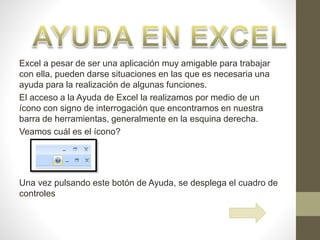
El acceso a la Ayuda de Excel la realizamos por medio de un
ícono con signo de interrogación que encontramos en nuestra
barra de herramientas, generalmente en la esquina derecha.
Veamos cuál es el ícono?
Una vez pulsando este botón de Ayuda, se desplega el cuadro de
controles
Acá podremos encontrar el detalle de la información de la cual
necesitamos una manito de esta útil herramienta
Por ejemplo, si pulsamos Obtener ayuda
Se abrirá una cuadro de controles que tiene un orden por categorías
sobre lo que nos interesa revisar. Además otros temas de importancia,
como lo es una Guía de referencia de comandos de Excel 2003 a
Excel 2007
Alicia hernandeza

Alicia hernandeza

  • 2.
  • 3.
    Microsoft Excel esuna aplicación distribuida por Microsoft Office para hojas de cálculo. Historia: Microsoft comercializó originalmente un programa para hojas de cálculo llamado Multiplan en 1982, que fue muy popular en los sistemas CP/M, pero en los sistemas MS-DOS perdió popularidad frente al Lotus 1-2-3. Microsoft publicó la primera versión de Excel para Mac en 1985, y la primera versión de Windows (numeradas 2-05 en línea con el Mac y con un paquete de tiempo de ejecución de entorno de Windows) en noviembre de 1987. Lotus fue lenta al llevar 1-2-3 para Windows y esto ayudó a Microsoft a alcanzar la posición de los principales desarrolladores de software para hoja de cálculo de PC, superando al también muy popular Quattro Pro de Borland.
  • 4.
     Microsoft Excelsirve para:  La elaboración de tablas  La creación de graficas  Hacer sumas  Hacer restas  Realizar multiplicaciones  La elevación a potencias  Hacer calendarios especializados  Hacer facturas  Realizar horarios, de trabajo o escolares  Crear informes detallados (por ejemplo informes contables).  Sirve para elaborar presupuestos
  • 6.
    Excel es unprograma de hoja de cálculo de gran alcance creado por Microsoft Office. Puedes crear y dar formato a una hoja de cálculo y a un libro (archivo que contiene una o más hojas de cálculo), construir modelos para el análisis de datos, escribir fórmulas, realizar muchos cálculos, y presentar gráficos profesionales. Si aprendes a dominar este programa, podrías crear fácilmente estados de flujo de efectivo, estados de ingresos, presupuestos, calendarios o estados de pérdidas.
  • 7.
    Abre el programaExcel. Es posible que exista un acceso directo en el escritorio, o es probable que tengas que hacer clic en "Inicio" y luego en "Programas" para localizar el ícono de Excel.
  • 8.
    Inicia un nuevolibro (un archivo de Excel). Haz clic en "Archivo" y luego en "Nuevo". En "Plantillas disponibles", haz clic en "Libro en blanco" y luego en "Crear". A continuación, se abrirá un libro en blanco. Guarda el libro. Haz clic en el botón de Office (o en la pestaña Archivo si cuentas con una versión anterior de Excel) y selecciona "Guardar como". Escoge una ubicación en tu computadora para guardar el archivo (por ejemplo, la carpeta "Mis documentos"), digita el nombre de tu libro en el cuadro "Nombre de archivo", y asegúrate de que el tipo de archivo esté configurado como "Libro de Excel".
  • 9.
    Familiarízate con laspestañas de la cinta en la parte superior de tu libro. Estas son “Archivo”, “Inicio”, “Insertar”, “Diseño de página”, “Fórmulas”, “Datos”, “Revisar” y “Vista”.
  • 10.
    Familiarízate con ellenguaje necesario para utilizar este programa. Es importante conocer los términos más comunes en tecnología para poder utilizar con facilidad y comprender mejor las guías de este tipo de programas. Una fila es una sección que cruza la pantalla de derecha a izquierda. Las filas están indicadas por números a lo largo del lado izquierdo de la pantalla. Una columna es un conjunto de datos que va desde la parte superior hasta la parte inferior de la hoja de cálculo, y se identifica con una letra en la parte superior de la hoja. Una celda es cualquier cuadrado individual de la hoja de cálculo dentro del cual se colocan los datos.
  • 11.
    Prepara la hojade cálculo para almacenar los datos. Cada libro de Excel tiene 3 hojas de trabajo predeterminadas. La “Hoja 1” se abre de manera predeterminada y puedes encontrar su pestaña en la parte inferior de la ventana. Cambia el nombre de una hoja haciendo clic derecho sobre la pestaña “Hoja 1”. Selecciona la opción "Cambiar nombre" y escribe el nuevo nombre para la hoja.Si es necesario, agrega más hojas haciendo clic en el botón a la derecha de "Hoja 3", que muestra una hoja de papel con una estrella en la esquina.
  • 12.
    En la filasuperior de la hoja, escribe un título en cada celda para identificar aquello que vas a colocar en cada columna. Por ejemplo, podrías escribir “Nombre”, “Fecha” y “Cantidad”. Las filas debajo de estos títulos son para colocar tus datos.
  • 13.
    Barra de herramientas. Menúde barra: Representa una barra de herramientas especial localizada horizontalmente en la parte superior de la ventana de Excel. Menú de barra estándar: Se ubica justamente debajo del menú de barra; contiene botones que corresponden a los comandos de Excel empleados con mas frecuencia. Menú de barra formateo: Localizada de la barra de herramientas estándar, posee botones que corresponden a los comandos empleados con frecuencia para mejor la apariencia de la hoja de trabajo.
  • 14.
    Barra de formulas:Esta barra se encuentra debajo de las barras de herramientas. La barra de formulas exhibe el contendí de la celda activa. Un contendido de la celda representa el dato que el usuario entro en esta. Ventana de la hoja de trabajo: Contiene la hoja que el usuario habrá de crear, editar, o utilizar. Cada hoja de cálculo se compone de un conjunto de columnas identificadas por encabezados de letras y una serie de filas identificadas por encabezados de números. Celda: Representa un área rectangular donde se intersecta una columna y una fila. Cada celda se encuentra identificada por una referencia (o dirección) de la celda. La referencia (o dirección) para una celda refleja su localización en la columna y fila.
  • 15.
    Cinta de Opciones:es uno de los elementos más importantes de Microsoft Excel, ya que contiene todas las “Opciones del programa organizados en pestañas”. Al pulsar con el ratón sobre estas pestañas, accedemos a la ficha correspondiente. Fichas principales: Inicio, Insertar, Diseño de página, Fórmulas, Datos, Revisar y Vista. Cada una de estas fichas mostrara diferentes herramientas en la cinta de opciones. Pero también, cuando trabajamos con determinados elementos, aparecen otras herramientas de forma puntual: Las fichas de herramientas.
  • 16.
    Barra de Etiquetas:esta se encuentra en la parte inferior de la ventana y nos sirve para movernos por las distintas hojas del libro de trabajo de Excel 2010 Barra de desplazamiento: Tenemos a nuestra disposición una vertical y una horizontal. Esta nos permite desplazarnos con la ayuda del ratón hacia abajo o hacia la derecha.
  • 17.
    Excel a pesarde ser una aplicación muy amigable para trabajar con ella, pueden darse situaciones en las que es necesaria una ayuda para la realización de algunas funciones. El acceso a la Ayuda de Excel la realizamos por medio de un ícono con signo de interrogación que encontramos en nuestra barra de herramientas, generalmente en la esquina derecha. Veamos cuál es el ícono? Una vez pulsando este botón de Ayuda, se desplega el cuadro de controles
  • 18.
    Acá podremos encontrarel detalle de la información de la cual necesitamos una manito de esta útil herramienta Por ejemplo, si pulsamos Obtener ayuda
  • 19.
    Se abrirá unacuadro de controles que tiene un orden por categorías sobre lo que nos interesa revisar. Además otros temas de importancia, como lo es una Guía de referencia de comandos de Excel 2003 a Excel 2007