Apuntes de instrucciones de Scratch
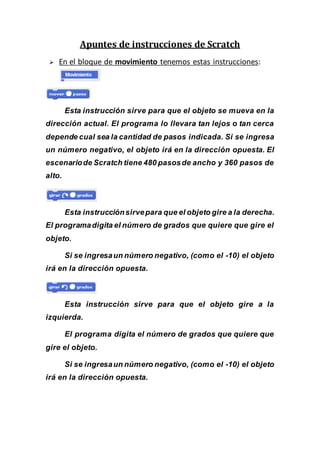
 En el bloque de movimiento tenemos estas instrucciones:
Esta instrucción sirve para que el objeto se mueva en la
dirección actual. El programa lo llevara tan lejos o tan cerca
depende cual sea la cantidad de pasos indicada. Si se ingresa
un número negativo, el objeto irá en la dirección opuesta. El
escenariode Scratch tiene 480 pasosde ancho y 360 pasos de
alto.
Esta instrucciónsirvepara que el objeto gire a la derecha.
El programadigita el número de grados que quiere que gire el
objeto.
Si se ingresaun número negativo, (como el -10) el objeto
irá en la dirección opuesta.
Esta instrucción sirve para que el objeto gire a la
izquierda.
El programa digita el número de grados que quiere que
gire el objeto.
Si se ingresaun número negativo, (como el -10) el objeto
irá en la dirección opuesta.
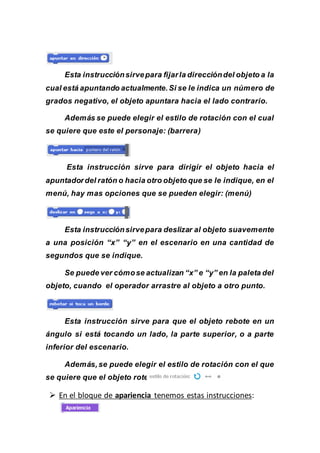
Esta instrucciónsirvepara fijarla direccióndel objeto a la
cual está apuntando actualmente.Si se le indica un número de
grados negativo, el objeto apuntara hacia el lado contrario.
Además se puede elegir el estilo de rotación con el cual
se quiere que este el personaje: (barrera)
Esta instrucción sirve para dirigir el objeto hacia el
apuntadordel ratón o hacia otro objeto que se le indique, en el
menú, hay mas opciones que se pueden elegir: (menú)
Esta instrucciónsirvepara deslizar al objeto suavemente
a una posición “x” “y” en el escenario en una cantidad de
segundos que se indique.
Se puede ver cómose actualizan “x” e “y” en la paleta del
objeto, cuando el operador arrastre al objeto a otro punto.
Esta instrucción sirve para que el objeto rebote en un
ángulo si está tocando un lado, la parte superior, o a parte
inferior del escenario.
Además,se puede elegir el estilo de rotación con el que
se quiere que el objeto rote:
 En el bloque de apariencia tenemos estas instrucciones:
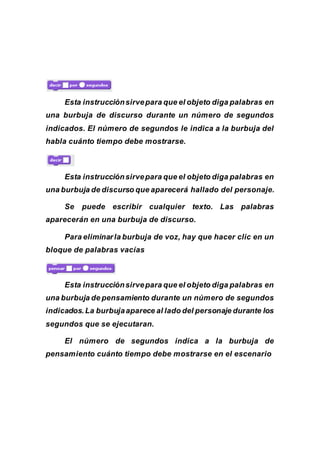
Esta instrucciónsirvepara que el objeto diga palabras en
una burbuja de discurso durante un número de segundos
indicados. El número de segundos le indica a la burbuja del
habla cuánto tiempo debe mostrarse.
Esta instrucciónsirvepara que el objeto diga palabras en
una burbuja de discurso que aparecerá hallado del personaje.
Se puede escribir cualquier texto. Las palabras
aparecerán en una burbuja de discurso.
Para eliminarla burbuja de voz, hay que hacer clic en un
bloque de palabras vacías
Esta instrucciónsirvepara que el objeto diga palabras en
una burbuja de pensamiento durante un número de segundos
indicados.La burbujaaparece al lado del personaje durante los
segundos que se ejecutaran.
El número de segundos indica a la burbuja de
pensamiento cuánto tiempo debe mostrarse en el escenario
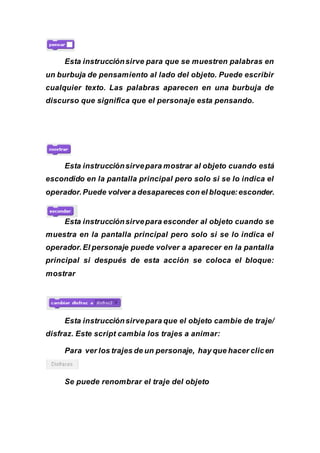
Esta instrucciónsirve para que se muestren palabras en
un burbuja de pensamiento al lado del objeto. Puede escribir
cualquier texto. Las palabras aparecen en una burbuja de
discurso que significa que el personaje esta pensando.
Esta instrucciónsirvepara mostrar al objeto cuando está
escondido en la pantalla principal pero solo si se lo indica el
operador.Puede volver a desapareces con el bloque:esconder.
Esta instrucciónsirvepara esconder al objeto cuando se
muestra en la pantalla principal pero solo si se lo indica el
operador. El personaje puede volver a aparecer en la pantalla
principal si después de esta acción se coloca el bloque:
mostrar
Esta instrucciónsirvepara que el objeto cambie de traje/
disfraz. Este script cambia los trajes a animar:
Para ver los trajes de un personaje, hay que hacer clicen
Se puede renombrar el traje del objeto
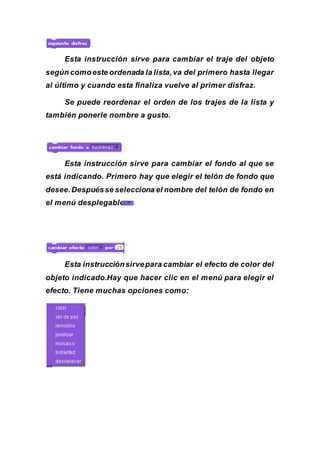
Esta instrucción sirve para cambiar el traje del objeto
según comoeste ordenada la lista,va del primero hasta llegar
al último y cuando esta finaliza vuelve al primer disfraz.
Se puede reordenar el orden de los trajes de la lista y
también ponerle nombre a gusto.
Esta instrucción sirve para cambiar el fondo al que se
está indicando. Primero hay que elegir el telón de fondo que
desee.Despuésse selecciona el nombre del telón de fondo en
el menú desplegable:
Esta instrucciónsirvepara cambiar el efecto de color del
objeto indicado.Hay que hacer clic en el menú para elegir el
efecto. Tiene muchas opciones como:
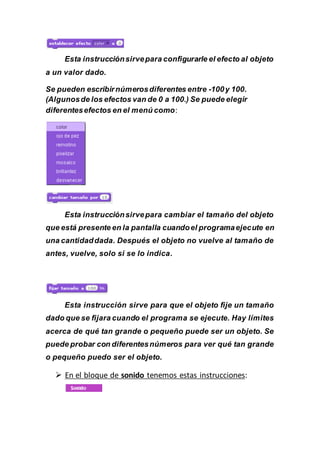
Esta instrucciónsirvepara configurarle el efecto al objeto
a un valor dado.
Se pueden escribirnúmerosdiferentes entre -100y 100.
(Algunosde los efectos van de 0 a 100.) Se puede elegir
diferentesefectos en el menú como:
Esta instrucciónsirvepara cambiar el tamaño del objeto
que está presente en la pantalla cuandoel programaejecute en
una cantidaddada. Después el objeto no vuelve al tamaño de
antes, vuelve, solo si se lo indica.
Esta instrucción sirve para que el objeto fije un tamaño
dado que se fijara cuando el programa se ejecute. Hay límites
acerca de qué tan grande o pequeño puede ser un objeto. Se
puede probar con diferentesnúmeros para ver qué tan grande
o pequeño puedo ser el objeto.
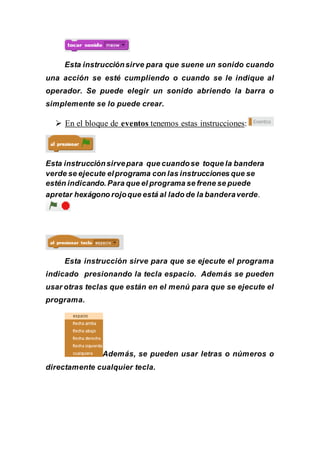
 En el bloque de sonido tenemos estas instrucciones:
Esta instrucciónsirve para que suene un sonido cuando
una acción se esté cumpliendo o cuando se le indique al
operador. Se puede elegir un sonido abriendo la barra o
simplemente se lo puede crear.
 En el bloque de eventos tenemos estas instrucciones:
Esta instrucciónsirvepara que cuandose toque la bandera
verde se ejecute elprograma con las instrucciones que se
estén indicando. Para que el programa se frene se puede
apretar hexágono rojoque está al lado de la banderaverde.
Esta instrucción sirve para que se ejecute el programa
indicado presionando la tecla espacio. Además se pueden
usar otras teclas que están en el menú para que se ejecute el
programa.
Además, se pueden usar letras o números o
directamente cualquier tecla.
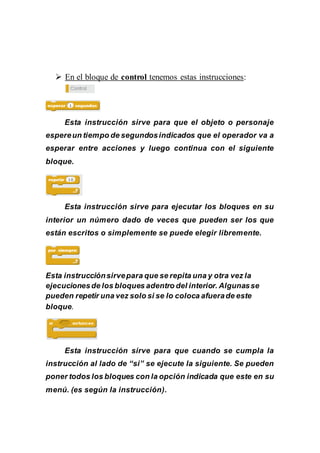
 En el bloque de control tenemos estas instrucciones:
Esta instrucción sirve para que el objeto o personaje
espereun tiempo de segundosindicados que el operador va a
esperar entre acciones y luego continua con el siguiente
bloque.
Esta instrucción sirve para ejecutar los bloques en su
interior un número dado de veces que pueden ser los que
están escritos o simplemente se puede elegir libremente.
Esta instrucciónsirvepara que se repita una y otra vez la
ejecucionesde los bloques adentro del interior. Algunasse
pueden repetir una vez solo si se lo coloca afuerade este
bloque.
Esta instrucción sirve para que cuando se cumpla la
instrucción al lado de “si” se ejecute la siguiente. Se pueden
poner todos los bloques con la opción indicada que este en su
menú. (es según la instrucción).
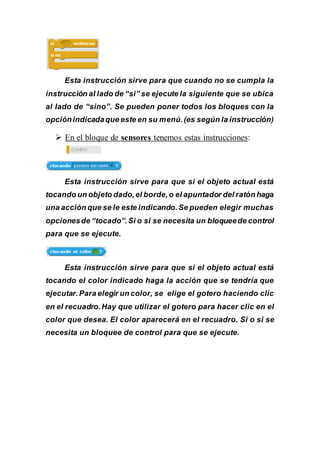
Esta instrucción sirve para que cuando no se cumpla la
instrucción al lado de “si” se ejecute la siguiente que se ubica
al lado de “sino”. Se pueden poner todos los bloques con la
opciónindicadaque este en su menú.(es según la instrucción)
 En el bloque de sensores tenemos estas instrucciones:
Esta instrucción sirve para que si el objeto actual está
tocando un objeto dado,el borde,o el apuntador del ratón haga
una acción que se le este indicando.Se pueden elegir muchas
opcionesde “tocado”.Si o si se necesita un bloqueede control
para que se ejecute.
Esta instrucción sirve para que si el objeto actual está
tocando el color indicado haga la acción que se tendría que
ejecutar.Para elegir un color, se elige el gotero haciendo clic
en el recuadro.Hay que utilizar el gotero para hacer clic en el
color que desea. El color aparecerá en el recuadro. Si o si se
necesita un bloquee de control para que se ejecute.
Esta instrucción sirve para que si el objeto mientras se
ejecuta está tocando un color, mientras lo toca cambia de
color.Para elegir un color, se elige el gotero haciendo clic en
el recuadro. Hay que utilizar el gotero para hacer clic en el
color que desea. El color aparecerá en el recuadro. Si o si se
necesita un bloquee de control para que se ejecute.
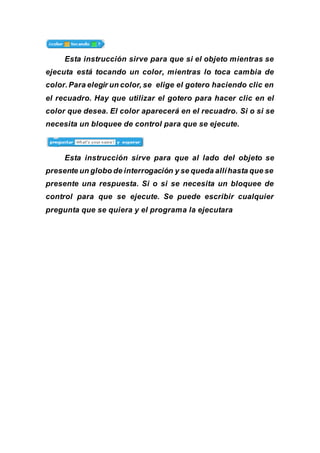
Esta instrucción sirve para que al lado del objeto se
presente un globo de interrogación y se queda allíhasta que se
presente una respuesta. Si o si se necesita un bloquee de
control para que se ejecute. Se puede escribir cualquier
pregunta que se quiera y el programa la ejecutara

Instrucciones vistas en scratch

  • 1.
    Apuntes de instruccionesde Scratch  En el bloque de movimiento tenemos estas instrucciones: Esta instrucción sirve para que el objeto se mueva en la dirección actual. El programa lo llevara tan lejos o tan cerca depende cual sea la cantidad de pasos indicada. Si se ingresa un número negativo, el objeto irá en la dirección opuesta. El escenariode Scratch tiene 480 pasosde ancho y 360 pasos de alto. Esta instrucciónsirvepara que el objeto gire a la derecha. El programadigita el número de grados que quiere que gire el objeto. Si se ingresaun número negativo, (como el -10) el objeto irá en la dirección opuesta. Esta instrucción sirve para que el objeto gire a la izquierda. El programa digita el número de grados que quiere que gire el objeto. Si se ingresaun número negativo, (como el -10) el objeto irá en la dirección opuesta.
  • 2.
    Esta instrucciónsirvepara fijarladireccióndel objeto a la cual está apuntando actualmente.Si se le indica un número de grados negativo, el objeto apuntara hacia el lado contrario. Además se puede elegir el estilo de rotación con el cual se quiere que este el personaje: (barrera) Esta instrucción sirve para dirigir el objeto hacia el apuntadordel ratón o hacia otro objeto que se le indique, en el menú, hay mas opciones que se pueden elegir: (menú) Esta instrucciónsirvepara deslizar al objeto suavemente a una posición “x” “y” en el escenario en una cantidad de segundos que se indique. Se puede ver cómose actualizan “x” e “y” en la paleta del objeto, cuando el operador arrastre al objeto a otro punto. Esta instrucción sirve para que el objeto rebote en un ángulo si está tocando un lado, la parte superior, o a parte inferior del escenario. Además,se puede elegir el estilo de rotación con el que se quiere que el objeto rote:  En el bloque de apariencia tenemos estas instrucciones:
  • 3.
    Esta instrucciónsirvepara queel objeto diga palabras en una burbuja de discurso durante un número de segundos indicados. El número de segundos le indica a la burbuja del habla cuánto tiempo debe mostrarse. Esta instrucciónsirvepara que el objeto diga palabras en una burbuja de discurso que aparecerá hallado del personaje. Se puede escribir cualquier texto. Las palabras aparecerán en una burbuja de discurso. Para eliminarla burbuja de voz, hay que hacer clic en un bloque de palabras vacías Esta instrucciónsirvepara que el objeto diga palabras en una burbuja de pensamiento durante un número de segundos indicados.La burbujaaparece al lado del personaje durante los segundos que se ejecutaran. El número de segundos indica a la burbuja de pensamiento cuánto tiempo debe mostrarse en el escenario
  • 4.
    Esta instrucciónsirve paraque se muestren palabras en un burbuja de pensamiento al lado del objeto. Puede escribir cualquier texto. Las palabras aparecen en una burbuja de discurso que significa que el personaje esta pensando. Esta instrucciónsirvepara mostrar al objeto cuando está escondido en la pantalla principal pero solo si se lo indica el operador.Puede volver a desapareces con el bloque:esconder. Esta instrucciónsirvepara esconder al objeto cuando se muestra en la pantalla principal pero solo si se lo indica el operador. El personaje puede volver a aparecer en la pantalla principal si después de esta acción se coloca el bloque: mostrar Esta instrucciónsirvepara que el objeto cambie de traje/ disfraz. Este script cambia los trajes a animar: Para ver los trajes de un personaje, hay que hacer clicen Se puede renombrar el traje del objeto
  • 5.
    Esta instrucción sirvepara cambiar el traje del objeto según comoeste ordenada la lista,va del primero hasta llegar al último y cuando esta finaliza vuelve al primer disfraz. Se puede reordenar el orden de los trajes de la lista y también ponerle nombre a gusto. Esta instrucción sirve para cambiar el fondo al que se está indicando. Primero hay que elegir el telón de fondo que desee.Despuésse selecciona el nombre del telón de fondo en el menú desplegable: Esta instrucciónsirvepara cambiar el efecto de color del objeto indicado.Hay que hacer clic en el menú para elegir el efecto. Tiene muchas opciones como:
  • 6.
    Esta instrucciónsirvepara configurarleel efecto al objeto a un valor dado. Se pueden escribirnúmerosdiferentes entre -100y 100. (Algunosde los efectos van de 0 a 100.) Se puede elegir diferentesefectos en el menú como: Esta instrucciónsirvepara cambiar el tamaño del objeto que está presente en la pantalla cuandoel programaejecute en una cantidaddada. Después el objeto no vuelve al tamaño de antes, vuelve, solo si se lo indica. Esta instrucción sirve para que el objeto fije un tamaño dado que se fijara cuando el programa se ejecute. Hay límites acerca de qué tan grande o pequeño puede ser un objeto. Se puede probar con diferentesnúmeros para ver qué tan grande o pequeño puedo ser el objeto.  En el bloque de sonido tenemos estas instrucciones:
  • 7.
    Esta instrucciónsirve paraque suene un sonido cuando una acción se esté cumpliendo o cuando se le indique al operador. Se puede elegir un sonido abriendo la barra o simplemente se lo puede crear.  En el bloque de eventos tenemos estas instrucciones: Esta instrucciónsirvepara que cuandose toque la bandera verde se ejecute elprograma con las instrucciones que se estén indicando. Para que el programa se frene se puede apretar hexágono rojoque está al lado de la banderaverde. Esta instrucción sirve para que se ejecute el programa indicado presionando la tecla espacio. Además se pueden usar otras teclas que están en el menú para que se ejecute el programa. Además, se pueden usar letras o números o directamente cualquier tecla.
  • 8.
     En elbloque de control tenemos estas instrucciones: Esta instrucción sirve para que el objeto o personaje espereun tiempo de segundosindicados que el operador va a esperar entre acciones y luego continua con el siguiente bloque. Esta instrucción sirve para ejecutar los bloques en su interior un número dado de veces que pueden ser los que están escritos o simplemente se puede elegir libremente. Esta instrucciónsirvepara que se repita una y otra vez la ejecucionesde los bloques adentro del interior. Algunasse pueden repetir una vez solo si se lo coloca afuerade este bloque. Esta instrucción sirve para que cuando se cumpla la instrucción al lado de “si” se ejecute la siguiente. Se pueden poner todos los bloques con la opción indicada que este en su menú. (es según la instrucción).
  • 9.
    Esta instrucción sirvepara que cuando no se cumpla la instrucción al lado de “si” se ejecute la siguiente que se ubica al lado de “sino”. Se pueden poner todos los bloques con la opciónindicadaque este en su menú.(es según la instrucción)  En el bloque de sensores tenemos estas instrucciones: Esta instrucción sirve para que si el objeto actual está tocando un objeto dado,el borde,o el apuntador del ratón haga una acción que se le este indicando.Se pueden elegir muchas opcionesde “tocado”.Si o si se necesita un bloqueede control para que se ejecute. Esta instrucción sirve para que si el objeto actual está tocando el color indicado haga la acción que se tendría que ejecutar.Para elegir un color, se elige el gotero haciendo clic en el recuadro.Hay que utilizar el gotero para hacer clic en el color que desea. El color aparecerá en el recuadro. Si o si se necesita un bloquee de control para que se ejecute.
  • 10.
    Esta instrucción sirvepara que si el objeto mientras se ejecuta está tocando un color, mientras lo toca cambia de color.Para elegir un color, se elige el gotero haciendo clic en el recuadro. Hay que utilizar el gotero para hacer clic en el color que desea. El color aparecerá en el recuadro. Si o si se necesita un bloquee de control para que se ejecute. Esta instrucción sirve para que al lado del objeto se presente un globo de interrogación y se queda allíhasta que se presente una respuesta. Si o si se necesita un bloquee de control para que se ejecute. Se puede escribir cualquier pregunta que se quiera y el programa la ejecutara