
@rosanamontes
Aprende PRADO
Curso 2015/16
Rosana Montes Soldado
rosana@ugr.es
http://lsi.ugr.es/rosana
@rosanamontes
@rosanamontes
Basado en:
• Videos-tutoriales Prado2:
https://ga3.ugr.es/es/serial/12.html
• Libro “Buenas prácticas de trabajo con
Prado2 (PID 13-189)”
https://lsi.ugr.es/rosana/ugrmoodle/
libro.bestPractices.html
Sesión 1: Primeros pasos con prado2
@rosanamontes
Acceso a la plataforma
Se accede desde la web
https://prado.ugr.es
las credenciales son las mismas que
@ugr.es o @correo.ugr.es
@rosanamontes
Como obtener ayuda
• Busque el curso “Comunidad Prado2” y
matricúlese como alumno.
• Si tiene dudas compártalas en los foros del
curso “Comunidad Prado2”
• Cuestiones técnicas deben registrarse
http://cevug.ugr.es/contactar
@rosanamontes
Selección del curso
Hay dos espacios en Prado2:
• el COMÚN utilizado por todos los profesores
(teoría y practicas). Todos los alumnos
• el asociado al profesor de teoría. Solo los
alumnos de actas.
Los espacios están ocultos al alumno, y es el
profesor el que decide cual utiliza y activa.
No pinches, mantén el ratón encima!
@rosanamontes
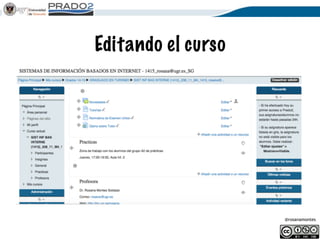
Editando el curso
@rosanamontes
Editando el curso
Fundamental
Continuar añadiendo los recursos oportunos
Trabajar los recursos
@rosanamontes
Tipos de recursos
@rosanamontes
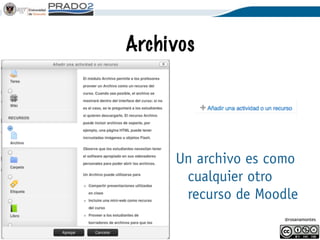
Archivos
Es muy fácil subir archivos arrastrando con el
ratón al curso directamente o al recurso
archivo
@rosanamontes
Archivos
Un archivo es como
cualquier otro
recurso de Moodle
@rosanamontes
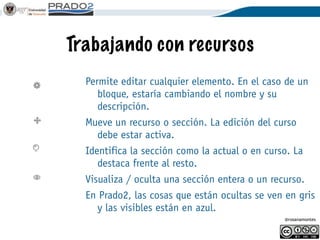
Trabajando con recursos
Permite editar cualquier elemento. En el caso de un
bloque, estaría cambiando el nombre y su
descripción.
Mueve un recurso o sección. La edición del curso
debe estar activa.
Identifica la sección como la actual o en curso. La
destaca frente al resto.
Visualiza / oculta una sección entera o un recurso.
En Prado2, las cosas que están ocultas se ven en gris
y las visibles están en azul.
@rosanamontes
El perfil
Primera actividad en la plataforma tanto para
nosotros como para nuestros alumnos.
1. Bloque Navegación: permite ver el perfil.
2. Bloque Administración: permite modificar
el perfil y subir tu foto, si bien la foto
ya se obtiene de bases de datos.
@rosanamontes
Consultar la lista de alumnos
Navegación > Curso actual > Participantes
ojo con los XYZ@correo.ugr.es
@rosanamontes
Comunicación con los alumnos
Selecciona los participantes del curso. Marca
la opción Enviar correo y redacta usando las
herramientas avanzadas de edición.
@rosanamontes
Editor de texto enriquecido
@rosanamontes
Manos a la obra
1. Introducir las tutorías en la plataforma.
2. Subir la guía docente y la guía didáctica de la
asignatura.
3. Personalizar el perfil de usuario con datos de contacto e
intereses.
4. Redactar un texto o transparencia que explique a los
alumnos como acceder a la plataforma y al curso, y
cómo personalizar su perfil de usuario.
5. Comunicar el anterior texto a los alumnos matriculados.
Sesión 2: Gestión de cursos y grupos
@rosanamontes
Configuración del curso
Bloque Administración > Administración del
curso > Editar ajustes
1. General - descripción del curso
2. Formato - temas | semanas
3. Formato - número de secciones
4. General - visualización
@rosanamontes
Exportar un curso
Al final de curso interesa hacer dos
exportaciones: solo recursos y completo
(recursos y datos de alumnos)
Para exportar vamos a Bloque Administración
> Administración del curso > Copias de
seguridad
Guardamos el fichero desde Zona de copia de
seguridad privada de usuario > Descargar
@rosanamontes
Importar un curso
Al inicio de curso interesa importar la copia
del curso anterior que no incluye datos de
alumnos.
Luego debemos repasar fechas de entregas de
tareas para actualizarlas.
Para importar en un curso nuevo vamos a
Administración del curso > Importar
@rosanamontes
Matriculación manual
Administración del curso > Usuarios >
Métodos de matriculación > Editar, sirve
tanto para quitar como para añadir alumnos
@rosanamontes
Modificar nuestro rol
Es muy útil comprobar qué contenidos son los
que nuestros alumnos ven.
En cualquier momento podemos volver a
nuestro rol habitual -> junto a nuestra foto
Bloque Administración
@rosanamontes
Grupos
Los grupos de teoría son automáticos en la
plataforma. Los grupos de prácticas o de
trabajo no.
Para consultar o gestionar los grupos vamos a
Administración del Curso > Usuarios > Grupos
Usaremos las dos primeras pestañas siendo la
tercera para consulta
@rosanamontes
Gestión de Grupos
@rosanamontes
Autoselección de grupo
Solo crearemos los grupos vacíos y haremos
uso de la actividad Auto-Selección de
grupo, para que sea el estudiante el que se
inscribe dentro de un subgrupo en el plazo
establecido para ello, y siempre que no
supere la capacidad máxima que asignamos
al grupo.
@rosanamontes
Agrupamientos
Un agrupamiento es un superconjunto de
grupos o una intersección de grupos, lo que
se quiera.
Los recursos trabajan con agrupamientos,
luego…
Primero debe existir el grupo y luego el
agrupamiento.
@rosanamontes
Truco
Como profesores pensamos en grupos y subgrupos
Realicemos la siguiente equivalencia:
1. Grupo académico (A, B, C…) = Grupo de Moodle
2. Subgrupo = Agrupamiento de Moodle
3. Elemento de un subgrupo = Grupo de Moodle
@rosanamontes
Agrupamientos
@rosanamontes
Recursos diferenciados
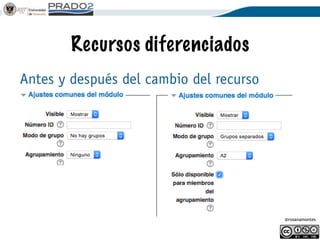
Supongamos subgrupos A1 y A2, y dos
profesores que diferencian los recursos.
Se deberá usar el Modo de Grupo con el valor
de Grupos Separados cuando añadan un
recurso y lo configuren.
En Agrupamiento, se selecciona el ítem
creado para cada subgrupo
@rosanamontes
Recursos diferenciados
Antes y después del cambio del recurso
@rosanamontes
Recursos diferenciados
Si estamos diferenciando los recursos de un
grupo A1 y otro A2 pero no nos importa
que los de un grupo pueda ver los de otro,
entonces:
Se deberá usar el Modo de Grupo con el valor
de Grupos Visibles
@rosanamontes
Manos a la obra
1. Personalizar el curso en cuanto a número de secciones
para teoría, practicas.
2. Introducir títulos y descripción para cada sección.
3. Duplicar el curso en otro espacio (común vs personal).
4. Matricularme temporalmente en vuestro curso.
5. Preguntad dudas si tenéis que realizar grupos.
Sesión 3: Creación de contenidos y
cuestionarios
@rosanamontes
Actividades
Son elementos que se pueden calificar.
Tienen los siguientes elementos en común:
• Fecha de disponibilidad: inicio y fin de uso.
• Calificación (la veremos más adelante).
• Ajustes comunes del módulo: todos o
subgrupos.
• Restricciones de acceso: inicio y fin de la
visibilidad del recurso.
@rosanamontes
Foros de debate
Con un Foro los alumnos se vuelven activos
en la plataforma.
Parámetros:
• Tipo: controla el número de temas abiertos
• Adjuntos: ver si permitimos que envíen también
archivos
• Suscripción y marcas de lectura.
@rosanamontes
Entregas de prácticas
Con el Recurso Tarea, el alumno
resuelve una actividad que es
fácilmente evaluable con la
opción “Calificación sencilla”.
@rosanamontes
Entregas de prácticas
Con una Tarea nos pueden entregar trabajos.
Parámetros específicos:
• Tipo de entrega: archivos con un tamaño máximo
y/o comentarios en texto
• Retroalimentación: correcciones como texto y/o
archivos
• Configuración de entrega: núm. max. intentos,
por grupos, etc.
@rosanamontes
Glosarios
Colaborativamente construyen definiciones
para términos de la asignatura. Parámetros:
• Tipo: secundario (normal) | principal (suma de
secundarios)
• Entradas: qué pueden y qué no pueden hacer
al introducir un nuevo témino
• Apariencia: visualización del glosario y
enlaces de navegación
@rosanamontes
Cuestionarios
1. Se trabaja el Banco de Preguntas. Permite importar
actividades y exportar.
2. El recurso cuestionario usa y “mezcla” preguntas del
Banco de Preguntas.
3. Es recomendable hacer categorías de preguntas (ej.
coincidiendo con Temas)
4. El nombre de la pregunta es un código.
5. Se corrigen automáticamente.
6. Se puede establecer el número de intentos, penalización,
retroalimentación, etc.
@rosanamontes
Banco de preguntas
Se encuentra en la zona de Administración
del curso y permite importar desde un
estándar de test conocido como GIFT.
Desde el banco de preguntas creamos cada
pregunta de nuestro cuestionario.
Pero lo primero debe ser crear categorías que
nos permita organizar las preguntas por
áreas temáticas.
@rosanamontes
Banco de preguntas
Entre paréntesis vemos el número total de
preguntas.
Este trabajo es gradual, poco a poco iremos
aumentando su número.
@rosanamontes
Tipos de preguntas
Seleccionamos el
tipo de pregunta,
previo a asignarle
un código, un
enunciado, y las
posibles
respuestas con su
calificación.
@rosanamontes
Editar Cuestionarios
@rosanamontes
Manos a la obra
1. Crear dos categorías de preguntas.
2. Crear dos preguntas de Opción múltiple, dos de
Verdadero/Falso y una de Descripción que sean
de distinta categoría.
3. Crea un cuestionario con esas 5 preguntas.
4. Completad el cuestionario como alumnos.
5. ¿Cual es la diferencia entre el cuestionario
cuando se finaliza y cuando se entrega?
Sesión 4: Calificaciones en Prado2
@rosanamontes
Calificando
1. ¿Cómo corregiré tareas enviadas? 

Seleccionar tarea > Ver/Calificar todas las
entregas. 

2. ¿Cómo reviso las notas que he puesto? 

Bloque Administración > Administración del
curso > Calificaciones y desde 

@rosanamontes
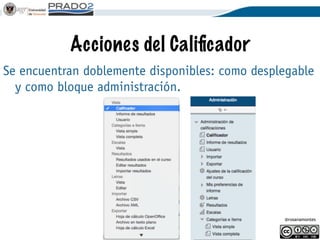
Acciones del Calificador
Se encuentran doblemente disponibles: como desplegable
y como bloque administración.
@rosanamontes
Categorías de Calificación
Es recomendable
planificar y
crear
categorías
antes de
empezar.
@rosanamontes
Categorías de Calificación
Luego combinamos las categorías por pesos si
es necesario.
@rosanamontes
Importar / Exportar calificaciones
Moodle permite importar calificaciones desde
fichero si creamos una categoría que
coincida con el nombre de cada columna de
la hoja de cálculo.
Desde la hoja de calculo exportamos a CSV
que es el formato que vamos a necesitar.
Permite exportar a Excel y Open Office Calc
@rosanamontes
Manos a la obra
1. Ten preparado dos actividades que supongan
tener dos categorías distintas de calificación.
2. Realiza las actividades con el rol alumno.
3. Corrige las actividades con rol profesor.
4. En la Vista Simple del Calificador usa distintos
pesos y formas para calcular la nota final.
5. Consulta como varía la nota final de esas dos
actividades.
Sesión 5: creación de contenidos
audiovisuales docentes
@rosanamontes
• El colectivo UGR puede realizar una grabación de
cualquier acto académico/docente, administrativo o
institucional y obtener el vídeo automáticamente
procesado para su difusión. También se pueden publicar
vídeos ya grabados.
• Se puede optar por publicar en el portal de GA3, http://
ga3.ugr.es o bien en la plataforma docente PRADO2 https://
prado.ugr.es
• Además, el servicio permite también la retransmisión en
streaming.
Grabación y Publicación
@rosanamontes
Proceso de producción multimedia:
Grabación
Procesado
y
Distribución
Publicación y
Catalogación
▪ Grabación
▪ Procesado y distribución
▪ Publicación y catalogación
@rosanamontes
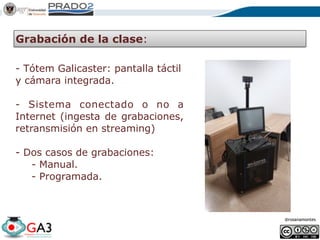
Grabación de la clase:
- Tótem Galicaster: pantalla táctil
y cámara integrada.

- Sistema conectado o no a
Internet (ingesta de grabaciones,
retransmisión en streaming)

- Dos casos de grabaciones:
- Manual.
- Programada.
@rosanamontes
Tipo de grabación:
- Grabación solamente de la
imagen (y sonido) del profesor.
- Grabación solamente de las
transparencias (o lo que tenga
el profesor en su portátil).
- Grabación simultánea del
profesor y su portátil.
@rosanamontes
Software de grabación
@rosanamontes
Relleno de metadatos de la grabación:
- Imprescindible el Título, Presentador y la Serie
@rosanamontes
- Documentación del servicio ! http://ga3.ugr.es
- Debe enviar un correo a la dirección ga3@ugr.es con la solicitud
de grabación.
- No olvide el consentimiento de grabación.
- Una vez procesado el vídeo, se avisará al profesor y se podrá
distribuir de dos formas:
- En el portal GA3, de manera pública o bajo clave.
- En PRADO2, mediante el recurso “Clase grabada (GA3)”
Finalización de la clase
@rosanamontes
Recomendaciones
- En la presentación:
- Incluir en la portada el título y el nombre del ponente
- Tamaño de letra 24 ó 28 px.
- Utilice una imagen alternativamente para detectar el cambio
de transparencia.
- Utilice el ratón del ordenador si necesita señalar algo en la
presentación.
@rosanamontes
- Compruebe las pilas de los aparatos que vaya a utilizar
(ratones inalámbricos, micrófonos de sala, etc.)
- Compruebe que su presentación se abre correctamente, se
ve bien en el proyector.
- Lleve siempre agua consigo e hidrátese frecuentemente.
- No olvide avisar que los móviles se pongan en silencio.
-Profile de grabación:
- Sólo el ponente: Webcam 720p MJPEG + mic
- Ponente & transparencias: Webcam 720p MJPEG +
DVI + mic
Recomendaciones, antes…
@rosanamontes
• Evite jugar con algún objeto (llaves o bolígrafo) puesto que
distrae la atención en lo que dice.
• Evite usar muletillas durante su presentación.
• Tenga cuidado de no salirse del plano de grabación.
• Intente hablar alto y claro.
• No olvide pausar la grabación si desea que alguna parte de
su exposición no quede grabada.
• Repita las preguntas de los alumnos, para que se graben
correctamente en el vídeo.
Recomendaciones, durante…
@rosanamontes
Importamos videos en Prado2

Aprende Prado2

  • 1.
    @rosanamontes Aprende PRADO Curso 2015/16 RosanaMontes Soldado rosana@ugr.es http://lsi.ugr.es/rosana @rosanamontes
  • 2.
    @rosanamontes Basado en: • Videos-tutorialesPrado2: https://ga3.ugr.es/es/serial/12.html • Libro “Buenas prácticas de trabajo con Prado2 (PID 13-189)” https://lsi.ugr.es/rosana/ugrmoodle/ libro.bestPractices.html
  • 3.
    Sesión 1: Primerospasos con prado2
  • 4.
    @rosanamontes Acceso a laplataforma Se accede desde la web https://prado.ugr.es las credenciales son las mismas que @ugr.es o @correo.ugr.es
  • 5.
    @rosanamontes Como obtener ayuda •Busque el curso “Comunidad Prado2” y matricúlese como alumno. • Si tiene dudas compártalas en los foros del curso “Comunidad Prado2” • Cuestiones técnicas deben registrarse http://cevug.ugr.es/contactar
  • 6.
    @rosanamontes Selección del curso Haydos espacios en Prado2: • el COMÚN utilizado por todos los profesores (teoría y practicas). Todos los alumnos • el asociado al profesor de teoría. Solo los alumnos de actas. Los espacios están ocultos al alumno, y es el profesor el que decide cual utiliza y activa. No pinches, mantén el ratón encima!
  • 7.
  • 8.
    @rosanamontes Editando el curso Fundamental Continuarañadiendo los recursos oportunos Trabajar los recursos
  • 9.
  • 10.
    @rosanamontes Archivos Es muy fácilsubir archivos arrastrando con el ratón al curso directamente o al recurso archivo
  • 11.
    @rosanamontes Archivos Un archivo escomo cualquier otro recurso de Moodle
  • 12.
    @rosanamontes Trabajando con recursos Permiteeditar cualquier elemento. En el caso de un bloque, estaría cambiando el nombre y su descripción. Mueve un recurso o sección. La edición del curso debe estar activa. Identifica la sección como la actual o en curso. La destaca frente al resto. Visualiza / oculta una sección entera o un recurso. En Prado2, las cosas que están ocultas se ven en gris y las visibles están en azul.
  • 13.
    @rosanamontes El perfil Primera actividaden la plataforma tanto para nosotros como para nuestros alumnos. 1. Bloque Navegación: permite ver el perfil. 2. Bloque Administración: permite modificar el perfil y subir tu foto, si bien la foto ya se obtiene de bases de datos.
  • 14.
    @rosanamontes Consultar la listade alumnos Navegación > Curso actual > Participantes ojo con los XYZ@correo.ugr.es
  • 15.
    @rosanamontes Comunicación con losalumnos Selecciona los participantes del curso. Marca la opción Enviar correo y redacta usando las herramientas avanzadas de edición.
  • 16.
  • 17.
    @rosanamontes Manos a laobra 1. Introducir las tutorías en la plataforma. 2. Subir la guía docente y la guía didáctica de la asignatura. 3. Personalizar el perfil de usuario con datos de contacto e intereses. 4. Redactar un texto o transparencia que explique a los alumnos como acceder a la plataforma y al curso, y cómo personalizar su perfil de usuario. 5. Comunicar el anterior texto a los alumnos matriculados.
  • 18.
    Sesión 2: Gestiónde cursos y grupos
  • 19.
    @rosanamontes Configuración del curso BloqueAdministración > Administración del curso > Editar ajustes 1. General - descripción del curso 2. Formato - temas | semanas 3. Formato - número de secciones 4. General - visualización
  • 20.
    @rosanamontes Exportar un curso Alfinal de curso interesa hacer dos exportaciones: solo recursos y completo (recursos y datos de alumnos) Para exportar vamos a Bloque Administración > Administración del curso > Copias de seguridad Guardamos el fichero desde Zona de copia de seguridad privada de usuario > Descargar
  • 21.
    @rosanamontes Importar un curso Alinicio de curso interesa importar la copia del curso anterior que no incluye datos de alumnos. Luego debemos repasar fechas de entregas de tareas para actualizarlas. Para importar en un curso nuevo vamos a Administración del curso > Importar
  • 22.
    @rosanamontes Matriculación manual Administración delcurso > Usuarios > Métodos de matriculación > Editar, sirve tanto para quitar como para añadir alumnos
  • 23.
    @rosanamontes Modificar nuestro rol Esmuy útil comprobar qué contenidos son los que nuestros alumnos ven. En cualquier momento podemos volver a nuestro rol habitual -> junto a nuestra foto Bloque Administración
  • 24.
    @rosanamontes Grupos Los grupos deteoría son automáticos en la plataforma. Los grupos de prácticas o de trabajo no. Para consultar o gestionar los grupos vamos a Administración del Curso > Usuarios > Grupos Usaremos las dos primeras pestañas siendo la tercera para consulta
  • 25.
  • 26.
    @rosanamontes Autoselección de grupo Solocrearemos los grupos vacíos y haremos uso de la actividad Auto-Selección de grupo, para que sea el estudiante el que se inscribe dentro de un subgrupo en el plazo establecido para ello, y siempre que no supere la capacidad máxima que asignamos al grupo.
  • 27.
    @rosanamontes Agrupamientos Un agrupamiento esun superconjunto de grupos o una intersección de grupos, lo que se quiera. Los recursos trabajan con agrupamientos, luego… Primero debe existir el grupo y luego el agrupamiento.
  • 28.
    @rosanamontes Truco Como profesores pensamosen grupos y subgrupos Realicemos la siguiente equivalencia: 1. Grupo académico (A, B, C…) = Grupo de Moodle 2. Subgrupo = Agrupamiento de Moodle 3. Elemento de un subgrupo = Grupo de Moodle
  • 29.
  • 30.
    @rosanamontes Recursos diferenciados Supongamos subgruposA1 y A2, y dos profesores que diferencian los recursos. Se deberá usar el Modo de Grupo con el valor de Grupos Separados cuando añadan un recurso y lo configuren. En Agrupamiento, se selecciona el ítem creado para cada subgrupo
  • 31.
    @rosanamontes Recursos diferenciados Antes ydespués del cambio del recurso
  • 32.
    @rosanamontes Recursos diferenciados Si estamosdiferenciando los recursos de un grupo A1 y otro A2 pero no nos importa que los de un grupo pueda ver los de otro, entonces: Se deberá usar el Modo de Grupo con el valor de Grupos Visibles
  • 33.
    @rosanamontes Manos a laobra 1. Personalizar el curso en cuanto a número de secciones para teoría, practicas. 2. Introducir títulos y descripción para cada sección. 3. Duplicar el curso en otro espacio (común vs personal). 4. Matricularme temporalmente en vuestro curso. 5. Preguntad dudas si tenéis que realizar grupos.
  • 34.
    Sesión 3: Creaciónde contenidos y cuestionarios
  • 35.
    @rosanamontes Actividades Son elementos quese pueden calificar. Tienen los siguientes elementos en común: • Fecha de disponibilidad: inicio y fin de uso. • Calificación (la veremos más adelante). • Ajustes comunes del módulo: todos o subgrupos. • Restricciones de acceso: inicio y fin de la visibilidad del recurso.
  • 36.
    @rosanamontes Foros de debate Conun Foro los alumnos se vuelven activos en la plataforma. Parámetros: • Tipo: controla el número de temas abiertos • Adjuntos: ver si permitimos que envíen también archivos • Suscripción y marcas de lectura.
  • 37.
    @rosanamontes Entregas de prácticas Conel Recurso Tarea, el alumno resuelve una actividad que es fácilmente evaluable con la opción “Calificación sencilla”.
  • 38.
    @rosanamontes Entregas de prácticas Conuna Tarea nos pueden entregar trabajos. Parámetros específicos: • Tipo de entrega: archivos con un tamaño máximo y/o comentarios en texto • Retroalimentación: correcciones como texto y/o archivos • Configuración de entrega: núm. max. intentos, por grupos, etc.
  • 39.
    @rosanamontes Glosarios Colaborativamente construyen definiciones paratérminos de la asignatura. Parámetros: • Tipo: secundario (normal) | principal (suma de secundarios) • Entradas: qué pueden y qué no pueden hacer al introducir un nuevo témino • Apariencia: visualización del glosario y enlaces de navegación
  • 40.
    @rosanamontes Cuestionarios 1. Se trabajael Banco de Preguntas. Permite importar actividades y exportar. 2. El recurso cuestionario usa y “mezcla” preguntas del Banco de Preguntas. 3. Es recomendable hacer categorías de preguntas (ej. coincidiendo con Temas) 4. El nombre de la pregunta es un código. 5. Se corrigen automáticamente. 6. Se puede establecer el número de intentos, penalización, retroalimentación, etc.
  • 41.
    @rosanamontes Banco de preguntas Seencuentra en la zona de Administración del curso y permite importar desde un estándar de test conocido como GIFT. Desde el banco de preguntas creamos cada pregunta de nuestro cuestionario. Pero lo primero debe ser crear categorías que nos permita organizar las preguntas por áreas temáticas.
  • 42.
    @rosanamontes Banco de preguntas Entreparéntesis vemos el número total de preguntas. Este trabajo es gradual, poco a poco iremos aumentando su número.
  • 43.
    @rosanamontes Tipos de preguntas Seleccionamosel tipo de pregunta, previo a asignarle un código, un enunciado, y las posibles respuestas con su calificación.
  • 44.
  • 45.
    @rosanamontes Manos a laobra 1. Crear dos categorías de preguntas. 2. Crear dos preguntas de Opción múltiple, dos de Verdadero/Falso y una de Descripción que sean de distinta categoría. 3. Crea un cuestionario con esas 5 preguntas. 4. Completad el cuestionario como alumnos. 5. ¿Cual es la diferencia entre el cuestionario cuando se finaliza y cuando se entrega?
  • 46.
  • 47.
    @rosanamontes Calificando 1. ¿Cómo corregirétareas enviadas? 
 Seleccionar tarea > Ver/Calificar todas las entregas. 
 2. ¿Cómo reviso las notas que he puesto? 
 Bloque Administración > Administración del curso > Calificaciones y desde 

  • 48.
    @rosanamontes Acciones del Calificador Seencuentran doblemente disponibles: como desplegable y como bloque administración.
  • 49.
    @rosanamontes Categorías de Calificación Esrecomendable planificar y crear categorías antes de empezar.
  • 50.
    @rosanamontes Categorías de Calificación Luegocombinamos las categorías por pesos si es necesario.
  • 51.
    @rosanamontes Importar / Exportarcalificaciones Moodle permite importar calificaciones desde fichero si creamos una categoría que coincida con el nombre de cada columna de la hoja de cálculo. Desde la hoja de calculo exportamos a CSV que es el formato que vamos a necesitar. Permite exportar a Excel y Open Office Calc
  • 52.
    @rosanamontes Manos a laobra 1. Ten preparado dos actividades que supongan tener dos categorías distintas de calificación. 2. Realiza las actividades con el rol alumno. 3. Corrige las actividades con rol profesor. 4. En la Vista Simple del Calificador usa distintos pesos y formas para calcular la nota final. 5. Consulta como varía la nota final de esas dos actividades.
  • 53.
    Sesión 5: creaciónde contenidos audiovisuales docentes
  • 54.
    @rosanamontes • El colectivoUGR puede realizar una grabación de cualquier acto académico/docente, administrativo o institucional y obtener el vídeo automáticamente procesado para su difusión. También se pueden publicar vídeos ya grabados. • Se puede optar por publicar en el portal de GA3, http:// ga3.ugr.es o bien en la plataforma docente PRADO2 https:// prado.ugr.es • Además, el servicio permite también la retransmisión en streaming. Grabación y Publicación
  • 55.
    @rosanamontes Proceso de producciónmultimedia: Grabación Procesado y Distribución Publicación y Catalogación ▪ Grabación ▪ Procesado y distribución ▪ Publicación y catalogación
  • 56.
    @rosanamontes Grabación de laclase: - Tótem Galicaster: pantalla táctil y cámara integrada.
 - Sistema conectado o no a Internet (ingesta de grabaciones, retransmisión en streaming)
 - Dos casos de grabaciones: - Manual. - Programada.
  • 57.
    @rosanamontes Tipo de grabación: -Grabación solamente de la imagen (y sonido) del profesor. - Grabación solamente de las transparencias (o lo que tenga el profesor en su portátil). - Grabación simultánea del profesor y su portátil.
  • 58.
  • 59.
    @rosanamontes Relleno de metadatosde la grabación: - Imprescindible el Título, Presentador y la Serie
  • 60.
    @rosanamontes - Documentación delservicio ! http://ga3.ugr.es - Debe enviar un correo a la dirección ga3@ugr.es con la solicitud de grabación. - No olvide el consentimiento de grabación. - Una vez procesado el vídeo, se avisará al profesor y se podrá distribuir de dos formas: - En el portal GA3, de manera pública o bajo clave. - En PRADO2, mediante el recurso “Clase grabada (GA3)” Finalización de la clase
  • 61.
    @rosanamontes Recomendaciones - En lapresentación: - Incluir en la portada el título y el nombre del ponente - Tamaño de letra 24 ó 28 px. - Utilice una imagen alternativamente para detectar el cambio de transparencia. - Utilice el ratón del ordenador si necesita señalar algo en la presentación.
  • 62.
    @rosanamontes - Compruebe laspilas de los aparatos que vaya a utilizar (ratones inalámbricos, micrófonos de sala, etc.) - Compruebe que su presentación se abre correctamente, se ve bien en el proyector. - Lleve siempre agua consigo e hidrátese frecuentemente. - No olvide avisar que los móviles se pongan en silencio. -Profile de grabación: - Sólo el ponente: Webcam 720p MJPEG + mic - Ponente & transparencias: Webcam 720p MJPEG + DVI + mic Recomendaciones, antes…
  • 63.
    @rosanamontes • Evite jugarcon algún objeto (llaves o bolígrafo) puesto que distrae la atención en lo que dice. • Evite usar muletillas durante su presentación. • Tenga cuidado de no salirse del plano de grabación. • Intente hablar alto y claro. • No olvide pausar la grabación si desea que alguna parte de su exposición no quede grabada. • Repita las preguntas de los alumnos, para que se graben correctamente en el vídeo. Recomendaciones, durante…
  • 64.