BLOGGERIDALISSE GARCÍA MONTALVOCINF 6309
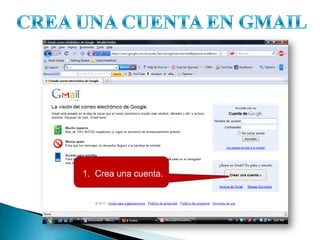
CREA UNA CUENTA EN GMAIL1.  Creaunacuenta.
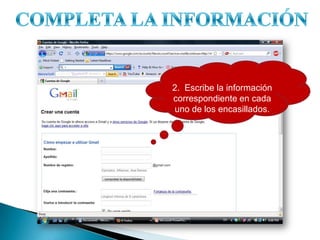
COMPLETA LA INFORMACIÓN2.  Escribe la información correspondiente en cada uno de los encasillados.
Accede a la siguientedirecciónelectrónica.http://www.blogger.com
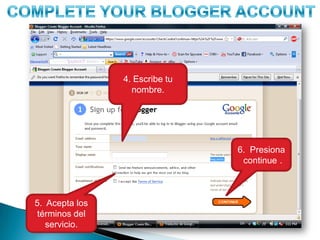
COMPLETE YOUR BLOGGER ACCOUNT4. Escribetunombre.6.  Presiona¨continue¨.5.  Aceptalos términos del servicio.
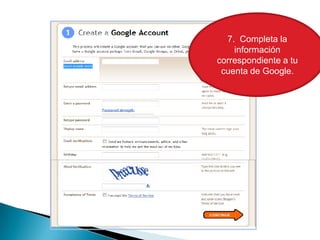
7.  Completala informacióncorrespondiente a tucuenta de Google.
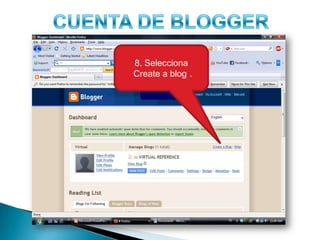
CUENTA DE BLOGGER8. Selecciona¨Create a blog¨.
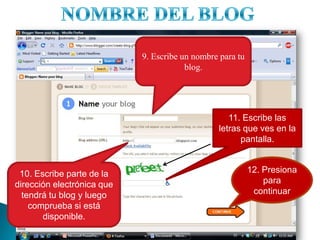
NOMBRE DEL BLOG9. Escribeun nombreparatu blog.11. Escribe las letras que ves en la pantalla.12. Presiona para continuar10. Escribe parte de la dirección electrónica que tendrá tu blog y luego comprueba si está disponible.
CREA EL BLOG13. Selecciona¨Crear el blog¨.Recuerdaquepuedeseditartuperfil.
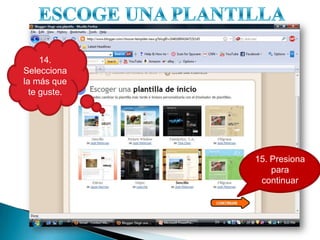
ESCOGE UNA PLANTILLA14. Seleccionala másqueteguste.15. Presiona para continuar
¡HAS CREADO UN BLOG!16. Ya puedes comenzar a publicar en tu blog.
¿Cómocrearlassecciones en tu blog?
SELECCIONA ¨POSTING¨1. Ahoraoprime ¨New Page¨.
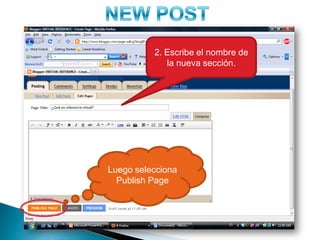
NEW POST2. Escribeel nombre de la nuevasección.Luego selecciona ¨Publish Page¨
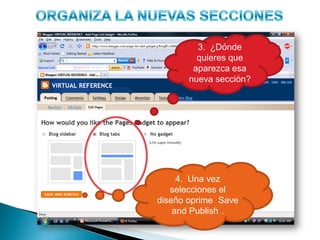
ORGANIZA LA NUEVAS SECCIONES3.  ¿Dóndequieresqueaparezcaesanuevasección?4.  Una vez selecciones el diseño oprime ¨Save and Publish¨.
REPITE LOS PASOS5.  Para crearlasdemásseccionesrepite los mismospasos.
¿Cómopuedesinvitar a máspersonas a trabajar en tu blog?
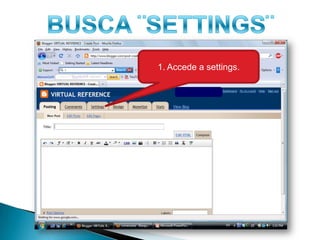
BUSCA ¨SETTINGS¨1. Accede a settings.
SETTINGS2.  Busca¨Permissions¨.
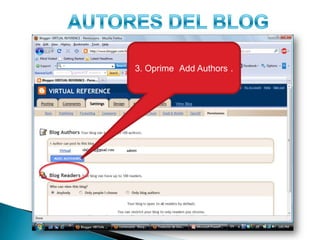
AUTORES DEL BLOG3. Oprime¨Add Authors¨.
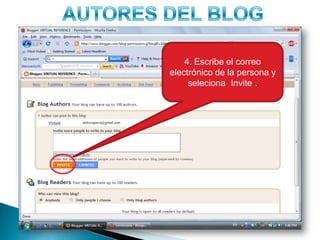
AUTORES DEL BLOG4. Escribeel correoelectrónico de la persona y seleciona ¨Invite¨.idalissegarcia@gmail.com
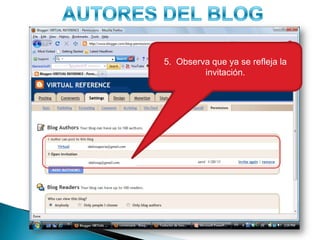
AUTORES DEL BLOG5.  Observaqueya se refleja la invitación.idalissegarcia@gmail.comidalisseg@gmail.com
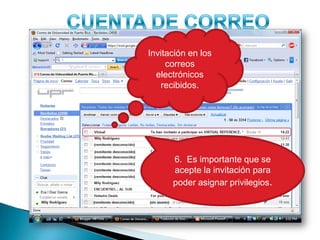
CUENTA DE CORREOInvitación en los correoselectrónicosrecibidos.6.  Es importanteque se acepte la invitaciónparapoderasignarprivilegios.
INVITACIÓN ACEPTADA7.  Accede a blogger con tu cuenta de gmail.idalissegarcia@gmail.comAceptala invitación.

Blogger web quest