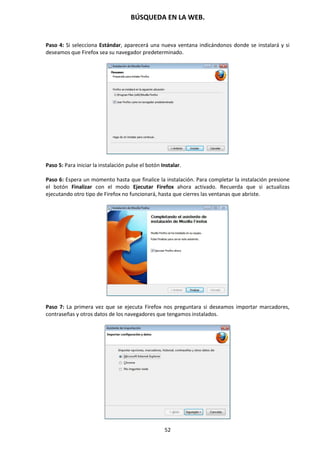
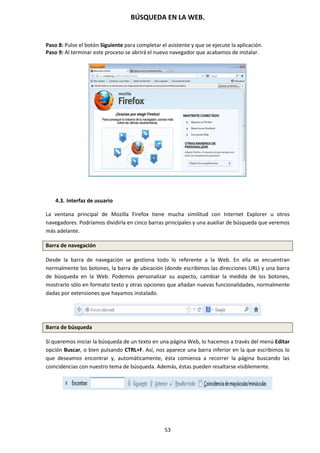
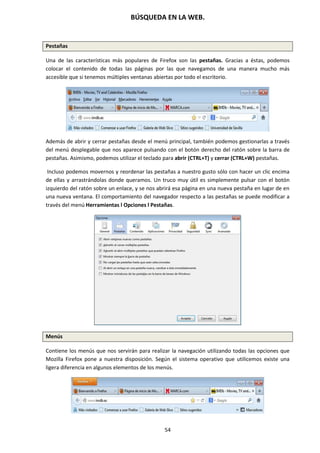
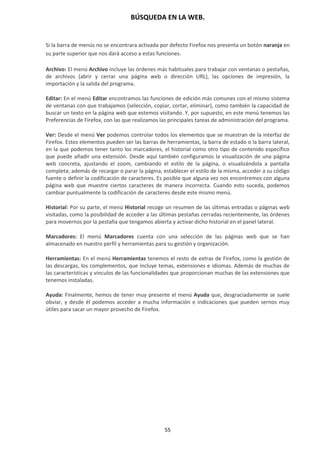
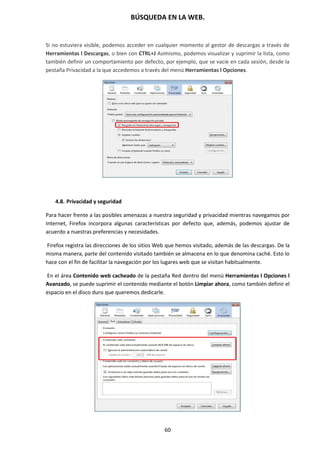
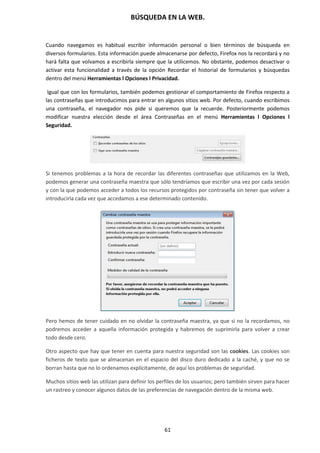
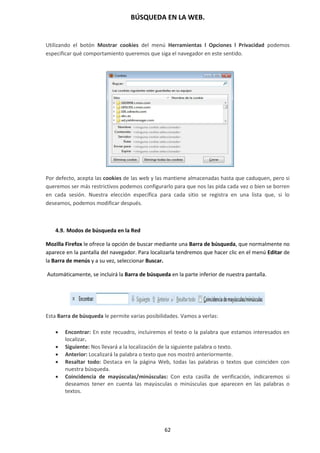
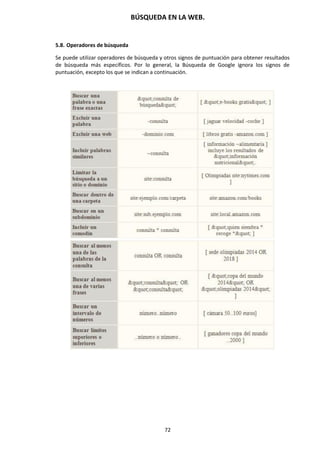
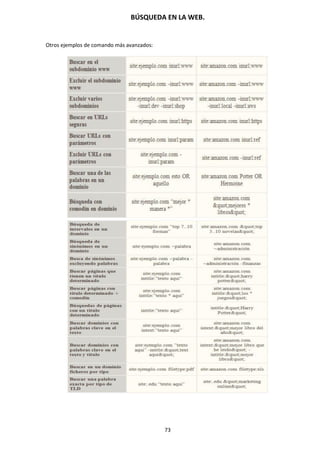
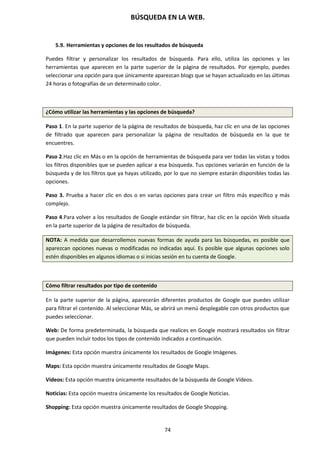
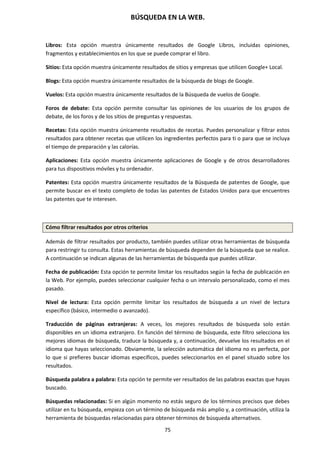
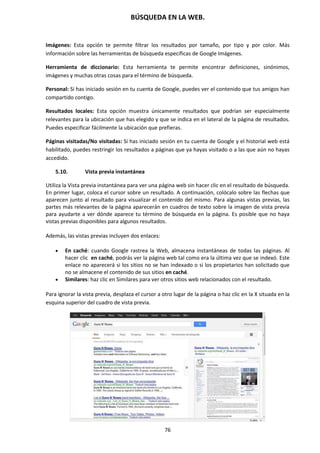
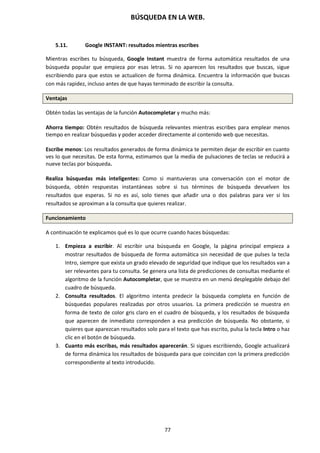
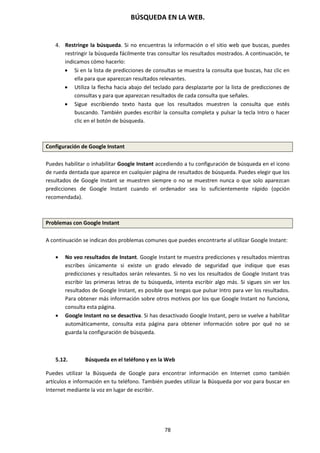
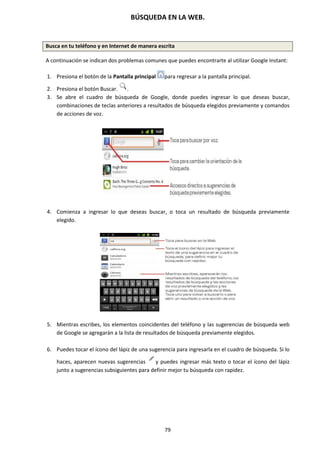
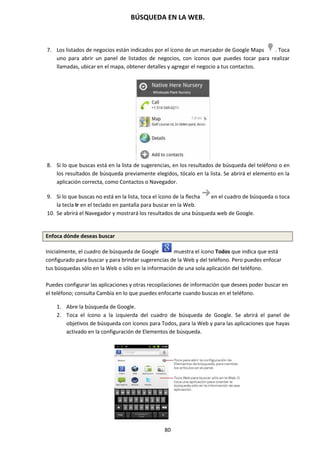
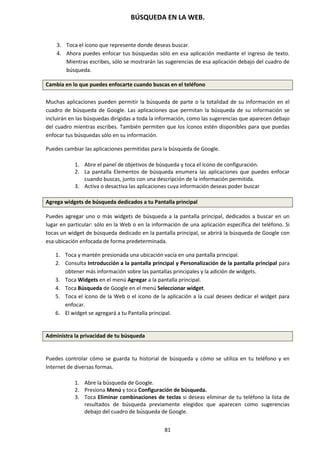
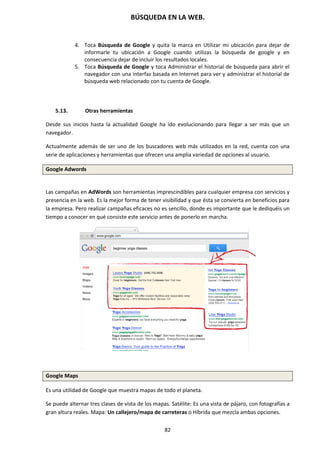
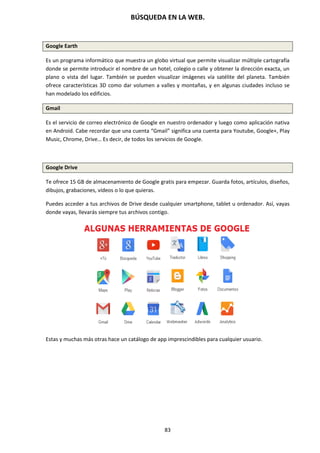
16
TEMA 1. BÚSQUEDA EN LA
WEB
José M. Castillo Castillo
BÚSQUEDA EN LA WEB.
1
INDICE DE CONTENIDO
1. INTRODUCCIÓN A INTERNET
1.1 La red de redes
1.2 Origen
1.3 Internet hoy
1.4 Cómo se transmite la información en internet
1.5 Servidores y clientes
1.6 El sistema de nombre por dominio
1.7 WWW
1.8 HTML
1.9 Cómo funcionan los hiperenlaces
1.10 Qué necesito para conectarme a internet
1.11 Instalación y configuración
1.12 Tipos de conexión a internet
1.13 Conexión a internet a través de móvil
1.14 Los navegadores
2. INTERNET EXPLORER FUNCIONES PRINCIPALES
2.1 Introducción
2.2 Nueva imagen
2.3 Opciones principales
2.4 Google toolbar
2.5 Favoritos
2.6 Fuentes
2.7 Historial
2.8 Opciones de configuración
2.9 Ventanas o pestañas múltiples
2.10 Uso de las herramientas de desarrollo
2.11 Práctica - favoritos
3. INTERNET EXPLORER PERSONALIZAR Y CONFIGURAR
3.1 Personalizar internet explorer
3.2 Configurar internet explorer
3.3 Filtro smartscreen
3.4 Cómo visitar una página web
3.5 Búsqueda por palabra
3.6 Principales buscadores
3.7 Copiar y localizar textos de interés en otros programas
3.8 Práctica - personalizar la página de inicio
3.9 Practica - búsqueda por directorios
BÚSQUEDA EN LA WEB.
2
4. MOZILLA FIREFOX
4.1 Introducción
4.2 Instalación
4.3 Interfaz de usuario
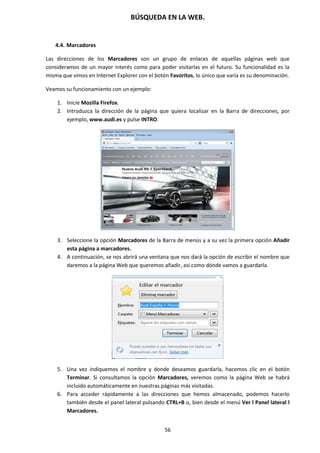
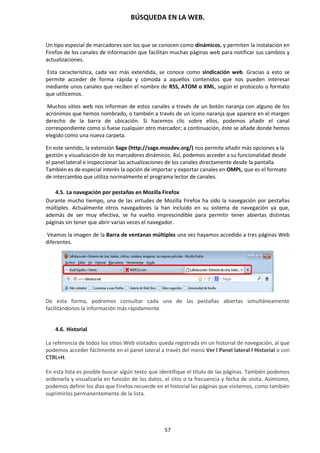
4.4 Marcadores
4.5 La navegación por pestañas en mozilla firefox
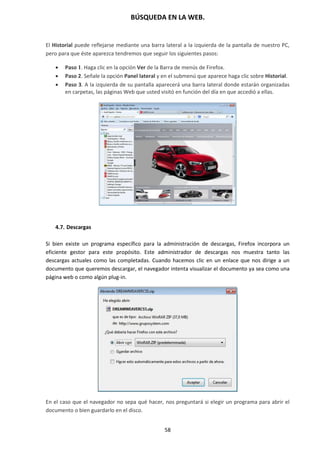
4.6 Historial
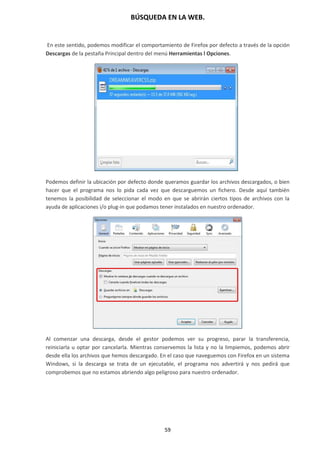
4.7 Descargas
4.8 Privacidad y seguridad
4.9 Modos de búsqueda en la red
4.10 Práctica - navegación por pestanas
4.11 Práctica - localización de textos en páginas web
5. GOOGLE
5.1 Introducción
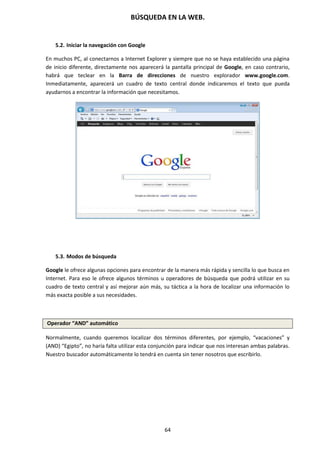
5.2 Iniciar la navegación con google
5.3 Modos de búsqueda
5.4 Entorno de búsqueda
5.5 Ayuda básica para las búsquedas
5.6 Búsquedas específicas de sitios
5.7 Búsqueda avanzada
5.8 Operadores de búsqueda
5.9 Herramientas y opciones de los resultados de búsqueda
5.10 Vista previa instantánea
5.11 Google instant
5.12 Búsqueda en el teléfono y en la web
5.13 Otras herramientas
5.14 Práctica - búsqueda avanzada
5.15 Práctica - localización de noticias
5.16 Cuestionario: google
BÚSQUEDA EN LA WEB.
3
1. INTRODUCCIÓN A INTERNET
En este primer tema, vamos a conocer los fundamentos esenciales para el manejo de la Red.
Comenzaremos por proporcionarle todos los conceptos básicos más utilizados en Internet, así como
todo lo necesario para su instalación y configuración.
1.1. La red de redes.
Internet es un conjunto de redes de comunicación interconectadas a nivel mundial que conecta
millones de PC de diferentes puntos, permitiéndoles así, compartir, localizar, seleccionar, visualizar e
intercambiar cualquier tipo de información, ya sean ficheros de imagen, de audio, de texto...
Pero, ¿qué es una red de computadoras? También llamada red de ordenadores, red de
comunicaciones de datos o red informática, es un conjunto de equipos informáticos y software
conectados entre sí por medio de dispositivos físicos que envían y reciben impulsos eléctricos, ondas
electromagnéticas o cualquier otro medio para el transporte de datos, con la finalidad de compartir
información, recursos y ofrecer servicios.
El objetivo principal de crear una red de
ordenadores es compartir los recursos (una
impresora, un escáner y, en general, cualquier tipo
de periférico que podemos instalar en un PC con la
finalidad de compartirlo con otros PC) y la
información en la distancia, además de asegurar la
disponibilidad de dicha información, intentar
aumentar la velocidad de transmisión de los datos y
reducir al máximo el costo general de todas estas
acciones. El ejemplo más claro, es Internet, la cual es
una gran red de millones de computadoras ubicadas en distintos puntos del planeta interconectadas
básicamente para compartir información y recursos.
1.2. Origen
Debemos tener presente que Internet es un fenómeno relativamente joven, cuyos orígenes se
remontan a la década de 1960, dentro de ARPA (hoy DARPA), como respuesta a la necesidad de esta
organización de buscar mejores maneras de usar los ordenadores del momento, para evitar el
problema de que los investigadores y laboratorios más importantes deseaban tener propios equipos
informáticos, lo que era más costoso, y provocaba una duplicación de esfuerzos y recursos. Así nace
ARPANet (Advanced Research Projects Agency Network o Red de la Agencia para los Proyectos de
Investigación Avanzada de los Estados Unidos), que nos legó el trazado de una red inicial de
comunicaciones de alta velocidad a la cual fueron integrándose otras instituciones gubernamentales
y redes académicas durante los años 70.
BÚSQUEDA EN LA WEB.
4
Investigadores, científicos, profesores y estudiantes se beneficiaron de la comunicación con otras
instituciones, así como de la posibilidad de consultar la información disponible en otros centros
académicos y de investigación. De igual manera, disfrutaron de la posibilidad de publicar y distribuir
a otros interesados la información generada en sus actividades.
En el mes de julio de 1961 Leonard Kleinrock publicó desde el MIT el primer documento sobre la
teoría de conmutación de paquetes. Kleinrock convenció a Lawrence Roberts de la factibilidad
teórica de las comunicaciones vía paquetes en lugar de circuitos, lo cual resultó ser un gran avance
en el camino hacia el trabajo informático en red. El otro paso fundamental fue hacer dialogar a los
ordenadores entre sí. Para explorar este terreno, en 1965, Roberts conectó una computadora TX2 en
Massachusetts con un Q-32 en California a través de una línea telefónica conmutada de baja
velocidad.
1969. La primera red interconectada nace el 21 de noviembre de 1969, cuando se crea el primer
enlace entre las universidades de UCLA y Stanford por medio de la línea telefónica conmutada.
1972. Se realizó la Primera demostración pública de ARPANET, una nueva red de comunicaciones
financiada por la DARPA que funcionaba de forma distribuida sobre la red telefónica conmutada. El
éxito de ésta nueva arquitectura sirvió para que, en 1973, la DARPA iniciara un programa de
investigación sobre posibles técnicas para interconectar redes (orientadas al tráfico de paquetes) de
distintas clases. Para este fin, desarrollaron nuevos protocolos de comunicaciones que permitiesen
este intercambio de información de forma “transparente” para las computadoras conectadas. De la
filosofía del proyecto surgió el nombre de “Internet”, que se aplicó al sistema de redes
interconectadas mediante los protocolos TCP e IP.
1983. El 1 de enero, ARPANET cambió el protocolo NCP por TCP/IP. Ese mismo año, se creó el IAB con
el fin de estandarizar el protocolo TCP/IP y de proporcionar recursos de investigación a Internet.
1986. La NSF comenzó el desarrollo de NSFNET que se convirtió en la principal Red en árbol de
Internet, complementada después con las redes NSINET y ESNET, todas ellas en Estados Unidos.
Paralelamente, otras redes troncales en Europa, tanto públicas como comerciales, junto con las
americanas formaban el esqueleto básico de Internet.
1989. Con la integración de los protocolos OSI en la arquitectura de Internet, se inició la tendencia
actual de permitir no sólo la interconexión de redes de estructuras dispares, sino también la de
facilitar el uso de distintos protocolos de comunicación.
En 1990 el CERN crea el código HTML y con él el primer cliente World Wide Web. En este año
también, el mismo equipo construyó el primer cliente Web, llamado World Wide Web (WWW), y el
primer servidor web.
A inicios de los 90, con la introducción de nuevas facilidades de interconexión y herramientas gráficas
simples para el uso de la red, se inició el auge que actualmente le conocemos al Internet. Este
crecimiento masivo trajo consigo el surgimiento de un nuevo perfil de usuarios, en su mayoría de
personas comunes no ligadas a los sectores académicos, científicos y gubernamentales.
BÚSQUEDA EN LA WEB.
5
Esto ponía en cuestionamiento la subvención del gobierno estadounidense al sostenimiento y la
administración de la red, así como la prohibición existente al uso comercial del Internet. Los hechos
se sucedieron rápidamente y para 1993 ya se había levantado la prohibición al uso comercial del
Internet y definido la transición hacia un modelo de administración no gubernamental que
permitiese, a su vez, la integración de redes y proveedores de acceso privados.
El 3 de enero de 2006, Internet alcanzó los mil cien millones de usuarios. Se prevé que en los años
sucesivos, la cantidad de navegantes de la Red aumentará a 2.000 millones.
El resultado de todo esto es lo que experimentamos hoy en día: la transformación de lo que fue una
enorme red de comunicaciones para uso gubernamental, planificada y construida con fondos
estatales, que ha evolucionado en una miríada de redes privadas interconectadas entre sí.
Actualmente la red experimenta cada día la integración de nuevas redes y usuarios, extendiendo su
amplitud y dominio, al tiempo que surgen nuevos mercados, tecnologías, instituciones y empresas
que aprovechan este nuevo medio, cuyo potencial apenas comenzamos a descubrir.
1.3. Internet hoy
Si buscamos la definición de Internet, encontramos mayormente una definición técnica de dicho
concepto pero existen muchos aspectos relevantes que ésta no abarca; entre ellos su evolución y el
impacto social que este medio de comunicación ha generado. El hombre es capaz de crear y
evolucionar de forma rápida según las necesidades del momento, y lo ha demostrado cuando
inventó este espacio virtual.
Internet ha cambiado totalmente los hábitos de los seres humanos, tiene un impacto profundo en el
mundo laboral, el ocio y el conocimiento a nivel mundial. Gracias a la web, millones de personas,
bien para uso personal o laboral, tienen acceso fácil e inmediato a una cantidad extensa y diversa de
información en línea.
La web ha posibilitado de forma repentina y extrema el compartir todo tipo de información y de
datos. Incluso hay compañías y personas desde la intimidad de sus hogares que han adoptado el uso
de los weblogs, que se usan en muchas ocasiones como diarios actualizables en tiempo real. Algunas
organizaciones comerciales animan a su personal para incorporar sus áreas de especialización en sus
sitios, con la finalidad de que impresionen a los visitantes con conocimiento experto e información
libre.
Cualquier información que busque sobre Internet asegura que ésta ha sido revolucionaria, pero no
facilita ninguna información sobre su futura evolución y las consecuencias que tendrá, y esto se debe
a que esta herramienta es impredecible. Una afirmación que sí se puede asegurar hoy día, es que los
costos para su conexión serán cada vez más accesibles y por eso se convertirá en el principal medio
masivo de comunicación. Aquí tendremos localizados y totalmente a mano todos los servicios
necesarios; se estima que también serán más baratos los dominios y que la mayor parte de la
publicidad se transmitirá hacia los blogs, comunidades y sitios que estén mejor optimizados.
BÚSQUEDA EN LA WEB.
6
1.4. Cómo se transmite la información en Internet
Una tela de araña que no parece tener fin, en la cual unas redes se conectan con otras. En Internet la
información se transmite en pequeños trozos llamados “paquetes”; y para intercambiar esta
información entre computadores es necesario desarrollar regular la transmisión de estos paquetes, a
este conjunto de normas se le denomina protocolo.
Podríamos definir el concepto protocolo como el “idioma” que le sirve a los sistemas de Internet
para poder comprenderse entre ellos.
Hacia 1973 aparecieron los protocolos TCP e IP, utilizados ahora para controlar el flujo de datos en
Internet. Transmisión Control Protocol (TCP) y el Internet Protocol (IP), a los que siempre se les hará
alusión por sus abreviaturas TCP/IP.
El protocolo TCP establece la conexión y prepara la
información para que las transmisiones se hagan de
una manera más rápida. Para ello, los archivos se
dividen en pequeños paquetes que viajan a través
de la Red y una vez llegadas a su destino, este
mismo protocolo es el encargado de ordenar y
recomponer los archivos para que la información
pueda ser utilizada. Si algún paquete no ha llegado a
destino o si se detecta la existencia de un error, se
enviará un mensaje pidiendo que el paquete
correspondiente sea retransmitido.
El protocolo IP se encarga de asignar una dirección de emisión y de recepción a cada uno de los
paquetes que anteriormente se crearon por el protocolo TCP. Esto hace posible que los distintos
paquetes que forman un mensaje pueden viajar por caminos diferentes hasta llegar al destino. Esta
dirección consta de 4 números comprendidos entre el 0 y el 255 ambos inclusive y separados por
puntos.
1.5. Servidores y Clientes
Internet es, por encima de todo, la tecnología que
permite la comunicación e intercambio de todo tipo
de datos entre computadoras, con independencia del
tipo de datos que se trate. Esto lo denominaremos
Conectividad.
En cualquier caso, estamos hablando de aquellos que
poseen y reparten información (servidores) y los que
la solicitan para su uso (clientes). La única diferencia
entre ambos es su software.
BÚSQUEDA EN LA WEB.
7
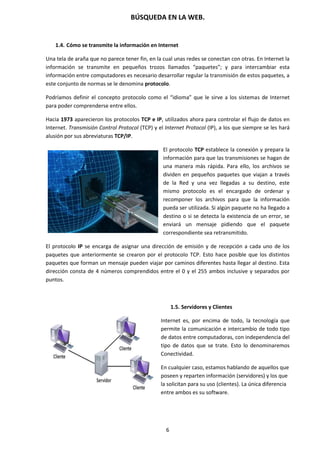
Cuando se utiliza un servicio de Internet, se establece un proceso en el cual entran en juego dos
partes. Un cliente realiza peticiones a otro programa, el servidor, que le da respuesta:
 Por un lado, un usuario ejecuta una
aplicación en el PC local: el programa
Cliente. Este programa se pondrá en
contacto con el PC remoto para solicitar
la información deseada.
 El PC remoto, a su vez, responderá al
pedido realizado por el programa Cliente
a través de otro programa o aplicación
que es capaz de proveer la información
requerida. Este último se llama
programa Servidor.
Los términos Cliente y Servidor se usan para referirse tanto a los programas que cumplen esas
funciones, como a los PCS donde son ejecutados esos programas. Es decir, que al PC que solicita un
servidor se le denomina Cliente y al que responde a ese pedido, Servidor.
El programa cliente cumple dos funciones distintas:
1. Se encarga de gestionar la comunicación con el Servidor, solicitar un servicio y recibir los
datos enviados por aquél.
2. Maneja la interfaz con el usuario, presentando los datos en el formato apropiado y
brindándole las herramientas y comandos necesarios para que el usuario pueda utilizar las
prestaciones del Servidor de forma sencilla.
En el otro extremo, el Servidor sólo tiene que encargarse de transmitir la información de forma
eficiente sin tener que preocuparse de atender al usuario. Este modelo permite que un mismo
Servidor pueda atender a varios clientes al mismo tiempo haciendo uso de los recursos de forma más
racional.
1.6. El sistema de nombre por dominio
Mientras que una dirección IP es una etiqueta que identifica, de manera lógica y jerárquica, es decir,
es la manera que tienen las máquinas de identificarse entre sí. Los ordenadores se conectan entre sí
mediante sus respectivas direcciones IP, que pueden ser fijas o dinámicas. El nombre de dominio es
la forma en que las personas suelen referirse a los PC. De hecho, en las diferentes publicaciones en
general que hacen referencia a servicios de Internet, se encontrarán nombres de dominio en la
mayoría de las ocasiones, y rara vez número IP.
El DNS (Domain Name System) o Sistema de nombre por dominio, es un sistema de denominación
jerárquica para computadoras, servicios o cualquier recurso conectado a Internet o a una red
privada. Este sistema asocia información variada con nombres de dominios asignado a cada uno de
los participantes.
BÚSQUEDA EN LA WEB.
8
Por lo tanto, la función más importante del sistema DNS, es convertir nombres inteligibles para los
humanos en identificadores binarios asociados con los equipos conectados a la red, esto con el
propósito de poder localizar y direccionar estos equipos mundialmente. Dicha estructura está
formada por el dominio principal y el dominio secundario o registrado.
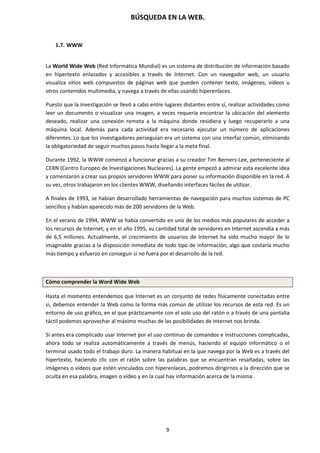
EJEMPLO:
www.google.es
Dónde:
www: Este término no es fundamental, ya que se podría poner cualquier otro. Todo
dependerá del PC desde el que nos estemos conectando.
google: Es el dominio secundario. No tiene límite de caracteres. Las empresas o particulares
establecen el suyo propio, de esta forma cada equipo tendrá asignado un dominio diferente.
es: Dominio principal. Identifica la localización en la que se registra el equipo. Normalmente
se ha asignado uno a cada uno de los países del mundo:
.es - España
.fr - Francia
.uk - Reino Unido (United Kingdom)
.it - Italia
.jp - Japón
.au - Australia
.ch - Suiza
.ir - Irlanda
.co – Colombia
NOTA: EE.UU., al ser la pionera en el sistema de nombres de dominio, asignó dominios específicos,
también conocidos como de alto nivel, para cada posible tema, de esta forma pasó a establecer
dominios .com para las instituciones comerciales o .net para las organizaciones relacionadas con
Internet.
BÚSQUEDA EN LA WEB.
9
1.7. WWW
La World Wide Web (Red Informática Mundial) es un sistema de distribución de información basado
en hipertexto enlazados y accesibles a través de Internet. Con un navegador web, un usuario
visualiza sitios web compuestos de páginas web que pueden contener texto, imágenes, vídeos u
otros contenidos multimedia, y navega a través de ellas usando hiperenlaces.
Puesto que la investigación se llevó a cabo entre lugares distantes entre sí, realizar actividades como
leer un documento o visualizar una imagen, a veces requería encontrar la ubicación del elemento
deseado, realizar una conexión remota a la máquina donde residiera y luego recuperarlo a una
máquina local. Además para cada actividad era necesario ejecutar un número de aplicaciones
diferentes. Lo que los investigadores perseguían era un sistema con una interfaz común, eliminando
la obligatoriedad de seguir muchos pasos hasta llegar a la meta final.
Durante 1992, la WWW comenzó a funcionar gracias a su creador Tim Berners-Lee, perteneciente al
CERN (Centro Europeo de Investigaciones Nucleares). La gente empezó a admirar esta excelente idea
y comenzaron a crear sus propios servidores WWW para poner su información disponible en la red. A
su vez, otros trabajaron en los clientes WWW, diseñando interfaces fáciles de utilizar.
A finales de 1993, se habían desarrollado herramientas de navegación para muchos sistemas de PC
sencillos y habían aparecido más de 200 servidores de la Web.
En el verano de 1994, WWW se había convertido en uno de los medios más populares de acceder a
los recursos de Internet; y en el año 1995, su cantidad total de servidores en Internet ascendía a más
de 6,5 millones. Actualmente, el crecimiento de usuarios de Internet ha sido mucho mayor de lo
imaginable gracias a la disposición inmediata de todo tipo de información, algo que costaría mucho
más tiempo y esfuerzo en conseguir si no fuera por el desarrollo de la red.
Cómo comprender la Word Wide Web
Hasta el momento entendemos que Internet es un conjunto de redes físicamente conectadas entre
si, debemos entender la Web como la forma más común de utilizar los recursos de esta red. Es un
entorno de uso gráfico, en el que prácticamente con el solo uso del ratón o a través de una pantalla
táctil podemos aprovechar al máximo muchas de las posibilidades de Internet nos brinda.
Si antes era complicado usar Internet por el uso continuo de comandos e instrucciones complicadas,
ahora todo se realiza automáticamente a través de menús, haciendo el equipo informático o el
terminal usado todo el trabajo duro. La manera habitual en la que navega por la Web es a través del
hipertexto, haciendo clic con el ratón sobre las palabras que se encuentran resaltadas, sobre las
imágenes o vídeos que estén vinculados con hiperenlaces, podremos dirigirnos a la dirección que se
oculta en esa palabra, imagen o vídeo y en la cual hay información acerca de la misma.
BÚSQUEDA EN LA WEB.
10
1.8. HTML
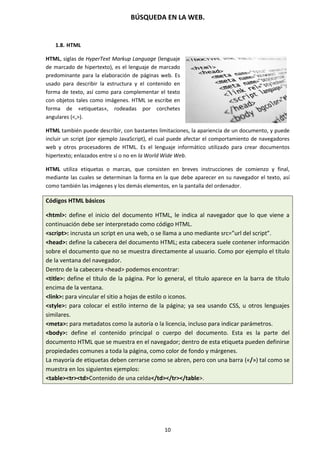
HTML, siglas de HyperText Markup Language (lenguaje
de marcado de hipertexto), es el lenguaje de marcado
predominante para la elaboración de páginas web. Es
usado para describir la estructura y el contenido en
forma de texto, así como para complementar el texto
con objetos tales como imágenes. HTML se escribe en
forma de «etiquetas», rodeadas por corchetes
angulares (<,>).
HTML también puede describir, con bastantes limitaciones, la apariencia de un documento, y puede
incluir un script (por ejemplo JavaScript), el cual puede afectar el comportamiento de navegadores
web y otros procesadores de HTML. Es el lenguaje informático utilizado para crear documentos
hipertexto; enlazados entre sí o no en la World Wide Web.
HTML utiliza etiquetas o marcas, que consisten en breves instrucciones de comienzo y final,
mediante las cuales se determinan la forma en la que debe aparecer en su navegador el texto, así
como también las imágenes y los demás elementos, en la pantalla del ordenador.
Códigos HTML básicos
<html>: define el inicio del documento HTML, le indica al navegador que lo que viene a
continuación debe ser interpretado como código HTML.
<script>: incrusta un script en una web, o se llama a uno mediante src=”url del script”.
<head>: define la cabecera del documento HTML; esta cabecera suele contener información
sobre el documento que no se muestra directamente al usuario. Como por ejemplo el título
de la ventana del navegador.
Dentro de la cabecera <head> podemos encontrar:
<title>: define el título de la página. Por lo general, el título aparece en la barra de título
encima de la ventana.
<link>: para vincular el sitio a hojas de estilo o iconos.
<style>: para colocar el estilo interno de la página; ya sea usando CSS, u otros lenguajes
similares.
<meta>: para metadatos como la autoría o la licencia, incluso para indicar parámetros.
<body>: define el contenido principal o cuerpo del documento. Esta es la parte del
documento HTML que se muestra en el navegador; dentro de esta etiqueta pueden definirse
propiedades comunes a toda la página, como color de fondo y márgenes.
La mayoría de etiquetas deben cerrarse como se abren, pero con una barra («/») tal como se
muestra en los siguientes ejemplos:
<table><tr><td>Contenido de una celda</td></tr></table>.
BÚSQUEDA EN LA WEB.
11
1.9. Cómo funcionan los hiperenlaces
Los hiperenlaces, también llamados hipervínculos, son parte fundamental de la arquitectura de la
World Wide Web, pero el concepto no se limita al HTML o a la Web. Casi cualquier medio electrónico
puede emplear alguna forma de hiperenlace.
Enterrado bajo cada hiperenlace se encuentra una dirección, denominada Uniform Resource
Location (URL). Esta dirección especifica el tipo de documento, su nombre y su ubicación exacta en
Internet. Cuando se pulsa sobre un hiperenlace, el explorador localiza el fichero o documento que se
solicita en Internet. Si el documento está disponible, el explorador copia el documento en el medio
electrónico utilizado, y navegador lo muestra en su pantalla.
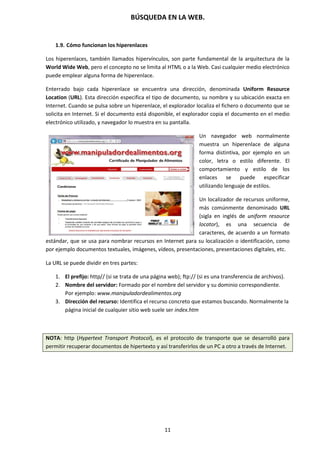
Un navegador web normalmente
muestra un hiperenlace de alguna
forma distintiva, por ejemplo en un
color, letra o estilo diferente. El
comportamiento y estilo de los
enlaces se puede especificar
utilizando lenguaje de estilos.
Un localizador de recursos uniforme,
más comúnmente denominado URL
(sigla en inglés de uniform resource
locator), es una secuencia de
caracteres, de acuerdo a un formato
estándar, que se usa para nombrar recursos en Internet para su localización o identificación, como
por ejemplo documentos textuales, imágenes, vídeos, presentaciones, presentaciones digitales, etc.
La URL se puede dividir en tres partes:
1. El prefijo: http// (si se trata de una página web); ftp:// (si es una transferencia de archivos).
2. Nombre del servidor: Formado por el nombre del servidor y su dominio correspondiente.
Por ejemplo: www.manipuladordealimentos.org
3. Dirección del recurso: Identifica el recurso concreto que estamos buscando. Normalmente la
página inicial de cualquier sitio web suele ser index.htm
NOTA: http (Hypertext Transport Protocol), es el protocolo de transporte que se desarrolló para
permitir recuperar documentos de hipertexto y así transferirlos de un PC a otro a través de Internet.
BÚSQUEDA EN LA WEB.
12
1.10. ¿Qué necesito para conectarme a Internet?
Cualquier PC puede acceder a Internet sin ningún tipo de problema. Basta con disponer de un
proveedor de acceso a Internet bien por línea telefónica o por cable, y un router para acceder a la
línea.
Veamos cada uno de los elementos indispensables para establecer una conexión:
La Terminal
Es el elemento que sirve al usuario para recibir y enviar información. Normalmente la terminal, es un
ordenador, aunque también podría ser un móvil.
Un Router
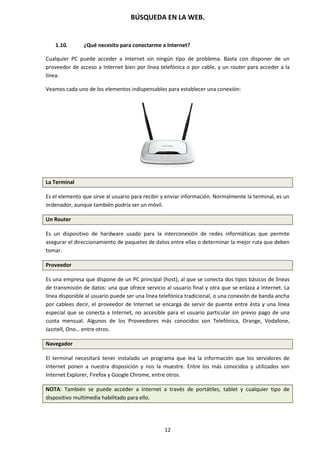
Es un dispositivo de hardware usado para la interconexión de redes informáticas que permite
asegurar el direccionamiento de paquetes de datos entre ellas o determinar la mejor ruta que deben
tomar.
Proveedor
Es una empresa que dispone de un PC principal (host), al que se conecta dos tipos básicos de líneas
de transmisión de datos: una que ofrece servicio al usuario final y otra que se enlaza a Internet. La
línea disponible al usuario puede ser una línea telefónica tradicional, o una conexión de banda ancha
por cablees decir, el proveedor de Internet se encarga de servir de puente entre ésta y una línea
especial que se conecta a Internet, no accesible para el usuario particular sin previo pago de una
cuota mensual. Algunos de los Proveedores más conocidos son Telefónica, Orange, Vodafone,
Jazztell, Ono… entre otros.
Navegador
El terminal necesitará tener instalado un programa que lea la información que los servidores de
Internet ponen a nuestra disposición y nos la muestre. Entre los más conocidos y utilizados son
Internet Explorer, Firefox y Google Chrome, entre otros.
NOTA: También se puede acceder a Internet a través de portátiles, tablet y cualquier tipo de
dispositivo multimedia habilitado para ello.
BÚSQUEDA EN LA WEB.
13
1.11. Instalación y configuración
Normalmente un ISP o proveedor de acceso a Internet, será quien nos proporcione todos los datos
necesarios que, de forma sencilla, le indicará los pasos a seguir para poder crear una configuración
adecuada y así permitirnos tener preparado nuestro equipo para la conexión. También, los
proveedores de acceso a Internet cada vez más, con los dispositivos que facilitan, suelen disponer de
algún autoejecutable que prácticamente se instalan solos en el equipo.
Según el tipo de conexión que elijamos, por cable, ADSL, etc.... necesitaremos un proveedor de
servicios de Internet, ISP que nos la proporcione.
1.12. Tipos de conexión a Internet
A continuación, vamos a explicar el tipo de conexiones a Internet que existen, teniendo en cuenta el
medio que es necesario utilizar para su correcto funcionamiento. Así, usted podrá elegir el que más
le convenga según sus necesidades.
Los tipos de conexión principales son los siguientes:
 Línea telefónica convencional: Es uno de los sistemas más baratos pero a la vez más lentos.
Su lentitud reside sobre todo en la saturación de la línea telefónica ya que, aunque los
módems que se utilizan tienen una velocidad limitada. Un inconveniente de este tipo de
enlace es que no podemos tener activa la línea telefónica mientras navegamos por Internet.
 Línea telefónica ADSL: Son las siglas de Asymmetric Digital Subscriber Line (Línea de
Abonado Digital Asimétrica). Los datos pueden ser descargados a velocidades altas, cada día
más. Esta conexión esta operativa las 24 horas del día y podemos disfrutar simultáneamente
de la línea telefónica mientras estamos conectados.
Para este tipo de conexión, el único requisito es disponer de un PC con la configuración
mínima recomendada y un MODEM o Router ADSL que se adquiere cuando se contrata el
servicio con el proveedor.
 Conexión por cable: Un estándar para redes de PC, cada vez más utilizado por su alta
velocidad. Son redes que permiten distribuir datos a través de un cable de fibra óptica, por lo
que necesitan de un protocolo especial que evite la colisión de los paquetes de datos, ya que
solo se permite el envío de un solo paquete al mismo tiempo, encargándose el protocolo de
su reenvío en caso de colisión de ambos. Uno de los proveedores más conocidos de este tipo
de conexión es Ono.
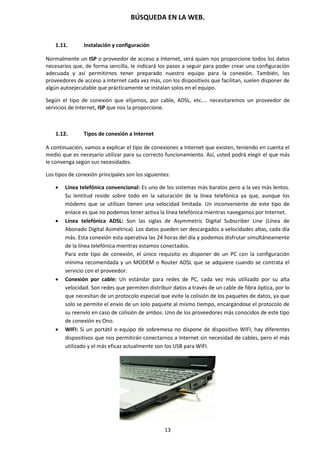
 WIFI: Si un portátil o equipo de sobremesa no dispone de dispositivo WIFI, hay diferentes
dispositivos que nos permitirán conectarnos a Internet sin necesidad de cables, pero el más
utilizado y el más eficaz actualmente son los USB para WIFI.
BÚSQUEDA EN LA WEB.
14
A pesar de todas las ventajas que nos ofrece este método, también tiene sus desventajas como es la
pérdida de velocidad y cobertura en relación a la misma conexión utilizando cables, debido a
interferencias y pérdidas de señal. Así mismo, el tema de la seguridad es otro de los problemas que
acarrea la tecnología WIFI, ya que se crean redes abiertas que no cuentan con una protección
adecuada para la información que por ellas circula. Algunas de las alternativas que garantizan una
mayor seguridad, son la utilización de protocolos de encriptación de datos que se encargan de
codificar la información transmitida para proteger su confidencialidad.
1.13. Conexión a Internet a través de móvil
Con la aparición de la telefonía móvil digital, es posible acceder a páginas de Internet especialmente
diseñadas para móviles, también conocidos como tecnología WAP.
Wireless Application Protocol o WAP (protocolo de aplicaciones inalámbricas) es un estándar abierto
internacional para aplicaciones que utilizan las comunicaciones inalámbricas.
Las primeras conexiones se efectuaban mediante una llamada telefónica a un número del operador a
través de la cual se transmitían los datos de manera similar a como lo haría un módem de PC.
Posteriormente, nació el GPRS, que permitió acceder a Internet a través
del protocolo TCP/IP. Mediante el software adecuado es posible acceder,
desde un terminal móvil, a servicios como FTP, Telnet, mensajería
instantánea, correo electrónico, utilizando los mismos protocolos que un
ordenador convencional. La velocidad del GPRS es de 54 kbit/s en
condiciones óptimas, y se tarifa en función de la cantidad de información
transmitida y recibida.
Otras tecnologías más recientes que permiten el acceso a Internet son EDGE, EvDO, HSPA y WiMAX.
Por otro lado, cada vez es mayor la oferta de tablets (tipo iPad, Samsung Galaxy Tab, ebook o similar)
por los operadores para conectarse a Internet y realizar llamadas GSM (tabletas 3G).
Una tablet es un tipo de computadora portátil, de mayor tamaño que un smartphone o una PDA,
integrado en una pantalla táctil con la que se interactúa primariamente con los dedos o una pluma
sin necesidad de teclado físico ni ratón.
Aprovechando la tecnología UMTS, comienzan a aparecer módems para PC que conectan a Internet
utilizando la red de telefonía móvil, consiguiendo velocidades similares a las del ADSL. Este sistema
aún es caro ya que el sistema de tarificación no es una verdadera tarifa plana sino algunas
operadoras establecen limitaciones en cuanto a datos o velocidad (con la notable excepción de
Vodafone). Por otro lado, dichos móviles pueden conectarse a bases WiFi 3G (también denominadas
gateways 3G2) para proporcionar acceso a Internet a una red
inalámbrica doméstica.
Ya se comercializan productos 4G.
Cada vez más, los usuarios de banda ancha tienen intención de cambiar
su conexión fija por una conexión de Internet móvil.
BÚSQUEDA EN LA WEB.
15
1.14. Los navegadores
El servicio más utilizado de Internet es la Web, seguido de cerca por el correo electrónico. Cuando
hablamos de entrar en Internet o navegar por Internet nos estamos refiriendo en realidad a la Web.
Para poder acceder a la Web necesitas un programa llamado navegador.
La información en la Web está disponible mediante páginas web.
Estas páginas están escritas internamente en lenguaje HTML. Para
transformar ese lenguaje en páginas Web visibles hace falta un
programa, a estos programas se les llama navegadores o browsers
(en inglés). Son programas complejos que realizan muchas funciones
pero desde sus inicios han sido gratuitos y se pueden descargar de la
Web. El navegador más utilizado es Internet Explorer (IE) que
después estudiaremos más en profundidad.
Un navegador sirve para acceder a Internet, pero también puedes utilizarlo sin conexión a Internet
para ver páginas web que tengas grabadas en el disco duro, en un CD, DVD u otro dispositivo.
El primer navegador que se difundió por la red fue el Mosaic, en 1993. Después se transformó en
Netscape, que dominó el mercado hasta la llegada de Microsoft con su Internet Explorer (IE) en
1996.
Se inició la llamada “guerra de los navegadores” en la que se interpusieron demandas contra
Microsoft por intentar abusar de su posición dominante en el mercado de los sistemas operativos,
con Windows, para introducir su IE.
Esta guerra en los tribunales fue larga y disputada. Pero la guerra comercial ha sido ganada
claramente por Microsoft que en el año 2005 tenía más del 90% del mercado de los navegadores. La
principal baza de Microsoft era tener su navegador ya preinstalado en Windows. Lo que hizo que la
mayoría de usuarios simplemente no se molestasen en descargar e instalar otro.
Los navegadores van incorporando las nuevas tecnologías que se generan en torno a Internet, cada
poco tiempo aparecen versiones nuevas, es conveniente tener actualizado nuestro navegador.
Cuando aparece una nueva versión, el navegador instalará las actualizaciones automáticamente.
También podemos visitar la web del navegador y descargar gratis la última versión. Si tienes una
versión anticuada puede que al visitar ciertos sitios no los veas correctamente. Por ejemplo, ciertas
animaciones pueden no funcionar, o puede que no se abra un determinado menú.
BÚSQUEDA EN LA WEB.
16
Internet Explorer
Windows Internet Explorer (anteriormente Microsoft Internet Explorer), conocido comúnmente
como IE, es un navegador web desarrollado por Microsoft para el sistema operativo Microsoft
Windows desde 1995. Es el navegador web más utilizado de Internet desde 1999, con un pico
máximo de cuota de utilización del 95% entre el 2002 y 2003. Sin embargo, dicha cuota de mercado
ha disminuido paulatinamente con los años debido a una renovada competencia por parte de otros
navegadores, logrando aproximadamente entre el 30% y 54% en 2012, y aún menos, cuando logra
ser superado por Google Chrome, dependiendo de la fuente de medición global.
Su versión más reciente es 10, publicada el 26 de octubre de 2012,5 y estará disponible para
Windows 7 . Los sistemas operativos Windows Vista, Windows XP, Windows 2003 y anteriores no
están soportados.6 7 Esta nueva versión de Internet Explorer incorpora considerables avances en la
interpretación de estándares web respecto a sus precursores, como el soporte para CSS3, SVG,
HTML5 (incluyendo las etiquetas.
Mozilla Firefox
Mozilla Firefox es un navegador web libre y de código abierto desarrollado para Microsoft Windows,
Mac OS X y GNU/Linux coordinado por la Corporación Mozilla y la Fundación Mozilla. Usa el motor
Gecko para renderizar páginas webs, el cual implementa actuales y futuros estándares web. A partir
de agosto de 2012 Firefox tiene aproximadamente un
23% de la cuota de mercado, convirtiéndose en el
tercer navegador web más usado, con particular éxito
en Indonesia, Alemania y Polonia, donde es el más
popular con un 65%, 47% y 47% de uso,
respectivamente.
Safari
Safari es un navegador web de código cerrado desarrollado por
Apple Inc. Está disponible para Mac OS X , iOS (el sistema usado
por el iPhone, el iPod Touch y el iPad) y Windows. Incluye
navegación por pestañas, corrector ortográfico, búsqueda
progresiva, vista del historial en CoverFlow, administrador de
descargas y un sistema de búsqueda integrado.
BÚSQUEDA EN LA WEB.
17
Google Chrome
Google Chrome es un navegador web desarrollado por
Google y compilado con base en componentes de
código abierto como el motor de renderizado WebKit y
su estructura de desarrollo de aplicaciones
(framework), disponible gratuitamente bajo
condiciones de servicio específicas. Cuenta con más de
310 millones de usuarios, y dependiendo de la fuente de medición global, puede ser considerado el
navegador más usado de Internet variando hasta el segundo puesto, algunas veces logrando la
popularidad mundial en la primera posición. Su cuota de mercado se sitúa aproximadamente entre el
17% y 32% para finales de junio de 2012, con particular éxito en la mayoría de países de América
Latina donde es el más popular. El nombre del navegador deriva del término usado para el marco de
la interfaz gráfica de usuario («Chrome»).
Por su parte, Chromium es el proyecto de software libre con el que se ha desarrollado Google
Chrome y es de participación comunitaria (bajo el ámbito de Google Code) para fundamentar las
bases del diseño y desarrollo del navegador Chrome (junto con la extensión Chrome Frame), además
del sistema operativo Google Chrome OS. La porción realizada por Google está amparada por la
licencia de uso BSD, con otras partes sujetas a una variedad de licencias de código abierto permisivas
que incluyen MIT License, Ms-PL y la triple licencia MPL/GPL/LGPL. En esencia, los aportes hechos
por el proyecto libre Chromium fundamentan el código fuente del navegador base sobre el que está
construido Chrome y por tanto tendrá sus mismas características, pero con un logotipo ligeramente
diferente y sin el apoyo comercial o técnico de la compañía Google. De acuerdo a la documentación
para desarrolladores, «“Chromium” es el nombre del proyecto, no del producto, y no debería
aparecer nunca entre las variables del código, nombres de APIs, etc. Utilícese “Chrome” en su lugar».
El 2 de septiembre de 2008 salió a la luz la primera versión al mercado, siendo esta una versión beta.
Finalmente, el 11 de diciembre de 2008 se lanzó una versión estable al público en general.
Actualmente el navegador está disponible para los sistemas operativos de escritorio Microsoft
Windows, Mac OS X, Ubuntu, Debian, Fedora, openSUSE, Chrome OS, y en los sistemas operativos
móviles Android15 y iOS.
Opera
Opera es un navegador web y suite de Internet
creado por la empresa noruega Opera Software,
capaz de realizar múltiples tareas como navegar por
sitios web, gestionar correo electrónico, contactos,
fuentes web, charlar vía IRC y funcionar como cliente
BitTorrent. Opera ha sido pionero en incorporar
muchas de las características que hoy en día se
pueden ver en el resto de los navegadores web como el zoom y la búsqueda integrada y popularizar
otras como las pestañas, aunque ellos no las inventaron (las pestañas fueron introducidas por
InternetWorks de Booklink Technologies en 1994, luego Netcaptor en 1997, IBrowse en 1999 antes
de la aparición en Opera en 2000).
BÚSQUEDA EN LA WEB.
18
Sus características de seguridad incluyen protección integrada contra phishing y malware, cifrado de
alta seguridad al navegar, y la capacidad de eliminar fácilmente datos privados, como por ejemplo
cookies, caché y datos de inicios de sesión.
Opera funciona en una gran variedad de sistemas operativos, incluyendo Microsoft Windows, Mac
OS X, GNU/Linux y FreeBSD. Algunas versiones de Opera están disponibles para dispositivos que
utilizan sistemas operativos como Maemo, BlackBerry, Symbian, Windows Mobile, Android o iOS, así
como aquellos que soportan Java ME.
Aproximadamente, 120 millones de teléfonos móviles han salido al mercado incluyendo Opera
Mobile, una de las versiones para dispositivos móviles.
Una versión más ligera para dichos dispositivos, Opera Mini, es el navegador más popular de su tipo.
Sin embargo, la versión para equipos de escritorio sólo tiene alta aceptación en países como Ucrania,
mientras que en el resto del mundo tiene una popularidad baja.
Dolphin
Dolphin es un navegador para aparatos móviles y tablet
de código cerrado para los sistemas operativos Android e
iOS desarrollado por Mobotap. Fue uno de los primeros
navegadores alternativos para las plataformas Android
que introdujo soporte multitáctil. Dolphin HD usa el
motor WebKit y la plataforma nativa de renderizado, el
cual permite ocupar poco espacio en el disco. Es capaz
de correr Adobe Flash, pero puede tener problemas en
el vídeo Streaming.
Recuerda…
HTML es un lenguaje informático utilizado para crear documentos de hipertexto.
Existen varias conexiones a Internet:
-Mediante la Telefónica convencional,
-Dispositivos ADSL,
-Conexión por cable,
-y WIFI.
La Red de Redes es la Red mundial que conecta miles de PC de diferentes puntos del mundo.
Un Protocolo es un idioma que sirve a los sistemas de Internet para poderse entender entre ellos.
La Web es un sistema de hipertexto.
BÚSQUEDA EN LA WEB.
19
2. INTERNET EXPLORER. FUNCIONES PRINCIPALES
En este capítulo empezaremos a conocer uno de los navegadores más utilizados en Internet y
algunas de sus funciones más importantes.
2.1. Introducción
Para acceder a los contenidos que están alojados en Internet, es necesario el uso de un navegador, el
cual es una aplicación que opera a través de Internet, e interpreta la información de los archivos y de
los sitios web para que podamos ser capaces de leerla.
Internet Explorer es uno de los navegadores más utilizados a nivel mundial,
y es una completa aplicación desarrollada por la empresa Microsoft.
Podríamos decir, que se trata de un conjunto de programas con todas las
herramientas necesarias para que cualquier usuario con acceso a Internet,
acceda a las páginas Web.
Hacer uso de herramientas de comunicación como son el correo electrónico, participar en grupos de
discusión, conversaciones en tiempo real en chat, etc., son algunas de las opciones que Internet
Explorer nos ofrece, aunque también tenemos que señalar aquellas nuevas herramientas que pone a
nuestra disposición, como la navegación por pestañas, recibir información directamente de páginas
Web sin necesidad de buscarla, filtro antiphising, control de ventanas emergentes etc.
Internet Explorer 9 (abreviado como IE9) es la versión más utilizada del navegador Internet Explorer,
publicado por Microsoft. Esta versión incorpora considerables avances en la interpretación de
estándares web respecto a sus precursores, incluyendo soporte para algunas propiedades y todos los
selectores de CSS3, gestión de perfiles de color ICC v2 o v4, además de mejoras de rendimiento como
la inclusión de aceleración por hardware para el proceso de renderizado de páginas web mediante el
uso de Direct2D y DirectWrite, junto con un nuevo motor de JavaScript. IE9 también soporta apartes
del lenguaje HTML5, además de la especificación de gráficos vectoriales SVG y el formato de archivo
tipográfico web Web Open Font Format (WOFF).
Windows Internet Explorer 10 (abreviado como IE10) es la
siguiente versión de Internet Explorer, actualmente en
desarrollo por parte de Microsoft. Esta versión sucederá a
Internet Explorer 9. El 12 de abril de 2011, Microsoft lanzó una
primera versión de pruebas de plataforma (Platform Preview),
la cual se ejecuta solamente en Windows 7 y añade nuevas
funcionalidades con respecto a CSS 3 y aceleración de
hardware.1 El lanzamiento, realizado solo cuatro semanas después del de la versión final de Internet
Explorer 9, se ha advertido como parte de un ciclo de liberación rápida en el contexto de la
denominada nueva guerra de navegadores.
BÚSQUEDA EN LA WEB.
20
2.2. Nuevas Versiones
Internet Explorer 11
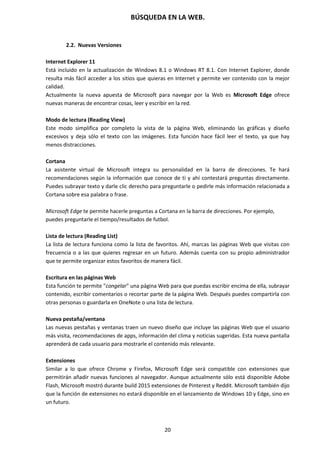
Está incluido en la actualización de Windows 8.1 o Windows RT 8.1. Con Internet Explorer, donde
resulta más fácil acceder a los sitios que quieras en Internet y permite ver contenido con la mejor
calidad.
Actualmente la nueva apuesta de Microsoft para navegar por la Web es Microsoft Edge ofrece
nuevas maneras de encontrar cosas, leer y escribir en la red.
Modo de lectura (Reading View)
Este modo simplifica por completo la vista de la página Web, eliminando las gráficas y diseño
excesivos y deja sólo el texto con las imágenes. Esta función hace fácil leer el texto, ya que hay
menos distracciones.
Cortana
La asistente virtual de Microsoft integra su personalidad en la barra de direcciones. Te hará
recomendaciones según la información que conoce de ti y ahí contestará preguntas directamente.
Puedes subrayar texto y darle clic derecho para preguntarle o pedirle más información relacionada a
Cortana sobre esa palabra o frase.
Microsoft Edge te permite hacerle preguntas a Cortana en la barra de direcciones. Por ejemplo,
puedes preguntarle el tiempo/resultados de futbol.
Lista de lectura (Reading List)
La lista de lectura funciona como la lista de favoritos. Ahí, marcas las páginas Web que visitas con
frecuencia o a las que quieres regresar en un futuro. Además cuenta con su propio administrador
que te permite organizar estos favoritos de manera fácil.
Escritura en las páginas Web
Esta función te permite "congelar" una página Web para que puedas escribir encima de ella, subrayar
contenido, escribir comentarios o recortar parte de la página Web. Después puedes compartirla con
otras personas o guardarla en OneNote o una lista de lectura.
Nueva pestaña/ventana
Las nuevas pestañas y ventanas traen un nuevo diseño que incluye las páginas Web que el usuario
más visita, recomendaciones de apps, información del clima y noticias sugeridas. Esta nueva pantalla
aprenderá de cada usuario para mostrarle el contenido más relevante.
Extensiones
Similar a lo que ofrece Chrome y Firefox, Microsoft Edge será compatible con extensiones que
permitirán añadir nuevas funciones al navegador. Aunque actualmente sólo está disponible Adobe
Flash, Microsoft mostró durante build 2015 extensiones de Pinterest y Reddit. Microsoft también dijo
que la función de extensiones no estará disponible en el lanzamiento de Windows 10 y Edge, sino en
un futuro.
BÚSQUEDA EN LA WEB.
21
Predicción de la siguiente página
Microsoft Edge incluye una función que predice cuál es la siguiente página que vas a abrir para que
se cargue más rápidamente, obteniendo parte del contenido mientras ves la página actual
SmartScreen Filter
El nuevo navegador de Microsoft incluye un filtro para protegerte de sitios Web maliciosos y de
descargas que pueden contener malware.
Otras funciones de seguridad
Microsoft Edge permite bloquear todos los cookies, ofrece navegación privada (InPrivate), bloqueo
de elementos emergentes y no realizar seguimiento, entre otras.
2.3. Opciones principales de IE
A continuación, vamos a ir definiendo las diferentes herramientas y las barras principales que más
utilizaremos en Internet Explorer, éstas nos facilitarán mucho para dar los primeros pasos para una
correcta navegación por Internet.
Barra de título: Ubicada a la derecha de la barra de direcciones, tiene la finalidad de indicarnos el
nombre de la Web a la que se está accediendo en ese momento. En esta nueva versión de
navegador, existe la posibilidad de abrir varias páginas distintas en una pestaña cada una, lo cual,
agiliza mucho el trabajo cuando se están consultando varias páginas simultáneamente.
A la derecha de cada pestaña, encontrará un icono en forma de X, con el que podrá cerrar
individualmente las pestañas que no le interese tener abierta. Para desplazarse de una pestaña a
otra, solo tendrá que hacer un clic sobre la que desee para que sea la que se muestre en ese
momento en el navegador.
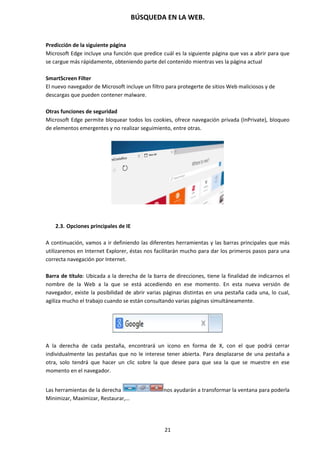
Las herramientas de la derecha nos ayudarán a transformar la ventana para poderla
Minimizar, Maximizar, Restaurar,…
BÚSQUEDA EN LA WEB.
22
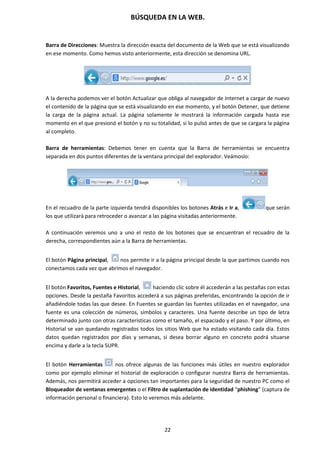
Barra de Direcciones: Muestra la dirección exacta del documento de la Web que se está visualizando
en ese momento. Como hemos visto anteriormente, esta dirección se denomina URL.
A la derecha podemos ver el botón Actualizar que obliga al navegador de Internet a cargar de nuevo
el contenido de la página que se está visualizando en ese momento, y el botón Detener, que detiene
la carga de la página actual. La página solamente le mostrará la información cargada hasta ese
momento en el que presionó el botón y no su totalidad, si lo pulsó antes de que se cargara la página
al completo.
Barra de herramientas: Debemos tener en cuenta que la Barra de herramientas se encuentra
separada en dos puntos diferentes de la ventana principal del explorador. Veámoslo:
En el recuadro de la parte izquierda tendrá disponibles los botones Atrás e Ir a, que serán
los que utilizará para retroceder o avanzar a las página visitadas anteriormente.
A continuación veremos uno a uno el resto de los botones que se encuentran el recuadro de la
derecha, correspondientes aún a la Barra de herramientas.
El botón Página principal, nos permite ir a la página principal desde la que partimos cuando nos
conectamos cada vez que abrimos el navegador.
El botón Favoritos, Fuentes e Historial, haciendo clic sobre él accederán a las pestañas con estas
opciones. Desde la pestaña Favoritos accederá a sus páginas preferidas, encontrando la opción de ir
añadiéndole todas las que desee. En Fuentes se guardan las fuentes utilizadas en el navegador, una
fuente es una colección de números, símbolos y caracteres. Una fuente describe un tipo de letra
determinado junto con otras características como el tamaño, el espaciado y el paso. Y por último, en
Historial se van quedando registrados todos los sitios Web que ha estado visitando cada día. Estos
datos quedan registrados por días y semanas, si desea borrar alguno en concreto podrá situarse
encima y darle a la tecla SUPR.
El botón Herramientas nos ofrece algunas de las funciones más útiles en nuestro explorador
como por ejemplo eliminar el historial de exploración o configurar nuestra Barra de herramientas.
Además, nos permitirá acceder a opciones tan importantes para la seguridad de nuestro PC como el
Bloqueador de ventanas emergentes o el Filtro de suplantación de identidad “phishing” (captura de
información personal o financiera). Esto lo veremos más adelante.
BÚSQUEDA EN LA WEB.
23
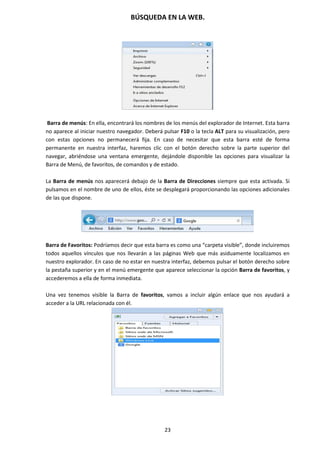
Barra de menús: En ella, encontrará los nombres de los menús del explorador de Internet. Esta barra
no aparece al iniciar nuestro navegador. Deberá pulsar F10 o la tecla ALT para su visualización, pero
con estas opciones no permanecerá fija. En caso de necesitar que esta barra esté de forma
permanente en nuestra interfaz, haremos clic con el botón derecho sobre la parte superior del
navegar, abriéndose una ventana emergente, dejándole disponible las opciones para visualizar la
Barra de Menú, de favoritos, de comandos y de estado.
La Barra de menús nos aparecerá debajo de la Barra de Direcciones siempre que esta activada. Si
pulsamos en el nombre de uno de ellos, éste se desplegará proporcionando las opciones adicionales
de las que dispone.
Barra de Favoritos: Podríamos decir que esta barra es como una “carpeta visible”, donde incluiremos
todos aquellos vínculos que nos llevarán a las páginas Web que más asiduamente localizamos en
nuestro explorador. En caso de no estar en nuestra interfaz, debemos pulsar el botón derecho sobre
la pestaña superior y en el menú emergente que aparece seleccionar la opción Barra de favoritos, y
accederemos a ella de forma inmediata.
Una vez tenemos visible la Barra de favoritos, vamos a incluir algún enlace que nos ayudará a
acceder a la URL relacionada con él.
BÚSQUEDA EN LA WEB.
24
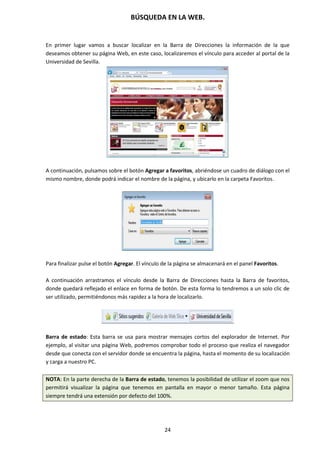
En primer lugar vamos a buscar localizar en la Barra de Direcciones la información de la que
deseamos obtener su página Web, en este caso, localizaremos el vínculo para acceder al portal de la
Universidad de Sevilla.
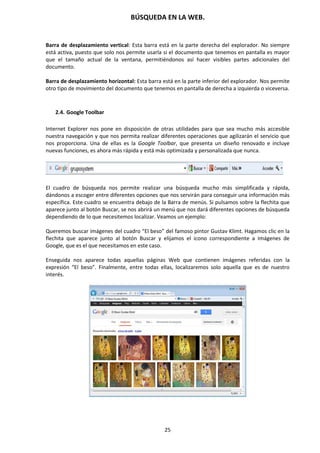
A continuación, pulsamos sobre el botón Agregar a favoritos, abriéndose un cuadro de diálogo con el
mismo nombre, donde podrá indicar el nombre de la página, y ubicarlo en la carpeta Favoritos.
Para finalizar pulse el botón Agregar. El vínculo de la página se almacenará en el panel Favoritos.
A continuación arrastramos el vínculo desde la Barra de Direcciones hasta la Barra de favoritos,
donde quedará reflejado el enlace en forma de botón. De esta forma lo tendremos a un solo clic de
ser utilizado, permitiéndonos más rapidez a la hora de localizarlo.
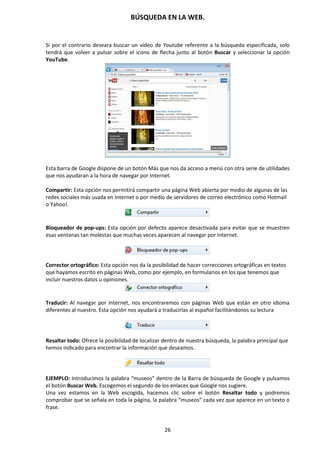
Barra de estado: Esta barra se usa para mostrar mensajes cortos del explorador de Internet. Por
ejemplo, al visitar una página Web, podremos comprobar todo el proceso que realiza el navegador
desde que conecta con el servidor donde se encuentra la página, hasta el momento de su localización
y carga a nuestro PC.
NOTA: En la parte derecha de la Barra de estado, tenemos la posibilidad de utilizar el zoom que nos
permitirá visualizar la página que tenemos en pantalla en mayor o menor tamaño. Esta página
siempre tendrá una extensión por defecto del 100%.
BÚSQUEDA EN LA WEB.
25
Barra de desplazamiento vertical: Esta barra está en la parte derecha del explorador. No siempre
está activa, puesto que solo nos permite usarla si el documento que tenemos en pantalla es mayor
que el tamaño actual de la ventana, permitiéndonos así hacer visibles partes adicionales del
documento.
Barra de desplazamiento horizontal: Esta barra está en la parte inferior del explorador. Nos permite
otro tipo de movimiento del documento que tenemos en pantalla de derecha a izquierda o viceversa.
2.4. Google Toolbar
Internet Explorer nos pone en disposición de otras utilidades para que sea mucho más accesible
nuestra navegación y que nos permita realizar diferentes operaciones que agilizarán el servicio que
nos proporciona. Una de ellas es la Google Toolbar, que presenta un diseño renovado e incluye
nuevas funciones, es ahora más rápida y está más optimizada y personalizada que nunca.
El cuadro de búsqueda nos permite realizar una búsqueda mucho más simplificada y rápida,
dándonos a escoger entre diferentes opciones que nos servirán para conseguir una información más
específica. Este cuadro se encuentra debajo de la Barra de menús. Si pulsamos sobre la flechita que
aparece junto al botón Buscar, se nos abrirá un menú que nos dará diferentes opciones de búsqueda
dependiendo de lo que necesitemos localizar. Veamos un ejemplo:
Queremos buscar imágenes del cuadro “El beso” del famoso pintor Gustav Klimt. Hagamos clic en la
flechita que aparece junto al botón Buscar y elijamos el icono correspondiente a Imágenes de
Google, que es el que necesitamos en este caso.
Enseguida nos aparece todas aquellas páginas Web que contienen imágenes referidas con la
expresión “El beso”. Finalmente, entre todas ellas, localizaremos solo aquella que es de nuestro
interés.
BÚSQUEDA EN LA WEB.
26
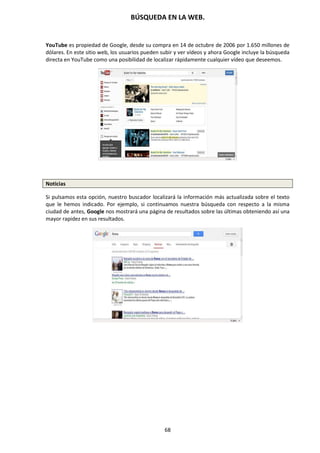
Si por el contrario deseara buscar un vídeo de Youtube referente a la búsqueda especificada, solo
tendrá que volver a pulsar sobre el icono de flecha junto al botón Buscar y seleccionar la opción
YouTube.
Esta barra de Google dispone de un botón Más que nos da acceso a menú con otra serie de utilidades
que nos ayudaran a la hora de navegar por Internet.
Compartir: Esta opción nos permitirá compartir una página Web abierta por medio de algunas de las
redes sociales más usada en Internet o por medio de servidores de correo electrónico como Hotmail
o Yahoo!.
Bloqueador de pop-ups: Esta opción por defecto aparece desactivada para evitar que se muestren
esas ventanas tan molestas que muchas veces aparecen al navegar por Internet.
Corrector ortográfico: Esta opción nos da la posibilidad de hacer correcciones ortográficas en textos
que hayamos escrito en páginas Web, como por ejemplo, en formularios en los que tenemos que
incluir nuestros datos u opiniones.
Traducir: Al navegar por Internet, nos encontraremos con páginas Web que están en otro idioma
diferentes al nuestro. Esta opción nos ayudará a traducirlas al español facilitándonos su lectura
Resaltar todo: Ofrece la posibilidad de localizar dentro de nuestra búsqueda, la palabra principal que
hemos indicado para encontrar la información que deseamos.
EJEMPLO: Introducimos la palabra “museos” dentro de la Barra de búsqueda de Google y pulsamos
el botón Buscar Web. Escogemos el segundo de los enlaces que Google nos sugiere.
Una vez estamos en la Web escogida, hacemos clic sobre el botón Resaltar todo y podremos
comprobar que se señala en toda la página, la palabra “museos” cada vez que aparece en un texto o
frase.
BÚSQUEDA EN LA WEB.
27
2.5. Favoritos
Internet Explorer pone a nuestra disposición la opción Favoritos en la que podremos consultar
páginas Web que previamente hemos almacenado, por ser las más consultadas y utilizadas por
nosotros. Pero para crear este “listado de enlaces”, primero hemos tenido que localizar, y sobre todo
agregar, las direcciones URL de estas páginas. Para ello, el navegador nos ofrece la opción Agregar a
Favoritos. Con ella, podrá agregar cada una de las direcciones que usted ha escogido para su uso
posterior. Además, podrá organizar sus páginas Web preferidas en diferentes carpetas que usted
mismo creará, así como importar y organizar el contenido de nuestra carpeta Favoritos. Vamos a ver
cada una de estas opciones:
Agregar a Favoritos: Como indicábamos anteriormente, tenemos la posibilidad de añadir nuestras
páginas Web preferidas y tenerlas localizadas en una sola carpeta.
Veamos cuales son los pasos a seguir:
1. Teclee o busque en la Barra de direcciones la página cuya dirección desea agregar.
2. Cuando la página aparezca en el Explorador, despliegue el botón Favoritos y pulsa sobre el
botón Agregar a Favoritos.
3. Nos aparecerá una ventana en la que podremos cambiar el nombre que deseamos dar a
nuestro nuevo enlace. En este caso dejamos el que está por defecto y hacemos clic en el
botón Agregar.
4. A continuación, nos iremos al botón Favoritos donde ya tenemos almacenados otros enlaces,
para así comprobar cómo se ha añadido el enlace de la página Web que hemos seleccionado.
Organizar Favoritos: Si durante el proceso de añadir nuevas direcciones a su relación de sitios
Favoritos no ha ido organizándolas convenientemente, cuando tenga varias decenas, seguramente le
resultará complicado buscar la que desee visitar. Es conveniente agrupar los enlaces en distintas
carpetas para así tenerlos más organizados.
Para realizar esta organización, seleccione en el menú Favoritos la opción Organizar Favoritos.
Aparecerá un cuadro de diálogo que como podrá ver, presenta diferentes opciones para tener su
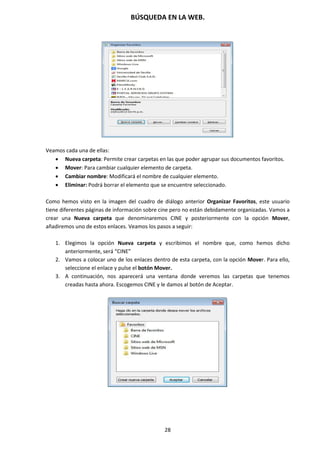
listado de Favoritos mejor organizado.
BÚSQUEDA EN LA WEB.
28
Veamos cada una de ellas:
 Nueva carpeta: Permite crear carpetas en las que poder agrupar sus documentos favoritos.
 Mover: Para cambiar cualquier elemento de carpeta.
 Cambiar nombre: Modificará el nombre de cualquier elemento.
 Eliminar: Podrá borrar el elemento que se encuentre seleccionado.
Como hemos visto en la imagen del cuadro de diálogo anterior Organizar Favoritos, este usuario
tiene diferentes páginas de información sobre cine pero no están debidamente organizadas. Vamos a
crear una Nueva carpeta que denominaremos CINE y posteriormente con la opción Mover,
añadiremos uno de estos enlaces. Veamos los pasos a seguir:
1. Elegimos la opción Nueva carpeta y escribimos el nombre que, como hemos dicho
anteriormente, será “CINE”
2. Vamos a colocar uno de los enlaces dentro de esta carpeta, con la opción Mover. Para ello,
seleccione el enlace y pulse el botón Mover.
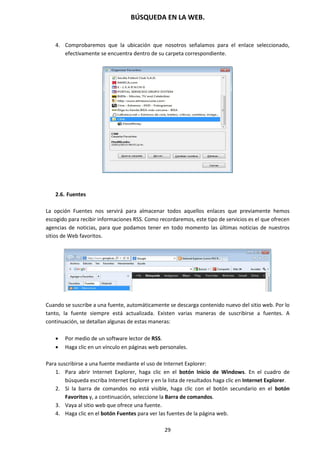
3. A continuación, nos aparecerá una ventana donde veremos las carpetas que tenemos
creadas hasta ahora. Escogemos CINE y le damos al botón de Aceptar.
BÚSQUEDA EN LA WEB.
29
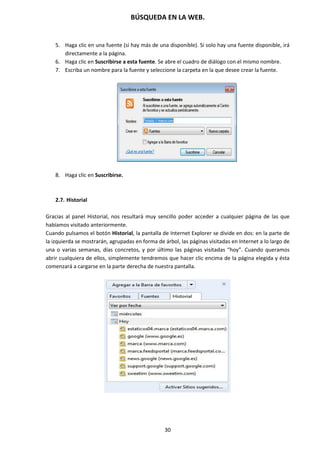
4. Comprobaremos que la ubicación que nosotros señalamos para el enlace seleccionado,
efectivamente se encuentra dentro de su carpeta correspondiente.
2.6. Fuentes
La opción Fuentes nos servirá para almacenar todos aquellos enlaces que previamente hemos
escogido para recibir informaciones RSS. Como recordaremos, este tipo de servicios es el que ofrecen
agencias de noticias, para que podamos tener en todo momento las últimas noticias de nuestros
sitios de Web favoritos.
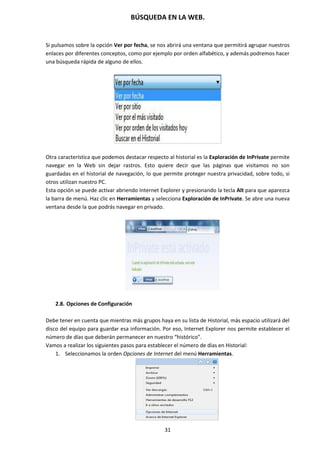
Cuando se suscribe a una fuente, automáticamente se descarga contenido nuevo del sitio web. Por lo
tanto, la fuente siempre está actualizada. Existen varias maneras de suscribirse a fuentes. A
continuación, se detallan algunas de estas maneras:
 Por medio de un software lector de RSS.
 Haga clic en un vínculo en páginas web personales.
Para suscribirse a una fuente mediante el uso de Internet Explorer:
1. Para abrir Internet Explorer, haga clic en el botón Inicio de Windows. En el cuadro de
búsqueda escriba Internet Explorer y en la lista de resultados haga clic en Internet Explorer.
2. Si la barra de comandos no está visible, haga clic con el botón secundario en el botón
Favoritos y, a continuación, seleccione la Barra de comandos.
3. Vaya al sitio web que ofrece una fuente.
4. Haga clic en el botón Fuentes para ver las fuentes de la página web.
BÚSQUEDA EN LA WEB.
30
5. Haga clic en una fuente (si hay más de una disponible). Si solo hay una fuente disponible, irá
directamente a la página.
6. Haga clic en Suscribirse a esta fuente. Se abre el cuadro de diálogo con el mismo nombre.
7. Escriba un nombre para la fuente y seleccione la carpeta en la que desee crear la fuente.
8. Haga clic en Suscribirse.
2.7. Historial
Gracias al panel Historial, nos resultará muy sencillo poder acceder a cualquier página de las que
habíamos visitado anteriormente.
Cuando pulsamos el botón Historial, la pantalla de Internet Explorer se divide en dos: en la parte de
la izquierda se mostrarán, agrupadas en forma de árbol, las páginas visitadas en Internet a lo largo de
una o varias semanas, días concretos, y por último las páginas visitadas “hoy”. Cuando queramos
abrir cualquiera de ellos, simplemente tendremos que hacer clic encima de la página elegida y ésta
comenzará a cargarse en la parte derecha de nuestra pantalla.
BÚSQUEDA EN LA WEB.
31
Si pulsamos sobre la opción Ver por fecha, se nos abrirá una ventana que permitirá agrupar nuestros
enlaces por diferentes conceptos, como por ejemplo por orden alfabético, y además podremos hacer
una búsqueda rápida de alguno de ellos.
Otra característica que podemos destacar respecto al historial es la Exploración de InPrivate permite
navegar en la Web sin dejar rastros. Esto quiere decir que las páginas que visitamos no son
guardadas en el historial de navegación, lo que permite proteger nuestra privacidad, sobre todo, si
otros utilizan nuestro PC.
Esta opción se puede activar abriendo Internet Explorer y presionando la tecla Alt para que aparezca
la barra de menú. Haz clic en Herramientas y selecciona Exploración de InPrivate. Se abre una nueva
ventana desde la que podrás navegar en privado.
2.8. Opciones de Configuración
Debe tener en cuenta que mientras más grupos haya en su lista de Historial, más espacio utilizará del
disco del equipo para guardar esa información. Por eso, Internet Explorer nos permite establecer el
número de días que deberán permanecer en nuestro “histórico”.
Vamos a realizar los siguientes pasos para establecer el número de días en Historial:
1. Seleccionamos la orden Opciones de Internet del menú Herramientas.
BÚSQUEDA EN LA WEB.
32
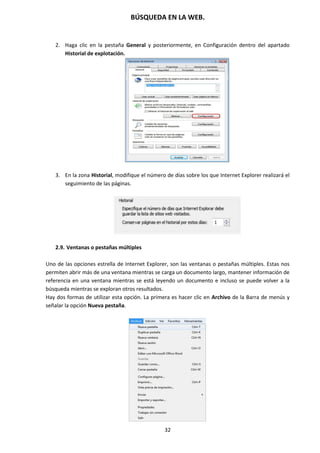
2. Haga clic en la pestaña General y posteriormente, en Configuración dentro del apartado
Historial de explotación.
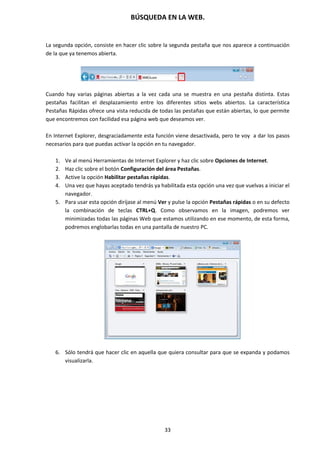
3. En la zona Historial, modifique el número de días sobre los que Internet Explorer realizará el
seguimiento de las páginas.
2.9. Ventanas o pestañas múltiples
Uno de las opciones estrella de Internet Explorer, son las ventanas o pestañas múltiples. Estas nos
permiten abrir más de una ventana mientras se carga un documento largo, mantener información de
referencia en una ventana mientras se está leyendo un documento e incluso se puede volver a la
búsqueda mientras se exploran otros resultados.
Hay dos formas de utilizar esta opción. La primera es hacer clic en Archivo de la Barra de menús y
señalar la opción Nueva pestaña.
BÚSQUEDA EN LA WEB.
33
La segunda opción, consiste en hacer clic sobre la segunda pestaña que nos aparece a continuación
de la que ya tenemos abierta.
Cuando hay varias páginas abiertas a la vez cada una se muestra en una pestaña distinta. Estas
pestañas facilitan el desplazamiento entre los diferentes sitios webs abiertos. La característica
Pestañas Rápidas ofrece una vista reducida de todas las pestañas que están abiertas, lo que permite
que encontremos con facilidad esa página web que deseamos ver.
En Internet Explorer, desgraciadamente esta función viene desactivada, pero te voy a dar los pasos
necesarios para que puedas activar la opción en tu navegador.
1. Ve al menú Herramientas de Internet Explorer y haz clic sobre Opciones de Internet.
2. Haz clic sobre el botón Configuración del área Pestañas.
3. Active la opción Habilitar pestañas rápidas.
4. Una vez que hayas aceptado tendrás ya habilitada esta opción una vez que vuelvas a iniciar el
navegador.
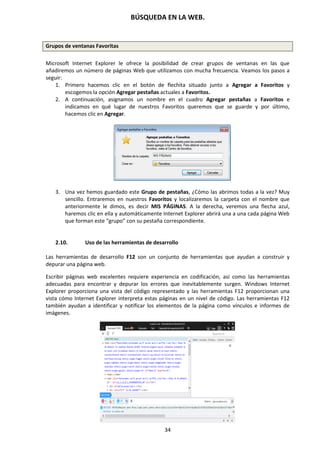
5. Para usar esta opción diríjase al menú Ver y pulse la opción Pestañas rápidas o en su defecto
la combinación de teclas CTRL+Q. Como observamos en la imagen, podremos ver
minimizadas todas las páginas Web que estamos utilizando en ese momento, de esta forma,
podremos englobarlas todas en una pantalla de nuestro PC.
6. Sólo tendrá que hacer clic en aquella que quiera consultar para que se expanda y podamos
visualizarla.
BÚSQUEDA EN LA WEB.
34
Grupos de ventanas Favoritas
Microsoft Internet Explorer le ofrece la posibilidad de crear grupos de ventanas en las que
añadiremos un número de páginas Web que utilizamos con mucha frecuencia. Veamos los pasos a
seguir:
1. Primero hacemos clic en el botón de flechita situado junto a Agregar a Favoritos y
escogemos la opción Agregar pestañas actuales a Favoritos.
2. A continuación, asignamos un nombre en el cuadro Agregar pestañas a Favoritos e
indicamos en qué lugar de nuestros Favoritos queremos que se guarde y por último,
hacemos clic en Agregar.
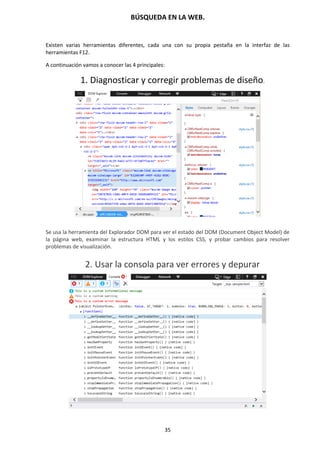
3. Una vez hemos guardado este Grupo de pestañas, ¿Cómo las abrimos todas a la vez? Muy
sencillo. Entraremos en nuestros Favoritos y localizaremos la carpeta con el nombre que
anteriormente le dimos, es decir MIS PÁGINAS. A la derecha, veremos una flecha azul,
haremos clic en ella y automáticamente Internet Explorer abrirá una a una cada página Web
que forman este “grupo” con su pestaña correspondiente.
2.10. Uso de las herramientas de desarrollo
Las herramientas de desarrollo F12 son un conjunto de herramientas que ayudan a construir y
depurar una página web.
Escribir páginas web excelentes requiere experiencia en codificación, así como las herramientas
adecuadas para encontrar y depurar los errores que inevitablemente surgen. Windows Internet
Explorer proporciona una vista del código representado y las herramientas F12 proporcionan una
vista cómo Internet Explorer interpreta estas páginas en un nivel de código. Las herramientas F12
también ayudan a identificar y notificar los elementos de la página como vínculos e informes de
imágenes.
BÚSQUEDA EN LA WEB.
35
Existen varias herramientas diferentes, cada una con su propia pestaña en la interfaz de las
herramientas F12.
A continuación vamos a conocer las 4 principales:
1. Diagnosticar y corregir problemas de diseño.
Se usa la herramienta del Explorador DOM para ver el estado del DOM (Document Object Model) de
la página web, examinar la estructura HTML y los estilos CSS, y probar cambios para resolver
problemas de visualización.
2. Usar la consola para ver errores y depurar
BÚSQUEDA EN LA WEB.
36
Usamos la herramienta de consola para ver errores y otros mensajes, enviar resultados del
depurador, inspeccionar objetos JavaScript y nodos XML, y ejecutar JavaScript en el contexto de la
ventana o el marco seleccionados.
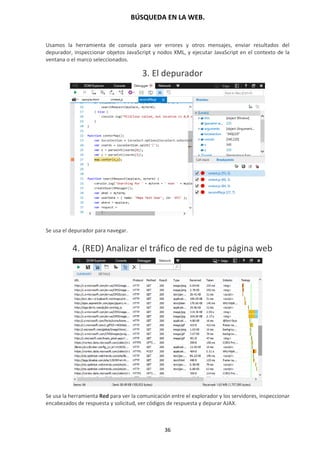
3. El depurador
Se usa el depurador para navegar.
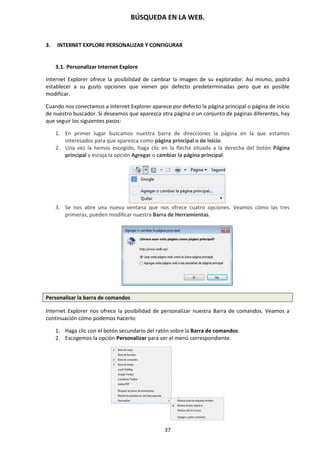
4. (RED) Analizar el tráfico de red de tu página web
Se usa la herramienta Red para ver la comunicación entre el explorador y los servidores, inspeccionar
encabezados de respuesta y solicitud, ver códigos de respuesta y depurar AJAX.
BÚSQUEDA EN LA WEB.
37
3. INTERNET EXPLORE PERSONALIZAR Y CONFIGURAR
3.1. Personalizar Internet Explore
Internet Explorer ofrece la posibilidad de cambiar la imagen de su explorador. Así mismo, podrá
establecer a su gusto opciones que vienen por defecto predeterminadas pero que es posible
modificar.
Cuando nos conectamos a Internet Explorer aparece por defecto la página principal o página de inicio
de nuestro buscador. Si deseamos que aparezca otra página o un conjunto de páginas diferentes, hay
que seguir los siguientes pasos:
1. En primer lugar buscamos nuestra barra de direcciones la página en la que estamos
interesados para que aparezca como página principal o de inicio.
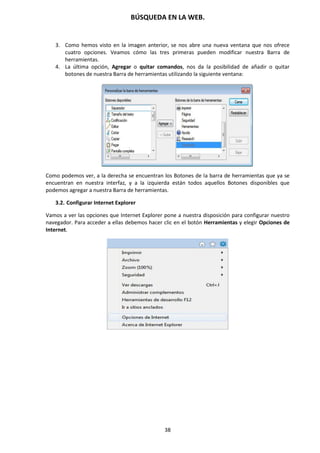
2. Una vez la hemos escogido, haga clic en la flecha situada a la derecha del botón Página
principal y escoja la opción Agregar o cambiar la página principal.
3. Se nos abre una nueva ventana que nos ofrece cuatro opciones. Veamos cómo las tres
primeras, pueden modificar nuestra Barra de Herramientas.
Personalizar la barra de comandos
Internet Explorer nos ofrece la posibilidad de personalizar nuestra Barra de comandos. Veamos a
continuación cómo podemos hacerlo:
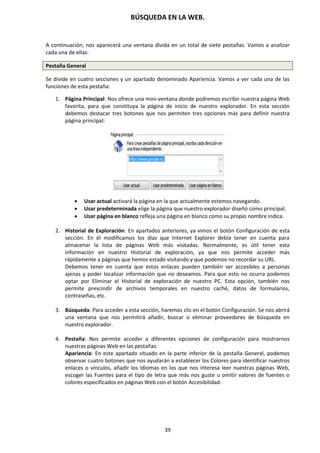
1. Haga clic con el botón secundario del ratón sobre la Barra de comandos.
2. Escogemos la opción Personalizar para ver el menú correspondiente.
BÚSQUEDA EN LA WEB.
38
3. Como hemos visto en la imagen anterior, se nos abre una nueva ventana que nos ofrece
cuatro opciones. Veamos cómo las tres primeras pueden modificar nuestra Barra de
herramientas.
4. La última opción, Agregar o quitar comandos, nos da la posibilidad de añadir o quitar
botones de nuestra Barra de herramientas utilizando la siguiente ventana:
Como podemos ver, a la derecha se encuentran los Botones de la barra de herramientas que ya se
encuentran en nuestra interfaz, y a la izquierda están todos aquellos Botones disponibles que
podemos agregar a nuestra Barra de herramientas.
3.2. Configurar Internet Explorer
Vamos a ver las opciones que Internet Explorer pone a nuestra disposición para configurar nuestro
navegador. Para acceder a ellas debemos hacer clic en el botón Herramientas y elegir Opciones de
Internet.
BÚSQUEDA EN LA WEB.
39
A continuación, nos aparecerá una ventana divida en un total de siete pestañas. Vamos a analizar
cada una de ellas:
Pestaña General
Se divide en cuatro secciones y un apartado denominado Apariencia. Vamos a ver cada una de las
funciones de esta pestaña:
1. Página Principal: Nos ofrece una mini-ventana donde podremos escribir nuestra página Web
favorita, para que constituya la página de inicio de nuestro explorador. En esta sección
debemos destacar tres botones que nos permiten tres opciones más para definir nuestra
página principal:
 Usar actual activará la página en la que actualmente estemos navegando.
 Usar predeterminada elige la página que nuestro explorador diseñó como principal.
 Usar página en blanco refleja una página en blanco como su propio nombre indica.
2. Historial de Exploración: En apartados anteriores, ya vimos el botón Configuración de esta
sección. En él modificamos los días que Internet Explorer debía tener en cuenta para
almacenar la lista de páginas Web más visitadas. Normalmente, es útil tener esta
información en nuestro Historial de exploración, ya que nos permite acceder más
rápidamente a páginas que hemos estado visitando y que podemos no recordar su URL.
Debemos tener en cuenta que estos enlaces pueden también ser accesibles a personas
ajenas y poder localizar información que no deseamos. Para que esto no ocurra podemos
optar por Eliminar el Historial de exploración de nuestro PC. Esta opción, también nos
permite prescindir de archivos temporales en nuestro caché, datos de formularios,
contraseñas, etc.
3. Búsqueda: Para acceder a esta sección, haremos clic en el botón Configuración. Se nos abrirá
una ventana que nos permitirá añadir, buscar o eliminar proveedores de búsqueda en
nuestro explorador.
4. Pestaña: Nos permite acceder a diferentes opciones de configuración para mostrarnos
nuestras páginas Web en las pestañas.
Apariencia: En este apartado situado en la parte inferior de la pestaña General, podemos
observar cuatro botones que nos ayudarán a establecer los Colores para identificar nuestros
enlaces o vínculos, añadir los Idiomas en los que nos interesa leer nuestras páginas Web,
escoger las Fuentes para el tipo de letra que más nos guste u omitir valores de fuentes o
colores especificados en páginas Web con el botón Accesibilidad.
BÚSQUEDA EN LA WEB.
40
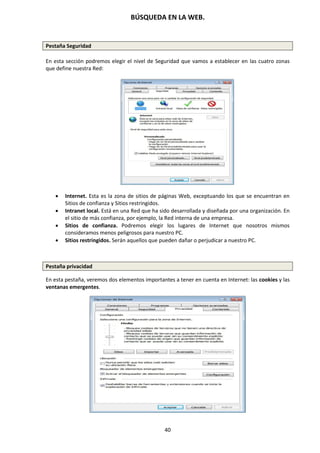
Pestaña Seguridad
En esta sección podremos elegir el nivel de Seguridad que vamos a establecer en las cuatro zonas
que define nuestra Red:
 Internet. Esta es la zona de sitios de páginas Web, exceptuando los que se encuentran en
Sitios de confianza y Sitios restringidos.
 Intranet local. Está en una Red que ha sido desarrollada y diseñada por una organización. En
el sitio de más confianza, por ejemplo, la Red interna de una empresa.
 Sitios de confianza. Podremos elegir los lugares de Internet que nosotros mismos
consideramos menos peligrosos para nuestro PC.
 Sitios restringidos. Serán aquellos que pueden dañar o perjudicar a nuestro PC.
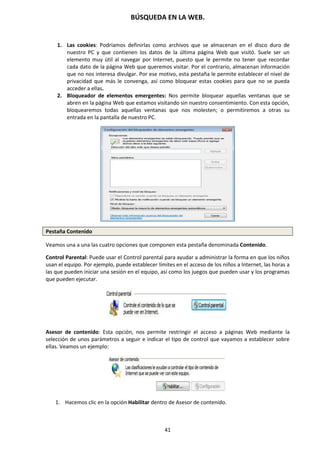
Pestaña privacidad
En esta pestaña, veremos dos elementos importantes a tener en cuenta en Internet: las cookies y las
ventanas emergentes.
BÚSQUEDA EN LA WEB.
41
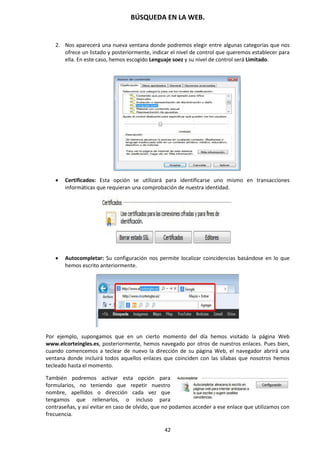
1. Las cookies: Podríamos definirlas como archivos que se almacenan en el disco duro de
nuestro PC y que contienen los datos de la última página Web que visitó. Suele ser un
elemento muy útil al navegar por Internet, puesto que le permite no tener que recordar
cada dato de la página Web que queremos visitar. Por el contrario, almacenan información
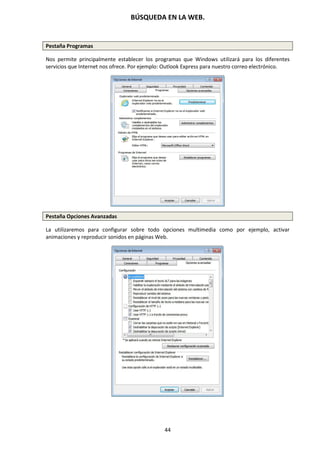
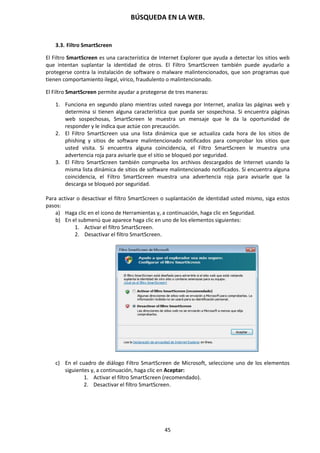
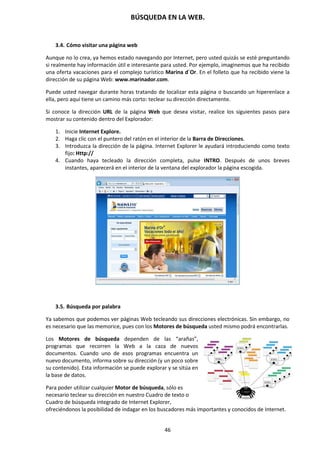
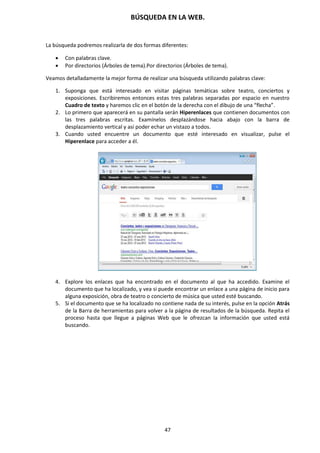
que no nos interesa divulgar. Por ese motivo, esta pestaña le permite establecer el nivel de
privacidad que más le convenga, así como bloquear estas cookies para que no se pueda
acceder a ellas.
2. Bloqueador de elementos emergentes: Nos permite bloquear aquellas ventanas que se
abren en la página Web que estamos visitando sin nuestro consentimiento. Con esta opción,
bloquearemos todas aquellas ventanas que nos molesten; o permitiremos a otras su
entrada en la pantalla de nuestro PC.
Pestaña Contenido
Veamos una a una las cuatro opciones que componen esta pestaña denominada Contenido.
Control Parental: Puede usar el Control parental para ayudar a administrar la forma en que los niños
usan el equipo. Por ejemplo, puede establecer límites en el acceso de los niños a Internet, las horas a
las que pueden iniciar una sesión en el equipo, así como los juegos que pueden usar y los programas
que pueden ejecutar.
Asesor de contenido: Esta opción, nos permite restringir el acceso a páginas Web mediante la
selección de unos parámetros a seguir e indicar el tipo de control que vayamos a establecer sobre
ellas. Veamos un ejemplo:
1. Hacemos clic en la opción Habilitar dentro de Asesor de contenido.
BÚSQUEDA EN LA WEB.
42
2. Nos aparecerá una nueva ventana donde podremos elegir entre algunas categorías que nos
ofrece un listado y posteriormente, indicar el nivel de control que queremos establecer para
ella. En este caso, hemos escogido Lenguaje soez y su nivel de control será Limitado.
 Certificados: Esta opción se utilizará para identificarse uno mismo en transacciones
informáticas que requieran una comprobación de nuestra identidad.
 Autocompletar: Su configuración nos permite localizar coincidencias basándose en lo que
hemos escrito anteriormente.
Por ejemplo, supongamos que en un cierto momento del día hemos visitado la página Web
www.elcorteingles.es, posteriormente, hemos navegado por otros de nuestros enlaces. Pues bien,
cuando comencemos a teclear de nuevo la dirección de su página Web, el navegador abrirá una
ventana donde incluirá todos aquellos enlaces que coinciden con las sílabas que nosotros hemos
tecleado hasta el momento.
También podremos activar esta opción para
formularios, no teniendo que repetir nuestro
nombre, apellidos o dirección cada vez que
tengamos que rellenarlos, o incluso para
contraseñas, y así evitar en caso de olvido, que no podamos acceder a ese enlace que utilizamos con
frecuencia.
BÚSQUEDA EN LA WEB.
43
 Fuentes y Web Slices: Ya estuvimos viendo la opción Fuentes dentro de Favoritos. Pues bien,
aquí podemos configurar la frecuencia con la que se nos va a ir actualizando nuestras
informaciones RSS. También podremos marcar aquellas informaciones que ya hemos
consultado o indicar que se produzca un sonido si entramos en una página Web que nos
ofrezca este tipo de información RSS.
Pestaña Conexiones
Esta pestaña la utilizaremos para configurar nuestra conexión a Internet así como, el acceso
telefónico y de redes privadas virtuales .
BÚSQUEDA EN LA WEB.
44
Pestaña Programas
Nos permite principalmente establecer los programas que Windows utilizará para los diferentes
servicios que Internet nos ofrece. Por ejemplo: Outlook Express para nuestro correo electrónico.
Pestaña Opciones Avanzadas
La utilizaremos para configurar sobre todo opciones multimedia como por ejemplo, activar
animaciones y reproducir sonidos en páginas Web.
BÚSQUEDA EN LA WEB.
45
3.3. Filtro SmartScreen
El Filtro SmartScreen es una característica de Internet Explorer que ayuda a detectar los sitios web
que intentan suplantar la identidad de otros. El Filtro SmartScreen también puede ayudarlo a
protegerse contra la instalación de software o malware malintencionados, que son programas que
tienen comportamiento ilegal, vírico, fraudulento o malintencionado.
El Filtro SmartScreen permite ayudar a protegerse de tres maneras:
1. Funciona en segundo plano mientras usted navega por Internet, analiza las páginas web y
determina si tienen alguna característica que pueda ser sospechosa. Si encuentra páginas
web sospechosas, SmartScreen le muestra un mensaje que le da la oportunidad de
responder y le indica que actúe con precaución.
2. El Filtro SmartScreen usa una lista dinámica que se actualiza cada hora de los sitios de
phishing y sitios de software malintencionado notificados para comprobar los sitios que
usted visita. Si encuentra alguna coincidencia, el Filtro SmartScreen le muestra una
advertencia roja para avisarle que el sitio se bloqueó por seguridad.
3. El Filtro SmartScreen también comprueba los archivos descargados de Internet usando la
misma lista dinámica de sitios de software malintencionado notificados. Si encuentra alguna
coincidencia, el Filtro SmartScreen muestra una advertencia roja para avisarle que la
descarga se bloqueó por seguridad.
Para activar o desactivar el filtro SmartScreen o suplantación de identidad usted mismo, siga estos
pasos:
a) Haga clic en el icono de Herramientas y, a continuación, haga clic en Seguridad.
b) En el submenú que aparece haga clic en uno de los elementos siguientes:
1. Activar el filtro SmartScreen.
2. Desactivar el filtro SmartScreen.
c) En el cuadro de diálogo Filtro SmartScreen de Microsoft, seleccione uno de los elementos
siguientes y, a continuación, haga clic en Aceptar:
1. Activar el filtro SmartScreen (recomendado).
2. Desactivar el filtro SmartScreen.
BÚSQUEDA EN LA WEB.
46
3.4. Cómo visitar una página web
Aunque no lo crea, ya hemos estado navegando por Internet, pero usted quizás se esté preguntando
si realmente hay información útil e interesante para usted. Por ejemplo, imaginemos que ha recibido
una oferta vacaciones para el complejo turístico Marina d´Or. En el folleto que ha recibido viene la
dirección de su página Web: www.marinador.com.
Puede usted navegar durante horas tratando de localizar esta página o buscando un hiperenlace a
ella, pero aquí tiene un camino más corto: teclear su dirección directamente.
Si conoce la dirección URL de la página Web que desea visitar, realice los siguientes pasos para
mostrar su contenido dentro del Explorador:
1. Inicie Internet Explore.
2. Haga clic con el puntero del ratón en el interior de la Barra de Direcciones.
3. Introduzca la dirección de la página. Internet Explorer le ayudará introduciendo como texto
fijo: Http://
4. Cuando haya tecleado la dirección completa, pulse INTRO. Después de unos breves
instantes, aparecerá en el interior de la ventana del explorador la página escogida.
3.5. Búsqueda por palabra
Ya sabemos que podemos ver páginas Web tecleando sus direcciones electrónicas. Sin embargo, no
es necesario que las memorice, pues con los Motores de búsqueda usted mismo podrá encontrarlas.
Los Motores de búsqueda dependen de las “arañas”,
programas que recorren la Web a la caza de nuevos
documentos. Cuando uno de esos programas encuentra un
nuevo documento, informa sobre su dirección (y un poco sobre
su contenido). Esta información se puede explorar y se sitúa en
la base de datos.
Para poder utilizar cualquier Motor de búsqueda, sólo es
necesario teclear su dirección en nuestro Cuadro de texto o
Cuadro de búsqueda integrado de Internet Explorer,
ofreciéndonos la posibilidad de indagar en los buscadores más importantes y conocidos de Internet.
BÚSQUEDA EN LA WEB.
47
La búsqueda podremos realizarla de dos formas diferentes:
 Con palabras clave.
 Por directorios (Árboles de tema).Por directorios (Árboles de tema).
Veamos detalladamente la mejor forma de realizar una búsqueda utilizando palabras clave:
1. Suponga que está interesado en visitar páginas temáticas sobre teatro, conciertos y
exposiciones. Escribiremos entonces estas tres palabras separadas por espacio en nuestro
Cuadro de texto y haremos clic en el botón de la derecha con el dibujo de una “flecha”.
2. Lo primero que aparecerá en su pantalla serán Hiperenlaces que contienen documentos con
las tres palabras escritas. Examínelos desplazándose hacia abajo con la barra de
desplazamiento vertical y así poder echar un vistazo a todos.
3. Cuando usted encuentre un documento que esté interesado en visualizar, pulse el
Hiperenlace para acceder a él.
4. Explore los enlaces que ha encontrado en el documento al que ha accedido. Examine el
documento que ha localizado, y vea si puede encontrar un enlace a una página de inicio para
alguna exposición, obra de teatro o concierto de música que usted esté buscando.
5. Si el documento que se ha localizado no contiene nada de su interés, pulse en la opción Atrás
de la Barra de herramientas para volver a la página de resultados de la búsqueda. Repita el
proceso hasta que llegue a páginas Web que le ofrezcan la información que usted está
buscando.
BÚSQUEDA EN LA WEB.
48
3.6. Principales buscadores
Cuando necesitamos de Internet, normalmente buscamos
información sobre un tema concreto, y es difícil acceder a una
página que la contenga, simplemente pinchando vínculos. Como
solución a este problema surgieron los buscadores. Un buscador
es una página web en la que se ofrece consultar una base de
datos en la cual se relacionan direcciones de páginas web con su
contenido. Su uso facilita enormemente la obtención de un
listado de páginas web que contienen información sobre el tema
que nos interesa.
Existen varios tipos de buscadores, en función del modo de construcción y acceso a la base de datos,
pero todos ellos tienen en común que permiten una consulta en la que el buscador nos devuelve una
lista de direcciones de páginas web relacionadas con el tema consultado.
Los buscadores se pueden clasificar en tres tipos, según la forma de obtener las direcciones que
almacenan en su base de datos. Cada tipo de buscador tiene sus propias características. Conocerlas
puede ayudarnos a decidir cuál utilizar en función de las necesidades de nuestra búsqueda.
No obstante, hoy en día todos los buscadores tienden a ofrecer el mayor número de servicios
posible, con lo que sus ofertas de búsqueda se asemejan cada vez más, siendo difícil adivinar de qué
tipo de buscador estamos hablando.
A continuación vamos a ver los principales buscadores de la web:
GOOGLE
Larry Page y Sergey Brin: Los creadores del motor de Google.
Señalados como los “niños prodigio de Google”, Larry Page y
Sergey Brin, quienes actualmente tienen 29 y 30 años de edad
respectivamente, lograron ingresar en la lista de la revista Forbes
como dos de los hombres más ricos del mundo.
La historia de ambos jóvenes en sociedad comienza en la Universidad de Stanford, cuando Larry y
Sergey cursaban el doctorado en Ciencias Informáticas en dicha institución educativa, y debido a sus
intereses y afinidades no pasó mucho tiempo para que naciera una profunda amistad entre ellos, que
luego se convertiría en una sociedad más que exitosa.
BING
Buscador o herramienta de búsqueda web de Microsoft, con un aspecto
y un funcionamiento totalmente nuevo. Anteriormente Live Search,
Windows Live Search y MSN Search; presentado por el director ejecutivo
de Microsoft, Steve Ballmer el 28 de mayo del 2009 y puesto en línea 3
de junio del mismo año. Tiene por objetivo facilitar las búsquedas, de
manera instantánea, y mostrándote el resultado más útil y preciso
posible.
BÚSQUEDA EN LA WEB.
49
YAHOO
Uno de los sitios más importantes en la historia de Internet
y posiblemente el portal más grande existente es la historia
de dos jóvenes emprendedores. Un renovado Yahoo! nos
presenta un mejoradísimo motor de búsqueda, al que ha
dotado de numerosas posibilidades. Mención especial
merece la transformación de Yahoo!, cuya novedad más
destacada es que el usuario puede personalizar sus búsquedas a través del servicio "My Yahoo!
Search". De este modo, el internauta puede ir guardando así los enlaces que desee e incluso
introducir comentarios personales.
3.7. Copiar y localizar textos de interés en otros programas
En muchas ocasiones nos podemos encontrar con que tenemos que elaborar un trabajo, y acudimos
a Internet para obtener la información que necesitamos, una vez encontrada dicha información nos
ahorraríamos tiempo y esfuerzo si pudiéramos descargar el texto deseado, (e incluso las imágenes o
gráficos para mejorar la calidad de nuestro trabajo), sin necesidad de tener que volver a escribirlo.
Gracias a la opción Copiar, podremos elegir el texto o gráfico y trasladarlo al procesador de texto que
estemos empleando.
Los pasos a seguir son:
1. Nos aseguramos de tener las dos aplicaciones abiertas, el procesador de textos y el
navegador donde hemos encontrado la información que necesitamos.
2. Seleccionamos el texto o gráfico a copiar desde el navegador.
3. Hacemos un clic con el botón derecho del ratón y escogemos la opción Copiar.
4. Nos trasladamos al procesador de texto y, una vez situados donde queramos copiarlo,
pulsamos el botón Pegar del menú contextual.
BÚSQUEDA EN LA WEB.
50
4. MOZILLA FIREFOX
Ahora que ya conoces las características generales y funciones de un navegador, y has visto las
distintas herramientas tomando como ejemplo Internet Explorer, vamos a ver el aspecto de un
navegador como Firefox.
4.1. Introducción
Firefox es un navegador multiplataforma (funciona tanto con Windows como con GNU/Linux o Mac
OS X) nacido en el seno del proyecto Mozilla. Fue concebido para ser un programa rápido e
innovador, y en poco tiempo se ha convertido en todo un referente.
Mozilla es el nombre de uno de los proyectos de Software Libre más importantes hoy en día,
centrado en la creación de innovación tecnológica en Internet. Su origen se remonta a 1998, fruto de
la cesión a la comunidad del código fuente del paquete de aplicaciones de Internet Netscape
Communicator.
Bajo la supervisión del grupo de trabajo mozilla.org, y posteriormente con la fundación del mismo
nombre, el código liberado recibió una profunda revisión y reescritura que finalmente condujo, el 5
de junio de 2002, a la salida de la primera versión estable de Mozilla; una aplicación basada en el
antiguo Netscape Communicator, que integraba el navegador, cliente de correo, chat IRC y editor
web.
Firefox nació como una rama experimental de Mozilla, que en aquellos
momentos era percibida como una aplicación más compleja para la
mayoría de usuarios de Internet. Después de diferentes cambios de
nombre y de imagen, junto a una progresiva evolución tecnológica, se
culminó con la aparición de la versión 1.0 el 9 de noviembre de 2004.
Desde esa fecha han ido incorporándose continuamente más novedades
y, sobre todo, gracias al ilimitado potencial que representan sus
extensiones, se ha convertido en una de las aplicaciones líder del
panorama informático actual.
Paralelamente a Firefox, también se ha desarrollado Thunderbird, orientado a la gestión del correo
electrónico.
BÚSQUEDA EN LA WEB.
51
4.2. Instalación
Firefox es actualmente el navegador predeterminado de la mayoría de distribuciones GNU/Linux y lo
encontraremos instalado si utilizamos este sistema operativo. Si no trabajamos con GNU/Linux, o
bien preferimos una versión diferente a la que nos proporciona nuestra distribución, podemos
descargarlo del sitio web de Mozilla (http://www.mozilla.org).
A continuación se describen los pasos para su instalación:
Paso 1: Una vez descargado desde Internet, seleccione el archivo que está etiquetado como setup
para iniciar la instalación.
Paso 2: Te da la bienvenida, presiona Siguiente.
Paso 3: Selecciona el tipo de instalación, Estándar o Personalizada, y presiona Siguiente.
BÚSQUEDA EN LA WEB.
52
Paso 4: Si selecciona Estándar, aparecerá una nueva ventana indicándonos donde se instalará y si
deseamos que Firefox sea su navegador predeterminado.
Paso 5: Para iniciar la instalación pulse el botón Instalar.
Paso 6: Espera un momento hasta que finalice la instalación. Para completar la instalación presione
el botón Finalizar con el modo Ejecutar Firefox ahora activado. Recuerda que si actualizas
ejecutando otro tipo de Firefox no funcionará, hasta que cierres las ventanas que abriste.
Paso 7: La primera vez que se ejecuta Firefox nos preguntara si deseamos importar marcadores,
contraseñas y otros datos de los navegadores que tengamos instalados.
BÚSQUEDA EN LA WEB.
53
Paso 8: Pulse el botón Siguiente para completar el asistente y que se ejecute la aplicación.
Paso 9: Al terminar este proceso se abrirá el nuevo navegador que acabamos de instalar.
4.3. Interfaz de usuario
La ventana principal de Mozilla Firefox tiene mucha similitud con Internet Explorer u otros
navegadores. Podríamos dividirla en cinco barras principales y una auxiliar de búsqueda que veremos
más adelante.
Barra de navegación
Desde la barra de navegación se gestiona todo lo referente a la Web. En ella se encuentran
normalmente los botones, la barra de ubicación (donde escribimos las direcciones URL) y una barra
de búsqueda en la Web. Podemos personalizar su aspecto, cambiar la medida de los botones,
mostrarlo sólo en formato texto y otras opciones que añadan nuevas funcionalidades, normalmente
dadas por extensiones que hayamos instalado.
Barra de búsqueda
Si queremos iniciar la búsqueda de un texto en una página Web, lo hacemos a través del menú Editar
opción Buscar, o bien pulsando CTRL+F. Así, nos aparece una barra inferior en la que escribimos lo
que deseamos encontrar y, automáticamente, ésta comienza a recorrer la página buscando las
coincidencias con nuestro tema de búsqueda. Además, éstas pueden resaltarse visiblemente.
BÚSQUEDA EN LA WEB.
54
Pestañas
Una de las características más populares de Firefox son las pestañas. Gracias a éstas, podemos
colocar el contenido de todas las páginas por las que navegamos de una manera mucho más
accesible que si tenemos múltiples ventanas abiertas por todo el escritorio.
Además de abrir y cerrar pestañas desde el menú principal, también podemos gestionarlas a través
del menú desplegable que nos aparece pulsando con el botón derecho del ratón sobre la barra de
pestañas. Asimismo, podemos utilizar el teclado para abrir (CTRL+T) y cerrar (CTRL+W) pestañas.
Incluso podemos movernos y reordenar las pestañas a nuestro gusto sólo con hacer un clic encima
de ellas y arrastrándolas donde queramos. Un truco muy útil es simplemente pulsar con el botón
izquierdo del ratón sobre un enlace, y se nos abrirá esa página en una nueva pestaña en lugar de en
una nueva ventana. El comportamiento del navegador respecto a las pestañas se puede modificar a
través del menú Herramientas l Opciones l Pestañas.
Menús
Contiene los menús que nos servirán para realizar la navegación utilizando todas las opciones que
Mozilla Firefox pone a nuestra disposición. Según el sistema operativo que utilicemos existe una
ligera diferencia en algunos elementos de los menús.
BÚSQUEDA EN LA WEB.
55
Si la barra de menús no se encontrara activada por defecto Firefox nos presenta un botón naranja en
su parte superior que nos dará acceso a estas funciones.
Archivo: El menú Archivo incluye las órdenes más habituales para trabajar con ventanas o pestañas,
de archivos (abrir y cerrar una página web o dirección URL), las opciones de impresión, la
importación y la salida del programa.
Editar: En el menú Editar encontramos las funciones de edición más comunes con el mismo sistema
de ventanas con que trabajamos (selección, copiar, cortar, eliminar), como también la capacidad de
buscar un texto en la página web que estemos visitando. Y, por supuesto, en este menú tenemos las
Preferencias de Firefox, con las que realizamos las principales tareas de administración del programa.
Ver: Desde el menú Ver podemos controlar todos los elementos que se muestran de la interfaz de
Firefox. Estos elementos pueden ser las barras de herramientas, la barra de estado o la barra lateral,
en la que podemos tener tanto los marcadores, el historial como otro tipo de contenido específico
que puede añadir una extensión. Desde aquí también configuramos la visualización de una página
web concreta, ajustando el zoom, cambiando el estilo de la página, o visualizándola a pantalla
completa; además de recargar o parar la página, establecer el estilo de la misma, acceder a su código
fuente o definir la codificación de caracteres. Es posible que alguna vez nos encontremos con alguna
página web que muestre ciertos caracteres de manera incorrecta. Cuando esto suceda, podemos
cambiar puntualmente la codificación de caracteres desde este mismo menú.
Historial: Por su parte, el menú Historial recoge un resumen de las últimas entradas o páginas web
visitadas, como la posibilidad de acceder a las últimas pestañas cerradas recientemente, las órdenes
para movernos por la pestaña que tengamos abierta y activar dicho historial en el panel lateral.
Marcadores: El menú Marcadores cuenta con una selección de las páginas web que se han
almacenado en nuestro perfil y herramientas para su gestión y organización.
Herramientas: En el menú Herramientas tenemos el resto de extras de Firefox, como la gestión de
las descargas, los complementos, que incluye temas, extensiones e idiomas. Además de muchas de
las características y vínculos de las funcionalidades que proporcionan muchas de las extensiones que
tenemos instaladas.
Ayuda: Finalmente, hemos de tener muy presente el menú Ayuda que, desgraciadamente se suele
obviar, y desde él podemos acceder a mucha información e indicaciones que pueden sernos muy
útiles para sacar un mayor provecho de Firefox.
BÚSQUEDA EN LA WEB.
56
4.4. Marcadores
Las direcciones de los Marcadores son un grupo de enlaces de aquellas páginas web que
consideramos de un mayor interés como para poder visitarlas en el futuro. Su funcionalidad es la
misma que vimos en Internet Explorer con el botón Favoritos, lo único que varía es su denominación.
Veamos su funcionamiento con un ejemplo:
1. Inicie Mozilla Firefox.
2. Introduzca la dirección de la página que quiera localizar en la Barra de direcciones, por
ejemplo, www.audi.es y pulse INTRO.
3. Seleccione la opción Marcadores de la Barra de menús y a su vez la primera opción Añadir
esta página a marcadores.
4. A continuación, se nos abrirá una ventana que nos dará la opción de escribir el nombre que
daremos a la página Web que queremos añadir, así como dónde vamos a guardarla.
5. Una vez indiquemos el nombre y donde deseamos guardarla, hacemos clic en el botón
Terminar. Si consultamos la opción Marcadores, veremos como la página Web se habrá
incluido automáticamente en nuestras páginas más visitadas.
6. Para acceder rápidamente a las direcciones que hemos almacenado, podemos hacerlo
también desde el panel lateral pulsando CTRL+B o, bien desde el menú Ver l Panel lateral l
Marcadores.
BÚSQUEDA EN LA WEB.
57
Un tipo especial de marcadores son los que se conocen como dinámicos, y permiten la instalación en
Firefox de los canales de información que facilitan muchas páginas web para notificar sus cambios y
actualizaciones.
Esta característica, cada vez más extendida, se conoce como sindicación web. Gracias a esto se
permite acceder de forma rápida y cómoda a aquellos contenidos que nos pueden interesar
mediante unos canales que reciben el nombre de RSS, ATOM o XML, según el protocolo o formato
que utilicemos.
Muchos sitios web nos informan de estos canales a través de un botón naranja con alguno de los
acrónimos que hemos nombrado, o también a través de un icono naranja que aparece en el margen
derecho de la barra de ubicación. Si hacemos clic sobre ellos, podemos añadir el canal
correspondiente como si fuese cualquier otro marcador; a continuación, éste se añade donde hemos
elegido como una nueva carpeta.
En este sentido, la extensión Sage (http://sage.mozdev.org/) nos permite añadir más opciones a la
gestión y visualización de los marcadores dinámicos. Así, podemos acceder a su funcionalidad desde
el panel lateral e inspeccionar las actualizaciones de los canales directamente desde la pantalla.
También es de especial interés la opción de importar y exportar canales en OMPL, que es el formato
de intercambio que utiliza normalmente el programa lector de canales.
4.5. La navegación por pestañas en Mozilla Firefox
Durante mucho tiempo, una de las virtudes de Mozilla Firefox ha sido la navegación por pestañas
múltiples. Actualmente otros navegadores la han incluido en su sistema de navegación ya que,
además de ser muy efectiva, se ha vuelto imprescindible para permitir tener abiertas distintas
páginas sin tener que abrir varias veces el navegador.
Veamos la imagen de la Barra de ventanas múltiples una vez hayamos accedido a tres páginas Web
diferentes.
De esta forma, podremos consultar cada una de las pestañas abiertas simultáneamente
facilitándonos la información más rápidamente.
4.6. Historial
La referencia de todos los sitios Web visitados queda registrada en un historial de navegación, al que
podemos acceder fácilmente en el panel lateral a través del menú Ver l Panel lateral l Historial o con
CTRL+H.
En esta lista es posible buscar algún texto que identifique el título de las páginas. También podemos
ordenarla y visualizarla en función de los datos, el sitio o la frecuencia y fecha de visita. Asimismo,
podemos definir los días que Firefox recuerde en el historial las páginas que visitemos, como también
suprimirlos permanentemente de la lista.
BÚSQUEDA EN LA WEB.
58
El Historial puede reflejarse mediante una barra lateral a la izquierda de la pantalla de nuestro PC,
pero para que éste aparezca tendremos que seguir los siguientes pasos:
 Paso 1. Haga clic en la opción Ver de la Barra de menús de Firefox.
 Paso 2. Señale la opción Panel lateral y en el submenú que aparece haga clic sobre Historial.
 Paso 3. A la izquierda de su pantalla aparecerá una barra lateral donde estarán organizadas
en carpetas, las páginas Web que usted visitó en función del día en que accedió a ellas.
4.7. Descargas
Si bien existe un programa específico para la administración de descargas, Firefox incorpora un
eficiente gestor para este propósito. Este administrador de descargas nos muestra tanto las
descargas actuales como las completadas. Cuando hacemos clic en un enlace que nos dirige a un
documento que queremos descargar, el navegador intenta visualizar el documento ya sea como una
página web o como algún plug-in.
En el caso que el navegador no sepa qué hacer, nos preguntará si elegir un programa para abrir el
documento o bien guardarlo en el disco.
BÚSQUEDA EN LA WEB.
59
En este sentido, podemos modificar el comportamiento de Firefox por defecto a través de la opción
Descargas de la pestaña Principal dentro del menú Herramientas l Opciones.
a
Podemos definir la ubicación por defecto donde queramos guardar los archivos descargados, o bien
hacer que el programa nos lo pida cada vez que descarguemos un fichero. Desde aquí también
tenemos la posibilidad de seleccionar el modo en que se abrirán ciertos tipos de archivos con la
ayuda de aplicaciones i/o plug-in que podamos tener instalados en nuestro ordenador.
Al comenzar una descarga, desde el gestor podemos ver su progreso, parar la transferencia,
reiniciarla u optar por cancelarla. Mientras conservemos la lista y no la limpiemos, podemos abrir
desde ella los archivos que hemos descargado. En el caso que naveguemos con Firefox en un sistema
Windows, si la descarga se trata de un ejecutable, el programa nos advertirá y nos pedirá que
comprobemos que no estamos abriendo algo peligroso para nuestro ordenador.
BÚSQUEDA EN LA WEB.
60
Si no estuviera visible, podemos acceder en cualquier momento al gestor de descargas a través de
Herramientas l Descargas, o bien con CTRL+J Asimismo, podemos visualizar y suprimir la lista, como
también definir un comportamiento por defecto, por ejemplo, que se vacíe en cada sesión, desde la
pestaña Privacidad a la que accedemos a través del menú Herramientas l Opciones.
4.8. Privacidad y seguridad
Para hacer frente a las posibles amenazas a nuestra seguridad y privacidad mientras navegamos por
Internet, Firefox incorpora algunas características por defecto que, además, podemos ajustar de
acuerdo a nuestras preferencias y necesidades.
Firefox registra las direcciones de los sitios Web que hemos visitado, además de las descargas. De la
misma manera, parte del contenido visitado también se almacena en lo que denomina caché. Esto lo
hace con el fin de facilitar la navegación por los lugares web que se visitan habitualmente.
En el área Contenido web cacheado de la pestaña Red dentro del menú Herramientas l Opciones l
Avanzado, se puede suprimir el contenido mediante el botón Limpiar ahora, como también definir el
espacio en el disco duro que queremos dedicarle.
BÚSQUEDA EN LA WEB.
61
Cuando navegamos es habitual escribir información personal o bien términos de búsqueda en
diversos formularios. Esta información puede almacenarse por defecto, Firefox nos la recordará y no
hará falta que volvamos a escribirla siempre que la utilicemos. No obstante, podemos desactivar o
activar esta funcionalidad a través de la opción Recordar el historial de formularios y búsquedas
dentro del menú Herramientas l Opciones l Privacidad.
Igual que con los formularios, también podemos gestionar el comportamiento de Firefox respecto a
las contraseñas que introducimos para entrar en algunos sitios web. Por defecto, cuando escribimos
una contraseña, el navegador nos pide si queremos que la recuerde. Posteriormente podemos
modificar nuestra elección desde el área Contraseñas en el menú Herramientas l Opciones l
Seguridad.
Si tenemos problemas a la hora de recordar las diferentes contraseñas que utilizamos en la Web,
podemos generar una contraseña maestra que sólo tendríamos que escribir una vez por cada sesión
y con la que podemos acceder a todos los recursos protegidos por contraseña sin tener que volver a
introducirla cada vez que accedamos a ese determinado contenido.
Pero hemos de tener cuidado en no olvidar la contraseña maestra, ya que si no la recordamos, no
podremos acceder a aquella información protegida y habremos de suprimirla para volver a crear
todo desde cero.
Otro aspecto que hay que tener en cuenta para nuestra seguridad son las cookies. Las cookies son
ficheros de texto que se almacenan en el espacio del disco duro dedicado a la caché, y que no se
borran hasta que no lo ordenamos explícitamente, de aquí los problemas de seguridad.
Muchos sitios web las utilizan para definir los perfiles de los usuarios; pero también sirven para hacer
un rastreo y conocer algunos datos de las preferencias de navegación dentro de la misma web.
BÚSQUEDA EN LA WEB.
62
Utilizando el botón Mostrar cookies del menú Herramientas l Opciones l Privacidad podemos
especificar qué comportamiento queremos que siga el navegador en este sentido.
se para ampliar
Por defecto, acepta las cookies de las web y las mantiene almacenadas hasta que caduquen, pero si
queremos ser más restrictivos podemos configurarlo para que nos las pida cada vez o bien se borren
en cada sesión. Nuestra elección específica para cada sitio se registra en una lista que, si lo
deseamos, podemos modificar después.
4.9. Modos de búsqueda en la Red
Mozilla Firefox le ofrece la opción de buscar mediante una Barra de búsqueda, que normalmente no
aparece en la pantalla del navegador. Para localizarla tendremos que hacer clic en el menú Editar de
la Barra de menús y a su vez, seleccionar Buscar.
Automáticamente, se incluirá la Barra de búsqueda en la parte inferior de nuestra pantalla.
Esta Barra de búsqueda le permite varias posibilidades. Vamos a verlas:
 Encontrar: En este recuadro, incluiremos el texto o la palabra que estamos interesados en
localizar.
 Siguiente: Nos llevará a la localización de la siguiente palabra o texto.
 Anterior: Localizará la palabra o texto que nos mostró anteriormente.
 Resaltar todo: Destaca en la página Web, todas las palabras o textos que coinciden con
nuestra búsqueda.
 Coincidencia de mayúsculas/minúsculas: Con esta casilla de verificación, indicaremos si
deseamos tener en cuenta las mayúsculas o minúsculas que aparecen en las palabras o
textos.
BÚSQUEDA EN LA WEB.
63
5. GOOGLE
En este nuevo capítulo, vamos a profundizar mucho más en cómo buscar en Internet y sacar el mayor
partido posible a unos de los principales motores de búsqueda, Google.
5.1.Introducción
El buscador de Google o buscador web de Google (Google Search, en inglés) es un motor de
búsqueda en la web propiedad de Google Inc., es el motor de búsqueda más utilizado en la Web,
recibe cientos de millones de consultas cada día a través de sus diferentes servicios.
El objetivo principal del buscador de Google es buscar texto en las páginas web, en lugar de otro tipo
de datos, fue desarrollado originalmente por Larry Page y Sergey Brin en 1997.
El buscador de Google proporciona al menos 22 características especiales más allá de la palabra
original. Estas incluyen sinónimos, previsiones meteorológicas, zonas horarias, cotizaciones de bolsa,
mapas, datos sobre terremotos, cartelera de cine, aeropuertos, listas de inicio, y resultados
deportivos.
El orden de los resultados de búsqueda (ghits por Google hits) en las páginas de resultados de Google
se basa, en parte, en un rango de prioridad llamado “PageRank”. El Buscador de Google proporciona
muchas opciones para la búsqueda personalizada, utilizando las operaciones booleanas tales como:
exclusión (“-xx”), inclusión (“+ xx”), alternativas (“xx O yy”) y comodín (“x * x”).
La frecuencia de uso de los términos de búsqueda ha alcanzado un volumen que puede indicar más
tendencias económicas, sociales y de salud. Los datos sobre la frecuencia de uso de los términos de
búsqueda en Google (disponible a través de Google Adwords, Google Trends y Google Insights for
Search) demuestran que hay correlación entre los brotes de gripe y los niveles de desempleo y
proporcionan la información más rápidamente que los métodos tradicionales de presentación de
informes y encuestas del gobierno.
En junio de 2011, Google ha introducido “Google Voice Search” y “Google Images”, características
que permiten a los usuarios buscar palabras al hablar y por imágenes.
BÚSQUEDA EN LA WEB.
64
5.2. Iniciar la navegación con Google
En muchos PC, al conectarnos a Internet Explorer y siempre que no se haya establecido una página
de inicio diferente, directamente nos aparecerá la pantalla principal de Google, en caso contrario,
habrá que teclear en la Barra de direcciones de nuestro explorador www.google.com.
Inmediatamente, aparecerá un cuadro de texto central donde indicaremos el texto que pueda
ayudarnos a encontrar la información que necesitamos.
5.3. Modos de búsqueda
Google le ofrece algunas opciones para encontrar de la manera más rápida y sencilla lo que busca en
Internet. Para eso le ofrece algunos términos u operadores de búsqueda que podrá utilizar en su
cuadro de texto central y así mejorar aún más, su táctica a la hora de localizar una información lo
más exacta posible a sus necesidades.
Operador “AND” automático
Normalmente, cuando queremos localizar dos términos diferentes, por ejemplo, “vacaciones” y
(AND) “Egipto”, no haría falta utilizar esta conjunción para indicar que nos interesan ambas palabras.
Nuestro buscador automáticamente lo tendrá en cuenta sin tener nosotros que escribirlo.
BÚSQUEDA EN LA WEB.
65
Frases completas
Existe la posibilidad de querer localizar alguna frase, título o contenido de un texto perteneciente a
un libro, un periódico, una canción, etc. Para que Google tenga en cuenta una localización literal,
tendremos que añadir comillas al principio y al final de lo que vamos a escribir. Veamos un ejemplo:
El signo más “+”
Google excluye los dígitos que podamos añadir en nuestra búsqueda. Esto no sería un problema si
quisiéramos localizar alguna página Web en la que no tuviera importancia este dato, pero
supongamos que se trata de algún libro o película por capítulos y es necesario que encontremos
justamente el que nos interesa. Para un caso así, utilizaremos el signo más “+” y nuestro buscador no
obviará el dato que le indiquemos
Botón Me siento con suerte
Otra manera de realizar una búsqueda mucho más directa, es haciendo clic en el botón Me siento
con suerte de la página principal de Google. Con esta opción, nuestro buscador nos llevará
directamente a una página Web sin pasar antes por la Página de resultados. Esta última la veremos
más adelante. Vamos a ver un ejemplo:
1. Escribamos nuestra búsqueda en la caja de texto de nuestro buscador y pulsemos el botón
Me siento con suerte
BÚSQUEDA EN LA WEB.
66
2. Como podremos comprobar, Google nos muestra en pantalla la página Web que según su
PageRank, es la más adecuada para obtener la mayor información posible.
NOTA: Google no tiene en cuenta los acentos, las mayúsculas, artículos, preposiciones o
conjunciones. Tampoco es importante el orden, ya que este buscador se encarga de localizar la
palabra o conjunto de palabras que componen una frase.
5.4. Entorno de búsqueda
Nos permite escoger una opción sobre la que realizar la búsqueda de información que solicitamos.
Podemos clasificarlas en cuatro principalmente, veámoslas:
Búsqueda
Es la opción principal por excelencia y con la que realizaremos un mayor número de búsquedas en
Internet. Si no le indicamos otra, Google siempre tomará ésta por defecto.
BÚSQUEDA EN LA WEB.
67
Imágenes
Nos permite localizar Imágenes sobre nuestra búsqueda. Si pulsamos esta opción, la caja de texto
central de Google cambiará, sólo tendremos que introducir en ella el texto que nos interese y pulsar
la tecla INTRO de nuestro teclado.
Escojamos Roma para este tipo de búsqueda: Inmediatamente, nos aparecerá toda clase de
imágenes sobre Roma, donde podremos escoger la que más nos interese con hacer un simple clic
con el ratón sobre ellas.
Maps
Con esta opción, Google nos permite visualizar el mundo a través de imágenes vía satélite, imágenes
de mapas o combinar estas dos. Gracias al buscador, podemos buscar lugares de todo el mundo y
poder visualizarlo de forma efectiva. Las imágenes de satélite comparten la base de datos de Google
Earth, lo que significa que son las mismas imágenes que veremos en dicho programa y con la misma
resolución.
BÚSQUEDA EN LA WEB.
68
YouTube es propiedad de Google, desde su compra en 14 de octubre de 2006 por 1.650 millones de
dólares. En este sitio web, los usuarios pueden subir y ver vídeos y ahora Google incluye la búsqueda
directa en YouTube como una posibilidad de localizar rápidamente cualquier vídeo que deseemos.
Noticias
Si pulsamos esta opción, nuestro buscador localizará la información más actualizada sobre el texto
que le hemos indicado. Por ejemplo, si continuamos nuestra búsqueda con respecto a la misma
ciudad de antes, Google nos mostrará una página de resultados sobre las últimas obteniendo así una
mayor rapidez en sus resultados.
BÚSQUEDA EN LA WEB.
69
5.5. Ayuda básica para las búsquedas
¿Lo que estás buscando no aparece en los resultados de búsqueda? A continuación te
proporcionamos algunas sugerencias y trucos básicos para que encuentres siempre lo que estás
buscando.
1. No te compliques. Empieza por escribir el nombre del objeto, del lugar o del concepto que
estás buscando.
2. Añade palabras relevantes si después de hacer una búsqueda sencilla no encuentras lo que
estás buscando.
No te preocupes si necesitas varios intentos para encontrar las palabras adecuadas que
definan tu búsqueda.
3. Describe lo que estás buscando con las palabras que se suelen utilizar en los sitios web.
¿Por qué? Google busca coincidencias entre las palabras de tu búsqueda y las palabras que
aparecen en las páginas de Internet. “Dolor de cabeza” es el término que se suele utilizar en
las páginas web sobre el tema, por lo que este término te permitirá obtener el tipo de
información que estás buscando.
4. Utiliza solo palabras importantes en lugar de frases o preguntas completas.
¿Por qué? En general, todas las palabras incluidas en la consulta se utilizarán para buscar
contenido relevante. Si se incluyen demasiadas palabras, se limitarán los resultados.
BÚSQUEDA EN LA WEB.
70
5. Deja que Google haga todo el trabajo. Algunos tipos de búsqueda muestran información
especial directamente bajo el cuadro de búsqueda.
5.6. Búsquedas específicas de sitios
Para buscar páginas que sean parecidas a una URL específica o que enlacen a ella, puedes utilizar
búsquedas especiales.
5.7. Búsqueda avanzada
Al realizar determinadas búsquedas complejas, puede que te interese tener un mayor control sobre
los resultados que obtengas. Prueba las opciones para hacer búsquedas más precisas y para obtener
resultados más útiles de la página Búsqueda avanzada.
BÚSQUEDA EN LA WEB.
71
Para acceder a esta página, haz clic en el icono de rueda dentada situada en la esquina superior
derecha de la página de resultados de búsqueda y, a continuación, selecciona Búsqueda avanzada.
También puedes acceder directamente a la página http://www.google.com/advanced_search.
1. Si hacemos clic sobre ella se nos abrirá una nueva pantalla donde podremos ver las
posibilidades que nos ofrece. Podemos dividirla en dos secciones: Buscar resultados
y Componentes opcionales. La primera sería la más precisa a la hora de encontrar la
información que necesitamos, el resto de las opciones que conforman la segunda,
añadirán datos a tener en cuenta como el idioma, fechas de páginas Web, enlaces
similares a nuestra búsqueda, etc.
2. Por ejemplo, para localizar aquellas páginas que contengan información sobre Opera
exceptuando aquéllas que sean de Mozart. Además, la búsqueda queremos que se
realice en la página Web www.culturageneral.net; vamos a ver cómo indicaríamos
todos estos datos en la pantalla de Búsqueda avanzada.
3. Una vez hayamos indicado a Google los datos para realizar esta Búsqueda avanzada,
nuestro buscador localizará la información sobre la página Web o dominio que le
hemos indicado, teniendo en cuenta todos aquellos vínculos que contengan la
palabra Opera y que excluya aquélla que contengan el nombre de Mozart.
BÚSQUEDA EN LA WEB.
72
5.8. Operadores de búsqueda
Se puede utilizar operadores de búsqueda y otros signos de puntuación para obtener resultados
de búsqueda más específicos. Por lo general, la Búsqueda de Google ignora los signos de
puntuación, excepto los que se indican a continuación.
BÚSQUEDA EN LA WEB.
73
Otros ejemplos de comando más avanzados:
BÚSQUEDA EN LA WEB.
74
5.9. Herramientas y opciones de los resultados de búsqueda
Puedes filtrar y personalizar los resultados de búsqueda. Para ello, utiliza las opciones y las
herramientas que aparecen en la parte superior de la página de resultados. Por ejemplo, puedes
seleccionar una opción para que únicamente aparezcan blogs que se hayan actualizado en las últimas
24 horas o fotografías de un determinado color.
¿Cómo utilizar las herramientas y las opciones de búsqueda?
Paso 1. En la parte superior de la página de resultados de búsqueda, haz clic en una de las opciones
de filtrado que aparecen para personalizar la página de resultados de búsqueda en la que te
encuentres.
Paso 2.Haz clic en Más o en la opción de herramientas de búsqueda para ver todas las vistas y todos
los filtros disponibles que se pueden aplicar a esa búsqueda. Tus opciones variarán en función de la
búsqueda y de los filtros que ya hayas utilizado, por lo que no siempre estarán disponibles todas las
opciones.
Paso 3. Prueba a hacer clic en dos o en varias opciones para crear un filtro más específico y más
complejo.
Paso 4.Para volver a los resultados de Google estándar sin filtrar, haz clic en la opción Web situada
en la parte superior de la página de resultados de búsqueda.
NOTA: A medida que desarrollemos nuevas formas de ayuda para las búsquedas, es posible que
aparezcan opciones nuevas o modificadas no indicadas aquí. Es posible que algunas opciones solo
estén disponibles en algunos idiomas o si inicias sesión en tu cuenta de Google.
Cómo filtrar resultados por tipo de contenido
En la parte superior de la página, aparecerán diferentes productos de Google que puedes utilizar
para filtrar el contenido. Al seleccionar Más, se abrirá un menú desplegable con otros productos que
puedes seleccionar.
Web: De forma predeterminada, la búsqueda que realices en Google mostrará resultados sin filtrar
que pueden incluir todos los tipos de contenido indicados a continuación.
Imágenes: Esta opción muestra únicamente los resultados de Google Imágenes.
Maps: Esta opción muestra únicamente resultados de Google Maps.
Vídeos: Esta opción muestra únicamente resultados de la búsqueda de Google Vídeos.
Noticias: Esta opción muestra únicamente los resultados de Google Noticias.
Shopping: Esta opción muestra únicamente resultados de Google Shopping.
BÚSQUEDA EN LA WEB.
75
Libros: Esta opción muestra únicamente resultados de Google Libros, incluidas opiniones,
fragmentos y establecimientos en los que se puede comprar el libro.
Sitios: Esta opción muestra únicamente resultados de sitios y empresas que utilicen Google+ Local.
Blogs: Esta opción muestra únicamente resultados de la búsqueda de blogs de Google.
Vuelos: Esta opción muestra únicamente resultados de la Búsqueda de vuelos de Google.
Foros de debate: Esta opción permite consultar las opiniones de los usuarios de los grupos de
debate, de los foros y de los sitios de preguntas y respuestas.
Recetas: Esta opción muestra únicamente resultados de recetas. Puedes personalizar y filtrar estos
resultados para obtener recetas que utilicen los ingredientes perfectos para ti o para que se incluya
el tiempo de preparación y las calorías.
Aplicaciones: Esta opción muestra únicamente aplicaciones de Google y de otros desarrolladores
para tus dispositivos móviles y tu ordenador.
Patentes: Esta opción muestra únicamente resultados de la Búsqueda de patentes de Google, que
permite buscar en el texto completo de todas las patentes de Estados Unidos para que encuentres
las patentes que te interesen.
Cómo filtrar resultados por otros criterios
Además de filtrar resultados por producto, también puedes utilizar otras herramientas de búsqueda
para restringir tu consulta. Estas herramientas de búsqueda dependen de la búsqueda que se realice.
A continuación se indican algunas de las herramientas de búsqueda que puedes utilizar.
Fecha de publicación: Esta opción te permite limitar los resultados según la fecha de publicación en
la Web. Por ejemplo, puedes seleccionar cualquier fecha o un intervalo personalizado, como el mes
pasado.
Nivel de lectura: Esta opción permite limitar los resultados de búsqueda a un nivel de lectura
específico (básico, intermedio o avanzado).
Traducción de páginas extranjeras: A veces, los mejores resultados de búsqueda solo están
disponibles en un idioma extranjero. En función del término de búsqueda, este filtro selecciona los
mejores idiomas de búsqueda, traduce la búsqueda y, a continuación, devuelve los resultados en el
idioma que hayas seleccionado. Obviamente, la selección automática del idioma no es perfecta, por
lo que si prefieres buscar idiomas específicos, puedes seleccionarlos en el panel situado sobre los
resultados.
Búsqueda palabra a palabra: Esta opción te permite ver resultados de las palabras exactas que hayas
buscado.
Búsquedas relacionadas: Si en algún momento no estás seguro de los términos precisos que debes
utilizar en tu búsqueda, empieza con un término de búsqueda más amplio y, a continuación, utiliza la
herramienta de búsquedas relacionadas para obtener términos de búsqueda alternativos.
BÚSQUEDA EN LA WEB.
76
Imágenes: Esta opción te permite filtrar los resultados por tamaño, por tipo y por color. Más
información sobre las herramientas de búsqueda específicas de Google Imágenes.
Herramienta de diccionario: Esta herramienta te permite encontrar definiciones, sinónimos,
imágenes y muchas otras cosas para el término de búsqueda.
Personal: Si has iniciado sesión en tu cuenta de Google, puedes ver el contenido que tus amigos han
compartido contigo.
Resultados locales: Esta opción muestra únicamente resultados que podrían ser especialmente
relevantes para la ubicación que has elegido y que se indica en el lateral de la página de resultados.
Puedes especificar fácilmente la ubicación que prefieras.
Páginas visitadas/No visitadas: Si has iniciado sesión en tu cuenta de Google y el historial web está
habilitado, puedes restringir los resultados a páginas que ya hayas visitado o a las que aún no hayas
accedido.
5.10. Vista previa instantánea
Utiliza la Vista previa instantánea para ver una página web sin hacer clic en el resultado de búsqueda.
En primer lugar, coloca el cursor sobre un resultado. A continuación, colócalo sobre las flechas que
aparecen junto al resultado para visualizar el contenido del mismo. Para algunas vistas previas, las
partes más relevantes de la página aparecerán en cuadros de texto sobre la imagen de vista previa
para ayudarte a ver dónde aparece tu término de búsqueda en la página. Es posible que no haya
vistas previas disponibles para algunos resultados.
Además, las vistas previas incluyen dos enlaces:
 En caché: cuando Google rastrea la Web, almacena instantáneas de todas las páginas. Al
hacer clic en caché, podrás ver la página web tal como era la última vez que se indexó. Este
enlace no aparecerá si los sitios no se han indexado o si los propietarios han solicitado que
no se almacene el contenido de sus sitios en caché.
 Similares: haz clic en Similares para ver otros sitios web relacionados con el resultado.
Para ignorar la vista previa, desplaza el cursor a otro lugar de la página o haz clic en la X situada en la
esquina superior del cuadro de vista previa.
BÚSQUEDA EN LA WEB.
77
5.11. Google INSTANT: resultados mientras escribes
Mientras escribes tu búsqueda, Google Instant muestra de forma automática resultados de una
búsqueda popular que empieza por esas letras. Si no aparecen los resultados que buscas, sigue
escribiendo para que estos se actualicen de forma dinámica. Encuentra la información que buscas
con más rapidez, incluso antes de que hayas terminado de escribir la consulta.
Ventajas
Obtén todas las ventajas de la función Autocompletar y mucho más:
Ahorra tiempo: Obtén resultados de búsqueda relevantes mientras escribes para emplear menos
tiempo en realizar búsquedas y poder acceder directamente al contenido web que necesitas.
Escribe menos: Los resultados generados de forma dinámica te permiten dejar de escribir en cuanto
ves lo que necesitas. De esta forma, estimamos que la media de pulsaciones de teclas se reducirá a
nueve teclas por búsqueda.
Realiza búsquedas más inteligentes: Como si mantuvieras una conversación con el motor de
búsqueda, obtén respuestas instantáneas sobre si tus términos de búsqueda devuelven los
resultados que esperas. Si no es así, solo tienes que añadir una o dos palabras para ver si los
resultados se aproximan a la consulta que quieres realizar.
Funcionamiento
A continuación te explicamos qué es lo que ocurre cuando haces búsquedas:
1. Empieza a escribir. Al escribir una búsqueda en Google, la página principal empieza a
mostrar resultados de búsqueda de forma automática sin necesidad de que pulses la tecla
Intro, siempre que exista un grado elevado de seguridad que indique que los resultados van a
ser relevantes para tu consulta. Se genera una lista de predicciones de consultas mediante el
algoritmo de la función Autocompletar, que se muestra en un menú desplegable debajo del
cuadro de búsqueda.
2. Consulta resultados. El algoritmo intenta predecir la búsqueda completa en función de
búsquedas populares realizadas por otros usuarios. La primera predicción se muestra en
forma de texto de color gris claro en el cuadro de búsqueda, y los resultados de búsqueda
que aparecen de inmediato corresponden a esa predicción de búsqueda. No obstante, si
quieres que aparezcan resultados solo para el texto que has escrito, pulsa la tecla Intro o haz
clic en el botón de búsqueda.
3. Cuanto más escribas, más resultados aparecerán. Si sigues escribiendo, Google actualizará
de forma dinámica los resultados de búsqueda para que coincidan con la primera predicción
correspondiente al texto introducido.
BÚSQUEDA EN LA WEB.
78
4. Restringe la búsqueda. Si no encuentras la información o el sitio web que buscas, puedes
restringir la búsqueda fácilmente tras consultar los resultados mostrados. A continuación, te
indicamos cómo hacerlo:
 Si en la lista de predicciones de consultas se muestra la consulta que buscas, haz clic en
ella para que aparezcan resultados relevantes.
 Utiliza la flecha hacia abajo del teclado para desplazarte por la lista de predicciones de
consultas y para que aparezcan resultados de cada consulta que señales.
 Sigue escribiendo texto hasta que los resultados muestren la consulta que estés
buscando. También puedes escribir la consulta completa y pulsar la tecla Intro o hacer
clic en el botón de búsqueda.
Configuración de Google Instant
Puedes habilitar o inhabilitar Google Instant accediendo a tu configuración de búsqueda en el icono
de rueda dentada que aparece en cualquier página de resultados de búsqueda. Puedes elegir que los
resultados de Google Instant se muestren siempre o no se muestren nunca o que solo aparezcan
predicciones de Google Instant cuando el ordenador sea lo suficientemente rápido (opción
recomendada).
Problemas con Google Instant
A continuación se indican dos problemas comunes que puedes encontrarte al utilizar Google Instant:
 No veo resultados de Instant. Google Instant te muestra predicciones y resultados mientras
escribes únicamente si existe un grado elevado de seguridad que indique que esas
predicciones y resultados serán relevantes. Si no ves los resultados de Google Instant tras
escribir las primeras letras de tu búsqueda, intenta escribir algo más. Si sigues sin ver los
resultados de Google Instant, es posible que tengas que pulsar Intro para ver los resultados.
Para obtener más información sobre otros motivos por los que Google Instant no funciona,
consulta esta página.
 Google Instant no se desactiva. Si has desactivado Google Instant, pero se vuelve a habilitar
automáticamente, consulta esta página para obtener información sobre por qué no se
guarda la configuración de búsqueda.
5.12. Búsqueda en el teléfono y en la Web
Puedes utilizar la Búsqueda de Google para encontrar información en Internet como también
artículos e información en tu teléfono. También puedes utilizar la Búsqueda por voz para buscar en
Internet mediante la voz en lugar de escribir.
BÚSQUEDA EN LA WEB.
79
Busca en tu teléfono y en Internet de manera escrita
A continuación se indican dos problemas comunes que puedes encontrarte al utilizar Google Instant:
1. Presiona el botón de la Pantalla principal para regresar a la pantalla principal.
2. Presiona el botón Buscar. .
3. Se abre el cuadro de búsqueda de Google, donde puedes ingresar lo que deseas buscar,
combinaciones de teclas anteriores a resultados de búsqueda elegidos previamente y comandos
de acciones de voz.
4. Comienza a ingresar lo que deseas buscar, o toca un resultado de búsqueda previamente
elegido.
5. Mientras escribes, los elementos coincidentes del teléfono y las sugerencias de búsqueda web
de Google se agregarán a la lista de resultados de búsqueda previamente elegidos.
6. Puedes tocar el ícono del lápiz de una sugerencia para ingresarla en el cuadro de búsqueda. Si lo
haces, aparecen nuevas sugerencias y puedes ingresar más texto o tocar el ícono del lápiz
junto a sugerencias subsiguientes para definir mejor tu búsqueda con rapidez.
BÚSQUEDA EN LA WEB.
80
7. Los listados de negocios están indicados por el ícono de un marcador de Google Maps . Toca
uno para abrir un panel de listados de negocios, con íconos que puedes tocar para realizar
llamadas, ubicar en el mapa, obtener detalles y agregar el negocio a tus contactos.
8. Si lo que buscas está en la lista de sugerencias, en los resultados de búsqueda del teléfono o en
los resultados de búsqueda previamente elegidos, tócalo en la lista. Se abrirá el elemento en la
aplicación correcta, como Contactos o Navegador.
9. Si lo que buscas no está en la lista, toca el ícono de la flecha en el cuadro de búsqueda o toca
la tecla Ir en el teclado en pantalla para buscar en la Web.
10. Se abrirá el Navegador y mostrará los resultados de una búsqueda web de Google.
Enfoca dónde deseas buscar
Inicialmente, el cuadro de búsqueda de Google muestra el ícono Todos que indica que está
configurado para buscar y para brindar sugerencias de la Web y del teléfono. Pero puedes enfocar
tus búsquedas sólo en la Web o sólo en la información de una sola aplicación del teléfono.
Puedes configurar las aplicaciones y otras recopilaciones de información que desees poder buscar en
el teléfono; consulta Cambia en lo que puedes enfocarte cuando buscas en el teléfono.
1. Abre la búsqueda de Google.
2. Toca el ícono a la izquierda del cuadro de búsqueda de Google. Se abrirá el panel de
objetivos de búsqueda con íconos para Todos, para la Web y para las aplicaciones que hayas
activado en la configuración de Elementos de búsqueda.
BÚSQUEDA EN LA WEB.
81
3. Toca el ícono que represente donde deseas buscar.
4. Ahora puedes enfocar tus búsquedas sólo en esa aplicación mediante el ingreso de texto.
Mientras escribes, sólo se mostrarán las sugerencias de esa aplicación debajo del cuadro de
búsqueda.
Cambia en lo que puedes enfocarte cuando buscas en el teléfono
Muchas aplicaciones pueden permitir la búsqueda de parte o la totalidad de su información en el
cuadro de búsqueda de Google. Las aplicaciones que permitan la búsqueda de su información se
incluirán en las búsquedas dirigidas a toda la información, como las sugerencias que aparecen debajo
del cuadro mientras escribes. También permiten que los íconos estén disponibles para que puedas
enfocar tus búsquedas sólo en su información.
Puedes cambiar las aplicaciones permitidas para la búsqueda de Google.
1. Abre el panel de objetivos de búsqueda y toca el ícono de configuración.
2. La pantalla Elementos de búsqueda enumera las aplicaciones que puedes enfocar
cuando buscas, junto con una descripción de la información permitida.
3. Activa o desactiva las aplicaciones cuya información deseas poder buscar
Agrega widgets de búsqueda dedicados a tu Pantalla principal
Puedes agregar uno o más widgets de búsqueda a la pantalla principal, dedicados a buscar en un
lugar en particular: sólo en la Web o en la información de una aplicación específica del teléfono. Si
tocas un widget de búsqueda dedicado en la pantalla principal, se abrirá la búsqueda de Google con
esa ubicación enfocada de forma predeterminada.
1. Toca y mantén presionada una ubicación vacía en una pantalla principal.
2. Consulta Introducción a la pantalla principal y Personalización de la pantalla principal para
obtener más información sobre las pantallas principales y la adición de widgets.
3. Toca Widgets en el menú Agregar a la pantalla principal.
4. Toca Búsqueda de Google en el menú Seleccionar widget.
5. Toca el ícono de la Web o el ícono de la aplicación a la cual desees dedicar el widget para
enfocar.
6. El widget se agregará a tu Pantalla principal.
Administra la privacidad de tu búsqueda
Puedes controlar cómo se guarda tu historial de búsqueda y cómo se utiliza en tu teléfono y en
Internet de diversas formas.
1. Abre la búsqueda de Google.
2. Presiona Menú y toca Configuración de búsqueda.
3. Toca Eliminar combinaciones de teclas si deseas eliminar de tu teléfono la lista de
resultados de búsqueda previamente elegidos que aparecen como sugerencias
debajo del cuadro de búsqueda de Google.
BÚSQUEDA EN LA WEB.
82
4. Toca Búsqueda de Google y quita la marca en Utilizar mi ubicación para dejar de
informarle tu ubicación a Google cuando utilizas la búsqueda de google y en
consecuencia dejar de incluir los resultados locales.
5. Toca Búsqueda de Google y toca Administrar el historial de búsqueda para abrir el
navegador con una interfaz basada en Internet para ver y administrar el historial de
búsqueda web relacionado con tu cuenta de Google.
5.13. Otras herramientas
Desde sus inicios hasta la actualidad Google ha ido evolucionando para llegar a ser más que un
navegador.
Actualmente además de ser uno de los buscadores web más utilizados en la red, cuenta con una
serie de aplicaciones y herramientas que ofrecen una amplia variedad de opciones al usuario.
Google Adwords
Las campañas en AdWords son herramientas imprescindibles para cualquier empresa con servicios y
presencia en la web. Es la mejor forma de tener visibilidad y que ésta se convierta en beneficios para
la empresa. Pero realizar campañas eficaces no es sencillo, donde es importante que le dediquéis un
tiempo a conocer en qué consiste este servicio antes de ponerlo en marcha.
Google Maps
Es una utilidad de Google que muestra mapas de todo el planeta.
Se puede alternar tres clases de vista de los mapas. Satélite: Es una vista de pájaro, con fotografías a
gran altura reales. Mapa: Un callejero/mapa de carreteras o Híbrida que mezcla ambas opciones.
BÚSQUEDA EN LA WEB.
83
Google Earth
Es un programa informático que muestra un globo virtual que permite visualizar múltiple cartografía
donde se permite introducir el nombre de un hotel, colegio o calle y obtener la dirección exacta, un
plano o vista del lugar. También se pueden visualizar imágenes vía satélite del planeta. También
ofrece características 3D como dar volumen a valles y montañas, y en algunas ciudades incluso se
han modelado los edificios.
Gmail
Es el servicio de correo electrónico de Google en nuestro ordenador y luego como aplicación nativa
en Android. Cabe recordar que una cuenta “Gmail” significa una cuenta para Youtube, Google+, Play
Music, Chrome, Drive… Es decir, de todos los servicios de Google.
Google Drive
Te ofrece 15 GB de almacenamiento de Google gratis para empezar. Guarda fotos, artículos, diseños,
dibujos, grabaciones, vídeos o lo que quieras.
Puedes acceder a tus archivos de Drive desde cualquier smartphone, tablet u ordenador. Así, vayas
donde vayas, llevarás siempre tus archivos contigo.
Estas y muchas más otras hace un catálogo de app imprescindibles para cualquier usuario.
BÚSQUEDA EN LA WEB.
84
RESUMEN GENERAL DEL TEMA 1.
HTML es el lenguaje informático utilizado para crear documentos de hipertexto.
El Protocolo es el idioma que sirve a los sistemas de Internet para poder entenderse entre ellos.
La opción Imágenes en Google sirve para localizar imágenes en Internet.
La Barra de direcciones sirve para indicar la página Web que estamos interesados en localizar.
La opción Marcadores sirve para localizar nuestras páginas Web favoritas.
Las cookies son archivos que se almacenan en el disco duro de nuestro PC.
Las opciones de búsqueda que nos permite utilizar en Google son Búsqueda avanzada y
Preferencias.
Para poder mover el documento en Internet Explorer utilizaremos La Barra de desplazamiento
vertical y horizontal.
Nuestra Barra de Herramientas se puede modificar añadiendo y eliminando botones a nuestro
gusto.
La navegación por pestañas en Mozilla Firefox al igual que en Internet Explorer es posible, incluso
Mozilla Firefox tenía esta opción mucho antes que Internet Explorer.

Búsqueda en la web

  • 1.
    16 TEMA 1. BÚSQUEDAEN LA WEB José M. Castillo Castillo
  • 2.
    BÚSQUEDA EN LAWEB. 1 INDICE DE CONTENIDO 1. INTRODUCCIÓN A INTERNET 1.1 La red de redes 1.2 Origen 1.3 Internet hoy 1.4 Cómo se transmite la información en internet 1.5 Servidores y clientes 1.6 El sistema de nombre por dominio 1.7 WWW 1.8 HTML 1.9 Cómo funcionan los hiperenlaces 1.10 Qué necesito para conectarme a internet 1.11 Instalación y configuración 1.12 Tipos de conexión a internet 1.13 Conexión a internet a través de móvil 1.14 Los navegadores 2. INTERNET EXPLORER FUNCIONES PRINCIPALES 2.1 Introducción 2.2 Nueva imagen 2.3 Opciones principales 2.4 Google toolbar 2.5 Favoritos 2.6 Fuentes 2.7 Historial 2.8 Opciones de configuración 2.9 Ventanas o pestañas múltiples 2.10 Uso de las herramientas de desarrollo 2.11 Práctica - favoritos 3. INTERNET EXPLORER PERSONALIZAR Y CONFIGURAR 3.1 Personalizar internet explorer 3.2 Configurar internet explorer 3.3 Filtro smartscreen 3.4 Cómo visitar una página web 3.5 Búsqueda por palabra 3.6 Principales buscadores 3.7 Copiar y localizar textos de interés en otros programas 3.8 Práctica - personalizar la página de inicio 3.9 Practica - búsqueda por directorios
  • 3.
    BÚSQUEDA EN LAWEB. 2 4. MOZILLA FIREFOX 4.1 Introducción 4.2 Instalación 4.3 Interfaz de usuario 4.4 Marcadores 4.5 La navegación por pestañas en mozilla firefox 4.6 Historial 4.7 Descargas 4.8 Privacidad y seguridad 4.9 Modos de búsqueda en la red 4.10 Práctica - navegación por pestanas 4.11 Práctica - localización de textos en páginas web 5. GOOGLE 5.1 Introducción 5.2 Iniciar la navegación con google 5.3 Modos de búsqueda 5.4 Entorno de búsqueda 5.5 Ayuda básica para las búsquedas 5.6 Búsquedas específicas de sitios 5.7 Búsqueda avanzada 5.8 Operadores de búsqueda 5.9 Herramientas y opciones de los resultados de búsqueda 5.10 Vista previa instantánea 5.11 Google instant 5.12 Búsqueda en el teléfono y en la web 5.13 Otras herramientas 5.14 Práctica - búsqueda avanzada 5.15 Práctica - localización de noticias 5.16 Cuestionario: google
  • 4.
    BÚSQUEDA EN LAWEB. 3 1. INTRODUCCIÓN A INTERNET En este primer tema, vamos a conocer los fundamentos esenciales para el manejo de la Red. Comenzaremos por proporcionarle todos los conceptos básicos más utilizados en Internet, así como todo lo necesario para su instalación y configuración. 1.1. La red de redes. Internet es un conjunto de redes de comunicación interconectadas a nivel mundial que conecta millones de PC de diferentes puntos, permitiéndoles así, compartir, localizar, seleccionar, visualizar e intercambiar cualquier tipo de información, ya sean ficheros de imagen, de audio, de texto... Pero, ¿qué es una red de computadoras? También llamada red de ordenadores, red de comunicaciones de datos o red informática, es un conjunto de equipos informáticos y software conectados entre sí por medio de dispositivos físicos que envían y reciben impulsos eléctricos, ondas electromagnéticas o cualquier otro medio para el transporte de datos, con la finalidad de compartir información, recursos y ofrecer servicios. El objetivo principal de crear una red de ordenadores es compartir los recursos (una impresora, un escáner y, en general, cualquier tipo de periférico que podemos instalar en un PC con la finalidad de compartirlo con otros PC) y la información en la distancia, además de asegurar la disponibilidad de dicha información, intentar aumentar la velocidad de transmisión de los datos y reducir al máximo el costo general de todas estas acciones. El ejemplo más claro, es Internet, la cual es una gran red de millones de computadoras ubicadas en distintos puntos del planeta interconectadas básicamente para compartir información y recursos. 1.2. Origen Debemos tener presente que Internet es un fenómeno relativamente joven, cuyos orígenes se remontan a la década de 1960, dentro de ARPA (hoy DARPA), como respuesta a la necesidad de esta organización de buscar mejores maneras de usar los ordenadores del momento, para evitar el problema de que los investigadores y laboratorios más importantes deseaban tener propios equipos informáticos, lo que era más costoso, y provocaba una duplicación de esfuerzos y recursos. Así nace ARPANet (Advanced Research Projects Agency Network o Red de la Agencia para los Proyectos de Investigación Avanzada de los Estados Unidos), que nos legó el trazado de una red inicial de comunicaciones de alta velocidad a la cual fueron integrándose otras instituciones gubernamentales y redes académicas durante los años 70.
  • 5.
    BÚSQUEDA EN LAWEB. 4 Investigadores, científicos, profesores y estudiantes se beneficiaron de la comunicación con otras instituciones, así como de la posibilidad de consultar la información disponible en otros centros académicos y de investigación. De igual manera, disfrutaron de la posibilidad de publicar y distribuir a otros interesados la información generada en sus actividades. En el mes de julio de 1961 Leonard Kleinrock publicó desde el MIT el primer documento sobre la teoría de conmutación de paquetes. Kleinrock convenció a Lawrence Roberts de la factibilidad teórica de las comunicaciones vía paquetes en lugar de circuitos, lo cual resultó ser un gran avance en el camino hacia el trabajo informático en red. El otro paso fundamental fue hacer dialogar a los ordenadores entre sí. Para explorar este terreno, en 1965, Roberts conectó una computadora TX2 en Massachusetts con un Q-32 en California a través de una línea telefónica conmutada de baja velocidad. 1969. La primera red interconectada nace el 21 de noviembre de 1969, cuando se crea el primer enlace entre las universidades de UCLA y Stanford por medio de la línea telefónica conmutada. 1972. Se realizó la Primera demostración pública de ARPANET, una nueva red de comunicaciones financiada por la DARPA que funcionaba de forma distribuida sobre la red telefónica conmutada. El éxito de ésta nueva arquitectura sirvió para que, en 1973, la DARPA iniciara un programa de investigación sobre posibles técnicas para interconectar redes (orientadas al tráfico de paquetes) de distintas clases. Para este fin, desarrollaron nuevos protocolos de comunicaciones que permitiesen este intercambio de información de forma “transparente” para las computadoras conectadas. De la filosofía del proyecto surgió el nombre de “Internet”, que se aplicó al sistema de redes interconectadas mediante los protocolos TCP e IP. 1983. El 1 de enero, ARPANET cambió el protocolo NCP por TCP/IP. Ese mismo año, se creó el IAB con el fin de estandarizar el protocolo TCP/IP y de proporcionar recursos de investigación a Internet. 1986. La NSF comenzó el desarrollo de NSFNET que se convirtió en la principal Red en árbol de Internet, complementada después con las redes NSINET y ESNET, todas ellas en Estados Unidos. Paralelamente, otras redes troncales en Europa, tanto públicas como comerciales, junto con las americanas formaban el esqueleto básico de Internet. 1989. Con la integración de los protocolos OSI en la arquitectura de Internet, se inició la tendencia actual de permitir no sólo la interconexión de redes de estructuras dispares, sino también la de facilitar el uso de distintos protocolos de comunicación. En 1990 el CERN crea el código HTML y con él el primer cliente World Wide Web. En este año también, el mismo equipo construyó el primer cliente Web, llamado World Wide Web (WWW), y el primer servidor web. A inicios de los 90, con la introducción de nuevas facilidades de interconexión y herramientas gráficas simples para el uso de la red, se inició el auge que actualmente le conocemos al Internet. Este crecimiento masivo trajo consigo el surgimiento de un nuevo perfil de usuarios, en su mayoría de personas comunes no ligadas a los sectores académicos, científicos y gubernamentales.
  • 6.
    BÚSQUEDA EN LAWEB. 5 Esto ponía en cuestionamiento la subvención del gobierno estadounidense al sostenimiento y la administración de la red, así como la prohibición existente al uso comercial del Internet. Los hechos se sucedieron rápidamente y para 1993 ya se había levantado la prohibición al uso comercial del Internet y definido la transición hacia un modelo de administración no gubernamental que permitiese, a su vez, la integración de redes y proveedores de acceso privados. El 3 de enero de 2006, Internet alcanzó los mil cien millones de usuarios. Se prevé que en los años sucesivos, la cantidad de navegantes de la Red aumentará a 2.000 millones. El resultado de todo esto es lo que experimentamos hoy en día: la transformación de lo que fue una enorme red de comunicaciones para uso gubernamental, planificada y construida con fondos estatales, que ha evolucionado en una miríada de redes privadas interconectadas entre sí. Actualmente la red experimenta cada día la integración de nuevas redes y usuarios, extendiendo su amplitud y dominio, al tiempo que surgen nuevos mercados, tecnologías, instituciones y empresas que aprovechan este nuevo medio, cuyo potencial apenas comenzamos a descubrir. 1.3. Internet hoy Si buscamos la definición de Internet, encontramos mayormente una definición técnica de dicho concepto pero existen muchos aspectos relevantes que ésta no abarca; entre ellos su evolución y el impacto social que este medio de comunicación ha generado. El hombre es capaz de crear y evolucionar de forma rápida según las necesidades del momento, y lo ha demostrado cuando inventó este espacio virtual. Internet ha cambiado totalmente los hábitos de los seres humanos, tiene un impacto profundo en el mundo laboral, el ocio y el conocimiento a nivel mundial. Gracias a la web, millones de personas, bien para uso personal o laboral, tienen acceso fácil e inmediato a una cantidad extensa y diversa de información en línea. La web ha posibilitado de forma repentina y extrema el compartir todo tipo de información y de datos. Incluso hay compañías y personas desde la intimidad de sus hogares que han adoptado el uso de los weblogs, que se usan en muchas ocasiones como diarios actualizables en tiempo real. Algunas organizaciones comerciales animan a su personal para incorporar sus áreas de especialización en sus sitios, con la finalidad de que impresionen a los visitantes con conocimiento experto e información libre. Cualquier información que busque sobre Internet asegura que ésta ha sido revolucionaria, pero no facilita ninguna información sobre su futura evolución y las consecuencias que tendrá, y esto se debe a que esta herramienta es impredecible. Una afirmación que sí se puede asegurar hoy día, es que los costos para su conexión serán cada vez más accesibles y por eso se convertirá en el principal medio masivo de comunicación. Aquí tendremos localizados y totalmente a mano todos los servicios necesarios; se estima que también serán más baratos los dominios y que la mayor parte de la publicidad se transmitirá hacia los blogs, comunidades y sitios que estén mejor optimizados.
  • 7.
    BÚSQUEDA EN LAWEB. 6 1.4. Cómo se transmite la información en Internet Una tela de araña que no parece tener fin, en la cual unas redes se conectan con otras. En Internet la información se transmite en pequeños trozos llamados “paquetes”; y para intercambiar esta información entre computadores es necesario desarrollar regular la transmisión de estos paquetes, a este conjunto de normas se le denomina protocolo. Podríamos definir el concepto protocolo como el “idioma” que le sirve a los sistemas de Internet para poder comprenderse entre ellos. Hacia 1973 aparecieron los protocolos TCP e IP, utilizados ahora para controlar el flujo de datos en Internet. Transmisión Control Protocol (TCP) y el Internet Protocol (IP), a los que siempre se les hará alusión por sus abreviaturas TCP/IP. El protocolo TCP establece la conexión y prepara la información para que las transmisiones se hagan de una manera más rápida. Para ello, los archivos se dividen en pequeños paquetes que viajan a través de la Red y una vez llegadas a su destino, este mismo protocolo es el encargado de ordenar y recomponer los archivos para que la información pueda ser utilizada. Si algún paquete no ha llegado a destino o si se detecta la existencia de un error, se enviará un mensaje pidiendo que el paquete correspondiente sea retransmitido. El protocolo IP se encarga de asignar una dirección de emisión y de recepción a cada uno de los paquetes que anteriormente se crearon por el protocolo TCP. Esto hace posible que los distintos paquetes que forman un mensaje pueden viajar por caminos diferentes hasta llegar al destino. Esta dirección consta de 4 números comprendidos entre el 0 y el 255 ambos inclusive y separados por puntos. 1.5. Servidores y Clientes Internet es, por encima de todo, la tecnología que permite la comunicación e intercambio de todo tipo de datos entre computadoras, con independencia del tipo de datos que se trate. Esto lo denominaremos Conectividad. En cualquier caso, estamos hablando de aquellos que poseen y reparten información (servidores) y los que la solicitan para su uso (clientes). La única diferencia entre ambos es su software.
  • 8.
    BÚSQUEDA EN LAWEB. 7 Cuando se utiliza un servicio de Internet, se establece un proceso en el cual entran en juego dos partes. Un cliente realiza peticiones a otro programa, el servidor, que le da respuesta:  Por un lado, un usuario ejecuta una aplicación en el PC local: el programa Cliente. Este programa se pondrá en contacto con el PC remoto para solicitar la información deseada.  El PC remoto, a su vez, responderá al pedido realizado por el programa Cliente a través de otro programa o aplicación que es capaz de proveer la información requerida. Este último se llama programa Servidor. Los términos Cliente y Servidor se usan para referirse tanto a los programas que cumplen esas funciones, como a los PCS donde son ejecutados esos programas. Es decir, que al PC que solicita un servidor se le denomina Cliente y al que responde a ese pedido, Servidor. El programa cliente cumple dos funciones distintas: 1. Se encarga de gestionar la comunicación con el Servidor, solicitar un servicio y recibir los datos enviados por aquél. 2. Maneja la interfaz con el usuario, presentando los datos en el formato apropiado y brindándole las herramientas y comandos necesarios para que el usuario pueda utilizar las prestaciones del Servidor de forma sencilla. En el otro extremo, el Servidor sólo tiene que encargarse de transmitir la información de forma eficiente sin tener que preocuparse de atender al usuario. Este modelo permite que un mismo Servidor pueda atender a varios clientes al mismo tiempo haciendo uso de los recursos de forma más racional. 1.6. El sistema de nombre por dominio Mientras que una dirección IP es una etiqueta que identifica, de manera lógica y jerárquica, es decir, es la manera que tienen las máquinas de identificarse entre sí. Los ordenadores se conectan entre sí mediante sus respectivas direcciones IP, que pueden ser fijas o dinámicas. El nombre de dominio es la forma en que las personas suelen referirse a los PC. De hecho, en las diferentes publicaciones en general que hacen referencia a servicios de Internet, se encontrarán nombres de dominio en la mayoría de las ocasiones, y rara vez número IP. El DNS (Domain Name System) o Sistema de nombre por dominio, es un sistema de denominación jerárquica para computadoras, servicios o cualquier recurso conectado a Internet o a una red privada. Este sistema asocia información variada con nombres de dominios asignado a cada uno de los participantes.
  • 9.
    BÚSQUEDA EN LAWEB. 8 Por lo tanto, la función más importante del sistema DNS, es convertir nombres inteligibles para los humanos en identificadores binarios asociados con los equipos conectados a la red, esto con el propósito de poder localizar y direccionar estos equipos mundialmente. Dicha estructura está formada por el dominio principal y el dominio secundario o registrado. EJEMPLO: www.google.es Dónde: www: Este término no es fundamental, ya que se podría poner cualquier otro. Todo dependerá del PC desde el que nos estemos conectando. google: Es el dominio secundario. No tiene límite de caracteres. Las empresas o particulares establecen el suyo propio, de esta forma cada equipo tendrá asignado un dominio diferente. es: Dominio principal. Identifica la localización en la que se registra el equipo. Normalmente se ha asignado uno a cada uno de los países del mundo: .es - España .fr - Francia .uk - Reino Unido (United Kingdom) .it - Italia .jp - Japón .au - Australia .ch - Suiza .ir - Irlanda .co – Colombia NOTA: EE.UU., al ser la pionera en el sistema de nombres de dominio, asignó dominios específicos, también conocidos como de alto nivel, para cada posible tema, de esta forma pasó a establecer dominios .com para las instituciones comerciales o .net para las organizaciones relacionadas con Internet.
  • 10.
    BÚSQUEDA EN LAWEB. 9 1.7. WWW La World Wide Web (Red Informática Mundial) es un sistema de distribución de información basado en hipertexto enlazados y accesibles a través de Internet. Con un navegador web, un usuario visualiza sitios web compuestos de páginas web que pueden contener texto, imágenes, vídeos u otros contenidos multimedia, y navega a través de ellas usando hiperenlaces. Puesto que la investigación se llevó a cabo entre lugares distantes entre sí, realizar actividades como leer un documento o visualizar una imagen, a veces requería encontrar la ubicación del elemento deseado, realizar una conexión remota a la máquina donde residiera y luego recuperarlo a una máquina local. Además para cada actividad era necesario ejecutar un número de aplicaciones diferentes. Lo que los investigadores perseguían era un sistema con una interfaz común, eliminando la obligatoriedad de seguir muchos pasos hasta llegar a la meta final. Durante 1992, la WWW comenzó a funcionar gracias a su creador Tim Berners-Lee, perteneciente al CERN (Centro Europeo de Investigaciones Nucleares). La gente empezó a admirar esta excelente idea y comenzaron a crear sus propios servidores WWW para poner su información disponible en la red. A su vez, otros trabajaron en los clientes WWW, diseñando interfaces fáciles de utilizar. A finales de 1993, se habían desarrollado herramientas de navegación para muchos sistemas de PC sencillos y habían aparecido más de 200 servidores de la Web. En el verano de 1994, WWW se había convertido en uno de los medios más populares de acceder a los recursos de Internet; y en el año 1995, su cantidad total de servidores en Internet ascendía a más de 6,5 millones. Actualmente, el crecimiento de usuarios de Internet ha sido mucho mayor de lo imaginable gracias a la disposición inmediata de todo tipo de información, algo que costaría mucho más tiempo y esfuerzo en conseguir si no fuera por el desarrollo de la red. Cómo comprender la Word Wide Web Hasta el momento entendemos que Internet es un conjunto de redes físicamente conectadas entre si, debemos entender la Web como la forma más común de utilizar los recursos de esta red. Es un entorno de uso gráfico, en el que prácticamente con el solo uso del ratón o a través de una pantalla táctil podemos aprovechar al máximo muchas de las posibilidades de Internet nos brinda. Si antes era complicado usar Internet por el uso continuo de comandos e instrucciones complicadas, ahora todo se realiza automáticamente a través de menús, haciendo el equipo informático o el terminal usado todo el trabajo duro. La manera habitual en la que navega por la Web es a través del hipertexto, haciendo clic con el ratón sobre las palabras que se encuentran resaltadas, sobre las imágenes o vídeos que estén vinculados con hiperenlaces, podremos dirigirnos a la dirección que se oculta en esa palabra, imagen o vídeo y en la cual hay información acerca de la misma.
  • 11.
    BÚSQUEDA EN LAWEB. 10 1.8. HTML HTML, siglas de HyperText Markup Language (lenguaje de marcado de hipertexto), es el lenguaje de marcado predominante para la elaboración de páginas web. Es usado para describir la estructura y el contenido en forma de texto, así como para complementar el texto con objetos tales como imágenes. HTML se escribe en forma de «etiquetas», rodeadas por corchetes angulares (<,>). HTML también puede describir, con bastantes limitaciones, la apariencia de un documento, y puede incluir un script (por ejemplo JavaScript), el cual puede afectar el comportamiento de navegadores web y otros procesadores de HTML. Es el lenguaje informático utilizado para crear documentos hipertexto; enlazados entre sí o no en la World Wide Web. HTML utiliza etiquetas o marcas, que consisten en breves instrucciones de comienzo y final, mediante las cuales se determinan la forma en la que debe aparecer en su navegador el texto, así como también las imágenes y los demás elementos, en la pantalla del ordenador. Códigos HTML básicos <html>: define el inicio del documento HTML, le indica al navegador que lo que viene a continuación debe ser interpretado como código HTML. <script>: incrusta un script en una web, o se llama a uno mediante src=”url del script”. <head>: define la cabecera del documento HTML; esta cabecera suele contener información sobre el documento que no se muestra directamente al usuario. Como por ejemplo el título de la ventana del navegador. Dentro de la cabecera <head> podemos encontrar: <title>: define el título de la página. Por lo general, el título aparece en la barra de título encima de la ventana. <link>: para vincular el sitio a hojas de estilo o iconos. <style>: para colocar el estilo interno de la página; ya sea usando CSS, u otros lenguajes similares. <meta>: para metadatos como la autoría o la licencia, incluso para indicar parámetros. <body>: define el contenido principal o cuerpo del documento. Esta es la parte del documento HTML que se muestra en el navegador; dentro de esta etiqueta pueden definirse propiedades comunes a toda la página, como color de fondo y márgenes. La mayoría de etiquetas deben cerrarse como se abren, pero con una barra («/») tal como se muestra en los siguientes ejemplos: <table><tr><td>Contenido de una celda</td></tr></table>.
  • 12.
    BÚSQUEDA EN LAWEB. 11 1.9. Cómo funcionan los hiperenlaces Los hiperenlaces, también llamados hipervínculos, son parte fundamental de la arquitectura de la World Wide Web, pero el concepto no se limita al HTML o a la Web. Casi cualquier medio electrónico puede emplear alguna forma de hiperenlace. Enterrado bajo cada hiperenlace se encuentra una dirección, denominada Uniform Resource Location (URL). Esta dirección especifica el tipo de documento, su nombre y su ubicación exacta en Internet. Cuando se pulsa sobre un hiperenlace, el explorador localiza el fichero o documento que se solicita en Internet. Si el documento está disponible, el explorador copia el documento en el medio electrónico utilizado, y navegador lo muestra en su pantalla. Un navegador web normalmente muestra un hiperenlace de alguna forma distintiva, por ejemplo en un color, letra o estilo diferente. El comportamiento y estilo de los enlaces se puede especificar utilizando lenguaje de estilos. Un localizador de recursos uniforme, más comúnmente denominado URL (sigla en inglés de uniform resource locator), es una secuencia de caracteres, de acuerdo a un formato estándar, que se usa para nombrar recursos en Internet para su localización o identificación, como por ejemplo documentos textuales, imágenes, vídeos, presentaciones, presentaciones digitales, etc. La URL se puede dividir en tres partes: 1. El prefijo: http// (si se trata de una página web); ftp:// (si es una transferencia de archivos). 2. Nombre del servidor: Formado por el nombre del servidor y su dominio correspondiente. Por ejemplo: www.manipuladordealimentos.org 3. Dirección del recurso: Identifica el recurso concreto que estamos buscando. Normalmente la página inicial de cualquier sitio web suele ser index.htm NOTA: http (Hypertext Transport Protocol), es el protocolo de transporte que se desarrolló para permitir recuperar documentos de hipertexto y así transferirlos de un PC a otro a través de Internet.
  • 13.
    BÚSQUEDA EN LAWEB. 12 1.10. ¿Qué necesito para conectarme a Internet? Cualquier PC puede acceder a Internet sin ningún tipo de problema. Basta con disponer de un proveedor de acceso a Internet bien por línea telefónica o por cable, y un router para acceder a la línea. Veamos cada uno de los elementos indispensables para establecer una conexión: La Terminal Es el elemento que sirve al usuario para recibir y enviar información. Normalmente la terminal, es un ordenador, aunque también podría ser un móvil. Un Router Es un dispositivo de hardware usado para la interconexión de redes informáticas que permite asegurar el direccionamiento de paquetes de datos entre ellas o determinar la mejor ruta que deben tomar. Proveedor Es una empresa que dispone de un PC principal (host), al que se conecta dos tipos básicos de líneas de transmisión de datos: una que ofrece servicio al usuario final y otra que se enlaza a Internet. La línea disponible al usuario puede ser una línea telefónica tradicional, o una conexión de banda ancha por cablees decir, el proveedor de Internet se encarga de servir de puente entre ésta y una línea especial que se conecta a Internet, no accesible para el usuario particular sin previo pago de una cuota mensual. Algunos de los Proveedores más conocidos son Telefónica, Orange, Vodafone, Jazztell, Ono… entre otros. Navegador El terminal necesitará tener instalado un programa que lea la información que los servidores de Internet ponen a nuestra disposición y nos la muestre. Entre los más conocidos y utilizados son Internet Explorer, Firefox y Google Chrome, entre otros. NOTA: También se puede acceder a Internet a través de portátiles, tablet y cualquier tipo de dispositivo multimedia habilitado para ello.
  • 14.
    BÚSQUEDA EN LAWEB. 13 1.11. Instalación y configuración Normalmente un ISP o proveedor de acceso a Internet, será quien nos proporcione todos los datos necesarios que, de forma sencilla, le indicará los pasos a seguir para poder crear una configuración adecuada y así permitirnos tener preparado nuestro equipo para la conexión. También, los proveedores de acceso a Internet cada vez más, con los dispositivos que facilitan, suelen disponer de algún autoejecutable que prácticamente se instalan solos en el equipo. Según el tipo de conexión que elijamos, por cable, ADSL, etc.... necesitaremos un proveedor de servicios de Internet, ISP que nos la proporcione. 1.12. Tipos de conexión a Internet A continuación, vamos a explicar el tipo de conexiones a Internet que existen, teniendo en cuenta el medio que es necesario utilizar para su correcto funcionamiento. Así, usted podrá elegir el que más le convenga según sus necesidades. Los tipos de conexión principales son los siguientes:  Línea telefónica convencional: Es uno de los sistemas más baratos pero a la vez más lentos. Su lentitud reside sobre todo en la saturación de la línea telefónica ya que, aunque los módems que se utilizan tienen una velocidad limitada. Un inconveniente de este tipo de enlace es que no podemos tener activa la línea telefónica mientras navegamos por Internet.  Línea telefónica ADSL: Son las siglas de Asymmetric Digital Subscriber Line (Línea de Abonado Digital Asimétrica). Los datos pueden ser descargados a velocidades altas, cada día más. Esta conexión esta operativa las 24 horas del día y podemos disfrutar simultáneamente de la línea telefónica mientras estamos conectados. Para este tipo de conexión, el único requisito es disponer de un PC con la configuración mínima recomendada y un MODEM o Router ADSL que se adquiere cuando se contrata el servicio con el proveedor.  Conexión por cable: Un estándar para redes de PC, cada vez más utilizado por su alta velocidad. Son redes que permiten distribuir datos a través de un cable de fibra óptica, por lo que necesitan de un protocolo especial que evite la colisión de los paquetes de datos, ya que solo se permite el envío de un solo paquete al mismo tiempo, encargándose el protocolo de su reenvío en caso de colisión de ambos. Uno de los proveedores más conocidos de este tipo de conexión es Ono.  WIFI: Si un portátil o equipo de sobremesa no dispone de dispositivo WIFI, hay diferentes dispositivos que nos permitirán conectarnos a Internet sin necesidad de cables, pero el más utilizado y el más eficaz actualmente son los USB para WIFI.
  • 15.
    BÚSQUEDA EN LAWEB. 14 A pesar de todas las ventajas que nos ofrece este método, también tiene sus desventajas como es la pérdida de velocidad y cobertura en relación a la misma conexión utilizando cables, debido a interferencias y pérdidas de señal. Así mismo, el tema de la seguridad es otro de los problemas que acarrea la tecnología WIFI, ya que se crean redes abiertas que no cuentan con una protección adecuada para la información que por ellas circula. Algunas de las alternativas que garantizan una mayor seguridad, son la utilización de protocolos de encriptación de datos que se encargan de codificar la información transmitida para proteger su confidencialidad. 1.13. Conexión a Internet a través de móvil Con la aparición de la telefonía móvil digital, es posible acceder a páginas de Internet especialmente diseñadas para móviles, también conocidos como tecnología WAP. Wireless Application Protocol o WAP (protocolo de aplicaciones inalámbricas) es un estándar abierto internacional para aplicaciones que utilizan las comunicaciones inalámbricas. Las primeras conexiones se efectuaban mediante una llamada telefónica a un número del operador a través de la cual se transmitían los datos de manera similar a como lo haría un módem de PC. Posteriormente, nació el GPRS, que permitió acceder a Internet a través del protocolo TCP/IP. Mediante el software adecuado es posible acceder, desde un terminal móvil, a servicios como FTP, Telnet, mensajería instantánea, correo electrónico, utilizando los mismos protocolos que un ordenador convencional. La velocidad del GPRS es de 54 kbit/s en condiciones óptimas, y se tarifa en función de la cantidad de información transmitida y recibida. Otras tecnologías más recientes que permiten el acceso a Internet son EDGE, EvDO, HSPA y WiMAX. Por otro lado, cada vez es mayor la oferta de tablets (tipo iPad, Samsung Galaxy Tab, ebook o similar) por los operadores para conectarse a Internet y realizar llamadas GSM (tabletas 3G). Una tablet es un tipo de computadora portátil, de mayor tamaño que un smartphone o una PDA, integrado en una pantalla táctil con la que se interactúa primariamente con los dedos o una pluma sin necesidad de teclado físico ni ratón. Aprovechando la tecnología UMTS, comienzan a aparecer módems para PC que conectan a Internet utilizando la red de telefonía móvil, consiguiendo velocidades similares a las del ADSL. Este sistema aún es caro ya que el sistema de tarificación no es una verdadera tarifa plana sino algunas operadoras establecen limitaciones en cuanto a datos o velocidad (con la notable excepción de Vodafone). Por otro lado, dichos móviles pueden conectarse a bases WiFi 3G (también denominadas gateways 3G2) para proporcionar acceso a Internet a una red inalámbrica doméstica. Ya se comercializan productos 4G. Cada vez más, los usuarios de banda ancha tienen intención de cambiar su conexión fija por una conexión de Internet móvil.
  • 16.
    BÚSQUEDA EN LAWEB. 15 1.14. Los navegadores El servicio más utilizado de Internet es la Web, seguido de cerca por el correo electrónico. Cuando hablamos de entrar en Internet o navegar por Internet nos estamos refiriendo en realidad a la Web. Para poder acceder a la Web necesitas un programa llamado navegador. La información en la Web está disponible mediante páginas web. Estas páginas están escritas internamente en lenguaje HTML. Para transformar ese lenguaje en páginas Web visibles hace falta un programa, a estos programas se les llama navegadores o browsers (en inglés). Son programas complejos que realizan muchas funciones pero desde sus inicios han sido gratuitos y se pueden descargar de la Web. El navegador más utilizado es Internet Explorer (IE) que después estudiaremos más en profundidad. Un navegador sirve para acceder a Internet, pero también puedes utilizarlo sin conexión a Internet para ver páginas web que tengas grabadas en el disco duro, en un CD, DVD u otro dispositivo. El primer navegador que se difundió por la red fue el Mosaic, en 1993. Después se transformó en Netscape, que dominó el mercado hasta la llegada de Microsoft con su Internet Explorer (IE) en 1996. Se inició la llamada “guerra de los navegadores” en la que se interpusieron demandas contra Microsoft por intentar abusar de su posición dominante en el mercado de los sistemas operativos, con Windows, para introducir su IE. Esta guerra en los tribunales fue larga y disputada. Pero la guerra comercial ha sido ganada claramente por Microsoft que en el año 2005 tenía más del 90% del mercado de los navegadores. La principal baza de Microsoft era tener su navegador ya preinstalado en Windows. Lo que hizo que la mayoría de usuarios simplemente no se molestasen en descargar e instalar otro. Los navegadores van incorporando las nuevas tecnologías que se generan en torno a Internet, cada poco tiempo aparecen versiones nuevas, es conveniente tener actualizado nuestro navegador. Cuando aparece una nueva versión, el navegador instalará las actualizaciones automáticamente. También podemos visitar la web del navegador y descargar gratis la última versión. Si tienes una versión anticuada puede que al visitar ciertos sitios no los veas correctamente. Por ejemplo, ciertas animaciones pueden no funcionar, o puede que no se abra un determinado menú.
  • 17.
    BÚSQUEDA EN LAWEB. 16 Internet Explorer Windows Internet Explorer (anteriormente Microsoft Internet Explorer), conocido comúnmente como IE, es un navegador web desarrollado por Microsoft para el sistema operativo Microsoft Windows desde 1995. Es el navegador web más utilizado de Internet desde 1999, con un pico máximo de cuota de utilización del 95% entre el 2002 y 2003. Sin embargo, dicha cuota de mercado ha disminuido paulatinamente con los años debido a una renovada competencia por parte de otros navegadores, logrando aproximadamente entre el 30% y 54% en 2012, y aún menos, cuando logra ser superado por Google Chrome, dependiendo de la fuente de medición global. Su versión más reciente es 10, publicada el 26 de octubre de 2012,5 y estará disponible para Windows 7 . Los sistemas operativos Windows Vista, Windows XP, Windows 2003 y anteriores no están soportados.6 7 Esta nueva versión de Internet Explorer incorpora considerables avances en la interpretación de estándares web respecto a sus precursores, como el soporte para CSS3, SVG, HTML5 (incluyendo las etiquetas. Mozilla Firefox Mozilla Firefox es un navegador web libre y de código abierto desarrollado para Microsoft Windows, Mac OS X y GNU/Linux coordinado por la Corporación Mozilla y la Fundación Mozilla. Usa el motor Gecko para renderizar páginas webs, el cual implementa actuales y futuros estándares web. A partir de agosto de 2012 Firefox tiene aproximadamente un 23% de la cuota de mercado, convirtiéndose en el tercer navegador web más usado, con particular éxito en Indonesia, Alemania y Polonia, donde es el más popular con un 65%, 47% y 47% de uso, respectivamente. Safari Safari es un navegador web de código cerrado desarrollado por Apple Inc. Está disponible para Mac OS X , iOS (el sistema usado por el iPhone, el iPod Touch y el iPad) y Windows. Incluye navegación por pestañas, corrector ortográfico, búsqueda progresiva, vista del historial en CoverFlow, administrador de descargas y un sistema de búsqueda integrado.
  • 18.
    BÚSQUEDA EN LAWEB. 17 Google Chrome Google Chrome es un navegador web desarrollado por Google y compilado con base en componentes de código abierto como el motor de renderizado WebKit y su estructura de desarrollo de aplicaciones (framework), disponible gratuitamente bajo condiciones de servicio específicas. Cuenta con más de 310 millones de usuarios, y dependiendo de la fuente de medición global, puede ser considerado el navegador más usado de Internet variando hasta el segundo puesto, algunas veces logrando la popularidad mundial en la primera posición. Su cuota de mercado se sitúa aproximadamente entre el 17% y 32% para finales de junio de 2012, con particular éxito en la mayoría de países de América Latina donde es el más popular. El nombre del navegador deriva del término usado para el marco de la interfaz gráfica de usuario («Chrome»). Por su parte, Chromium es el proyecto de software libre con el que se ha desarrollado Google Chrome y es de participación comunitaria (bajo el ámbito de Google Code) para fundamentar las bases del diseño y desarrollo del navegador Chrome (junto con la extensión Chrome Frame), además del sistema operativo Google Chrome OS. La porción realizada por Google está amparada por la licencia de uso BSD, con otras partes sujetas a una variedad de licencias de código abierto permisivas que incluyen MIT License, Ms-PL y la triple licencia MPL/GPL/LGPL. En esencia, los aportes hechos por el proyecto libre Chromium fundamentan el código fuente del navegador base sobre el que está construido Chrome y por tanto tendrá sus mismas características, pero con un logotipo ligeramente diferente y sin el apoyo comercial o técnico de la compañía Google. De acuerdo a la documentación para desarrolladores, «“Chromium” es el nombre del proyecto, no del producto, y no debería aparecer nunca entre las variables del código, nombres de APIs, etc. Utilícese “Chrome” en su lugar». El 2 de septiembre de 2008 salió a la luz la primera versión al mercado, siendo esta una versión beta. Finalmente, el 11 de diciembre de 2008 se lanzó una versión estable al público en general. Actualmente el navegador está disponible para los sistemas operativos de escritorio Microsoft Windows, Mac OS X, Ubuntu, Debian, Fedora, openSUSE, Chrome OS, y en los sistemas operativos móviles Android15 y iOS. Opera Opera es un navegador web y suite de Internet creado por la empresa noruega Opera Software, capaz de realizar múltiples tareas como navegar por sitios web, gestionar correo electrónico, contactos, fuentes web, charlar vía IRC y funcionar como cliente BitTorrent. Opera ha sido pionero en incorporar muchas de las características que hoy en día se pueden ver en el resto de los navegadores web como el zoom y la búsqueda integrada y popularizar otras como las pestañas, aunque ellos no las inventaron (las pestañas fueron introducidas por InternetWorks de Booklink Technologies en 1994, luego Netcaptor en 1997, IBrowse en 1999 antes de la aparición en Opera en 2000).
  • 19.
    BÚSQUEDA EN LAWEB. 18 Sus características de seguridad incluyen protección integrada contra phishing y malware, cifrado de alta seguridad al navegar, y la capacidad de eliminar fácilmente datos privados, como por ejemplo cookies, caché y datos de inicios de sesión. Opera funciona en una gran variedad de sistemas operativos, incluyendo Microsoft Windows, Mac OS X, GNU/Linux y FreeBSD. Algunas versiones de Opera están disponibles para dispositivos que utilizan sistemas operativos como Maemo, BlackBerry, Symbian, Windows Mobile, Android o iOS, así como aquellos que soportan Java ME. Aproximadamente, 120 millones de teléfonos móviles han salido al mercado incluyendo Opera Mobile, una de las versiones para dispositivos móviles. Una versión más ligera para dichos dispositivos, Opera Mini, es el navegador más popular de su tipo. Sin embargo, la versión para equipos de escritorio sólo tiene alta aceptación en países como Ucrania, mientras que en el resto del mundo tiene una popularidad baja. Dolphin Dolphin es un navegador para aparatos móviles y tablet de código cerrado para los sistemas operativos Android e iOS desarrollado por Mobotap. Fue uno de los primeros navegadores alternativos para las plataformas Android que introdujo soporte multitáctil. Dolphin HD usa el motor WebKit y la plataforma nativa de renderizado, el cual permite ocupar poco espacio en el disco. Es capaz de correr Adobe Flash, pero puede tener problemas en el vídeo Streaming. Recuerda… HTML es un lenguaje informático utilizado para crear documentos de hipertexto. Existen varias conexiones a Internet: -Mediante la Telefónica convencional, -Dispositivos ADSL, -Conexión por cable, -y WIFI. La Red de Redes es la Red mundial que conecta miles de PC de diferentes puntos del mundo. Un Protocolo es un idioma que sirve a los sistemas de Internet para poderse entender entre ellos. La Web es un sistema de hipertexto.
  • 20.
    BÚSQUEDA EN LAWEB. 19 2. INTERNET EXPLORER. FUNCIONES PRINCIPALES En este capítulo empezaremos a conocer uno de los navegadores más utilizados en Internet y algunas de sus funciones más importantes. 2.1. Introducción Para acceder a los contenidos que están alojados en Internet, es necesario el uso de un navegador, el cual es una aplicación que opera a través de Internet, e interpreta la información de los archivos y de los sitios web para que podamos ser capaces de leerla. Internet Explorer es uno de los navegadores más utilizados a nivel mundial, y es una completa aplicación desarrollada por la empresa Microsoft. Podríamos decir, que se trata de un conjunto de programas con todas las herramientas necesarias para que cualquier usuario con acceso a Internet, acceda a las páginas Web. Hacer uso de herramientas de comunicación como son el correo electrónico, participar en grupos de discusión, conversaciones en tiempo real en chat, etc., son algunas de las opciones que Internet Explorer nos ofrece, aunque también tenemos que señalar aquellas nuevas herramientas que pone a nuestra disposición, como la navegación por pestañas, recibir información directamente de páginas Web sin necesidad de buscarla, filtro antiphising, control de ventanas emergentes etc. Internet Explorer 9 (abreviado como IE9) es la versión más utilizada del navegador Internet Explorer, publicado por Microsoft. Esta versión incorpora considerables avances en la interpretación de estándares web respecto a sus precursores, incluyendo soporte para algunas propiedades y todos los selectores de CSS3, gestión de perfiles de color ICC v2 o v4, además de mejoras de rendimiento como la inclusión de aceleración por hardware para el proceso de renderizado de páginas web mediante el uso de Direct2D y DirectWrite, junto con un nuevo motor de JavaScript. IE9 también soporta apartes del lenguaje HTML5, además de la especificación de gráficos vectoriales SVG y el formato de archivo tipográfico web Web Open Font Format (WOFF). Windows Internet Explorer 10 (abreviado como IE10) es la siguiente versión de Internet Explorer, actualmente en desarrollo por parte de Microsoft. Esta versión sucederá a Internet Explorer 9. El 12 de abril de 2011, Microsoft lanzó una primera versión de pruebas de plataforma (Platform Preview), la cual se ejecuta solamente en Windows 7 y añade nuevas funcionalidades con respecto a CSS 3 y aceleración de hardware.1 El lanzamiento, realizado solo cuatro semanas después del de la versión final de Internet Explorer 9, se ha advertido como parte de un ciclo de liberación rápida en el contexto de la denominada nueva guerra de navegadores.
  • 21.
    BÚSQUEDA EN LAWEB. 20 2.2. Nuevas Versiones Internet Explorer 11 Está incluido en la actualización de Windows 8.1 o Windows RT 8.1. Con Internet Explorer, donde resulta más fácil acceder a los sitios que quieras en Internet y permite ver contenido con la mejor calidad. Actualmente la nueva apuesta de Microsoft para navegar por la Web es Microsoft Edge ofrece nuevas maneras de encontrar cosas, leer y escribir en la red. Modo de lectura (Reading View) Este modo simplifica por completo la vista de la página Web, eliminando las gráficas y diseño excesivos y deja sólo el texto con las imágenes. Esta función hace fácil leer el texto, ya que hay menos distracciones. Cortana La asistente virtual de Microsoft integra su personalidad en la barra de direcciones. Te hará recomendaciones según la información que conoce de ti y ahí contestará preguntas directamente. Puedes subrayar texto y darle clic derecho para preguntarle o pedirle más información relacionada a Cortana sobre esa palabra o frase. Microsoft Edge te permite hacerle preguntas a Cortana en la barra de direcciones. Por ejemplo, puedes preguntarle el tiempo/resultados de futbol. Lista de lectura (Reading List) La lista de lectura funciona como la lista de favoritos. Ahí, marcas las páginas Web que visitas con frecuencia o a las que quieres regresar en un futuro. Además cuenta con su propio administrador que te permite organizar estos favoritos de manera fácil. Escritura en las páginas Web Esta función te permite "congelar" una página Web para que puedas escribir encima de ella, subrayar contenido, escribir comentarios o recortar parte de la página Web. Después puedes compartirla con otras personas o guardarla en OneNote o una lista de lectura. Nueva pestaña/ventana Las nuevas pestañas y ventanas traen un nuevo diseño que incluye las páginas Web que el usuario más visita, recomendaciones de apps, información del clima y noticias sugeridas. Esta nueva pantalla aprenderá de cada usuario para mostrarle el contenido más relevante. Extensiones Similar a lo que ofrece Chrome y Firefox, Microsoft Edge será compatible con extensiones que permitirán añadir nuevas funciones al navegador. Aunque actualmente sólo está disponible Adobe Flash, Microsoft mostró durante build 2015 extensiones de Pinterest y Reddit. Microsoft también dijo que la función de extensiones no estará disponible en el lanzamiento de Windows 10 y Edge, sino en un futuro.
  • 22.
    BÚSQUEDA EN LAWEB. 21 Predicción de la siguiente página Microsoft Edge incluye una función que predice cuál es la siguiente página que vas a abrir para que se cargue más rápidamente, obteniendo parte del contenido mientras ves la página actual SmartScreen Filter El nuevo navegador de Microsoft incluye un filtro para protegerte de sitios Web maliciosos y de descargas que pueden contener malware. Otras funciones de seguridad Microsoft Edge permite bloquear todos los cookies, ofrece navegación privada (InPrivate), bloqueo de elementos emergentes y no realizar seguimiento, entre otras. 2.3. Opciones principales de IE A continuación, vamos a ir definiendo las diferentes herramientas y las barras principales que más utilizaremos en Internet Explorer, éstas nos facilitarán mucho para dar los primeros pasos para una correcta navegación por Internet. Barra de título: Ubicada a la derecha de la barra de direcciones, tiene la finalidad de indicarnos el nombre de la Web a la que se está accediendo en ese momento. En esta nueva versión de navegador, existe la posibilidad de abrir varias páginas distintas en una pestaña cada una, lo cual, agiliza mucho el trabajo cuando se están consultando varias páginas simultáneamente. A la derecha de cada pestaña, encontrará un icono en forma de X, con el que podrá cerrar individualmente las pestañas que no le interese tener abierta. Para desplazarse de una pestaña a otra, solo tendrá que hacer un clic sobre la que desee para que sea la que se muestre en ese momento en el navegador. Las herramientas de la derecha nos ayudarán a transformar la ventana para poderla Minimizar, Maximizar, Restaurar,…
  • 23.
    BÚSQUEDA EN LAWEB. 22 Barra de Direcciones: Muestra la dirección exacta del documento de la Web que se está visualizando en ese momento. Como hemos visto anteriormente, esta dirección se denomina URL. A la derecha podemos ver el botón Actualizar que obliga al navegador de Internet a cargar de nuevo el contenido de la página que se está visualizando en ese momento, y el botón Detener, que detiene la carga de la página actual. La página solamente le mostrará la información cargada hasta ese momento en el que presionó el botón y no su totalidad, si lo pulsó antes de que se cargara la página al completo. Barra de herramientas: Debemos tener en cuenta que la Barra de herramientas se encuentra separada en dos puntos diferentes de la ventana principal del explorador. Veámoslo: En el recuadro de la parte izquierda tendrá disponibles los botones Atrás e Ir a, que serán los que utilizará para retroceder o avanzar a las página visitadas anteriormente. A continuación veremos uno a uno el resto de los botones que se encuentran el recuadro de la derecha, correspondientes aún a la Barra de herramientas. El botón Página principal, nos permite ir a la página principal desde la que partimos cuando nos conectamos cada vez que abrimos el navegador. El botón Favoritos, Fuentes e Historial, haciendo clic sobre él accederán a las pestañas con estas opciones. Desde la pestaña Favoritos accederá a sus páginas preferidas, encontrando la opción de ir añadiéndole todas las que desee. En Fuentes se guardan las fuentes utilizadas en el navegador, una fuente es una colección de números, símbolos y caracteres. Una fuente describe un tipo de letra determinado junto con otras características como el tamaño, el espaciado y el paso. Y por último, en Historial se van quedando registrados todos los sitios Web que ha estado visitando cada día. Estos datos quedan registrados por días y semanas, si desea borrar alguno en concreto podrá situarse encima y darle a la tecla SUPR. El botón Herramientas nos ofrece algunas de las funciones más útiles en nuestro explorador como por ejemplo eliminar el historial de exploración o configurar nuestra Barra de herramientas. Además, nos permitirá acceder a opciones tan importantes para la seguridad de nuestro PC como el Bloqueador de ventanas emergentes o el Filtro de suplantación de identidad “phishing” (captura de información personal o financiera). Esto lo veremos más adelante.
  • 24.
    BÚSQUEDA EN LAWEB. 23 Barra de menús: En ella, encontrará los nombres de los menús del explorador de Internet. Esta barra no aparece al iniciar nuestro navegador. Deberá pulsar F10 o la tecla ALT para su visualización, pero con estas opciones no permanecerá fija. En caso de necesitar que esta barra esté de forma permanente en nuestra interfaz, haremos clic con el botón derecho sobre la parte superior del navegar, abriéndose una ventana emergente, dejándole disponible las opciones para visualizar la Barra de Menú, de favoritos, de comandos y de estado. La Barra de menús nos aparecerá debajo de la Barra de Direcciones siempre que esta activada. Si pulsamos en el nombre de uno de ellos, éste se desplegará proporcionando las opciones adicionales de las que dispone. Barra de Favoritos: Podríamos decir que esta barra es como una “carpeta visible”, donde incluiremos todos aquellos vínculos que nos llevarán a las páginas Web que más asiduamente localizamos en nuestro explorador. En caso de no estar en nuestra interfaz, debemos pulsar el botón derecho sobre la pestaña superior y en el menú emergente que aparece seleccionar la opción Barra de favoritos, y accederemos a ella de forma inmediata. Una vez tenemos visible la Barra de favoritos, vamos a incluir algún enlace que nos ayudará a acceder a la URL relacionada con él.
  • 25.
    BÚSQUEDA EN LAWEB. 24 En primer lugar vamos a buscar localizar en la Barra de Direcciones la información de la que deseamos obtener su página Web, en este caso, localizaremos el vínculo para acceder al portal de la Universidad de Sevilla. A continuación, pulsamos sobre el botón Agregar a favoritos, abriéndose un cuadro de diálogo con el mismo nombre, donde podrá indicar el nombre de la página, y ubicarlo en la carpeta Favoritos. Para finalizar pulse el botón Agregar. El vínculo de la página se almacenará en el panel Favoritos. A continuación arrastramos el vínculo desde la Barra de Direcciones hasta la Barra de favoritos, donde quedará reflejado el enlace en forma de botón. De esta forma lo tendremos a un solo clic de ser utilizado, permitiéndonos más rapidez a la hora de localizarlo. Barra de estado: Esta barra se usa para mostrar mensajes cortos del explorador de Internet. Por ejemplo, al visitar una página Web, podremos comprobar todo el proceso que realiza el navegador desde que conecta con el servidor donde se encuentra la página, hasta el momento de su localización y carga a nuestro PC. NOTA: En la parte derecha de la Barra de estado, tenemos la posibilidad de utilizar el zoom que nos permitirá visualizar la página que tenemos en pantalla en mayor o menor tamaño. Esta página siempre tendrá una extensión por defecto del 100%.
  • 26.
    BÚSQUEDA EN LAWEB. 25 Barra de desplazamiento vertical: Esta barra está en la parte derecha del explorador. No siempre está activa, puesto que solo nos permite usarla si el documento que tenemos en pantalla es mayor que el tamaño actual de la ventana, permitiéndonos así hacer visibles partes adicionales del documento. Barra de desplazamiento horizontal: Esta barra está en la parte inferior del explorador. Nos permite otro tipo de movimiento del documento que tenemos en pantalla de derecha a izquierda o viceversa. 2.4. Google Toolbar Internet Explorer nos pone en disposición de otras utilidades para que sea mucho más accesible nuestra navegación y que nos permita realizar diferentes operaciones que agilizarán el servicio que nos proporciona. Una de ellas es la Google Toolbar, que presenta un diseño renovado e incluye nuevas funciones, es ahora más rápida y está más optimizada y personalizada que nunca. El cuadro de búsqueda nos permite realizar una búsqueda mucho más simplificada y rápida, dándonos a escoger entre diferentes opciones que nos servirán para conseguir una información más específica. Este cuadro se encuentra debajo de la Barra de menús. Si pulsamos sobre la flechita que aparece junto al botón Buscar, se nos abrirá un menú que nos dará diferentes opciones de búsqueda dependiendo de lo que necesitemos localizar. Veamos un ejemplo: Queremos buscar imágenes del cuadro “El beso” del famoso pintor Gustav Klimt. Hagamos clic en la flechita que aparece junto al botón Buscar y elijamos el icono correspondiente a Imágenes de Google, que es el que necesitamos en este caso. Enseguida nos aparece todas aquellas páginas Web que contienen imágenes referidas con la expresión “El beso”. Finalmente, entre todas ellas, localizaremos solo aquella que es de nuestro interés.
  • 27.
    BÚSQUEDA EN LAWEB. 26 Si por el contrario deseara buscar un vídeo de Youtube referente a la búsqueda especificada, solo tendrá que volver a pulsar sobre el icono de flecha junto al botón Buscar y seleccionar la opción YouTube. Esta barra de Google dispone de un botón Más que nos da acceso a menú con otra serie de utilidades que nos ayudaran a la hora de navegar por Internet. Compartir: Esta opción nos permitirá compartir una página Web abierta por medio de algunas de las redes sociales más usada en Internet o por medio de servidores de correo electrónico como Hotmail o Yahoo!. Bloqueador de pop-ups: Esta opción por defecto aparece desactivada para evitar que se muestren esas ventanas tan molestas que muchas veces aparecen al navegar por Internet. Corrector ortográfico: Esta opción nos da la posibilidad de hacer correcciones ortográficas en textos que hayamos escrito en páginas Web, como por ejemplo, en formularios en los que tenemos que incluir nuestros datos u opiniones. Traducir: Al navegar por Internet, nos encontraremos con páginas Web que están en otro idioma diferentes al nuestro. Esta opción nos ayudará a traducirlas al español facilitándonos su lectura Resaltar todo: Ofrece la posibilidad de localizar dentro de nuestra búsqueda, la palabra principal que hemos indicado para encontrar la información que deseamos. EJEMPLO: Introducimos la palabra “museos” dentro de la Barra de búsqueda de Google y pulsamos el botón Buscar Web. Escogemos el segundo de los enlaces que Google nos sugiere. Una vez estamos en la Web escogida, hacemos clic sobre el botón Resaltar todo y podremos comprobar que se señala en toda la página, la palabra “museos” cada vez que aparece en un texto o frase.
  • 28.
    BÚSQUEDA EN LAWEB. 27 2.5. Favoritos Internet Explorer pone a nuestra disposición la opción Favoritos en la que podremos consultar páginas Web que previamente hemos almacenado, por ser las más consultadas y utilizadas por nosotros. Pero para crear este “listado de enlaces”, primero hemos tenido que localizar, y sobre todo agregar, las direcciones URL de estas páginas. Para ello, el navegador nos ofrece la opción Agregar a Favoritos. Con ella, podrá agregar cada una de las direcciones que usted ha escogido para su uso posterior. Además, podrá organizar sus páginas Web preferidas en diferentes carpetas que usted mismo creará, así como importar y organizar el contenido de nuestra carpeta Favoritos. Vamos a ver cada una de estas opciones: Agregar a Favoritos: Como indicábamos anteriormente, tenemos la posibilidad de añadir nuestras páginas Web preferidas y tenerlas localizadas en una sola carpeta. Veamos cuales son los pasos a seguir: 1. Teclee o busque en la Barra de direcciones la página cuya dirección desea agregar. 2. Cuando la página aparezca en el Explorador, despliegue el botón Favoritos y pulsa sobre el botón Agregar a Favoritos. 3. Nos aparecerá una ventana en la que podremos cambiar el nombre que deseamos dar a nuestro nuevo enlace. En este caso dejamos el que está por defecto y hacemos clic en el botón Agregar. 4. A continuación, nos iremos al botón Favoritos donde ya tenemos almacenados otros enlaces, para así comprobar cómo se ha añadido el enlace de la página Web que hemos seleccionado. Organizar Favoritos: Si durante el proceso de añadir nuevas direcciones a su relación de sitios Favoritos no ha ido organizándolas convenientemente, cuando tenga varias decenas, seguramente le resultará complicado buscar la que desee visitar. Es conveniente agrupar los enlaces en distintas carpetas para así tenerlos más organizados. Para realizar esta organización, seleccione en el menú Favoritos la opción Organizar Favoritos. Aparecerá un cuadro de diálogo que como podrá ver, presenta diferentes opciones para tener su listado de Favoritos mejor organizado.
  • 29.
    BÚSQUEDA EN LAWEB. 28 Veamos cada una de ellas:  Nueva carpeta: Permite crear carpetas en las que poder agrupar sus documentos favoritos.  Mover: Para cambiar cualquier elemento de carpeta.  Cambiar nombre: Modificará el nombre de cualquier elemento.  Eliminar: Podrá borrar el elemento que se encuentre seleccionado. Como hemos visto en la imagen del cuadro de diálogo anterior Organizar Favoritos, este usuario tiene diferentes páginas de información sobre cine pero no están debidamente organizadas. Vamos a crear una Nueva carpeta que denominaremos CINE y posteriormente con la opción Mover, añadiremos uno de estos enlaces. Veamos los pasos a seguir: 1. Elegimos la opción Nueva carpeta y escribimos el nombre que, como hemos dicho anteriormente, será “CINE” 2. Vamos a colocar uno de los enlaces dentro de esta carpeta, con la opción Mover. Para ello, seleccione el enlace y pulse el botón Mover. 3. A continuación, nos aparecerá una ventana donde veremos las carpetas que tenemos creadas hasta ahora. Escogemos CINE y le damos al botón de Aceptar.
  • 30.
    BÚSQUEDA EN LAWEB. 29 4. Comprobaremos que la ubicación que nosotros señalamos para el enlace seleccionado, efectivamente se encuentra dentro de su carpeta correspondiente. 2.6. Fuentes La opción Fuentes nos servirá para almacenar todos aquellos enlaces que previamente hemos escogido para recibir informaciones RSS. Como recordaremos, este tipo de servicios es el que ofrecen agencias de noticias, para que podamos tener en todo momento las últimas noticias de nuestros sitios de Web favoritos. Cuando se suscribe a una fuente, automáticamente se descarga contenido nuevo del sitio web. Por lo tanto, la fuente siempre está actualizada. Existen varias maneras de suscribirse a fuentes. A continuación, se detallan algunas de estas maneras:  Por medio de un software lector de RSS.  Haga clic en un vínculo en páginas web personales. Para suscribirse a una fuente mediante el uso de Internet Explorer: 1. Para abrir Internet Explorer, haga clic en el botón Inicio de Windows. En el cuadro de búsqueda escriba Internet Explorer y en la lista de resultados haga clic en Internet Explorer. 2. Si la barra de comandos no está visible, haga clic con el botón secundario en el botón Favoritos y, a continuación, seleccione la Barra de comandos. 3. Vaya al sitio web que ofrece una fuente. 4. Haga clic en el botón Fuentes para ver las fuentes de la página web.
  • 31.
    BÚSQUEDA EN LAWEB. 30 5. Haga clic en una fuente (si hay más de una disponible). Si solo hay una fuente disponible, irá directamente a la página. 6. Haga clic en Suscribirse a esta fuente. Se abre el cuadro de diálogo con el mismo nombre. 7. Escriba un nombre para la fuente y seleccione la carpeta en la que desee crear la fuente. 8. Haga clic en Suscribirse. 2.7. Historial Gracias al panel Historial, nos resultará muy sencillo poder acceder a cualquier página de las que habíamos visitado anteriormente. Cuando pulsamos el botón Historial, la pantalla de Internet Explorer se divide en dos: en la parte de la izquierda se mostrarán, agrupadas en forma de árbol, las páginas visitadas en Internet a lo largo de una o varias semanas, días concretos, y por último las páginas visitadas “hoy”. Cuando queramos abrir cualquiera de ellos, simplemente tendremos que hacer clic encima de la página elegida y ésta comenzará a cargarse en la parte derecha de nuestra pantalla.
  • 32.
    BÚSQUEDA EN LAWEB. 31 Si pulsamos sobre la opción Ver por fecha, se nos abrirá una ventana que permitirá agrupar nuestros enlaces por diferentes conceptos, como por ejemplo por orden alfabético, y además podremos hacer una búsqueda rápida de alguno de ellos. Otra característica que podemos destacar respecto al historial es la Exploración de InPrivate permite navegar en la Web sin dejar rastros. Esto quiere decir que las páginas que visitamos no son guardadas en el historial de navegación, lo que permite proteger nuestra privacidad, sobre todo, si otros utilizan nuestro PC. Esta opción se puede activar abriendo Internet Explorer y presionando la tecla Alt para que aparezca la barra de menú. Haz clic en Herramientas y selecciona Exploración de InPrivate. Se abre una nueva ventana desde la que podrás navegar en privado. 2.8. Opciones de Configuración Debe tener en cuenta que mientras más grupos haya en su lista de Historial, más espacio utilizará del disco del equipo para guardar esa información. Por eso, Internet Explorer nos permite establecer el número de días que deberán permanecer en nuestro “histórico”. Vamos a realizar los siguientes pasos para establecer el número de días en Historial: 1. Seleccionamos la orden Opciones de Internet del menú Herramientas.
  • 33.
    BÚSQUEDA EN LAWEB. 32 2. Haga clic en la pestaña General y posteriormente, en Configuración dentro del apartado Historial de explotación. 3. En la zona Historial, modifique el número de días sobre los que Internet Explorer realizará el seguimiento de las páginas. 2.9. Ventanas o pestañas múltiples Uno de las opciones estrella de Internet Explorer, son las ventanas o pestañas múltiples. Estas nos permiten abrir más de una ventana mientras se carga un documento largo, mantener información de referencia en una ventana mientras se está leyendo un documento e incluso se puede volver a la búsqueda mientras se exploran otros resultados. Hay dos formas de utilizar esta opción. La primera es hacer clic en Archivo de la Barra de menús y señalar la opción Nueva pestaña.
  • 34.
    BÚSQUEDA EN LAWEB. 33 La segunda opción, consiste en hacer clic sobre la segunda pestaña que nos aparece a continuación de la que ya tenemos abierta. Cuando hay varias páginas abiertas a la vez cada una se muestra en una pestaña distinta. Estas pestañas facilitan el desplazamiento entre los diferentes sitios webs abiertos. La característica Pestañas Rápidas ofrece una vista reducida de todas las pestañas que están abiertas, lo que permite que encontremos con facilidad esa página web que deseamos ver. En Internet Explorer, desgraciadamente esta función viene desactivada, pero te voy a dar los pasos necesarios para que puedas activar la opción en tu navegador. 1. Ve al menú Herramientas de Internet Explorer y haz clic sobre Opciones de Internet. 2. Haz clic sobre el botón Configuración del área Pestañas. 3. Active la opción Habilitar pestañas rápidas. 4. Una vez que hayas aceptado tendrás ya habilitada esta opción una vez que vuelvas a iniciar el navegador. 5. Para usar esta opción diríjase al menú Ver y pulse la opción Pestañas rápidas o en su defecto la combinación de teclas CTRL+Q. Como observamos en la imagen, podremos ver minimizadas todas las páginas Web que estamos utilizando en ese momento, de esta forma, podremos englobarlas todas en una pantalla de nuestro PC. 6. Sólo tendrá que hacer clic en aquella que quiera consultar para que se expanda y podamos visualizarla.
  • 35.
    BÚSQUEDA EN LAWEB. 34 Grupos de ventanas Favoritas Microsoft Internet Explorer le ofrece la posibilidad de crear grupos de ventanas en las que añadiremos un número de páginas Web que utilizamos con mucha frecuencia. Veamos los pasos a seguir: 1. Primero hacemos clic en el botón de flechita situado junto a Agregar a Favoritos y escogemos la opción Agregar pestañas actuales a Favoritos. 2. A continuación, asignamos un nombre en el cuadro Agregar pestañas a Favoritos e indicamos en qué lugar de nuestros Favoritos queremos que se guarde y por último, hacemos clic en Agregar. 3. Una vez hemos guardado este Grupo de pestañas, ¿Cómo las abrimos todas a la vez? Muy sencillo. Entraremos en nuestros Favoritos y localizaremos la carpeta con el nombre que anteriormente le dimos, es decir MIS PÁGINAS. A la derecha, veremos una flecha azul, haremos clic en ella y automáticamente Internet Explorer abrirá una a una cada página Web que forman este “grupo” con su pestaña correspondiente. 2.10. Uso de las herramientas de desarrollo Las herramientas de desarrollo F12 son un conjunto de herramientas que ayudan a construir y depurar una página web. Escribir páginas web excelentes requiere experiencia en codificación, así como las herramientas adecuadas para encontrar y depurar los errores que inevitablemente surgen. Windows Internet Explorer proporciona una vista del código representado y las herramientas F12 proporcionan una vista cómo Internet Explorer interpreta estas páginas en un nivel de código. Las herramientas F12 también ayudan a identificar y notificar los elementos de la página como vínculos e informes de imágenes.
  • 36.
    BÚSQUEDA EN LAWEB. 35 Existen varias herramientas diferentes, cada una con su propia pestaña en la interfaz de las herramientas F12. A continuación vamos a conocer las 4 principales: 1. Diagnosticar y corregir problemas de diseño. Se usa la herramienta del Explorador DOM para ver el estado del DOM (Document Object Model) de la página web, examinar la estructura HTML y los estilos CSS, y probar cambios para resolver problemas de visualización. 2. Usar la consola para ver errores y depurar
  • 37.
    BÚSQUEDA EN LAWEB. 36 Usamos la herramienta de consola para ver errores y otros mensajes, enviar resultados del depurador, inspeccionar objetos JavaScript y nodos XML, y ejecutar JavaScript en el contexto de la ventana o el marco seleccionados. 3. El depurador Se usa el depurador para navegar. 4. (RED) Analizar el tráfico de red de tu página web Se usa la herramienta Red para ver la comunicación entre el explorador y los servidores, inspeccionar encabezados de respuesta y solicitud, ver códigos de respuesta y depurar AJAX.
  • 38.
    BÚSQUEDA EN LAWEB. 37 3. INTERNET EXPLORE PERSONALIZAR Y CONFIGURAR 3.1. Personalizar Internet Explore Internet Explorer ofrece la posibilidad de cambiar la imagen de su explorador. Así mismo, podrá establecer a su gusto opciones que vienen por defecto predeterminadas pero que es posible modificar. Cuando nos conectamos a Internet Explorer aparece por defecto la página principal o página de inicio de nuestro buscador. Si deseamos que aparezca otra página o un conjunto de páginas diferentes, hay que seguir los siguientes pasos: 1. En primer lugar buscamos nuestra barra de direcciones la página en la que estamos interesados para que aparezca como página principal o de inicio. 2. Una vez la hemos escogido, haga clic en la flecha situada a la derecha del botón Página principal y escoja la opción Agregar o cambiar la página principal. 3. Se nos abre una nueva ventana que nos ofrece cuatro opciones. Veamos cómo las tres primeras, pueden modificar nuestra Barra de Herramientas. Personalizar la barra de comandos Internet Explorer nos ofrece la posibilidad de personalizar nuestra Barra de comandos. Veamos a continuación cómo podemos hacerlo: 1. Haga clic con el botón secundario del ratón sobre la Barra de comandos. 2. Escogemos la opción Personalizar para ver el menú correspondiente.
  • 39.
    BÚSQUEDA EN LAWEB. 38 3. Como hemos visto en la imagen anterior, se nos abre una nueva ventana que nos ofrece cuatro opciones. Veamos cómo las tres primeras pueden modificar nuestra Barra de herramientas. 4. La última opción, Agregar o quitar comandos, nos da la posibilidad de añadir o quitar botones de nuestra Barra de herramientas utilizando la siguiente ventana: Como podemos ver, a la derecha se encuentran los Botones de la barra de herramientas que ya se encuentran en nuestra interfaz, y a la izquierda están todos aquellos Botones disponibles que podemos agregar a nuestra Barra de herramientas. 3.2. Configurar Internet Explorer Vamos a ver las opciones que Internet Explorer pone a nuestra disposición para configurar nuestro navegador. Para acceder a ellas debemos hacer clic en el botón Herramientas y elegir Opciones de Internet.
  • 40.
    BÚSQUEDA EN LAWEB. 39 A continuación, nos aparecerá una ventana divida en un total de siete pestañas. Vamos a analizar cada una de ellas: Pestaña General Se divide en cuatro secciones y un apartado denominado Apariencia. Vamos a ver cada una de las funciones de esta pestaña: 1. Página Principal: Nos ofrece una mini-ventana donde podremos escribir nuestra página Web favorita, para que constituya la página de inicio de nuestro explorador. En esta sección debemos destacar tres botones que nos permiten tres opciones más para definir nuestra página principal:  Usar actual activará la página en la que actualmente estemos navegando.  Usar predeterminada elige la página que nuestro explorador diseñó como principal.  Usar página en blanco refleja una página en blanco como su propio nombre indica. 2. Historial de Exploración: En apartados anteriores, ya vimos el botón Configuración de esta sección. En él modificamos los días que Internet Explorer debía tener en cuenta para almacenar la lista de páginas Web más visitadas. Normalmente, es útil tener esta información en nuestro Historial de exploración, ya que nos permite acceder más rápidamente a páginas que hemos estado visitando y que podemos no recordar su URL. Debemos tener en cuenta que estos enlaces pueden también ser accesibles a personas ajenas y poder localizar información que no deseamos. Para que esto no ocurra podemos optar por Eliminar el Historial de exploración de nuestro PC. Esta opción, también nos permite prescindir de archivos temporales en nuestro caché, datos de formularios, contraseñas, etc. 3. Búsqueda: Para acceder a esta sección, haremos clic en el botón Configuración. Se nos abrirá una ventana que nos permitirá añadir, buscar o eliminar proveedores de búsqueda en nuestro explorador. 4. Pestaña: Nos permite acceder a diferentes opciones de configuración para mostrarnos nuestras páginas Web en las pestañas. Apariencia: En este apartado situado en la parte inferior de la pestaña General, podemos observar cuatro botones que nos ayudarán a establecer los Colores para identificar nuestros enlaces o vínculos, añadir los Idiomas en los que nos interesa leer nuestras páginas Web, escoger las Fuentes para el tipo de letra que más nos guste u omitir valores de fuentes o colores especificados en páginas Web con el botón Accesibilidad.
  • 41.
    BÚSQUEDA EN LAWEB. 40 Pestaña Seguridad En esta sección podremos elegir el nivel de Seguridad que vamos a establecer en las cuatro zonas que define nuestra Red:  Internet. Esta es la zona de sitios de páginas Web, exceptuando los que se encuentran en Sitios de confianza y Sitios restringidos.  Intranet local. Está en una Red que ha sido desarrollada y diseñada por una organización. En el sitio de más confianza, por ejemplo, la Red interna de una empresa.  Sitios de confianza. Podremos elegir los lugares de Internet que nosotros mismos consideramos menos peligrosos para nuestro PC.  Sitios restringidos. Serán aquellos que pueden dañar o perjudicar a nuestro PC. Pestaña privacidad En esta pestaña, veremos dos elementos importantes a tener en cuenta en Internet: las cookies y las ventanas emergentes.
  • 42.
    BÚSQUEDA EN LAWEB. 41 1. Las cookies: Podríamos definirlas como archivos que se almacenan en el disco duro de nuestro PC y que contienen los datos de la última página Web que visitó. Suele ser un elemento muy útil al navegar por Internet, puesto que le permite no tener que recordar cada dato de la página Web que queremos visitar. Por el contrario, almacenan información que no nos interesa divulgar. Por ese motivo, esta pestaña le permite establecer el nivel de privacidad que más le convenga, así como bloquear estas cookies para que no se pueda acceder a ellas. 2. Bloqueador de elementos emergentes: Nos permite bloquear aquellas ventanas que se abren en la página Web que estamos visitando sin nuestro consentimiento. Con esta opción, bloquearemos todas aquellas ventanas que nos molesten; o permitiremos a otras su entrada en la pantalla de nuestro PC. Pestaña Contenido Veamos una a una las cuatro opciones que componen esta pestaña denominada Contenido. Control Parental: Puede usar el Control parental para ayudar a administrar la forma en que los niños usan el equipo. Por ejemplo, puede establecer límites en el acceso de los niños a Internet, las horas a las que pueden iniciar una sesión en el equipo, así como los juegos que pueden usar y los programas que pueden ejecutar. Asesor de contenido: Esta opción, nos permite restringir el acceso a páginas Web mediante la selección de unos parámetros a seguir e indicar el tipo de control que vayamos a establecer sobre ellas. Veamos un ejemplo: 1. Hacemos clic en la opción Habilitar dentro de Asesor de contenido.
  • 43.
    BÚSQUEDA EN LAWEB. 42 2. Nos aparecerá una nueva ventana donde podremos elegir entre algunas categorías que nos ofrece un listado y posteriormente, indicar el nivel de control que queremos establecer para ella. En este caso, hemos escogido Lenguaje soez y su nivel de control será Limitado.  Certificados: Esta opción se utilizará para identificarse uno mismo en transacciones informáticas que requieran una comprobación de nuestra identidad.  Autocompletar: Su configuración nos permite localizar coincidencias basándose en lo que hemos escrito anteriormente. Por ejemplo, supongamos que en un cierto momento del día hemos visitado la página Web www.elcorteingles.es, posteriormente, hemos navegado por otros de nuestros enlaces. Pues bien, cuando comencemos a teclear de nuevo la dirección de su página Web, el navegador abrirá una ventana donde incluirá todos aquellos enlaces que coinciden con las sílabas que nosotros hemos tecleado hasta el momento. También podremos activar esta opción para formularios, no teniendo que repetir nuestro nombre, apellidos o dirección cada vez que tengamos que rellenarlos, o incluso para contraseñas, y así evitar en caso de olvido, que no podamos acceder a ese enlace que utilizamos con frecuencia.
  • 44.
    BÚSQUEDA EN LAWEB. 43  Fuentes y Web Slices: Ya estuvimos viendo la opción Fuentes dentro de Favoritos. Pues bien, aquí podemos configurar la frecuencia con la que se nos va a ir actualizando nuestras informaciones RSS. También podremos marcar aquellas informaciones que ya hemos consultado o indicar que se produzca un sonido si entramos en una página Web que nos ofrezca este tipo de información RSS. Pestaña Conexiones Esta pestaña la utilizaremos para configurar nuestra conexión a Internet así como, el acceso telefónico y de redes privadas virtuales .
  • 45.
    BÚSQUEDA EN LAWEB. 44 Pestaña Programas Nos permite principalmente establecer los programas que Windows utilizará para los diferentes servicios que Internet nos ofrece. Por ejemplo: Outlook Express para nuestro correo electrónico. Pestaña Opciones Avanzadas La utilizaremos para configurar sobre todo opciones multimedia como por ejemplo, activar animaciones y reproducir sonidos en páginas Web.
  • 46.
    BÚSQUEDA EN LAWEB. 45 3.3. Filtro SmartScreen El Filtro SmartScreen es una característica de Internet Explorer que ayuda a detectar los sitios web que intentan suplantar la identidad de otros. El Filtro SmartScreen también puede ayudarlo a protegerse contra la instalación de software o malware malintencionados, que son programas que tienen comportamiento ilegal, vírico, fraudulento o malintencionado. El Filtro SmartScreen permite ayudar a protegerse de tres maneras: 1. Funciona en segundo plano mientras usted navega por Internet, analiza las páginas web y determina si tienen alguna característica que pueda ser sospechosa. Si encuentra páginas web sospechosas, SmartScreen le muestra un mensaje que le da la oportunidad de responder y le indica que actúe con precaución. 2. El Filtro SmartScreen usa una lista dinámica que se actualiza cada hora de los sitios de phishing y sitios de software malintencionado notificados para comprobar los sitios que usted visita. Si encuentra alguna coincidencia, el Filtro SmartScreen le muestra una advertencia roja para avisarle que el sitio se bloqueó por seguridad. 3. El Filtro SmartScreen también comprueba los archivos descargados de Internet usando la misma lista dinámica de sitios de software malintencionado notificados. Si encuentra alguna coincidencia, el Filtro SmartScreen muestra una advertencia roja para avisarle que la descarga se bloqueó por seguridad. Para activar o desactivar el filtro SmartScreen o suplantación de identidad usted mismo, siga estos pasos: a) Haga clic en el icono de Herramientas y, a continuación, haga clic en Seguridad. b) En el submenú que aparece haga clic en uno de los elementos siguientes: 1. Activar el filtro SmartScreen. 2. Desactivar el filtro SmartScreen. c) En el cuadro de diálogo Filtro SmartScreen de Microsoft, seleccione uno de los elementos siguientes y, a continuación, haga clic en Aceptar: 1. Activar el filtro SmartScreen (recomendado). 2. Desactivar el filtro SmartScreen.
  • 47.
    BÚSQUEDA EN LAWEB. 46 3.4. Cómo visitar una página web Aunque no lo crea, ya hemos estado navegando por Internet, pero usted quizás se esté preguntando si realmente hay información útil e interesante para usted. Por ejemplo, imaginemos que ha recibido una oferta vacaciones para el complejo turístico Marina d´Or. En el folleto que ha recibido viene la dirección de su página Web: www.marinador.com. Puede usted navegar durante horas tratando de localizar esta página o buscando un hiperenlace a ella, pero aquí tiene un camino más corto: teclear su dirección directamente. Si conoce la dirección URL de la página Web que desea visitar, realice los siguientes pasos para mostrar su contenido dentro del Explorador: 1. Inicie Internet Explore. 2. Haga clic con el puntero del ratón en el interior de la Barra de Direcciones. 3. Introduzca la dirección de la página. Internet Explorer le ayudará introduciendo como texto fijo: Http:// 4. Cuando haya tecleado la dirección completa, pulse INTRO. Después de unos breves instantes, aparecerá en el interior de la ventana del explorador la página escogida. 3.5. Búsqueda por palabra Ya sabemos que podemos ver páginas Web tecleando sus direcciones electrónicas. Sin embargo, no es necesario que las memorice, pues con los Motores de búsqueda usted mismo podrá encontrarlas. Los Motores de búsqueda dependen de las “arañas”, programas que recorren la Web a la caza de nuevos documentos. Cuando uno de esos programas encuentra un nuevo documento, informa sobre su dirección (y un poco sobre su contenido). Esta información se puede explorar y se sitúa en la base de datos. Para poder utilizar cualquier Motor de búsqueda, sólo es necesario teclear su dirección en nuestro Cuadro de texto o Cuadro de búsqueda integrado de Internet Explorer, ofreciéndonos la posibilidad de indagar en los buscadores más importantes y conocidos de Internet.
  • 48.
    BÚSQUEDA EN LAWEB. 47 La búsqueda podremos realizarla de dos formas diferentes:  Con palabras clave.  Por directorios (Árboles de tema).Por directorios (Árboles de tema). Veamos detalladamente la mejor forma de realizar una búsqueda utilizando palabras clave: 1. Suponga que está interesado en visitar páginas temáticas sobre teatro, conciertos y exposiciones. Escribiremos entonces estas tres palabras separadas por espacio en nuestro Cuadro de texto y haremos clic en el botón de la derecha con el dibujo de una “flecha”. 2. Lo primero que aparecerá en su pantalla serán Hiperenlaces que contienen documentos con las tres palabras escritas. Examínelos desplazándose hacia abajo con la barra de desplazamiento vertical y así poder echar un vistazo a todos. 3. Cuando usted encuentre un documento que esté interesado en visualizar, pulse el Hiperenlace para acceder a él. 4. Explore los enlaces que ha encontrado en el documento al que ha accedido. Examine el documento que ha localizado, y vea si puede encontrar un enlace a una página de inicio para alguna exposición, obra de teatro o concierto de música que usted esté buscando. 5. Si el documento que se ha localizado no contiene nada de su interés, pulse en la opción Atrás de la Barra de herramientas para volver a la página de resultados de la búsqueda. Repita el proceso hasta que llegue a páginas Web que le ofrezcan la información que usted está buscando.
  • 49.
    BÚSQUEDA EN LAWEB. 48 3.6. Principales buscadores Cuando necesitamos de Internet, normalmente buscamos información sobre un tema concreto, y es difícil acceder a una página que la contenga, simplemente pinchando vínculos. Como solución a este problema surgieron los buscadores. Un buscador es una página web en la que se ofrece consultar una base de datos en la cual se relacionan direcciones de páginas web con su contenido. Su uso facilita enormemente la obtención de un listado de páginas web que contienen información sobre el tema que nos interesa. Existen varios tipos de buscadores, en función del modo de construcción y acceso a la base de datos, pero todos ellos tienen en común que permiten una consulta en la que el buscador nos devuelve una lista de direcciones de páginas web relacionadas con el tema consultado. Los buscadores se pueden clasificar en tres tipos, según la forma de obtener las direcciones que almacenan en su base de datos. Cada tipo de buscador tiene sus propias características. Conocerlas puede ayudarnos a decidir cuál utilizar en función de las necesidades de nuestra búsqueda. No obstante, hoy en día todos los buscadores tienden a ofrecer el mayor número de servicios posible, con lo que sus ofertas de búsqueda se asemejan cada vez más, siendo difícil adivinar de qué tipo de buscador estamos hablando. A continuación vamos a ver los principales buscadores de la web: GOOGLE Larry Page y Sergey Brin: Los creadores del motor de Google. Señalados como los “niños prodigio de Google”, Larry Page y Sergey Brin, quienes actualmente tienen 29 y 30 años de edad respectivamente, lograron ingresar en la lista de la revista Forbes como dos de los hombres más ricos del mundo. La historia de ambos jóvenes en sociedad comienza en la Universidad de Stanford, cuando Larry y Sergey cursaban el doctorado en Ciencias Informáticas en dicha institución educativa, y debido a sus intereses y afinidades no pasó mucho tiempo para que naciera una profunda amistad entre ellos, que luego se convertiría en una sociedad más que exitosa. BING Buscador o herramienta de búsqueda web de Microsoft, con un aspecto y un funcionamiento totalmente nuevo. Anteriormente Live Search, Windows Live Search y MSN Search; presentado por el director ejecutivo de Microsoft, Steve Ballmer el 28 de mayo del 2009 y puesto en línea 3 de junio del mismo año. Tiene por objetivo facilitar las búsquedas, de manera instantánea, y mostrándote el resultado más útil y preciso posible.
  • 50.
    BÚSQUEDA EN LAWEB. 49 YAHOO Uno de los sitios más importantes en la historia de Internet y posiblemente el portal más grande existente es la historia de dos jóvenes emprendedores. Un renovado Yahoo! nos presenta un mejoradísimo motor de búsqueda, al que ha dotado de numerosas posibilidades. Mención especial merece la transformación de Yahoo!, cuya novedad más destacada es que el usuario puede personalizar sus búsquedas a través del servicio "My Yahoo! Search". De este modo, el internauta puede ir guardando así los enlaces que desee e incluso introducir comentarios personales. 3.7. Copiar y localizar textos de interés en otros programas En muchas ocasiones nos podemos encontrar con que tenemos que elaborar un trabajo, y acudimos a Internet para obtener la información que necesitamos, una vez encontrada dicha información nos ahorraríamos tiempo y esfuerzo si pudiéramos descargar el texto deseado, (e incluso las imágenes o gráficos para mejorar la calidad de nuestro trabajo), sin necesidad de tener que volver a escribirlo. Gracias a la opción Copiar, podremos elegir el texto o gráfico y trasladarlo al procesador de texto que estemos empleando. Los pasos a seguir son: 1. Nos aseguramos de tener las dos aplicaciones abiertas, el procesador de textos y el navegador donde hemos encontrado la información que necesitamos. 2. Seleccionamos el texto o gráfico a copiar desde el navegador. 3. Hacemos un clic con el botón derecho del ratón y escogemos la opción Copiar. 4. Nos trasladamos al procesador de texto y, una vez situados donde queramos copiarlo, pulsamos el botón Pegar del menú contextual.
  • 51.
    BÚSQUEDA EN LAWEB. 50 4. MOZILLA FIREFOX Ahora que ya conoces las características generales y funciones de un navegador, y has visto las distintas herramientas tomando como ejemplo Internet Explorer, vamos a ver el aspecto de un navegador como Firefox. 4.1. Introducción Firefox es un navegador multiplataforma (funciona tanto con Windows como con GNU/Linux o Mac OS X) nacido en el seno del proyecto Mozilla. Fue concebido para ser un programa rápido e innovador, y en poco tiempo se ha convertido en todo un referente. Mozilla es el nombre de uno de los proyectos de Software Libre más importantes hoy en día, centrado en la creación de innovación tecnológica en Internet. Su origen se remonta a 1998, fruto de la cesión a la comunidad del código fuente del paquete de aplicaciones de Internet Netscape Communicator. Bajo la supervisión del grupo de trabajo mozilla.org, y posteriormente con la fundación del mismo nombre, el código liberado recibió una profunda revisión y reescritura que finalmente condujo, el 5 de junio de 2002, a la salida de la primera versión estable de Mozilla; una aplicación basada en el antiguo Netscape Communicator, que integraba el navegador, cliente de correo, chat IRC y editor web. Firefox nació como una rama experimental de Mozilla, que en aquellos momentos era percibida como una aplicación más compleja para la mayoría de usuarios de Internet. Después de diferentes cambios de nombre y de imagen, junto a una progresiva evolución tecnológica, se culminó con la aparición de la versión 1.0 el 9 de noviembre de 2004. Desde esa fecha han ido incorporándose continuamente más novedades y, sobre todo, gracias al ilimitado potencial que representan sus extensiones, se ha convertido en una de las aplicaciones líder del panorama informático actual. Paralelamente a Firefox, también se ha desarrollado Thunderbird, orientado a la gestión del correo electrónico.
  • 52.
    BÚSQUEDA EN LAWEB. 51 4.2. Instalación Firefox es actualmente el navegador predeterminado de la mayoría de distribuciones GNU/Linux y lo encontraremos instalado si utilizamos este sistema operativo. Si no trabajamos con GNU/Linux, o bien preferimos una versión diferente a la que nos proporciona nuestra distribución, podemos descargarlo del sitio web de Mozilla (http://www.mozilla.org). A continuación se describen los pasos para su instalación: Paso 1: Una vez descargado desde Internet, seleccione el archivo que está etiquetado como setup para iniciar la instalación. Paso 2: Te da la bienvenida, presiona Siguiente. Paso 3: Selecciona el tipo de instalación, Estándar o Personalizada, y presiona Siguiente.
  • 53.
    BÚSQUEDA EN LAWEB. 52 Paso 4: Si selecciona Estándar, aparecerá una nueva ventana indicándonos donde se instalará y si deseamos que Firefox sea su navegador predeterminado. Paso 5: Para iniciar la instalación pulse el botón Instalar. Paso 6: Espera un momento hasta que finalice la instalación. Para completar la instalación presione el botón Finalizar con el modo Ejecutar Firefox ahora activado. Recuerda que si actualizas ejecutando otro tipo de Firefox no funcionará, hasta que cierres las ventanas que abriste. Paso 7: La primera vez que se ejecuta Firefox nos preguntara si deseamos importar marcadores, contraseñas y otros datos de los navegadores que tengamos instalados.
  • 54.
    BÚSQUEDA EN LAWEB. 53 Paso 8: Pulse el botón Siguiente para completar el asistente y que se ejecute la aplicación. Paso 9: Al terminar este proceso se abrirá el nuevo navegador que acabamos de instalar. 4.3. Interfaz de usuario La ventana principal de Mozilla Firefox tiene mucha similitud con Internet Explorer u otros navegadores. Podríamos dividirla en cinco barras principales y una auxiliar de búsqueda que veremos más adelante. Barra de navegación Desde la barra de navegación se gestiona todo lo referente a la Web. En ella se encuentran normalmente los botones, la barra de ubicación (donde escribimos las direcciones URL) y una barra de búsqueda en la Web. Podemos personalizar su aspecto, cambiar la medida de los botones, mostrarlo sólo en formato texto y otras opciones que añadan nuevas funcionalidades, normalmente dadas por extensiones que hayamos instalado. Barra de búsqueda Si queremos iniciar la búsqueda de un texto en una página Web, lo hacemos a través del menú Editar opción Buscar, o bien pulsando CTRL+F. Así, nos aparece una barra inferior en la que escribimos lo que deseamos encontrar y, automáticamente, ésta comienza a recorrer la página buscando las coincidencias con nuestro tema de búsqueda. Además, éstas pueden resaltarse visiblemente.
  • 55.
    BÚSQUEDA EN LAWEB. 54 Pestañas Una de las características más populares de Firefox son las pestañas. Gracias a éstas, podemos colocar el contenido de todas las páginas por las que navegamos de una manera mucho más accesible que si tenemos múltiples ventanas abiertas por todo el escritorio. Además de abrir y cerrar pestañas desde el menú principal, también podemos gestionarlas a través del menú desplegable que nos aparece pulsando con el botón derecho del ratón sobre la barra de pestañas. Asimismo, podemos utilizar el teclado para abrir (CTRL+T) y cerrar (CTRL+W) pestañas. Incluso podemos movernos y reordenar las pestañas a nuestro gusto sólo con hacer un clic encima de ellas y arrastrándolas donde queramos. Un truco muy útil es simplemente pulsar con el botón izquierdo del ratón sobre un enlace, y se nos abrirá esa página en una nueva pestaña en lugar de en una nueva ventana. El comportamiento del navegador respecto a las pestañas se puede modificar a través del menú Herramientas l Opciones l Pestañas. Menús Contiene los menús que nos servirán para realizar la navegación utilizando todas las opciones que Mozilla Firefox pone a nuestra disposición. Según el sistema operativo que utilicemos existe una ligera diferencia en algunos elementos de los menús.
  • 56.
    BÚSQUEDA EN LAWEB. 55 Si la barra de menús no se encontrara activada por defecto Firefox nos presenta un botón naranja en su parte superior que nos dará acceso a estas funciones. Archivo: El menú Archivo incluye las órdenes más habituales para trabajar con ventanas o pestañas, de archivos (abrir y cerrar una página web o dirección URL), las opciones de impresión, la importación y la salida del programa. Editar: En el menú Editar encontramos las funciones de edición más comunes con el mismo sistema de ventanas con que trabajamos (selección, copiar, cortar, eliminar), como también la capacidad de buscar un texto en la página web que estemos visitando. Y, por supuesto, en este menú tenemos las Preferencias de Firefox, con las que realizamos las principales tareas de administración del programa. Ver: Desde el menú Ver podemos controlar todos los elementos que se muestran de la interfaz de Firefox. Estos elementos pueden ser las barras de herramientas, la barra de estado o la barra lateral, en la que podemos tener tanto los marcadores, el historial como otro tipo de contenido específico que puede añadir una extensión. Desde aquí también configuramos la visualización de una página web concreta, ajustando el zoom, cambiando el estilo de la página, o visualizándola a pantalla completa; además de recargar o parar la página, establecer el estilo de la misma, acceder a su código fuente o definir la codificación de caracteres. Es posible que alguna vez nos encontremos con alguna página web que muestre ciertos caracteres de manera incorrecta. Cuando esto suceda, podemos cambiar puntualmente la codificación de caracteres desde este mismo menú. Historial: Por su parte, el menú Historial recoge un resumen de las últimas entradas o páginas web visitadas, como la posibilidad de acceder a las últimas pestañas cerradas recientemente, las órdenes para movernos por la pestaña que tengamos abierta y activar dicho historial en el panel lateral. Marcadores: El menú Marcadores cuenta con una selección de las páginas web que se han almacenado en nuestro perfil y herramientas para su gestión y organización. Herramientas: En el menú Herramientas tenemos el resto de extras de Firefox, como la gestión de las descargas, los complementos, que incluye temas, extensiones e idiomas. Además de muchas de las características y vínculos de las funcionalidades que proporcionan muchas de las extensiones que tenemos instaladas. Ayuda: Finalmente, hemos de tener muy presente el menú Ayuda que, desgraciadamente se suele obviar, y desde él podemos acceder a mucha información e indicaciones que pueden sernos muy útiles para sacar un mayor provecho de Firefox.
  • 57.
    BÚSQUEDA EN LAWEB. 56 4.4. Marcadores Las direcciones de los Marcadores son un grupo de enlaces de aquellas páginas web que consideramos de un mayor interés como para poder visitarlas en el futuro. Su funcionalidad es la misma que vimos en Internet Explorer con el botón Favoritos, lo único que varía es su denominación. Veamos su funcionamiento con un ejemplo: 1. Inicie Mozilla Firefox. 2. Introduzca la dirección de la página que quiera localizar en la Barra de direcciones, por ejemplo, www.audi.es y pulse INTRO. 3. Seleccione la opción Marcadores de la Barra de menús y a su vez la primera opción Añadir esta página a marcadores. 4. A continuación, se nos abrirá una ventana que nos dará la opción de escribir el nombre que daremos a la página Web que queremos añadir, así como dónde vamos a guardarla. 5. Una vez indiquemos el nombre y donde deseamos guardarla, hacemos clic en el botón Terminar. Si consultamos la opción Marcadores, veremos como la página Web se habrá incluido automáticamente en nuestras páginas más visitadas. 6. Para acceder rápidamente a las direcciones que hemos almacenado, podemos hacerlo también desde el panel lateral pulsando CTRL+B o, bien desde el menú Ver l Panel lateral l Marcadores.
  • 58.
    BÚSQUEDA EN LAWEB. 57 Un tipo especial de marcadores son los que se conocen como dinámicos, y permiten la instalación en Firefox de los canales de información que facilitan muchas páginas web para notificar sus cambios y actualizaciones. Esta característica, cada vez más extendida, se conoce como sindicación web. Gracias a esto se permite acceder de forma rápida y cómoda a aquellos contenidos que nos pueden interesar mediante unos canales que reciben el nombre de RSS, ATOM o XML, según el protocolo o formato que utilicemos. Muchos sitios web nos informan de estos canales a través de un botón naranja con alguno de los acrónimos que hemos nombrado, o también a través de un icono naranja que aparece en el margen derecho de la barra de ubicación. Si hacemos clic sobre ellos, podemos añadir el canal correspondiente como si fuese cualquier otro marcador; a continuación, éste se añade donde hemos elegido como una nueva carpeta. En este sentido, la extensión Sage (http://sage.mozdev.org/) nos permite añadir más opciones a la gestión y visualización de los marcadores dinámicos. Así, podemos acceder a su funcionalidad desde el panel lateral e inspeccionar las actualizaciones de los canales directamente desde la pantalla. También es de especial interés la opción de importar y exportar canales en OMPL, que es el formato de intercambio que utiliza normalmente el programa lector de canales. 4.5. La navegación por pestañas en Mozilla Firefox Durante mucho tiempo, una de las virtudes de Mozilla Firefox ha sido la navegación por pestañas múltiples. Actualmente otros navegadores la han incluido en su sistema de navegación ya que, además de ser muy efectiva, se ha vuelto imprescindible para permitir tener abiertas distintas páginas sin tener que abrir varias veces el navegador. Veamos la imagen de la Barra de ventanas múltiples una vez hayamos accedido a tres páginas Web diferentes. De esta forma, podremos consultar cada una de las pestañas abiertas simultáneamente facilitándonos la información más rápidamente. 4.6. Historial La referencia de todos los sitios Web visitados queda registrada en un historial de navegación, al que podemos acceder fácilmente en el panel lateral a través del menú Ver l Panel lateral l Historial o con CTRL+H. En esta lista es posible buscar algún texto que identifique el título de las páginas. También podemos ordenarla y visualizarla en función de los datos, el sitio o la frecuencia y fecha de visita. Asimismo, podemos definir los días que Firefox recuerde en el historial las páginas que visitemos, como también suprimirlos permanentemente de la lista.
  • 59.
    BÚSQUEDA EN LAWEB. 58 El Historial puede reflejarse mediante una barra lateral a la izquierda de la pantalla de nuestro PC, pero para que éste aparezca tendremos que seguir los siguientes pasos:  Paso 1. Haga clic en la opción Ver de la Barra de menús de Firefox.  Paso 2. Señale la opción Panel lateral y en el submenú que aparece haga clic sobre Historial.  Paso 3. A la izquierda de su pantalla aparecerá una barra lateral donde estarán organizadas en carpetas, las páginas Web que usted visitó en función del día en que accedió a ellas. 4.7. Descargas Si bien existe un programa específico para la administración de descargas, Firefox incorpora un eficiente gestor para este propósito. Este administrador de descargas nos muestra tanto las descargas actuales como las completadas. Cuando hacemos clic en un enlace que nos dirige a un documento que queremos descargar, el navegador intenta visualizar el documento ya sea como una página web o como algún plug-in. En el caso que el navegador no sepa qué hacer, nos preguntará si elegir un programa para abrir el documento o bien guardarlo en el disco.
  • 60.
    BÚSQUEDA EN LAWEB. 59 En este sentido, podemos modificar el comportamiento de Firefox por defecto a través de la opción Descargas de la pestaña Principal dentro del menú Herramientas l Opciones. a Podemos definir la ubicación por defecto donde queramos guardar los archivos descargados, o bien hacer que el programa nos lo pida cada vez que descarguemos un fichero. Desde aquí también tenemos la posibilidad de seleccionar el modo en que se abrirán ciertos tipos de archivos con la ayuda de aplicaciones i/o plug-in que podamos tener instalados en nuestro ordenador. Al comenzar una descarga, desde el gestor podemos ver su progreso, parar la transferencia, reiniciarla u optar por cancelarla. Mientras conservemos la lista y no la limpiemos, podemos abrir desde ella los archivos que hemos descargado. En el caso que naveguemos con Firefox en un sistema Windows, si la descarga se trata de un ejecutable, el programa nos advertirá y nos pedirá que comprobemos que no estamos abriendo algo peligroso para nuestro ordenador.
  • 61.
    BÚSQUEDA EN LAWEB. 60 Si no estuviera visible, podemos acceder en cualquier momento al gestor de descargas a través de Herramientas l Descargas, o bien con CTRL+J Asimismo, podemos visualizar y suprimir la lista, como también definir un comportamiento por defecto, por ejemplo, que se vacíe en cada sesión, desde la pestaña Privacidad a la que accedemos a través del menú Herramientas l Opciones. 4.8. Privacidad y seguridad Para hacer frente a las posibles amenazas a nuestra seguridad y privacidad mientras navegamos por Internet, Firefox incorpora algunas características por defecto que, además, podemos ajustar de acuerdo a nuestras preferencias y necesidades. Firefox registra las direcciones de los sitios Web que hemos visitado, además de las descargas. De la misma manera, parte del contenido visitado también se almacena en lo que denomina caché. Esto lo hace con el fin de facilitar la navegación por los lugares web que se visitan habitualmente. En el área Contenido web cacheado de la pestaña Red dentro del menú Herramientas l Opciones l Avanzado, se puede suprimir el contenido mediante el botón Limpiar ahora, como también definir el espacio en el disco duro que queremos dedicarle.
  • 62.
    BÚSQUEDA EN LAWEB. 61 Cuando navegamos es habitual escribir información personal o bien términos de búsqueda en diversos formularios. Esta información puede almacenarse por defecto, Firefox nos la recordará y no hará falta que volvamos a escribirla siempre que la utilicemos. No obstante, podemos desactivar o activar esta funcionalidad a través de la opción Recordar el historial de formularios y búsquedas dentro del menú Herramientas l Opciones l Privacidad. Igual que con los formularios, también podemos gestionar el comportamiento de Firefox respecto a las contraseñas que introducimos para entrar en algunos sitios web. Por defecto, cuando escribimos una contraseña, el navegador nos pide si queremos que la recuerde. Posteriormente podemos modificar nuestra elección desde el área Contraseñas en el menú Herramientas l Opciones l Seguridad. Si tenemos problemas a la hora de recordar las diferentes contraseñas que utilizamos en la Web, podemos generar una contraseña maestra que sólo tendríamos que escribir una vez por cada sesión y con la que podemos acceder a todos los recursos protegidos por contraseña sin tener que volver a introducirla cada vez que accedamos a ese determinado contenido. Pero hemos de tener cuidado en no olvidar la contraseña maestra, ya que si no la recordamos, no podremos acceder a aquella información protegida y habremos de suprimirla para volver a crear todo desde cero. Otro aspecto que hay que tener en cuenta para nuestra seguridad son las cookies. Las cookies son ficheros de texto que se almacenan en el espacio del disco duro dedicado a la caché, y que no se borran hasta que no lo ordenamos explícitamente, de aquí los problemas de seguridad. Muchos sitios web las utilizan para definir los perfiles de los usuarios; pero también sirven para hacer un rastreo y conocer algunos datos de las preferencias de navegación dentro de la misma web.
  • 63.
    BÚSQUEDA EN LAWEB. 62 Utilizando el botón Mostrar cookies del menú Herramientas l Opciones l Privacidad podemos especificar qué comportamiento queremos que siga el navegador en este sentido. se para ampliar Por defecto, acepta las cookies de las web y las mantiene almacenadas hasta que caduquen, pero si queremos ser más restrictivos podemos configurarlo para que nos las pida cada vez o bien se borren en cada sesión. Nuestra elección específica para cada sitio se registra en una lista que, si lo deseamos, podemos modificar después. 4.9. Modos de búsqueda en la Red Mozilla Firefox le ofrece la opción de buscar mediante una Barra de búsqueda, que normalmente no aparece en la pantalla del navegador. Para localizarla tendremos que hacer clic en el menú Editar de la Barra de menús y a su vez, seleccionar Buscar. Automáticamente, se incluirá la Barra de búsqueda en la parte inferior de nuestra pantalla. Esta Barra de búsqueda le permite varias posibilidades. Vamos a verlas:  Encontrar: En este recuadro, incluiremos el texto o la palabra que estamos interesados en localizar.  Siguiente: Nos llevará a la localización de la siguiente palabra o texto.  Anterior: Localizará la palabra o texto que nos mostró anteriormente.  Resaltar todo: Destaca en la página Web, todas las palabras o textos que coinciden con nuestra búsqueda.  Coincidencia de mayúsculas/minúsculas: Con esta casilla de verificación, indicaremos si deseamos tener en cuenta las mayúsculas o minúsculas que aparecen en las palabras o textos.
  • 64.
    BÚSQUEDA EN LAWEB. 63 5. GOOGLE En este nuevo capítulo, vamos a profundizar mucho más en cómo buscar en Internet y sacar el mayor partido posible a unos de los principales motores de búsqueda, Google. 5.1.Introducción El buscador de Google o buscador web de Google (Google Search, en inglés) es un motor de búsqueda en la web propiedad de Google Inc., es el motor de búsqueda más utilizado en la Web, recibe cientos de millones de consultas cada día a través de sus diferentes servicios. El objetivo principal del buscador de Google es buscar texto en las páginas web, en lugar de otro tipo de datos, fue desarrollado originalmente por Larry Page y Sergey Brin en 1997. El buscador de Google proporciona al menos 22 características especiales más allá de la palabra original. Estas incluyen sinónimos, previsiones meteorológicas, zonas horarias, cotizaciones de bolsa, mapas, datos sobre terremotos, cartelera de cine, aeropuertos, listas de inicio, y resultados deportivos. El orden de los resultados de búsqueda (ghits por Google hits) en las páginas de resultados de Google se basa, en parte, en un rango de prioridad llamado “PageRank”. El Buscador de Google proporciona muchas opciones para la búsqueda personalizada, utilizando las operaciones booleanas tales como: exclusión (“-xx”), inclusión (“+ xx”), alternativas (“xx O yy”) y comodín (“x * x”). La frecuencia de uso de los términos de búsqueda ha alcanzado un volumen que puede indicar más tendencias económicas, sociales y de salud. Los datos sobre la frecuencia de uso de los términos de búsqueda en Google (disponible a través de Google Adwords, Google Trends y Google Insights for Search) demuestran que hay correlación entre los brotes de gripe y los niveles de desempleo y proporcionan la información más rápidamente que los métodos tradicionales de presentación de informes y encuestas del gobierno. En junio de 2011, Google ha introducido “Google Voice Search” y “Google Images”, características que permiten a los usuarios buscar palabras al hablar y por imágenes.
  • 65.
    BÚSQUEDA EN LAWEB. 64 5.2. Iniciar la navegación con Google En muchos PC, al conectarnos a Internet Explorer y siempre que no se haya establecido una página de inicio diferente, directamente nos aparecerá la pantalla principal de Google, en caso contrario, habrá que teclear en la Barra de direcciones de nuestro explorador www.google.com. Inmediatamente, aparecerá un cuadro de texto central donde indicaremos el texto que pueda ayudarnos a encontrar la información que necesitamos. 5.3. Modos de búsqueda Google le ofrece algunas opciones para encontrar de la manera más rápida y sencilla lo que busca en Internet. Para eso le ofrece algunos términos u operadores de búsqueda que podrá utilizar en su cuadro de texto central y así mejorar aún más, su táctica a la hora de localizar una información lo más exacta posible a sus necesidades. Operador “AND” automático Normalmente, cuando queremos localizar dos términos diferentes, por ejemplo, “vacaciones” y (AND) “Egipto”, no haría falta utilizar esta conjunción para indicar que nos interesan ambas palabras. Nuestro buscador automáticamente lo tendrá en cuenta sin tener nosotros que escribirlo.
  • 66.
    BÚSQUEDA EN LAWEB. 65 Frases completas Existe la posibilidad de querer localizar alguna frase, título o contenido de un texto perteneciente a un libro, un periódico, una canción, etc. Para que Google tenga en cuenta una localización literal, tendremos que añadir comillas al principio y al final de lo que vamos a escribir. Veamos un ejemplo: El signo más “+” Google excluye los dígitos que podamos añadir en nuestra búsqueda. Esto no sería un problema si quisiéramos localizar alguna página Web en la que no tuviera importancia este dato, pero supongamos que se trata de algún libro o película por capítulos y es necesario que encontremos justamente el que nos interesa. Para un caso así, utilizaremos el signo más “+” y nuestro buscador no obviará el dato que le indiquemos Botón Me siento con suerte Otra manera de realizar una búsqueda mucho más directa, es haciendo clic en el botón Me siento con suerte de la página principal de Google. Con esta opción, nuestro buscador nos llevará directamente a una página Web sin pasar antes por la Página de resultados. Esta última la veremos más adelante. Vamos a ver un ejemplo: 1. Escribamos nuestra búsqueda en la caja de texto de nuestro buscador y pulsemos el botón Me siento con suerte
  • 67.
    BÚSQUEDA EN LAWEB. 66 2. Como podremos comprobar, Google nos muestra en pantalla la página Web que según su PageRank, es la más adecuada para obtener la mayor información posible. NOTA: Google no tiene en cuenta los acentos, las mayúsculas, artículos, preposiciones o conjunciones. Tampoco es importante el orden, ya que este buscador se encarga de localizar la palabra o conjunto de palabras que componen una frase. 5.4. Entorno de búsqueda Nos permite escoger una opción sobre la que realizar la búsqueda de información que solicitamos. Podemos clasificarlas en cuatro principalmente, veámoslas: Búsqueda Es la opción principal por excelencia y con la que realizaremos un mayor número de búsquedas en Internet. Si no le indicamos otra, Google siempre tomará ésta por defecto.
  • 68.
    BÚSQUEDA EN LAWEB. 67 Imágenes Nos permite localizar Imágenes sobre nuestra búsqueda. Si pulsamos esta opción, la caja de texto central de Google cambiará, sólo tendremos que introducir en ella el texto que nos interese y pulsar la tecla INTRO de nuestro teclado. Escojamos Roma para este tipo de búsqueda: Inmediatamente, nos aparecerá toda clase de imágenes sobre Roma, donde podremos escoger la que más nos interese con hacer un simple clic con el ratón sobre ellas. Maps Con esta opción, Google nos permite visualizar el mundo a través de imágenes vía satélite, imágenes de mapas o combinar estas dos. Gracias al buscador, podemos buscar lugares de todo el mundo y poder visualizarlo de forma efectiva. Las imágenes de satélite comparten la base de datos de Google Earth, lo que significa que son las mismas imágenes que veremos en dicho programa y con la misma resolución.
  • 69.
    BÚSQUEDA EN LAWEB. 68 YouTube es propiedad de Google, desde su compra en 14 de octubre de 2006 por 1.650 millones de dólares. En este sitio web, los usuarios pueden subir y ver vídeos y ahora Google incluye la búsqueda directa en YouTube como una posibilidad de localizar rápidamente cualquier vídeo que deseemos. Noticias Si pulsamos esta opción, nuestro buscador localizará la información más actualizada sobre el texto que le hemos indicado. Por ejemplo, si continuamos nuestra búsqueda con respecto a la misma ciudad de antes, Google nos mostrará una página de resultados sobre las últimas obteniendo así una mayor rapidez en sus resultados.
  • 70.
    BÚSQUEDA EN LAWEB. 69 5.5. Ayuda básica para las búsquedas ¿Lo que estás buscando no aparece en los resultados de búsqueda? A continuación te proporcionamos algunas sugerencias y trucos básicos para que encuentres siempre lo que estás buscando. 1. No te compliques. Empieza por escribir el nombre del objeto, del lugar o del concepto que estás buscando. 2. Añade palabras relevantes si después de hacer una búsqueda sencilla no encuentras lo que estás buscando. No te preocupes si necesitas varios intentos para encontrar las palabras adecuadas que definan tu búsqueda. 3. Describe lo que estás buscando con las palabras que se suelen utilizar en los sitios web. ¿Por qué? Google busca coincidencias entre las palabras de tu búsqueda y las palabras que aparecen en las páginas de Internet. “Dolor de cabeza” es el término que se suele utilizar en las páginas web sobre el tema, por lo que este término te permitirá obtener el tipo de información que estás buscando. 4. Utiliza solo palabras importantes en lugar de frases o preguntas completas. ¿Por qué? En general, todas las palabras incluidas en la consulta se utilizarán para buscar contenido relevante. Si se incluyen demasiadas palabras, se limitarán los resultados.
  • 71.
    BÚSQUEDA EN LAWEB. 70 5. Deja que Google haga todo el trabajo. Algunos tipos de búsqueda muestran información especial directamente bajo el cuadro de búsqueda. 5.6. Búsquedas específicas de sitios Para buscar páginas que sean parecidas a una URL específica o que enlacen a ella, puedes utilizar búsquedas especiales. 5.7. Búsqueda avanzada Al realizar determinadas búsquedas complejas, puede que te interese tener un mayor control sobre los resultados que obtengas. Prueba las opciones para hacer búsquedas más precisas y para obtener resultados más útiles de la página Búsqueda avanzada.
  • 72.
    BÚSQUEDA EN LAWEB. 71 Para acceder a esta página, haz clic en el icono de rueda dentada situada en la esquina superior derecha de la página de resultados de búsqueda y, a continuación, selecciona Búsqueda avanzada. También puedes acceder directamente a la página http://www.google.com/advanced_search. 1. Si hacemos clic sobre ella se nos abrirá una nueva pantalla donde podremos ver las posibilidades que nos ofrece. Podemos dividirla en dos secciones: Buscar resultados y Componentes opcionales. La primera sería la más precisa a la hora de encontrar la información que necesitamos, el resto de las opciones que conforman la segunda, añadirán datos a tener en cuenta como el idioma, fechas de páginas Web, enlaces similares a nuestra búsqueda, etc. 2. Por ejemplo, para localizar aquellas páginas que contengan información sobre Opera exceptuando aquéllas que sean de Mozart. Además, la búsqueda queremos que se realice en la página Web www.culturageneral.net; vamos a ver cómo indicaríamos todos estos datos en la pantalla de Búsqueda avanzada. 3. Una vez hayamos indicado a Google los datos para realizar esta Búsqueda avanzada, nuestro buscador localizará la información sobre la página Web o dominio que le hemos indicado, teniendo en cuenta todos aquellos vínculos que contengan la palabra Opera y que excluya aquélla que contengan el nombre de Mozart.
  • 73.
    BÚSQUEDA EN LAWEB. 72 5.8. Operadores de búsqueda Se puede utilizar operadores de búsqueda y otros signos de puntuación para obtener resultados de búsqueda más específicos. Por lo general, la Búsqueda de Google ignora los signos de puntuación, excepto los que se indican a continuación.
  • 74.
    BÚSQUEDA EN LAWEB. 73 Otros ejemplos de comando más avanzados:
  • 75.
    BÚSQUEDA EN LAWEB. 74 5.9. Herramientas y opciones de los resultados de búsqueda Puedes filtrar y personalizar los resultados de búsqueda. Para ello, utiliza las opciones y las herramientas que aparecen en la parte superior de la página de resultados. Por ejemplo, puedes seleccionar una opción para que únicamente aparezcan blogs que se hayan actualizado en las últimas 24 horas o fotografías de un determinado color. ¿Cómo utilizar las herramientas y las opciones de búsqueda? Paso 1. En la parte superior de la página de resultados de búsqueda, haz clic en una de las opciones de filtrado que aparecen para personalizar la página de resultados de búsqueda en la que te encuentres. Paso 2.Haz clic en Más o en la opción de herramientas de búsqueda para ver todas las vistas y todos los filtros disponibles que se pueden aplicar a esa búsqueda. Tus opciones variarán en función de la búsqueda y de los filtros que ya hayas utilizado, por lo que no siempre estarán disponibles todas las opciones. Paso 3. Prueba a hacer clic en dos o en varias opciones para crear un filtro más específico y más complejo. Paso 4.Para volver a los resultados de Google estándar sin filtrar, haz clic en la opción Web situada en la parte superior de la página de resultados de búsqueda. NOTA: A medida que desarrollemos nuevas formas de ayuda para las búsquedas, es posible que aparezcan opciones nuevas o modificadas no indicadas aquí. Es posible que algunas opciones solo estén disponibles en algunos idiomas o si inicias sesión en tu cuenta de Google. Cómo filtrar resultados por tipo de contenido En la parte superior de la página, aparecerán diferentes productos de Google que puedes utilizar para filtrar el contenido. Al seleccionar Más, se abrirá un menú desplegable con otros productos que puedes seleccionar. Web: De forma predeterminada, la búsqueda que realices en Google mostrará resultados sin filtrar que pueden incluir todos los tipos de contenido indicados a continuación. Imágenes: Esta opción muestra únicamente los resultados de Google Imágenes. Maps: Esta opción muestra únicamente resultados de Google Maps. Vídeos: Esta opción muestra únicamente resultados de la búsqueda de Google Vídeos. Noticias: Esta opción muestra únicamente los resultados de Google Noticias. Shopping: Esta opción muestra únicamente resultados de Google Shopping.
  • 76.
    BÚSQUEDA EN LAWEB. 75 Libros: Esta opción muestra únicamente resultados de Google Libros, incluidas opiniones, fragmentos y establecimientos en los que se puede comprar el libro. Sitios: Esta opción muestra únicamente resultados de sitios y empresas que utilicen Google+ Local. Blogs: Esta opción muestra únicamente resultados de la búsqueda de blogs de Google. Vuelos: Esta opción muestra únicamente resultados de la Búsqueda de vuelos de Google. Foros de debate: Esta opción permite consultar las opiniones de los usuarios de los grupos de debate, de los foros y de los sitios de preguntas y respuestas. Recetas: Esta opción muestra únicamente resultados de recetas. Puedes personalizar y filtrar estos resultados para obtener recetas que utilicen los ingredientes perfectos para ti o para que se incluya el tiempo de preparación y las calorías. Aplicaciones: Esta opción muestra únicamente aplicaciones de Google y de otros desarrolladores para tus dispositivos móviles y tu ordenador. Patentes: Esta opción muestra únicamente resultados de la Búsqueda de patentes de Google, que permite buscar en el texto completo de todas las patentes de Estados Unidos para que encuentres las patentes que te interesen. Cómo filtrar resultados por otros criterios Además de filtrar resultados por producto, también puedes utilizar otras herramientas de búsqueda para restringir tu consulta. Estas herramientas de búsqueda dependen de la búsqueda que se realice. A continuación se indican algunas de las herramientas de búsqueda que puedes utilizar. Fecha de publicación: Esta opción te permite limitar los resultados según la fecha de publicación en la Web. Por ejemplo, puedes seleccionar cualquier fecha o un intervalo personalizado, como el mes pasado. Nivel de lectura: Esta opción permite limitar los resultados de búsqueda a un nivel de lectura específico (básico, intermedio o avanzado). Traducción de páginas extranjeras: A veces, los mejores resultados de búsqueda solo están disponibles en un idioma extranjero. En función del término de búsqueda, este filtro selecciona los mejores idiomas de búsqueda, traduce la búsqueda y, a continuación, devuelve los resultados en el idioma que hayas seleccionado. Obviamente, la selección automática del idioma no es perfecta, por lo que si prefieres buscar idiomas específicos, puedes seleccionarlos en el panel situado sobre los resultados. Búsqueda palabra a palabra: Esta opción te permite ver resultados de las palabras exactas que hayas buscado. Búsquedas relacionadas: Si en algún momento no estás seguro de los términos precisos que debes utilizar en tu búsqueda, empieza con un término de búsqueda más amplio y, a continuación, utiliza la herramienta de búsquedas relacionadas para obtener términos de búsqueda alternativos.
  • 77.
    BÚSQUEDA EN LAWEB. 76 Imágenes: Esta opción te permite filtrar los resultados por tamaño, por tipo y por color. Más información sobre las herramientas de búsqueda específicas de Google Imágenes. Herramienta de diccionario: Esta herramienta te permite encontrar definiciones, sinónimos, imágenes y muchas otras cosas para el término de búsqueda. Personal: Si has iniciado sesión en tu cuenta de Google, puedes ver el contenido que tus amigos han compartido contigo. Resultados locales: Esta opción muestra únicamente resultados que podrían ser especialmente relevantes para la ubicación que has elegido y que se indica en el lateral de la página de resultados. Puedes especificar fácilmente la ubicación que prefieras. Páginas visitadas/No visitadas: Si has iniciado sesión en tu cuenta de Google y el historial web está habilitado, puedes restringir los resultados a páginas que ya hayas visitado o a las que aún no hayas accedido. 5.10. Vista previa instantánea Utiliza la Vista previa instantánea para ver una página web sin hacer clic en el resultado de búsqueda. En primer lugar, coloca el cursor sobre un resultado. A continuación, colócalo sobre las flechas que aparecen junto al resultado para visualizar el contenido del mismo. Para algunas vistas previas, las partes más relevantes de la página aparecerán en cuadros de texto sobre la imagen de vista previa para ayudarte a ver dónde aparece tu término de búsqueda en la página. Es posible que no haya vistas previas disponibles para algunos resultados. Además, las vistas previas incluyen dos enlaces:  En caché: cuando Google rastrea la Web, almacena instantáneas de todas las páginas. Al hacer clic en caché, podrás ver la página web tal como era la última vez que se indexó. Este enlace no aparecerá si los sitios no se han indexado o si los propietarios han solicitado que no se almacene el contenido de sus sitios en caché.  Similares: haz clic en Similares para ver otros sitios web relacionados con el resultado. Para ignorar la vista previa, desplaza el cursor a otro lugar de la página o haz clic en la X situada en la esquina superior del cuadro de vista previa.
  • 78.
    BÚSQUEDA EN LAWEB. 77 5.11. Google INSTANT: resultados mientras escribes Mientras escribes tu búsqueda, Google Instant muestra de forma automática resultados de una búsqueda popular que empieza por esas letras. Si no aparecen los resultados que buscas, sigue escribiendo para que estos se actualicen de forma dinámica. Encuentra la información que buscas con más rapidez, incluso antes de que hayas terminado de escribir la consulta. Ventajas Obtén todas las ventajas de la función Autocompletar y mucho más: Ahorra tiempo: Obtén resultados de búsqueda relevantes mientras escribes para emplear menos tiempo en realizar búsquedas y poder acceder directamente al contenido web que necesitas. Escribe menos: Los resultados generados de forma dinámica te permiten dejar de escribir en cuanto ves lo que necesitas. De esta forma, estimamos que la media de pulsaciones de teclas se reducirá a nueve teclas por búsqueda. Realiza búsquedas más inteligentes: Como si mantuvieras una conversación con el motor de búsqueda, obtén respuestas instantáneas sobre si tus términos de búsqueda devuelven los resultados que esperas. Si no es así, solo tienes que añadir una o dos palabras para ver si los resultados se aproximan a la consulta que quieres realizar. Funcionamiento A continuación te explicamos qué es lo que ocurre cuando haces búsquedas: 1. Empieza a escribir. Al escribir una búsqueda en Google, la página principal empieza a mostrar resultados de búsqueda de forma automática sin necesidad de que pulses la tecla Intro, siempre que exista un grado elevado de seguridad que indique que los resultados van a ser relevantes para tu consulta. Se genera una lista de predicciones de consultas mediante el algoritmo de la función Autocompletar, que se muestra en un menú desplegable debajo del cuadro de búsqueda. 2. Consulta resultados. El algoritmo intenta predecir la búsqueda completa en función de búsquedas populares realizadas por otros usuarios. La primera predicción se muestra en forma de texto de color gris claro en el cuadro de búsqueda, y los resultados de búsqueda que aparecen de inmediato corresponden a esa predicción de búsqueda. No obstante, si quieres que aparezcan resultados solo para el texto que has escrito, pulsa la tecla Intro o haz clic en el botón de búsqueda. 3. Cuanto más escribas, más resultados aparecerán. Si sigues escribiendo, Google actualizará de forma dinámica los resultados de búsqueda para que coincidan con la primera predicción correspondiente al texto introducido.
  • 79.
    BÚSQUEDA EN LAWEB. 78 4. Restringe la búsqueda. Si no encuentras la información o el sitio web que buscas, puedes restringir la búsqueda fácilmente tras consultar los resultados mostrados. A continuación, te indicamos cómo hacerlo:  Si en la lista de predicciones de consultas se muestra la consulta que buscas, haz clic en ella para que aparezcan resultados relevantes.  Utiliza la flecha hacia abajo del teclado para desplazarte por la lista de predicciones de consultas y para que aparezcan resultados de cada consulta que señales.  Sigue escribiendo texto hasta que los resultados muestren la consulta que estés buscando. También puedes escribir la consulta completa y pulsar la tecla Intro o hacer clic en el botón de búsqueda. Configuración de Google Instant Puedes habilitar o inhabilitar Google Instant accediendo a tu configuración de búsqueda en el icono de rueda dentada que aparece en cualquier página de resultados de búsqueda. Puedes elegir que los resultados de Google Instant se muestren siempre o no se muestren nunca o que solo aparezcan predicciones de Google Instant cuando el ordenador sea lo suficientemente rápido (opción recomendada). Problemas con Google Instant A continuación se indican dos problemas comunes que puedes encontrarte al utilizar Google Instant:  No veo resultados de Instant. Google Instant te muestra predicciones y resultados mientras escribes únicamente si existe un grado elevado de seguridad que indique que esas predicciones y resultados serán relevantes. Si no ves los resultados de Google Instant tras escribir las primeras letras de tu búsqueda, intenta escribir algo más. Si sigues sin ver los resultados de Google Instant, es posible que tengas que pulsar Intro para ver los resultados. Para obtener más información sobre otros motivos por los que Google Instant no funciona, consulta esta página.  Google Instant no se desactiva. Si has desactivado Google Instant, pero se vuelve a habilitar automáticamente, consulta esta página para obtener información sobre por qué no se guarda la configuración de búsqueda. 5.12. Búsqueda en el teléfono y en la Web Puedes utilizar la Búsqueda de Google para encontrar información en Internet como también artículos e información en tu teléfono. También puedes utilizar la Búsqueda por voz para buscar en Internet mediante la voz en lugar de escribir.
  • 80.
    BÚSQUEDA EN LAWEB. 79 Busca en tu teléfono y en Internet de manera escrita A continuación se indican dos problemas comunes que puedes encontrarte al utilizar Google Instant: 1. Presiona el botón de la Pantalla principal para regresar a la pantalla principal. 2. Presiona el botón Buscar. . 3. Se abre el cuadro de búsqueda de Google, donde puedes ingresar lo que deseas buscar, combinaciones de teclas anteriores a resultados de búsqueda elegidos previamente y comandos de acciones de voz. 4. Comienza a ingresar lo que deseas buscar, o toca un resultado de búsqueda previamente elegido. 5. Mientras escribes, los elementos coincidentes del teléfono y las sugerencias de búsqueda web de Google se agregarán a la lista de resultados de búsqueda previamente elegidos. 6. Puedes tocar el ícono del lápiz de una sugerencia para ingresarla en el cuadro de búsqueda. Si lo haces, aparecen nuevas sugerencias y puedes ingresar más texto o tocar el ícono del lápiz junto a sugerencias subsiguientes para definir mejor tu búsqueda con rapidez.
  • 81.
    BÚSQUEDA EN LAWEB. 80 7. Los listados de negocios están indicados por el ícono de un marcador de Google Maps . Toca uno para abrir un panel de listados de negocios, con íconos que puedes tocar para realizar llamadas, ubicar en el mapa, obtener detalles y agregar el negocio a tus contactos. 8. Si lo que buscas está en la lista de sugerencias, en los resultados de búsqueda del teléfono o en los resultados de búsqueda previamente elegidos, tócalo en la lista. Se abrirá el elemento en la aplicación correcta, como Contactos o Navegador. 9. Si lo que buscas no está en la lista, toca el ícono de la flecha en el cuadro de búsqueda o toca la tecla Ir en el teclado en pantalla para buscar en la Web. 10. Se abrirá el Navegador y mostrará los resultados de una búsqueda web de Google. Enfoca dónde deseas buscar Inicialmente, el cuadro de búsqueda de Google muestra el ícono Todos que indica que está configurado para buscar y para brindar sugerencias de la Web y del teléfono. Pero puedes enfocar tus búsquedas sólo en la Web o sólo en la información de una sola aplicación del teléfono. Puedes configurar las aplicaciones y otras recopilaciones de información que desees poder buscar en el teléfono; consulta Cambia en lo que puedes enfocarte cuando buscas en el teléfono. 1. Abre la búsqueda de Google. 2. Toca el ícono a la izquierda del cuadro de búsqueda de Google. Se abrirá el panel de objetivos de búsqueda con íconos para Todos, para la Web y para las aplicaciones que hayas activado en la configuración de Elementos de búsqueda.
  • 82.
    BÚSQUEDA EN LAWEB. 81 3. Toca el ícono que represente donde deseas buscar. 4. Ahora puedes enfocar tus búsquedas sólo en esa aplicación mediante el ingreso de texto. Mientras escribes, sólo se mostrarán las sugerencias de esa aplicación debajo del cuadro de búsqueda. Cambia en lo que puedes enfocarte cuando buscas en el teléfono Muchas aplicaciones pueden permitir la búsqueda de parte o la totalidad de su información en el cuadro de búsqueda de Google. Las aplicaciones que permitan la búsqueda de su información se incluirán en las búsquedas dirigidas a toda la información, como las sugerencias que aparecen debajo del cuadro mientras escribes. También permiten que los íconos estén disponibles para que puedas enfocar tus búsquedas sólo en su información. Puedes cambiar las aplicaciones permitidas para la búsqueda de Google. 1. Abre el panel de objetivos de búsqueda y toca el ícono de configuración. 2. La pantalla Elementos de búsqueda enumera las aplicaciones que puedes enfocar cuando buscas, junto con una descripción de la información permitida. 3. Activa o desactiva las aplicaciones cuya información deseas poder buscar Agrega widgets de búsqueda dedicados a tu Pantalla principal Puedes agregar uno o más widgets de búsqueda a la pantalla principal, dedicados a buscar en un lugar en particular: sólo en la Web o en la información de una aplicación específica del teléfono. Si tocas un widget de búsqueda dedicado en la pantalla principal, se abrirá la búsqueda de Google con esa ubicación enfocada de forma predeterminada. 1. Toca y mantén presionada una ubicación vacía en una pantalla principal. 2. Consulta Introducción a la pantalla principal y Personalización de la pantalla principal para obtener más información sobre las pantallas principales y la adición de widgets. 3. Toca Widgets en el menú Agregar a la pantalla principal. 4. Toca Búsqueda de Google en el menú Seleccionar widget. 5. Toca el ícono de la Web o el ícono de la aplicación a la cual desees dedicar el widget para enfocar. 6. El widget se agregará a tu Pantalla principal. Administra la privacidad de tu búsqueda Puedes controlar cómo se guarda tu historial de búsqueda y cómo se utiliza en tu teléfono y en Internet de diversas formas. 1. Abre la búsqueda de Google. 2. Presiona Menú y toca Configuración de búsqueda. 3. Toca Eliminar combinaciones de teclas si deseas eliminar de tu teléfono la lista de resultados de búsqueda previamente elegidos que aparecen como sugerencias debajo del cuadro de búsqueda de Google.
  • 83.
    BÚSQUEDA EN LAWEB. 82 4. Toca Búsqueda de Google y quita la marca en Utilizar mi ubicación para dejar de informarle tu ubicación a Google cuando utilizas la búsqueda de google y en consecuencia dejar de incluir los resultados locales. 5. Toca Búsqueda de Google y toca Administrar el historial de búsqueda para abrir el navegador con una interfaz basada en Internet para ver y administrar el historial de búsqueda web relacionado con tu cuenta de Google. 5.13. Otras herramientas Desde sus inicios hasta la actualidad Google ha ido evolucionando para llegar a ser más que un navegador. Actualmente además de ser uno de los buscadores web más utilizados en la red, cuenta con una serie de aplicaciones y herramientas que ofrecen una amplia variedad de opciones al usuario. Google Adwords Las campañas en AdWords son herramientas imprescindibles para cualquier empresa con servicios y presencia en la web. Es la mejor forma de tener visibilidad y que ésta se convierta en beneficios para la empresa. Pero realizar campañas eficaces no es sencillo, donde es importante que le dediquéis un tiempo a conocer en qué consiste este servicio antes de ponerlo en marcha. Google Maps Es una utilidad de Google que muestra mapas de todo el planeta. Se puede alternar tres clases de vista de los mapas. Satélite: Es una vista de pájaro, con fotografías a gran altura reales. Mapa: Un callejero/mapa de carreteras o Híbrida que mezcla ambas opciones.
  • 84.
    BÚSQUEDA EN LAWEB. 83 Google Earth Es un programa informático que muestra un globo virtual que permite visualizar múltiple cartografía donde se permite introducir el nombre de un hotel, colegio o calle y obtener la dirección exacta, un plano o vista del lugar. También se pueden visualizar imágenes vía satélite del planeta. También ofrece características 3D como dar volumen a valles y montañas, y en algunas ciudades incluso se han modelado los edificios. Gmail Es el servicio de correo electrónico de Google en nuestro ordenador y luego como aplicación nativa en Android. Cabe recordar que una cuenta “Gmail” significa una cuenta para Youtube, Google+, Play Music, Chrome, Drive… Es decir, de todos los servicios de Google. Google Drive Te ofrece 15 GB de almacenamiento de Google gratis para empezar. Guarda fotos, artículos, diseños, dibujos, grabaciones, vídeos o lo que quieras. Puedes acceder a tus archivos de Drive desde cualquier smartphone, tablet u ordenador. Así, vayas donde vayas, llevarás siempre tus archivos contigo. Estas y muchas más otras hace un catálogo de app imprescindibles para cualquier usuario.
  • 85.
    BÚSQUEDA EN LAWEB. 84 RESUMEN GENERAL DEL TEMA 1. HTML es el lenguaje informático utilizado para crear documentos de hipertexto. El Protocolo es el idioma que sirve a los sistemas de Internet para poder entenderse entre ellos. La opción Imágenes en Google sirve para localizar imágenes en Internet. La Barra de direcciones sirve para indicar la página Web que estamos interesados en localizar. La opción Marcadores sirve para localizar nuestras páginas Web favoritas. Las cookies son archivos que se almacenan en el disco duro de nuestro PC. Las opciones de búsqueda que nos permite utilizar en Google son Búsqueda avanzada y Preferencias. Para poder mover el documento en Internet Explorer utilizaremos La Barra de desplazamiento vertical y horizontal. Nuestra Barra de Herramientas se puede modificar añadiendo y eliminando botones a nuestro gusto. La navegación por pestañas en Mozilla Firefox al igual que en Internet Explorer es posible, incluso Mozilla Firefox tenía esta opción mucho antes que Internet Explorer.