
SINED Sistema Nacional de Educación a Distancia Ayuda para al estudiante 2008
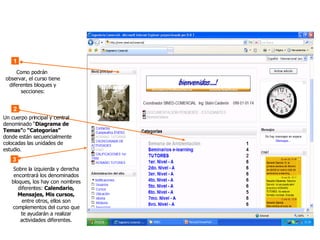
Como podrán  observar, el curso tiene diferentes bloques y secciones: 1 2 3 Sobre la izquierda y derecha encontrará los denominados bloques, los hay con nombres diferentes:  Calendario, Mensajes, Mis cursos,  entre otros, ellos son complementos del curso que te ayudarán a realizar actividades diferentes. Un cuerpo principal y central denominado “ Diagrama de Temas” o  “Categorías”  donde están secuencialmente colocadas las unidades de estudio.
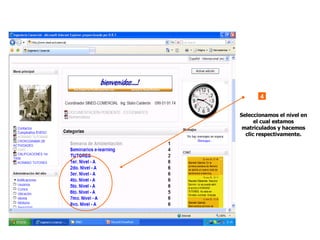
4 Seleccionamos el nivel en el cual estamos matriculados y hacemos clic respectivamente.
5 Una vez seleccionada la asignatura dentro del nivel en el que nos corresponde, procedemos a la MATRICULACIÓN VIRTUAL. Es importante realizar este proceso, caso contrario el sistema no generará datos del estudiante.
Barra de  Navegación,  a través de ella  podrás moverte entre las asignaturas del nivel. 6 7 Recursos que por ser panorámicos te ayudará a identificar a compañeros del curso, identificar los recursos utilizados por el tutor, y principalmente la organización del tiempo para cumplir con los plazos de las actividades.
8 11 El sistema verifica tu ingreso en el aula, debe estar tu nombre y apellidos. Fecha de inicio y final de la semana de trabajo, indispensable para organizar TIEMPO vs. ACTIVIDADES 9 Bloque de NOVEDADES, es un recurso que utilizará el tutor para dar orientaciones o satisfacer necesidades del estudiante. 10 Indicaciones iniciales que brinda el tutor, “las reglas del juego” y los datos de identificación y contacto del tutor (telf, e-mail, horarios de tutorías y más) 12 Introducción a la semana de trabajo
Botón para compactar las Semanas (unidades) de estudio y sólo muestra la unidad cuyo botón se activa, puede regresar a su estado normal volviendo a darle clic. 13 Secuencias de ACTIVIDADES a desarrollar por el estudiante, éstas son diseñadas cuidadosamente por el tutor. 14 15 Muestra la semana ACTIVA de trabajo, la que se encuentra en desarrollo
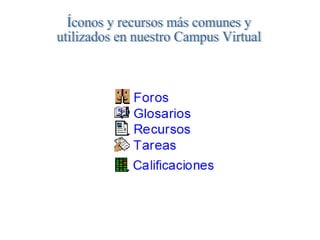
Íconos y recursos más comunes y  utilizados en nuestro Campus Virtual
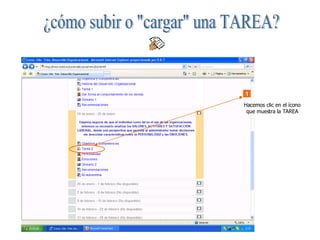
1 Hacemos clic en el ícono que muestra la TAREA ¿cómo subir o "cargar" una TAREA?
Indica qué tarea vamos a desarrollar 2 Indicaciones y orientaciones que brinda el tutor a fin de realizar con éxito la TAREA solicitada 3 Plazo de ENTREGA de la tarea 4 Sección que indica el peso máximo que debe tener la tarea, donde ubicar la tarea y por donde subir la misma 5
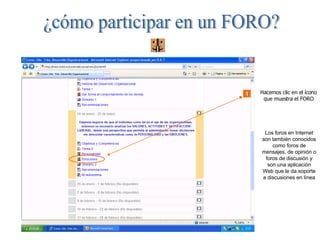
¿cómo participar en un FORO? 1 Hacemos clic en el ícono que muestra el FORO Los foros en Internet son también conocidos como foros de mensajes, de opinión o foros de discusión y son una aplicación Web que le da soporte a discusiones en línea
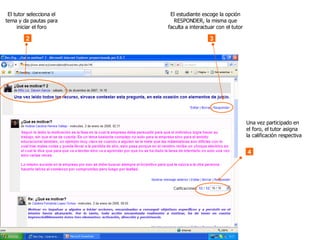
2 El tutor selecciona el tema y da pautas para iniciar el foro 3 El estudiante escoge la opción RESPONDER, la misma que faculta a interactuar con el tutor 4 Una vez participado en el foro, el tutor asigna la calificación respectiva
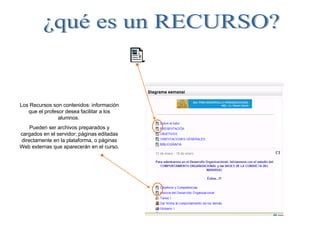
¿qué es un RECURSO? Los Recursos son contenidos: información que el profesor desea facilitar a los alumnos.  Pueden ser archivos preparados y cargados en el servidor; páginas editadas directamente en la plataforma, o páginas Web externas que aparecerán en el curso.
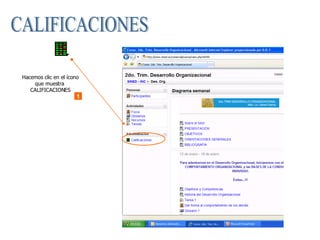
CALIFICACIONES 1 Hacemos clic en el ícono que muestra  CALIFICACIONES
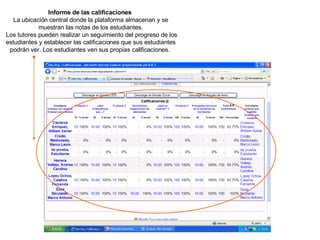
Informe de las calificaciones   La ubicación central donde la plataforma almacenan y se muestran las notas de los estudiantes. Los tutores pueden realizar un seguimiento del progreso de los estudiantes y establecer las calificaciones que sus estudiantes podrán ver. Los estudiantes ven sus propias calificaciones.
MSc. Lic. Darwin García A. COORDINADOR SINED-UISRAEL

Campus Virtual UISRAEL - SINED

  • 1.
    SINED Sistema Nacionalde Educación a Distancia Ayuda para al estudiante 2008
  • 2.
    Como podrán observar, el curso tiene diferentes bloques y secciones: 1 2 3 Sobre la izquierda y derecha encontrará los denominados bloques, los hay con nombres diferentes: Calendario, Mensajes, Mis cursos, entre otros, ellos son complementos del curso que te ayudarán a realizar actividades diferentes. Un cuerpo principal y central denominado “ Diagrama de Temas” o “Categorías” donde están secuencialmente colocadas las unidades de estudio.
  • 3.
    4 Seleccionamos elnivel en el cual estamos matriculados y hacemos clic respectivamente.
  • 4.
    5 Una vezseleccionada la asignatura dentro del nivel en el que nos corresponde, procedemos a la MATRICULACIÓN VIRTUAL. Es importante realizar este proceso, caso contrario el sistema no generará datos del estudiante.
  • 5.
    Barra de Navegación, a través de ella podrás moverte entre las asignaturas del nivel. 6 7 Recursos que por ser panorámicos te ayudará a identificar a compañeros del curso, identificar los recursos utilizados por el tutor, y principalmente la organización del tiempo para cumplir con los plazos de las actividades.
  • 6.
    8 11 Elsistema verifica tu ingreso en el aula, debe estar tu nombre y apellidos. Fecha de inicio y final de la semana de trabajo, indispensable para organizar TIEMPO vs. ACTIVIDADES 9 Bloque de NOVEDADES, es un recurso que utilizará el tutor para dar orientaciones o satisfacer necesidades del estudiante. 10 Indicaciones iniciales que brinda el tutor, “las reglas del juego” y los datos de identificación y contacto del tutor (telf, e-mail, horarios de tutorías y más) 12 Introducción a la semana de trabajo
  • 7.
    Botón para compactarlas Semanas (unidades) de estudio y sólo muestra la unidad cuyo botón se activa, puede regresar a su estado normal volviendo a darle clic. 13 Secuencias de ACTIVIDADES a desarrollar por el estudiante, éstas son diseñadas cuidadosamente por el tutor. 14 15 Muestra la semana ACTIVA de trabajo, la que se encuentra en desarrollo
  • 8.
    Íconos y recursosmás comunes y utilizados en nuestro Campus Virtual
  • 9.
    1 Hacemos clicen el ícono que muestra la TAREA ¿cómo subir o "cargar" una TAREA?
  • 10.
    Indica qué tareavamos a desarrollar 2 Indicaciones y orientaciones que brinda el tutor a fin de realizar con éxito la TAREA solicitada 3 Plazo de ENTREGA de la tarea 4 Sección que indica el peso máximo que debe tener la tarea, donde ubicar la tarea y por donde subir la misma 5
  • 11.
    ¿cómo participar enun FORO? 1 Hacemos clic en el ícono que muestra el FORO Los foros en Internet son también conocidos como foros de mensajes, de opinión o foros de discusión y son una aplicación Web que le da soporte a discusiones en línea
  • 12.
    2 El tutorselecciona el tema y da pautas para iniciar el foro 3 El estudiante escoge la opción RESPONDER, la misma que faculta a interactuar con el tutor 4 Una vez participado en el foro, el tutor asigna la calificación respectiva
  • 13.
    ¿qué es unRECURSO? Los Recursos son contenidos: información que el profesor desea facilitar a los alumnos. Pueden ser archivos preparados y cargados en el servidor; páginas editadas directamente en la plataforma, o páginas Web externas que aparecerán en el curso.
  • 14.
    CALIFICACIONES 1 Hacemosclic en el ícono que muestra CALIFICACIONES
  • 15.
    Informe de lascalificaciones La ubicación central donde la plataforma almacenan y se muestran las notas de los estudiantes. Los tutores pueden realizar un seguimiento del progreso de los estudiantes y establecer las calificaciones que sus estudiantes podrán ver. Los estudiantes ven sus propias calificaciones.
  • 16.
    MSc. Lic. DarwinGarcía A. COORDINADOR SINED-UISRAEL