C A P Í T U L O
11
Matemática simbólica
O b j e t i v o s
Después de leer este capítulo,
el alumno será capaz de
crear y manipular variables
simbólicas.
factorizar y simplificar
expresiones matemáticas.
resolver expresiones
simbólicas.
resolver sistemas de
ecuaciones.
determinar la derivada
simbólica de una expresión.
integrar una expresión.
INTRODUCCIÓN
MATLAB tiene algunos tipos diferentes de datos, incluidos datos numéricos de pre-
cisión doble y sencilla, datos carácter, datos lógicos y datos simbólicos, los cuales se
almacenan en una variedad de distintos arreglos. En este capítulo se explorará cómo
los arreglos simbólicos permiten a los usuarios de MATLAB manipular y usar datos
simbólicos.
La capacidad simbólica de MATLAB se basa en el software Maple 8, producido
por Waterloo Maple. (Ésta es una actualización en MATLAB 7; las versiones anterio-
res usaban Maple 5.) El motor Maple 8 es parte de la caja de herramientas simbólica. Si
usted ha usado Maple anteriormente, encontrará similares la mayoría de los comandos
simbólicos MATLAB. Sin embargo, puesto que a diferente de Maple, MATLAB usa el
arreglo como su tipo de datos principal, y puesto que el motor Maple está incrustado en
MATLAB, la sintaxis se modificó para ser consistente con las convenciones y capaci-
dades subyacentes a MATLAB.
La caja de herramientas simbólica es una característica opcional de la versión
profesional de MATLAB 7 y se debe instalar con la finalidad de que funcionen los
ejemplos que siguen. Con la edición estudiantil de MATLAB se incluye un subconjun-
to de la caja de herramientas simbólica de MATLAB 7, porque se usa ampliamente. Si
usted tiene una versión anterior de MATLAB (Release 12 o anterior), es posible que
no funcionen algunos de los ejercicios descritos en este capítulo.
La caja de herramientas simbólicas de MATLAB le permite manipular expre-
siones simbólicas para simplificarlas, resolverlas simbólicamente y evaluarlas numé-
ricamente. También le permite obtener derivadas, integrar y realizar manipulaciones
algebraicas lineales. Las características más avanzadas incluyen transformadas de La-
Place, transformadas de Fourier y aritmética de precisión variable.
11.1 ÁLGEBRA SIMBÓLICA
La matemática simbólica se usa regularmente en las clases de matemáticas, ingenie-
ría y ciencias. Con frecuencia es preferible manipular las ecuaciones simbólicamente
antes de sustituir valores para las variables. Por ejemplo, considere la ecuación
376 Capítulo 11 Matemática simbólica
Cuando la observa por primera vez, parece que y es una función bastante complicada
de x. Sin embargo, si expande la cantidad (x + 3)2
, se hace evidente que puede simplificar la
ecuación a
Acaso quiera o no realizar esta simplificación, porque al hacerla pierde algo de infor-
mación. Por ejemplo, para valores de x igual a –3, y está indefinida, pues x + 3 se vuelve 0, al
igual que x2
+ 6x + 9. Por tanto,
Las capacidades simbólicas de MATLAB le permiten realizar esta simplificación o ma-
nipular el numerador y denominador por separado.
Las relaciones no siempre se constituyen en formas fáciles de resolver. Por ejemplo,
considere la ecuación
Si se conocen los valores de D0
, Q, R y T, es fácil resolver para D. No es tan fácil si se
quiere encontrar T y se conocen los valores de D, D0
, R y Q. Tiene que manipular la relación
para obtener T en el lado izquierdo de la ecuación:
Aunque resolver para T es complicado manualmente, es fácil con las capacidades simbólicas
de MATLAB.
11.1.1 Creación de variables simbólicas
Las variables simbólicas simples se pueden crear en dos formas. Por ejemplo, para crear la
variable simbólica x, escriba o
o
Ambas técnicas hacen al carácter 'x' igual a la variable simbólica x. Se pueden crear
variables más complicadas usando las variables simbólicas existentes, como en la expresión
Idea clave: la caja de
herramientas simbólica es
un componente opcional
de la versión profesional,
pero es estándar con la
versión estudiantil.
Idea clave:
MATLAB facilita la
resolución de ecuaciones
simbólicamente.
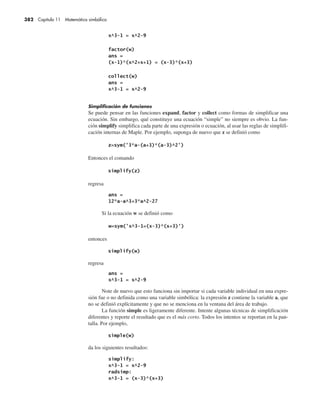
Note en la ventana del área de trabajo (figura 11.1) que x y y se mencionan como varia-
bles simbólicas y que el tamaño del arreglo para cada una es 1฀3฀1.
El comando syms es particularmente conveniente porque se puede usar para crear múl-
tiples variables simbólicas al mismo tiempo, como con el comando
Estas variables se pueden combinar matemáticamente para crear otra variable simbóli-
ca, D:
Note que en ambos ejemplos se usaron los operadores algebraicos estándar, no los ope-
radores de arreglo, como .* o .^. Esto tiene sentido cuando se observa que los operadores de
arreglo especifican que elementos correspondientes en arreglos se usan en los cálculos asocia-
dos, una situación que no se aplica aquí.
La función sym también se puede usar para crear una expresión entera o una ecuación
entera. Por ejemplo,
crea una variable simbólica llamada E. Note que m y c no se mencionan en la ventana del
área de trabajo (figura 11.2); no se tienen que definir específicamente como variables simbó-
licas. En vez de ello, E se igualó a una cadena carácter, definida por el apóstrofe dentro de la
función.
En este ejemplo, la expresión m*c^2 se iguala con la variable E. También se puede
crear una ecuación entera y darle un nombre. Por ejemplo, se puede definir la ley del gas
ideal
En este punto, si ha escrito los ejemplos conforme los lee, su ventana de área de trabajo
debe parecerse a la de la figura 11.3. Note que sólo ideal_gas_law se menciona como variable
simbólica, pues P, V, n, R y Temp no se definieron explícitamente, sino que fueron parte de
la cadena carácter de entrada a la función sym.
Figura 11.1
Las variables simbólicas se
identifican en la ventana
del área de trabajo.
Requieren una cantidad de
almacenamiento variable.
Idea clave: las
expresiones son
diferentes de las
ecuaciones.
expresión: conjunto
de operaciones
matemáticas
ecuación: expresión
que se iguala a un valor u
otra expresión
Idea clave: la
caja de herramientas
simbólica usa operadores
algebraicos estándar.
Sección 11.1 Álgebra simbólica 377
378 Capítulo 11 Matemática simbólica
Figura 11.2
A menos que una variable
se defina explícitamente,
no se cita en la ventana del
área de trabajo.
Figura 11.3
La variable ideal_gas_
law es un ecuación, no
una expresión.
E j e r c i c i o d e p r á c t i c a 1 1 . 1
1. Cree las siguientes variables simbólicas con el comando sym o syms:
11.1.2 Manipulación de expresiones y ecuaciones simbólicas
Primero debe recordar cómo difieren las expresiones y ecuaciones. Las ecuaciones se igualan
a algo; las expresiones no. La variable ideal_gas_law se igualó a una ecuación. Si escribe
MATLAB responderá
Sin embargo, si escribe
2. Verifique que las variables que creó en el problema 1 se mencionan en la
ventana del área de trabajo como variables simbólicas. Úselas para crear
las siguientes expresiones simbólicas:
3. Cree las siguientes expresiones simbólicas, con la función sym:
4. Cree las siguientes ecuaciones simbólicas, con la función sym:
5. Cree las siguientes ecuaciones simbólicas, con la función sym:
Note que sólo las variables, expresiones y ecuaciones definidas explícitamente se
mencionan en la ventana del área de trabajo. Guarde las variables, expresiones y
ecuaciones que cree en esta práctica para usarlas más tarde en los ejercicios de
práctica del capítulo.
Sección 11.1 Álgebra simbólica 379
380 Capítulo 11 Matemática simbólica
MATLAB responde
o si escribe
MATLAB responde
Las variables E y y son expresiones, pero la variable ideal_gas_law es una ecuación. La
mayor parte del tiempo trabajará con expresiones simbólicas.
S u g e r e n c i a
Note que cuando usa variables simbólicas MATLAB no sangra el resultado, a
diferencia del formato que se usa para resultados numéricos. Esto puede ayudarlo
a rastrear los tipos de variable sin hacer referencia a la ventana del área de trabajo.
MATLAB tiene algunas funciones diseñadas para manipular variables simbólicas, in-
cluidas funciones para separar una expresión en su numerador y denominador, para expandir
o factorizar expresiones, y algunas formas de simplificar expresiones.
Extracción de numeradores y denominadores
La función numden extrae el numerador y el denominador de una expresión. Por ejemplo, si
definió y como
entonces puede extraer el numerador y denominador con
MATLAB crea dos nuevas variables, num y den (desde luego, podría llamarlas como
a usted le guste):
Estas o cualesquiera expresiones simbólicas se pueden recombinar al usar operadores
algebraicos estándar:
Expansión de expresiones, factorización de expresiones y recolección de términos
Se pueden usar las expresiones definidas para demostrar el uso de las funciones expand, fac-
tor y collect. Por tanto,
regresa
y
regresa
La función collect recopila términos iguales y es similar a la función expand:
Esto funciona sin importar si cada variable individual en una expresión fue o no defini-
da como variable simbólica. Defina una nueva variable z:
En este caso, tanto expand como factor dan el mismo resultado:
El resultado que se obtuvo al usar collect es similar; la única diferencia es el orden en
el que se mencionan los términos:
Puede usar las tres funciones con ecuaciones así como con expresiones. Con las ecua-
ciones, cada lado de la ecuación se trata como una expresión separada. Para ilustrar, se puede
definir una ecuación w:
Sección 11.1 Álgebra simbólica 381
382 Capítulo 11 Matemática simbólica
Simplificación de funciones
Se puede pensar en las funciones expand, factor y collect como formas de simplificar una
ecuación. Sin embargo, qué constituye una ecuación “simple” no siempre es obvio. La fun-
ción simplify simplifica cada parte de una expresión o ecuación, al usar las reglas de simplifi-
cación internas de Maple. Por ejemplo, suponga de nuevo que z se definió como
Entonces el comando
regresa
Si la ecuación w se definió como
entonces
regresa
Note de nuevo que esto funciona sin importar si cada variable individual en una expre-
sión fue o no definida como una variable simbólica: la expresión z contiene la variable a, que
no se definió explícitamente y que no se menciona en la ventana del área de trabajo.
La función simple es ligeramente diferente. Intente algunas técnicas de simplificación
diferentes y reporte el resultado que es el más corto. Todos los intentos se reportan en la pan-
talla. Por ejemplo,
da los siguientes resultados:
Note que, aunque una gran cantidad de resultados se despliegan en la pantalla, sólo hay
una respuesta:
Tanto simple como simplify funcionan en expresiones lo mismo que en ecuaciones.
La tabla 11.1 menciona algunas de las funciones MATLAB que se usan para manipular
expresiones y ecuaciones.
Idea clave: MATLAB
define la representación
más simple de una
expresión como la
versión más corta de
la expresión.
Idea clave: muchas,
mas no todas las
expresiones simbólicas
funcionan tanto para
expresiones como
para ecuaciones.
S u g e r e n c i a
Un atajo para crear un polinomio simbólico es la función poly2sym. Esta función
requiere un vector como entrada y crea un polinomio, usando el vector para los
coeficientes de cada término del polinomio.
De modo similar, la función sym2poly convierte un polinomio en un vector de
valores coeficiente:
Sección 11.1 Álgebra simbólica 383
384 Capítulo 11 Matemática simbólica
Tabla 11.1 Funciones que se usan para manipular expresiones y ecuaciones
E j e r c i c i o d e p r á c t i c a 1 1 . 2
Use en estos ejercicios las variables definidas en la práctica 11.1.
1. Multiplique ex1 por ex2 y llame al resultado y1.
2. Divida ex1 entre ex2 y llame al resultado y2.
3. Use la función numden para extraer el numerador y denominador de y1 y y2.
4. Multiplique EX1 por EX2 y llame al resultado Y1.
5. Divida EX1 entre EX2 y llame al resultado Y2.
6. Use la función numden para extraer el numerador y denominador de Y1
y Y2.
7. Intente usar la función numden en una de las ecuaciones que definió.
¿Funciona?
8. Use las funciones factor, expand, collect y simplify en y1, y2, Y1 y Y2.
11.2 RESOLUCIÓN DE EXPRESIONES Y ECUACIONES
Una de las funciones más útiles en la caja de herramientas simbólica es solve. Se le puede
usar para determinar las raíces de expresiones, para encontrar respuestas numéricas cuando
hay una sola variable y para resolver simbólicamente una incógnita. La función solve también
puede resolver sistemas de ecuaciones tanto lineales como no lineales. Cuando se parea con la
función sustitución (subs), la función solve permite al usuario encontrar soluciones analíticas
a una variedad de problemas.
11.2.1 La función solve
Cuando se usa con una expresión, la función solve iguala la expresión a cero y resuelve para
las raíces. Por ejemplo (si supone que x ya se definió como una variable simbólica), si
entonces
regresa
Solve se puede usar con el nombre de una expresión o creando una expresión simbólica
directamente en la función solve. Por tanto,
regresa
Note que ans es un arreglo simbólico 2฀3฀1. Si x se definió anteriormente como una
variable simbólica, entonces los apóstrofes no son necesarios. Si no, toda la expresión se debe
encerrar dentro de apóstrofes.
Usted puede resolver fácilmente expresiones simbólicas con más de una variable. Por
ejemplo, para la ecuación cuadrática ax2
+ bx + c,
regresa
MATLAB resuelve preferentemente para x. Si no hay x en la expresión, MATLAB
encuentra la variable más cercana a x. Si quiere especificar la variable por resolver, sólo in-
Idea clave: MATLAB
resuelve preferentemente
para x.
9. Use las funciones factor, expand, collect y simplify en las expresiones
ex1 y ex2 y sobre las correspondientes ecuaciones eq1 y eq2. Explique las
diferencias que observe.
Sección 11.2 Resolución de expresiones y ecuaciones 385
386 Capítulo 11 Matemática simbólica
clúyala en el segundo campo. Por ejemplo, para resolver la ecuación cuadrática para a, el
comando
regresa
De nuevo, si a se definió específicamente como variable simbólica, no es necesario
encerrarla entre apóstrofes:
Para resolver una expresión igualada a algo, además de cero requiere que use uno de
dos enfoques. Si la ecuación es simple, puede transformarla en una expresión al restar el lado
derecho del lado izquierdo. Por ejemplo,
se podría reformular como
Si la ecuación es más complicada, debe definir una nueva ecuación, como en
que regresa
Note que, en ambos casos, los resultados se expresan tan simplemente como sea posible
usando fracciones (es decir: números racionales). En el área de trabajo, ans se menciona como
matriz simbólica 2 3 1. Puede usar la función double para convertir una representación sim-
bólica a un número punto flotante de precisión doble:
Idea clave: incluso
cuando el resultado de
la función solve sea
un número, todavía se
almacena como una
variable simbólica.
La función solve es particularmente útil con expresiones simbólicas con múltiples va-
riables:
Si anteriormente definió t como variable simbólica, no necesita apóstrofes. (Recuerde
que la función log es un logaritmo natural.)
Con frecuencia es útil redefinir una variable, como t, en términos de las otras variables:
S u g e r e n c i a
Puesto que las capacidades simbólicas de MATLAB se basan en Maple, necesita
entender cómo Maple maneja los cálculos. Maple reconoce dos tipos de datos
numéricos: enteros y punto flotante. Los números punto flotante se consideran
aproximaciones y usan punto decimal, mientras que los enteros son exactos y se
representan sin punto decimal. En los cálculos que usan enteros, Maple fuerza
una respuesta exacta, que resulta en fracciones. Si hay punto decimal (números
punto flotante) en los cálculos Maple, el resultado también será una aproximación
y contendrá punto decimal. Maple tiene por defecto 32 cifras significativas, de
modo que en los resultados se muestran 32 dígitos. Considere un ejemplo que
usa solve. Si la expresión usa números punto flotante, se obtiene el siguiente
resultado:
Si la expresión usa enteros, los resultados son fracciones:
E j e r c i c i o d e p r á c t i c a 1 1 . 3
Use las variables y expresiones que definió en la práctica 11.1 para resolver estos
ejercicios:
1. Use la función solve para resolver las cuatro versiones de expresión/ecuación
1: ex1, EX1, eq1 y EQ1.
2. Use la función solve para resolver las cuatro versiones de expresión/ecuación
2: ex2, EX2, eq2 y EQ2.
Sección 11.2 Resolución de expresiones y ecuaciones 387
388 Capítulo 11 Matemática simbólica
3. Use la función solve para resolver ex3 y eq3 tanto para x como para a.
4. Use la función solve para resolver EX3 y EQ3 tanto para X como para A.
Recuerde que ni X ni A se definieron explícitamente como variable simbólica.
5. Use la función solve para resolver ex4 y eq4 tanto para x como para a.
6. Use la función solve para resolver EX4 y EQ4 tanto para X como para A.
Recuerde que ni X ni A se definieron explícitamente como variable simbólica.
7. Las cuatro versiones de expresión/ecuación 4 representan la ecuación
cuadrática, la forma general de un polinomio de segundo orden. La solución
de esta ecuación para x usualmente la memorizan los estudiantes en las
primeras clases de álgebra. La expresión/ecuación 5 en estos ejercicios es
la forma general de un polinomio de tercer orden. Use la función solve para
resolver estas expresiones/ecuaciones y comente por qué los estudiantes no
memorizan la solución general de un polinomio de tercer orden.
8. Use la función solve para resolver ex6, EX6, eq6 y EQ6. Sobre la base de su
conocimiento de trigonometría, comente esta solución.
Uso de matemática simbólica
Las capacidades simbólicas de MATLAB le permiten hacer que la computadora haga las ma-
temáticas. Considere la ecuación para difusividad:
Resuelva esta ecuación para Q usando MATLAB.
1. Establezca el problema.
Encontrar la ecuación para Q.
2. Describa las entradas y salidas.
Entrada Ecuación para D
Salida Ecuación para Q
3. Desarrolle un ejemplo a mano.
Note que el signo menos hizo que se inviertan los valores dentro del logaritmo natural.
4. Desarrolle una solución MATLAB.
Defina primero una ecuación simbólica y asígnele un nombre (recuerde que está bien
colocar una igualdad dentro de la expresión):
EJEM P LO 1 1 . 1
Ahora pida a MATLAB resolver la ecuación. Es necesario aclarar que MATLAB resol-
verá para Q, y que Q necesita estar entre apóstrofes, porque no se definió por separado
como variable simbólica:
De manera alternativa, se podría definir la respuesta como Q:
5. Ponga a prueba la solución.
Compare la solución MATLAB con la solución a mano. La única diferencia es que se
empujó el signo menos dentro del logaritmo. Note que MATLAB (así como la mayo-
ría de los programas de cómputo) representa ln como log (log10
se representa como
log10).
Ahora que se sabe que esta estrategia funciona, se podría resolver para cualquiera
de las variables. Por ejemplo, se podría tener
11.2.2 Resolución de sistemas de ecuaciones
La función solve no sólo puede resolver ecuaciones o expresiones sencillas para algunas de
las variables incluidas, también puede resolver sistemas de ecuaciones. Tome, por ejemplo,
estas tres ecuaciones simbólicas:
Para resolver las tres variables incrustadas x, y y z, simplemente mencione las tres ecua-
ciones en la función solve:
S u g e r e n c i a
El comando findsym es útil para determinar cuáles variables existen en una
expresión o ecuación simbólica. En el ejemplo previo, la variable X se definió como
La función findsym identifica todas las variables, ya sea que se definieron
explícitamente o no:
Sección 11.2 Resolución de expresiones y ecuaciones 389
390 Capítulo 11 Matemática simbólica
Estos resultados son intrigantes. Cada respuesta se menciona como una variable sim-
bólica 1 3 1, pero el programa no revela los valores de dichas variables. Además, answer se
menciona en la ventana del área de trabajo como un arreglo estructura 1 3 1. Para acceder a
los valores reales, necesitará usar la sintaxis del arreglo estructura:
Para forzar los resultados a desplegarse sin usar un arreglo estructura y la sintaxis aso-
ciada, debe asignar nombres a las variables individuales. Por tanto, para el ejemplo, se tiene
Los resultados se asignan alfabéticamente. Por ejemplo, si las variables que usó en sus
expresiones simbólicas son q, x y p, los resultados se regresarán en el orden p, q, x, indepen-
dientemente de los nombres que asignó para los resultados.
Note en el ejemplo que x, y y z todavía se mencionan como variables simbólicas, aun
cuando los resultados sean números. El resultado de la función solve es una variable simbóli-
ca, o ans o un nombre definido por el usuario. Si quiere usar dicho resultado en una expresión
MATLAB que requiere una entrada punto flotante de precisión doble, puede cambiar el tipo
de variable con la función double. Por ejemplo,
cambia x de una variable simbólica a una variable numérica correspondiente.
Idea clave: la función
solve puede resolver
sistemas de ecuaciones
tanto lineales como no
lineales.
Idea clave:
los resultados de la
función solve
simbólica se mencionan
alfabéticamente.
S u g e r e n c i a
Usar la función solve para ecuaciones múltiples tiene ventajas y desventajas sobre el
uso de las técnicas del álgebra lineal. En general, si un problema se puede resolver
mediante matrices, la solución matricial tomará menos tiempo de cómputo. Sin
embargo, el álgebra lineal está limitada a ecuaciones de primer orden. La función
solve puede tardar más, pero puede resolver problemas no lineales y problemas con
variables simbólicas. La tabla 11.2 menciona algunos usos de la función solve.
Tabla 11.2 Uso de la función solve
E j e r c i c i o d e p r á c t i c a 1 1 . 4
Considere el siguiente sistema de ecuaciones lineales para usar en los problemas del
1 al 5:
Sección 11.2 Resolución de expresiones y ecuaciones 391
392 Capítulo 11 Matemática simbólica
11.2.3 Sustitución
En particular para ingenieros o científicos, una vez que se tiene una expresión simbólica, con
frecuencia se quiere sustituir valores en ella. Considere de nuevo la ecuación cuadrática:
Existen algunas sustituciones que se pueden hacer. Por ejemplo, es posible que se quiera
cambiar la variable x en la variable y. Para lograr esto, la función subs requiere tres entradas:
la expresión a modificar, la variable a modificar y la nueva variable a insertar. Para sustituir y
para todas las x, se usaría el comando
que regresa
La variable E4 no se cambió; en vez de ello, la nueva información se almacenó en ans,
o se le podría dar un nuevo nombre, como E5:
Al recordar E4, se ve que permanece invariable:
Idea clave: si una
variable no se menciona
como variable simbólica
en la ventana del área de
trabajo, se debe encerrar
en apóstrofes cuando se
use en la función subs.
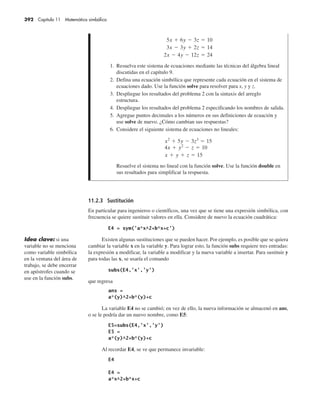
1. Resuelva este sistema de ecuaciones mediante las técnicas del álgebra lineal
discutidas en el capítulo 9.
2. Defina una ecuación simbólica que represente cada ecuación en el sistema de
ecuaciones dado. Use la función solve para resolver para x, y y z.
3. Despliegue los resultados del problema 2 con la sintaxis del arreglo
estructura.
4. Despliegue los resultados del problema 2 especificando los nombres de salida.
5. Agregue puntos decimales a los números en sus definiciones de ecuación y
use solve de nuevo. ¿Cómo cambian sus respuestas?
6. Considere el siguiente sistema de ecuaciones no lineales:
Resuelve el sistema no lineal con la función solve. Use la función double en
sus resultados para simplificar la respuesta.
Para sustituir números, se usa el mismo procedimiento:
Como con otras operaciones simbólicas, si las variables se definieron anteriormente de
manera explícita como simbólicas, no se requieren los apóstrofes. Por ejemplo,
regresa
Se pueden realizar múltiples sustituciones al mencionar las variables dentro de llaves,
lo que define un arreglo celda:
Incluso se puede sustituir en arreglos numéricos. Por ejemplo, primero cree una nueva
expresión que contenga sólo x:
Esto produce
Ahora se define un arreglo de números y se les sustituye en E6:
No se podría realizar esto en un solo paso, porque cada uno de los elementos del arre-
glo celda almacenados entre llaves debe tener el mismo tamaño para que funcione la función
subs.
E j e r c i c i o d e p r á c t i c a 1 1 . 5
1. Con la función subs, sustituya 4 en cada expresión/ecuación definida en la
práctica 11.1 para x (o X). Comente sus resultados.
2. Defina un vector v de los números pares del 0 al 10. Sustituya este vector
en las cuatro versiones de expresión/ecuación: ex1, EX1, eq1 y EQ1. ¿Esto
funciona para las cuatro versiones de la expresión/ecuación? Comente sus
resultados.
Sección 11.2 Resolución de expresiones y ecuaciones 393
394 Capítulo 11 Matemática simbólica
3. Sustituya los siguientes valores en las cuatro versiones de expresión/ecuación 4,
ex4, EX4, eq4 y EQ4 (éste es un proceso de dos pasos porque x es un vector):
4. Verifique sus resultados para el problema 3 en la ventana del área de trabajo.
¿Qué tipo de variable es su resultado, doble o simbólico?
Uso de las matemáticas simbólicas para resolver un problema
de balística
Se pueden usar las capacidades de las matemáticas simbólicas de MATLAB para explorar las
ecuaciones que representan la ruta seguida por un proyectil sin combustible, como la bola de
cañón que se muestra en la figura 11.4.
Se sabe por la física elemental que la distancia que recorre horizontalmente un proyectil es
dx = v0
t cos(u)
y la distancia recorrida verticalmente es
donde
v0
= velocidad en el lanzamiento,
t = tiempo,
u = ángulo de lanzamiento, y
g = aceleración debida a la gravedad.
Use estas ecuaciones y la capacidad simbólica de MATLAB para derivar una ecuación para la
distancia que recorre horizontalmente el proyectil cuando golpea el suelo (el rango).
1. Establezca el problema.
Encontrar la ecuación del rango.
EJEM P LO 1 1 . 2
Figura 11.4
El rango de un proyectil
depende de la velocidad
inicial y el ángulo de
lanzamiento. Rango
Distancia
vertical
Distancia horizontal
2. Describa las entradas y salidas.
Entrada Ecuaciones para distancias horizontal y vertical
Salida Ecuación para rango
3. Desarrolle un ejemplo a mano.
Reordene para obtener
Divida entre t y resuelva:
Ahora sustituya esta expresión para t en la fórmula de la distancia horizontal para ob-
tener
Por la trigonometría se sabe que 2 sen u cos u es lo mismo que sen(2 u), que permitiría
una mayor simplificación si se desea.
4. Desarrolle una solución MATLAB.
Defina primero las variables simbólicas:
A continuación defina la expresión simbólica para la distancia vertical recorrida:
Ahora defina la expresión simbólica para la distancia horizontal recorrida:
Resuelva la expresión de distancia vertical para el tiempo de impacto, pues la distancia
vertical = 0 al impacto:
Esto regresa dos respuestas:
Este resultado tiene sentido, pues la distancia vertical es cero al lanzamiento y de nuevo
en el impacto. Sustituya el tiempo de impacto en la expresión de distancia horizontal.
Dado que sólo se tiene interés en el segundo tiempo, necesitará usar impact_time(2):
Sección 11.2 Resolución de expresiones y ecuaciones 395
396 Capítulo 11 Matemática simbólica
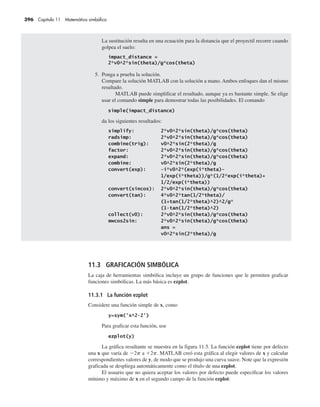
La sustitución resulta en una ecuación para la distancia que el proyectil recorre cuando
golpea el suelo:
5. Ponga a prueba la solución.
Compare la solución MATLAB con la solución a mano. Ambos enfoques dan el mismo
resultado.
MATLAB puede simplificar el resultado, aunque ya es bastante simple. Se elige
usar el comando simple para demostrar todas las posibilidades. El comando
da los siguientes resultados:
11.3 GRAFICACIÓN SIMBÓLICA
La caja de herramientas simbólica incluye un grupo de funciones que le permiten graficar
funciones simbólicas. La más básica es ezplot.
11.3.1 La función ezplot
Considere una función simple de x, como
Para graficar esta función, use
La gráfica resultante se muestra en la figura 11.5. La función ezplot tiene por defecto
una x que varía de 2p a 2p. MATLAB creó esta gráfica al elegir valores de x y calcular
correspondientes valores de y, de modo que se produjo una curva suave. Note que la expresión
graficada se despliega automáticamente como el título de una ezplot.
El usuario que no quiera aceptar los valores por defecto puede especificar los valores
mínimo y máximo de x en el segundo campo de la función ezplot:
Los valores se encierran en corchetes, lo que indica que son elementos en el arreglo
que define los extremos de la gráfica. Además, puede especificar títulos, etiquetas de ejes y
anotaciones, tal como hizo para otras gráficas MATLAB. Por ejemplo, para agregar un título
y etiquetas a la gráfica, use
La función ezplot también le permite graficar funciones implícitas de x y y, así como
funciones paramétricas. Por ejemplo, considere la ecuación implícita
que puede reconocer como la ecuación de un círculo de radio 1. Podría resolver para y, pero
no es necesario con ezplot. Cualquiera de los comandos
y
se puede usar para crear la gráfica del círculo que se muestra en el lado izquierdo de la figura
11.6.
Otra forma de definir una ecuación es paramétricamente; esto es: definir ecuaciones
separadas para x y para y en términos de una tercera variable. Un círculo se puede definir
paramétricamente como
x = sen(t)
y = cos(t)
Para graficar el círculo paramétricamente con ezplot, mencione primero la expresión
simbólica para x y luego para y:
Los resultados se muestran en el lado derecho de la figura 11.6.
Aunque la anotación de gráficas se realiza de la misma forma para gráficas simbólicas que
para gráficas numéricas estándar, con la finalidad de graficar múltiples líneas en la misma gráfica,
necesitará usar el comando hold on. Para ajustar colores, estilos de línea y estilos de marcador, use
ecuaciones
paramétricas:
ecuaciones que definen
x y y en términos de otra
variable, usualmente t
Figura 11.5
Las expresiones simbólicas
se pueden graficar con
ezplot. En la gráfica de
la izquierda, el título por
defecto es la expresión
graficada y el rango por
defecto es 2p a 2p. En
la gráfica de la derecha,
títulos, etiquetas y otras
anotaciones se agregan a
ezplot con las funciones
MATLAB estándar.
Sección 11.3 Graficación simbólica 397
398 Capítulo 11 Matemática simbólica
las herramientas interactivas disponibles en la ventana de graficación. Por ejemplo, para graficar
sen(x), sen(2x) y sen(3x) en la misma gráfica, primero defina algunas expresiones simbólicas:
Luego grafique cada expresión:
Los resultados se muestran en la figura 11.7. Para cambiar los colores de línea, los esti-
los de línea o los estilos de marcador, necesitará seleccionar la flecha en la barra de menú (en
círculo en la figura) y luego seleccionar la línea que le gustaría editar. Una vez que seleccione
la línea, haga clic derecho para activar el menú de edición. No olvide emitir el comando
una vez que realice la graficación.
Figura 11.6
La función ezplot se
puede usar para graficar
funciones tanto implícitas
como paramétricas,
además de funciones de
una sola variable.
S u g e r e n c i a
La mayoría de las funciones simbólicas le permitirán ingresar una variable simbólica
que represente una función o ingresar la función misma encerrada entre apóstrofes.
Por ejemplo,
es equivalente a
E j e r c i c i o d e p r á c t i c a 1 1 . 6
Asegúrese de agregar títulos y etiquetas de eje a todas sus gráficas.
1. Use ezplot para graficar ex1 desde 2p hasta 2p.
11.3.2 Gráficas simbólicas adicionales
Las funciones de graficación simbólica adicionales que reflejan las funciones que se usan
en las opciones de graficación numéricas MATLAB se citan en la tabla 11.3.
Para demostrar cómo trabajan las funciones de graficación de superficie tridimensional (ez-
mesh, ezmesch, ezsurf y ezsurfc), primero defina una versión simbólica de la función peaks:
Esta función se descompone en tres partes para hacerla más fácil de ingresar en la compu-
tadora. Note que en estas expresiones no se usan operadores “punto”, pues todos son simbóli-
cos. Las funciones ezplot funcionan de manera similar a sus contrapartes numéricas:
2. Use ezplot para graficar EX1 desde 2p hasta 2p.
3. Use ezplot para graficar ex2 desde 10 hasta 10.
4. Use ezplot para graficar EX2 desde 10 hasta 10.
5. ¿Por qué no se pueden graficar las ecuaciones con sólo una variable?
6. Use ezplot para graficar ex6 desde 2p hasta 2p.
7. Use ezplot para graficar cos(x) desde 2p hasta 2p. No defina una
expresión para cos(x); sólo ingrésela en ezplot como una cadena carácter:
ezplot('cos(x)')
8. Use ezplot para crear una gráfica implícita de x^2 – y^4=5.
9. Use ezplot para graficar sen(x) y cos(x) en la misma gráfica. Use las
herramientas interactivas de graficación para cambiar el color de la gráfica seno.
10. Use ezplot para crear una gráfica paramétrica de x = sen(t) y y = 3 cos(t).
Figura 11.7
Use las herramientas
interactivas de graficación
para ajustar estilo de línea,
color y marcadores.
Sección 11.3 Graficación simbólica 399
400 Capítulo 11 Matemática simbólica
Tabla 11.3 Funciones de graficación simbólica
Las gráficas bidimensionales y de contorno también son similares a sus contrapartes
numéricas:
Idea clave: la mayoría
de las funciones de
graficación MATLAB para
arreglos tienen funciones
correspondientes para
aplicaciones simbólicas.
Figura 11.8
Ejemplos de gráficas
de superficie simbólica
tridimensional.
Figura 11.9
Ejemplos de gráficas
simbólicas bidimensional
y de contorno.
x
y
ezcontour
2 0 2
3
2
1
0
1
2
3
x
y
ezcontourf
2 0 2
3
2
1
0
1
2
3
0.5
1
30
210
60
240
90
270
120
300
150
330
180 0
ezpolar
r = sen(x)
5 0 5
1
0.5
0
0.5
1
x
ezplot
Sección 11.3 Graficación simbólica 401
402 Capítulo 11 Matemática simbólica
E j e r c i c i o d e p r á c t i c a 1 1 . 7
Cree una expresión simbólica para
1. Use ezmesh para crear una gráfica de malla de Z. Asegúrese de agregar un
título y etiquetas de eje.
2. Use ezmeshc para crear una combinación de gráfica de malla y contorno de
Z. Asegúrese de agregar un título y etiquetas de eje.
3. Use ezsurf para crear una gráfica de superficie de Z. Asegúrese de agregar un
título y etiquetas de eje.
4. Use ezsurfc para crear una combinación de gráfica de superficie y de
contorno de Z. Asegúrese de agregar un título y etiquetas de eje.
5. Use ezcontour para crear una gráfica de contorno de Z. Asegúrese de agregar
un título y etiquetas de eje.
6. Use ezcontourf para crear una gráfica de contorno llena de Z. Asegúrese de
agregar un título y etiquetas de eje.
7. Use ezpolar para crear una gráfica polar de x sen(x). No defina una expresión
simbólica, ingrese esta expresión directamente en ezpolar:
ezpolar('x*sen(x)')
Asegúrese de agregar un título.
8. La función ezplot3 requiere definir tres variables como función de una cuarta.
Para hacerlo, primero defina t como una variable simbólica, y luego haga
x = t
y = sen(t)
z = cos(t)
Use ezplot3 para graficar esta función paramétrica desde 0 hasta 30. Es
posible que tenga problemas al crear gráficas ezplot3 dentro de ventanas
de subgráfica, debido a una idiosincrasia de programa MATLAB. Versiones
posteriores pueden corregir este problema.
Uso de graficación simbólica para ilustrar un problema de balística
En el ejemplo 11.2 se usaron las capacidades simbólicas de MATLAB para derivar una ecua-
ción para la distancia que recorre un proyectil antes de golpear el suelo. La fórmula de distan-
cia horizontal
dx = v0
t cos(u)
y la fórmula de distancia vertical
donde
v0
= velocidad en el lanzamiento,
t = tiempo,
u = ángulo de lanzamiento, y
g = aceleración debida a la gravedad.
EJEM P LO 1 1 . 3
se combinaron para dar
Con las capacidades de graficación simbólica de MATLAB, cree una gráfica que muestre el
rango recorrido para ángulos desde 0 hasta p/2. Suponga una velocidad inicial de 100 m/s y
una aceleración debida a la gravedad de 9.8 m/s2
.
1. Establezca el problema.
Grafique el rango como función del ángulo de lanzamiento.
2. Describa las entradas y salidas.
Entrada Ecuación simbólica para rango
v0
= 100 m/s
g = 9.8 m/s2
Salida Gráfica de rango contra ángulo
3. Desarrolle un ejemplo a mano.
Por la trigonometría se sabe que 2 sen u cos u es igual a sen(2u). Por tanto, se puede
simplificar el resultado a
Con esta ecuación, es fácil calcular unos cuantos puntos de datos:
El rango parece aumentar con ángulo creciente y luego disminuye de nuevo a cero
cuando el cañón apunta directo hacia arriba.
4. Desarrolle una solución MATLAB.
Primero se necesita modificar la ecuación del ejemplo 11.2 para incluir la velocidad de
lanzamiento y la aceleración debida a la gravedad. Recuerde que
Use la función subs para sustituir los valores numéricos en la ecuación:
Sección 11.3 Graficación simbólica 403
404 Capítulo 11 Matemática simbólica
Esto regresa
Finalmente, grafique los resultados y agregue un título y etiquetas:
Esto genera la figura 11.10.
5. Ponga a prueba la solución.
La solución MATLAB concuerda con la solución a mano. El rango es cero cuando el
cañón apunta recto hacia arriba y también es cero cuando se apunta horizontalmente. El
rango parece tener un pico a un ángulo de aproximadamente 0.8 radianes, que corres-
ponde más o menos a 45 grados.
Figura 11.10
Rango de proyectil.
11.4 CÁLCULO
La caja de herramientas simbólica de MATLAB permite al usuario diferenciar simbólica-
mente y realizar integraciones. Esto hace posible encontrar soluciones analíticas, en lugar de
aproximaciones numéricas, para muchos problemas.
11.4.1 Diferenciación
El cálculo diferencial se estudia extensamente en el cálculo de primer semestre. La derivada se
puede considerar como la pendiente de una función o como la tasa de cambio de la función. Por
ejemplo, considere un auto de carreras. La velocidad del automóvil se puede aproximar como
el cambio en distancia dividido por el cambio en tiempo. Suponga que, durante una carrera, el
automóvil parte lentamente y alcanza su mayor rapidez en la línea final. Desde luego, para
evitar precipitarse sobre las gradas, el automóvil debe frenar entonces hasta detenerse final-
0 0.5 1 1.5
0
200
400
600
800
1000
Ángulo, radianes
Distancia máxima recorrida por el proyectil
m
,
o
g
n
a
R
Sección 11.4 Cálculo 405
mente. Se debe modelar la posición del automóvil con una onda seno, como se muestra en la
figura 11.11. La ecuación relevante es
La gráfica en la figura 11.11 se creó con ezplot y matemáticas simbólicas. Primero se
define una expresión simbólica para distancia:
Una vez que se tiene la expresión simbólica, se le puede sustituir en la función ezplot y
anotar la gráfica resultante:
MATLAB incluye una función llamada diff para encontrar la derivada de una expresión
simbólica. (La palabra diferencial es otro término para la derivada.) La velocidad es la deri-
vada de la posición, de modo que, para encontrar la ecuación de velocidad del automóvil, se
usará la función diff:
Se puede usar la función ezplot para graficar la velocidad:
Figura 11.11
Posición de un auto de
carreras. El automóvil
acelera hasta que alcanza
la línea final. Luego frena
hasta detenerse. (La línea
punteada que indica
la línea final se agregó
después de creada la
gráfica.)
0 5 10 15 20
0
5
10
15
20
25
30
35
40
Tiempo, s
Posición del automóvil
Distancia
desde
la
línea
de
partida
Línea final
406 Capítulo 11 Matemática simbólica
Los resultados se muestran en la figura 11.12.
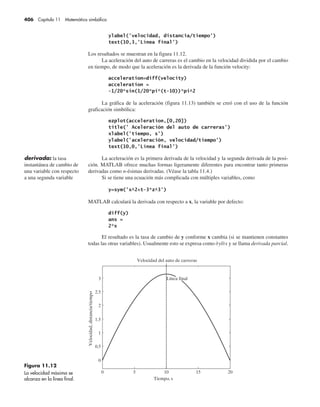
La aceleración del auto de carreras es el cambio en la velocidad dividida por el cambio
en tiempo, de modo que la aceleración es la derivada de la función velocity:
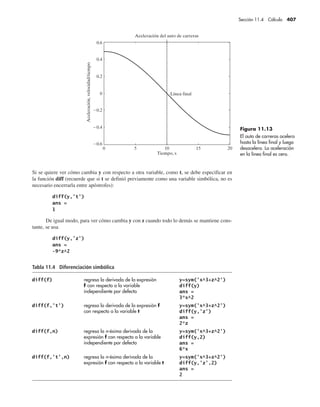
La gráfica de la aceleración (figura 11.13) también se creó con el uso de la función
graficación simbólica:
La aceleración es la primera derivada de la velocidad y la segunda derivada de la posi-
ción. MATLAB ofrece muchas formas ligeramente diferentes para encontrar tanto primeras
derivadas como n-ésimas derivadas. (Véase la tabla 11.4.)
Si se tiene una ecuación más complicada con múltiples variables, como
MATLAB calculará la derivada con respecto a x, la variable por defecto:
El resultado es la tasa de cambio de y conforme x cambia (si se mantienen constantes
todas las otras variables). Usualmente esto se expresa como 0฀y/0฀x y se llama derivada parcial.
derivada: la tasa
instantánea de cambio de
una variable con respecto
a una segunda variable
Figura 11.12
La velocidad máxima se
alcanza en la línea final.
0 5 10 15 20
0
0.5
1
1.5
2
2.5
3
Tiempo, s
Velocidad del auto de carreras
Velocidad,
distancia/tiempo
Línea final
Sección 11.4 Cálculo 407
Si se quiere ver cómo cambia y con respecto a otra variable, como t, se debe especificar en
la función diff (recuerde que si t se definió previamente como una variable simbólica, no es
necesario encerrarla entre apóstrofes):
De igual modo, para ver cómo cambia y con z cuando todo lo demás se mantiene cons-
tante, se usa
Tabla 11.4 Diferenciación simbólica
Figura 11.13
El auto de carreras acelera
hasta la línea final y luego
desacelera. La aceleración
en la línea final es cero.
0 5 10 15 20
0.6
0.4
0.2
0
0.2
0.4
0.6
Tiempo, s
Aceleración del auto de carreras
Aceleración,
velocidad/tiempo
Línea final
408 Capítulo 11 Matemática simbólica
Para encontrar derivada de orden superior, se puede anidar la función diff o especificar
el orden de la derivada en la función diff. Cualquiera de los enunciados
y
regresa el mismo resultado:
Note que, aunque el resultado parezca ser un número, es una variable simbólica. Con la
finalidad de usarla en un cálculo MATLAB, necesitará convertirla a un número punto flotante
de precisión doble.
Si quiere obtener una derivada superior de y con respecto a una variable que no sea por
defecto, necesita especificar tanto el grado de la derivada como la variable. Por ejemplo, para
encontrar la segunda derivada de y con respecto a z, escriba
Idea clave: la
integración es lo opuesto
de sacar la derivada.
E j e r c i c i o d e p r á c t i c a 1 1 . 8
1. Encuentre la primera derivada con respecto a x de las siguientes expresiones:
2. Encuentre la primera derivada parcial con respecto a x de las siguientes
expresiones:
3. Encuentre la segunda derivada con respecto a x para cada una de las
expresiones del problema 1 y 2.
4. Encuentre la primera derivada con respecto a y para las siguientes
expresiones:
5. Encuentre la segunda derivada con respecto a y para cada una de las
expresiones del problema 4.
Sección 11.4 Cálculo 409
Uso de matemáticas simbólicas para encontrar el ángulo
de lanzamiento óptimo
En el ejemplo 11.3, se usó la capacidad de graficación simbólica de MATLAB para crear una
gráfica de rango contra ángulo de lanzamiento, con base en la fórmula de rango derivada en
el ejemplo 11.2, a saber,
donde
v0
= velocidad en el lanzamiento, la cual elegimos sea 100 m/s,
u = ángulo de lanzamiento, y
g = aceleración debida a la gravedad.
Use la capacidad simbólica de MATLAB para encontrar el ángulo al que ocurre el rango
máximo y encontrar el rango máximo.
1. Establezca el problema.
Encontrar el ángulo al que ocurre el rango máximo.
Encontrar el rango máximo.
2. Describa las entradas y salidas.
Entrada Ecuación simbólica para rango
v0
= 100 m/s
g = 9.8 m/s2
Salida El ángulo al que ocurre el rango máximo
El rango máximo
3. Desarrolle un ejemplo a mano.
A partir de la gráfica de la figura 11.14, el rango máximo parece ocurrir a un ángulo
de lanzamiento de aproximadamente 0.7 o 0.8 radianes, y la altura máxima parece ser
aproximadamente 1000 m.
EJEM P LO 1 1 . 4
Figura 11.14
El rango del proyectil como
una función del ángulo de
lanzamiento.
0 0.5 1 1.5
0
200
400
600
800
1000
Ángulo, radianes
Distancia máxima recorrida por el proyectil
m
,
o
g
n
a
R
410 Capítulo 11 Matemática simbólica
4. Desarrolle un ejemplo a mano.
Recuerde que la expresión simbólica para la distancia de impacto con v0
y g definida
como 100 m/s y 9.8 m/s2
, respectivamente, es
A partir de la gráfica, se puede ver que la distancia máxima ocurre cuando la pendiente
es igual a cero. La pendiente es la derivada de impact_100, así que necesita igualar la
derivada a cero y resolver. Dado que MATLAB supone automáticamente que una ex-
presión es igual a cero, se tiene
que regresa el ángulo al que ocurre la altura máxima:
Existen dos resultados, pero sólo tiene interés el segundo, que se puede sustituir en la
expresión para el rango:
11.4.2 Integración
La integración se puede considerar como lo opuesto de la diferenciación (encontrar una de-
rivada) e incluso a veces se le llama antiderivada. Comúnmente se le visualiza como el área
bajo una curva. Por ejemplo, el trabajo realizado por un pistón conforme se mueve arriba y
abajo se puede calcular al obtener la integral de P con respecto a V; esto es,
Para efectuar el cálculo, es necesario saber cómo cambia P con V. Si, por ejemplo, P es
una constante, se podría crear la gráfica que se muestra en la figura 11.15.
El trabajo consumido o producido conforme se mueve el pistón es el área bajo la curva
desde el volumen inicial hasta el volumen final. Por ejemplo, si se mueve el pistón desde
1 cm3
hasta 4 cm3
, el trabajo correspondería al área que se muestra en la figura 11.16.
Como puede saber a partir de un curso de cálculo integral (usualmente Cálculo II), la
integración es bastante simple:
Si
P = 100 psia,
entonces
W = 3 cm3
฀3฀100 psia
La caja de herramientas simbólica le permite obtener fácilmente integrales de algunas
funciones muy complicadas. Por ejemplo, si quiere encontrar una integral indefinida (una inte-
gral para la que no se especifican los valores frontera de la variable), puede usar la función int.
Primero se necesita especificar una función:
Sección 11.4 Cálculo 411
Para encontrar la integral indefinida, escriba
La función int usa x como la variable por defecto. Por ejemplo, si se define una fun-
ción con dos variables, la función int encontrará la integral con respecto a x o la variable más
cercana a x:
Figura 11.15
El perfil de presión en un
pistón. En este ejemplo,
la presión es constante.
Figura 11.16
El trabajo producido en un
pistón es el área bajo la
curva.
0 1 2 3 4 5
99
99.5
100
100.5
101
Volumen, cm3
Perfil de presión en un pistón
Presión,
psia
Gas
412 Capítulo 11 Matemática simbólica
Si se quiere obtener la integral con respecto a una variable definida por el usuario, dicha
variable necesita especificarse en el segundo campo de la función int:
Para encontrar la integral definida es necesario especificar el rango de interés. Consi-
dere esta expresión:
Si no se especifica el rango de interés, se obtiene
Se podría evaluar esto desde 2 hasta 3 al usar la función subs:
Un enfoque más simple es especificar las fronteras en la función int:
Si se quiere especificar tanto la variable como las fronteras, es necesario mencionarlas:
Las fronteras pueden ser numéricas o pueden ser variables simbólicas:
La tabla 11.5 menciona las funciones MATLAB que tienen relación con la integración.
Sección 11.4 Cálculo 413
Tabla 11.5 Integración simbólica
E j e r c i c i o d e p r á c t i c a 1 1 . 9
1. Integre las siguientes expresiones con respecto a x:
2. Integre las siguientes expresiones con respeto a x:
3. Realice una integración doble con respecto a x para cada una de las
expresiones de los problemas 1 y 2.
4. Integre las siguientes expresiones con respecto a y:
5. Realice una integración doble con respecto a y para cada una de las
expresiones en el problema 4.
6. Integre cada una de las expresiones en el problema 1 con respecto a x desde 0
hasta 5.
414 Capítulo 11 Matemática simbólica
Uso de matemáticas simbólicas para encontrar
el trabajo producido en un pistón
Los pistones se usan en un amplio rango de instrumentación científica y dispositivos de inge-
niería. Probablemente el más presente es el motor de combustión interna (figura 11.17), que
por lo general, usa cuatro para ocho cilindros.
El trabajo producido por un pistón depende de la presión dentro del cilindro y de la can-
tidad que se mueve el pistón, lo que resulta en un cambio en el volumen dentro del cilindro.
Matemáticamente,
Para integrar esta ecuación, necesita entender cómo cambia la presión con el volumen. Se
puede modelar la mayoría de los gases de combustión, como el aire, y suponer que siguen la
ley del gas ideal
PV = nRT
donde
P = presión, kPa,
V = volumen, m3
,
n = número de moles, kmol,
R = constante universal de los gases, 8.314 kPa m3
/kmol K, y
T = temperatura, K.
Si supone que hay 1 mol de gas a 300 K y que la temperatura permanece constante durante
el proceso, se pueden usar estas ecuaciones para calcular el trabajo realizado sobre el gas o
producido por el gas conforme se expande o contrae entre dos volúmenes conocidos.
1. Establezca el problema.
Calcular el trabajo realizado por mol en un pistón isotérmico (temperatura constante)
conforme el gas se expande o contrae entre dos volúmenes conocidos.
2. Describa las entradas y salidas.
Entrada
Temperatura = 300 K
Constante universal de los gases = 8.314 kPa m3
/kmol K = 8.314 kJ/kmol K
EJEM P LO 1 1 . 5
Figura 11.17
Motor de combustión
interna.
Sección 11.4 Cálculo 415
Valores arbitrarios de volumen inicial y final; para este ejemplo, se usarán
volumen inicial = 1 m3
volumen final = 5 m3
Salida
Trabajo producido por el pistón, en kJ
3. Desarrolle un ejemplo a mano.
Primero necesitará resolver la ley del gas ideal para P:
PV = nRT
P = nRT/V
Dado que n, R y T son constantes durante el proceso, ahora se puede realizar la inte-
gración:
Al sustituir los valores, se encuentra que
Si se usan los valores arbitrarios V1
= 1 m3
y V2
= 5 m3
, entonces el trabajo se convierte en
W = 4014 kJ
Puesto que el trabajo es positivo, se produce por (no sobre) el sistema.
4. Desarrolle una solución MATLAB.
Primero necesitará resolver la ley del gas ideal para presión. El código
regresa
Una vez que se tiene la ecuación para P, se puede integrar. El comando
regresa
416 Capítulo 11 Matemática simbólica
Finalmente, se pueden sustituir los valores en la ecuación. Escriba
para obtener
5. Ponga a prueba la solución.
La prueba más obvia es comparar las soluciones a mano y computadora. Sin embargo,
la misma respuesta con ambas técnicas sólo significa que se hicieron los cálculos de la
misma manera. Una forma de verificar la razonabilidad sería crear una gráfica PV y
estimar el área bajo la curva.
Para crear la gráfica, necesitará regresar a la ecuación para P y sustituir valores
para n, R y T:
Esto regresa la siguiente ecuación para P:
Ahora se puede usar ezplot para crear una gráfica de P contra V (véase la figura 11.18):
Para estimar el trabajo se podría encontrar el área de un triángulo que aproxime la
forma que se muestra en la figura 11.19. Se tiene
área = 1
–
2
base*altura
área = 0.5*(5-1)*2400 = 4800
Figura 11.18
Para un sistema isotérmico,
conforme el volumen
aumenta, la presión
disminuye.
Sección 11.4 Cálculo 417
que corresponde a 4800 kJ. Esto coincide bastante bien con el valor calculado de
4014 kJ.
Ahora que se tiene un proceso que funciona, se podría crear un archivo-m que
conmine al usuario a ingresar valores para cualquier cambio en volumen:
Este archivo-m genera la siguiente interacción con el usuario:
Figura 11.19
Se puede estimar el área
bajo la curva con un
triángulo.
418 Capítulo 11 Matemática simbólica
11.5 ECUACIONES DIFERENCIALES
Las ecuaciones diferenciales contienen tanto variables dependientes como la derivada de la
variable dependiente con respecto a la variable independiente. Por ejemplo,
es una ecuación diferencial.
Aunque cualquier símbolo se puede usar para la variable independiente o para la va-
riable dependiente, la variable independiente por defecto en MATLAB es t (y es la elección
usual para la mayoría de las formulaciones de ecuación diferencial ordinaria). Considere esta
simple ecuación:
La derivada de y con respecto a t es
Esto también se podría expresar como una ecuación diferencial:
Por lo general, las ecuaciones diferenciales tienen más de una solución. La siguiente fa-
milia de funciones de t se podría expresar mediante la misma ecuación diferencial (dy/dt = y):
Puede especificar la ecuación particular de interés al especificar una condición inicial.
Por ejemplo, si
y(0) = 1,
entonces
C1
= 1
Una función ligeramente más complicada de y puede ser
y = t2
La derivada de y con respecto a t es
Si se quiere, se podría rescribir esta ecuación como
La caja de herramientas simbólica incluye una función llamada dsolve que resuelve ecua-
ciones diferenciales. (Cuando se resuelve una ecuación diferencial, se busca una expresión para
y en términos de t.) Esta función requiere que el usuario ingrese la ecuación diferencial, usando
el símbolo D para especificar derivadas con respecto a la variable independiente, como en
Idea clave: la variable
independiente por
defecto para ecuaciones
diferenciales en
MATLAB es t.
El uso de una sola entrada resulta en una familia de resultados. Si también incluye un
segundo campo que especifique una condición inicial (o una condición de frontera), se regresa
la respuesta exacta:
De manera similar,
Si t no es la variable independiente en su ecuación diferencial, puede especificar la va-
riable independiente en un tercer campo:
Si una ecuación diferencial incluye sólo una primera derivada, se llama ecuación dife-
rencial de primer orden. Las ecuaciones diferenciales de segundo orden incluyen una segun-
da derivada; las ecuaciones de tercer orden, una tercera derivada, etcétera. Para especificar
una derivada de orden superior en la función dsolve, ponga el orden inmediatamente después
de la D. Por ejemplo,
resuelve una ecuación diferencial de segundo orden.
La función dsolve también se puede usar para resolver sistemas de ecuaciones dife-
renciales. Primero mencione las ecuaciones a resolver, y luego las condiciones. La función
dsolve aceptará hasta 12 entradas. Por ejemplo:
o
(La variable v es la variable independiente.) Ahora considere el siguiente ejemplo:
S u g e r e n c i a
No use la letra D en los nombres de sus variable en ecuaciones diferenciales. La
función interpretará la D como especificación de una derivada.
Sección 11.5 Ecuaciones diferenciales 419
420 Capítulo 11 Matemática simbólica
Los resultados se reportan como elementos simbólicos en un arreglo estructura, tal
como los resultados se reportaron con el comando solve. Para acceder a dichos elementos, use
la sintaxis del arreglo estructura:
y
También podría especificar múltiples salidas desde la función:
MATLAB no puede resolver simbólicamente toda ecuación diferencial. Para sistemas
de ecuaciones complicados (o mal condicionados), puede encontrar más fácil usar Maple.
(Recuerde que la capacidad simbólica de MATLAB se basa en el motor Maple 8.) Existen
muchas ecuaciones diferenciales que no se pueden resolver analíticamente en absoluto, sin
importar cuán sofisticada sea la herramienta. Para dichas ecuaciones, con frecuencia son sufi-
cientes las técnicas numéricas.
Idea clave: no toda
ecuación diferencial
se puede resolver
analíticamente.
La caja de herramientas matemáticas simbólicas de MATLAB usa el software Maple 8, pro-
ducido por Waterloo Maple. La caja de herramientas simbólica es un componente opcional
de la versión profesional de MATLAB. Un subconjunto de la caja de herramientas simbóli-
ca, incluidos los componentes más populares, acompaña a la versión estudiantil. La sintaxis
que usa la caja de herramientas simbólica es similar a la que usa Maple; sin embargo, debido
a que la estructura subyacente de cada programa es diferente, los usuarios de Maple reconoce-
rán algunas diferencias en la sintaxis.
Las variables simbólicas se crean en MATLAB con los comandos sym o syms:
El comando syms tiene la ventaja de que hace fácil crear múltiples variables simbólicas en un
enunciado:
El comando sym se puede usar para crear expresiones o ecuaciones completas en un solo
paso:
Aunque z se incluye en esta expresión simbólica, no se define explícitamente como variable
simbólica.
R ESU M EN
Una vez definidas las variables simbólicas, se pueden usar para crear expresiones más
complicadas. Dado que x, a, b y c se definieron como variables simbólicas, se pueden combi-
nar para crear la ecuación cuadrática:
MATLAB permite a los usuarios manipular expresiones simbólicas o ecuaciones sim-
bólicas. Las ecuaciones se igualan a algo; las expresiones no. Todos los enunciados en este
resumen hasta el momento han creado expresiones. En contraste, el enunciado
define una ecuación simbólica.
Tanto las expresiones simbólicas como las ecuaciones simbólicas se pueden manipu-
lar mediante funciones internas MATLAB de la caja de herramientas simbólica. La función
numden extrae el numerador y denominador de una expresión, pero no es válido para ecua-
ciones. Las funciones expand, factor y collect se pueden usar para modificar una expresión
o una ecuación. La función simplify simplifica una expresión o una ecuación sobre la base de
reglas internas Maple, y la función simple prueba cada miembro de la familia de funciones
de simplificación y reporta la respuesta más corta.
Una de las funciones simbólicas más útiles es solve, que permite al usuario resolver
ecuaciones simbólicamente. Si la entrada a la función es una expresión, MATLAB iguala la
expresión a cero. La función solve puede resolver no sólo una sola ecuación para la variable es-
pecificada, sino también sistemas de ecuaciones. A diferencia de las técnicas empleadas en ál-
gebra matricial para resolver sistemas de ecuaciones, la entrada a solve no necesita ser lineal.
La función sustitución, subs, permite al usuario sustituir variables con valores numéricos
o con nuevas variables. Es importante recordar que si una variable no se define explícitamente
como simbólica, se debe encerrar en apóstrofes cuando se usa en la función subs. Cuando y se
define como
las variables m, n y p no se definen explícitamente como simbólicas y, por tanto, se deben
encerrar entre apóstrofes. Note que, cuando se sustituyen múltiples variables, se mencionan
dentro de llaves. Si se sustituye una sola variable no se requieren las llaves. Dada la definición
precedente de y, el comando
regresa
El comando subs se puede usar para sustituir tanto valores numéricos como variables simbólicas.
La capacidad de graficación simbólica de MATLAB refleja aproximadamente las op-
ciones de graficación estándar. La más útil de estas gráficas para ingenieros y científicos pro-
bablemente es la gráfica x-y, ezplot. Esta función acepta una expresión simbólica y las grafica
para valores de x desde –2p hasta +2p. El usuario también puede asignar los valores mínimo
y máximo de x. las gráficas simbólicas se anotan con el uso de la misma sintaxis que las grá-
ficas MATLAB estándar.
La caja de herramientas simbólica incluye algunas funciones de cálculo, de las cuales
las más básicas son diff (diferenciación) e int (integración). La función diff permite al usua-
rio obtener la derivada con respecto a una variable por defecto (x o cualquiera que esté más
cerca de x en la expresión) o especificar la variable de diferenciación. También se pueden
especificar derivadas de orden superior. La función int también permite al usuario integrar
Resumen 421
422 Capítulo 11 Matemática simbólica
con respecto a la variable por defecto (x) o especificar la variable de integración. Se pueden
evaluar integrales definidas e indefinidas. Están disponibles funciones de cálculo adicionales
no discutidas en este capítulo. Use la función help para más información.
RESUMEN MATLAB El siguiente resumen MATLAB menciona todos los caracteres, comandos y funciones espe-
ciales que se definieron en este capítulo:
Caracteres especiales
'' identifica una variable simbólica que no se ha
definido explícitamente
{ } encierra un arreglo celda, usado en la función
solve para crear listas de variables simbólicas
Comandos y funciones
collect recopila términos iguales
diff encuentra la derivada simbólica de una expresión simbólica
dsolve solucionador de ecuaciones diferenciales
expand expande una expresión o ecuación
ezcontour crea una gráfica de contorno
ezcontourf crea una gráfica de contorno llena
ezmesh crea una gráfica de malla a partir de una expresión simbólica
ezmeshc grafica tanto malla como contorno creadas a partir de una
expresión simbólica
ezplot grafica una expresión simbólica (crea una gráfica x-y)
ezplot3 crea una gráfica lineal tridimensional
ezpolar crea una gráfica en coordenadas polares
ezsurf crea una gráfica de superficie a partir de una expresión simbólica
ezsurfc grafica tanto malla como contorno creadas a partir de una
expresión simbólica
factor factoriza una expresión o ecuación
int encuentra la integral simbólica de una expresión simbólica
numden extrae el numerador y denominador de una expresión o una
ecuación
simple prueba y reporta sobre todas las funciones de simplificación y
selecciona la respuesta más corta
simplify simplifica con las reglas de simplificación internas de Maple
solve resuelve una expresión o ecuación simbólica
subs sustituye en una expresión o ecuación simbólica
sym crea una variable, expresión o ecuación simbólica
syms crea variables simbólicas
Álgebra simbólica
11.1 Cree las variables simbólicas
y úselas para crear las siguientes expresiones simbólicas:
P R O B LEM A S
11.2 (a) Divida se1 entre se2.
(b) Multiplique se3 por se4.
(c) Divida se1 entre x.
(d) Sume se1 a se3.
11.3 Cree las siguientes ecuaciones simbólicas:
11.4 Intente usar la función numden para extraer el numerador y el denominador de se4
y sq4. ¿Esta función también sirve para expresiones y ecuaciones? Describa cómo
varían sus resultados. Intente explicar las diferencias.
11.5 Use las funciones expand, factor, collect, simplifiy y simple en se1 a se4, y en sq1 a
sq4. En sus propias palabras, describa cómo operan estas funciones para los diversos
tipos de ecuaciones y expresiones.
Resolución simbólica y uso del comando subs
11.6 Resuelva cada una de las expresiones creadas en el problema 11.1 para x.
11.7 Resuelva cada una de las ecuaciones creadas en el problema 11.3 para x.
11.8 Resuelva la ecuación sq3, creada en el problema 11.3, para a.
11.9 Un péndulo es un objeto rígido suspendido de un punto pivote sin fricción. (Véase la
figura P11.9.) Si el péndulo se deja balancear con una inercia dada, se puede encontrar
la frecuencia de oscilación con la ecuación
donde
f = frecuencia,
m = masa del péndulo,
g = aceleración debida a la gravedad,
L = distancia desde el punto pivote al centro de gravedad del péndulo, e
I = inercia.
Use la capacidad simbólica de MATLAB para resolver la longitud L.
Figura P11.9
Péndulo descrito en el
problema 11.9.
Problemas 423
424 Capítulo 11 Matemática simbólica
11.10 Sean la masa, inercia y frecuencia del péndulo en el problema anterior, respectiva-
mente,
m = 10 kg,
f = 0.2 s1
, y
I = 60 kg m/s.
Si el péndulo está en la Tierra (g = 9.8 m/s2
), ¿cuál es la longitud desde el punto pivote
hasta el centro de gravedad? (Use la función subs para resolver este problema.)
11.11 La energía cinética se define como
EC = 1
–
2
mV2
donde
EC = energía cinética, medida en joules,
m = masa, medida en kg, y
V = velocidad, medida en m/s.
Cree una ecuación simbólica para energía cinética y resuélvala para velocidad.
11.12 Encuentre la energía cinética de un automóvil que pesa 2000 lbm
y viaja a 60 mph.
(Véase la figura P11.12.) Sus unidades serán lbm
milla2
/h2
. Una vez que calcule este
resultado, cámbielo a Btu al usar los siguientes factores de conversión:
1 lbf
= 32.174 lbm• ft/s2
1 h = 3600 s
1 milla = 5280 ft
1 Btu = 778.169 ft• lbf
11.13 La capacidad calorífica de un gas se puede modelar con la siguiente ecuación, com-
puesta de las constantes empíricas a, b, c y d y la temperatura T en grados K:
Las constantes empíricas no tienen un significado físico, pero se usan para hacer que
la ecuación ajuste los datos. Cree una ecuación simbólica para capacidad calorífica y
resuelva para T.
11.14 Sustituya los siguientes valores para a, b, c y d en la ecuación de capacidad calorífica
del problema anterior y dé a su resultado un nuevo nombre (estos valores modelan la
capacidad calorífica del nitrógeno gaseoso en kJ/(kmol K) conforme cambia tempera-
tura entre aproximadamente 273 y 1800 K):
Figura P11.12
Auto descrito en el
problema 11.12.
EC mV2
m 2000 lbm
60 mph
1
2
Resuelva su nueva ecuación para T si la capacidad calorífica (Cp
) es igual a 29.15
kJ/(kmol K).
11.15 La ecuación Antoine usa constantes empíricas para modelar la presión de vapor de un
gas como función de la temperatura. La ecuación modelo es
donde
P = presión, en mmHg,
A = constante empírica,
B = constante empírica,
C = constante empírica, y
T = temperatura en grados C.
El punto de ebullición normal de un líquido es la temperatura a la que la presión de
vapor (P) del gas es igual a la presión atmosférica, 760 mmHg. Use la capacidad
simbólica MATLAB para encontrar el punto de ebullición normal del benceno si las
constantes empíricas son
11.16 Un estudiante hambriento va a la cafetería y compra su almuerzo. Al día siguiente gasta
el doble de dinero. Al tercer día gasta $1 menos que el segundo día. Al final de los tres
días gasta $35. ¿Cuánto gastó cada día? Use la capacidad simbólica de MATLAB para
ayudar a resolver este problema.
Resolución de sistemas de ecuaciones
11.17 Considere el siguiente conjunto de siete ecuaciones:
Defina una variable simbólica para cada una de las ecuaciones y use la capacidad sim-
bólica de MATLAB para resolver cada una de las incógnitas.
11.18 Compare la cantidad de tiempo que le toma resolver el problema anterior si usa divi-
sión izquierda y matemática simbólica con las funciones tic y toc, cuya sintaxis es
Problemas 425
426 Capítulo 11 Matemática simbólica
11.19 Use las capacidades simbólicas de MATLAB para resolver el siguiente problema me-
diante álgebra matricial:
Considere un proceso de separación en el que una corriente de agua, etanol y
metanol entra a una unidad de proceso. Dos corrientes salen de la unidad, cada una con
cantidades variables de los tres componentes. (Véase la figura P11.19.)
Determine las tasas de flujo de masa adentro del sistema y afuera por arriba y
abajo de la unidad de separación.
(a) Primero configure las siguientes ecuaciones de balance de materiales para cada
uno de los tres componentes:
(b) Cree ecuaciones simbólicas para representar cada balance de material.
(c) Use la función solve para resolver el sistema de tres ecuaciones y tres incógnitas.
11.20 Considere las siguientes dos ecuaciones:
Defina una ecuación simbólica para cada una y resuélvala con la capacidad simbó-
lica de MATLAB. ¿Podría resolver estas ecuaciones usando matrices? Intente este
problema dos veces, una vez sólo con enteros en sus definiciones de ecuación y una
vez con números punto flotante (los que tienen puntos decimales). ¿Cómo varían sus
resultados? Verifique la ventana del área de trabajo para determinar si los resultados
todavía son simbólicos.
Figura P11.19
Proceso de separación con
tres componentes, descrito
en el problema 11.19.
Graficación simbólica
11.21 Cree gráficas de las siguientes expresiones desde x = 0 hasta 10:
Cada una de sus gráficas debe incluir un título, una etiqueta de eje x, una etiqueta de
eje y y una retícula.
11.22 Use ezplot para graficar las siguientes expresiones en la misma figura para valores x
de 2p a 2p (necesitará usar el comando hold on):
y1
= sen(x)
y2
= sen(2x)
y3
= sen(3x)
Use las herramientas de graficación interactivas para asignar a cada línea un color y
estilo de línea diferente.
11.23 Use ezplot para graficar las siguientes ecuaciones implícitas:
11.24 Use ezplot para graficar las siguientes funciones paramétricas:
11.25 La distancia que recorre un proyectil cuando se dispara a un ángulo u es una fun-
ción del tiempo y se puede dividir en distancias horizontal y vertical (véase la figura
P11.25), dados respectivamente por
Horizontal(t) = tV0
cos(u)
y
Vertical(t) = tV0
sen(u) – 1
–
2
gt2
Problemas 427
428 Capítulo 11 Matemática simbólica
donde
Horizontal = distancia recorrida en la dirección x,
Vertical = distancia recorrida en la dirección y,
V0
= velocidad inicial del proyectil,
g = aceleración debida a la gravedad, 9.8 m/s2
, y
t = tiempo, s.
Suponga que un proyectil se dispara con una velocidad inicial de 100 m/s y un ángulo
de lanzamiento de p/4 radianes (45°). Use ezplot para graficar distancia horizontal en
el eje x y distancia vertical en el eje y para tiempos de 0 a 20 segundos.
11.26 Para cada una de las siguientes expresiones, use la función gráfica ezpolar para crear
una gráfica de la expresión, y use la función subplot para poner sus cuatro gráficas en
la misma figura:
(a) sen2
(u) + cos2
(u)
(b) sen(u)
(c) e u/5
para u de 0 a 20
(d) senh(u) para u de 0 a 20
11.27 Use ezplot3 para crear una gráfica lineal tridimensional de las funciones siguientes:
11.28 Use la siguiente ecuación para crear una función simbólica Z:
(a) Use la función de graficación ezmesh para crear una gráfica tridimensional de Z.
(b) Use la función de graficación ezsurf para crear una gráfica tridimensional de Z.
(c) Use ezcontour para crear un mapa de contorno de Z.
(d) Genere una combinación de superficie y contorno de Z, con ezsurfc.
Use subgráficas para poner todas las gráficas que crea en la misma figura.
Cálculo
11.29 Determine la primera y segunda derivadas de las siguientes funciones, use las funcio-
nes simbólicas MATLAB:
Figura P11.25
Trayectoria de un proyectil.
11.30 Use las funciones simbólicas de MATLAB para realizar las integraciones siguientes:
11.31 Sea el siguiente polinomio que representa la altitud en metros durante las primeras 48
horas siguientes al lanzamiento de un globo meteorológico:
Suponga que las unidades de t son horas.
(a) Use MATLAB junto con el hecho de que la velocidad es la primera derivada de la
altitud para determinar la ecuación para la velocidad del globo.
(b) Use MATLAB junto con el hecho de que la aceleración es la derivada de la ve-
locidad, o la segunda derivada de la altitud, para determinar la ecuación para la
aceleración del globo.
(c) Use MATLAB para determinar cuándo el globo golpea el suelo. Puesto que h(t)
es un polinomio de cuarto orden, habrá cuatro respuestas. Sin embargo, sólo una
respuesta será físicamente significativa.
(d) Use la capacidad de graficación simbólica de MATLAB para crear gráficas de
altitud, velocidad y aceleración de tiempo 0 hasta que el globo golpea el suelo
[que se determinó en la parte (c)]. Necesitará tres gráficas separadas, pues altitud,
velocidad y aceleración tienen unidades diferentes.
(e) Determine la altura máxima que alcanza el globo. Use el hecho de que la veloci-
dad del globo es cero a la altura máxima.
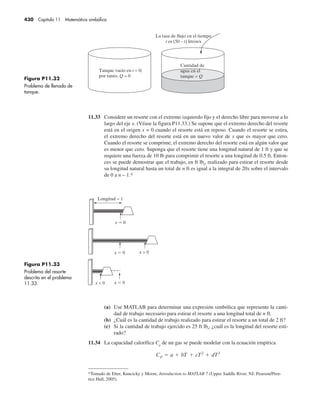
11.32 Suponga que se bombeará agua en un tanque inicialmente vacío. (Véase la figura P11.32.)
Se sabe que la tasa de flujo de agua en el tanque en el tiempo t (en segundos) es 50 – t
litros por segundo. Se puede demostrar que la cantidad de agua Q que fluye en el tanque
durante los primeros x segundos es igual a la integral de la expresión (50 – t) evaluada de
0 a x segundos.*
(a) Determine una ecuación simbólica que represente la cantidad de agua en el tanque
después de x segundos.
(b) Determine la cantidad de agua en el tanque después de 30 segundos.
(c) Determine la cantidad de agua que fluyó en el tanque entre los segundos 10 y 15
después de iniciado el flujo.
*Tomado de Etter, Kuncicky y Moore, Introduction to MATLAB 7 (Upper Saddle River, NJ: Pearson/Pren-
tice Hall, 2005).
Problemas 429
430 Capítulo 11 Matemática simbólica
11.33 Considere un resorte con el extremo izquierdo fijo y el derecho libre para moverse a lo
largo del eje x. (Véase la figura P11.33.) Se supone que el extremo derecho del resorte
está en el origen x = 0 cuando el resorte está en reposo. Cuando el resorte se estira,
el extremo derecho del resorte está en un nuevo valor de x que es mayor que cero.
Cuando el resorte se comprime, el extremo derecho del resorte está en algún valor que
es menor que cero. Suponga que el resorte tiene una longitud natural de 1 ft y que se
requiere una fuerza de 10 lb para comprimir el resorte a una longitud de 0.5 ft. Enton-
ces se puede demostrar que el trabajo, en ft lbf
, realizado para estirar el resorte desde
su longitud natural hasta un total de n ft es igual a la integral de 20x sobre el intervalo
de 0 a n – 1.*
Figura P11.32
Problema de llenado de
tanque.
Figura P11.33
Problema del resorte
descrito en el problema
11.33.
(a) Use MATLAB para determinar una expresión simbólica que represente la canti-
dad de trabajo necesario para estirar el resorte a una longitud total de n ft.
(b) ¿Cuál es la cantidad de trabajo realizado para estirar el resorte a un total de 2 ft?
(c) Si la cantidad de trabajo ejercido es 25 ft lbf
, ¿cuál es la longitud del resorte esti-
rado?
11.34 La capacidad calorífica Cp
de un gas se puede modelar con la ecuación empírica
*Tomado de Etter, Kuncicky y Moore, Introduction to MATLAB 7 (Upper Saddle River, NJ: Pearson/Pren-
tice Hall, 2005).
donde a, b, c y d son constantes empíricas y T es la temperatura en grados Kelvin. El
cambio en entalpía (una medida de energía) conforme el gas se caliente de T1
a T2
es la
integral de esta ecuación con respecto a T:
Encuentre el cambio en entalpía del oxígeno gaseoso conforme se calienta de 300 K a
1000 K. Los valores de a, b, c y d para el oxígeno son
Problemas 431

cap11.pdf

  • 1.
    C A PÍ T U L O 11 Matemática simbólica O b j e t i v o s Después de leer este capítulo, el alumno será capaz de crear y manipular variables simbólicas. factorizar y simplificar expresiones matemáticas. resolver expresiones simbólicas. resolver sistemas de ecuaciones. determinar la derivada simbólica de una expresión. integrar una expresión. INTRODUCCIÓN MATLAB tiene algunos tipos diferentes de datos, incluidos datos numéricos de pre- cisión doble y sencilla, datos carácter, datos lógicos y datos simbólicos, los cuales se almacenan en una variedad de distintos arreglos. En este capítulo se explorará cómo los arreglos simbólicos permiten a los usuarios de MATLAB manipular y usar datos simbólicos. La capacidad simbólica de MATLAB se basa en el software Maple 8, producido por Waterloo Maple. (Ésta es una actualización en MATLAB 7; las versiones anterio- res usaban Maple 5.) El motor Maple 8 es parte de la caja de herramientas simbólica. Si usted ha usado Maple anteriormente, encontrará similares la mayoría de los comandos simbólicos MATLAB. Sin embargo, puesto que a diferente de Maple, MATLAB usa el arreglo como su tipo de datos principal, y puesto que el motor Maple está incrustado en MATLAB, la sintaxis se modificó para ser consistente con las convenciones y capaci- dades subyacentes a MATLAB. La caja de herramientas simbólica es una característica opcional de la versión profesional de MATLAB 7 y se debe instalar con la finalidad de que funcionen los ejemplos que siguen. Con la edición estudiantil de MATLAB se incluye un subconjun- to de la caja de herramientas simbólica de MATLAB 7, porque se usa ampliamente. Si usted tiene una versión anterior de MATLAB (Release 12 o anterior), es posible que no funcionen algunos de los ejercicios descritos en este capítulo. La caja de herramientas simbólicas de MATLAB le permite manipular expre- siones simbólicas para simplificarlas, resolverlas simbólicamente y evaluarlas numé- ricamente. También le permite obtener derivadas, integrar y realizar manipulaciones algebraicas lineales. Las características más avanzadas incluyen transformadas de La- Place, transformadas de Fourier y aritmética de precisión variable. 11.1 ÁLGEBRA SIMBÓLICA La matemática simbólica se usa regularmente en las clases de matemáticas, ingenie- ría y ciencias. Con frecuencia es preferible manipular las ecuaciones simbólicamente antes de sustituir valores para las variables. Por ejemplo, considere la ecuación
  • 2.
    376 Capítulo 11Matemática simbólica Cuando la observa por primera vez, parece que y es una función bastante complicada de x. Sin embargo, si expande la cantidad (x + 3)2 , se hace evidente que puede simplificar la ecuación a Acaso quiera o no realizar esta simplificación, porque al hacerla pierde algo de infor- mación. Por ejemplo, para valores de x igual a –3, y está indefinida, pues x + 3 se vuelve 0, al igual que x2 + 6x + 9. Por tanto, Las capacidades simbólicas de MATLAB le permiten realizar esta simplificación o ma- nipular el numerador y denominador por separado. Las relaciones no siempre se constituyen en formas fáciles de resolver. Por ejemplo, considere la ecuación Si se conocen los valores de D0 , Q, R y T, es fácil resolver para D. No es tan fácil si se quiere encontrar T y se conocen los valores de D, D0 , R y Q. Tiene que manipular la relación para obtener T en el lado izquierdo de la ecuación: Aunque resolver para T es complicado manualmente, es fácil con las capacidades simbólicas de MATLAB. 11.1.1 Creación de variables simbólicas Las variables simbólicas simples se pueden crear en dos formas. Por ejemplo, para crear la variable simbólica x, escriba o o Ambas técnicas hacen al carácter 'x' igual a la variable simbólica x. Se pueden crear variables más complicadas usando las variables simbólicas existentes, como en la expresión Idea clave: la caja de herramientas simbólica es un componente opcional de la versión profesional, pero es estándar con la versión estudiantil. Idea clave: MATLAB facilita la resolución de ecuaciones simbólicamente.
  • 3.
    Note en laventana del área de trabajo (figura 11.1) que x y y se mencionan como varia- bles simbólicas y que el tamaño del arreglo para cada una es 1฀3฀1. El comando syms es particularmente conveniente porque se puede usar para crear múl- tiples variables simbólicas al mismo tiempo, como con el comando Estas variables se pueden combinar matemáticamente para crear otra variable simbóli- ca, D: Note que en ambos ejemplos se usaron los operadores algebraicos estándar, no los ope- radores de arreglo, como .* o .^. Esto tiene sentido cuando se observa que los operadores de arreglo especifican que elementos correspondientes en arreglos se usan en los cálculos asocia- dos, una situación que no se aplica aquí. La función sym también se puede usar para crear una expresión entera o una ecuación entera. Por ejemplo, crea una variable simbólica llamada E. Note que m y c no se mencionan en la ventana del área de trabajo (figura 11.2); no se tienen que definir específicamente como variables simbó- licas. En vez de ello, E se igualó a una cadena carácter, definida por el apóstrofe dentro de la función. En este ejemplo, la expresión m*c^2 se iguala con la variable E. También se puede crear una ecuación entera y darle un nombre. Por ejemplo, se puede definir la ley del gas ideal En este punto, si ha escrito los ejemplos conforme los lee, su ventana de área de trabajo debe parecerse a la de la figura 11.3. Note que sólo ideal_gas_law se menciona como variable simbólica, pues P, V, n, R y Temp no se definieron explícitamente, sino que fueron parte de la cadena carácter de entrada a la función sym. Figura 11.1 Las variables simbólicas se identifican en la ventana del área de trabajo. Requieren una cantidad de almacenamiento variable. Idea clave: las expresiones son diferentes de las ecuaciones. expresión: conjunto de operaciones matemáticas ecuación: expresión que se iguala a un valor u otra expresión Idea clave: la caja de herramientas simbólica usa operadores algebraicos estándar. Sección 11.1 Álgebra simbólica 377
  • 4.
    378 Capítulo 11Matemática simbólica Figura 11.2 A menos que una variable se defina explícitamente, no se cita en la ventana del área de trabajo. Figura 11.3 La variable ideal_gas_ law es un ecuación, no una expresión. E j e r c i c i o d e p r á c t i c a 1 1 . 1 1. Cree las siguientes variables simbólicas con el comando sym o syms:
  • 5.
    11.1.2 Manipulación deexpresiones y ecuaciones simbólicas Primero debe recordar cómo difieren las expresiones y ecuaciones. Las ecuaciones se igualan a algo; las expresiones no. La variable ideal_gas_law se igualó a una ecuación. Si escribe MATLAB responderá Sin embargo, si escribe 2. Verifique que las variables que creó en el problema 1 se mencionan en la ventana del área de trabajo como variables simbólicas. Úselas para crear las siguientes expresiones simbólicas: 3. Cree las siguientes expresiones simbólicas, con la función sym: 4. Cree las siguientes ecuaciones simbólicas, con la función sym: 5. Cree las siguientes ecuaciones simbólicas, con la función sym: Note que sólo las variables, expresiones y ecuaciones definidas explícitamente se mencionan en la ventana del área de trabajo. Guarde las variables, expresiones y ecuaciones que cree en esta práctica para usarlas más tarde en los ejercicios de práctica del capítulo. Sección 11.1 Álgebra simbólica 379
  • 6.
    380 Capítulo 11Matemática simbólica MATLAB responde o si escribe MATLAB responde Las variables E y y son expresiones, pero la variable ideal_gas_law es una ecuación. La mayor parte del tiempo trabajará con expresiones simbólicas. S u g e r e n c i a Note que cuando usa variables simbólicas MATLAB no sangra el resultado, a diferencia del formato que se usa para resultados numéricos. Esto puede ayudarlo a rastrear los tipos de variable sin hacer referencia a la ventana del área de trabajo. MATLAB tiene algunas funciones diseñadas para manipular variables simbólicas, in- cluidas funciones para separar una expresión en su numerador y denominador, para expandir o factorizar expresiones, y algunas formas de simplificar expresiones. Extracción de numeradores y denominadores La función numden extrae el numerador y el denominador de una expresión. Por ejemplo, si definió y como entonces puede extraer el numerador y denominador con MATLAB crea dos nuevas variables, num y den (desde luego, podría llamarlas como a usted le guste): Estas o cualesquiera expresiones simbólicas se pueden recombinar al usar operadores algebraicos estándar:
  • 7.
    Expansión de expresiones,factorización de expresiones y recolección de términos Se pueden usar las expresiones definidas para demostrar el uso de las funciones expand, fac- tor y collect. Por tanto, regresa y regresa La función collect recopila términos iguales y es similar a la función expand: Esto funciona sin importar si cada variable individual en una expresión fue o no defini- da como variable simbólica. Defina una nueva variable z: En este caso, tanto expand como factor dan el mismo resultado: El resultado que se obtuvo al usar collect es similar; la única diferencia es el orden en el que se mencionan los términos: Puede usar las tres funciones con ecuaciones así como con expresiones. Con las ecua- ciones, cada lado de la ecuación se trata como una expresión separada. Para ilustrar, se puede definir una ecuación w: Sección 11.1 Álgebra simbólica 381
  • 8.
    382 Capítulo 11Matemática simbólica Simplificación de funciones Se puede pensar en las funciones expand, factor y collect como formas de simplificar una ecuación. Sin embargo, qué constituye una ecuación “simple” no siempre es obvio. La fun- ción simplify simplifica cada parte de una expresión o ecuación, al usar las reglas de simplifi- cación internas de Maple. Por ejemplo, suponga de nuevo que z se definió como Entonces el comando regresa Si la ecuación w se definió como entonces regresa Note de nuevo que esto funciona sin importar si cada variable individual en una expre- sión fue o no definida como una variable simbólica: la expresión z contiene la variable a, que no se definió explícitamente y que no se menciona en la ventana del área de trabajo. La función simple es ligeramente diferente. Intente algunas técnicas de simplificación diferentes y reporte el resultado que es el más corto. Todos los intentos se reportan en la pan- talla. Por ejemplo, da los siguientes resultados:
  • 9.
    Note que, aunqueuna gran cantidad de resultados se despliegan en la pantalla, sólo hay una respuesta: Tanto simple como simplify funcionan en expresiones lo mismo que en ecuaciones. La tabla 11.1 menciona algunas de las funciones MATLAB que se usan para manipular expresiones y ecuaciones. Idea clave: MATLAB define la representación más simple de una expresión como la versión más corta de la expresión. Idea clave: muchas, mas no todas las expresiones simbólicas funcionan tanto para expresiones como para ecuaciones. S u g e r e n c i a Un atajo para crear un polinomio simbólico es la función poly2sym. Esta función requiere un vector como entrada y crea un polinomio, usando el vector para los coeficientes de cada término del polinomio. De modo similar, la función sym2poly convierte un polinomio en un vector de valores coeficiente: Sección 11.1 Álgebra simbólica 383
  • 10.
    384 Capítulo 11Matemática simbólica Tabla 11.1 Funciones que se usan para manipular expresiones y ecuaciones E j e r c i c i o d e p r á c t i c a 1 1 . 2 Use en estos ejercicios las variables definidas en la práctica 11.1. 1. Multiplique ex1 por ex2 y llame al resultado y1. 2. Divida ex1 entre ex2 y llame al resultado y2. 3. Use la función numden para extraer el numerador y denominador de y1 y y2. 4. Multiplique EX1 por EX2 y llame al resultado Y1. 5. Divida EX1 entre EX2 y llame al resultado Y2. 6. Use la función numden para extraer el numerador y denominador de Y1 y Y2. 7. Intente usar la función numden en una de las ecuaciones que definió. ¿Funciona? 8. Use las funciones factor, expand, collect y simplify en y1, y2, Y1 y Y2.
  • 11.
    11.2 RESOLUCIÓN DEEXPRESIONES Y ECUACIONES Una de las funciones más útiles en la caja de herramientas simbólica es solve. Se le puede usar para determinar las raíces de expresiones, para encontrar respuestas numéricas cuando hay una sola variable y para resolver simbólicamente una incógnita. La función solve también puede resolver sistemas de ecuaciones tanto lineales como no lineales. Cuando se parea con la función sustitución (subs), la función solve permite al usuario encontrar soluciones analíticas a una variedad de problemas. 11.2.1 La función solve Cuando se usa con una expresión, la función solve iguala la expresión a cero y resuelve para las raíces. Por ejemplo (si supone que x ya se definió como una variable simbólica), si entonces regresa Solve se puede usar con el nombre de una expresión o creando una expresión simbólica directamente en la función solve. Por tanto, regresa Note que ans es un arreglo simbólico 2฀3฀1. Si x se definió anteriormente como una variable simbólica, entonces los apóstrofes no son necesarios. Si no, toda la expresión se debe encerrar dentro de apóstrofes. Usted puede resolver fácilmente expresiones simbólicas con más de una variable. Por ejemplo, para la ecuación cuadrática ax2 + bx + c, regresa MATLAB resuelve preferentemente para x. Si no hay x en la expresión, MATLAB encuentra la variable más cercana a x. Si quiere especificar la variable por resolver, sólo in- Idea clave: MATLAB resuelve preferentemente para x. 9. Use las funciones factor, expand, collect y simplify en las expresiones ex1 y ex2 y sobre las correspondientes ecuaciones eq1 y eq2. Explique las diferencias que observe. Sección 11.2 Resolución de expresiones y ecuaciones 385
  • 12.
    386 Capítulo 11Matemática simbólica clúyala en el segundo campo. Por ejemplo, para resolver la ecuación cuadrática para a, el comando regresa De nuevo, si a se definió específicamente como variable simbólica, no es necesario encerrarla entre apóstrofes: Para resolver una expresión igualada a algo, además de cero requiere que use uno de dos enfoques. Si la ecuación es simple, puede transformarla en una expresión al restar el lado derecho del lado izquierdo. Por ejemplo, se podría reformular como Si la ecuación es más complicada, debe definir una nueva ecuación, como en que regresa Note que, en ambos casos, los resultados se expresan tan simplemente como sea posible usando fracciones (es decir: números racionales). En el área de trabajo, ans se menciona como matriz simbólica 2 3 1. Puede usar la función double para convertir una representación sim- bólica a un número punto flotante de precisión doble: Idea clave: incluso cuando el resultado de la función solve sea un número, todavía se almacena como una variable simbólica.
  • 13.
    La función solvees particularmente útil con expresiones simbólicas con múltiples va- riables: Si anteriormente definió t como variable simbólica, no necesita apóstrofes. (Recuerde que la función log es un logaritmo natural.) Con frecuencia es útil redefinir una variable, como t, en términos de las otras variables: S u g e r e n c i a Puesto que las capacidades simbólicas de MATLAB se basan en Maple, necesita entender cómo Maple maneja los cálculos. Maple reconoce dos tipos de datos numéricos: enteros y punto flotante. Los números punto flotante se consideran aproximaciones y usan punto decimal, mientras que los enteros son exactos y se representan sin punto decimal. En los cálculos que usan enteros, Maple fuerza una respuesta exacta, que resulta en fracciones. Si hay punto decimal (números punto flotante) en los cálculos Maple, el resultado también será una aproximación y contendrá punto decimal. Maple tiene por defecto 32 cifras significativas, de modo que en los resultados se muestran 32 dígitos. Considere un ejemplo que usa solve. Si la expresión usa números punto flotante, se obtiene el siguiente resultado: Si la expresión usa enteros, los resultados son fracciones: E j e r c i c i o d e p r á c t i c a 1 1 . 3 Use las variables y expresiones que definió en la práctica 11.1 para resolver estos ejercicios: 1. Use la función solve para resolver las cuatro versiones de expresión/ecuación 1: ex1, EX1, eq1 y EQ1. 2. Use la función solve para resolver las cuatro versiones de expresión/ecuación 2: ex2, EX2, eq2 y EQ2. Sección 11.2 Resolución de expresiones y ecuaciones 387
  • 14.
    388 Capítulo 11Matemática simbólica 3. Use la función solve para resolver ex3 y eq3 tanto para x como para a. 4. Use la función solve para resolver EX3 y EQ3 tanto para X como para A. Recuerde que ni X ni A se definieron explícitamente como variable simbólica. 5. Use la función solve para resolver ex4 y eq4 tanto para x como para a. 6. Use la función solve para resolver EX4 y EQ4 tanto para X como para A. Recuerde que ni X ni A se definieron explícitamente como variable simbólica. 7. Las cuatro versiones de expresión/ecuación 4 representan la ecuación cuadrática, la forma general de un polinomio de segundo orden. La solución de esta ecuación para x usualmente la memorizan los estudiantes en las primeras clases de álgebra. La expresión/ecuación 5 en estos ejercicios es la forma general de un polinomio de tercer orden. Use la función solve para resolver estas expresiones/ecuaciones y comente por qué los estudiantes no memorizan la solución general de un polinomio de tercer orden. 8. Use la función solve para resolver ex6, EX6, eq6 y EQ6. Sobre la base de su conocimiento de trigonometría, comente esta solución. Uso de matemática simbólica Las capacidades simbólicas de MATLAB le permiten hacer que la computadora haga las ma- temáticas. Considere la ecuación para difusividad: Resuelva esta ecuación para Q usando MATLAB. 1. Establezca el problema. Encontrar la ecuación para Q. 2. Describa las entradas y salidas. Entrada Ecuación para D Salida Ecuación para Q 3. Desarrolle un ejemplo a mano. Note que el signo menos hizo que se inviertan los valores dentro del logaritmo natural. 4. Desarrolle una solución MATLAB. Defina primero una ecuación simbólica y asígnele un nombre (recuerde que está bien colocar una igualdad dentro de la expresión): EJEM P LO 1 1 . 1
  • 15.
    Ahora pida aMATLAB resolver la ecuación. Es necesario aclarar que MATLAB resol- verá para Q, y que Q necesita estar entre apóstrofes, porque no se definió por separado como variable simbólica: De manera alternativa, se podría definir la respuesta como Q: 5. Ponga a prueba la solución. Compare la solución MATLAB con la solución a mano. La única diferencia es que se empujó el signo menos dentro del logaritmo. Note que MATLAB (así como la mayo- ría de los programas de cómputo) representa ln como log (log10 se representa como log10). Ahora que se sabe que esta estrategia funciona, se podría resolver para cualquiera de las variables. Por ejemplo, se podría tener 11.2.2 Resolución de sistemas de ecuaciones La función solve no sólo puede resolver ecuaciones o expresiones sencillas para algunas de las variables incluidas, también puede resolver sistemas de ecuaciones. Tome, por ejemplo, estas tres ecuaciones simbólicas: Para resolver las tres variables incrustadas x, y y z, simplemente mencione las tres ecua- ciones en la función solve: S u g e r e n c i a El comando findsym es útil para determinar cuáles variables existen en una expresión o ecuación simbólica. En el ejemplo previo, la variable X se definió como La función findsym identifica todas las variables, ya sea que se definieron explícitamente o no: Sección 11.2 Resolución de expresiones y ecuaciones 389
  • 16.
    390 Capítulo 11Matemática simbólica Estos resultados son intrigantes. Cada respuesta se menciona como una variable sim- bólica 1 3 1, pero el programa no revela los valores de dichas variables. Además, answer se menciona en la ventana del área de trabajo como un arreglo estructura 1 3 1. Para acceder a los valores reales, necesitará usar la sintaxis del arreglo estructura: Para forzar los resultados a desplegarse sin usar un arreglo estructura y la sintaxis aso- ciada, debe asignar nombres a las variables individuales. Por tanto, para el ejemplo, se tiene Los resultados se asignan alfabéticamente. Por ejemplo, si las variables que usó en sus expresiones simbólicas son q, x y p, los resultados se regresarán en el orden p, q, x, indepen- dientemente de los nombres que asignó para los resultados. Note en el ejemplo que x, y y z todavía se mencionan como variables simbólicas, aun cuando los resultados sean números. El resultado de la función solve es una variable simbóli- ca, o ans o un nombre definido por el usuario. Si quiere usar dicho resultado en una expresión MATLAB que requiere una entrada punto flotante de precisión doble, puede cambiar el tipo de variable con la función double. Por ejemplo, cambia x de una variable simbólica a una variable numérica correspondiente. Idea clave: la función solve puede resolver sistemas de ecuaciones tanto lineales como no lineales. Idea clave: los resultados de la función solve simbólica se mencionan alfabéticamente. S u g e r e n c i a Usar la función solve para ecuaciones múltiples tiene ventajas y desventajas sobre el uso de las técnicas del álgebra lineal. En general, si un problema se puede resolver mediante matrices, la solución matricial tomará menos tiempo de cómputo. Sin embargo, el álgebra lineal está limitada a ecuaciones de primer orden. La función solve puede tardar más, pero puede resolver problemas no lineales y problemas con variables simbólicas. La tabla 11.2 menciona algunos usos de la función solve.
  • 17.
    Tabla 11.2 Usode la función solve E j e r c i c i o d e p r á c t i c a 1 1 . 4 Considere el siguiente sistema de ecuaciones lineales para usar en los problemas del 1 al 5: Sección 11.2 Resolución de expresiones y ecuaciones 391
  • 18.
    392 Capítulo 11Matemática simbólica 11.2.3 Sustitución En particular para ingenieros o científicos, una vez que se tiene una expresión simbólica, con frecuencia se quiere sustituir valores en ella. Considere de nuevo la ecuación cuadrática: Existen algunas sustituciones que se pueden hacer. Por ejemplo, es posible que se quiera cambiar la variable x en la variable y. Para lograr esto, la función subs requiere tres entradas: la expresión a modificar, la variable a modificar y la nueva variable a insertar. Para sustituir y para todas las x, se usaría el comando que regresa La variable E4 no se cambió; en vez de ello, la nueva información se almacenó en ans, o se le podría dar un nuevo nombre, como E5: Al recordar E4, se ve que permanece invariable: Idea clave: si una variable no se menciona como variable simbólica en la ventana del área de trabajo, se debe encerrar en apóstrofes cuando se use en la función subs. 1. Resuelva este sistema de ecuaciones mediante las técnicas del álgebra lineal discutidas en el capítulo 9. 2. Defina una ecuación simbólica que represente cada ecuación en el sistema de ecuaciones dado. Use la función solve para resolver para x, y y z. 3. Despliegue los resultados del problema 2 con la sintaxis del arreglo estructura. 4. Despliegue los resultados del problema 2 especificando los nombres de salida. 5. Agregue puntos decimales a los números en sus definiciones de ecuación y use solve de nuevo. ¿Cómo cambian sus respuestas? 6. Considere el siguiente sistema de ecuaciones no lineales: Resuelve el sistema no lineal con la función solve. Use la función double en sus resultados para simplificar la respuesta.
  • 19.
    Para sustituir números,se usa el mismo procedimiento: Como con otras operaciones simbólicas, si las variables se definieron anteriormente de manera explícita como simbólicas, no se requieren los apóstrofes. Por ejemplo, regresa Se pueden realizar múltiples sustituciones al mencionar las variables dentro de llaves, lo que define un arreglo celda: Incluso se puede sustituir en arreglos numéricos. Por ejemplo, primero cree una nueva expresión que contenga sólo x: Esto produce Ahora se define un arreglo de números y se les sustituye en E6: No se podría realizar esto en un solo paso, porque cada uno de los elementos del arre- glo celda almacenados entre llaves debe tener el mismo tamaño para que funcione la función subs. E j e r c i c i o d e p r á c t i c a 1 1 . 5 1. Con la función subs, sustituya 4 en cada expresión/ecuación definida en la práctica 11.1 para x (o X). Comente sus resultados. 2. Defina un vector v de los números pares del 0 al 10. Sustituya este vector en las cuatro versiones de expresión/ecuación: ex1, EX1, eq1 y EQ1. ¿Esto funciona para las cuatro versiones de la expresión/ecuación? Comente sus resultados. Sección 11.2 Resolución de expresiones y ecuaciones 393
  • 20.
    394 Capítulo 11Matemática simbólica 3. Sustituya los siguientes valores en las cuatro versiones de expresión/ecuación 4, ex4, EX4, eq4 y EQ4 (éste es un proceso de dos pasos porque x es un vector): 4. Verifique sus resultados para el problema 3 en la ventana del área de trabajo. ¿Qué tipo de variable es su resultado, doble o simbólico? Uso de las matemáticas simbólicas para resolver un problema de balística Se pueden usar las capacidades de las matemáticas simbólicas de MATLAB para explorar las ecuaciones que representan la ruta seguida por un proyectil sin combustible, como la bola de cañón que se muestra en la figura 11.4. Se sabe por la física elemental que la distancia que recorre horizontalmente un proyectil es dx = v0 t cos(u) y la distancia recorrida verticalmente es donde v0 = velocidad en el lanzamiento, t = tiempo, u = ángulo de lanzamiento, y g = aceleración debida a la gravedad. Use estas ecuaciones y la capacidad simbólica de MATLAB para derivar una ecuación para la distancia que recorre horizontalmente el proyectil cuando golpea el suelo (el rango). 1. Establezca el problema. Encontrar la ecuación del rango. EJEM P LO 1 1 . 2 Figura 11.4 El rango de un proyectil depende de la velocidad inicial y el ángulo de lanzamiento. Rango Distancia vertical Distancia horizontal
  • 21.
    2. Describa lasentradas y salidas. Entrada Ecuaciones para distancias horizontal y vertical Salida Ecuación para rango 3. Desarrolle un ejemplo a mano. Reordene para obtener Divida entre t y resuelva: Ahora sustituya esta expresión para t en la fórmula de la distancia horizontal para ob- tener Por la trigonometría se sabe que 2 sen u cos u es lo mismo que sen(2 u), que permitiría una mayor simplificación si se desea. 4. Desarrolle una solución MATLAB. Defina primero las variables simbólicas: A continuación defina la expresión simbólica para la distancia vertical recorrida: Ahora defina la expresión simbólica para la distancia horizontal recorrida: Resuelva la expresión de distancia vertical para el tiempo de impacto, pues la distancia vertical = 0 al impacto: Esto regresa dos respuestas: Este resultado tiene sentido, pues la distancia vertical es cero al lanzamiento y de nuevo en el impacto. Sustituya el tiempo de impacto en la expresión de distancia horizontal. Dado que sólo se tiene interés en el segundo tiempo, necesitará usar impact_time(2): Sección 11.2 Resolución de expresiones y ecuaciones 395
  • 22.
    396 Capítulo 11Matemática simbólica La sustitución resulta en una ecuación para la distancia que el proyectil recorre cuando golpea el suelo: 5. Ponga a prueba la solución. Compare la solución MATLAB con la solución a mano. Ambos enfoques dan el mismo resultado. MATLAB puede simplificar el resultado, aunque ya es bastante simple. Se elige usar el comando simple para demostrar todas las posibilidades. El comando da los siguientes resultados: 11.3 GRAFICACIÓN SIMBÓLICA La caja de herramientas simbólica incluye un grupo de funciones que le permiten graficar funciones simbólicas. La más básica es ezplot. 11.3.1 La función ezplot Considere una función simple de x, como Para graficar esta función, use La gráfica resultante se muestra en la figura 11.5. La función ezplot tiene por defecto una x que varía de 2p a 2p. MATLAB creó esta gráfica al elegir valores de x y calcular correspondientes valores de y, de modo que se produjo una curva suave. Note que la expresión graficada se despliega automáticamente como el título de una ezplot. El usuario que no quiera aceptar los valores por defecto puede especificar los valores mínimo y máximo de x en el segundo campo de la función ezplot:
  • 23.
    Los valores seencierran en corchetes, lo que indica que son elementos en el arreglo que define los extremos de la gráfica. Además, puede especificar títulos, etiquetas de ejes y anotaciones, tal como hizo para otras gráficas MATLAB. Por ejemplo, para agregar un título y etiquetas a la gráfica, use La función ezplot también le permite graficar funciones implícitas de x y y, así como funciones paramétricas. Por ejemplo, considere la ecuación implícita que puede reconocer como la ecuación de un círculo de radio 1. Podría resolver para y, pero no es necesario con ezplot. Cualquiera de los comandos y se puede usar para crear la gráfica del círculo que se muestra en el lado izquierdo de la figura 11.6. Otra forma de definir una ecuación es paramétricamente; esto es: definir ecuaciones separadas para x y para y en términos de una tercera variable. Un círculo se puede definir paramétricamente como x = sen(t) y = cos(t) Para graficar el círculo paramétricamente con ezplot, mencione primero la expresión simbólica para x y luego para y: Los resultados se muestran en el lado derecho de la figura 11.6. Aunque la anotación de gráficas se realiza de la misma forma para gráficas simbólicas que para gráficas numéricas estándar, con la finalidad de graficar múltiples líneas en la misma gráfica, necesitará usar el comando hold on. Para ajustar colores, estilos de línea y estilos de marcador, use ecuaciones paramétricas: ecuaciones que definen x y y en términos de otra variable, usualmente t Figura 11.5 Las expresiones simbólicas se pueden graficar con ezplot. En la gráfica de la izquierda, el título por defecto es la expresión graficada y el rango por defecto es 2p a 2p. En la gráfica de la derecha, títulos, etiquetas y otras anotaciones se agregan a ezplot con las funciones MATLAB estándar. Sección 11.3 Graficación simbólica 397
  • 24.
    398 Capítulo 11Matemática simbólica las herramientas interactivas disponibles en la ventana de graficación. Por ejemplo, para graficar sen(x), sen(2x) y sen(3x) en la misma gráfica, primero defina algunas expresiones simbólicas: Luego grafique cada expresión: Los resultados se muestran en la figura 11.7. Para cambiar los colores de línea, los esti- los de línea o los estilos de marcador, necesitará seleccionar la flecha en la barra de menú (en círculo en la figura) y luego seleccionar la línea que le gustaría editar. Una vez que seleccione la línea, haga clic derecho para activar el menú de edición. No olvide emitir el comando una vez que realice la graficación. Figura 11.6 La función ezplot se puede usar para graficar funciones tanto implícitas como paramétricas, además de funciones de una sola variable. S u g e r e n c i a La mayoría de las funciones simbólicas le permitirán ingresar una variable simbólica que represente una función o ingresar la función misma encerrada entre apóstrofes. Por ejemplo, es equivalente a E j e r c i c i o d e p r á c t i c a 1 1 . 6 Asegúrese de agregar títulos y etiquetas de eje a todas sus gráficas. 1. Use ezplot para graficar ex1 desde 2p hasta 2p.
  • 25.
    11.3.2 Gráficas simbólicasadicionales Las funciones de graficación simbólica adicionales que reflejan las funciones que se usan en las opciones de graficación numéricas MATLAB se citan en la tabla 11.3. Para demostrar cómo trabajan las funciones de graficación de superficie tridimensional (ez- mesh, ezmesch, ezsurf y ezsurfc), primero defina una versión simbólica de la función peaks: Esta función se descompone en tres partes para hacerla más fácil de ingresar en la compu- tadora. Note que en estas expresiones no se usan operadores “punto”, pues todos son simbóli- cos. Las funciones ezplot funcionan de manera similar a sus contrapartes numéricas: 2. Use ezplot para graficar EX1 desde 2p hasta 2p. 3. Use ezplot para graficar ex2 desde 10 hasta 10. 4. Use ezplot para graficar EX2 desde 10 hasta 10. 5. ¿Por qué no se pueden graficar las ecuaciones con sólo una variable? 6. Use ezplot para graficar ex6 desde 2p hasta 2p. 7. Use ezplot para graficar cos(x) desde 2p hasta 2p. No defina una expresión para cos(x); sólo ingrésela en ezplot como una cadena carácter: ezplot('cos(x)') 8. Use ezplot para crear una gráfica implícita de x^2 – y^4=5. 9. Use ezplot para graficar sen(x) y cos(x) en la misma gráfica. Use las herramientas interactivas de graficación para cambiar el color de la gráfica seno. 10. Use ezplot para crear una gráfica paramétrica de x = sen(t) y y = 3 cos(t). Figura 11.7 Use las herramientas interactivas de graficación para ajustar estilo de línea, color y marcadores. Sección 11.3 Graficación simbólica 399
  • 26.
    400 Capítulo 11Matemática simbólica Tabla 11.3 Funciones de graficación simbólica Las gráficas bidimensionales y de contorno también son similares a sus contrapartes numéricas: Idea clave: la mayoría de las funciones de graficación MATLAB para arreglos tienen funciones correspondientes para aplicaciones simbólicas.
  • 27.
    Figura 11.8 Ejemplos degráficas de superficie simbólica tridimensional. Figura 11.9 Ejemplos de gráficas simbólicas bidimensional y de contorno. x y ezcontour 2 0 2 3 2 1 0 1 2 3 x y ezcontourf 2 0 2 3 2 1 0 1 2 3 0.5 1 30 210 60 240 90 270 120 300 150 330 180 0 ezpolar r = sen(x) 5 0 5 1 0.5 0 0.5 1 x ezplot Sección 11.3 Graficación simbólica 401
  • 28.
    402 Capítulo 11Matemática simbólica E j e r c i c i o d e p r á c t i c a 1 1 . 7 Cree una expresión simbólica para 1. Use ezmesh para crear una gráfica de malla de Z. Asegúrese de agregar un título y etiquetas de eje. 2. Use ezmeshc para crear una combinación de gráfica de malla y contorno de Z. Asegúrese de agregar un título y etiquetas de eje. 3. Use ezsurf para crear una gráfica de superficie de Z. Asegúrese de agregar un título y etiquetas de eje. 4. Use ezsurfc para crear una combinación de gráfica de superficie y de contorno de Z. Asegúrese de agregar un título y etiquetas de eje. 5. Use ezcontour para crear una gráfica de contorno de Z. Asegúrese de agregar un título y etiquetas de eje. 6. Use ezcontourf para crear una gráfica de contorno llena de Z. Asegúrese de agregar un título y etiquetas de eje. 7. Use ezpolar para crear una gráfica polar de x sen(x). No defina una expresión simbólica, ingrese esta expresión directamente en ezpolar: ezpolar('x*sen(x)') Asegúrese de agregar un título. 8. La función ezplot3 requiere definir tres variables como función de una cuarta. Para hacerlo, primero defina t como una variable simbólica, y luego haga x = t y = sen(t) z = cos(t) Use ezplot3 para graficar esta función paramétrica desde 0 hasta 30. Es posible que tenga problemas al crear gráficas ezplot3 dentro de ventanas de subgráfica, debido a una idiosincrasia de programa MATLAB. Versiones posteriores pueden corregir este problema. Uso de graficación simbólica para ilustrar un problema de balística En el ejemplo 11.2 se usaron las capacidades simbólicas de MATLAB para derivar una ecua- ción para la distancia que recorre un proyectil antes de golpear el suelo. La fórmula de distan- cia horizontal dx = v0 t cos(u) y la fórmula de distancia vertical donde v0 = velocidad en el lanzamiento, t = tiempo, u = ángulo de lanzamiento, y g = aceleración debida a la gravedad. EJEM P LO 1 1 . 3
  • 29.
    se combinaron paradar Con las capacidades de graficación simbólica de MATLAB, cree una gráfica que muestre el rango recorrido para ángulos desde 0 hasta p/2. Suponga una velocidad inicial de 100 m/s y una aceleración debida a la gravedad de 9.8 m/s2 . 1. Establezca el problema. Grafique el rango como función del ángulo de lanzamiento. 2. Describa las entradas y salidas. Entrada Ecuación simbólica para rango v0 = 100 m/s g = 9.8 m/s2 Salida Gráfica de rango contra ángulo 3. Desarrolle un ejemplo a mano. Por la trigonometría se sabe que 2 sen u cos u es igual a sen(2u). Por tanto, se puede simplificar el resultado a Con esta ecuación, es fácil calcular unos cuantos puntos de datos: El rango parece aumentar con ángulo creciente y luego disminuye de nuevo a cero cuando el cañón apunta directo hacia arriba. 4. Desarrolle una solución MATLAB. Primero se necesita modificar la ecuación del ejemplo 11.2 para incluir la velocidad de lanzamiento y la aceleración debida a la gravedad. Recuerde que Use la función subs para sustituir los valores numéricos en la ecuación: Sección 11.3 Graficación simbólica 403
  • 30.
    404 Capítulo 11Matemática simbólica Esto regresa Finalmente, grafique los resultados y agregue un título y etiquetas: Esto genera la figura 11.10. 5. Ponga a prueba la solución. La solución MATLAB concuerda con la solución a mano. El rango es cero cuando el cañón apunta recto hacia arriba y también es cero cuando se apunta horizontalmente. El rango parece tener un pico a un ángulo de aproximadamente 0.8 radianes, que corres- ponde más o menos a 45 grados. Figura 11.10 Rango de proyectil. 11.4 CÁLCULO La caja de herramientas simbólica de MATLAB permite al usuario diferenciar simbólica- mente y realizar integraciones. Esto hace posible encontrar soluciones analíticas, en lugar de aproximaciones numéricas, para muchos problemas. 11.4.1 Diferenciación El cálculo diferencial se estudia extensamente en el cálculo de primer semestre. La derivada se puede considerar como la pendiente de una función o como la tasa de cambio de la función. Por ejemplo, considere un auto de carreras. La velocidad del automóvil se puede aproximar como el cambio en distancia dividido por el cambio en tiempo. Suponga que, durante una carrera, el automóvil parte lentamente y alcanza su mayor rapidez en la línea final. Desde luego, para evitar precipitarse sobre las gradas, el automóvil debe frenar entonces hasta detenerse final- 0 0.5 1 1.5 0 200 400 600 800 1000 Ángulo, radianes Distancia máxima recorrida por el proyectil m , o g n a R
  • 31.
    Sección 11.4 Cálculo405 mente. Se debe modelar la posición del automóvil con una onda seno, como se muestra en la figura 11.11. La ecuación relevante es La gráfica en la figura 11.11 se creó con ezplot y matemáticas simbólicas. Primero se define una expresión simbólica para distancia: Una vez que se tiene la expresión simbólica, se le puede sustituir en la función ezplot y anotar la gráfica resultante: MATLAB incluye una función llamada diff para encontrar la derivada de una expresión simbólica. (La palabra diferencial es otro término para la derivada.) La velocidad es la deri- vada de la posición, de modo que, para encontrar la ecuación de velocidad del automóvil, se usará la función diff: Se puede usar la función ezplot para graficar la velocidad: Figura 11.11 Posición de un auto de carreras. El automóvil acelera hasta que alcanza la línea final. Luego frena hasta detenerse. (La línea punteada que indica la línea final se agregó después de creada la gráfica.) 0 5 10 15 20 0 5 10 15 20 25 30 35 40 Tiempo, s Posición del automóvil Distancia desde la línea de partida Línea final
  • 32.
    406 Capítulo 11Matemática simbólica Los resultados se muestran en la figura 11.12. La aceleración del auto de carreras es el cambio en la velocidad dividida por el cambio en tiempo, de modo que la aceleración es la derivada de la función velocity: La gráfica de la aceleración (figura 11.13) también se creó con el uso de la función graficación simbólica: La aceleración es la primera derivada de la velocidad y la segunda derivada de la posi- ción. MATLAB ofrece muchas formas ligeramente diferentes para encontrar tanto primeras derivadas como n-ésimas derivadas. (Véase la tabla 11.4.) Si se tiene una ecuación más complicada con múltiples variables, como MATLAB calculará la derivada con respecto a x, la variable por defecto: El resultado es la tasa de cambio de y conforme x cambia (si se mantienen constantes todas las otras variables). Usualmente esto se expresa como 0฀y/0฀x y se llama derivada parcial. derivada: la tasa instantánea de cambio de una variable con respecto a una segunda variable Figura 11.12 La velocidad máxima se alcanza en la línea final. 0 5 10 15 20 0 0.5 1 1.5 2 2.5 3 Tiempo, s Velocidad del auto de carreras Velocidad, distancia/tiempo Línea final
  • 33.
    Sección 11.4 Cálculo407 Si se quiere ver cómo cambia y con respecto a otra variable, como t, se debe especificar en la función diff (recuerde que si t se definió previamente como una variable simbólica, no es necesario encerrarla entre apóstrofes): De igual modo, para ver cómo cambia y con z cuando todo lo demás se mantiene cons- tante, se usa Tabla 11.4 Diferenciación simbólica Figura 11.13 El auto de carreras acelera hasta la línea final y luego desacelera. La aceleración en la línea final es cero. 0 5 10 15 20 0.6 0.4 0.2 0 0.2 0.4 0.6 Tiempo, s Aceleración del auto de carreras Aceleración, velocidad/tiempo Línea final
  • 34.
    408 Capítulo 11Matemática simbólica Para encontrar derivada de orden superior, se puede anidar la función diff o especificar el orden de la derivada en la función diff. Cualquiera de los enunciados y regresa el mismo resultado: Note que, aunque el resultado parezca ser un número, es una variable simbólica. Con la finalidad de usarla en un cálculo MATLAB, necesitará convertirla a un número punto flotante de precisión doble. Si quiere obtener una derivada superior de y con respecto a una variable que no sea por defecto, necesita especificar tanto el grado de la derivada como la variable. Por ejemplo, para encontrar la segunda derivada de y con respecto a z, escriba Idea clave: la integración es lo opuesto de sacar la derivada. E j e r c i c i o d e p r á c t i c a 1 1 . 8 1. Encuentre la primera derivada con respecto a x de las siguientes expresiones: 2. Encuentre la primera derivada parcial con respecto a x de las siguientes expresiones: 3. Encuentre la segunda derivada con respecto a x para cada una de las expresiones del problema 1 y 2. 4. Encuentre la primera derivada con respecto a y para las siguientes expresiones: 5. Encuentre la segunda derivada con respecto a y para cada una de las expresiones del problema 4.
  • 35.
    Sección 11.4 Cálculo409 Uso de matemáticas simbólicas para encontrar el ángulo de lanzamiento óptimo En el ejemplo 11.3, se usó la capacidad de graficación simbólica de MATLAB para crear una gráfica de rango contra ángulo de lanzamiento, con base en la fórmula de rango derivada en el ejemplo 11.2, a saber, donde v0 = velocidad en el lanzamiento, la cual elegimos sea 100 m/s, u = ángulo de lanzamiento, y g = aceleración debida a la gravedad. Use la capacidad simbólica de MATLAB para encontrar el ángulo al que ocurre el rango máximo y encontrar el rango máximo. 1. Establezca el problema. Encontrar el ángulo al que ocurre el rango máximo. Encontrar el rango máximo. 2. Describa las entradas y salidas. Entrada Ecuación simbólica para rango v0 = 100 m/s g = 9.8 m/s2 Salida El ángulo al que ocurre el rango máximo El rango máximo 3. Desarrolle un ejemplo a mano. A partir de la gráfica de la figura 11.14, el rango máximo parece ocurrir a un ángulo de lanzamiento de aproximadamente 0.7 o 0.8 radianes, y la altura máxima parece ser aproximadamente 1000 m. EJEM P LO 1 1 . 4 Figura 11.14 El rango del proyectil como una función del ángulo de lanzamiento. 0 0.5 1 1.5 0 200 400 600 800 1000 Ángulo, radianes Distancia máxima recorrida por el proyectil m , o g n a R
  • 36.
    410 Capítulo 11Matemática simbólica 4. Desarrolle un ejemplo a mano. Recuerde que la expresión simbólica para la distancia de impacto con v0 y g definida como 100 m/s y 9.8 m/s2 , respectivamente, es A partir de la gráfica, se puede ver que la distancia máxima ocurre cuando la pendiente es igual a cero. La pendiente es la derivada de impact_100, así que necesita igualar la derivada a cero y resolver. Dado que MATLAB supone automáticamente que una ex- presión es igual a cero, se tiene que regresa el ángulo al que ocurre la altura máxima: Existen dos resultados, pero sólo tiene interés el segundo, que se puede sustituir en la expresión para el rango: 11.4.2 Integración La integración se puede considerar como lo opuesto de la diferenciación (encontrar una de- rivada) e incluso a veces se le llama antiderivada. Comúnmente se le visualiza como el área bajo una curva. Por ejemplo, el trabajo realizado por un pistón conforme se mueve arriba y abajo se puede calcular al obtener la integral de P con respecto a V; esto es, Para efectuar el cálculo, es necesario saber cómo cambia P con V. Si, por ejemplo, P es una constante, se podría crear la gráfica que se muestra en la figura 11.15. El trabajo consumido o producido conforme se mueve el pistón es el área bajo la curva desde el volumen inicial hasta el volumen final. Por ejemplo, si se mueve el pistón desde 1 cm3 hasta 4 cm3 , el trabajo correspondería al área que se muestra en la figura 11.16. Como puede saber a partir de un curso de cálculo integral (usualmente Cálculo II), la integración es bastante simple: Si P = 100 psia, entonces W = 3 cm3 ฀3฀100 psia La caja de herramientas simbólica le permite obtener fácilmente integrales de algunas funciones muy complicadas. Por ejemplo, si quiere encontrar una integral indefinida (una inte- gral para la que no se especifican los valores frontera de la variable), puede usar la función int. Primero se necesita especificar una función:
  • 37.
    Sección 11.4 Cálculo411 Para encontrar la integral indefinida, escriba La función int usa x como la variable por defecto. Por ejemplo, si se define una fun- ción con dos variables, la función int encontrará la integral con respecto a x o la variable más cercana a x: Figura 11.15 El perfil de presión en un pistón. En este ejemplo, la presión es constante. Figura 11.16 El trabajo producido en un pistón es el área bajo la curva. 0 1 2 3 4 5 99 99.5 100 100.5 101 Volumen, cm3 Perfil de presión en un pistón Presión, psia Gas
  • 38.
    412 Capítulo 11Matemática simbólica Si se quiere obtener la integral con respecto a una variable definida por el usuario, dicha variable necesita especificarse en el segundo campo de la función int: Para encontrar la integral definida es necesario especificar el rango de interés. Consi- dere esta expresión: Si no se especifica el rango de interés, se obtiene Se podría evaluar esto desde 2 hasta 3 al usar la función subs: Un enfoque más simple es especificar las fronteras en la función int: Si se quiere especificar tanto la variable como las fronteras, es necesario mencionarlas: Las fronteras pueden ser numéricas o pueden ser variables simbólicas: La tabla 11.5 menciona las funciones MATLAB que tienen relación con la integración.
  • 39.
    Sección 11.4 Cálculo413 Tabla 11.5 Integración simbólica E j e r c i c i o d e p r á c t i c a 1 1 . 9 1. Integre las siguientes expresiones con respecto a x: 2. Integre las siguientes expresiones con respeto a x: 3. Realice una integración doble con respecto a x para cada una de las expresiones de los problemas 1 y 2. 4. Integre las siguientes expresiones con respecto a y: 5. Realice una integración doble con respecto a y para cada una de las expresiones en el problema 4. 6. Integre cada una de las expresiones en el problema 1 con respecto a x desde 0 hasta 5.
  • 40.
    414 Capítulo 11Matemática simbólica Uso de matemáticas simbólicas para encontrar el trabajo producido en un pistón Los pistones se usan en un amplio rango de instrumentación científica y dispositivos de inge- niería. Probablemente el más presente es el motor de combustión interna (figura 11.17), que por lo general, usa cuatro para ocho cilindros. El trabajo producido por un pistón depende de la presión dentro del cilindro y de la can- tidad que se mueve el pistón, lo que resulta en un cambio en el volumen dentro del cilindro. Matemáticamente, Para integrar esta ecuación, necesita entender cómo cambia la presión con el volumen. Se puede modelar la mayoría de los gases de combustión, como el aire, y suponer que siguen la ley del gas ideal PV = nRT donde P = presión, kPa, V = volumen, m3 , n = número de moles, kmol, R = constante universal de los gases, 8.314 kPa m3 /kmol K, y T = temperatura, K. Si supone que hay 1 mol de gas a 300 K y que la temperatura permanece constante durante el proceso, se pueden usar estas ecuaciones para calcular el trabajo realizado sobre el gas o producido por el gas conforme se expande o contrae entre dos volúmenes conocidos. 1. Establezca el problema. Calcular el trabajo realizado por mol en un pistón isotérmico (temperatura constante) conforme el gas se expande o contrae entre dos volúmenes conocidos. 2. Describa las entradas y salidas. Entrada Temperatura = 300 K Constante universal de los gases = 8.314 kPa m3 /kmol K = 8.314 kJ/kmol K EJEM P LO 1 1 . 5 Figura 11.17 Motor de combustión interna.
  • 41.
    Sección 11.4 Cálculo415 Valores arbitrarios de volumen inicial y final; para este ejemplo, se usarán volumen inicial = 1 m3 volumen final = 5 m3 Salida Trabajo producido por el pistón, en kJ 3. Desarrolle un ejemplo a mano. Primero necesitará resolver la ley del gas ideal para P: PV = nRT P = nRT/V Dado que n, R y T son constantes durante el proceso, ahora se puede realizar la inte- gración: Al sustituir los valores, se encuentra que Si se usan los valores arbitrarios V1 = 1 m3 y V2 = 5 m3 , entonces el trabajo se convierte en W = 4014 kJ Puesto que el trabajo es positivo, se produce por (no sobre) el sistema. 4. Desarrolle una solución MATLAB. Primero necesitará resolver la ley del gas ideal para presión. El código regresa Una vez que se tiene la ecuación para P, se puede integrar. El comando regresa
  • 42.
    416 Capítulo 11Matemática simbólica Finalmente, se pueden sustituir los valores en la ecuación. Escriba para obtener 5. Ponga a prueba la solución. La prueba más obvia es comparar las soluciones a mano y computadora. Sin embargo, la misma respuesta con ambas técnicas sólo significa que se hicieron los cálculos de la misma manera. Una forma de verificar la razonabilidad sería crear una gráfica PV y estimar el área bajo la curva. Para crear la gráfica, necesitará regresar a la ecuación para P y sustituir valores para n, R y T: Esto regresa la siguiente ecuación para P: Ahora se puede usar ezplot para crear una gráfica de P contra V (véase la figura 11.18): Para estimar el trabajo se podría encontrar el área de un triángulo que aproxime la forma que se muestra en la figura 11.19. Se tiene área = 1 – 2 base*altura área = 0.5*(5-1)*2400 = 4800 Figura 11.18 Para un sistema isotérmico, conforme el volumen aumenta, la presión disminuye.
  • 43.
    Sección 11.4 Cálculo417 que corresponde a 4800 kJ. Esto coincide bastante bien con el valor calculado de 4014 kJ. Ahora que se tiene un proceso que funciona, se podría crear un archivo-m que conmine al usuario a ingresar valores para cualquier cambio en volumen: Este archivo-m genera la siguiente interacción con el usuario: Figura 11.19 Se puede estimar el área bajo la curva con un triángulo.
  • 44.
    418 Capítulo 11Matemática simbólica 11.5 ECUACIONES DIFERENCIALES Las ecuaciones diferenciales contienen tanto variables dependientes como la derivada de la variable dependiente con respecto a la variable independiente. Por ejemplo, es una ecuación diferencial. Aunque cualquier símbolo se puede usar para la variable independiente o para la va- riable dependiente, la variable independiente por defecto en MATLAB es t (y es la elección usual para la mayoría de las formulaciones de ecuación diferencial ordinaria). Considere esta simple ecuación: La derivada de y con respecto a t es Esto también se podría expresar como una ecuación diferencial: Por lo general, las ecuaciones diferenciales tienen más de una solución. La siguiente fa- milia de funciones de t se podría expresar mediante la misma ecuación diferencial (dy/dt = y): Puede especificar la ecuación particular de interés al especificar una condición inicial. Por ejemplo, si y(0) = 1, entonces C1 = 1 Una función ligeramente más complicada de y puede ser y = t2 La derivada de y con respecto a t es Si se quiere, se podría rescribir esta ecuación como La caja de herramientas simbólica incluye una función llamada dsolve que resuelve ecua- ciones diferenciales. (Cuando se resuelve una ecuación diferencial, se busca una expresión para y en términos de t.) Esta función requiere que el usuario ingrese la ecuación diferencial, usando el símbolo D para especificar derivadas con respecto a la variable independiente, como en Idea clave: la variable independiente por defecto para ecuaciones diferenciales en MATLAB es t.
  • 45.
    El uso deuna sola entrada resulta en una familia de resultados. Si también incluye un segundo campo que especifique una condición inicial (o una condición de frontera), se regresa la respuesta exacta: De manera similar, Si t no es la variable independiente en su ecuación diferencial, puede especificar la va- riable independiente en un tercer campo: Si una ecuación diferencial incluye sólo una primera derivada, se llama ecuación dife- rencial de primer orden. Las ecuaciones diferenciales de segundo orden incluyen una segun- da derivada; las ecuaciones de tercer orden, una tercera derivada, etcétera. Para especificar una derivada de orden superior en la función dsolve, ponga el orden inmediatamente después de la D. Por ejemplo, resuelve una ecuación diferencial de segundo orden. La función dsolve también se puede usar para resolver sistemas de ecuaciones dife- renciales. Primero mencione las ecuaciones a resolver, y luego las condiciones. La función dsolve aceptará hasta 12 entradas. Por ejemplo: o (La variable v es la variable independiente.) Ahora considere el siguiente ejemplo: S u g e r e n c i a No use la letra D en los nombres de sus variable en ecuaciones diferenciales. La función interpretará la D como especificación de una derivada. Sección 11.5 Ecuaciones diferenciales 419
  • 46.
    420 Capítulo 11Matemática simbólica Los resultados se reportan como elementos simbólicos en un arreglo estructura, tal como los resultados se reportaron con el comando solve. Para acceder a dichos elementos, use la sintaxis del arreglo estructura: y También podría especificar múltiples salidas desde la función: MATLAB no puede resolver simbólicamente toda ecuación diferencial. Para sistemas de ecuaciones complicados (o mal condicionados), puede encontrar más fácil usar Maple. (Recuerde que la capacidad simbólica de MATLAB se basa en el motor Maple 8.) Existen muchas ecuaciones diferenciales que no se pueden resolver analíticamente en absoluto, sin importar cuán sofisticada sea la herramienta. Para dichas ecuaciones, con frecuencia son sufi- cientes las técnicas numéricas. Idea clave: no toda ecuación diferencial se puede resolver analíticamente. La caja de herramientas matemáticas simbólicas de MATLAB usa el software Maple 8, pro- ducido por Waterloo Maple. La caja de herramientas simbólica es un componente opcional de la versión profesional de MATLAB. Un subconjunto de la caja de herramientas simbóli- ca, incluidos los componentes más populares, acompaña a la versión estudiantil. La sintaxis que usa la caja de herramientas simbólica es similar a la que usa Maple; sin embargo, debido a que la estructura subyacente de cada programa es diferente, los usuarios de Maple reconoce- rán algunas diferencias en la sintaxis. Las variables simbólicas se crean en MATLAB con los comandos sym o syms: El comando syms tiene la ventaja de que hace fácil crear múltiples variables simbólicas en un enunciado: El comando sym se puede usar para crear expresiones o ecuaciones completas en un solo paso: Aunque z se incluye en esta expresión simbólica, no se define explícitamente como variable simbólica. R ESU M EN
  • 47.
    Una vez definidaslas variables simbólicas, se pueden usar para crear expresiones más complicadas. Dado que x, a, b y c se definieron como variables simbólicas, se pueden combi- nar para crear la ecuación cuadrática: MATLAB permite a los usuarios manipular expresiones simbólicas o ecuaciones sim- bólicas. Las ecuaciones se igualan a algo; las expresiones no. Todos los enunciados en este resumen hasta el momento han creado expresiones. En contraste, el enunciado define una ecuación simbólica. Tanto las expresiones simbólicas como las ecuaciones simbólicas se pueden manipu- lar mediante funciones internas MATLAB de la caja de herramientas simbólica. La función numden extrae el numerador y denominador de una expresión, pero no es válido para ecua- ciones. Las funciones expand, factor y collect se pueden usar para modificar una expresión o una ecuación. La función simplify simplifica una expresión o una ecuación sobre la base de reglas internas Maple, y la función simple prueba cada miembro de la familia de funciones de simplificación y reporta la respuesta más corta. Una de las funciones simbólicas más útiles es solve, que permite al usuario resolver ecuaciones simbólicamente. Si la entrada a la función es una expresión, MATLAB iguala la expresión a cero. La función solve puede resolver no sólo una sola ecuación para la variable es- pecificada, sino también sistemas de ecuaciones. A diferencia de las técnicas empleadas en ál- gebra matricial para resolver sistemas de ecuaciones, la entrada a solve no necesita ser lineal. La función sustitución, subs, permite al usuario sustituir variables con valores numéricos o con nuevas variables. Es importante recordar que si una variable no se define explícitamente como simbólica, se debe encerrar en apóstrofes cuando se usa en la función subs. Cuando y se define como las variables m, n y p no se definen explícitamente como simbólicas y, por tanto, se deben encerrar entre apóstrofes. Note que, cuando se sustituyen múltiples variables, se mencionan dentro de llaves. Si se sustituye una sola variable no se requieren las llaves. Dada la definición precedente de y, el comando regresa El comando subs se puede usar para sustituir tanto valores numéricos como variables simbólicas. La capacidad de graficación simbólica de MATLAB refleja aproximadamente las op- ciones de graficación estándar. La más útil de estas gráficas para ingenieros y científicos pro- bablemente es la gráfica x-y, ezplot. Esta función acepta una expresión simbólica y las grafica para valores de x desde –2p hasta +2p. El usuario también puede asignar los valores mínimo y máximo de x. las gráficas simbólicas se anotan con el uso de la misma sintaxis que las grá- ficas MATLAB estándar. La caja de herramientas simbólica incluye algunas funciones de cálculo, de las cuales las más básicas son diff (diferenciación) e int (integración). La función diff permite al usua- rio obtener la derivada con respecto a una variable por defecto (x o cualquiera que esté más cerca de x en la expresión) o especificar la variable de diferenciación. También se pueden especificar derivadas de orden superior. La función int también permite al usuario integrar Resumen 421
  • 48.
    422 Capítulo 11Matemática simbólica con respecto a la variable por defecto (x) o especificar la variable de integración. Se pueden evaluar integrales definidas e indefinidas. Están disponibles funciones de cálculo adicionales no discutidas en este capítulo. Use la función help para más información. RESUMEN MATLAB El siguiente resumen MATLAB menciona todos los caracteres, comandos y funciones espe- ciales que se definieron en este capítulo: Caracteres especiales '' identifica una variable simbólica que no se ha definido explícitamente { } encierra un arreglo celda, usado en la función solve para crear listas de variables simbólicas Comandos y funciones collect recopila términos iguales diff encuentra la derivada simbólica de una expresión simbólica dsolve solucionador de ecuaciones diferenciales expand expande una expresión o ecuación ezcontour crea una gráfica de contorno ezcontourf crea una gráfica de contorno llena ezmesh crea una gráfica de malla a partir de una expresión simbólica ezmeshc grafica tanto malla como contorno creadas a partir de una expresión simbólica ezplot grafica una expresión simbólica (crea una gráfica x-y) ezplot3 crea una gráfica lineal tridimensional ezpolar crea una gráfica en coordenadas polares ezsurf crea una gráfica de superficie a partir de una expresión simbólica ezsurfc grafica tanto malla como contorno creadas a partir de una expresión simbólica factor factoriza una expresión o ecuación int encuentra la integral simbólica de una expresión simbólica numden extrae el numerador y denominador de una expresión o una ecuación simple prueba y reporta sobre todas las funciones de simplificación y selecciona la respuesta más corta simplify simplifica con las reglas de simplificación internas de Maple solve resuelve una expresión o ecuación simbólica subs sustituye en una expresión o ecuación simbólica sym crea una variable, expresión o ecuación simbólica syms crea variables simbólicas Álgebra simbólica 11.1 Cree las variables simbólicas y úselas para crear las siguientes expresiones simbólicas: P R O B LEM A S
  • 49.
    11.2 (a) Dividase1 entre se2. (b) Multiplique se3 por se4. (c) Divida se1 entre x. (d) Sume se1 a se3. 11.3 Cree las siguientes ecuaciones simbólicas: 11.4 Intente usar la función numden para extraer el numerador y el denominador de se4 y sq4. ¿Esta función también sirve para expresiones y ecuaciones? Describa cómo varían sus resultados. Intente explicar las diferencias. 11.5 Use las funciones expand, factor, collect, simplifiy y simple en se1 a se4, y en sq1 a sq4. En sus propias palabras, describa cómo operan estas funciones para los diversos tipos de ecuaciones y expresiones. Resolución simbólica y uso del comando subs 11.6 Resuelva cada una de las expresiones creadas en el problema 11.1 para x. 11.7 Resuelva cada una de las ecuaciones creadas en el problema 11.3 para x. 11.8 Resuelva la ecuación sq3, creada en el problema 11.3, para a. 11.9 Un péndulo es un objeto rígido suspendido de un punto pivote sin fricción. (Véase la figura P11.9.) Si el péndulo se deja balancear con una inercia dada, se puede encontrar la frecuencia de oscilación con la ecuación donde f = frecuencia, m = masa del péndulo, g = aceleración debida a la gravedad, L = distancia desde el punto pivote al centro de gravedad del péndulo, e I = inercia. Use la capacidad simbólica de MATLAB para resolver la longitud L. Figura P11.9 Péndulo descrito en el problema 11.9. Problemas 423
  • 50.
    424 Capítulo 11Matemática simbólica 11.10 Sean la masa, inercia y frecuencia del péndulo en el problema anterior, respectiva- mente, m = 10 kg, f = 0.2 s1 , y I = 60 kg m/s. Si el péndulo está en la Tierra (g = 9.8 m/s2 ), ¿cuál es la longitud desde el punto pivote hasta el centro de gravedad? (Use la función subs para resolver este problema.) 11.11 La energía cinética se define como EC = 1 – 2 mV2 donde EC = energía cinética, medida en joules, m = masa, medida en kg, y V = velocidad, medida en m/s. Cree una ecuación simbólica para energía cinética y resuélvala para velocidad. 11.12 Encuentre la energía cinética de un automóvil que pesa 2000 lbm y viaja a 60 mph. (Véase la figura P11.12.) Sus unidades serán lbm milla2 /h2 . Una vez que calcule este resultado, cámbielo a Btu al usar los siguientes factores de conversión: 1 lbf = 32.174 lbm• ft/s2 1 h = 3600 s 1 milla = 5280 ft 1 Btu = 778.169 ft• lbf 11.13 La capacidad calorífica de un gas se puede modelar con la siguiente ecuación, com- puesta de las constantes empíricas a, b, c y d y la temperatura T en grados K: Las constantes empíricas no tienen un significado físico, pero se usan para hacer que la ecuación ajuste los datos. Cree una ecuación simbólica para capacidad calorífica y resuelva para T. 11.14 Sustituya los siguientes valores para a, b, c y d en la ecuación de capacidad calorífica del problema anterior y dé a su resultado un nuevo nombre (estos valores modelan la capacidad calorífica del nitrógeno gaseoso en kJ/(kmol K) conforme cambia tempera- tura entre aproximadamente 273 y 1800 K): Figura P11.12 Auto descrito en el problema 11.12. EC mV2 m 2000 lbm 60 mph 1 2
  • 51.
    Resuelva su nuevaecuación para T si la capacidad calorífica (Cp ) es igual a 29.15 kJ/(kmol K). 11.15 La ecuación Antoine usa constantes empíricas para modelar la presión de vapor de un gas como función de la temperatura. La ecuación modelo es donde P = presión, en mmHg, A = constante empírica, B = constante empírica, C = constante empírica, y T = temperatura en grados C. El punto de ebullición normal de un líquido es la temperatura a la que la presión de vapor (P) del gas es igual a la presión atmosférica, 760 mmHg. Use la capacidad simbólica MATLAB para encontrar el punto de ebullición normal del benceno si las constantes empíricas son 11.16 Un estudiante hambriento va a la cafetería y compra su almuerzo. Al día siguiente gasta el doble de dinero. Al tercer día gasta $1 menos que el segundo día. Al final de los tres días gasta $35. ¿Cuánto gastó cada día? Use la capacidad simbólica de MATLAB para ayudar a resolver este problema. Resolución de sistemas de ecuaciones 11.17 Considere el siguiente conjunto de siete ecuaciones: Defina una variable simbólica para cada una de las ecuaciones y use la capacidad sim- bólica de MATLAB para resolver cada una de las incógnitas. 11.18 Compare la cantidad de tiempo que le toma resolver el problema anterior si usa divi- sión izquierda y matemática simbólica con las funciones tic y toc, cuya sintaxis es Problemas 425
  • 52.
    426 Capítulo 11Matemática simbólica 11.19 Use las capacidades simbólicas de MATLAB para resolver el siguiente problema me- diante álgebra matricial: Considere un proceso de separación en el que una corriente de agua, etanol y metanol entra a una unidad de proceso. Dos corrientes salen de la unidad, cada una con cantidades variables de los tres componentes. (Véase la figura P11.19.) Determine las tasas de flujo de masa adentro del sistema y afuera por arriba y abajo de la unidad de separación. (a) Primero configure las siguientes ecuaciones de balance de materiales para cada uno de los tres componentes: (b) Cree ecuaciones simbólicas para representar cada balance de material. (c) Use la función solve para resolver el sistema de tres ecuaciones y tres incógnitas. 11.20 Considere las siguientes dos ecuaciones: Defina una ecuación simbólica para cada una y resuélvala con la capacidad simbó- lica de MATLAB. ¿Podría resolver estas ecuaciones usando matrices? Intente este problema dos veces, una vez sólo con enteros en sus definiciones de ecuación y una vez con números punto flotante (los que tienen puntos decimales). ¿Cómo varían sus resultados? Verifique la ventana del área de trabajo para determinar si los resultados todavía son simbólicos. Figura P11.19 Proceso de separación con tres componentes, descrito en el problema 11.19.
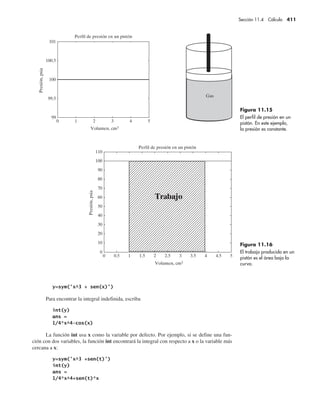
  • 53.
    Graficación simbólica 11.21 Creegráficas de las siguientes expresiones desde x = 0 hasta 10: Cada una de sus gráficas debe incluir un título, una etiqueta de eje x, una etiqueta de eje y y una retícula. 11.22 Use ezplot para graficar las siguientes expresiones en la misma figura para valores x de 2p a 2p (necesitará usar el comando hold on): y1 = sen(x) y2 = sen(2x) y3 = sen(3x) Use las herramientas de graficación interactivas para asignar a cada línea un color y estilo de línea diferente. 11.23 Use ezplot para graficar las siguientes ecuaciones implícitas: 11.24 Use ezplot para graficar las siguientes funciones paramétricas: 11.25 La distancia que recorre un proyectil cuando se dispara a un ángulo u es una fun- ción del tiempo y se puede dividir en distancias horizontal y vertical (véase la figura P11.25), dados respectivamente por Horizontal(t) = tV0 cos(u) y Vertical(t) = tV0 sen(u) – 1 – 2 gt2 Problemas 427
  • 54.
    428 Capítulo 11Matemática simbólica donde Horizontal = distancia recorrida en la dirección x, Vertical = distancia recorrida en la dirección y, V0 = velocidad inicial del proyectil, g = aceleración debida a la gravedad, 9.8 m/s2 , y t = tiempo, s. Suponga que un proyectil se dispara con una velocidad inicial de 100 m/s y un ángulo de lanzamiento de p/4 radianes (45°). Use ezplot para graficar distancia horizontal en el eje x y distancia vertical en el eje y para tiempos de 0 a 20 segundos. 11.26 Para cada una de las siguientes expresiones, use la función gráfica ezpolar para crear una gráfica de la expresión, y use la función subplot para poner sus cuatro gráficas en la misma figura: (a) sen2 (u) + cos2 (u) (b) sen(u) (c) e u/5 para u de 0 a 20 (d) senh(u) para u de 0 a 20 11.27 Use ezplot3 para crear una gráfica lineal tridimensional de las funciones siguientes: 11.28 Use la siguiente ecuación para crear una función simbólica Z: (a) Use la función de graficación ezmesh para crear una gráfica tridimensional de Z. (b) Use la función de graficación ezsurf para crear una gráfica tridimensional de Z. (c) Use ezcontour para crear un mapa de contorno de Z. (d) Genere una combinación de superficie y contorno de Z, con ezsurfc. Use subgráficas para poner todas las gráficas que crea en la misma figura. Cálculo 11.29 Determine la primera y segunda derivadas de las siguientes funciones, use las funcio- nes simbólicas MATLAB: Figura P11.25 Trayectoria de un proyectil.
  • 55.
    11.30 Use lasfunciones simbólicas de MATLAB para realizar las integraciones siguientes: 11.31 Sea el siguiente polinomio que representa la altitud en metros durante las primeras 48 horas siguientes al lanzamiento de un globo meteorológico: Suponga que las unidades de t son horas. (a) Use MATLAB junto con el hecho de que la velocidad es la primera derivada de la altitud para determinar la ecuación para la velocidad del globo. (b) Use MATLAB junto con el hecho de que la aceleración es la derivada de la ve- locidad, o la segunda derivada de la altitud, para determinar la ecuación para la aceleración del globo. (c) Use MATLAB para determinar cuándo el globo golpea el suelo. Puesto que h(t) es un polinomio de cuarto orden, habrá cuatro respuestas. Sin embargo, sólo una respuesta será físicamente significativa. (d) Use la capacidad de graficación simbólica de MATLAB para crear gráficas de altitud, velocidad y aceleración de tiempo 0 hasta que el globo golpea el suelo [que se determinó en la parte (c)]. Necesitará tres gráficas separadas, pues altitud, velocidad y aceleración tienen unidades diferentes. (e) Determine la altura máxima que alcanza el globo. Use el hecho de que la veloci- dad del globo es cero a la altura máxima. 11.32 Suponga que se bombeará agua en un tanque inicialmente vacío. (Véase la figura P11.32.) Se sabe que la tasa de flujo de agua en el tanque en el tiempo t (en segundos) es 50 – t litros por segundo. Se puede demostrar que la cantidad de agua Q que fluye en el tanque durante los primeros x segundos es igual a la integral de la expresión (50 – t) evaluada de 0 a x segundos.* (a) Determine una ecuación simbólica que represente la cantidad de agua en el tanque después de x segundos. (b) Determine la cantidad de agua en el tanque después de 30 segundos. (c) Determine la cantidad de agua que fluyó en el tanque entre los segundos 10 y 15 después de iniciado el flujo. *Tomado de Etter, Kuncicky y Moore, Introduction to MATLAB 7 (Upper Saddle River, NJ: Pearson/Pren- tice Hall, 2005). Problemas 429
  • 56.
    430 Capítulo 11Matemática simbólica 11.33 Considere un resorte con el extremo izquierdo fijo y el derecho libre para moverse a lo largo del eje x. (Véase la figura P11.33.) Se supone que el extremo derecho del resorte está en el origen x = 0 cuando el resorte está en reposo. Cuando el resorte se estira, el extremo derecho del resorte está en un nuevo valor de x que es mayor que cero. Cuando el resorte se comprime, el extremo derecho del resorte está en algún valor que es menor que cero. Suponga que el resorte tiene una longitud natural de 1 ft y que se requiere una fuerza de 10 lb para comprimir el resorte a una longitud de 0.5 ft. Enton- ces se puede demostrar que el trabajo, en ft lbf , realizado para estirar el resorte desde su longitud natural hasta un total de n ft es igual a la integral de 20x sobre el intervalo de 0 a n – 1.* Figura P11.32 Problema de llenado de tanque. Figura P11.33 Problema del resorte descrito en el problema 11.33. (a) Use MATLAB para determinar una expresión simbólica que represente la canti- dad de trabajo necesario para estirar el resorte a una longitud total de n ft. (b) ¿Cuál es la cantidad de trabajo realizado para estirar el resorte a un total de 2 ft? (c) Si la cantidad de trabajo ejercido es 25 ft lbf , ¿cuál es la longitud del resorte esti- rado? 11.34 La capacidad calorífica Cp de un gas se puede modelar con la ecuación empírica *Tomado de Etter, Kuncicky y Moore, Introduction to MATLAB 7 (Upper Saddle River, NJ: Pearson/Pren- tice Hall, 2005).
  • 57.
    donde a, b,c y d son constantes empíricas y T es la temperatura en grados Kelvin. El cambio en entalpía (una medida de energía) conforme el gas se caliente de T1 a T2 es la integral de esta ecuación con respecto a T: Encuentre el cambio en entalpía del oxígeno gaseoso conforme se calienta de 300 K a 1000 K. Los valores de a, b, c y d para el oxígeno son Problemas 431