👨 👩
2
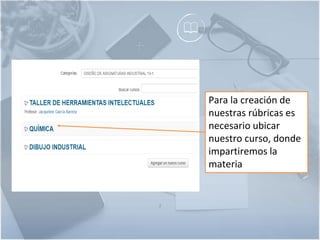
Para la creación de
nuestras rúbricas es
necesario ubicar
nuestro curso, donde
impartiremos la
materia
3
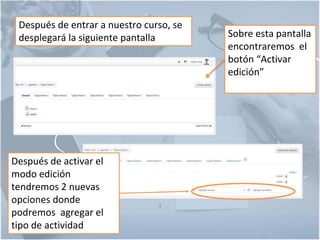
Después de entrar a nuestro curso, se
desplegará la siguiente pantalla Sobre esta pantalla
encontraremos el
botón “Activar
edición”
Después de activar el
modo edición
tendremos 2 nuevas
opciones donde
podremos agregar el
tipo de actividad
4
🏰
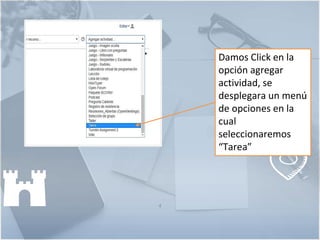
Damos Click en la
opción agregar
actividad, se
desplegara un menú
de opciones en la
cual
seleccionaremos
“Tarea”
5
🏰 5
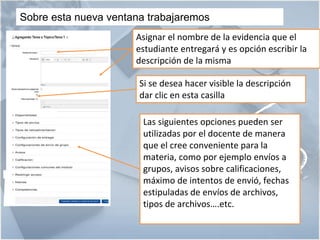
Sobre esta nueva ventana trabajaremos
Asignar el nombre de la evidencia que el
estudiante entregará y es opción escribir la
descripción de la misma
Si se desea hacer visible la descripción
dar clic en esta casilla
Las siguientes opciones pueden ser
utilizadas por el docente de manera
que el cree conveniente para la
materia, como por ejemplo envíos a
grupos, avisos sobre calificaciones,
máximo de intentos de envió, fechas
estipuladas de envíos de archivos,
tipos de archivos….etc.
6
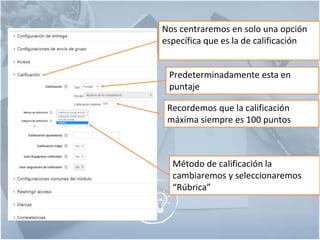
Nos centraremos en solo una opción
específica que es la de calificación
Predeterminadamente esta en
puntaje
Recordemos que la calificación
máxima siempre es 100 puntos
Método de calificación la
cambiaremos y seleccionaremos
“Rúbrica”
7
Recuerda siempre guardar los
cambios hechos
🔑
88
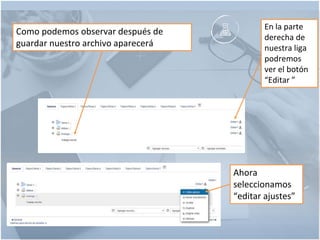
Como podemos observar después de
guardar nuestro archivo aparecerá
En la parte
derecha de
nuestra liga
podremos
ver el botón
“Editar ”
Ahora
seleccionamos
“editar ajustes”
9
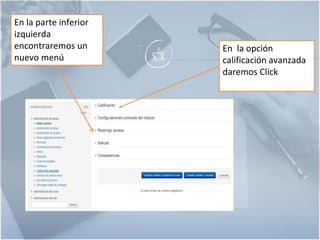
En la parte inferior
izquierda
encontraremos un
nuevo menú
En la opción
calificación avanzada
daremos Click
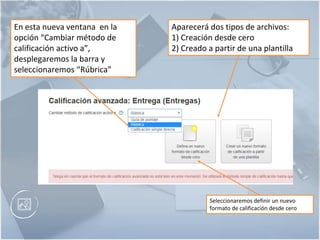
Aparecerá dos tipos de archivos:
1) Creación desde cero
2) Creado a partir de una plantilla
En esta nueva ventana en la
opción “Cambiar método de
calificación activo a”,
desplegaremos la barra y
seleccionaremos “Rúbrica”
Seleccionaremos definir un nuevo
formato de calificación desde cero
11
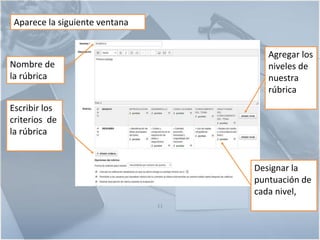
Nombre de
la rúbrica
Escribir los
criterios de
la rúbrica
Agregar los
niveles de
nuestra
rúbrica
Designar la
puntuación de
cada nivel,
Aparece la siguiente ventana
12
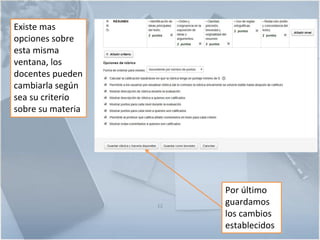
Existe mas
opciones sobre
esta misma
ventana, los
docentes pueden
cambiarla según
sea su criterio
sobre su materia
Por último
guardamos
los cambios
establecidos
13
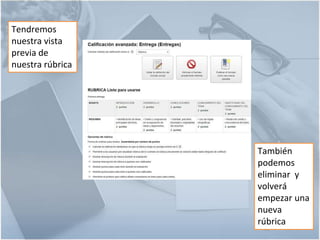
Tendremos
nuestra vista
previa de
nuestra rúbrica
También
podemos
eliminar y
volverá
empezar una
nueva
rúbrica
14

Rubricas moodle

  • 1.
  • 2.
    2 Para la creaciónde nuestras rúbricas es necesario ubicar nuestro curso, donde impartiremos la materia
  • 3.
    3 Después de entrara nuestro curso, se desplegará la siguiente pantalla Sobre esta pantalla encontraremos el botón “Activar edición” Después de activar el modo edición tendremos 2 nuevas opciones donde podremos agregar el tipo de actividad
  • 4.
    4 🏰 Damos Click enla opción agregar actividad, se desplegara un menú de opciones en la cual seleccionaremos “Tarea”
  • 5.
    5 🏰 5 Sobre estanueva ventana trabajaremos Asignar el nombre de la evidencia que el estudiante entregará y es opción escribir la descripción de la misma Si se desea hacer visible la descripción dar clic en esta casilla Las siguientes opciones pueden ser utilizadas por el docente de manera que el cree conveniente para la materia, como por ejemplo envíos a grupos, avisos sobre calificaciones, máximo de intentos de envió, fechas estipuladas de envíos de archivos, tipos de archivos….etc.
  • 6.
    6 Nos centraremos ensolo una opción específica que es la de calificación Predeterminadamente esta en puntaje Recordemos que la calificación máxima siempre es 100 puntos Método de calificación la cambiaremos y seleccionaremos “Rúbrica”
  • 7.
    7 Recuerda siempre guardarlos cambios hechos 🔑
  • 8.
    88 Como podemos observardespués de guardar nuestro archivo aparecerá En la parte derecha de nuestra liga podremos ver el botón “Editar ” Ahora seleccionamos “editar ajustes”
  • 9.
    9 En la parteinferior izquierda encontraremos un nuevo menú En la opción calificación avanzada daremos Click
  • 10.
    Aparecerá dos tiposde archivos: 1) Creación desde cero 2) Creado a partir de una plantilla En esta nueva ventana en la opción “Cambiar método de calificación activo a”, desplegaremos la barra y seleccionaremos “Rúbrica” Seleccionaremos definir un nuevo formato de calificación desde cero
  • 11.
    11 Nombre de la rúbrica Escribirlos criterios de la rúbrica Agregar los niveles de nuestra rúbrica Designar la puntuación de cada nivel, Aparece la siguiente ventana
  • 12.
    12 Existe mas opciones sobre estamisma ventana, los docentes pueden cambiarla según sea su criterio sobre su materia Por último guardamos los cambios establecidos
  • 13.
    13 Tendremos nuestra vista previa de nuestrarúbrica También podemos eliminar y volverá empezar una nueva rúbrica
  • 14.