Clase 10
EJERCICIOS
Ejercicio 1001
Se tiene el siguiente problema: Realizar un
presupuesto, y ver en forma grafica y en
tablas como se esta gastando.
Primero colocamos los siguientes
títulos:
Creamos la lista para que sea
desplegable para el campo “TIPO”
Esta será una lista manual
Es importante antes de empezar el
procedimiento, hacer clic en la celda o región
donde queremos habilitar la lista desplegable
Paso 1:
1
2
Paso 2:
1
2
Paso 3:
1
Se coloca
el rango de
la lista
2
Y nos queda de la siguiente forma:
Y nos queda de la siguiente
manera:
Paso 4:
Copiamos esta celda hasta la celda 501, de
esta forma todas las celdas
tendran la lista desplegable
Pero que pasa si de pronto aumentamos
en nuestra lista, recreación
Aumentamos este nombre en nuestra lista pero
en la lista desplegable, tenemos….
Para poder insertar este ultimo ítem tendremos
que repetir todos los pasos que hemos
realizado y volver a copiar en las 500 celdas
para que cada celda tenga disponible este
nuevo ítem.
Debe existir una forma mejor.
Y existe y la aprenderemos ahora.
Paso 1:
Primero le damos nombre a esa
lista como si fuera una tabla.
Hacemos clic en cualquier lugar
de la lista
Paso 2:
1
2
Paso 3:
Seleccionamos
un estilo
Paso 4:
Nos parece la siguiente ventana
Si tiene encabezados
Tiene que estar el
checkmark
Paso 5:
Al hacer clic en aceptar, sin hacer clic en
ninguna celda, automáticamente nos aparece la
siguiente cinta
Le damos nombre a esta tabla JTIPO
PASO 6:
Ahora le asignamos un nombre a esta tabla,
primero hacemos clic en todos los tipos de la
tabla JTIPO
Paso 7:
1
2
3
Le damos
un nombre
Paso 8:
Marcamos las 500 celdas, luego vamos a la
pestaña DATOS, y al botón “Validación de
Datos”
Sigamos con nuestra planilla de
presupuesto
Comencemos colocando una fecha
para este ejemplo colocaremos
1/8/2011 (8 de enero del 2011) y
arrastramos esta celda hasta la
fila 501
Modificamos la tabla JTIPO
Escribimos un encabezado
LISTA 2 y copiamos todos los
datos de la LISTA 1 a la
LISTA 2, luego reemplazamos
por caracteres en la LISTA 1
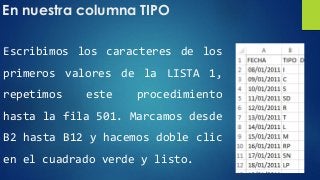
En nuestra columna TIPO
Escribimos los caracteres de los
primeros valores de la LISTA 1,
repetimos este procedimiento
hasta la fila 501. Marcamos desde
B2 hasta B12 y hacemos doble clic
en el cuadrado verde y listo.
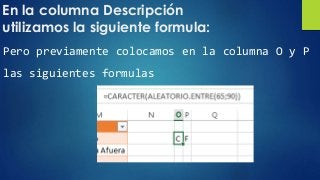
En la columna Descripción
utilizamos la siguiente formula:
Pero previamente colocamos en la columna O y P
las siguientes formulas
Una vez que copiamos hasta la celda 501,
hacemos lo clásico, Ctrl + C y luego copiar
valores
Y en la columna Descripción colocamos la
siguiente formula
Para la columna RESPONSABLE
Escribimos los siguientes
nombres,
Luego hacemos doble clic en el
cuadrado verde
Para la columna DEBE, aplicaremos
la función =SI()
Esta función nos dará como resultado 1000 si
el tipo es igual a I, caso contrario 0.
Utilizamos celdas auxiliares
para colocar estos valores
Hacemos doble clic en el cuadrado verde y ya
tenemos llena nuestra columna
Nuestros datos en la fila 501 se
muestran de la siguiente manera
En la columna HABER
Colocamos la siguiente formula
Como hemos utilizado la formula
aleatorio.entre, una vez que hayamos copiado
dicha formula hasta la fila 501, tendremos que
hacer lo típico, Ctrl + C y el icono
Para la columna SALDO
Emplearemos dos formulas, una para la primera
celda y la segunda para las demás.
Al colocar las dos formulas, vemos que los
saldos se comienzan en mi caso a volverse
negativos. Eso significa que gastamos mas de
lo que nos ingresa, de ser asi el caso
modifican el valor de la celda Q3, hasta que
no den números negativos.
En mi ejemplo me salen estos
números
Subo mi ingreso
de 1000 a 2500
obteniendo el
siguiente
resultado
Saldo
positivo

Clase 1001

  • 1.
  • 2.
    Ejercicio 1001 Se tieneel siguiente problema: Realizar un presupuesto, y ver en forma grafica y en tablas como se esta gastando.
  • 3.
    Primero colocamos lossiguientes títulos:
  • 4.
    Creamos la listapara que sea desplegable para el campo “TIPO” Esta será una lista manual
  • 5.
    Es importante antesde empezar el procedimiento, hacer clic en la celda o región donde queremos habilitar la lista desplegable
  • 6.
  • 7.
  • 8.
    Paso 3: 1 Se coloca elrango de la lista 2
  • 9.
    Y nos quedade la siguiente forma:
  • 10.
    Y nos quedade la siguiente manera:
  • 11.
    Paso 4: Copiamos estacelda hasta la celda 501, de esta forma todas las celdas tendran la lista desplegable
  • 12.
    Pero que pasasi de pronto aumentamos en nuestra lista, recreación Aumentamos este nombre en nuestra lista pero en la lista desplegable, tenemos….
  • 13.
    Para poder insertareste ultimo ítem tendremos que repetir todos los pasos que hemos realizado y volver a copiar en las 500 celdas para que cada celda tenga disponible este nuevo ítem.
  • 14.
    Debe existir unaforma mejor. Y existe y la aprenderemos ahora.
  • 15.
    Paso 1: Primero ledamos nombre a esa lista como si fuera una tabla. Hacemos clic en cualquier lugar de la lista
  • 16.
  • 17.
  • 18.
    Paso 4: Nos parecela siguiente ventana Si tiene encabezados Tiene que estar el checkmark
  • 19.
    Paso 5: Al hacerclic en aceptar, sin hacer clic en ninguna celda, automáticamente nos aparece la siguiente cinta Le damos nombre a esta tabla JTIPO
  • 20.
    PASO 6: Ahora leasignamos un nombre a esta tabla, primero hacemos clic en todos los tipos de la tabla JTIPO
  • 21.
  • 22.
    Paso 8: Marcamos las500 celdas, luego vamos a la pestaña DATOS, y al botón “Validación de Datos”
  • 23.
    Sigamos con nuestraplanilla de presupuesto Comencemos colocando una fecha para este ejemplo colocaremos 1/8/2011 (8 de enero del 2011) y arrastramos esta celda hasta la fila 501
  • 24.
    Modificamos la tablaJTIPO Escribimos un encabezado LISTA 2 y copiamos todos los datos de la LISTA 1 a la LISTA 2, luego reemplazamos por caracteres en la LISTA 1
  • 25.
    En nuestra columnaTIPO Escribimos los caracteres de los primeros valores de la LISTA 1, repetimos este procedimiento hasta la fila 501. Marcamos desde B2 hasta B12 y hacemos doble clic en el cuadrado verde y listo.
  • 26.
    En la columnaDescripción utilizamos la siguiente formula: Pero previamente colocamos en la columna O y P las siguientes formulas
  • 27.
    Una vez quecopiamos hasta la celda 501, hacemos lo clásico, Ctrl + C y luego copiar valores Y en la columna Descripción colocamos la siguiente formula
  • 28.
    Para la columnaRESPONSABLE Escribimos los siguientes nombres, Luego hacemos doble clic en el cuadrado verde
  • 29.
    Para la columnaDEBE, aplicaremos la función =SI() Esta función nos dará como resultado 1000 si el tipo es igual a I, caso contrario 0. Utilizamos celdas auxiliares para colocar estos valores
  • 30.
    Hacemos doble clicen el cuadrado verde y ya tenemos llena nuestra columna
  • 31.
    Nuestros datos enla fila 501 se muestran de la siguiente manera
  • 32.
    En la columnaHABER Colocamos la siguiente formula
  • 33.
    Como hemos utilizadola formula aleatorio.entre, una vez que hayamos copiado dicha formula hasta la fila 501, tendremos que hacer lo típico, Ctrl + C y el icono
  • 34.
    Para la columnaSALDO Emplearemos dos formulas, una para la primera celda y la segunda para las demás.
  • 35.
    Al colocar lasdos formulas, vemos que los saldos se comienzan en mi caso a volverse negativos. Eso significa que gastamos mas de lo que nos ingresa, de ser asi el caso modifican el valor de la celda Q3, hasta que no den números negativos.
  • 36.
    En mi ejemplome salen estos números Subo mi ingreso de 1000 a 2500 obteniendo el siguiente resultado
  • 37.