Alejandra Chiquival 
08002700
1. Entrar a 
2. Le dará 3 opciones puede escoger la que mejor le 
convenga, usaremos PIXLR EDITOR
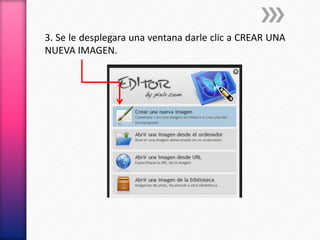
3. Se le desplegara una ventana darle clic a CREAR UNA 
NUEVA IMAGEN.
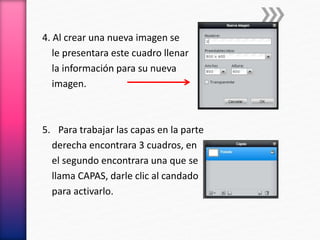
4. Al crear una nueva imagen se 
le presentara este cuadro llenar 
la información para su nueva 
imagen. 
5. Para trabajar las capas en la parte 
derecha encontrara 3 cuadros, en 
el segundo encontrara una que se 
llama CAPAS, darle clic al candado 
para activarlo.
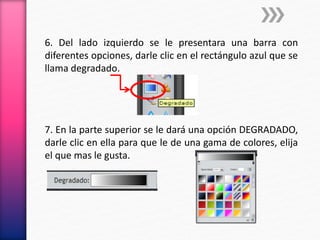
6. Del lado izquierdo se le presentara una barra con 
diferentes opciones, darle clic en el rectángulo azul que se 
llama degradado. 
7. En la parte superior se le dará una opción DEGRADADO, 
darle clic en ella para que le de una gama de colores, elija 
el que mas le gusta.
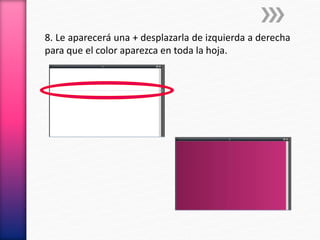
8. Le aparecerá una + desplazarla de izquierda a derecha 
para que el color aparezca en toda la hoja.
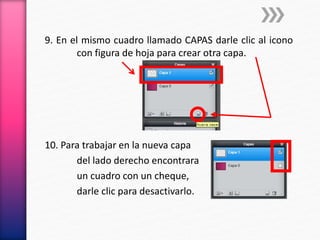
9. En el mismo cuadro llamado CAPAS darle clic al icono 
con figura de hoja para crear otra capa. 
10. Para trabajar en la nueva capa 
del lado derecho encontrara 
un cuadro con un cheque, 
darle clic para desactivarlo.
11. Hacer de nuevo el paso 6, 7 y 8. 
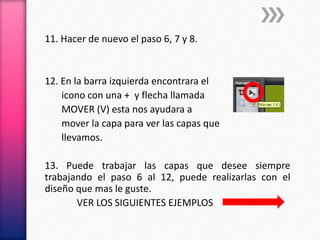
12. En la barra izquierda encontrara el 
icono con una + y flecha llamada 
MOVER (V) esta nos ayudara a 
mover la capa para ver las capas que 
llevamos. 
13. Puede trabajar las capas que desee siempre 
trabajando el paso 6 al 12, puede realizarlas con el 
diseño que mas le guste. 
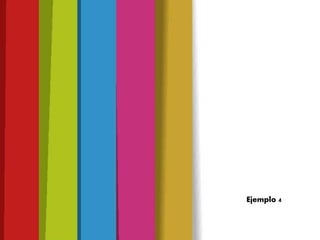
VER LOS SIGUIENTES EJEMPLOS
Ejemplo 1
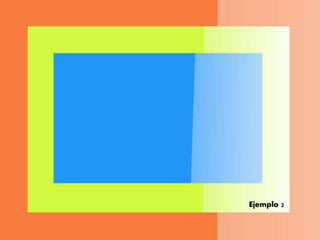
Ejemplo 2
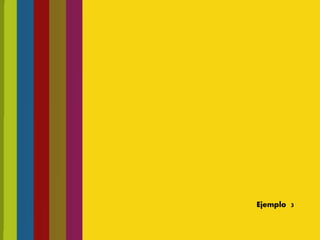
Ejemplo 3
EjeEmjepmlop l4o 4

Cómo hacer efecto de 5 capas en pixlr

  • 1.
  • 2.
    1. Entrar a 2. Le dará 3 opciones puede escoger la que mejor le convenga, usaremos PIXLR EDITOR
  • 3.
    3. Se ledesplegara una ventana darle clic a CREAR UNA NUEVA IMAGEN.
  • 4.
    4. Al crearuna nueva imagen se le presentara este cuadro llenar la información para su nueva imagen. 5. Para trabajar las capas en la parte derecha encontrara 3 cuadros, en el segundo encontrara una que se llama CAPAS, darle clic al candado para activarlo.
  • 5.
    6. Del ladoizquierdo se le presentara una barra con diferentes opciones, darle clic en el rectángulo azul que se llama degradado. 7. En la parte superior se le dará una opción DEGRADADO, darle clic en ella para que le de una gama de colores, elija el que mas le gusta.
  • 6.
    8. Le apareceráuna + desplazarla de izquierda a derecha para que el color aparezca en toda la hoja.
  • 7.
    9. En elmismo cuadro llamado CAPAS darle clic al icono con figura de hoja para crear otra capa. 10. Para trabajar en la nueva capa del lado derecho encontrara un cuadro con un cheque, darle clic para desactivarlo.
  • 8.
    11. Hacer denuevo el paso 6, 7 y 8. 12. En la barra izquierda encontrara el icono con una + y flecha llamada MOVER (V) esta nos ayudara a mover la capa para ver las capas que llevamos. 13. Puede trabajar las capas que desee siempre trabajando el paso 6 al 12, puede realizarlas con el diseño que mas le guste. VER LOS SIGUIENTES EJEMPLOS
  • 9.
  • 10.
  • 11.
  • 12.