Colegio Nicolas Esguerra J.T.
          Pablo Andres Gonzalez 11
                            801
                      Proyecto 2


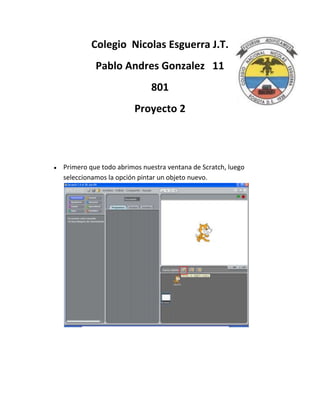
Primero que todo abrimos nuestra ventana de Scratch, luego
seleccionamos la opción pintar un objeto nuevo.
Luego; como vamos a trabajar con cubos, dibujamos nuestros
cubos y los coloreamos a nuestro gusto.


Como siempre se va a empezar con la figura GATO, la
eliminamos ya que no se va a utilizar.
Luego copiamos nuestra figura seis veces; ya que es la cantidad
     que vamos a usar.


Despues comenzamos a colocar los puntos que can a diferenciar a
cada cubo, esto lo hacemos con la opción editar.
Y seguimos este proceso hasta tener los seis cubos con sus respectivos
puntos.
Luego de esto comenzamos a colocar los controles, empezamos
colocando la opción al presionar CuBiTo o como ustedes lo llamen y
luego damos clic en la opción variable en la que pondremos nueva
variable y colocamos en el espacio “valor” y “para este objeto”.


Luego después de hacer todo el proceso hacemos clic en la bandera
verde y automáticamente nos muestra su cantidad y cambia.
Proyecto 2

Proyecto 2

  • 1.
    Colegio Nicolas EsguerraJ.T. Pablo Andres Gonzalez 11 801 Proyecto 2 Primero que todo abrimos nuestra ventana de Scratch, luego seleccionamos la opción pintar un objeto nuevo.
  • 2.
    Luego; como vamosa trabajar con cubos, dibujamos nuestros cubos y los coloreamos a nuestro gusto. Como siempre se va a empezar con la figura GATO, la eliminamos ya que no se va a utilizar.
  • 3.
    Luego copiamos nuestrafigura seis veces; ya que es la cantidad que vamos a usar. Despues comenzamos a colocar los puntos que can a diferenciar a cada cubo, esto lo hacemos con la opción editar.
  • 4.
    Y seguimos esteproceso hasta tener los seis cubos con sus respectivos puntos.
  • 5.
    Luego de estocomenzamos a colocar los controles, empezamos colocando la opción al presionar CuBiTo o como ustedes lo llamen y luego damos clic en la opción variable en la que pondremos nueva variable y colocamos en el espacio “valor” y “para este objeto”. Luego después de hacer todo el proceso hacemos clic en la bandera verde y automáticamente nos muestra su cantidad y cambia.