¿Como utilizar Power Point?
Guía básica para hacer
presentaciones de diapositivas
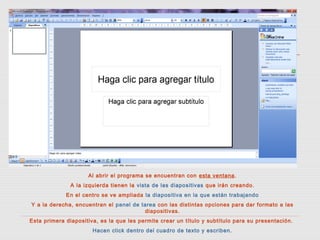
Al abrir el programa se encuentran con esta ventana.
A la izquierda tienen la vista de las diapositivas que irán creando.
En el centro se ve ampliada la diapositiva en la que están trabajando
Y a la derecha, encuentran el panel de tarea con las distintas opciones para dar formato a las
diapositivas.
Esta primera diapositiva, es la que les permite crear un título y subtítulo para su presentación.
Hacen click dentro del cuadro de texto y escriben.
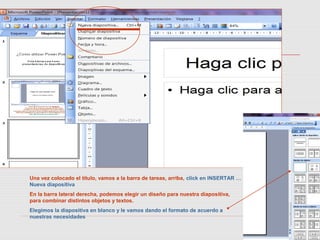
Una vez colocado el título, vamos a la barra de tareas, arriba, click en INSERTAR …
Nueva diapositiva
En la barra lateral derecha, podemos elegir un diseño para nuestra diapositiva,
para combinar distintos objetos y textos.
Elegimos la diapositiva en blanco y le vamos dando el formato de acuerdo a
nuestras necesidades
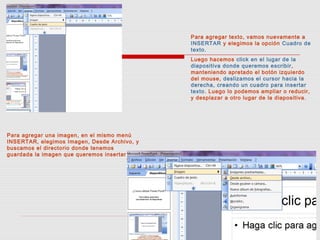
Para agregar texto, vamos nuevamente a
INSERTAR y elegimos la opción Cuadro de
texto.
Luego hacemos click en el lugar de la
diapositiva donde queremos escribir,
manteniendo apretado el botón izquierdo
del mouse, deslizamos el cursor hacia la
derecha, creando un cuadro para insertar
texto. Luego lo podemos ampliar o reducir,
y desplazar a otro lugar de la diapositiva.
Para agregar una imagen, en el mismo menú
INSERTAR, elegimos Imagen, Desde Archivo, y
buscamos el directorio donde tenemos
guardada la imagen que queremos insertar
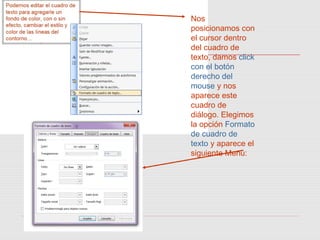
Nos
posicionamos con
el cursor dentro
del cuadro de
texto, damos click
con el botón
derecho del
mouse y nos
aparece este
cuadro de
diálogo. Elegimos
la opción Formato
de cuadro de
texto y aparece el
siguiente Menú:
Dando forma a nuestra
presentación
 Una vez que realizamos todas las
diapositivas que vamos a utilizar, nos
ocupamos del formato de la
presentación.
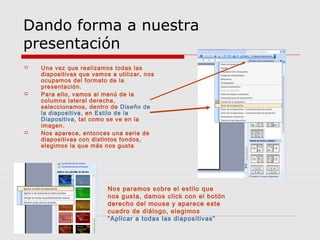
 Para ello, vamos al menú de la
columna lateral derecha,
seleccionamos, dentro de Diseño de
la diapositiva, en Estilo de la
Diapositiva, tal como se ve en la
imagen.
 Nos aparece, entonces una serie de
diapositivas con distintos fondos,
elegimos la que más nos gusta
Nos paramos sobre el estilo que
nos gusta, damos click con el botón
derecho del mouse y aparece este
cuadro de diálogo, elegimos
“Aplicar a todas las diapositivas”
Algunas ideas para armar tu
presentación:
 Ideas simples: la presentación debe
contener sólo la información
necesaria, oraciones simples y cortas
ayudan a un mayor entendimiento.
 Apoyo visual: utilizá imágenes y
fotografías para ilustrar tus ideas.
 Presentá una idea por diapositiva:
esto organiza la exposición y ayuda a
eliminar lo superfluo.
Otros recursos para explorar:
 Una vez que manejen las herramientas básicas para crear
su presentación, pueden ir explorando nuevas opciones:
 En el menú INSERTAR, también encuentran la opción de
agregar películas (videos) y sonidos, agregar tablas,
diagramas, hipervínculos, etc.
 En la opción Presentación, pueden ver la presentación que
crearon a pantalla completa (pasando de una a otra
diapositiva con el mouse). Agregar Efectos de animación
(hacer que los cuadros de texto o las imágenes vayan
apareciendo de a unas, por ejemplo) o seleccionar el tiempo
de transición entre una y otra diapositiva (cuando queremos
que se reproduzca sola).
 Recurran al menú AYUDA para saber cómo funcionan las
distintas opciones y vayan probando hasta que quede como
má les guste.
 MUCHA SUERTE Y MANOS A LA OBRA

Como utilizar power point

  • 1.
    ¿Como utilizar PowerPoint? Guía básica para hacer presentaciones de diapositivas
  • 2.
    Al abrir elprograma se encuentran con esta ventana. A la izquierda tienen la vista de las diapositivas que irán creando. En el centro se ve ampliada la diapositiva en la que están trabajando Y a la derecha, encuentran el panel de tarea con las distintas opciones para dar formato a las diapositivas. Esta primera diapositiva, es la que les permite crear un título y subtítulo para su presentación. Hacen click dentro del cuadro de texto y escriben.
  • 3.
    Una vez colocadoel título, vamos a la barra de tareas, arriba, click en INSERTAR … Nueva diapositiva En la barra lateral derecha, podemos elegir un diseño para nuestra diapositiva, para combinar distintos objetos y textos. Elegimos la diapositiva en blanco y le vamos dando el formato de acuerdo a nuestras necesidades
  • 4.
    Para agregar texto,vamos nuevamente a INSERTAR y elegimos la opción Cuadro de texto. Luego hacemos click en el lugar de la diapositiva donde queremos escribir, manteniendo apretado el botón izquierdo del mouse, deslizamos el cursor hacia la derecha, creando un cuadro para insertar texto. Luego lo podemos ampliar o reducir, y desplazar a otro lugar de la diapositiva. Para agregar una imagen, en el mismo menú INSERTAR, elegimos Imagen, Desde Archivo, y buscamos el directorio donde tenemos guardada la imagen que queremos insertar
  • 5.
    Nos posicionamos con el cursordentro del cuadro de texto, damos click con el botón derecho del mouse y nos aparece este cuadro de diálogo. Elegimos la opción Formato de cuadro de texto y aparece el siguiente Menú:
  • 6.
    Dando forma anuestra presentación  Una vez que realizamos todas las diapositivas que vamos a utilizar, nos ocupamos del formato de la presentación.  Para ello, vamos al menú de la columna lateral derecha, seleccionamos, dentro de Diseño de la diapositiva, en Estilo de la Diapositiva, tal como se ve en la imagen.  Nos aparece, entonces una serie de diapositivas con distintos fondos, elegimos la que más nos gusta Nos paramos sobre el estilo que nos gusta, damos click con el botón derecho del mouse y aparece este cuadro de diálogo, elegimos “Aplicar a todas las diapositivas”
  • 7.
    Algunas ideas paraarmar tu presentación:  Ideas simples: la presentación debe contener sólo la información necesaria, oraciones simples y cortas ayudan a un mayor entendimiento.  Apoyo visual: utilizá imágenes y fotografías para ilustrar tus ideas.  Presentá una idea por diapositiva: esto organiza la exposición y ayuda a eliminar lo superfluo.
  • 8.
    Otros recursos paraexplorar:  Una vez que manejen las herramientas básicas para crear su presentación, pueden ir explorando nuevas opciones:  En el menú INSERTAR, también encuentran la opción de agregar películas (videos) y sonidos, agregar tablas, diagramas, hipervínculos, etc.  En la opción Presentación, pueden ver la presentación que crearon a pantalla completa (pasando de una a otra diapositiva con el mouse). Agregar Efectos de animación (hacer que los cuadros de texto o las imágenes vayan apareciendo de a unas, por ejemplo) o seleccionar el tiempo de transición entre una y otra diapositiva (cuando queremos que se reproduzca sola).  Recurran al menú AYUDA para saber cómo funcionan las distintas opciones y vayan probando hasta que quede como má les guste.  MUCHA SUERTE Y MANOS A LA OBRA