CONTABILIDAD
Manual de Usuario SmartERP
Ingreso de Comprobantes
 En el Módulo Contabilidad se puede ingresar los
comprobantes contables.
 De la lista desplazable se elige el comprobante
a realizar. Se presenta la siguiente plantilla.
 En el Manú vertical
debe dar clic en:
 1. Módulo
 2. Contabilidad
 3. Inngreso de
Comprobantes
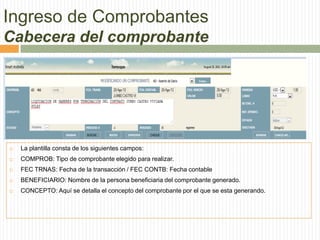
 La plantilla consta de los siguientes campos:
 COMPROB: Tipo de comprobante elegido para realizar.
 FEC TRNAS: Fecha de la transacción / FEC CONTB: Fecha contable
 BENEFICIARIO: Nombre de la persona beneficiaria del comprobante generado.
 CONCEPTO: Aquí se detalla el concepto del comprobante por el que se esta generando.
Ingreso de Comprobantes
Cabecera del comprobante
 CUENTA / DESCRIPCION: Asignacion de cuentas.
 AUXILIAR: Empleados – Proveederes – Clientes. Etc.
 DEBITO
 CREDITO
 GLOSA
 REF: CENTRO DE COSTO
Ingreso de Comprobantes
Detalle del comprobante
CONSULTA DE COMPROBANTES
• Comprobantes #: Se pueden buscar por
tipo de comprobante y/o número de
comprobante.
• Beneficiario/Receptor: a quien fue emitido
el comprobante
• Fecha de Emisión
• Concepto
• Contable
• Estado: ya se PENDIENTE, ACTIVO, ETC.
 En el Manú vertical
debe dar clic en:
 1. Módulo
 2. Contabilidad
 3. Consulta de
Comprobantes
CONSULTA DE CUENTAS
 En el Manú vertical
debe dar clic en:
 1. Módulo
 2. Contabilidad
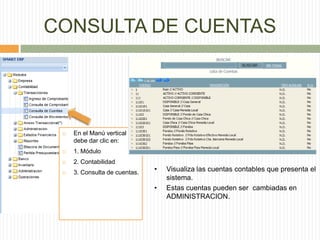
 3. Consulta de cuentas. • Visualiza las cuentas contables que presenta el
sistema.
• Estas cuentas pueden ser cambiadas en
ADMINISTRACION.
Anexo Transaccional Consulta
 En el Manú vertical
debe dar clic en:
 1. Contabilidad
 2. Anexo Transaccional
 3. Consulta
• Para la consulta de comprobantes realizados
en el Anexo transaccional. Los filtros a aplicar
son:
• T.TRANSAC: Tipo de transacción 1= Compra.
Este campo lo puede visualizar en esta
pantalla
Anexo Transaccional
Consulta
• Visualiza los comprobantes ingresado por el Anexo Transaccional. Con doble clic en el
número de ID le desplaza la pantalla del Anexo para consulta y modificación de
comprobantes.
Anexo Transaccional
Consulta
En esta pantalla nos muestra todos los datos ingresados en el Anexo Transaccional del
comprobante.
Anexo Transaccional Consulta
 En el Manú vertical
debe dar clic en:
 1. Contabilidad
 2. Anexo Transaccional
 3. Consulta
T.TRANSAC: Debe colocar el numero a la cual corresponde la
transacción a buscar Ejemplo; 1= Compra. Este campo lo puede
visualizar en la pantalla de ingreso de transacción de ATS
• FILTROS DE BUSQUEDA
Anexo Transaccional Consulta
• El resultado de la busque es el siguiente:
• FILTROS DE BUSQUEDA
• COD SUSTENTO: Debe colocar el numero a la cual corresponde el código de sustento de la
transacción buscada. Ejemplo: 2= Compra Netas de Servicios y Bienes distintos de inventario
• ID PROV:En este campo se coloca el código del auxiliar. Ejemplo: 20979 BRAVO ALCIVAR
JOSE FABIAN.
• T.COMPROBANTE: Ya sean éstas facturas o cualquier otro tipo de comprobante:
Anexo Transaccional Consulta
• El resultado de la busque es el siguiente:
• Se puede aplicar varios filtros de búsqueda al mismo tiempo.
Anexo Transaccional
Reportes
Los REPORTES tienen las opciones de búsqueda por AÑO y por
MES.
FORMATOS DE REPORTE
Anexo Transaccional
Reportes
FORMATO DE REPORTES
LISTA GENERAL
Anexo Transaccional
Reportes
LISTA GENERAL
Anexo Transaccional
Reportes
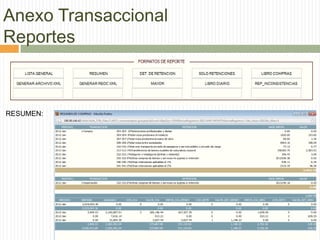
RESUMEN:
Anexo Transaccional
Reportes
DET.DE RETENCION
Anexo Transaccional
Reportes
SOLO RETENCIONES: Reporte que separa las transacciones de acuerdo a los porcentajes
retenidos por base imponible 0% y 12%
8%
RTE
2%
RTE
2%
RTE
12% Base
Imponible
0% Base
Imponible
Anexo Transaccional
Reportes
LIBRO COMPRAS: Exportable EXCEL, Resumes de los documentos comerciales y valores
contables.
Anexo Transaccional
Reportes
GENERAR ARCHIVO XML: Generación
de un archivo XML para la carga al
programa DIMM del SRI.
Al final de la ventana generada indica
cuantos registros de compras están
procesadas (ingresadas al sistema).
También aparece el link “Descarga el
Archivo Procesado” donde se da clic
para la descarga del mismo.
Anexo Transaccional
Reportes
LIBRO COMPRAS: Exportable a Excel. Revela los datos ingresados de todas las compras
registradas con los respectivas datos de las retenciones.
Anexo Transaccional
Reportes
MAYOR: Exportable
a Excel.
Anexo Transaccional
Reportes
LIBRO DIARIO: Exportable a Excel.
Anexo Transaccional
Reportes
REP INCONSISTENCIAS: Exportable a Excel. Muestra el detalle de los comprobantes cuyos
valores son diferentes entre el ingreso del Anexo y la Contabilidad. Facilitando la revisión de
inconsistencias. Por Ejemplo:
Anexo Transaccional
Reportes
REP INCONSISTENCIAS:
PC768: Este comprobante esta registrado sin valores ni cuentas.
ANEXO2026: El anexo consultado no tiene contabilidad, es decir no se ha generado
correctamente un PC o el mismo fue eliminado o borrado del sistema.
Anexo Transaccional
Reportes
GENERAR REOC XML: Al igual que el ARCHIVO DIMM, el REOC también genera un archivo
descargable para la subida al sistema del SRI.
Anexo Transaccional
TRANSACCIONES
En este módulo se ingresan las transacciones
de compra y venta para la generación de
archivos DIMM y REOC.
 En el Manú vertical debe
dar clic en:
 1. Módulo
 2. Contabilidad
 3. Anexo Trans.
 4. Transacciones
Anexo Transaccional
TRANSACCIONES
La ventana se separa en cabecera y cuerpo. La cabecera cuenta con los siguientes datos a llenar:
TipoTransac: De una lista desplazable se escoge entre:
Compra/Venta/Importación/Exportación/Etc.
Cod Sustento:
Anexo Transaccional
TRANSACCIONES
ID PROVEEDOR: Se escribe el RUC del proveedor, automáticamente el sistema filtra el nombre
del proveedor. Con dar clic en el nombre del proveedor de la lista desplazable se llena el
campo:
ID PROVEEDOR FACT.
TIPO DE COMPROBANTE: Factura/Nota de Credito/ Liquidación de Compra/ etc.
AUTORIZACION: Se registra el numero de
autorización de la factura entre otros datos
En la siguiente ventana.
Anexo Transaccional
TRANSACCIONES
NRO COMPROBANTE: Número de factura o comprobante
FECHAS EMISION
FECHA REGISTRO: Cuando se está ingresando la transaccion
CONCEPTO: Ingreso de glosa o alguna observación.
APLICA IVA: SI / NO
Los botones “EDITAR” lo direcciona a la ventana de auxiliares para editar campos del proveedor.
El DETALLE del Anexo Transaccional consta de las siguientes pestañas:
Anexo Transaccional
TRANSACCIONES
Ingreso de valores correspondientes al IVA en caso de ser tarifas 0%, 12% o ICE.
Permite el ingreso de todos los datos para la emisión de la retención en este caso por compras.
Una vez ingresada la información se precede a grabar para la generación de la contabilidad en la
pestaña siguiente.
Anexo Transaccional
TRANSACCIONES
Se genera una plantilla contable de acuerdo al tipo de documento establecido, en este caso una
Provisión de Compra PC 2364, junto con las cuentas establecidas con la información ingresada
en el anexo. Para la consulta del Comprobante contable debe ir a Contabilidad / Transacciones
/ Consulta de Comprobantes.
Anexo Transaccional
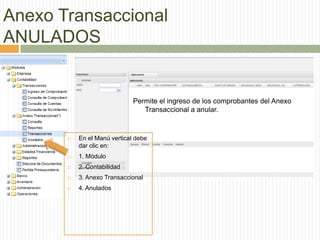
ANULADOS
Permite el ingreso de los comprobantes del Anexo
Transaccional a anular.
 En el Manú vertical debe
dar clic en:
 1. Módulo
 2. Contabilidad
 3. Anexo Transaccional
 4. Anulados
ADMINISTRACION
Plan de Cuentas
Este Módulo permite la visualización y
creación de cuentas contables siempre
y cuando cuente con el perfil de
Administrador de Plan de Cuentas
 En el Manú vertical debe
dar clic en:
 1. Módulo
 2. Contabilidad 3.
Administración
 4. Plan de Cuentas
ADMINISTRACION
Plan de Cuentas
Código de Cuenta
Cuenta Padre: De la lista desplazable selecciona la cuenta a la
que va corresponder la que esta creando
Descripción: Nombre de la Cuenta
Clase: Activo/Pasivo/Egreso/Etc.
Posición: Posición en la que se va a encontrar dentro del Árbol
de Cuentas Ejemplo: Activo(1) Act. Corriente(2)
Disponible(3) Caja General(4).
Requiere Auxiliar?: Se Vistea en el caso de requerir auxiliar y
señalar el tipo: Ej. Banco / Proveedor / Empleados.
Refer.Operativa: La referencio operativa es un campo adicional
y depende del tipo de negocio. Ej, semana 1210(Para
exportadores de banano).
Acepta Movimientos: Se vistea para movimientos contables.
GRABAR: Guarda los
cambios realizados
BORRAR: Elimina la cuenta
seleccionada
CANCELAR: Cancela los
cambios realizados
NUEVA: Limpia la ventana
para un nuevo ingreso.
ADMINISTRACION
Periodos Contables
PERIODOS CONTABLES:
Se define como parámetros de ingreso
de información Contable en la que
se puede restringir el acceso de
información atrasada cambiando los
estados de los mismos.
Se muestra en la siguiente pantalla:
 En el Manú vertical debe
dar clic en:
 1. Módulo
 2. Contabilidad
 3. Administración
 4. Periodos
ADMINISTRACION
Periodos Contables
CO: Abreviatura para definir que se trata
del periodo Contable.
Num: Secuencial del periodo creado que
debe ser igual al de la columna
Per.Contable
Fecha Inicial/Termino: Define los
tiempos para en que empieza y
termina el periodo contable creado.
Se selecciona con el ícono ubicado
a un lado de cada columna.
Año: Correspondiente al periodo creado
MES: Número del mes de registro Junio
(6) Julio(7) etc.
SEMANA: Este campo se llena cuando
el giro de negocio corresponde
ESTADO: Determina si el periodo va a
estar Activo 100% para el ingreso de
Información o Inactivo, Cerrado, solo
Contabilización.
BANDERA: 1= 5=
PER.CONTABLE: El periodo creado
BORRAR: Se vistea el recuadro para
eliminar el periodo al dar clic en
“ENVIAR”
BOTONES:
Permiten el desplazamiento al último periodo creado
ENVIAR: Graba los datos realizado o cambios efectuados
CANCELA: Elimina la información ingresada sin guardar.
ADMINISTRACION
Tipos de Comprobantes
TIPOS DE TRANSACCION:
Permite la creación de comprobantes
contables y de inventarios, para el ingreso
de transacciones en los módulos
Contabilidad e Inventarios.
Con un clic en el TIPO se abre una pestaña a
continuación.
 En el Manú vertical debe
dar clic en:
 1. Módulo
 2. Contabilidad
 3. Administración
 4. Tipos de Transacción
ADMINISTRACION
Tipos de Comprobantes
APLICACIÓN: Se define el módulo al que va a aplicar el
comprobante.
Descripción: Nombre del Comprobante
TIPO DE COMPROBANTE: Abreviatura
Deben ser iguales a los otros comprobantes, ya que son
los formularios de la visualización de las plantillas.
EMISOR/RECEPTOR: En el caso de requerir y escribir
la categoría de Emisor/Receptor.
TIPO DE EMISOR/RECEPTOR: Escoger entre los
auxiliares creados Default 0
EMITE CHEQUE: SI/NO
ESTADO: Activo 100%
INDIC CONTAB: Si realiza contabilización.
LISTA DE PRECIOS: De acuerdo al tipo de
comprobante se establece si hala datos de precios.
COSTO FIJO: SI/NO
PRESENTACION DE COSTO: Que se presenten los
costos en las plantilla(aplicable a inventario)
CUENTA/AUXILIAR ORIGEN: es la aplicación de las cuentas que
aparecerán en el debe al generar el comprobante.
CUENTA/AUXILIAR DESTINOS: es la aplicación haber las cuentas que
aparecerán en el debe al generar el comprobante.
CUENTA INGRESOS/COSTOS/DIFER: En caso de requerir se
selecciona de una lista desplazable de las cuentas.
REQ REF OPER: En caso de requerirlo
CLASE DE TRANSAC: Aplica para movimientos de inventario. Si suma
o resta al inventario.
REQUERIE CANTIDAD: SI
ADMINISTRACION
Tipos de Comprobantes
ADMINISTRACION
AUXILIARES (PERSONAS)
 La creación de Auxiliares le permitirá ingresar
al sistema información en las siguientes
categorias:
 Proveedores / Clientes / Vendeedores /
Empleados / Centro de Costos / Bodegas /
ETC.
 Al dar “clic” en “Auxiliares Personas” se
mostrará la siguiente pantalla. En el Manú vertical debe
dar clic en:
 1. Módulo
 2. Contabilidad
 3. Administración
 4. Auxiliares Personas
Auxiliares (Personas)
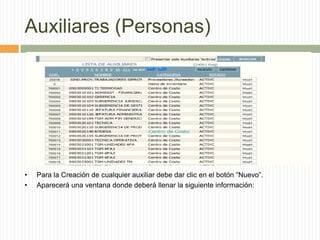
• Para la Creación de cualquier auxiliar debe dar clic en el botón “Nuevo”.
• Aparecerá una ventana donde deberá llenar la siguiente información:
• En este ejemplo se ha creado
un “Proveedor” y se agrega la
información requerida.
• La casilla CODIGO es un
número asignado al sistema
• La casilla CODIGO
ANTERIOR, guarda algún
código alterno que se haya
manejado anteriormente.
• De Clic en Grabar
• Nota: De no contar con algún dato, debe llenar la casilla como un punto (.) ya que el
sistema no grabará datos en blanco
Auxiliares (Personas)
 Consulta de Auxiliares
• Puede escribir el nombre del proveedor en la Barra de Búsqueda” clic en “buscar”.
Aparecerá todos los auxiliares que empiecen con “Smart”
• Puede escribir el nombre del cliente entre los caracteres “%” (porcentaje) en la Barra
de Búsqueda” clic en “buscar”. Aparecerá todos los auxiliares que empiecen que
contengan “auto” ya sea al principio intermedio o final.
Auxiliares (Personas)
 Tomar en cuenta:
 Si un auxiliar creado ya no desempeñará la categoría con la que fue
creada (empleado, vendedor, cliente) se recomienda
INACTIVARLO, NO BORRARLO, pues los comprobantes o
transacciones realizadas con el código de ese auxiliar se verán
afectadas.
Se consulta el auxiliar y en la pestaña de “CATEGORIAS A LAS QUE
PERTENECE” se cambia el estado a “INACTIVO”
Auxiliares (Personas)
 Tomar en cuenta:
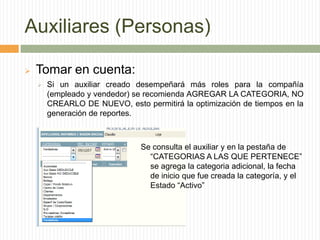
 Si un auxiliar creado desempeñará más roles para la compañía
(empleado y vendedor) se recomienda AGREGAR LA CATEGORIA, NO
CREARLO DE NUEVO, esto permitirá la optimización de tiempos en la
generación de reportes.
Se consulta el auxiliar y en la pestaña de
“CATEGORIAS A LAS QUE PERTENECE”
se agrega la categoria adicional, la fecha
de inicio que fue creada la categoría, y el
Estado “Activo”
ADMINISTRACION
AUXILIARES (ACTIVOS)
 Este proceso de creación de auxiliares
ACTIVOS Y OTROS, es la misma estructura
de la creación de Item de Inventario en el
MANUAL DE USUARIOS – INVENTARIOS-
 En el Manú vertical debe
dar clic en:
 1. Módulo
 2. Contabilidad
 3. Administración
 4. Auxiliares (activos y
Otros)
ESTADOS FINANCIEROS
Balances
 Genara los reportes y Estados Financieros de
acuerdo a los Filtros aplicado:
 ESTADO FINANCIERO: Escoge el tipo de
Balance o estado Financiero que desea
consultar.
 PERIODO: Apareceran en una lista
desplegable todos aquellos que hayan sido
creados en el “PERIODOS CONTABLES”
 ESQUEMA DE CUENTAS: Puede esccoger a
que nivel de cuenta puedes revisar.
 NIVEL DE PRESENTACION:
 En el Manú vertical debe
dar clic en:
 1. Módulo
 2. Contabilidad
 3. Estados Financieros
 4. Balances
ESTADOS FINANCIEROS
Balances
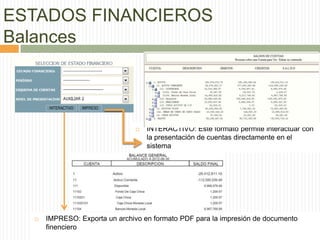
 INTERACTIVO: Este formato permite interactuar con
la presentación de cuentas directamente en el
sistema
 IMPRESO: Exporta un archivo en formato PDF para la impresión de documento
finenciero
REPORTES
Plan de Cuentas
 En el Manú vertical debe
dar clic en:
 1. Módulo
 2. Contabilidad
 3. Reportes
 4. Plan de Cuentas
 Presenta el plan de cuentas en formato
PDF y puede aplicarse filtros para la
búsqueda tales como:
 Cuenta Padre
 Requiere Auxiliare
 Tipo de auxiliar
 Movimiento
 Tipo de Movimiento
 Estado de la cuenta
REPORTES
Movimiento de Cuenta
 Los filtros de busqueda se aplican tanto en la cabecera como en el detalle de todos los
COMPROBANTES CONTABLES de acuerdo a los formatos de reportes que se desean
consultar.
 Este panel tiene aplicación para consultas de movimientos a nivel de Cuentas Contables.
REPORTES
Movimiento de Cuenta
 LISTA SIMPLE: Debe seleccionar un Tipo de Comprobante para generar este reporte, el
mismo que detalla el comportamiento del tipo de Comprobante
REPORTES
Movi Contables HTML
 MOVIM.CONTABLES
HTML: Refleja los valores
por Debito y Crédito
Aplicando los filtros de
busqueda seleccionados:
 Tipo de Comprobante
 Cta. Contable
 Emisor
 Fechas,
 Etc.
REPORTES
Resumen Movim Cont.
 RESUMEN MOVIM CONT.:
Muestra los cantidades
totalizadas por cada auxiliar
de acuerdo a las cuentas
seleccionadas y tipo de
comprobantes.
REPORTES
Movim Contables PDF
 MOVIM.CONTABLES
HTML: Refleja el
comportamiento de las
cuentas que intervienen en
el tipo de comprobante
seleccionado en formato
PDF.
REPORTES
Cuentas por Pagar
 CUENTAS POR PAGAR
REPORTES
Resumen de Gastos
 RESUMEN DE GASTOS
REPORTES
Movimientos HTML-Exel
 Movimientos HTML-Exel: Archivo que se puede exportar a excel, refleja los movimientos de
las cuentas en un detalle simplificado de valores por tipo de cuenta.
REPORTES
Listado Auxiliares Activos/Personas
 En el Manú vertical debe dar
clic en:
 1. Módulo
 2. Contabilidad
 3. Reportes
 4. Listado de
auxilieres/Activos/Personas
 En este módulo le permite la
visualización de los Auxiliares creados en
un formato PDF tando de los Activos
(items de inventario) y Personas.
 Puede aplicar la opción de búsqueda con
“CTRL” “F”.
REPORTES
Panel de Reportes
 En el Manú vertical debe dar
clic en:
 1. Módulo
 2. Contabilidad
 3. Reportes
 4. Panel de Reportes
 Este Panel tiene aplicación
para consultas de
comprobantes contables a
nivel general.
 Aplica filtros de busqueda de
datos ingresados en la
cabecera de cada
comprobante registrado.
REPORTES
Panel de Reportes
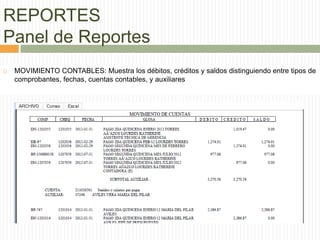
 MOVIMIENTO CONTABLES: Muestra los débitos, créditos y saldos distinguiendo entre tipos de
comprobantes, fechas, cuentas contables, y auxiliares
REPORTES
Panel de Reportes
 REPORTE DE INCONSISTENCIAS:
 Muestra por tipo y numero de
comprobante, cantidades y la
diferencia diferenciados en tres
Bloques:
 COMPROBANTES DESCUADRADOS
 COMPROBANTES PENDIENTES: En
los comprobantes que tengan en su
estado
 PERIODOS INCORRECTOS: Si los
periodos por alguna razon fueron
modificados o eliminados.
REPORTES
Cuentas por Pagar
 En el Manú vertical debe dar
clic en:
 1. Módulo
 2. Contabilidad
 3. Reportes
 4. Cuentas por Pagar
• Los reportes de Cuentas por Pagar
posee filtros de búsqueda por:
• Fecha de Vencimiento de Facturas
• Proveedor
• Estado: Pagado / Por Vencer / Vencido
• Los Formatos de Reportes se muestran
de la siguiente manera
REPORTES
Cuentas por Pagar
• CUADRO
HTML/EXCEL:
• Muestra el detalle
de las facturas
ingresadas por
compras para
pagos.
• Exportable a Excel.
REPORTES
Cuentas por Pagar
• DETALLADO
HTML/EXCEL:
• Información
detallada del pago
de las facturas de
compras.
• Exportable a Excel.
REPORTES
Cuentas por Cobrar
• Los reportes de Cuentas por Cobrar
posee filtros de búsqueda por:
• Cuenta por Cobrar; (Clientes
locales, Anticipos, etc.)
• Cliente: refiere al auxiliar
(Cliente, vendedor, etc)
• Fecha de Corte
 En el Manú vertical debe dar
clic en:
 1. Módulo
 2. Contabilidad
 3. Reportes
 4. Cuentas por Pagar
REPORTES
Cuentas por Cobrar
• REPORTE HTML/EXCEL:
• Muestra el detalle de todas
cuentas por cobrar por:
• Fecha
• No. Doc.
• VALOR de la factura a cobrar
• SALDO pendiente de cobro
• CREDITO otorgado
• Exportable a Excel.
• SALDOS DIARIOS:
Genera un archivo PDF con los
saldos pendientes de cobro a la
fecha.
Este archivo no lo exporta a excel
para evitar la edición de los
saldos.
No admite filtros de fechas, ni
auxiliares. Solo puede aplicarse
el filtro de la cuenta.
REPORTES
Cuentas por Cobrar
• FACTURAS PENDIENTES:
Reporte detallado de saldos
pendientes por Cobrar
especificados por cada
cliente, formas de pago.
Exportable a Excel.
REPORTES
Cuentas por Cobrar
REPORTES
Cuentas por Cobrar
• DETALLADO
HISTORICO:
Muestra el histórico de la
forma de pago
realizadas por los
clientes.
Aplican los filtros, es
exportable a excel.

Contabiliadad comercial

  • 1.
  • 2.
    Ingreso de Comprobantes En el Módulo Contabilidad se puede ingresar los comprobantes contables.  De la lista desplazable se elige el comprobante a realizar. Se presenta la siguiente plantilla.  En el Manú vertical debe dar clic en:  1. Módulo  2. Contabilidad  3. Inngreso de Comprobantes
  • 3.
     La plantillaconsta de los siguientes campos:  COMPROB: Tipo de comprobante elegido para realizar.  FEC TRNAS: Fecha de la transacción / FEC CONTB: Fecha contable  BENEFICIARIO: Nombre de la persona beneficiaria del comprobante generado.  CONCEPTO: Aquí se detalla el concepto del comprobante por el que se esta generando. Ingreso de Comprobantes Cabecera del comprobante
  • 4.
     CUENTA /DESCRIPCION: Asignacion de cuentas.  AUXILIAR: Empleados – Proveederes – Clientes. Etc.  DEBITO  CREDITO  GLOSA  REF: CENTRO DE COSTO Ingreso de Comprobantes Detalle del comprobante
  • 5.
    CONSULTA DE COMPROBANTES •Comprobantes #: Se pueden buscar por tipo de comprobante y/o número de comprobante. • Beneficiario/Receptor: a quien fue emitido el comprobante • Fecha de Emisión • Concepto • Contable • Estado: ya se PENDIENTE, ACTIVO, ETC.  En el Manú vertical debe dar clic en:  1. Módulo  2. Contabilidad  3. Consulta de Comprobantes
  • 6.
    CONSULTA DE CUENTAS En el Manú vertical debe dar clic en:  1. Módulo  2. Contabilidad  3. Consulta de cuentas. • Visualiza las cuentas contables que presenta el sistema. • Estas cuentas pueden ser cambiadas en ADMINISTRACION.
  • 7.
    Anexo Transaccional Consulta En el Manú vertical debe dar clic en:  1. Contabilidad  2. Anexo Transaccional  3. Consulta • Para la consulta de comprobantes realizados en el Anexo transaccional. Los filtros a aplicar son: • T.TRANSAC: Tipo de transacción 1= Compra. Este campo lo puede visualizar en esta pantalla
  • 8.
    Anexo Transaccional Consulta • Visualizalos comprobantes ingresado por el Anexo Transaccional. Con doble clic en el número de ID le desplaza la pantalla del Anexo para consulta y modificación de comprobantes.
  • 9.
    Anexo Transaccional Consulta En estapantalla nos muestra todos los datos ingresados en el Anexo Transaccional del comprobante.
  • 10.
    Anexo Transaccional Consulta En el Manú vertical debe dar clic en:  1. Contabilidad  2. Anexo Transaccional  3. Consulta T.TRANSAC: Debe colocar el numero a la cual corresponde la transacción a buscar Ejemplo; 1= Compra. Este campo lo puede visualizar en la pantalla de ingreso de transacción de ATS • FILTROS DE BUSQUEDA
  • 11.
    Anexo Transaccional Consulta •El resultado de la busque es el siguiente:
  • 12.
    • FILTROS DEBUSQUEDA • COD SUSTENTO: Debe colocar el numero a la cual corresponde el código de sustento de la transacción buscada. Ejemplo: 2= Compra Netas de Servicios y Bienes distintos de inventario • ID PROV:En este campo se coloca el código del auxiliar. Ejemplo: 20979 BRAVO ALCIVAR JOSE FABIAN. • T.COMPROBANTE: Ya sean éstas facturas o cualquier otro tipo de comprobante: Anexo Transaccional Consulta
  • 13.
    Anexo Transaccional Consulta •El resultado de la busque es el siguiente: • Se puede aplicar varios filtros de búsqueda al mismo tiempo.
  • 14.
    Anexo Transaccional Reportes Los REPORTEStienen las opciones de búsqueda por AÑO y por MES. FORMATOS DE REPORTE
  • 15.
  • 16.
  • 17.
  • 18.
  • 19.
    Anexo Transaccional Reportes SOLO RETENCIONES:Reporte que separa las transacciones de acuerdo a los porcentajes retenidos por base imponible 0% y 12% 8% RTE 2% RTE 2% RTE 12% Base Imponible 0% Base Imponible
  • 20.
    Anexo Transaccional Reportes LIBRO COMPRAS:Exportable EXCEL, Resumes de los documentos comerciales y valores contables.
  • 21.
    Anexo Transaccional Reportes GENERAR ARCHIVOXML: Generación de un archivo XML para la carga al programa DIMM del SRI. Al final de la ventana generada indica cuantos registros de compras están procesadas (ingresadas al sistema). También aparece el link “Descarga el Archivo Procesado” donde se da clic para la descarga del mismo.
  • 22.
    Anexo Transaccional Reportes LIBRO COMPRAS:Exportable a Excel. Revela los datos ingresados de todas las compras registradas con los respectivas datos de las retenciones.
  • 23.
  • 24.
  • 25.
    Anexo Transaccional Reportes REP INCONSISTENCIAS:Exportable a Excel. Muestra el detalle de los comprobantes cuyos valores son diferentes entre el ingreso del Anexo y la Contabilidad. Facilitando la revisión de inconsistencias. Por Ejemplo:
  • 26.
    Anexo Transaccional Reportes REP INCONSISTENCIAS: PC768:Este comprobante esta registrado sin valores ni cuentas. ANEXO2026: El anexo consultado no tiene contabilidad, es decir no se ha generado correctamente un PC o el mismo fue eliminado o borrado del sistema.
  • 27.
    Anexo Transaccional Reportes GENERAR REOCXML: Al igual que el ARCHIVO DIMM, el REOC también genera un archivo descargable para la subida al sistema del SRI.
  • 28.
    Anexo Transaccional TRANSACCIONES En estemódulo se ingresan las transacciones de compra y venta para la generación de archivos DIMM y REOC.  En el Manú vertical debe dar clic en:  1. Módulo  2. Contabilidad  3. Anexo Trans.  4. Transacciones
  • 29.
    Anexo Transaccional TRANSACCIONES La ventanase separa en cabecera y cuerpo. La cabecera cuenta con los siguientes datos a llenar: TipoTransac: De una lista desplazable se escoge entre: Compra/Venta/Importación/Exportación/Etc. Cod Sustento:
  • 30.
    Anexo Transaccional TRANSACCIONES ID PROVEEDOR:Se escribe el RUC del proveedor, automáticamente el sistema filtra el nombre del proveedor. Con dar clic en el nombre del proveedor de la lista desplazable se llena el campo: ID PROVEEDOR FACT. TIPO DE COMPROBANTE: Factura/Nota de Credito/ Liquidación de Compra/ etc. AUTORIZACION: Se registra el numero de autorización de la factura entre otros datos En la siguiente ventana.
  • 31.
    Anexo Transaccional TRANSACCIONES NRO COMPROBANTE:Número de factura o comprobante FECHAS EMISION FECHA REGISTRO: Cuando se está ingresando la transaccion CONCEPTO: Ingreso de glosa o alguna observación. APLICA IVA: SI / NO Los botones “EDITAR” lo direcciona a la ventana de auxiliares para editar campos del proveedor. El DETALLE del Anexo Transaccional consta de las siguientes pestañas:
  • 32.
    Anexo Transaccional TRANSACCIONES Ingreso devalores correspondientes al IVA en caso de ser tarifas 0%, 12% o ICE. Permite el ingreso de todos los datos para la emisión de la retención en este caso por compras. Una vez ingresada la información se precede a grabar para la generación de la contabilidad en la pestaña siguiente.
  • 33.
    Anexo Transaccional TRANSACCIONES Se generauna plantilla contable de acuerdo al tipo de documento establecido, en este caso una Provisión de Compra PC 2364, junto con las cuentas establecidas con la información ingresada en el anexo. Para la consulta del Comprobante contable debe ir a Contabilidad / Transacciones / Consulta de Comprobantes.
  • 34.
    Anexo Transaccional ANULADOS Permite elingreso de los comprobantes del Anexo Transaccional a anular.  En el Manú vertical debe dar clic en:  1. Módulo  2. Contabilidad  3. Anexo Transaccional  4. Anulados
  • 35.
    ADMINISTRACION Plan de Cuentas EsteMódulo permite la visualización y creación de cuentas contables siempre y cuando cuente con el perfil de Administrador de Plan de Cuentas  En el Manú vertical debe dar clic en:  1. Módulo  2. Contabilidad 3. Administración  4. Plan de Cuentas
  • 36.
    ADMINISTRACION Plan de Cuentas Códigode Cuenta Cuenta Padre: De la lista desplazable selecciona la cuenta a la que va corresponder la que esta creando Descripción: Nombre de la Cuenta Clase: Activo/Pasivo/Egreso/Etc. Posición: Posición en la que se va a encontrar dentro del Árbol de Cuentas Ejemplo: Activo(1) Act. Corriente(2) Disponible(3) Caja General(4). Requiere Auxiliar?: Se Vistea en el caso de requerir auxiliar y señalar el tipo: Ej. Banco / Proveedor / Empleados. Refer.Operativa: La referencio operativa es un campo adicional y depende del tipo de negocio. Ej, semana 1210(Para exportadores de banano). Acepta Movimientos: Se vistea para movimientos contables. GRABAR: Guarda los cambios realizados BORRAR: Elimina la cuenta seleccionada CANCELAR: Cancela los cambios realizados NUEVA: Limpia la ventana para un nuevo ingreso.
  • 37.
    ADMINISTRACION Periodos Contables PERIODOS CONTABLES: Sedefine como parámetros de ingreso de información Contable en la que se puede restringir el acceso de información atrasada cambiando los estados de los mismos. Se muestra en la siguiente pantalla:  En el Manú vertical debe dar clic en:  1. Módulo  2. Contabilidad  3. Administración  4. Periodos
  • 38.
    ADMINISTRACION Periodos Contables CO: Abreviaturapara definir que se trata del periodo Contable. Num: Secuencial del periodo creado que debe ser igual al de la columna Per.Contable Fecha Inicial/Termino: Define los tiempos para en que empieza y termina el periodo contable creado. Se selecciona con el ícono ubicado a un lado de cada columna. Año: Correspondiente al periodo creado MES: Número del mes de registro Junio (6) Julio(7) etc. SEMANA: Este campo se llena cuando el giro de negocio corresponde ESTADO: Determina si el periodo va a estar Activo 100% para el ingreso de Información o Inactivo, Cerrado, solo Contabilización. BANDERA: 1= 5= PER.CONTABLE: El periodo creado BORRAR: Se vistea el recuadro para eliminar el periodo al dar clic en “ENVIAR” BOTONES: Permiten el desplazamiento al último periodo creado ENVIAR: Graba los datos realizado o cambios efectuados CANCELA: Elimina la información ingresada sin guardar.
  • 39.
    ADMINISTRACION Tipos de Comprobantes TIPOSDE TRANSACCION: Permite la creación de comprobantes contables y de inventarios, para el ingreso de transacciones en los módulos Contabilidad e Inventarios. Con un clic en el TIPO se abre una pestaña a continuación.  En el Manú vertical debe dar clic en:  1. Módulo  2. Contabilidad  3. Administración  4. Tipos de Transacción
  • 40.
    ADMINISTRACION Tipos de Comprobantes APLICACIÓN:Se define el módulo al que va a aplicar el comprobante. Descripción: Nombre del Comprobante TIPO DE COMPROBANTE: Abreviatura Deben ser iguales a los otros comprobantes, ya que son los formularios de la visualización de las plantillas. EMISOR/RECEPTOR: En el caso de requerir y escribir la categoría de Emisor/Receptor. TIPO DE EMISOR/RECEPTOR: Escoger entre los auxiliares creados Default 0 EMITE CHEQUE: SI/NO ESTADO: Activo 100% INDIC CONTAB: Si realiza contabilización. LISTA DE PRECIOS: De acuerdo al tipo de comprobante se establece si hala datos de precios. COSTO FIJO: SI/NO PRESENTACION DE COSTO: Que se presenten los costos en las plantilla(aplicable a inventario) CUENTA/AUXILIAR ORIGEN: es la aplicación de las cuentas que aparecerán en el debe al generar el comprobante. CUENTA/AUXILIAR DESTINOS: es la aplicación haber las cuentas que aparecerán en el debe al generar el comprobante. CUENTA INGRESOS/COSTOS/DIFER: En caso de requerir se selecciona de una lista desplazable de las cuentas. REQ REF OPER: En caso de requerirlo CLASE DE TRANSAC: Aplica para movimientos de inventario. Si suma o resta al inventario. REQUERIE CANTIDAD: SI
  • 41.
  • 42.
    ADMINISTRACION AUXILIARES (PERSONAS)  Lacreación de Auxiliares le permitirá ingresar al sistema información en las siguientes categorias:  Proveedores / Clientes / Vendeedores / Empleados / Centro de Costos / Bodegas / ETC.  Al dar “clic” en “Auxiliares Personas” se mostrará la siguiente pantalla. En el Manú vertical debe dar clic en:  1. Módulo  2. Contabilidad  3. Administración  4. Auxiliares Personas
  • 43.
    Auxiliares (Personas) • Parala Creación de cualquier auxiliar debe dar clic en el botón “Nuevo”. • Aparecerá una ventana donde deberá llenar la siguiente información:
  • 44.
    • En esteejemplo se ha creado un “Proveedor” y se agrega la información requerida. • La casilla CODIGO es un número asignado al sistema • La casilla CODIGO ANTERIOR, guarda algún código alterno que se haya manejado anteriormente. • De Clic en Grabar • Nota: De no contar con algún dato, debe llenar la casilla como un punto (.) ya que el sistema no grabará datos en blanco Auxiliares (Personas)
  • 45.
    Auxiliares (Personas)  Consultade Auxiliares • Puede escribir el nombre del proveedor en la Barra de Búsqueda” clic en “buscar”. Aparecerá todos los auxiliares que empiecen con “Smart” • Puede escribir el nombre del cliente entre los caracteres “%” (porcentaje) en la Barra de Búsqueda” clic en “buscar”. Aparecerá todos los auxiliares que empiecen que contengan “auto” ya sea al principio intermedio o final.
  • 46.
    Auxiliares (Personas)  Tomaren cuenta:  Si un auxiliar creado ya no desempeñará la categoría con la que fue creada (empleado, vendedor, cliente) se recomienda INACTIVARLO, NO BORRARLO, pues los comprobantes o transacciones realizadas con el código de ese auxiliar se verán afectadas. Se consulta el auxiliar y en la pestaña de “CATEGORIAS A LAS QUE PERTENECE” se cambia el estado a “INACTIVO”
  • 47.
    Auxiliares (Personas)  Tomaren cuenta:  Si un auxiliar creado desempeñará más roles para la compañía (empleado y vendedor) se recomienda AGREGAR LA CATEGORIA, NO CREARLO DE NUEVO, esto permitirá la optimización de tiempos en la generación de reportes. Se consulta el auxiliar y en la pestaña de “CATEGORIAS A LAS QUE PERTENECE” se agrega la categoria adicional, la fecha de inicio que fue creada la categoría, y el Estado “Activo”
  • 48.
    ADMINISTRACION AUXILIARES (ACTIVOS)  Esteproceso de creación de auxiliares ACTIVOS Y OTROS, es la misma estructura de la creación de Item de Inventario en el MANUAL DE USUARIOS – INVENTARIOS-  En el Manú vertical debe dar clic en:  1. Módulo  2. Contabilidad  3. Administración  4. Auxiliares (activos y Otros)
  • 49.
    ESTADOS FINANCIEROS Balances  Genaralos reportes y Estados Financieros de acuerdo a los Filtros aplicado:  ESTADO FINANCIERO: Escoge el tipo de Balance o estado Financiero que desea consultar.  PERIODO: Apareceran en una lista desplegable todos aquellos que hayan sido creados en el “PERIODOS CONTABLES”  ESQUEMA DE CUENTAS: Puede esccoger a que nivel de cuenta puedes revisar.  NIVEL DE PRESENTACION:  En el Manú vertical debe dar clic en:  1. Módulo  2. Contabilidad  3. Estados Financieros  4. Balances
  • 50.
    ESTADOS FINANCIEROS Balances  INTERACTIVO:Este formato permite interactuar con la presentación de cuentas directamente en el sistema  IMPRESO: Exporta un archivo en formato PDF para la impresión de documento finenciero
  • 51.
    REPORTES Plan de Cuentas En el Manú vertical debe dar clic en:  1. Módulo  2. Contabilidad  3. Reportes  4. Plan de Cuentas  Presenta el plan de cuentas en formato PDF y puede aplicarse filtros para la búsqueda tales como:  Cuenta Padre  Requiere Auxiliare  Tipo de auxiliar  Movimiento  Tipo de Movimiento  Estado de la cuenta
  • 52.
    REPORTES Movimiento de Cuenta Los filtros de busqueda se aplican tanto en la cabecera como en el detalle de todos los COMPROBANTES CONTABLES de acuerdo a los formatos de reportes que se desean consultar.  Este panel tiene aplicación para consultas de movimientos a nivel de Cuentas Contables.
  • 53.
    REPORTES Movimiento de Cuenta LISTA SIMPLE: Debe seleccionar un Tipo de Comprobante para generar este reporte, el mismo que detalla el comportamiento del tipo de Comprobante
  • 54.
    REPORTES Movi Contables HTML MOVIM.CONTABLES HTML: Refleja los valores por Debito y Crédito Aplicando los filtros de busqueda seleccionados:  Tipo de Comprobante  Cta. Contable  Emisor  Fechas,  Etc.
  • 55.
    REPORTES Resumen Movim Cont. RESUMEN MOVIM CONT.: Muestra los cantidades totalizadas por cada auxiliar de acuerdo a las cuentas seleccionadas y tipo de comprobantes.
  • 56.
    REPORTES Movim Contables PDF MOVIM.CONTABLES HTML: Refleja el comportamiento de las cuentas que intervienen en el tipo de comprobante seleccionado en formato PDF.
  • 57.
  • 58.
  • 59.
    REPORTES Movimientos HTML-Exel  MovimientosHTML-Exel: Archivo que se puede exportar a excel, refleja los movimientos de las cuentas en un detalle simplificado de valores por tipo de cuenta.
  • 60.
    REPORTES Listado Auxiliares Activos/Personas En el Manú vertical debe dar clic en:  1. Módulo  2. Contabilidad  3. Reportes  4. Listado de auxilieres/Activos/Personas  En este módulo le permite la visualización de los Auxiliares creados en un formato PDF tando de los Activos (items de inventario) y Personas.  Puede aplicar la opción de búsqueda con “CTRL” “F”.
  • 61.
    REPORTES Panel de Reportes En el Manú vertical debe dar clic en:  1. Módulo  2. Contabilidad  3. Reportes  4. Panel de Reportes  Este Panel tiene aplicación para consultas de comprobantes contables a nivel general.  Aplica filtros de busqueda de datos ingresados en la cabecera de cada comprobante registrado.
  • 62.
    REPORTES Panel de Reportes MOVIMIENTO CONTABLES: Muestra los débitos, créditos y saldos distinguiendo entre tipos de comprobantes, fechas, cuentas contables, y auxiliares
  • 63.
    REPORTES Panel de Reportes REPORTE DE INCONSISTENCIAS:  Muestra por tipo y numero de comprobante, cantidades y la diferencia diferenciados en tres Bloques:  COMPROBANTES DESCUADRADOS  COMPROBANTES PENDIENTES: En los comprobantes que tengan en su estado  PERIODOS INCORRECTOS: Si los periodos por alguna razon fueron modificados o eliminados.
  • 64.
    REPORTES Cuentas por Pagar En el Manú vertical debe dar clic en:  1. Módulo  2. Contabilidad  3. Reportes  4. Cuentas por Pagar • Los reportes de Cuentas por Pagar posee filtros de búsqueda por: • Fecha de Vencimiento de Facturas • Proveedor • Estado: Pagado / Por Vencer / Vencido • Los Formatos de Reportes se muestran de la siguiente manera
  • 65.
    REPORTES Cuentas por Pagar •CUADRO HTML/EXCEL: • Muestra el detalle de las facturas ingresadas por compras para pagos. • Exportable a Excel.
  • 66.
    REPORTES Cuentas por Pagar •DETALLADO HTML/EXCEL: • Información detallada del pago de las facturas de compras. • Exportable a Excel.
  • 67.
    REPORTES Cuentas por Cobrar •Los reportes de Cuentas por Cobrar posee filtros de búsqueda por: • Cuenta por Cobrar; (Clientes locales, Anticipos, etc.) • Cliente: refiere al auxiliar (Cliente, vendedor, etc) • Fecha de Corte  En el Manú vertical debe dar clic en:  1. Módulo  2. Contabilidad  3. Reportes  4. Cuentas por Pagar
  • 68.
    REPORTES Cuentas por Cobrar •REPORTE HTML/EXCEL: • Muestra el detalle de todas cuentas por cobrar por: • Fecha • No. Doc. • VALOR de la factura a cobrar • SALDO pendiente de cobro • CREDITO otorgado • Exportable a Excel.
  • 69.
    • SALDOS DIARIOS: Generaun archivo PDF con los saldos pendientes de cobro a la fecha. Este archivo no lo exporta a excel para evitar la edición de los saldos. No admite filtros de fechas, ni auxiliares. Solo puede aplicarse el filtro de la cuenta. REPORTES Cuentas por Cobrar
  • 70.
    • FACTURAS PENDIENTES: Reportedetallado de saldos pendientes por Cobrar especificados por cada cliente, formas de pago. Exportable a Excel. REPORTES Cuentas por Cobrar
  • 71.
    REPORTES Cuentas por Cobrar •DETALLADO HISTORICO: Muestra el histórico de la forma de pago realizadas por los clientes. Aplican los filtros, es exportable a excel.

Notas del editor

  • #3 Detalles introductorios del curso y/o libros/materiales necesarios para una clase/proyecto.
  • #4 Detalles introductorios del curso y/o libros/materiales necesarios para una clase/proyecto.
  • #5 Detalles introductorios del curso y/o libros/materiales necesarios para una clase/proyecto.
  • #6 Diseño de programación para períodos de tiempo/objetivos opcionales.
  • #7 Diseño de programación para períodos de tiempo/objetivos opcionales.
  • #8 Diseño de programación para períodos de tiempo/objetivos opcionales.
  • #9 Diseño de programación para períodos de tiempo/objetivos opcionales.
  • #10 Diseño de programación para períodos de tiempo/objetivos opcionales.
  • #11 Diseño de programación para períodos de tiempo/objetivos opcionales.
  • #12 Diseño de programación para períodos de tiempo/objetivos opcionales.
  • #13 Diseño de programación para períodos de tiempo/objetivos opcionales.
  • #14 Diseño de programación para períodos de tiempo/objetivos opcionales.
  • #15 Diseño de programación para períodos de tiempo/objetivos opcionales.
  • #16 Diseño de programación para períodos de tiempo/objetivos opcionales.
  • #17 Diseño de programación para períodos de tiempo/objetivos opcionales.
  • #18 Diseño de programación para períodos de tiempo/objetivos opcionales.
  • #19 Diseño de programación para períodos de tiempo/objetivos opcionales.
  • #20 Diseño de programación para períodos de tiempo/objetivos opcionales.
  • #21 Diseño de programación para períodos de tiempo/objetivos opcionales.
  • #22 Diseño de programación para períodos de tiempo/objetivos opcionales.
  • #23 Diseño de programación para períodos de tiempo/objetivos opcionales.
  • #24 Diseño de programación para períodos de tiempo/objetivos opcionales.
  • #25 Diseño de programación para períodos de tiempo/objetivos opcionales.
  • #26 Diseño de programación para períodos de tiempo/objetivos opcionales.
  • #27 Diseño de programación para períodos de tiempo/objetivos opcionales.
  • #28 Diseño de programación para períodos de tiempo/objetivos opcionales.
  • #29 Diseño de programación para períodos de tiempo/objetivos opcionales.
  • #30 Diseño de programación para períodos de tiempo/objetivos opcionales.
  • #31 Diseño de programación para períodos de tiempo/objetivos opcionales.
  • #32 Diseño de programación para períodos de tiempo/objetivos opcionales.
  • #33 Diseño de programación para períodos de tiempo/objetivos opcionales.
  • #34 Diseño de programación para períodos de tiempo/objetivos opcionales.
  • #35 Diseño de programación para períodos de tiempo/objetivos opcionales.
  • #36 Diseño de programación para períodos de tiempo/objetivos opcionales.
  • #37 Diseño de programación para períodos de tiempo/objetivos opcionales.
  • #38 Diseño de programación para períodos de tiempo/objetivos opcionales.
  • #39 Diseño de programación para períodos de tiempo/objetivos opcionales.
  • #40 Diseño de programación para períodos de tiempo/objetivos opcionales.
  • #41 Diseño de programación para períodos de tiempo/objetivos opcionales.
  • #42 Diseño de programación para períodos de tiempo/objetivos opcionales.
  • #43 Diseño de programación para períodos de tiempo/objetivos opcionales.
  • #44 Diseño de programación para períodos de tiempo/objetivos opcionales.
  • #45 Diseño de programación para períodos de tiempo/objetivos opcionales.
  • #46 Notas introductorias.
  • #47 Objetivos de la formación y resultados esperados y/o conocimientos desarrollados a partir de la formación.
  • #48 Objetivos de la formación y resultados esperados y/o conocimientos desarrollados a partir de la formación.
  • #49 Diseño de programación para períodos de tiempo/objetivos opcionales.
  • #50 Diseño de programación para períodos de tiempo/objetivos opcionales.
  • #51 Diseño de programación para períodos de tiempo/objetivos opcionales.
  • #52 Diseño de programación para períodos de tiempo/objetivos opcionales.
  • #53 Diseño de programación para períodos de tiempo/objetivos opcionales.
  • #54 Diseño de programación para períodos de tiempo/objetivos opcionales.
  • #55 Diseño de programación para períodos de tiempo/objetivos opcionales.
  • #56 Diseño de programación para períodos de tiempo/objetivos opcionales.
  • #57 Diseño de programación para períodos de tiempo/objetivos opcionales.
  • #58 Diseño de programación para períodos de tiempo/objetivos opcionales.
  • #59 Diseño de programación para períodos de tiempo/objetivos opcionales.
  • #60 Diseño de programación para períodos de tiempo/objetivos opcionales.
  • #61 Diseño de programación para períodos de tiempo/objetivos opcionales.
  • #62 Diseño de programación para períodos de tiempo/objetivos opcionales.
  • #63 Diseño de programación para períodos de tiempo/objetivos opcionales.
  • #64 Diseño de programación para períodos de tiempo/objetivos opcionales.
  • #65 Diseño de programación para períodos de tiempo/objetivos opcionales.
  • #66 Diseño de programación para períodos de tiempo/objetivos opcionales.
  • #67 Diseño de programación para períodos de tiempo/objetivos opcionales.
  • #68 Diseño de programación para períodos de tiempo/objetivos opcionales.
  • #69 Diseño de programación para períodos de tiempo/objetivos opcionales.
  • #70 Diseño de programación para períodos de tiempo/objetivos opcionales.
  • #71 Diseño de programación para períodos de tiempo/objetivos opcionales.
  • #72 Diseño de programación para períodos de tiempo/objetivos opcionales.