COMBINACIÓN DE CORRESPONDENCIA VÍA CORREO ELECTRÓNICO
                         CON OPENOFFICE WRITER 3.x

Una de las tareas de automatización más típicas que podemos en un procesador de texto es lo que se
conoce como COMBINACIÓN DE CORRESPONDENCIA (CC).
Se trata de una herramienta que permite generar y/o enviar una misma carta o documento (u otros
formatos, como etiquetas) a un conjunto de personas con el objetivo de personalizarlas incluyendo
en cada una los datos del destinatario.
Veamos un par de ejemplos:
    – En un oficina se desea enviar una carta personalizada a los 200 clientes que tienen. En
        cada carta aparecerán los datos personalizados de cada cliente. No sería muy buena hacer
        las 200 cartas a mano.
    – En un instituto, un profesor necesita crear a final de curso un boletín de notas para cada
        uno de sus 40 alumnos y enviárselo por correo electrónico.. Cada boletín lleva detalladas
        todas las notas de cada asignatura. Tampoco sería muy buena idea realizar este trabajo a
        mano.

En la generación automática de documentos se puede decidir si queremos simplemente generar los
documentos y guardarlos en disco o enviarlos por correo electrónico al destinatario. Esta
segunda opción resultaría muy interesante en muchos casos y es la que vamos ver en este
minitutorial.
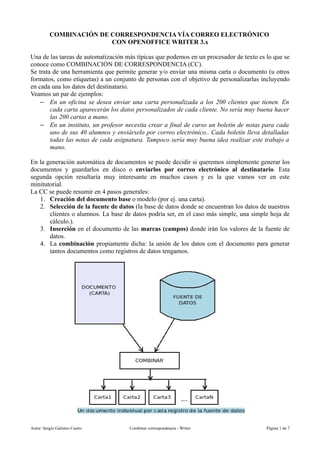
La CC se puede resumir en 4 pasos generales:
   1. Creación del documento base o modelo (por ej. una carta).
   2. Selección de la fuente de datos (la base de datos donde se encuentran los datos de nuestros
       clientes o alumnos. La base de datos podría ser, en el caso más simple, una simple hoja de
       cálculo.).
   3. Inserción en el documento de las marcas (campos) donde irán los valores de la fuente de
       datos.
   4. La combinación propiamente dicha: la unión de los datos con el documento para generar
       tantos documentos como registros de datos tengamos.


Autor: Sergio Galisteo Castro        Combinar correspondencia - Writer                   Página 1 de 7
Si queremos la posibilidad de enviar las cartas combinadas por correo electrónico, existiría un paso
previo:
Configuración del Writer para que sea capaz de enviar correos electrónicos.
Para ello, iremos al Menú Herramientas / Opciones / Correo electrónico de combinar
correspondencia.


                                 Imagen1 .- Configuración de Writer para poder enviar correo electrónico.

Y le configuraremos una cuenta de correo electrónico a través de la cual se realizarán los envíos
(ver Imagen1).
En mi caso, he probado con una cuenta de Gmail y funciona perfectamente (no he probado con
otros servidores de correo pero supongo que también funcionará con Yahoo, Hotmail, …).


                                     Imagen2 .- Configuración de Writer : autenticación del servidor.

Para verificar que la configuración está bien, realizaremos el test de comprobación (botón
PROBAR CONFIGURACIÓN...).


                                Imagen3 .- Resultado del test de conexión al servidor de correo electrónico.


Autor: Sergio Galisteo Castro                         Combinar correspondencia - Writer                        Página 2 de 7
Veamos todo el proceso de combinación correspondencia, paso a paso, con el siguiente ejemplo:
Tenemos que enviar por correo electrónico una carta informativa a todos nuestros clientes.
Disponemos, para ello, de una base de datos realizada en una hoja de cálculo (es lo más cómo para
el caso que nos ocupa) llamada clientes.ods.


                 Imagen4 .- Ejemplo de fuente de datos realizada con hoja de cálculo (contiene 3 registros de ejemplo)

Por otro lado, ya disponemos de la carta escrita llamada carta.odt (a falta de indicar los campos,
claro).


                                             Imagen5 .- Ejemplo de carta para el cliente.

La abrimos, lanzamos el Asistente de combinar correspondencia (Menú Herramientas / Asistente
para combinar correspondencia) y empezamos.

Paso 1. Seleccione el documento inicial.
Marcamos: Usar el documento inicial.

Paso 2. Seleccione el tipo de documento.
Marcamos: Mensaje de correo electrónico.

Paso 3. Insertar bloque de direcciones: Botón Seleccionar lista de direcciones.
Aquí seleccionaremos la fuente de datos, en nuestro caso, clientes.ods.
Para ello, pulsaremos el botón AGREGAR y seleccionaremos nuestra base de datos.
Ver Imagen6.


Autor: Sergio Galisteo Castro                      Combinar correspondencia - Writer                                     Página 3 de 7
Imagen6 .- Fuente de datos seleccionada (tras haberla Agregado).

Paso 4 Crear saludo y
Paso 5 Ajustar diseño.
Estos dos pasos los obviamos (no son necesarios).

Paso 6. Editar documento.
Es el momento de asociar los campos de la base de datos a nuestro documento.


                                Imagen7 .- Paso 6 del asistente. Insertamos los campos de correspondencia..


Pulsamos botón Editar Documento. Nos aparecerá el documento (la carta) para poder hacer
modificaciones sobre él. Aprovecharemos este paso para poder insertar los campos de
correspondencia.

Autor: Sergio Galisteo Castro                        Combinar correspondencia - Writer                        Página 4 de 7
Nota.-
Para regresar de nuevo al asistente, Writer nos muestra en todo momento una ventana flotante como
esta.


                                                   Imagen8 .- Regresar al asistente.


Paso 6a. Insertar campos de correspondencia.
Para insertar los campos de la fuente de datos pulsaremos CTRL+F2 o iremos a Menú Insertar –
Campos – Otros.


                                         Imagen9 .- Lista de campos de nuestra base de datos.


Para insertar los campos en el documento, en primer lugar, situaremos el cursor en el lugar
adecuado del documento, en segundo lugar, seleccionaremos el campo y, a continuación,
pulsaremos el botón Insertar. Haremos este proceso por cada campo.


                                  Imagen10 .- Proceso de inserción de los campos de la base de datos.
                          En la imagen, el cursor está situado exactamente para insertar el campo TELÉFONO.

La carta quedará algo así:


                                          Imagen11 .- Carta con todos los campos insertados.


Autor: Sergio Galisteo Castro                      Combinar correspondencia - Writer                          Página 5 de 7
Paso 7. Personalizar documento.
En este paso podríamos ir a la edición de las cartas que se van a generar para su modificación
individual. Este paso nos lo vamos a saltar también (no es necesario)

Paso 8. Guardar, imprimir o enviar.
Es el último paso y vamos a optar por la opción de Enviar documento combinado como correo
electrónico.


                                             Imagen12 .- Ultimo paso del asistente.
Como optamos por el envío individual de la carta por correo electrónico, nos aparecen los parámetros típicos de un mensaje de correo
                                     electrónico (Para – Asunto – Copia – Adjunto - Enviar)

Como se puede apreciar en la Imagen12 se han especificado los parámetros típicos de un correo
electrónico.

En el parámetro Hasta (se trataría realmente del PARA, es obvio que es una mala traducción del
programa) especificaremos la dirección de correo electrónico de cada uno de nuestros clientes. Esa
información estará en el campo EMAIL de nuestra base de datos.
Es posible especificar que el correo vaya con Copia o, incluso, Copia Oculta pulsando en el botón
Copia a...
Deberemos escribir el Asunto del correo electrónico. En nuestro caso: carta informativa.
Y para finalizar, indicaremos si queremos enviar la carta como Adjunto (en pdf, doc,...) o en
formato HTML o texto plano. En nuestro caso, elegimos adjunto PDF con el nombre carta.pdf.
Ya estamos listos para realizar el envío: podremos decidir si queremos enviar todas las cartas o un
conjunto de ellas.

Una vez damos a ENVIAR DOCUMENTOS, esperaremos unos segundos (según la cantidad de
registros que contenga la base de datos) y todo listo.


Autor: Sergio Galisteo Castro                     Combinar correspondencia - Writer                                     Página 6 de 7
Imagen13 .- Proceso de envío de las cartas combinadas.

El destinatario, esto es, nuestro cliente recibirá un correo como este:


                                   Imagen14 .- Correo recibido por parte del cliente.

Vemos el pdf adjunto que contendrá la carta personalizada.


                                   Imagen15 .- Carta recibida por el cliente en pdf..


                                        ¡Ya ya está!
              !!Nos habremos ahorrado el trabajo de personalizar una a una y
                        enviar cientos de cartas a nuestros clientes!!


                                                                            LICENCIA DE USO


Autor: Sergio Galisteo Castro               Combinar correspondencia - Writer                 Página 7 de 7

Correspondencia writer

  • 1.
    COMBINACIÓN DE CORRESPONDENCIAVÍA CORREO ELECTRÓNICO CON OPENOFFICE WRITER 3.x Una de las tareas de automatización más típicas que podemos en un procesador de texto es lo que se conoce como COMBINACIÓN DE CORRESPONDENCIA (CC). Se trata de una herramienta que permite generar y/o enviar una misma carta o documento (u otros formatos, como etiquetas) a un conjunto de personas con el objetivo de personalizarlas incluyendo en cada una los datos del destinatario. Veamos un par de ejemplos: – En un oficina se desea enviar una carta personalizada a los 200 clientes que tienen. En cada carta aparecerán los datos personalizados de cada cliente. No sería muy buena hacer las 200 cartas a mano. – En un instituto, un profesor necesita crear a final de curso un boletín de notas para cada uno de sus 40 alumnos y enviárselo por correo electrónico.. Cada boletín lleva detalladas todas las notas de cada asignatura. Tampoco sería muy buena idea realizar este trabajo a mano. En la generación automática de documentos se puede decidir si queremos simplemente generar los documentos y guardarlos en disco o enviarlos por correo electrónico al destinatario. Esta segunda opción resultaría muy interesante en muchos casos y es la que vamos ver en este minitutorial. La CC se puede resumir en 4 pasos generales: 1. Creación del documento base o modelo (por ej. una carta). 2. Selección de la fuente de datos (la base de datos donde se encuentran los datos de nuestros clientes o alumnos. La base de datos podría ser, en el caso más simple, una simple hoja de cálculo.). 3. Inserción en el documento de las marcas (campos) donde irán los valores de la fuente de datos. 4. La combinación propiamente dicha: la unión de los datos con el documento para generar tantos documentos como registros de datos tengamos. Autor: Sergio Galisteo Castro Combinar correspondencia - Writer Página 1 de 7
  • 2.
    Si queremos laposibilidad de enviar las cartas combinadas por correo electrónico, existiría un paso previo: Configuración del Writer para que sea capaz de enviar correos electrónicos. Para ello, iremos al Menú Herramientas / Opciones / Correo electrónico de combinar correspondencia. Imagen1 .- Configuración de Writer para poder enviar correo electrónico. Y le configuraremos una cuenta de correo electrónico a través de la cual se realizarán los envíos (ver Imagen1). En mi caso, he probado con una cuenta de Gmail y funciona perfectamente (no he probado con otros servidores de correo pero supongo que también funcionará con Yahoo, Hotmail, …). Imagen2 .- Configuración de Writer : autenticación del servidor. Para verificar que la configuración está bien, realizaremos el test de comprobación (botón PROBAR CONFIGURACIÓN...). Imagen3 .- Resultado del test de conexión al servidor de correo electrónico. Autor: Sergio Galisteo Castro Combinar correspondencia - Writer Página 2 de 7
  • 3.
    Veamos todo elproceso de combinación correspondencia, paso a paso, con el siguiente ejemplo: Tenemos que enviar por correo electrónico una carta informativa a todos nuestros clientes. Disponemos, para ello, de una base de datos realizada en una hoja de cálculo (es lo más cómo para el caso que nos ocupa) llamada clientes.ods. Imagen4 .- Ejemplo de fuente de datos realizada con hoja de cálculo (contiene 3 registros de ejemplo) Por otro lado, ya disponemos de la carta escrita llamada carta.odt (a falta de indicar los campos, claro). Imagen5 .- Ejemplo de carta para el cliente. La abrimos, lanzamos el Asistente de combinar correspondencia (Menú Herramientas / Asistente para combinar correspondencia) y empezamos. Paso 1. Seleccione el documento inicial. Marcamos: Usar el documento inicial. Paso 2. Seleccione el tipo de documento. Marcamos: Mensaje de correo electrónico. Paso 3. Insertar bloque de direcciones: Botón Seleccionar lista de direcciones. Aquí seleccionaremos la fuente de datos, en nuestro caso, clientes.ods. Para ello, pulsaremos el botón AGREGAR y seleccionaremos nuestra base de datos. Ver Imagen6. Autor: Sergio Galisteo Castro Combinar correspondencia - Writer Página 3 de 7
  • 4.
    Imagen6 .- Fuentede datos seleccionada (tras haberla Agregado). Paso 4 Crear saludo y Paso 5 Ajustar diseño. Estos dos pasos los obviamos (no son necesarios). Paso 6. Editar documento. Es el momento de asociar los campos de la base de datos a nuestro documento. Imagen7 .- Paso 6 del asistente. Insertamos los campos de correspondencia.. Pulsamos botón Editar Documento. Nos aparecerá el documento (la carta) para poder hacer modificaciones sobre él. Aprovecharemos este paso para poder insertar los campos de correspondencia. Autor: Sergio Galisteo Castro Combinar correspondencia - Writer Página 4 de 7
  • 5.
    Nota.- Para regresar denuevo al asistente, Writer nos muestra en todo momento una ventana flotante como esta. Imagen8 .- Regresar al asistente. Paso 6a. Insertar campos de correspondencia. Para insertar los campos de la fuente de datos pulsaremos CTRL+F2 o iremos a Menú Insertar – Campos – Otros. Imagen9 .- Lista de campos de nuestra base de datos. Para insertar los campos en el documento, en primer lugar, situaremos el cursor en el lugar adecuado del documento, en segundo lugar, seleccionaremos el campo y, a continuación, pulsaremos el botón Insertar. Haremos este proceso por cada campo. Imagen10 .- Proceso de inserción de los campos de la base de datos. En la imagen, el cursor está situado exactamente para insertar el campo TELÉFONO. La carta quedará algo así: Imagen11 .- Carta con todos los campos insertados. Autor: Sergio Galisteo Castro Combinar correspondencia - Writer Página 5 de 7
  • 6.
    Paso 7. Personalizardocumento. En este paso podríamos ir a la edición de las cartas que se van a generar para su modificación individual. Este paso nos lo vamos a saltar también (no es necesario) Paso 8. Guardar, imprimir o enviar. Es el último paso y vamos a optar por la opción de Enviar documento combinado como correo electrónico. Imagen12 .- Ultimo paso del asistente. Como optamos por el envío individual de la carta por correo electrónico, nos aparecen los parámetros típicos de un mensaje de correo electrónico (Para – Asunto – Copia – Adjunto - Enviar) Como se puede apreciar en la Imagen12 se han especificado los parámetros típicos de un correo electrónico. En el parámetro Hasta (se trataría realmente del PARA, es obvio que es una mala traducción del programa) especificaremos la dirección de correo electrónico de cada uno de nuestros clientes. Esa información estará en el campo EMAIL de nuestra base de datos. Es posible especificar que el correo vaya con Copia o, incluso, Copia Oculta pulsando en el botón Copia a... Deberemos escribir el Asunto del correo electrónico. En nuestro caso: carta informativa. Y para finalizar, indicaremos si queremos enviar la carta como Adjunto (en pdf, doc,...) o en formato HTML o texto plano. En nuestro caso, elegimos adjunto PDF con el nombre carta.pdf. Ya estamos listos para realizar el envío: podremos decidir si queremos enviar todas las cartas o un conjunto de ellas. Una vez damos a ENVIAR DOCUMENTOS, esperaremos unos segundos (según la cantidad de registros que contenga la base de datos) y todo listo. Autor: Sergio Galisteo Castro Combinar correspondencia - Writer Página 6 de 7
  • 7.
    Imagen13 .- Procesode envío de las cartas combinadas. El destinatario, esto es, nuestro cliente recibirá un correo como este: Imagen14 .- Correo recibido por parte del cliente. Vemos el pdf adjunto que contendrá la carta personalizada. Imagen15 .- Carta recibida por el cliente en pdf.. ¡Ya ya está! !!Nos habremos ahorrado el trabajo de personalizar una a una y enviar cientos de cartas a nuestros clientes!!            LICENCIA DE USO Autor: Sergio Galisteo Castro Combinar correspondencia - Writer Página 7 de 7