EJERCICIO 12 DE WORD


                                                   WORD

                                                EJERCICIO 12


                             COMBINAR CORRESPONDENCIA


     Una de las herramientas más prácticas de los procesadores de texto es la que
permite realizar rápidamente múltiples copias de un documento, cuando determina-
dos datos han de cambiar de una copia a otra.

      Por ejemplo: supón que en la oficina te han pasado el borrador de una circular
anunciando una oferta especial dirigida a todos aquellos clientes de la empresa que
realizan más de 10 pedidos al año. Tu trabajo consiste en hacer llegar dicha circular a
todos esos clientes. Consultas la base de datos de clientes de la empresa y encuentras
que 100 clientes cumplen esa condición. ¿Qué harás?; ¿escribir cien cartas distintas?;
¿escribir una y copiarla 99 veces en otros tantos documentos, habiendo de cambiar a
mano nombres, direcciones, etc.?

      No es necesario. Si dispones de una lista con todos los datos de los clientes, bas-
tará escribir la carta una sola vez y combinar la carta modelo con los datos de la lista1.
Si no tienes esa lista, la puedes crear sin salir de Word.

      Resultado: con sólo dos documentos (la carta y la lista) podemos imprimir cuan-
tas copias queramos de la carta en cuestión.

      Para conseguirlo, deberás acudir, en Word, a la opción Herramientas, Combinar
correspondencia.


1
    Hay otros ejemplos: impresión de los sobres para el envío de dichas cartas, notificaciones oficiales, etc,


                                                                                                            1
EJERCICIO 12 DE WORD


ACTIVIDAD A REALIZAR Y PROCEDIMIENTO:


       Como anexo al ejercicio aparece la carta que hemos de enviar a los clientes de
EstilGarden, con una oferta especial de temporada. En un archivo aparte (12w Datos
clientes.rtf), incluido en la web del módulo, se incluye una tabla con los datos de todos
los clientes de EstilGarden; en otro archivo (12w Oferta especial) se encuentra el texto
de la carta (sin formato).
     Sigue los siguientes pasos:


         1. Crea en tu memoria USB una carpeta nueva llamada Combinar corres-
             pondencia y, dentro de ella, una subcarpeta llamada Cartas. Descarga en
             la carpeta Cartas los documentos 12w Datos clientes.doc y 12w Oferta
             especial.doc desde la web del módulo. Abre el archivo 12w Oferta espe-
             cial.
         2. Da formato a dicho documento de que quede como la carta que se adjun-
             ta (la de la oferta de otoño). Borra las líneas correspondientes a los datos
             del cliente y deja en su lugar tres líneas en blanco. La letra de la carta es
             Calibri, 12 ptos (10 ptos para la dirección de EstilGarden). El logotipo se-
             encuentra también en la web del módulo.
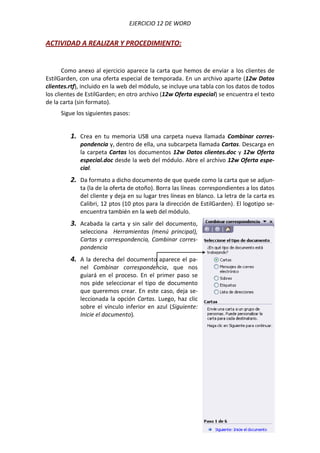
         3. Acabada la carta y sin salir del documento,
             selecciona Herramientas (menú principal),
             Cartas y correspondencia, Combinar corres-
             pondencia
         4. A la derecha del documento aparece el pa-
             nel Combinar correspondencia, que nos
             guiará en el proceso. En el primer paso se
             nos pide seleccionar el tipo de documento
             que queremos crear. En este caso, deja se-
             leccionada la opción Cartas. Luego, haz clic
             sobre el vínculo inferior en azul (Siguiente:
             Inicie el documento).


                                                                                        2
EJERCICIO 12 DE WORD


5. En el siguiente paso (Seleccione el documento inicial), deja seleccionada la
   opción Utilizar el documento actual y haz clic en Siguiente: seleccione los
   destinatarios.
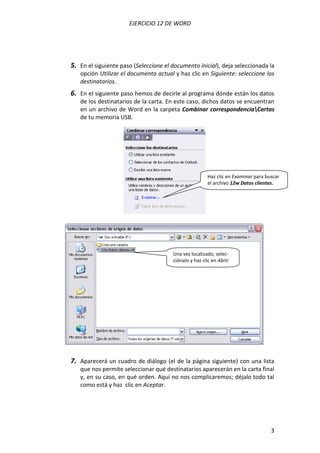
6. En el siguiente paso hemos de decirle al programa dónde están los datos
   de los destinatarios de la carta. En este caso, dichos datos se encuentran
   en un archivo de Word en la carpeta Combinar correspondenciaCartas
   de tu memoria USB.


                                                        Haz clic en Examinar para buscar
                                                        el archivo 12w Datos clientes.


                                       Una vez localizado, selec-
                                       ciónalo y haz clic en Abrir.


7. Aparecerá un cuadro de diálogo (el de la página siguiente) con una lista
   que nos permite seleccionar qué destinatarios aparecerán en la carta final
   y, en su caso, en qué orden. Aquí no nos complicaremos; déjalo todo tal
   como está y haz clic en Aceptar.


                                                                                    3
EJERCICIO 12 DE WORD


   Luego, haz clic sobre el vínculo Siguiente: escribe la carta.

8. En nuestro caso, la carta ya está escrita y con formato. Sitúa el cursor en
   la carta en el punto en que ha de aparecer el nombre del destinatario. En
   el panel de la derecha, haz clic en Más elementos. Aparece el siguiente
   cuadro:


         Con el campo NOMBRE seleccionado, haz clic en Insertar. Inserta en
   la misma línea, a continuación, los demás campos: DOMICILIO, CP (código
   postal), POBLACIÓN y PROVINCIA. Luego, haz clic en Cerrar.


                                                                            4
EJERCICIO 12 DE WORD

            Sitúa el cursor entre los campos NOMBRE y DOMICILIO y pulsa
      INTRO. A continuacion, colócalo entre los campos DOMICILIO y CP y vuel-
      ve a pulsar INTRO. Para acabar, inserta espacios en blanco entre los cam-
      pos CP y POBLACIÓN y entre POBLACIÓN y PROVINCIA, encerrando este
      último campo entre paréntesis.
            Una vez hecho esto, haz clic en Siguiente: vista previa de las cartas.


En el lugar de los campos inser-
tados se visualizan los datos de
los destinatarios. Haciendo clic
en las flechas derecha o izquier-
da se puede pasar de un destina-
tario a otro. También es posible
buscar un destinatario en concre-
to.


             Es posible también cambiar
             la lista de destinatarios
             (añadir o eliminar alguno) o
             excluir de la carta final al
             (destinatario) que se en-
             cuentra a la vista.


  Para acabar el proceso, haz
  clic en Siguiente: Complete la
  combinación


                          El último paso nos permite:
                              -     O enviar todas las cartas (o las que seleccione-
                                    mos) directamente a la impresora. Opción Im-
                                    primir…
                              -     O crear un nuevo documento con tantas cartas
                                    como destinatarios. Opción Editar cartas indivi-
                                    duales…


                                                                                  5
EJERCICIO 12 DE WORD


      Por regla general, la primera opción es sufi-
ciente. Al hacer clic en Imprimir aparece un cuadro
de diálogo que permite imprimir todas las cartas,
sólo la actualmente a la vista o las que seleccione-
mos.


      Sin embargo, con el fin de poder comprobar la realización correcta y completa
del ejercicio en un documento que pueda enviarse por e-mail, aquí optaremos por la
segunda opción.
      Así pues, haz clic en Editar cartas individuales… Aparece el mismo cuadro de
arriba. Deja seleccionada la opción Todos y pulsa Aceptar.
      Se crea un documento nuevo, Cartas1, con tantas cartas como destinatarios.
Guarda este documento con el nombre 12w Oferta 2 y ciérralo. A continuación, guar-
da los cambios realizados en el documento 12w Oferta y ciérralo también.


           Repaso
            Descarga de la web del módulo en la carpeta Combinar correspon-
     denciaCartas de tu memoria USB los archivos 12w Actualización da-
     tos.doc y 12w Datos proveedores.doc. Modifica el archivo 12w Actualiza-
     ción datos para que tenga el aspecto de la 2º carta adjunta a este ejercicio
     (la letra es Tahoma, 12 ptos, salvo la dirección de EstilGarden, que está en
     Calibri, 10 ptos).
          A continuación, combina la carta con el archivo 12w Datos proveedo-
     res de la forma ya vista, insertando los diferentes campos en los lugares
     que correspondan.
         Llama 12w Actualización datos 2.doc al archivo final resultante de la
     combinación (el que incluye tantas cartas como proveedores).


     Comprime la carpeta Combinar correspondencia y envía el archivo comprimido al
profesor por correo electrónico.


                                                                                    6

L) Combinar corresp

  • 1.
    EJERCICIO 12 DEWORD WORD EJERCICIO 12 COMBINAR CORRESPONDENCIA Una de las herramientas más prácticas de los procesadores de texto es la que permite realizar rápidamente múltiples copias de un documento, cuando determina- dos datos han de cambiar de una copia a otra. Por ejemplo: supón que en la oficina te han pasado el borrador de una circular anunciando una oferta especial dirigida a todos aquellos clientes de la empresa que realizan más de 10 pedidos al año. Tu trabajo consiste en hacer llegar dicha circular a todos esos clientes. Consultas la base de datos de clientes de la empresa y encuentras que 100 clientes cumplen esa condición. ¿Qué harás?; ¿escribir cien cartas distintas?; ¿escribir una y copiarla 99 veces en otros tantos documentos, habiendo de cambiar a mano nombres, direcciones, etc.? No es necesario. Si dispones de una lista con todos los datos de los clientes, bas- tará escribir la carta una sola vez y combinar la carta modelo con los datos de la lista1. Si no tienes esa lista, la puedes crear sin salir de Word. Resultado: con sólo dos documentos (la carta y la lista) podemos imprimir cuan- tas copias queramos de la carta en cuestión. Para conseguirlo, deberás acudir, en Word, a la opción Herramientas, Combinar correspondencia. 1 Hay otros ejemplos: impresión de los sobres para el envío de dichas cartas, notificaciones oficiales, etc, 1
  • 2.
    EJERCICIO 12 DEWORD ACTIVIDAD A REALIZAR Y PROCEDIMIENTO: Como anexo al ejercicio aparece la carta que hemos de enviar a los clientes de EstilGarden, con una oferta especial de temporada. En un archivo aparte (12w Datos clientes.rtf), incluido en la web del módulo, se incluye una tabla con los datos de todos los clientes de EstilGarden; en otro archivo (12w Oferta especial) se encuentra el texto de la carta (sin formato). Sigue los siguientes pasos: 1. Crea en tu memoria USB una carpeta nueva llamada Combinar corres- pondencia y, dentro de ella, una subcarpeta llamada Cartas. Descarga en la carpeta Cartas los documentos 12w Datos clientes.doc y 12w Oferta especial.doc desde la web del módulo. Abre el archivo 12w Oferta espe- cial. 2. Da formato a dicho documento de que quede como la carta que se adjun- ta (la de la oferta de otoño). Borra las líneas correspondientes a los datos del cliente y deja en su lugar tres líneas en blanco. La letra de la carta es Calibri, 12 ptos (10 ptos para la dirección de EstilGarden). El logotipo se- encuentra también en la web del módulo. 3. Acabada la carta y sin salir del documento, selecciona Herramientas (menú principal), Cartas y correspondencia, Combinar corres- pondencia 4. A la derecha del documento aparece el pa- nel Combinar correspondencia, que nos guiará en el proceso. En el primer paso se nos pide seleccionar el tipo de documento que queremos crear. En este caso, deja se- leccionada la opción Cartas. Luego, haz clic sobre el vínculo inferior en azul (Siguiente: Inicie el documento). 2
  • 3.
    EJERCICIO 12 DEWORD 5. En el siguiente paso (Seleccione el documento inicial), deja seleccionada la opción Utilizar el documento actual y haz clic en Siguiente: seleccione los destinatarios. 6. En el siguiente paso hemos de decirle al programa dónde están los datos de los destinatarios de la carta. En este caso, dichos datos se encuentran en un archivo de Word en la carpeta Combinar correspondenciaCartas de tu memoria USB. Haz clic en Examinar para buscar el archivo 12w Datos clientes. Una vez localizado, selec- ciónalo y haz clic en Abrir. 7. Aparecerá un cuadro de diálogo (el de la página siguiente) con una lista que nos permite seleccionar qué destinatarios aparecerán en la carta final y, en su caso, en qué orden. Aquí no nos complicaremos; déjalo todo tal como está y haz clic en Aceptar. 3
  • 4.
    EJERCICIO 12 DEWORD Luego, haz clic sobre el vínculo Siguiente: escribe la carta. 8. En nuestro caso, la carta ya está escrita y con formato. Sitúa el cursor en la carta en el punto en que ha de aparecer el nombre del destinatario. En el panel de la derecha, haz clic en Más elementos. Aparece el siguiente cuadro: Con el campo NOMBRE seleccionado, haz clic en Insertar. Inserta en la misma línea, a continuación, los demás campos: DOMICILIO, CP (código postal), POBLACIÓN y PROVINCIA. Luego, haz clic en Cerrar. 4
  • 5.
    EJERCICIO 12 DEWORD Sitúa el cursor entre los campos NOMBRE y DOMICILIO y pulsa INTRO. A continuacion, colócalo entre los campos DOMICILIO y CP y vuel- ve a pulsar INTRO. Para acabar, inserta espacios en blanco entre los cam- pos CP y POBLACIÓN y entre POBLACIÓN y PROVINCIA, encerrando este último campo entre paréntesis. Una vez hecho esto, haz clic en Siguiente: vista previa de las cartas. En el lugar de los campos inser- tados se visualizan los datos de los destinatarios. Haciendo clic en las flechas derecha o izquier- da se puede pasar de un destina- tario a otro. También es posible buscar un destinatario en concre- to. Es posible también cambiar la lista de destinatarios (añadir o eliminar alguno) o excluir de la carta final al (destinatario) que se en- cuentra a la vista. Para acabar el proceso, haz clic en Siguiente: Complete la combinación El último paso nos permite: - O enviar todas las cartas (o las que seleccione- mos) directamente a la impresora. Opción Im- primir… - O crear un nuevo documento con tantas cartas como destinatarios. Opción Editar cartas indivi- duales… 5
  • 6.
    EJERCICIO 12 DEWORD Por regla general, la primera opción es sufi- ciente. Al hacer clic en Imprimir aparece un cuadro de diálogo que permite imprimir todas las cartas, sólo la actualmente a la vista o las que seleccione- mos. Sin embargo, con el fin de poder comprobar la realización correcta y completa del ejercicio en un documento que pueda enviarse por e-mail, aquí optaremos por la segunda opción. Así pues, haz clic en Editar cartas individuales… Aparece el mismo cuadro de arriba. Deja seleccionada la opción Todos y pulsa Aceptar. Se crea un documento nuevo, Cartas1, con tantas cartas como destinatarios. Guarda este documento con el nombre 12w Oferta 2 y ciérralo. A continuación, guar- da los cambios realizados en el documento 12w Oferta y ciérralo también. Repaso Descarga de la web del módulo en la carpeta Combinar correspon- denciaCartas de tu memoria USB los archivos 12w Actualización da- tos.doc y 12w Datos proveedores.doc. Modifica el archivo 12w Actualiza- ción datos para que tenga el aspecto de la 2º carta adjunta a este ejercicio (la letra es Tahoma, 12 ptos, salvo la dirección de EstilGarden, que está en Calibri, 10 ptos). A continuación, combina la carta con el archivo 12w Datos proveedo- res de la forma ya vista, insertando los diferentes campos en los lugares que correspondan. Llama 12w Actualización datos 2.doc al archivo final resultante de la combinación (el que incluye tantas cartas como proveedores). Comprime la carpeta Combinar correspondencia y envía el archivo comprimido al profesor por correo electrónico. 6