Creando páginas y sitios web colaborativos
El servicio gratuito Google Sites constituye un modo sencillo de crear y compartir páginas web.   Crea páginas web con contenido multimedia fácilmente.  Recopila toda tu información en un solo lugar.  Controla quién puede verla y editarla.
Nos permite.. Crear un sitio web adaptable a cualquier situación: web personal,  informativa,  educativa,  de negocio,  administrativa,  blog,  wiki.
Características Gratuita De fácil uso Navegabilidad Personalizable Versátil Fácil manejo de archivos Fácil creación de contenidos multimedia Fácil acceso a repositorios Pública o privada Colaborativa y permitir la participación de varias personas.
Requisitos Tener una cuenta en Google [email_address]
¿Cómo acceder? www.google.com.uy
A través de la dirección:  http://sites.google.com
Desde página principal de Google, barra de menú opción Sites o más Sites
Desde el correo, opción Sites
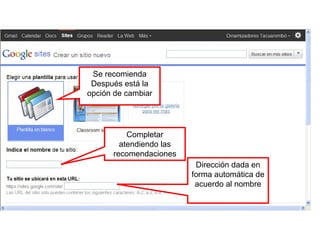
Creación de un sitio Propietario de la cuenta Clic para crear Otros sitios ya existentes
Se puede optar más tarde completar Clic para CREAR
Se recomienda Después está la opción de cambiar Completar atendiendo las recomendaciones Dirección dada en forma automática de acuerdo al nombre
 
 
Páginas Teniendo abierta una página, crearemos una página nueva. Tenemos que seleccionar el tipo de página a crear, y ponerle un nombre. Se nos pregunta si queremos colocarla en un nivel superior o clasificar la página dentro de la ya existente.  Señalaremos ésta. Haciendo clic en Seleccionar una ubicación diferente podemos elegir otra cualquiera de las existentes en el sitio.
Tipos de páginas que se pueden crear:
Las subpáginas se sitúan al fondo de la página
1 – Página Web:  puede contener cualquier tipo de contenido.
2. Dos columnas: Preparada para insertar elementos y gadgets.  Dividida en 2 columnas.
3.Anuncios: Para poner novedades, informaciones de interés,  diarios, anuncios,...
4.Archivador: Para guardar y organizar archivos.
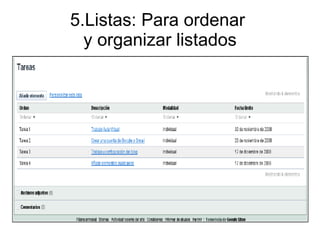
5.Listas: Para ordenar  y organizar listados
 Configuración del Sitio   Compartir Un sitio puede ser compartido con todo el mundo (público) o con los usuarios que especifiquemos.
3 posibilidades de interactuar Como propietario Como colaborador Como simple usuario o lector El “propietario” es el que tiene todos los privilegios para gestionar el sitio. El “colaborador” puede: Crear, editar, mover y borrar páginas Añadir archivos adjuntos Añadir comentarios Añadir y eliminar páginas del menú lateral de navegación Subscribirse a los cambios que se produzcan en el sitio El usuario simple o “lector”, solo puede ver las páginas.
Configuración de páginas:   más   configuración de página
Nombre del sitio Nombre de la página Subpágina Espacio para adjuntar archivo y comentarios Barra de navegación
Espacio Cada sitio cuenta con un espacio disponible 100 MB. Ampliable con: Otros sitios Enlaces a repositorios Enlaces a páginas web Google docs
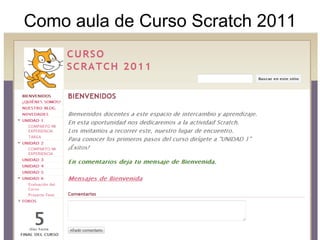
Como aula de Curso Scratch 2011


Creando sitios colaborativos

  • 1.
    Creando páginas ysitios web colaborativos
  • 2.
    El servicio gratuitoGoogle Sites constituye un modo sencillo de crear y compartir páginas web. Crea páginas web con contenido multimedia fácilmente. Recopila toda tu información en un solo lugar. Controla quién puede verla y editarla.
  • 3.
    Nos permite.. Crearun sitio web adaptable a cualquier situación: web personal, informativa, educativa, de negocio, administrativa, blog, wiki.
  • 4.
    Características Gratuita Defácil uso Navegabilidad Personalizable Versátil Fácil manejo de archivos Fácil creación de contenidos multimedia Fácil acceso a repositorios Pública o privada Colaborativa y permitir la participación de varias personas.
  • 5.
    Requisitos Tener unacuenta en Google [email_address]
  • 6.
  • 7.
    A través dela dirección: http://sites.google.com
  • 8.
    Desde página principalde Google, barra de menú opción Sites o más Sites
  • 9.
    Desde el correo,opción Sites
  • 10.
    Creación de unsitio Propietario de la cuenta Clic para crear Otros sitios ya existentes
  • 11.
    Se puede optarmás tarde completar Clic para CREAR
  • 12.
    Se recomienda Despuésestá la opción de cambiar Completar atendiendo las recomendaciones Dirección dada en forma automática de acuerdo al nombre
  • 13.
  • 14.
  • 15.
    Páginas Teniendo abiertauna página, crearemos una página nueva. Tenemos que seleccionar el tipo de página a crear, y ponerle un nombre. Se nos pregunta si queremos colocarla en un nivel superior o clasificar la página dentro de la ya existente. Señalaremos ésta. Haciendo clic en Seleccionar una ubicación diferente podemos elegir otra cualquiera de las existentes en el sitio.
  • 16.
    Tipos de páginasque se pueden crear:
  • 17.
    Las subpáginas sesitúan al fondo de la página
  • 18.
    1 – PáginaWeb: puede contener cualquier tipo de contenido.
  • 19.
    2. Dos columnas:Preparada para insertar elementos y gadgets. Dividida en 2 columnas.
  • 20.
    3.Anuncios: Para ponernovedades, informaciones de interés, diarios, anuncios,...
  • 21.
    4.Archivador: Para guardary organizar archivos.
  • 22.
    5.Listas: Para ordenar y organizar listados
  • 23.
     Configuración delSitio  Compartir Un sitio puede ser compartido con todo el mundo (público) o con los usuarios que especifiquemos.
  • 24.
    3 posibilidades deinteractuar Como propietario Como colaborador Como simple usuario o lector El “propietario” es el que tiene todos los privilegios para gestionar el sitio. El “colaborador” puede: Crear, editar, mover y borrar páginas Añadir archivos adjuntos Añadir comentarios Añadir y eliminar páginas del menú lateral de navegación Subscribirse a los cambios que se produzcan en el sitio El usuario simple o “lector”, solo puede ver las páginas.
  • 25.
    Configuración de páginas: más  configuración de página
  • 26.
    Nombre del sitioNombre de la página Subpágina Espacio para adjuntar archivo y comentarios Barra de navegación
  • 27.
    Espacio Cada sitiocuenta con un espacio disponible 100 MB. Ampliable con: Otros sitios Enlaces a repositorios Enlaces a páginas web Google docs
  • 28.
    Como aula deCurso Scratch 2011
  • 29.
  • 30.

Notas del editor

  • #5 De fácil uso (Se crea con unos pocos clic No requiere conocimientos avanzados. No requiere codificación html) Navegabilidad (fácil acceso y acceder a los distintos lugares que propone en breve tiempo) Versátil (distintos usos y adecuar a distintas situaciones) Multimedia (videos, fotos, documentos, hojas de cálculo, presentaciones) Repositorios (docs, picasa, youtube