UNIVERSIDAD TECNICA DE MACHALA
UNIDAD ACADEMICA DE CIENCIAS QUIMICAS Y DE LA SALUD
CARRERA DE ENFERMERIA
DOCENTE:
ING. KARINA GARCIA
INTEGRANTES:
 NICOLE CALDERON RIOFRIO
 JESSICA REYNA PANTA
 ANDRES RIVERA AVILA
 DANIELA SACA VALAREZO
PASO 1 CREAR UN PROYECTO
Epi Info organiza las
bases de datos en
proyectos. Un
proyecto de Epi Info es
un archivo con
extensión MDB en el
que se almacenarán las
tablas de datos,
programas de análisis.
La creación de un
Proyecto nuevo no
tiene un proceso
independiente, se hace
cuando se va a crear una
Vista o Cuestionario.
Un proyecto puede
contener varias vistas y
cada vista muestra
información sobre una
serie de datos.
1. CREAR UN NUEVO CUESTIONARIO
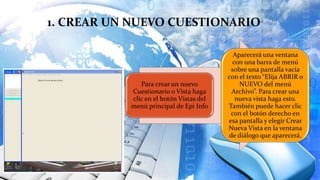
Para crear un nuevo
Cuestionario o Vista haga
clic en el botón Vistas del
menú principal de Epi Info
Aparecerá una ventana
con una barra de menú
sobre una pantalla vacía
con el texto “Elija ABRIR o
NUEVO del menú
Archivo”. Para crear una
nueva vista haga esto.
También puede hacer clic
con el botón derecho en
esa pantalla y elegir Crear
Nueva Vista en la ventana
de diálogo que aparecerá.
Se obtendrá una ventana “Crear o Abrir PROYECTO”, escriba CursoEpi en el
espacio "Nombre de archivo" y haga clic en Abrir (NO es necesario que escriba
la extensión MDB ya que el programa la pondrá de forma automática). Acaba
de crear un proyecto llamado CursoEpi.mdb. Asegúrese de que está trabajando
en la carpeta CURSOEPI. Por ahora CursoEpi.Mdb está vacío.
Epi Info preguntará ahora por el nombre de la nueva vista que desea crear. Escriba Brote1 en la
ventana de diálogo Nombre de la Vista y pulse Aceptar. Acaba de crear una vista llamada Brote1, que
está incluida en el proyecto CursoEpi. FÍJESE en las instrucciones sobre nombre de Vistas que
proporciona la ventana: NO deben empezar por un número, NO deben contener espacios. Nosotros
el aconsejamos además que no usa la letra “ñ”, ni letras con acentos, ni otro tipo de letras no usadas
habitualmente en inglés (por ejemplo ç).
PASO 2 CREAR CAMPOS EN EL
CUESTIONARIO
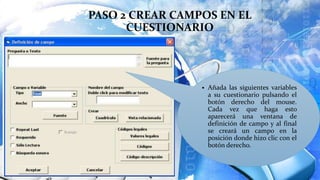
 Añada las siguientes variables
a su cuestionario pulsando el
botón derecho del mouse.
Cada vez que haga esto
aparecerá una ventana de
definición de campo y al final
se creará un campo en la
posición donde hizo clic con el
botón derecho.
PASO 2 CREAR CAMPOS EN EL
CUESTIONARIO
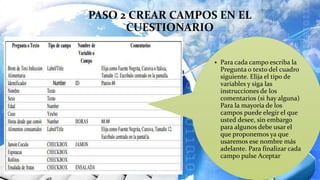
 Para cada campo escriba la
Pregunta o texto del cuadro
siguiente. Elija el tipo de
variables y siga las
instrucciones de los
comentarios (si hay alguna)
Para la mayoría de los
campos puede elegir el que
usted desee, sin embargo
para algunos debe usar el
que proponemos ya que
usaremos ese nombre más
adelante. Para finalizar cada
campo pulse Aceptar
PASO 2 CREAR CAMPOS EN EL
CUESTIONARIO
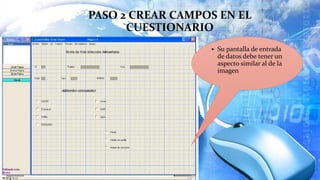
 Su pantalla de entrada
de datos debe tener un
aspecto similar al de la
imagen
GRABAR DATOS
Paso 1: Añadir datos a la base de datos
Desde el menú principal
de Epi Info pulse Grabar
Datos. Elija Archivo y Abrir.
Localice la base de datos
CursoEpi.Mdb en la
carpeta C:CursoEpi y
pulse el botón Abrir
Seleccione la tabla Brote1
en la ventana que
aparecerá. Pulse Aceptar
Debe fijarse en los cambios
de numeración de los
registros (abajo a la izquierda)
conforme va añadiendo
nuevas personas a su base
de datos.
Cuando tenga grabados varios
registros pruebe el funcionamiento
de los botones de desplazamiento
entre registros moviéndose a los
registros anteriores, posteriores,
primero y último.
a. Grabe los siguientes datos en la
vista Brote1:
Para ir a un registro concreto, haga clic en el espacio en blanco, escriba el número de
registro y haga clic en Enter.
Paso 3: Moverse entre los registros
En la parte inferior izquierda
de la ventana localice los
botones de flechas y haga clic
en ellos para moverse de un
registro a otro.
El botón << llevará la pantalla
de entrada de datos al primer
registro, mientras que el botón
< llevará al registro
inmediatamente anterior.
Por el contrario, el botón >
llevará al registro
inmediatamente siguiente y el
botón >> al último registro
Paso 4: Buscar registros que cumplen una determinada condición
Epi Info dispone de una herramienta que permite localizar y editar de forma
fácil los datos de un registro que cumple una determinada condición.
Puede realizar una búsqueda utilizando uno o más campos.
Puede utilizar criterios de igualdad (Edad=15 o de desigualdad Edad
>15). También puede utilizar comodines (* y ?).
Puede buscar los registros que cumplan un criterio dentro de un rango, por
ejemplo edad entre 34 y 45 usando la palabra TO (34 to 45).
Estando en la pantalla de
grabación de datos pulse el
botón Buscar.
Elija el campo Primer
Apellido de la lista que
aparece a la izquierda.
Recuerde que este campo
aparecerá con el nombre
que usted eligiera al crear
el campo.
Escriba un apellido y pulse
Aceptar. Aparecerá el
resultado de su búsqueda.
Pulse Limpiar para empezar
una nueva búsqueda.
Elija el campo Edad
Escriba una edad y pulse
aceptar
Modifique las condiciones de
búsqueda en el campo edad
escribiendo un rango de
edades, por ejemplo 20 to 35.
Pulse Aceptar. Compruebe que
los registros que se muestran
cumplen la condición.
Pulse Limpiar para realizar una
nueva búsqueda.
Elija los campos Edad y Caso.
Indique en edad 22 años y en
Caso el valor con que ha
grabado los positivos, por
ejemplo Si (si no lo recuerda
puede escribir 1 que es el valor
universal para positivos)
Paso 5: Cambiar la configuración de Enter
Puede que desee cambiar algunas características de cómo funciona Enter.
En el menú Opciones elija Pantalla
Completa. Observe el resultado.
Fíjese que aunque la apariencia ha
cambiado, todo lo que ya conoce
de Enter está disponible y funciona
igual que en la Pantalla Estándar.
En el mismo menú Opciones, elija
Campos Si No y defina como
quiere que se vean y se graben los
valores Positivo y Negativo de los
campos Yes/no.

Crear un-cuestionario

  • 1.
    UNIVERSIDAD TECNICA DEMACHALA UNIDAD ACADEMICA DE CIENCIAS QUIMICAS Y DE LA SALUD CARRERA DE ENFERMERIA DOCENTE: ING. KARINA GARCIA INTEGRANTES:  NICOLE CALDERON RIOFRIO  JESSICA REYNA PANTA  ANDRES RIVERA AVILA  DANIELA SACA VALAREZO
  • 2.
    PASO 1 CREARUN PROYECTO Epi Info organiza las bases de datos en proyectos. Un proyecto de Epi Info es un archivo con extensión MDB en el que se almacenarán las tablas de datos, programas de análisis. La creación de un Proyecto nuevo no tiene un proceso independiente, se hace cuando se va a crear una Vista o Cuestionario. Un proyecto puede contener varias vistas y cada vista muestra información sobre una serie de datos.
  • 3.
    1. CREAR UNNUEVO CUESTIONARIO Para crear un nuevo Cuestionario o Vista haga clic en el botón Vistas del menú principal de Epi Info Aparecerá una ventana con una barra de menú sobre una pantalla vacía con el texto “Elija ABRIR o NUEVO del menú Archivo”. Para crear una nueva vista haga esto. También puede hacer clic con el botón derecho en esa pantalla y elegir Crear Nueva Vista en la ventana de diálogo que aparecerá.
  • 4.
    Se obtendrá unaventana “Crear o Abrir PROYECTO”, escriba CursoEpi en el espacio "Nombre de archivo" y haga clic en Abrir (NO es necesario que escriba la extensión MDB ya que el programa la pondrá de forma automática). Acaba de crear un proyecto llamado CursoEpi.mdb. Asegúrese de que está trabajando en la carpeta CURSOEPI. Por ahora CursoEpi.Mdb está vacío. Epi Info preguntará ahora por el nombre de la nueva vista que desea crear. Escriba Brote1 en la ventana de diálogo Nombre de la Vista y pulse Aceptar. Acaba de crear una vista llamada Brote1, que está incluida en el proyecto CursoEpi. FÍJESE en las instrucciones sobre nombre de Vistas que proporciona la ventana: NO deben empezar por un número, NO deben contener espacios. Nosotros el aconsejamos además que no usa la letra “ñ”, ni letras con acentos, ni otro tipo de letras no usadas habitualmente en inglés (por ejemplo ç).
  • 5.
    PASO 2 CREARCAMPOS EN EL CUESTIONARIO  Añada las siguientes variables a su cuestionario pulsando el botón derecho del mouse. Cada vez que haga esto aparecerá una ventana de definición de campo y al final se creará un campo en la posición donde hizo clic con el botón derecho.
  • 6.
    PASO 2 CREARCAMPOS EN EL CUESTIONARIO  Para cada campo escriba la Pregunta o texto del cuadro siguiente. Elija el tipo de variables y siga las instrucciones de los comentarios (si hay alguna) Para la mayoría de los campos puede elegir el que usted desee, sin embargo para algunos debe usar el que proponemos ya que usaremos ese nombre más adelante. Para finalizar cada campo pulse Aceptar
  • 7.
    PASO 2 CREARCAMPOS EN EL CUESTIONARIO  Su pantalla de entrada de datos debe tener un aspecto similar al de la imagen
  • 8.
    GRABAR DATOS Paso 1:Añadir datos a la base de datos Desde el menú principal de Epi Info pulse Grabar Datos. Elija Archivo y Abrir. Localice la base de datos CursoEpi.Mdb en la carpeta C:CursoEpi y pulse el botón Abrir Seleccione la tabla Brote1 en la ventana que aparecerá. Pulse Aceptar
  • 9.
    Debe fijarse enlos cambios de numeración de los registros (abajo a la izquierda) conforme va añadiendo nuevas personas a su base de datos. Cuando tenga grabados varios registros pruebe el funcionamiento de los botones de desplazamiento entre registros moviéndose a los registros anteriores, posteriores, primero y último.
  • 10.
    a. Grabe lossiguientes datos en la vista Brote1:
  • 11.
    Para ir aun registro concreto, haga clic en el espacio en blanco, escriba el número de registro y haga clic en Enter. Paso 3: Moverse entre los registros En la parte inferior izquierda de la ventana localice los botones de flechas y haga clic en ellos para moverse de un registro a otro. El botón << llevará la pantalla de entrada de datos al primer registro, mientras que el botón < llevará al registro inmediatamente anterior. Por el contrario, el botón > llevará al registro inmediatamente siguiente y el botón >> al último registro
  • 12.
    Paso 4: Buscarregistros que cumplen una determinada condición Epi Info dispone de una herramienta que permite localizar y editar de forma fácil los datos de un registro que cumple una determinada condición. Puede realizar una búsqueda utilizando uno o más campos. Puede utilizar criterios de igualdad (Edad=15 o de desigualdad Edad >15). También puede utilizar comodines (* y ?). Puede buscar los registros que cumplan un criterio dentro de un rango, por ejemplo edad entre 34 y 45 usando la palabra TO (34 to 45).
  • 13.
    Estando en lapantalla de grabación de datos pulse el botón Buscar. Elija el campo Primer Apellido de la lista que aparece a la izquierda. Recuerde que este campo aparecerá con el nombre que usted eligiera al crear el campo. Escriba un apellido y pulse Aceptar. Aparecerá el resultado de su búsqueda. Pulse Limpiar para empezar una nueva búsqueda. Elija el campo Edad
  • 14.
    Escriba una edady pulse aceptar Modifique las condiciones de búsqueda en el campo edad escribiendo un rango de edades, por ejemplo 20 to 35. Pulse Aceptar. Compruebe que los registros que se muestran cumplen la condición. Pulse Limpiar para realizar una nueva búsqueda. Elija los campos Edad y Caso. Indique en edad 22 años y en Caso el valor con que ha grabado los positivos, por ejemplo Si (si no lo recuerda puede escribir 1 que es el valor universal para positivos)
  • 15.
    Paso 5: Cambiarla configuración de Enter Puede que desee cambiar algunas características de cómo funciona Enter. En el menú Opciones elija Pantalla Completa. Observe el resultado. Fíjese que aunque la apariencia ha cambiado, todo lo que ya conoce de Enter está disponible y funciona igual que en la Pantalla Estándar. En el mismo menú Opciones, elija Campos Si No y defina como quiere que se vean y se graben los valores Positivo y Negativo de los campos Yes/no.