   En la Web se pueden encontrar diversas imágenes, con las
    que se puede ilustrar algún material didáctico, pero muchas
    veces no vamos a encontrar la imagen deseada.


   También existen diferentes programas que nos ayudan a
    crear o modificar imágenes, pero algunos son costosos o
    requieren tiempo para aprender a usarlos.


              A continuación algunos “tips” para crear imágenes,
              con recursos accesibles.
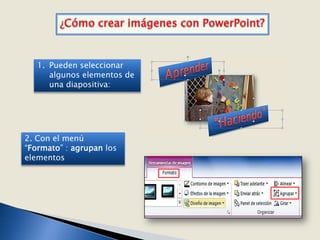
1. Pueden seleccionar
      algunos elementos de
      una diapositiva:


2. Con el menú
“Formato” : agrupan los
elementos
3. Los elementos se juntan
   formando una sola
   imagen.


 4. Con la imagen
    seleccionada, hacen “clic”
    con el botón derecho del
    mouse, y eligen “guardar
    como imagen”.
1. También pueden guardar como imágenes las diapositivas
   completas de una presentación de PowerPoint.

2. Para hacer esto, deben elegir “Guardar como” y seleccionar
   el formato de archivo deseado. (JPG, PNG, WMV, etc.)
 Usar la herramienta de “Recortes”, que encuentran en los
  accesorios de Windows Vista o Windows 7.


                       Eligen:
                      “nuevo”.    Seleccionan lo
                                  que desean
                                  copiar.

                                                   Guardan
                                                   imagen o la
                                                   copian, para
                                                   pegarla en
                                                   algún lugar.

Crearimagenes

  • 2.
    En la Web se pueden encontrar diversas imágenes, con las que se puede ilustrar algún material didáctico, pero muchas veces no vamos a encontrar la imagen deseada.  También existen diferentes programas que nos ayudan a crear o modificar imágenes, pero algunos son costosos o requieren tiempo para aprender a usarlos. A continuación algunos “tips” para crear imágenes, con recursos accesibles.
  • 3.
    1. Pueden seleccionar algunos elementos de una diapositiva: 2. Con el menú “Formato” : agrupan los elementos
  • 4.
    3. Los elementosse juntan formando una sola imagen. 4. Con la imagen seleccionada, hacen “clic” con el botón derecho del mouse, y eligen “guardar como imagen”.
  • 5.
    1. También puedenguardar como imágenes las diapositivas completas de una presentación de PowerPoint. 2. Para hacer esto, deben elegir “Guardar como” y seleccionar el formato de archivo deseado. (JPG, PNG, WMV, etc.)
  • 6.
     Usar laherramienta de “Recortes”, que encuentran en los accesorios de Windows Vista o Windows 7. Eligen: “nuevo”. Seleccionan lo que desean copiar. Guardan imagen o la copian, para pegarla en algún lugar.