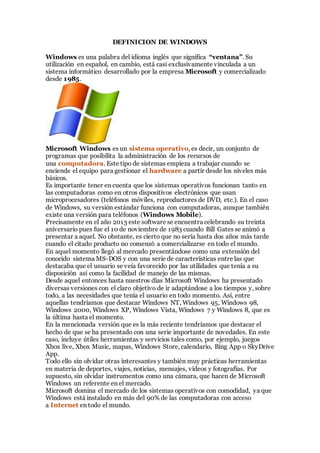
DEFINICION DE WINDOWS
Windows es una palabra del idioma inglés que significa “ventana”. Su
utilización en español, en cambio, está casi exclusivamente vinculada a un
sistema informático desarrollado por la empresa Microsoft y comercializado
desde 1985.
Microsoft Windows es un sistema operativo, es decir, un conjunto de
programas que posibilita la administración de los recursos de
una computadora. Este tipo de sistemas empieza a trabajar cuando se
enciende el equipo para gestionar el hardware a partir desde los niveles más
básicos.
Es importante tener en cuenta que los sistemas operativos funcionan tanto en
las computadoras como en otros dispositivos electrónicos que usan
microprocesadores (teléfonos móviles, reproductores de DVD, etc.). En el caso
de Windows, su versión estándar funciona con computadoras, aunque también
existe una versión para teléfonos (Windows Mobile).
Precisamente en el año 2013 este software se encuentra celebrando su treinta
aniversario pues fue el 10 de noviembre de 1983 cuando Bill Gates se animó a
presentar a aquel. No obstante, es cierto que no sería hasta dos años más tarde
cuando el citado producto no comenzó a comercializarse en todo el mundo.
En aquel momento llegó al mercado presentándose como una extensión del
conocido sistema MS-DOS y con una serie de características entre las que
destacaba que el usuario se veía favorecido por las utilidades que tenía a su
disposición así como la facilidad de manejo de las mismas.
Desde aquel entonces hasta nuestros días Microsoft Windows ha presentado
diversas versiones con el claro objetivo de ir adaptándose a los tiempos y, sobre
todo, a las necesidades que tenía el usuario en todo momento. Así, entre
aquellas tendríamos que destacar Windows NT, Windows 95, Windows 98,
Windows 2000, Windows XP, Windows Vista, Windows 7 y Windows 8, que es
la última hasta el momento.
En la mencionada versión que es la más reciente tendríamos que destacar el
hecho de que se ha presentado con una serie importante de novedades. En este
caso, incluye útiles herramientas y servicios tales como, por ejemplo, juegos
Xbox live, Xbox Music, mapas, Windows Store, calendario, Bing App o SkyDrive
App.
Todo ello sin olvidar otras interesantes y también muy prácticas herramientas
en materia de deportes, viajes, noticias, mensajes, vídeos y fotografías. Por
supuesto, sin olvidar instrumentos como una cámara, que hacen de Microsoft
Windows un referente en el mercado.
Microsoft domina el mercado de los sistemas operativos con comodidad, ya que
Windows está instalado en más del 90% de las computadoras con acceso
a Internet en todo el mundo.
Entre sus principales aplicaciones (que pueden ser desinstaladas por los
usuarios o reemplazadas por otras similares sin que el sistema operativo deje de
funcionar), se encuentran el navegador Internet Explorer, el reproductor
multimedia Windows Media, el editor de imágenes Paint y el procesador de
texto WordPad.
La principal novedad que aportó Windows desde sus orígenes fue su atractivo
visual y su facilidad de uso. De hecho, su nombre (“ventanas”) proviene de la
forma en que el sistema presenta al usuario los recursos de su computadora, lo
que facilita las tareas cotidianas. Windows, de todas formas, suele recibir
numerosas críticas por sus problemas de seguridad y por otros fallos.
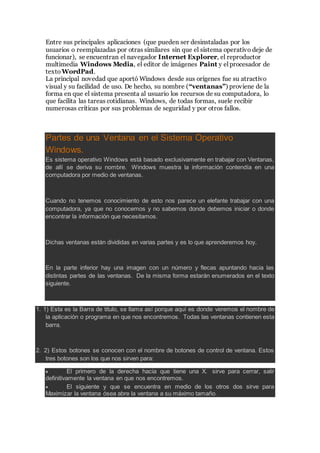
Partes de una Ventana en el Sistema Operativo
Windows.
Es sistema operativo Windows está basado exclusivamente en trabajar con Ventanas,
de allí se deriva su nombre. Windows muestra la información contendía en una
computadora por medio de ventanas.
Cuando no tenemos conocimiento de esto nos parece un elefante trabajar con una
computadora, ya que no conocemos y no sabemos donde debemos iniciar o donde
encontrar la información que necesitamos.
Dichas ventanas están divididas en varias partes y es lo que aprenderemos hoy.
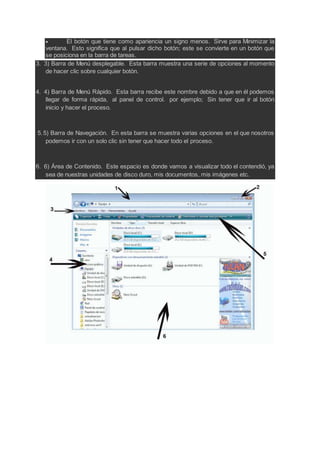
En la parte inferior hay una imagen con un número y flecas apuntando hacia las
distintas partes de las ventanas. De la misma forma estarán enumerados en el texto
siguiente.
1. 1) Esta es la Barra de titulo, se llama así porque aquí es donde veremos el nombre de
la aplicación o programa en que nos encontremos. Todas las ventanas contienen esta
barra.
2. 2) Estos botones se conocen con el nombre de botones de control de ventana. Estos
tres botones son los que nos sirven para:
 El primero de la derecha hacia que tiene una X. sirve para cerrar, salir
definitivamente la ventana en que nos encontremos.
 El siguiente y que se encuentra en medio de los otros dos sirve para
Maximizar la ventana ósea abre la ventana a su máximo tamaño.
 El botón que tiene como apariencia un signo menos. Sirve para Minimizar la
ventana. Esto significa que al pulsar dicho botón; este se convierte en un botón que
se posiciona en la barra de tareas.
3. 3) Barra de Menú desplegable. Esta barra muestra una serie de opciones al momento
de hacer clic sobre cualquier botón.
4. 4) Barra de Menú Rápido. Esta barra recibe este nombre debido a que en él podemos
llegar de forma rápida, al panel de control. por ejemplo; Sin tener que ir al botón
inicio y hacer el proceso.
5.5) Barra de Navegación. En esta barra se muestra varias opciones en el que nosotros
podemos ir con un solo clic sin tener que hacer todo el proceso.
6. 6) Área de Contenido. Este espacio es donde vamos a visualizar todo el contendió, ya
sea de nuestras unidades de disco duro, mis documentos, mis imágenes etc.
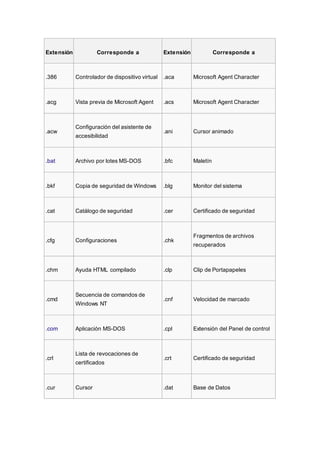
Extensión Corresponde a Extensión Corresponde a
.386 Controlador de dispositivo virtual .aca Microsoft Agent Character
.acg Vista previa de Microsoft Agent .acs Microsoft Agent Character
.acw
Configuración del asistente de
accesibilidad
.ani Cursor animado
.bat Archivo por lotes MS-DOS .bfc Maletín
.bkf Copia de seguridad de Windows .blg Monitor del sistema
.cat Catálogo de seguridad .cer Certificado de seguridad
.cfg Configuraciones .chk
Fragmentos de archivos
recuperados
.chm Ayuda HTML compilado .clp Clip de Portapapeles
.cmd
Secuencia de comandos de
Windows NT
.cnf Velocidad de marcado
.com Aplicación MS-DOS .cpl Extensión del Panel de control
.crl
Lista de revocaciones de
certificados
.crt Certificado de seguridad
.cur Cursor .dat Base de Datos
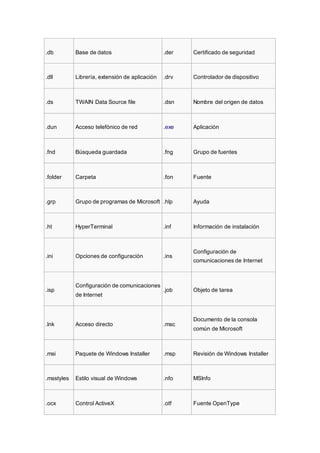
.db Base de datos .der Certificado de seguridad
.dll Librería, extensión de aplicación .drv Controlador de dispositivo
.ds TWAIN Data Source file .dsn Nombre del origen de datos
.dun Acceso telefónico de red .exe Aplicación
.fnd Búsqueda guardada .fng Grupo de fuentes
.folder Carpeta .fon Fuente
.grp Grupo de programas de Microsoft .hlp Ayuda
.ht HyperTerminal .inf Información de instalación
.ini Opciones de configuración .ins
Configuración de
comunicaciones de Internet
.isp
Configuración de comunicaciones
de Internet
.job Objeto de tarea
.lnk Acceso directo .msc
Documento de la consola
común de Microsoft
.msi Paquete de Windows Installer .msp Revisión de Windows Installer
.msstyles Estilo visual de Windows .nfo MSInfo
.ocx Control ActiveX .otf Fuente OpenType
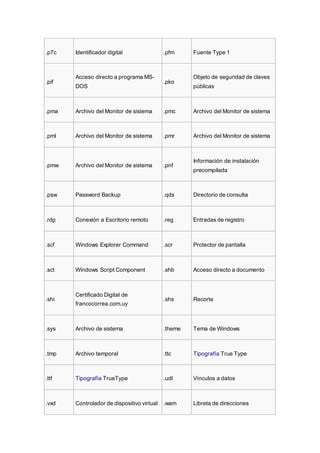
.p7c Identificador digital .pfm Fuente Type 1
.pif
Acceso directo a programa MS-
DOS
.pko
Objeto de seguridad de claves
públicas
.pma Archivo del Monitor de sistema .pmc Archivo del Monitor de sistema
.pml Archivo del Monitor de sistema .pmr Archivo del Monitor de sistema
.pmw Archivo del Monitor de sistema .pnf
Información de instalación
precompilada
.psw Password Backup .qds Directorio de consulta
.rdp Conexión a Escritorio remoto .reg Entradas de registro
.scf Windows Explorer Command .scr Protector de pantalla
.sct Windows Script Component .shb Acceso directo a documento
.shi
Certificado Digital de
francocorrea.com.uy
.shs Recorte
.sys Archivo de sistema .theme Tema de Windows
.tmp Archivo temporal .ttc Tipografía True Type
.ttf Tipografía TrueType .udl Vínculos a datos
.vxd Controlador de dispositivo virtual .wam Libreta de direcciones
.wmdb Biblioteca multimedia .wme
Windows Media Encoder
Session
.wsc Windows Script Component .wsf Windows Script File
.wsh Windows Script Host Settings File .zap
Configuración de instalación de
software
.bat
Aplicación de MSDOS (archivo
por lotes)
.bmp Imagen de mapa de bits
Extensionesde audio[editar]
Los archivos de audio son aquellos que reproducen sonido al ser ejecutados. Los más
comunes son:
Extensión Corresponde a
.mp3 Formato de audio digital comprimido.
.mid o .midi Interfaz Digital de Instrumentos Musicales.
.wav Formato de audio digital, normalmente sin comprimir.
.wma Formato de audio digital comprimido, propiedad de Microsoft.
.cda Formato digital CD de audio.
.ogg Formato contenedor multimedia.
.ogm Formato contenedor multimedia.
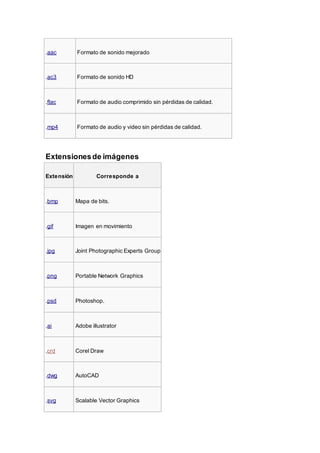
.aac Formato de sonido mejorado
.ac3 Formato de sonido HD
.flac Formato de audio comprimido sin pérdidas de calidad.
.mp4 Formato de audio y video sin pérdidas de calidad.
Extensionesde imágenes
Extensión Corresponde a
.bmp Mapa de bits.
.gif Imagen en movimiento
.jpg Joint Photographic Experts Group
.png Portable Network Graphics
.psd Photoshop.
.ai Adobe illustrator
.crd Corel Draw
.dwg AutoCAD
.svg Scalable Vector Graphics
.dwg AutoCAD

Definicion de windows

  • 1.
    DEFINICION DE WINDOWS Windowses una palabra del idioma inglés que significa “ventana”. Su utilización en español, en cambio, está casi exclusivamente vinculada a un sistema informático desarrollado por la empresa Microsoft y comercializado desde 1985. Microsoft Windows es un sistema operativo, es decir, un conjunto de programas que posibilita la administración de los recursos de una computadora. Este tipo de sistemas empieza a trabajar cuando se enciende el equipo para gestionar el hardware a partir desde los niveles más básicos. Es importante tener en cuenta que los sistemas operativos funcionan tanto en las computadoras como en otros dispositivos electrónicos que usan microprocesadores (teléfonos móviles, reproductores de DVD, etc.). En el caso de Windows, su versión estándar funciona con computadoras, aunque también existe una versión para teléfonos (Windows Mobile). Precisamente en el año 2013 este software se encuentra celebrando su treinta aniversario pues fue el 10 de noviembre de 1983 cuando Bill Gates se animó a presentar a aquel. No obstante, es cierto que no sería hasta dos años más tarde cuando el citado producto no comenzó a comercializarse en todo el mundo. En aquel momento llegó al mercado presentándose como una extensión del conocido sistema MS-DOS y con una serie de características entre las que destacaba que el usuario se veía favorecido por las utilidades que tenía a su disposición así como la facilidad de manejo de las mismas. Desde aquel entonces hasta nuestros días Microsoft Windows ha presentado diversas versiones con el claro objetivo de ir adaptándose a los tiempos y, sobre todo, a las necesidades que tenía el usuario en todo momento. Así, entre aquellas tendríamos que destacar Windows NT, Windows 95, Windows 98, Windows 2000, Windows XP, Windows Vista, Windows 7 y Windows 8, que es la última hasta el momento. En la mencionada versión que es la más reciente tendríamos que destacar el hecho de que se ha presentado con una serie importante de novedades. En este caso, incluye útiles herramientas y servicios tales como, por ejemplo, juegos Xbox live, Xbox Music, mapas, Windows Store, calendario, Bing App o SkyDrive App. Todo ello sin olvidar otras interesantes y también muy prácticas herramientas en materia de deportes, viajes, noticias, mensajes, vídeos y fotografías. Por supuesto, sin olvidar instrumentos como una cámara, que hacen de Microsoft Windows un referente en el mercado. Microsoft domina el mercado de los sistemas operativos con comodidad, ya que Windows está instalado en más del 90% de las computadoras con acceso a Internet en todo el mundo.
  • 2.
    Entre sus principalesaplicaciones (que pueden ser desinstaladas por los usuarios o reemplazadas por otras similares sin que el sistema operativo deje de funcionar), se encuentran el navegador Internet Explorer, el reproductor multimedia Windows Media, el editor de imágenes Paint y el procesador de texto WordPad. La principal novedad que aportó Windows desde sus orígenes fue su atractivo visual y su facilidad de uso. De hecho, su nombre (“ventanas”) proviene de la forma en que el sistema presenta al usuario los recursos de su computadora, lo que facilita las tareas cotidianas. Windows, de todas formas, suele recibir numerosas críticas por sus problemas de seguridad y por otros fallos. Partes de una Ventana en el Sistema Operativo Windows. Es sistema operativo Windows está basado exclusivamente en trabajar con Ventanas, de allí se deriva su nombre. Windows muestra la información contendía en una computadora por medio de ventanas. Cuando no tenemos conocimiento de esto nos parece un elefante trabajar con una computadora, ya que no conocemos y no sabemos donde debemos iniciar o donde encontrar la información que necesitamos. Dichas ventanas están divididas en varias partes y es lo que aprenderemos hoy. En la parte inferior hay una imagen con un número y flecas apuntando hacia las distintas partes de las ventanas. De la misma forma estarán enumerados en el texto siguiente. 1. 1) Esta es la Barra de titulo, se llama así porque aquí es donde veremos el nombre de la aplicación o programa en que nos encontremos. Todas las ventanas contienen esta barra. 2. 2) Estos botones se conocen con el nombre de botones de control de ventana. Estos tres botones son los que nos sirven para:  El primero de la derecha hacia que tiene una X. sirve para cerrar, salir definitivamente la ventana en que nos encontremos.  El siguiente y que se encuentra en medio de los otros dos sirve para Maximizar la ventana ósea abre la ventana a su máximo tamaño.
  • 3.
     El botónque tiene como apariencia un signo menos. Sirve para Minimizar la ventana. Esto significa que al pulsar dicho botón; este se convierte en un botón que se posiciona en la barra de tareas. 3. 3) Barra de Menú desplegable. Esta barra muestra una serie de opciones al momento de hacer clic sobre cualquier botón. 4. 4) Barra de Menú Rápido. Esta barra recibe este nombre debido a que en él podemos llegar de forma rápida, al panel de control. por ejemplo; Sin tener que ir al botón inicio y hacer el proceso. 5.5) Barra de Navegación. En esta barra se muestra varias opciones en el que nosotros podemos ir con un solo clic sin tener que hacer todo el proceso. 6. 6) Área de Contenido. Este espacio es donde vamos a visualizar todo el contendió, ya sea de nuestras unidades de disco duro, mis documentos, mis imágenes etc.
  • 4.
    Extensión Corresponde aExtensión Corresponde a .386 Controlador de dispositivo virtual .aca Microsoft Agent Character .acg Vista previa de Microsoft Agent .acs Microsoft Agent Character .acw Configuración del asistente de accesibilidad .ani Cursor animado .bat Archivo por lotes MS-DOS .bfc Maletín .bkf Copia de seguridad de Windows .blg Monitor del sistema .cat Catálogo de seguridad .cer Certificado de seguridad .cfg Configuraciones .chk Fragmentos de archivos recuperados .chm Ayuda HTML compilado .clp Clip de Portapapeles .cmd Secuencia de comandos de Windows NT .cnf Velocidad de marcado .com Aplicación MS-DOS .cpl Extensión del Panel de control .crl Lista de revocaciones de certificados .crt Certificado de seguridad .cur Cursor .dat Base de Datos
  • 5.
    .db Base dedatos .der Certificado de seguridad .dll Librería, extensión de aplicación .drv Controlador de dispositivo .ds TWAIN Data Source file .dsn Nombre del origen de datos .dun Acceso telefónico de red .exe Aplicación .fnd Búsqueda guardada .fng Grupo de fuentes .folder Carpeta .fon Fuente .grp Grupo de programas de Microsoft .hlp Ayuda .ht HyperTerminal .inf Información de instalación .ini Opciones de configuración .ins Configuración de comunicaciones de Internet .isp Configuración de comunicaciones de Internet .job Objeto de tarea .lnk Acceso directo .msc Documento de la consola común de Microsoft .msi Paquete de Windows Installer .msp Revisión de Windows Installer .msstyles Estilo visual de Windows .nfo MSInfo .ocx Control ActiveX .otf Fuente OpenType
  • 6.
    .p7c Identificador digital.pfm Fuente Type 1 .pif Acceso directo a programa MS- DOS .pko Objeto de seguridad de claves públicas .pma Archivo del Monitor de sistema .pmc Archivo del Monitor de sistema .pml Archivo del Monitor de sistema .pmr Archivo del Monitor de sistema .pmw Archivo del Monitor de sistema .pnf Información de instalación precompilada .psw Password Backup .qds Directorio de consulta .rdp Conexión a Escritorio remoto .reg Entradas de registro .scf Windows Explorer Command .scr Protector de pantalla .sct Windows Script Component .shb Acceso directo a documento .shi Certificado Digital de francocorrea.com.uy .shs Recorte .sys Archivo de sistema .theme Tema de Windows .tmp Archivo temporal .ttc Tipografía True Type .ttf Tipografía TrueType .udl Vínculos a datos .vxd Controlador de dispositivo virtual .wam Libreta de direcciones
  • 7.
    .wmdb Biblioteca multimedia.wme Windows Media Encoder Session .wsc Windows Script Component .wsf Windows Script File .wsh Windows Script Host Settings File .zap Configuración de instalación de software .bat Aplicación de MSDOS (archivo por lotes) .bmp Imagen de mapa de bits Extensionesde audio[editar] Los archivos de audio son aquellos que reproducen sonido al ser ejecutados. Los más comunes son: Extensión Corresponde a .mp3 Formato de audio digital comprimido. .mid o .midi Interfaz Digital de Instrumentos Musicales. .wav Formato de audio digital, normalmente sin comprimir. .wma Formato de audio digital comprimido, propiedad de Microsoft. .cda Formato digital CD de audio. .ogg Formato contenedor multimedia. .ogm Formato contenedor multimedia.
  • 8.
    .aac Formato desonido mejorado .ac3 Formato de sonido HD .flac Formato de audio comprimido sin pérdidas de calidad. .mp4 Formato de audio y video sin pérdidas de calidad. Extensionesde imágenes Extensión Corresponde a .bmp Mapa de bits. .gif Imagen en movimiento .jpg Joint Photographic Experts Group .png Portable Network Graphics .psd Photoshop. .ai Adobe illustrator .crd Corel Draw .dwg AutoCAD .svg Scalable Vector Graphics
  • 9.