Diseño de presentaciones
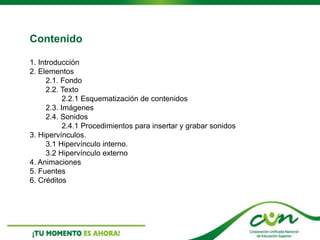
Contenido
1. Introducción
2. Elementos
2.1. Fondo
2.2. Texto
2.2.1 Esquematización de contenidos
2.3. Imágenes
2.4. Sonidos
2.4.1 Procedimientos para insertar y grabar sonidos
3. Hipervínculos.
3.1 Hipervínculo interno.
3.2 Hipervínculo externo
4. Animaciones
5. Fuentes
6. Créditos
1. Introducción
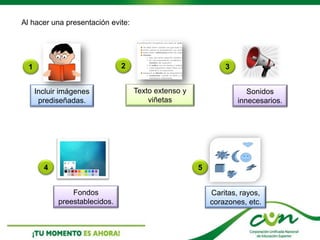
Al hacer una presentación evite:
Incluir imágenes
prediseñadas.
2
Texto extenso y
viñetas
Sonidos
innecesarios.
1 3
4 5
Fondos
preestablecidos.
Caritas, rayos,
corazones, etc.
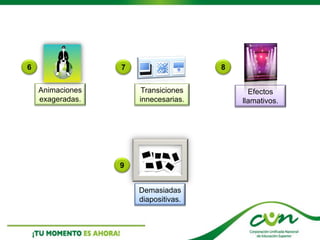
Demasiadas
diapositivas.
6
Animaciones
exageradas.
7 8
9
Transiciones
innecesarias.
Efectos
llamativos.
2. Elementos
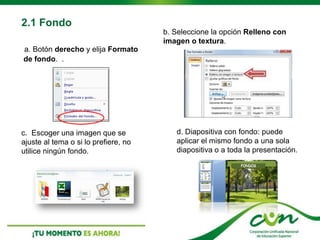
2.1 Fondo
a. Botón derecho y elija Formato
de fondo. .
b. Seleccione la opción Relleno con
imagen o textura.
c. Escoger una imagen que se
ajuste al tema o si lo prefiere, no
utilice ningún fondo.
d. Diapositiva con fondo: puede
aplicar el mismo fondo a una sola
diapositiva o a toda la presentación.
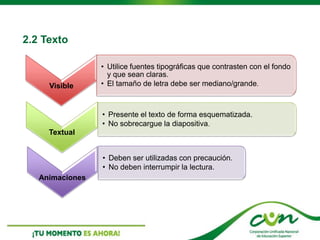
2.2 Texto
Visible
• Utilice fuentes tipográficas que contrasten con el fondo
y que sean claras.
• El tamaño de letra debe ser mediano/grande.
Textual
• Presente el texto de forma esquematizada.
• No sobrecargue la diapositiva.
Animaciones
• Deben ser utilizadas con precaución.
• No deben interrumpir la lectura.
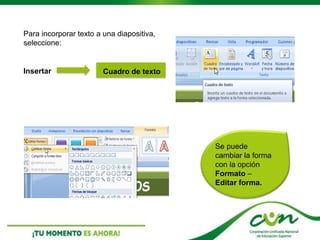
Para incorporar texto a una diapositiva,
seleccione:
Insertar Cuadro de texto
Se puede
cambiar la forma
con la opción
Formato –
Editar forma.
2.2.1 Esquematización de contenidos
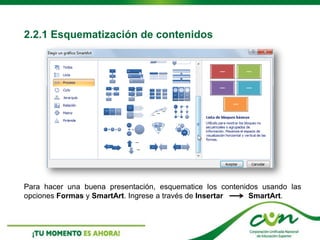
Para hacer una buena presentación, esquematice los contenidos usando las
opciones Formas y SmartArt. Ingrese a través de Insertar SmartArt.
2.3 Imágenes
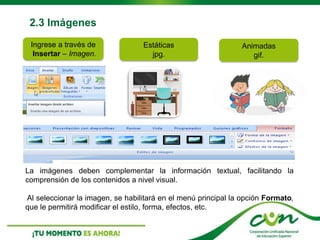
Ingrese a través de
Insertar – Imagen.
Estáticas
jpg.
Animadas
gif.
La imágenes deben complementar la información textual, facilitando la
comprensión de los contenidos a nivel visual.
Al seleccionar la imagen, se habilitará en el menú principal la opción Formato,
que le permitirá modificar el estilo, forma, efectos, etc.
2.4 Sonidos
Archivos vinculados Archivos incrustados
 El archivo de sonido debe almacenarse
en la misma carpeta en la que se
encuentra el archivo PowerPoint.
Después, se inserta en la presentación
desde esa misma ubicación.
 Cuando se desea ver el archivo en otro
ordenador, se deben copiar la carpeta
con la presentación y los archivos de
sonido vinculados.
 Se utiliza un archivo vinculado cuando el
archivo de sonido es de gran tamaño
(más de 100KB) o no es WAV.
 Los archivos de sonido incrustados se
almacenan dentro del archivo
PowerPoint, por lo que no es necesario
que se encuentren en la misma carpeta
de la presentación.
 No es necesario usar un archivo
vinculado cuando se utiliza el formato de
sonido WAV o el archivo es pequeño.
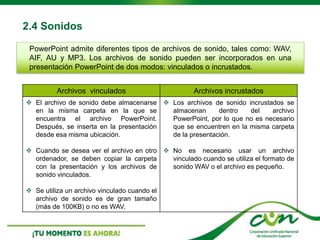
PowerPoint admite diferentes tipos de archivos de sonido, tales como: WAV,
AIF, AU y MP3. Los archivos de sonido pueden ser incorporados en una
presentación PowerPoint de dos modos: vinculados o incrustados.
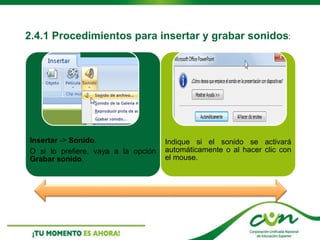
2.4.1 Procedimientos para insertar y grabar sonidos:
Insertar -> Sonido.
O si lo prefiere, vaya a la opción
Grabar sonido.
Indique si el sonido se activará
automáticamente o al hacer clic con
el mouse.
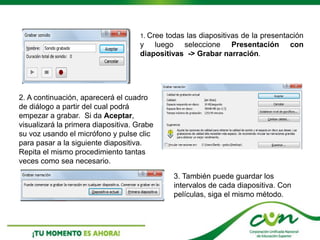
1. Cree todas las diapositivas de la presentación
y luego seleccione Presentación con
diapositivas -> Grabar narración.
2. A continuación, aparecerá el cuadro
de diálogo a partir del cual podrá
empezar a grabar. Si da Aceptar,
visualizará la primera diapositiva. Grabe
su voz usando el micrófono y pulse clic
para pasar a la siguiente diapositiva.
Repita el mismo procedimiento tantas
veces como sea necesario.
3. También puede guardar los
intervalos de cada diapositiva. Con
películas, siga el mismo método.
3. Hipervínculos
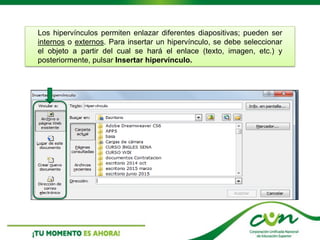
Los hipervínculos permiten enlazar diferentes diapositivas; pueden ser
internos o externos. Para insertar un hipervínculo, se debe seleccionar
el objeto a partir del cual se hará el enlace (texto, imagen, etc.) y
posteriormente, pulsar Insertar hipervínculo.
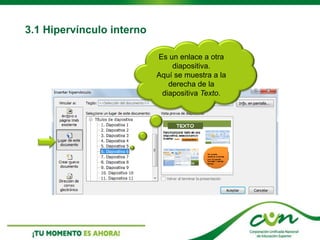
Es un enlace a otra
diapositiva.
Aquí se muestra a la
derecha de la
diapositiva Texto.
3.1 Hipervínculo interno
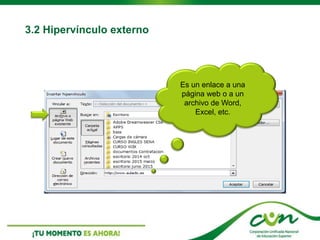
Es un enlace a una
página web o a un
archivo de Word,
Excel, etc.
3.2 Hipervínculo externo
4. Animaciones
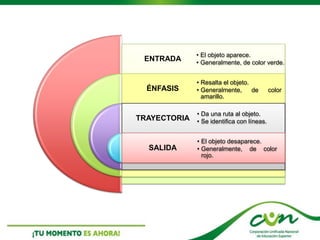
ENTRADA
ÉNFASIS
TRAYECTORIA
SALIDA
• El objeto aparece.
• Generalmente, de color verde.
• Resalta el objeto.
• Generalmente, de color
amarillo.
• Da una ruta al objeto.
• Se identifica con líneas.
• El objeto desaparece.
• Generalmente, de color
rojo.
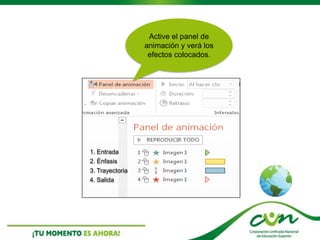
1. Entrada
2. Énfasis
3. Trayectoria
4. Salida
Active el panel de
animación y verá los
efectos colocados.
5. Fuentes
Moll Vaquer, S. (31 de marzo de 2014). 10 trucos geniales de diseño para realizar
un Powerpoint perfecto. Recuperado de
http://justificaturespuesta.com/10-trucos-geniales-de-diseno-para-
realizar-un-powerpoint-perfecto/
6. Créditos
Docente
Ing. Fanny León Chávez.
Guionista
Adriana Marcela Molano Pacheco
Imágenes tomadas de Freepik.es

Diseño de presentaciones

  • 1.
  • 2.
    Contenido 1. Introducción 2. Elementos 2.1.Fondo 2.2. Texto 2.2.1 Esquematización de contenidos 2.3. Imágenes 2.4. Sonidos 2.4.1 Procedimientos para insertar y grabar sonidos 3. Hipervínculos. 3.1 Hipervínculo interno. 3.2 Hipervínculo externo 4. Animaciones 5. Fuentes 6. Créditos
  • 3.
  • 4.
    Al hacer unapresentación evite: Incluir imágenes prediseñadas. 2 Texto extenso y viñetas Sonidos innecesarios. 1 3 4 5 Fondos preestablecidos. Caritas, rayos, corazones, etc.
  • 5.
  • 6.
  • 7.
    2.1 Fondo a. Botónderecho y elija Formato de fondo. . b. Seleccione la opción Relleno con imagen o textura. c. Escoger una imagen que se ajuste al tema o si lo prefiere, no utilice ningún fondo. d. Diapositiva con fondo: puede aplicar el mismo fondo a una sola diapositiva o a toda la presentación.
  • 8.
    2.2 Texto Visible • Utilicefuentes tipográficas que contrasten con el fondo y que sean claras. • El tamaño de letra debe ser mediano/grande. Textual • Presente el texto de forma esquematizada. • No sobrecargue la diapositiva. Animaciones • Deben ser utilizadas con precaución. • No deben interrumpir la lectura.
  • 9.
    Para incorporar textoa una diapositiva, seleccione: Insertar Cuadro de texto Se puede cambiar la forma con la opción Formato – Editar forma.
  • 10.
    2.2.1 Esquematización decontenidos Para hacer una buena presentación, esquematice los contenidos usando las opciones Formas y SmartArt. Ingrese a través de Insertar SmartArt.
  • 11.
    2.3 Imágenes Ingrese através de Insertar – Imagen. Estáticas jpg. Animadas gif. La imágenes deben complementar la información textual, facilitando la comprensión de los contenidos a nivel visual. Al seleccionar la imagen, se habilitará en el menú principal la opción Formato, que le permitirá modificar el estilo, forma, efectos, etc.
  • 12.
    2.4 Sonidos Archivos vinculadosArchivos incrustados  El archivo de sonido debe almacenarse en la misma carpeta en la que se encuentra el archivo PowerPoint. Después, se inserta en la presentación desde esa misma ubicación.  Cuando se desea ver el archivo en otro ordenador, se deben copiar la carpeta con la presentación y los archivos de sonido vinculados.  Se utiliza un archivo vinculado cuando el archivo de sonido es de gran tamaño (más de 100KB) o no es WAV.  Los archivos de sonido incrustados se almacenan dentro del archivo PowerPoint, por lo que no es necesario que se encuentren en la misma carpeta de la presentación.  No es necesario usar un archivo vinculado cuando se utiliza el formato de sonido WAV o el archivo es pequeño. PowerPoint admite diferentes tipos de archivos de sonido, tales como: WAV, AIF, AU y MP3. Los archivos de sonido pueden ser incorporados en una presentación PowerPoint de dos modos: vinculados o incrustados.
  • 13.
    2.4.1 Procedimientos parainsertar y grabar sonidos: Insertar -> Sonido. O si lo prefiere, vaya a la opción Grabar sonido. Indique si el sonido se activará automáticamente o al hacer clic con el mouse.
  • 14.
    1. Cree todaslas diapositivas de la presentación y luego seleccione Presentación con diapositivas -> Grabar narración. 2. A continuación, aparecerá el cuadro de diálogo a partir del cual podrá empezar a grabar. Si da Aceptar, visualizará la primera diapositiva. Grabe su voz usando el micrófono y pulse clic para pasar a la siguiente diapositiva. Repita el mismo procedimiento tantas veces como sea necesario. 3. También puede guardar los intervalos de cada diapositiva. Con películas, siga el mismo método.
  • 15.
  • 16.
    Los hipervínculos permitenenlazar diferentes diapositivas; pueden ser internos o externos. Para insertar un hipervínculo, se debe seleccionar el objeto a partir del cual se hará el enlace (texto, imagen, etc.) y posteriormente, pulsar Insertar hipervínculo.
  • 17.
    Es un enlacea otra diapositiva. Aquí se muestra a la derecha de la diapositiva Texto. 3.1 Hipervínculo interno
  • 18.
    Es un enlacea una página web o a un archivo de Word, Excel, etc. 3.2 Hipervínculo externo
  • 19.
  • 20.
    ENTRADA ÉNFASIS TRAYECTORIA SALIDA • El objetoaparece. • Generalmente, de color verde. • Resalta el objeto. • Generalmente, de color amarillo. • Da una ruta al objeto. • Se identifica con líneas. • El objeto desaparece. • Generalmente, de color rojo.
  • 21.
    1. Entrada 2. Énfasis 3.Trayectoria 4. Salida Active el panel de animación y verá los efectos colocados.
  • 22.
    5. Fuentes Moll Vaquer,S. (31 de marzo de 2014). 10 trucos geniales de diseño para realizar un Powerpoint perfecto. Recuperado de http://justificaturespuesta.com/10-trucos-geniales-de-diseno-para- realizar-un-powerpoint-perfecto/
  • 23.
    6. Créditos Docente Ing. FannyLeón Chávez. Guionista Adriana Marcela Molano Pacheco Imágenes tomadas de Freepik.es