UNIVERSIDAD TECNOLÓGICA DE ZACATECAS
UNIDAD ACADÉMICA PINOS
DESARROLLO DE APLCACIONES III
ELOY CONTRERAS DE LIRA
DOCUMENTACIÓN DE APP
ESFERA EN UNA CAJA
MA.GUADALUPE CONTRERAS AGUILAR
17/02/15
COMO DESARROLLAR UN APLICACIÓN EN MIT APP
INVENTOR
1. Primero nos vamos a nuestro navegador tecleamos MIT APP INVENTOR.
2. Abrimos nos pide que indiquemos una cuenta de correo para darnos acceso.
3. Damos clic en new Project y damos nombre a nuestro proyecto.
5.-Nos envía la interfaz para comenzar a crear.
6.-Comenzamos a agregar los elementos a nuestra aplicación en la pestaña DRAWING
AND ANIMATION.
-como primer elemento agregamos el icono CANVAS.
-luego el elemento Ball.
7.-Luego damos clic en el botón de blocks y nos envía para comenzar a agregar los
bloques de nuestra aplicación.
8.-En la siguiente pantalla nos posicionamos en el elemento BALL y elegimos el block
.FLUNG
9.-Enseguida el set ball. heading to
10.-Luego agregamos el get. heading en la pestaña de variables.
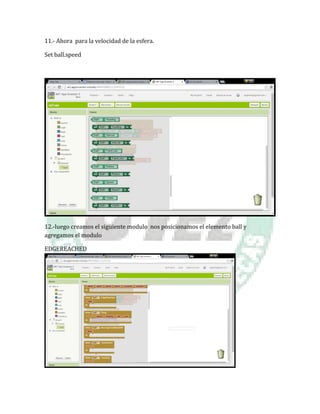
11.- Ahora para la velocidad de la esfera.
Set ball.speed
12.-luego creamos el siguiente modulo nos posicionamos el elemento ball y
agregamos el modulo
EDGEREACHED
13.- Luego agregamos el módulo CALL BALL.BROUNCE
14.- Luego nos vamos a la pestaña de variables y agregamos el módulo GET
15.- Y terminamos de agregar cada uno de los módulos y nos vamos a la pestaña
CONECTION para ver el funcionamiento de nuestra aplicación ya sea en nuestro
- PC elegimos la opción de emulador
- O si lo instalaremos directamente como aplicación en nuestro celular elegimos
ALLCOMPANION y nos envía una ventana y un código para nuestra aplicación
en el celular
Y ya la aplicación aparecerá en nuestro celular.

Documentacion esfera

  • 1.
    UNIVERSIDAD TECNOLÓGICA DEZACATECAS UNIDAD ACADÉMICA PINOS DESARROLLO DE APLCACIONES III ELOY CONTRERAS DE LIRA DOCUMENTACIÓN DE APP ESFERA EN UNA CAJA MA.GUADALUPE CONTRERAS AGUILAR 17/02/15
  • 2.
    COMO DESARROLLAR UNAPLICACIÓN EN MIT APP INVENTOR 1. Primero nos vamos a nuestro navegador tecleamos MIT APP INVENTOR. 2. Abrimos nos pide que indiquemos una cuenta de correo para darnos acceso. 3. Damos clic en new Project y damos nombre a nuestro proyecto. 5.-Nos envía la interfaz para comenzar a crear. 6.-Comenzamos a agregar los elementos a nuestra aplicación en la pestaña DRAWING AND ANIMATION. -como primer elemento agregamos el icono CANVAS. -luego el elemento Ball.
  • 3.
    7.-Luego damos clicen el botón de blocks y nos envía para comenzar a agregar los bloques de nuestra aplicación. 8.-En la siguiente pantalla nos posicionamos en el elemento BALL y elegimos el block .FLUNG
  • 4.
    9.-Enseguida el setball. heading to 10.-Luego agregamos el get. heading en la pestaña de variables.
  • 5.
    11.- Ahora parala velocidad de la esfera. Set ball.speed 12.-luego creamos el siguiente modulo nos posicionamos el elemento ball y agregamos el modulo EDGEREACHED
  • 6.
    13.- Luego agregamosel módulo CALL BALL.BROUNCE 14.- Luego nos vamos a la pestaña de variables y agregamos el módulo GET
  • 7.
    15.- Y terminamosde agregar cada uno de los módulos y nos vamos a la pestaña CONECTION para ver el funcionamiento de nuestra aplicación ya sea en nuestro - PC elegimos la opción de emulador - O si lo instalaremos directamente como aplicación en nuestro celular elegimos ALLCOMPANION y nos envía una ventana y un código para nuestra aplicación en el celular Y ya la aplicación aparecerá en nuestro celular.