Ministerio de Educación
                                           de Tucumán


     E-learning class


Ministerio de Educación de Tucumán

                                                          2011
E-learning class

Es un programa que permite brindar apoyo a los alumnos
desde el equipo del docente.
Posibilita:
• Monitoreo y control remoto de los equipos.
• Distribución de los archivos.
• Creación, corrección y análisis de las evaluaciones.
• Chat.
• Demostraciones del alumno y desde grupos de trabajo.
• Configuración y apagado de todas las computadoras de
  forma remota.
Es una herramienta que ayuda al docente a controlar una clase
digital, generando un ambiente de colaboración e interacción
con los alumnos, de manera bidireccional.
Prerrequisitos


   Necesita la netbook del Profesor y al menos una netbook
de alumno.
   El software e-Learning Class V6.0 del Profesor debe estar
instalado en la netbook del profesor.
  Las netbooks de los alumnos deben tener ya instalado el e-
Learning Class V6.0 del Estudiante con una versión
                              Estudiante,
compatible con la del Profesor.
   Tanto la netbook del Profesor como las netbooks de los
alumnos deben estar conectadas a la misma red y mediante el
mismo método (alámbrico o inalámbrico)
Creación de un aula virtual

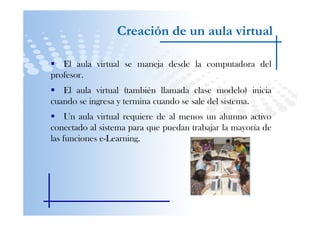
   El aula virtual se maneja desde la computadora del
profesor.
   El aula virtual (también llamada clase modelo) inicia
cuando se ingresa y termina cuando se sale del sistema.
     Un aula virtual requiere de al menos un alumno activo
conectado al sistema para que puedan trabajar la mayoría de
las funciones e-Learning.
Pasos para la creación de un aula virtual

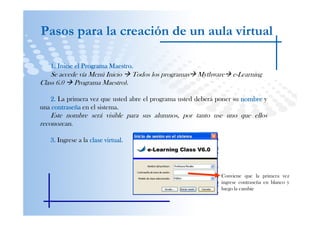
   1. Inicie el Programa Maestro.
    Se accede vía Menú Inicio Todos los programas     Mythware    e-Learning
Class 6.0 Programa Maestro).

   2. La primera vez que usted abre el programa usted deberá poner su nombre y
una contraseña en el sistema.
    Este nombre será visible para sus alumnos, por tanto use uno que ellos
reconozcan.

   3. Ingrese a la clase virtual.


                                                              Conviene que la primera vez
                                                              ingrese contraseña en blanco y
                                                              luego la cambie
Conectando la netbook a la PC del Prof.

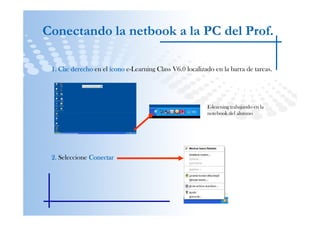
 1. Clic derecho en el ícono e-Learning Class V6.0 localizado en la barra de tareas.


                                                           E-learning trabajando en la
                                                           notebook del alumno


 2. Seleccione Conectar
Conectando la notebook a la PC del Prof.
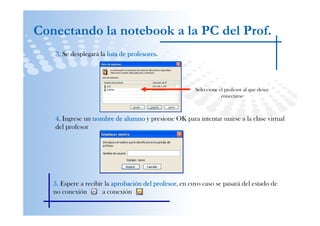
   3. Se desplegará la lista de profesores
                                profesores.


                                                       Seleccione el profesor al que desee
                                                                   conectarse


   4. Ingrese un nombre de alumno y presione OK para intentar unirse a la clase virtual
   del profesor


   5. Espere a recibir la aprobación del profesor en cuyo caso se pasará del estado de
                                         profesor,
   no conexión        a conexión
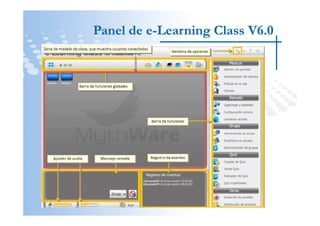
Panel de e-Learning Class V6.0
         e-
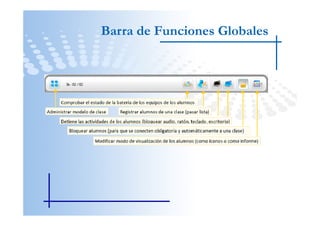
Barra de Funciones Globales
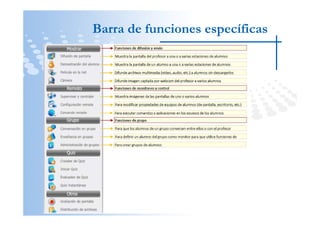
Barra de funciones específicas
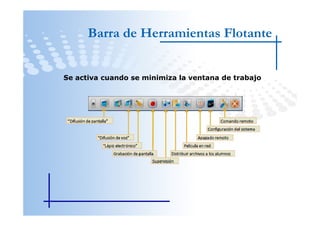
Barra de Herramientas Flotante


Se activa cuando se minimiza la ventana de trabajo
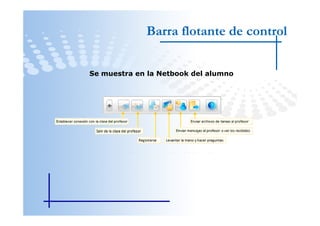
Barra flotante de control

Se muestra en la Netbook del alumno
Datos de ETT TIC
Prof. María Mora
coqui2003@gmail.com
Ing. Ana Yapura
acyapura@gmail.com

Ing. Carmen Leal
mvcleal@hotmail.com

E learning class

  • 1.
    Ministerio de Educación de Tucumán E-learning class Ministerio de Educación de Tucumán 2011
  • 2.
    E-learning class Es unprograma que permite brindar apoyo a los alumnos desde el equipo del docente. Posibilita: • Monitoreo y control remoto de los equipos. • Distribución de los archivos. • Creación, corrección y análisis de las evaluaciones. • Chat. • Demostraciones del alumno y desde grupos de trabajo. • Configuración y apagado de todas las computadoras de forma remota. Es una herramienta que ayuda al docente a controlar una clase digital, generando un ambiente de colaboración e interacción con los alumnos, de manera bidireccional.
  • 3.
    Prerrequisitos Necesita la netbook del Profesor y al menos una netbook de alumno. El software e-Learning Class V6.0 del Profesor debe estar instalado en la netbook del profesor. Las netbooks de los alumnos deben tener ya instalado el e- Learning Class V6.0 del Estudiante con una versión Estudiante, compatible con la del Profesor. Tanto la netbook del Profesor como las netbooks de los alumnos deben estar conectadas a la misma red y mediante el mismo método (alámbrico o inalámbrico)
  • 4.
    Creación de unaula virtual El aula virtual se maneja desde la computadora del profesor. El aula virtual (también llamada clase modelo) inicia cuando se ingresa y termina cuando se sale del sistema. Un aula virtual requiere de al menos un alumno activo conectado al sistema para que puedan trabajar la mayoría de las funciones e-Learning.
  • 5.
    Pasos para lacreación de un aula virtual 1. Inicie el Programa Maestro. Se accede vía Menú Inicio Todos los programas Mythware e-Learning Class 6.0 Programa Maestro). 2. La primera vez que usted abre el programa usted deberá poner su nombre y una contraseña en el sistema. Este nombre será visible para sus alumnos, por tanto use uno que ellos reconozcan. 3. Ingrese a la clase virtual. Conviene que la primera vez ingrese contraseña en blanco y luego la cambie
  • 6.
    Conectando la netbooka la PC del Prof. 1. Clic derecho en el ícono e-Learning Class V6.0 localizado en la barra de tareas. E-learning trabajando en la notebook del alumno 2. Seleccione Conectar
  • 7.
    Conectando la notebooka la PC del Prof. 3. Se desplegará la lista de profesores profesores. Seleccione el profesor al que desee conectarse 4. Ingrese un nombre de alumno y presione OK para intentar unirse a la clase virtual del profesor 5. Espere a recibir la aprobación del profesor en cuyo caso se pasará del estado de profesor, no conexión a conexión
  • 8.
    Panel de e-LearningClass V6.0 e-
  • 9.
  • 10.
    Barra de funcionesespecíficas
  • 11.
    Barra de HerramientasFlotante Se activa cuando se minimiza la ventana de trabajo
  • 12.
    Barra flotante decontrol Se muestra en la Netbook del alumno
  • 13.
    Datos de ETTTIC Prof. María Mora coqui2003@gmail.com Ing. Ana Yapura acyapura@gmail.com Ing. Carmen Leal mvcleal@hotmail.com