Seminario 6
Voy a explicar dos ejercicios realizamos en
SPSS
•Vamos a realizar tablas cruzadas con distintas
variables. Pinchamos sobre tablas cruzadas y
elegimos la variables que queremos comparar:
En las filas ponemos
la variable
dependiente y en las
columnas la
independiente
Le damos a aceptar
y a continuación
nos aparece la tabla
cruzada con las dos
variables y los
porcentajes
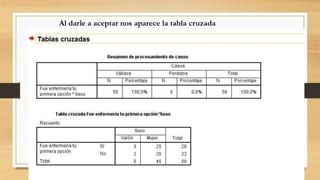
A continuación lo
haremos con las
variables “Fue
enfermería tu primera
opción” y “Sexo”
Al darle a aceptar nos aparece la tabla cruzada
Por último lo haremos
con las variables
“Gasto en móvil al
mes” y “Sexo”
Y aquí tenemos la
tabla cruzada de
estas dos últimas
variables
A continuación vamos con la segunda tarea
Aquí muestro la matriz
con la que vamos a
hacer el ejercicio
A continuación le
damos a frecuencia y
ponemos en el
apartado variables la
variable que queremos
observar
Ahora le damos a
estadísticos para
seleccionar lo que
queremos que nos
aparezca en
nuestra tabla y le
damos a aceptar
Hacemos lo
mismo con la
variable “Talla” y
le damos a aceptar
Aquí está la tabla de
la TALLA
Y aquí la de la
EDAD
Por último
seleccionamos
estas tres variables
Le damos a Estadísticos
y quitamos lo que
habíamos seleccionado
porque son variables
cuantitativas y le damos
a continuar
Aquí tenemos la tabla
Tercera actividad
• Gráficos
Dos variables nominales. Una en diagrama de sector y otro en
barras
Escogemos una variable nominal, en
este caso he elegido “Unidad docente”
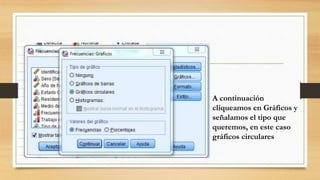
A continuación
cliqueamos en Gráficos y
señalamos el tipo que
queremos, en este caso
gráficos circulares
Aquí tenemos el
gráfico con la
variable
• A continuación hacemos
lo mismo con la variable
“Estado civil”
• Y señalamos en este
caso “Gráfico de
barras”
• Aquí tenemos el
gráfico de barras
correspondiente
Dos variables ordinales en diagrama de barras y
con curva de normalidad
• Escogemos una variable
ordinal, yo he elegido
“Frecuencia de estudio”
• A continuación le
damos a gráficos y
señalamos
Histograma y
seleccionamos que
nos de la curva de
normalidad
• Por último le
damos a aceptar y
nos muestra el
gráfico de barras
con la curva de
normalidad
• Hacemos lo mismo con otra
variable ordinal, que será “hora de
regreso a casa después de la fiesta”
y haciendo el mismo
procedimiento explicado quedará
así:
Dos variables de escala en diagrama de caja
• Como última actividad haremos diagramas de cajas. Lo realizaremos desde
otro sitio:
Pinchamos en gráficos y a
continuación en generador de
gráficos
• Nos aparece esto y señalamos en tipo de gráfico que queremos y la variables
que queremos
• Señalamos el diagrama
de caja y arrastramos
la variables que
queremos, en este caso
el peso
• Por último le damos
a aceptar y nos
quedaría así:
• Hacemos lo mismo con otra
variable de escala, he elegido
“Altura” y nos queda así:

Powerpoint sem. 6 terminado