Sara Pérez Parras
Cuarto seminario de                        Grupo 7 1ºB
Estadística y TICS


·Primer ejercicio: Acceso al programa
IBM SPSS, introducir datos de los 15
primeros datos de la lista que se nos ha
dado en el seminario y guardarlo en
formato ISPSS.


·Segundo ejercicio: Guardar la misma
tabla de datos pero en formato .xls
perteneciente al programa Excel.
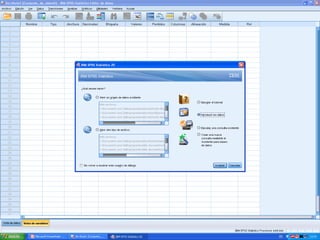
Primero, accedemos al programa en el cual nos dará la opción de
introducir datos que es la que nosotros vamos a utilizar, así que
pinchamos en dicha opción y abrimos el programa, tal y como se
muestra en la siguiente captura de pantalla.


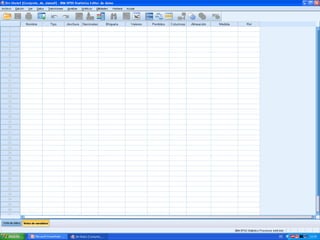
Una vez abierto el programa podemos comprobar que abajo en el
margen inferior izquierdo hay dos solapas: “Vista de variables” y
“Vista de datos”, para poder introducir las variables de la tabla
debemos pulsar en “vista de variables”
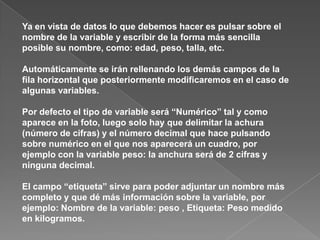
Ya en vista de datos lo que debemos hacer es pulsar sobre el
nombre de la variable y escribir de la forma más sencilla
posible su nombre, como: edad, peso, talla, etc.

Automáticamente se irán rellenando los demás campos de la
fila horizontal que posteriormente modificaremos en el caso de
algunas variables.

Por defecto el tipo de variable será “Numérico” tal y como
aparece en la foto, luego solo hay que delimitar la achura
(número de cifras) y el número decimal que hace pulsando
sobre numérico en el que nos aparecerá un cuadro, por
ejemplo con la variable peso: la anchura será de 2 cifras y
ninguna decimal.

El campo “etiqueta” sirve para poder adjuntar un nombre más
completo y que dé más información sobre la variable, por
ejemplo: Nombre de la variable: peso , Etiqueta: Peso medido
en kilogramos.
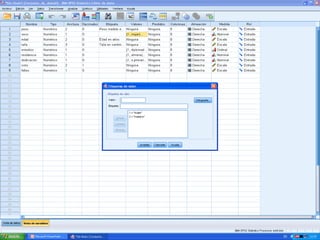
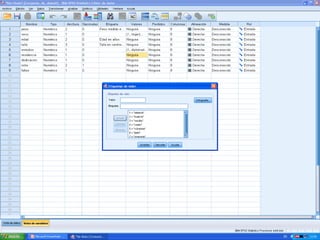
En algunas variables hay que utilizar valores numéricos para
denotar las diferentes modalidades de esa variable como ocurre en
el caso del sexo: que puede ser hombre o mujer, por lo que se le
asignan valores como 1:mujer 2:hombre.

Se hace pulsando sobre “Ninguno” en la etiqueta de valores donde
se nos abrirá un cuadro en el que podremos ir introduciendo los
valores y acto seguido a que hace referencia ese número como nos
ocurre con los campos de: sexo , estudios , residencia y
dedicación.

Así el programa trabajará con datos numéricos pero nosotros
sabremos a que modalidades hacen referencia.

Ejemplos de todos estos casos en las siguientes fotos.
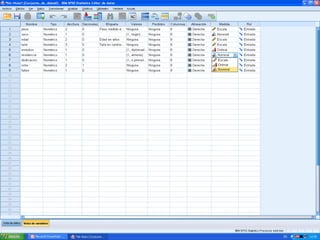
Ahora pasaremos a ajustar los cambios en el campo de “Medidas”
ya que el programa necesita conocer la naturaleza de la variable
que va a estudiar.


Al pulsar en este campo veremos que hay tres opciones posibles
para la naturaleza de la variable: Escala, ordinal o nominal.


Lo único que hay que hacer es ir poniendo la naturaleza de cada
una de ellas según nuestros conocimientos de estadística.
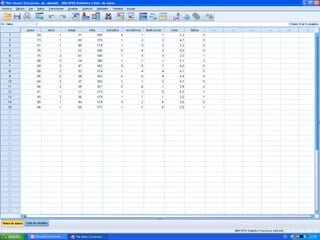
Para comenzar a introducir datos, debemos volver al margen
inferior izquierdo y pulsar en “Vista de datos” , veremos que
ahora aparece la tabla en blanco pero que arriba en fila
horizontal aparecen las variables que hemos introducido para
ahora asignarle los diferentes datos de los casos o sucesos.


Ahora vamos introduciendo los datos que tenemos en la tabla
del programa, a modo de columna, porque suele ser más rápido
y eficaz.
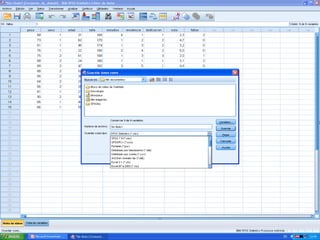
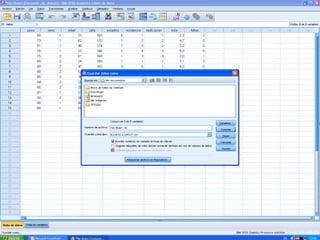
Ya tenemos todos los datos introducidos en la tabla, ahora solo
falta guardarlos, para ello:

-Pulsamos “Archivo” y le damos a “Guardar como”.

-Se nos abrirá una ventana en la que aparecerá información sobre
dónde queremos guardar el documento y en qué formato, el
formato esta en SPSS y cómo es lo que nos pedía el primer
ejercicio pues lo dejamos en ese formato y le damos a “Guardar”

-Ya está completo el primer ejercicio.
El segundo ejercicio, lo único que nos pedía es que el mismo
documento lo guardásemos en formato .xls que es el formato que
lo guarda en el programa Excel para poder luego abrirlo con dicho
programa.

Lo único que tenemos que hacer es:

-Pulsar “Archivo” y “Guardar como”.

-Se abrirá la misma ventana de antes, lo que debemos hacer ahora
es: en el recuadro del formato pulsar en la flecha para ver las
diferentes opciones de formato para guardarlo y buscar el Excel
2003 .xls , le damos a “Guardar” y ya está el segundo ejercicio
terminado.
Estadística ejercicio 1 y 2

Estadística ejercicio 1 y 2

  • 1.
    Sara Pérez Parras Cuartoseminario de Grupo 7 1ºB Estadística y TICS ·Primer ejercicio: Acceso al programa IBM SPSS, introducir datos de los 15 primeros datos de la lista que se nos ha dado en el seminario y guardarlo en formato ISPSS. ·Segundo ejercicio: Guardar la misma tabla de datos pero en formato .xls perteneciente al programa Excel.
  • 2.
    Primero, accedemos alprograma en el cual nos dará la opción de introducir datos que es la que nosotros vamos a utilizar, así que pinchamos en dicha opción y abrimos el programa, tal y como se muestra en la siguiente captura de pantalla. Una vez abierto el programa podemos comprobar que abajo en el margen inferior izquierdo hay dos solapas: “Vista de variables” y “Vista de datos”, para poder introducir las variables de la tabla debemos pulsar en “vista de variables”
  • 5.
    Ya en vistade datos lo que debemos hacer es pulsar sobre el nombre de la variable y escribir de la forma más sencilla posible su nombre, como: edad, peso, talla, etc. Automáticamente se irán rellenando los demás campos de la fila horizontal que posteriormente modificaremos en el caso de algunas variables. Por defecto el tipo de variable será “Numérico” tal y como aparece en la foto, luego solo hay que delimitar la achura (número de cifras) y el número decimal que hace pulsando sobre numérico en el que nos aparecerá un cuadro, por ejemplo con la variable peso: la anchura será de 2 cifras y ninguna decimal. El campo “etiqueta” sirve para poder adjuntar un nombre más completo y que dé más información sobre la variable, por ejemplo: Nombre de la variable: peso , Etiqueta: Peso medido en kilogramos.
  • 6.
    En algunas variableshay que utilizar valores numéricos para denotar las diferentes modalidades de esa variable como ocurre en el caso del sexo: que puede ser hombre o mujer, por lo que se le asignan valores como 1:mujer 2:hombre. Se hace pulsando sobre “Ninguno” en la etiqueta de valores donde se nos abrirá un cuadro en el que podremos ir introduciendo los valores y acto seguido a que hace referencia ese número como nos ocurre con los campos de: sexo , estudios , residencia y dedicación. Así el programa trabajará con datos numéricos pero nosotros sabremos a que modalidades hacen referencia. Ejemplos de todos estos casos en las siguientes fotos.
  • 12.
    Ahora pasaremos aajustar los cambios en el campo de “Medidas” ya que el programa necesita conocer la naturaleza de la variable que va a estudiar. Al pulsar en este campo veremos que hay tres opciones posibles para la naturaleza de la variable: Escala, ordinal o nominal. Lo único que hay que hacer es ir poniendo la naturaleza de cada una de ellas según nuestros conocimientos de estadística.
  • 14.
    Para comenzar aintroducir datos, debemos volver al margen inferior izquierdo y pulsar en “Vista de datos” , veremos que ahora aparece la tabla en blanco pero que arriba en fila horizontal aparecen las variables que hemos introducido para ahora asignarle los diferentes datos de los casos o sucesos. Ahora vamos introduciendo los datos que tenemos en la tabla del programa, a modo de columna, porque suele ser más rápido y eficaz.
  • 18.
    Ya tenemos todoslos datos introducidos en la tabla, ahora solo falta guardarlos, para ello: -Pulsamos “Archivo” y le damos a “Guardar como”. -Se nos abrirá una ventana en la que aparecerá información sobre dónde queremos guardar el documento y en qué formato, el formato esta en SPSS y cómo es lo que nos pedía el primer ejercicio pues lo dejamos en ese formato y le damos a “Guardar” -Ya está completo el primer ejercicio.
  • 22.
    El segundo ejercicio,lo único que nos pedía es que el mismo documento lo guardásemos en formato .xls que es el formato que lo guarda en el programa Excel para poder luego abrirlo con dicho programa. Lo único que tenemos que hacer es: -Pulsar “Archivo” y “Guardar como”. -Se abrirá la misma ventana de antes, lo que debemos hacer ahora es: en el recuadro del formato pulsar en la flecha para ver las diferentes opciones de formato para guardarlo y buscar el Excel 2003 .xls , le damos a “Guardar” y ya está el segundo ejercicio terminado.