SPSS
J O S É M A N U E L B E N Í T E Z M A R T Í N E Z
SEMINARIO 5
Abrimos el programa SPSS y cliqueamos en la
parte inferior ‘Vista de Variables’
Relleno de apartados
 A continuación se rellena los siguientes apartados:
 Nombre: se introduce el nombre de la variable con una sola palabra.
 Tipo: se introduce el tipo de variable. Hay dos opciones: Numérica, si
es cuantitativa y de cadena si es cualitativa. Además podemos
seleccionar la anchura y el numero de decimales.
 En el apartado de etiqueta se explica o define la variable.
 Valores: asignamos un número a cada opción de la variable. Por
ejemplo: 1= mujer; 2=hombre; en el caso de las cualitativas.
 Columna: el número de columnas.
 Medida: seleccionamos si la variable es nominal, ordinal o escala
Aquí vemos toda la tabla rellenada con sus
respectivas variables
A continuación, introducimos los datos y para
ello nos colocamos en vista de datos.
A continuación cliqueamos en Archivo  guardar
como..  archivo ‘.excl’
Ya tenemos el archivo en excel
Abrimos un nuevo documento SPSS y le damos a abrir, datos y nos saldrá
una ventada donde cliqueamos en archivo formato excel
Introducimos el rango en el que se encuentra los datos en el archivo excel descargado en
consigna: columna 1, fila 1; columna 7, fila 8; es decir introducimos el rango A1:F8
Ya tenemos el archivo abierto con los datos que
hemos seleccionado en el rango.
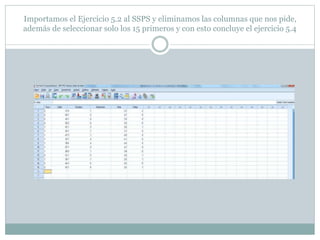
Importamos el Ejercicio 5.2 al SSPS y eliminamos las columnas que nos pide,
además de seleccionar solo los 15 primeros y con esto concluye el ejercicio 5.4

Seminario 5

  • 1.
    SPSS J O SÉ M A N U E L B E N Í T E Z M A R T Í N E Z SEMINARIO 5
  • 2.
    Abrimos el programaSPSS y cliqueamos en la parte inferior ‘Vista de Variables’
  • 3.
    Relleno de apartados A continuación se rellena los siguientes apartados:  Nombre: se introduce el nombre de la variable con una sola palabra.  Tipo: se introduce el tipo de variable. Hay dos opciones: Numérica, si es cuantitativa y de cadena si es cualitativa. Además podemos seleccionar la anchura y el numero de decimales.  En el apartado de etiqueta se explica o define la variable.  Valores: asignamos un número a cada opción de la variable. Por ejemplo: 1= mujer; 2=hombre; en el caso de las cualitativas.  Columna: el número de columnas.  Medida: seleccionamos si la variable es nominal, ordinal o escala
  • 4.
    Aquí vemos todala tabla rellenada con sus respectivas variables
  • 5.
    A continuación, introducimoslos datos y para ello nos colocamos en vista de datos.
  • 6.
    A continuación cliqueamosen Archivo  guardar como..  archivo ‘.excl’
  • 7.
    Ya tenemos elarchivo en excel
  • 8.
    Abrimos un nuevodocumento SPSS y le damos a abrir, datos y nos saldrá una ventada donde cliqueamos en archivo formato excel
  • 9.
    Introducimos el rangoen el que se encuentra los datos en el archivo excel descargado en consigna: columna 1, fila 1; columna 7, fila 8; es decir introducimos el rango A1:F8
  • 10.
    Ya tenemos elarchivo abierto con los datos que hemos seleccionado en el rango.
  • 11.
    Importamos el Ejercicio5.2 al SSPS y eliminamos las columnas que nos pide, además de seleccionar solo los 15 primeros y con esto concluye el ejercicio 5.4