Pantallas, comandos y
herramientas en el progama
Permite insertar etiquetas
de
muchas categorías,
simplemente se hace clic
en
la etiqueta que se quiere y
se
arrastra a la pantalla de
visualización.
En ella, se pueden seleccionar entre los
marcadores (donde se muestran errores más
específicamente) las propiedades, los
servidores, la fuente de archivos, y la consola
(donde aparece el proceso de el arranque del
emulador)
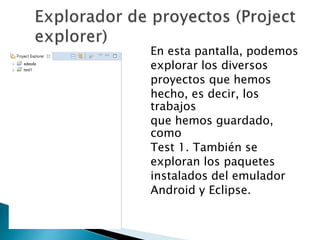
En esta pantalla, podemos
explorar los diversos
proyectos que hemos
hecho, es decir, los
trabajos
que hemos guardado,
como
Test 1. También se
exploran los paquetes
instalados del emulador
Android y Eclipse.
En ella podemos ver
los textos y etiquetas
de la paleta que hemos
insertado o escrito,
eso en el comando
Outline. En el Task List
(Lista de Tareas)
podemos buscar un
comando en específico
o etiqueta.
En estas barras se pueden encontrar muchos
comandos (29) y en ellos ejecutamos funciones
como guardar, guardar como, imprimir,
ejecutar aplicación, crear un proyecto web,
ejecutar ultima herramienta, etc.
En esta pantalla, se visualiza lo que
aparecerá en la aplicación android. En los
botones de arriba se puede cambiar el
modelo de dispositivo, por ejemplo de tablet
a nexus.
Para finalizar, nos encontramos con estas
barras, en las que podemos comenzar un
nuevo proyecto, abrir un proyecto, ayuda sobre
eclipse, instalar paquetes de emuladores,
herramientas, etc. Están presentes en todo el
programa eclipse.
Identificar las
herramientas a utilizar
en este programa es de
verdadera importancia
para el desarrollo de
aplicaciones, debido a
que estaremos
utilizándolo durante el
semestre. Nos permite
te tener un mayor
conocimiento para
poder desenvolvernos
mejor en la materia.
 https://www.eclipse-
web.com/us/download/manual/avn726e_es/
avn/contents/_408_60_170.9296.htmlBarra
de herramientas-Help-About eclipse
 http://www.taringa.net/posts/ciencia-
educacion/16951329/Programacion-
android.html

Elementos de Eclipse

  • 2.
  • 4.
    Permite insertar etiquetas de muchascategorías, simplemente se hace clic en la etiqueta que se quiere y se arrastra a la pantalla de visualización.
  • 5.
    En ella, sepueden seleccionar entre los marcadores (donde se muestran errores más específicamente) las propiedades, los servidores, la fuente de archivos, y la consola (donde aparece el proceso de el arranque del emulador)
  • 6.
    En esta pantalla,podemos explorar los diversos proyectos que hemos hecho, es decir, los trabajos que hemos guardado, como Test 1. También se exploran los paquetes instalados del emulador Android y Eclipse.
  • 7.
    En ella podemosver los textos y etiquetas de la paleta que hemos insertado o escrito, eso en el comando Outline. En el Task List (Lista de Tareas) podemos buscar un comando en específico o etiqueta.
  • 8.
    En estas barrasse pueden encontrar muchos comandos (29) y en ellos ejecutamos funciones como guardar, guardar como, imprimir, ejecutar aplicación, crear un proyecto web, ejecutar ultima herramienta, etc.
  • 9.
    En esta pantalla,se visualiza lo que aparecerá en la aplicación android. En los botones de arriba se puede cambiar el modelo de dispositivo, por ejemplo de tablet a nexus.
  • 10.
    Para finalizar, nosencontramos con estas barras, en las que podemos comenzar un nuevo proyecto, abrir un proyecto, ayuda sobre eclipse, instalar paquetes de emuladores, herramientas, etc. Están presentes en todo el programa eclipse.
  • 11.
    Identificar las herramientas autilizar en este programa es de verdadera importancia para el desarrollo de aplicaciones, debido a que estaremos utilizándolo durante el semestre. Nos permite te tener un mayor conocimiento para poder desenvolvernos mejor en la materia.
  • 12.
     https://www.eclipse- web.com/us/download/manual/avn726e_es/ avn/contents/_408_60_170.9296.htmlBarra de herramientas-Help-Abouteclipse  http://www.taringa.net/posts/ciencia- educacion/16951329/Programacion- android.html