NUEVAS TECNOLOGÍAS EN EL
CONTEXTO EDUCATIVO –
NIVEL 2
Dirección de Formación Continua
Equipo Técnico Regional TIC
Valeria Accomo
Inserción de
Elementos en la WIKI
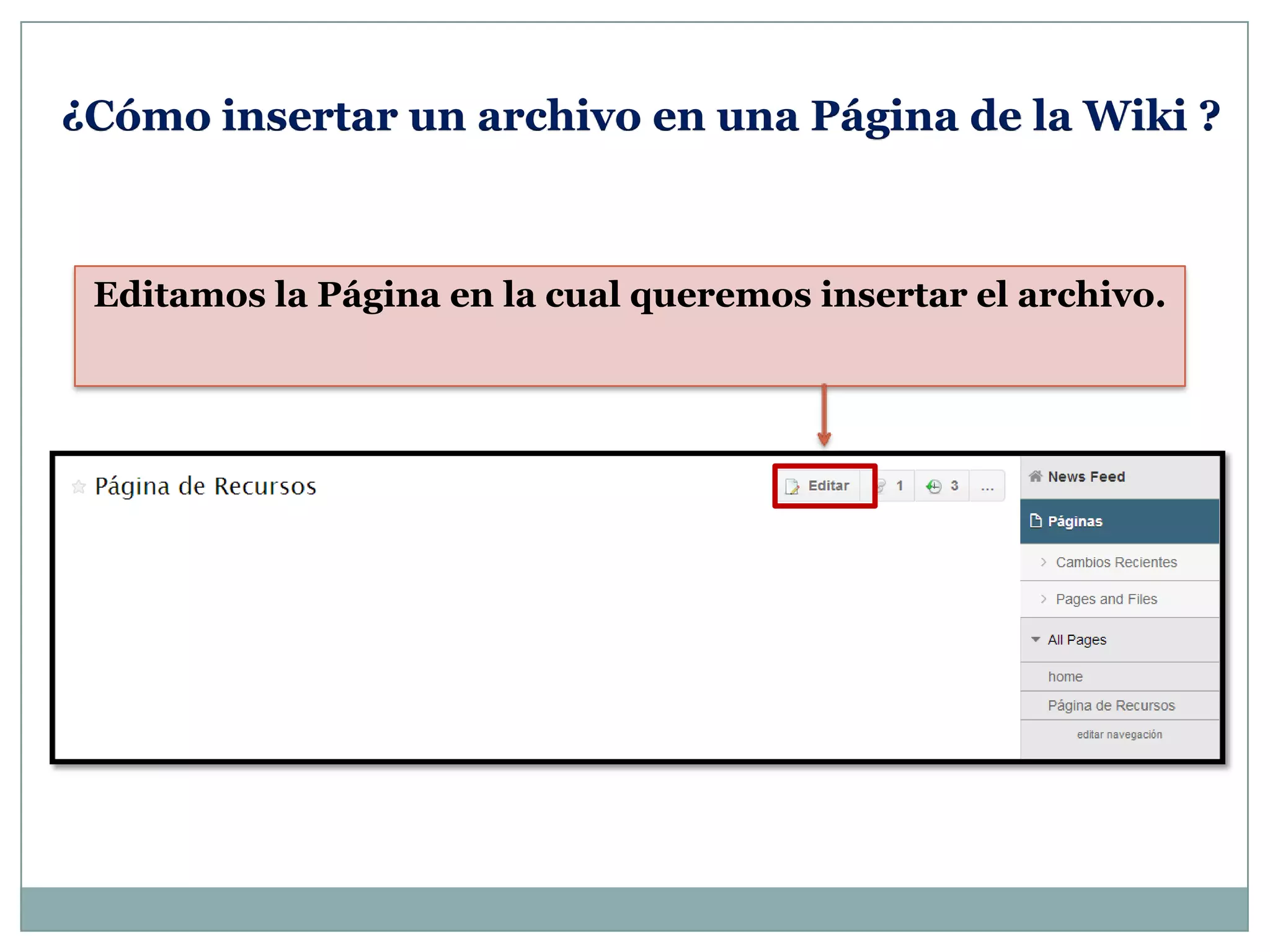
¿Cómo insertar un archivo en una Página de la Wiki ?
Editamos la Página en la cual queremos insertar el archivo.
¿Cómo insertar un archivo en una Página de la Wiki ?
En el Editor de Textos hacemos clic en “File” o “Expediente”
(Archivo) …depende de cómo lo muestre el Navegador que
estemos utilizando.
¿Cómo insertar un archivo en una Página de la Wiki?
Hacemos clic en
“Subir
Archivos” (o
“Upload
Files”).
¿Cómo insertar un archivo en una Página de la Wiki?
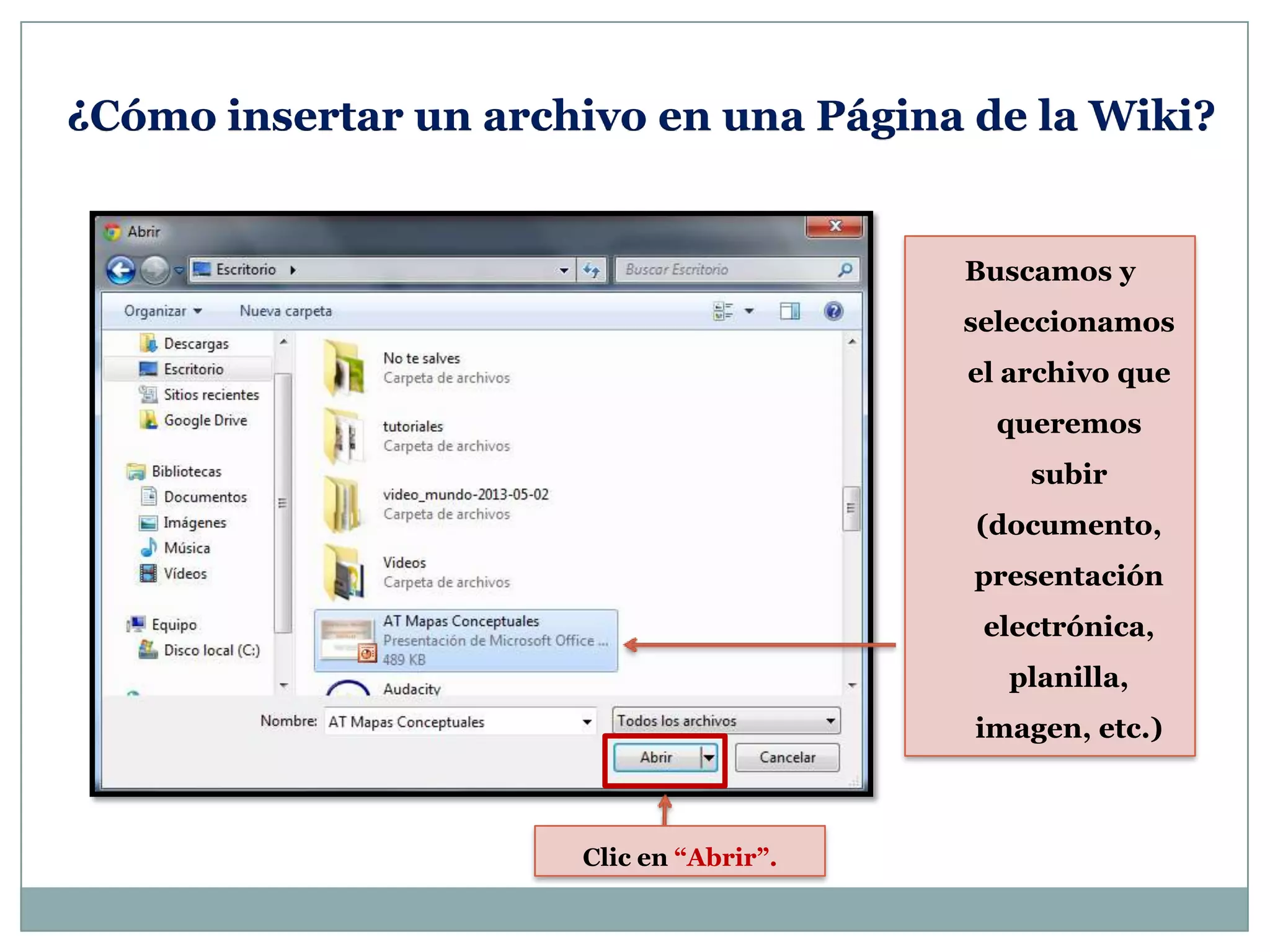
Buscamos y
seleccionamos
el archivo que
queremos
subir
(documento,
presentación
electrónica,
planilla,
imagen, etc.)
Clic en “Abrir”.
¿Cómo insertar un archivo en una Página de la Wiki?
El archivo se
carga y se
muestra en la
lista de
archivos
subidos.
Haciendo doble clic sobre él lo insertamos en la Página de la Wiki.
¿Cómo insertar un archivo en una Página de la Wiki?
El archivo se ve de esta forma en la Página.
Hacemos clic en
“SAVE” o
“GUARDAR”
para guardar los
cambios.
¿Cómo insertar un archivo en una Página de la Wiki?
La Página actualizada se ve de esta forma…
Haciendo clic en “DOWNLOAD” los
miembros podrán descargar el archivo.
¿Cómo insertar una imagen externa (desde la Web)?
En el Editor de Textos hacemos clic en “File” o “Expediente”
(Archivo) …
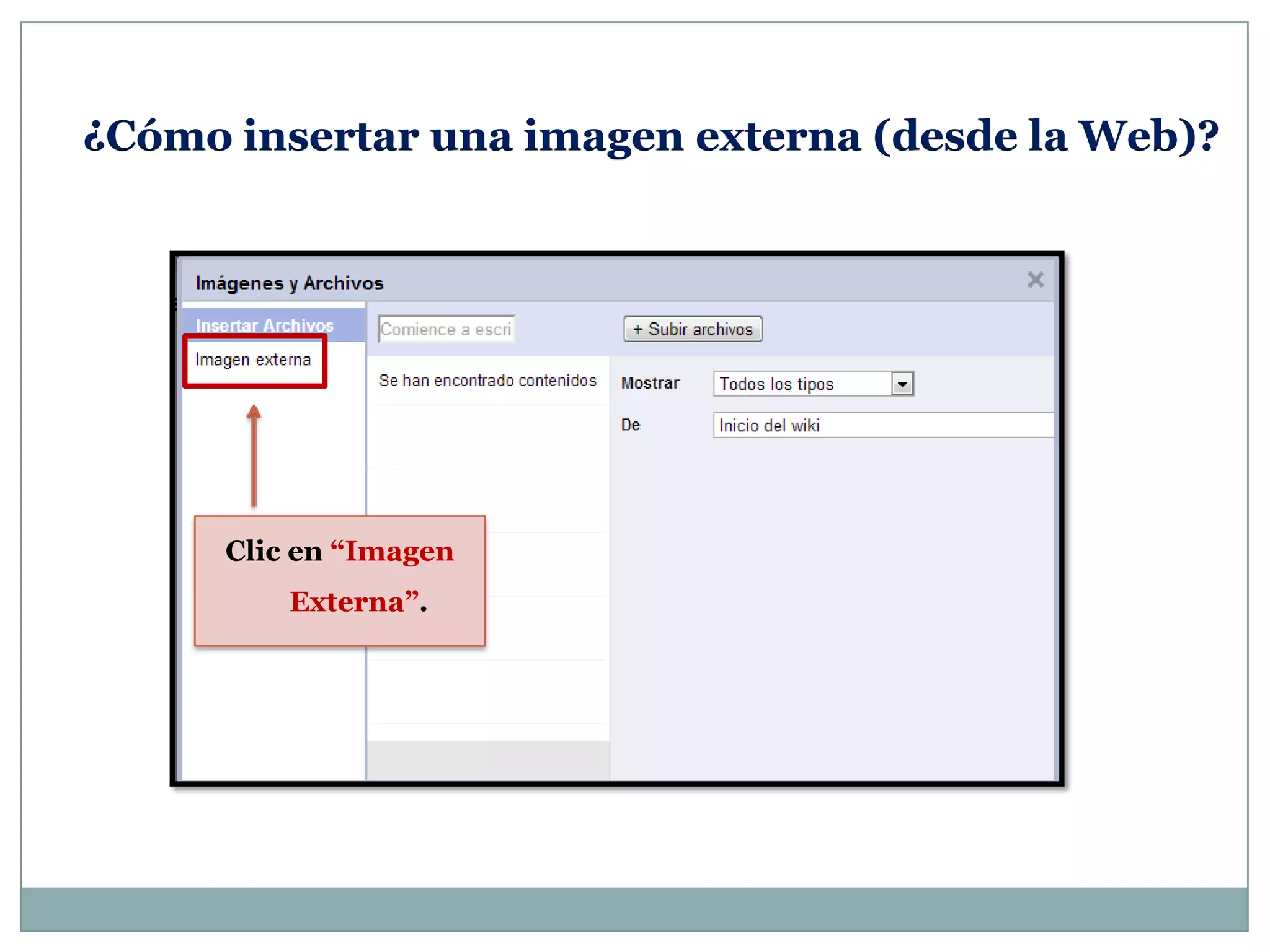
¿Cómo insertar una imagen externa (desde la Web)?
Clic en “Imagen
Externa”.
¿Cómo insertar una imagen externa (desde la Web)?
Aquí pegamos la
dirección web de
la imagen
(apretando botón
derecho del mouse
– Pegar).
Y clic en “Cargar”.
¿Cómo insertar una imagen externa (desde la Web)?
La imagen se
muestra debajo.
Hacemos clic
sobre ella para que
se inserte en la
Página.
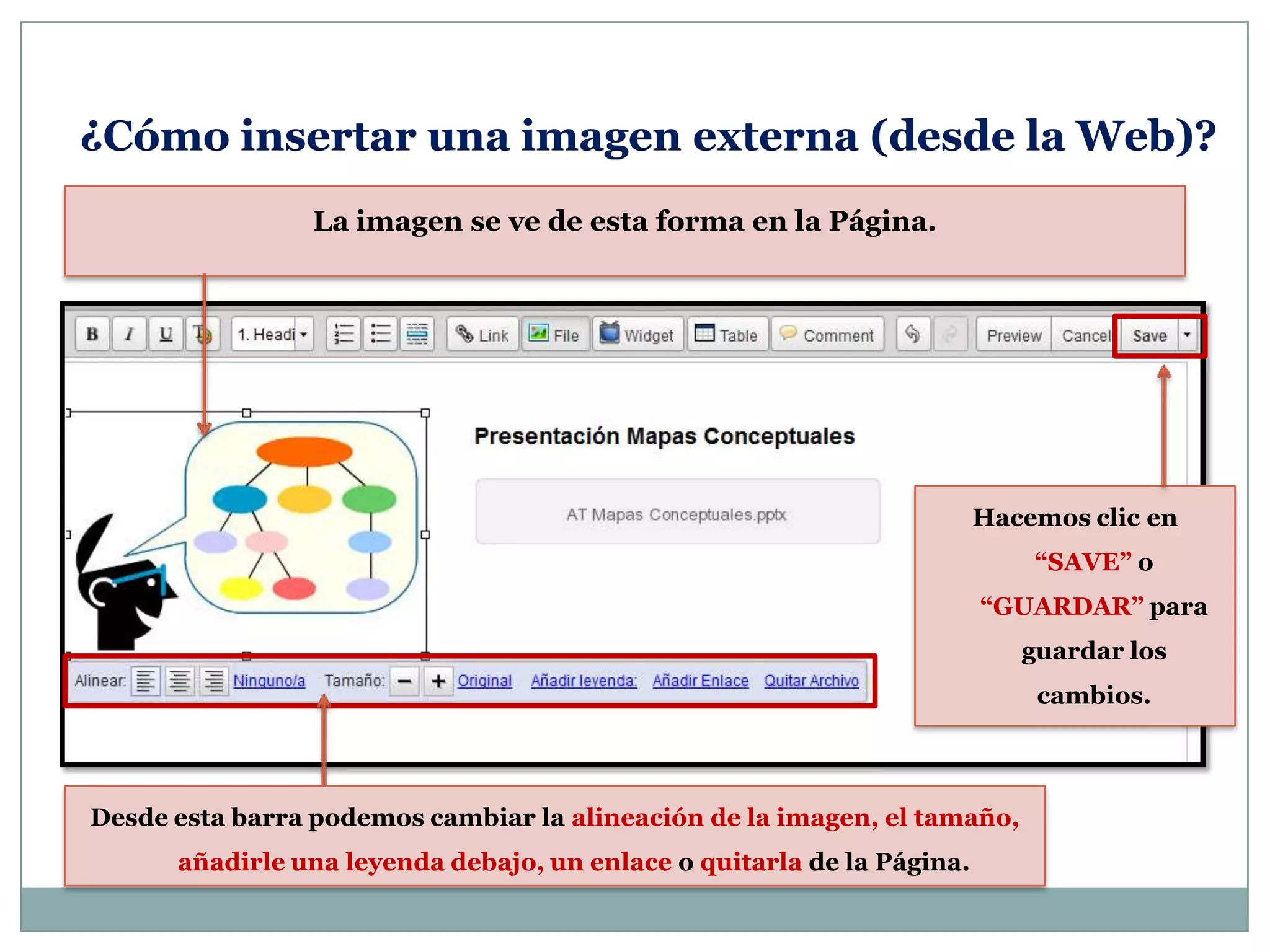
La imagen se ve de esta forma en la Página.
Hacemos clic en
“SAVE” o
“GUARDAR” para
guardar los
cambios.
¿Cómo insertar una imagen externa (desde la Web)?
Desde esta barra podemos cambiar la alineación de la imagen, el tamaño,
añadirle una leyenda debajo, un enlace o quitarla de la Página.
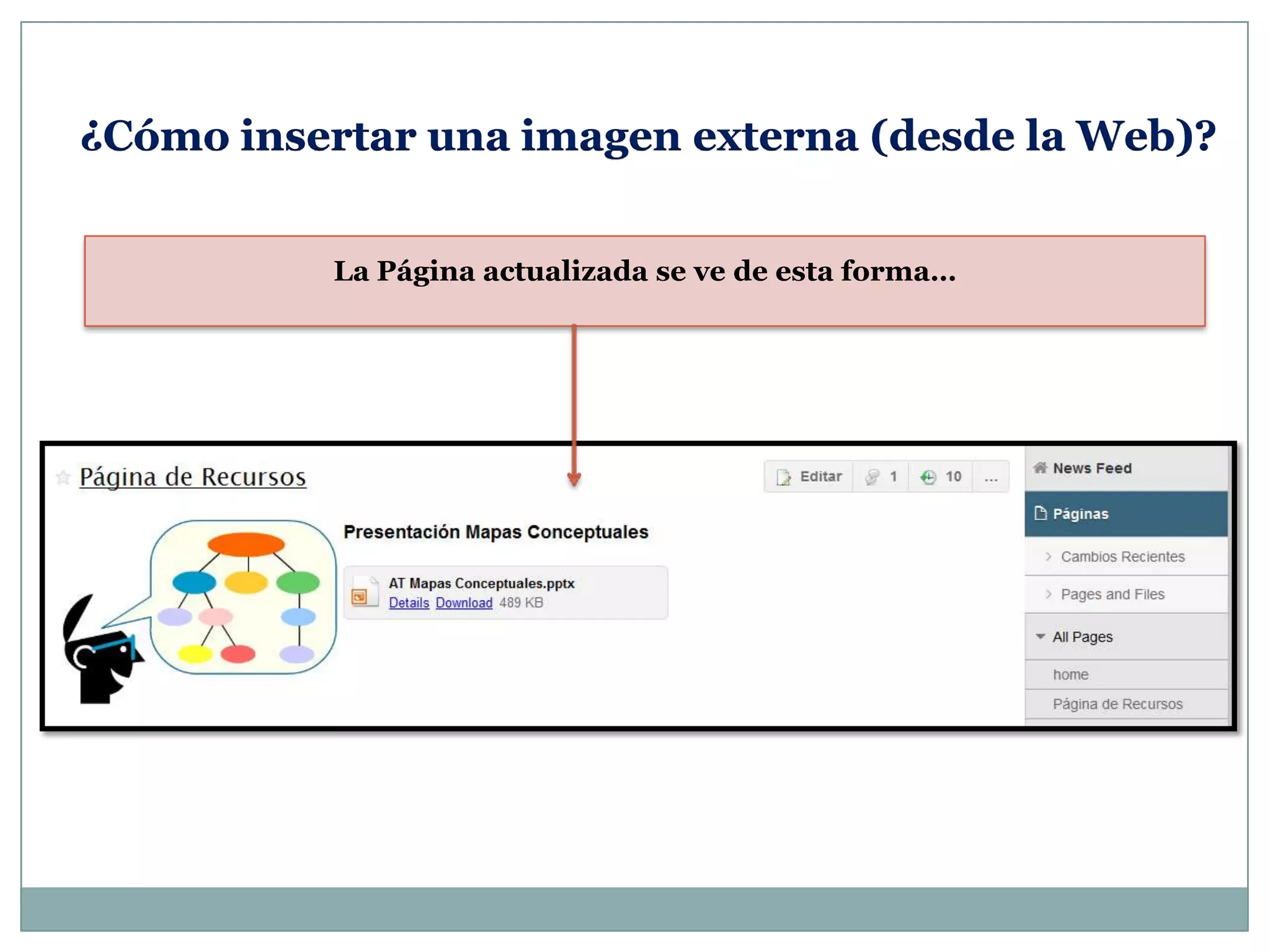
La Página actualizada se ve de esta forma…
¿Cómo insertar una imagen externa (desde la Web)?
La Página actualizada se ve de esta forma…
¿Cómo insertar una imagen externa (desde la Web)?
Si queremos insertar un enlace (por ej. a una Página Web externa)..
¿Cómo insertar un enlace?
Seleccionamos la/s
palabra/s que será/n
enlace…
1
2
Hacemos clic en “Link” o
“Enlace”.
¿Cómo insertar un enlace?
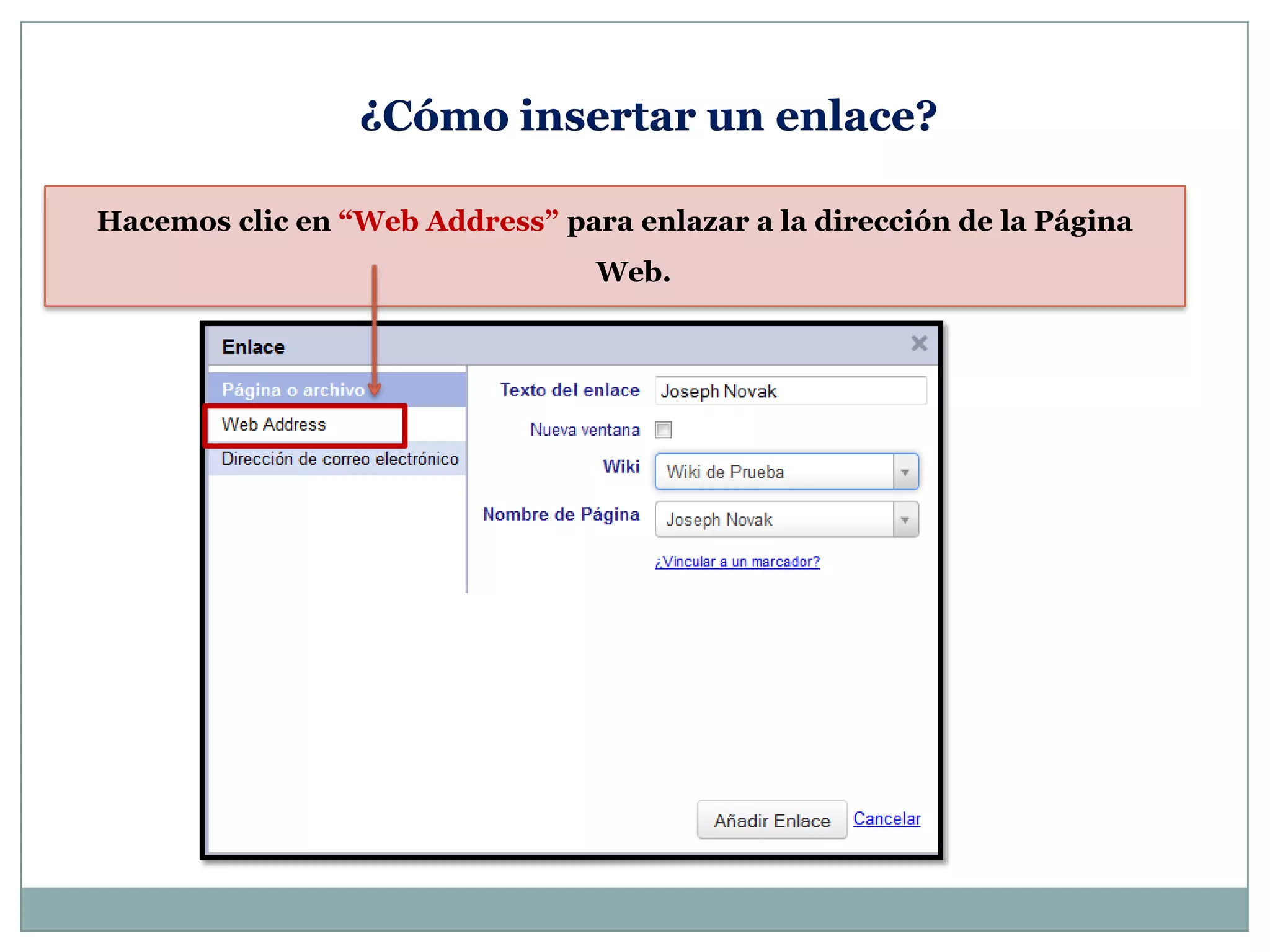
Hacemos clic en “Web Address” para enlazar a la dirección de la Página
Web.
¿Cómo insertar un enlace?
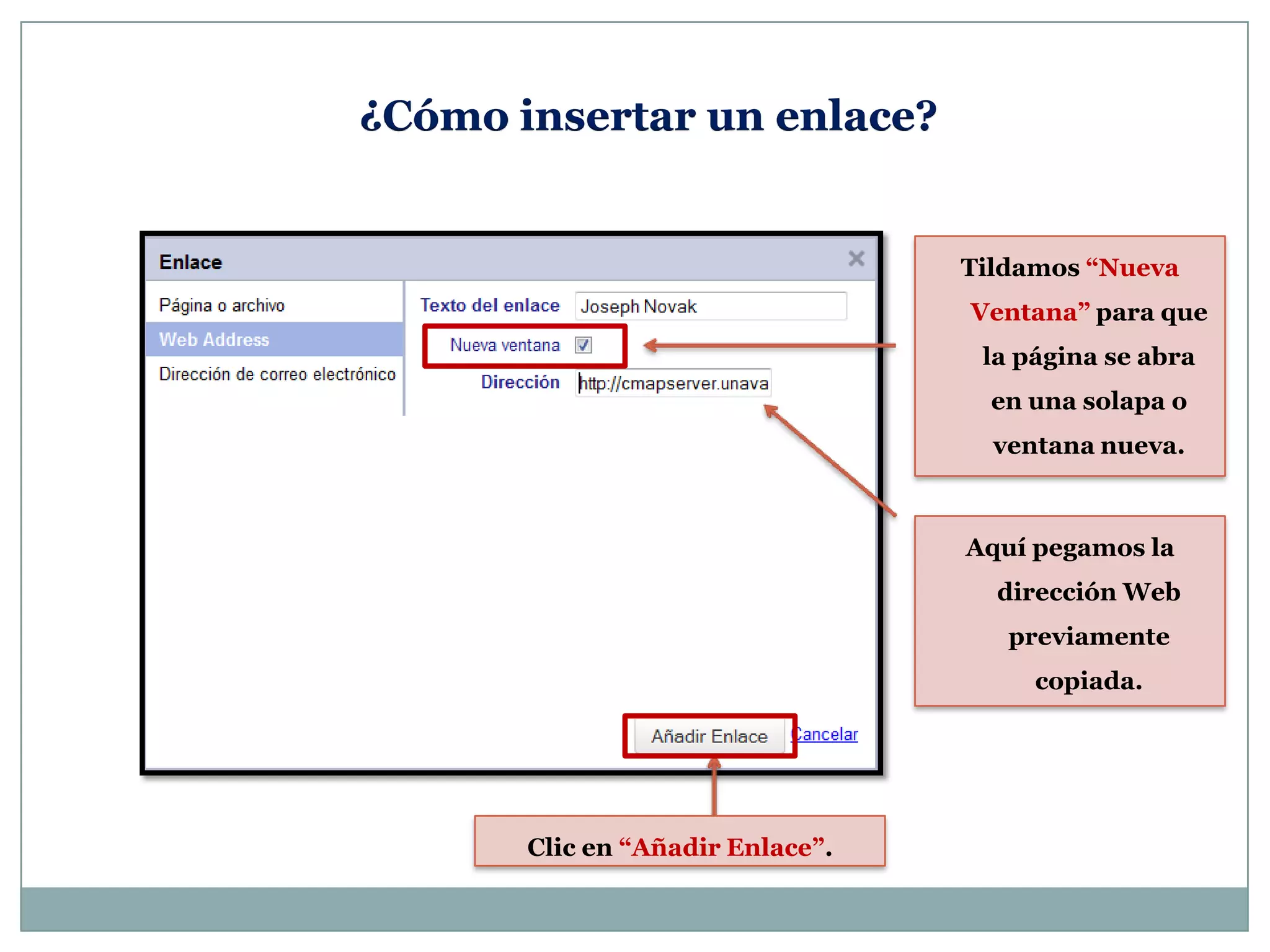
Aquí pegamos la
dirección Web
previamente
copiada.
Tildamos “Nueva
Ventana” para que
la página se abra
en una solapa o
ventana nueva.
Clic en “Añadir Enlace”.
La Página actualizada se ve de esta forma…
¿Cómo insertar un enlace?
Este es el enlace insertado . Haciendo clic sobre él se pasa a la Página vinculada.
¿Cómo insertar un enlace?
Aquí elegimos a qué Wiki
También se pueden hacer enlaces a Páginas o Archivos de la misma Wiki o de
otra…
Y aquí seleccionamos la
página o el archivo de esa
Wiki.
Clic en “Añadir
Enlace”.
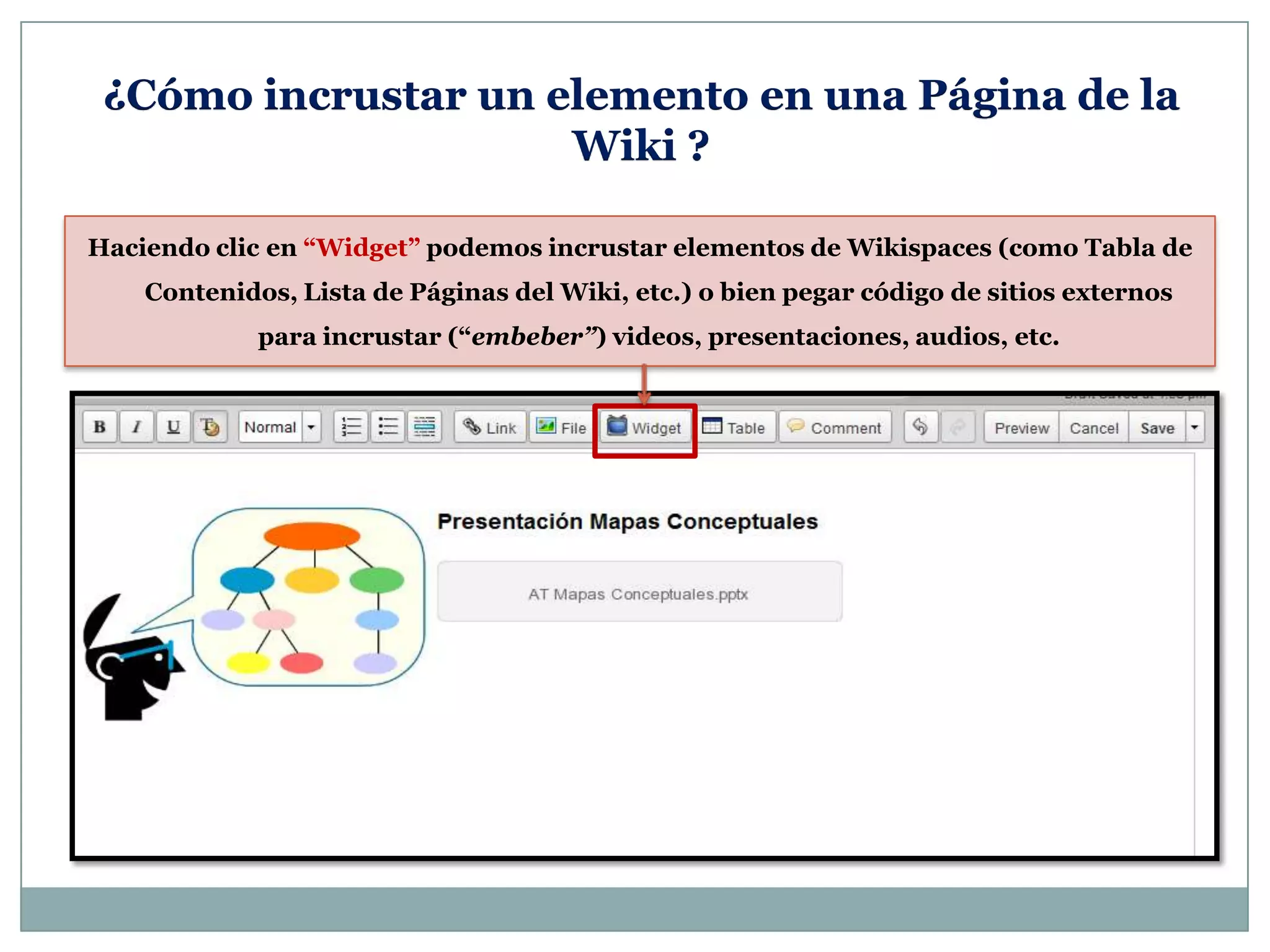
Haciendo clic en “Widget” podemos incrustar elementos de Wikispaces (como Tabla de
Contenidos, Lista de Páginas del Wiki, etc.) o bien pegar código de sitios externos
para incrustar (“embeber”) videos, presentaciones, audios, etc.
¿Cómo incrustar un elemento en una Página de la
Wiki ?
Elementos de
Wikispaces
que se
pueden
incrustar en
la Página.
¿Cómo incrustar un elemento en una Página de la
Wiki ?
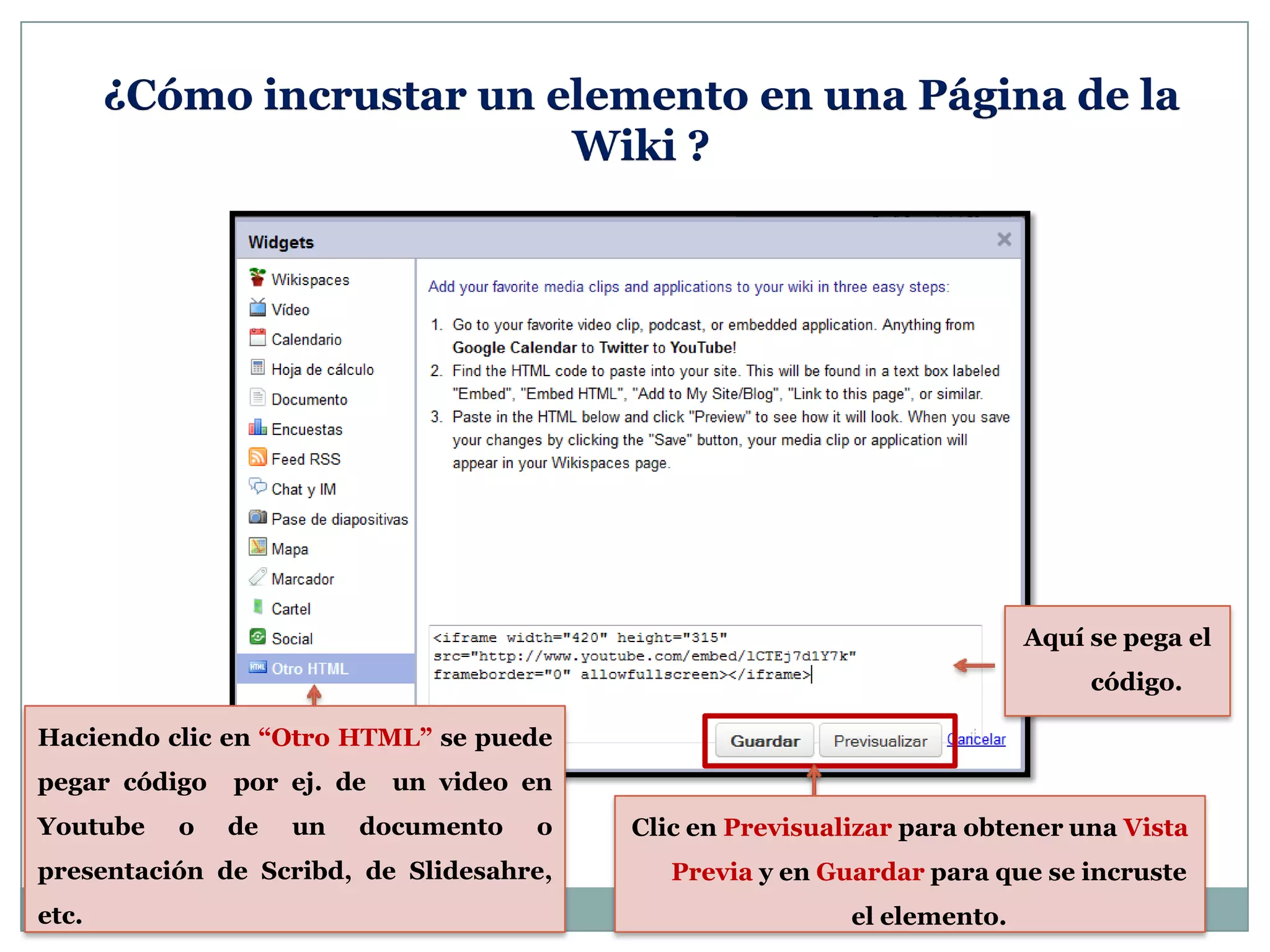
¿Cómo incrustar un elemento en una Página de la
Wiki ?
Haciendo clic en “Otro HTML” se puede
pegar código por ej. de un video en
Youtube o de un documento o
presentación de Scribd, de Slidesahre,
etc.
Aquí se pega el
código.
Clic en Previsualizar para obtener una Vista
Previa y en Guardar para que se incruste
el elemento.
¿Cómo incrustar un elemento en una Página de la
Wiki ?
El elemento incrustado se ve de
esta manera.
Clic en “Save”
o “Guardar”
para guardar
los cambios.
¿Cómo incrustar un elemento en una Página de la
Wiki ?
La Página actualizada se ve de esta manera…
Video incrustado.

Elementos en la wiki

  • 1.
    NUEVAS TECNOLOGÍAS ENEL CONTEXTO EDUCATIVO – NIVEL 2 Dirección de Formación Continua Equipo Técnico Regional TIC Valeria Accomo Inserción de Elementos en la WIKI
  • 2.
    ¿Cómo insertar unarchivo en una Página de la Wiki ? Editamos la Página en la cual queremos insertar el archivo.
  • 3.
    ¿Cómo insertar unarchivo en una Página de la Wiki ? En el Editor de Textos hacemos clic en “File” o “Expediente” (Archivo) …depende de cómo lo muestre el Navegador que estemos utilizando.
  • 4.
    ¿Cómo insertar unarchivo en una Página de la Wiki? Hacemos clic en “Subir Archivos” (o “Upload Files”).
  • 5.
    ¿Cómo insertar unarchivo en una Página de la Wiki? Buscamos y seleccionamos el archivo que queremos subir (documento, presentación electrónica, planilla, imagen, etc.) Clic en “Abrir”.
  • 6.
    ¿Cómo insertar unarchivo en una Página de la Wiki? El archivo se carga y se muestra en la lista de archivos subidos. Haciendo doble clic sobre él lo insertamos en la Página de la Wiki.
  • 7.
    ¿Cómo insertar unarchivo en una Página de la Wiki? El archivo se ve de esta forma en la Página. Hacemos clic en “SAVE” o “GUARDAR” para guardar los cambios.
  • 8.
    ¿Cómo insertar unarchivo en una Página de la Wiki? La Página actualizada se ve de esta forma… Haciendo clic en “DOWNLOAD” los miembros podrán descargar el archivo.
  • 9.
    ¿Cómo insertar unaimagen externa (desde la Web)? En el Editor de Textos hacemos clic en “File” o “Expediente” (Archivo) …
  • 10.
    ¿Cómo insertar unaimagen externa (desde la Web)? Clic en “Imagen Externa”.
  • 11.
    ¿Cómo insertar unaimagen externa (desde la Web)? Aquí pegamos la dirección web de la imagen (apretando botón derecho del mouse – Pegar). Y clic en “Cargar”.
  • 12.
    ¿Cómo insertar unaimagen externa (desde la Web)? La imagen se muestra debajo. Hacemos clic sobre ella para que se inserte en la Página.
  • 13.
    La imagen seve de esta forma en la Página. Hacemos clic en “SAVE” o “GUARDAR” para guardar los cambios. ¿Cómo insertar una imagen externa (desde la Web)? Desde esta barra podemos cambiar la alineación de la imagen, el tamaño, añadirle una leyenda debajo, un enlace o quitarla de la Página.
  • 14.
    La Página actualizadase ve de esta forma… ¿Cómo insertar una imagen externa (desde la Web)?
  • 15.
    La Página actualizadase ve de esta forma… ¿Cómo insertar una imagen externa (desde la Web)?
  • 16.
    Si queremos insertarun enlace (por ej. a una Página Web externa).. ¿Cómo insertar un enlace? Seleccionamos la/s palabra/s que será/n enlace… 1 2 Hacemos clic en “Link” o “Enlace”.
  • 17.
    ¿Cómo insertar unenlace? Hacemos clic en “Web Address” para enlazar a la dirección de la Página Web.
  • 18.
    ¿Cómo insertar unenlace? Aquí pegamos la dirección Web previamente copiada. Tildamos “Nueva Ventana” para que la página se abra en una solapa o ventana nueva. Clic en “Añadir Enlace”.
  • 19.
    La Página actualizadase ve de esta forma… ¿Cómo insertar un enlace? Este es el enlace insertado . Haciendo clic sobre él se pasa a la Página vinculada.
  • 20.
    ¿Cómo insertar unenlace? Aquí elegimos a qué Wiki También se pueden hacer enlaces a Páginas o Archivos de la misma Wiki o de otra… Y aquí seleccionamos la página o el archivo de esa Wiki. Clic en “Añadir Enlace”.
  • 21.
    Haciendo clic en“Widget” podemos incrustar elementos de Wikispaces (como Tabla de Contenidos, Lista de Páginas del Wiki, etc.) o bien pegar código de sitios externos para incrustar (“embeber”) videos, presentaciones, audios, etc. ¿Cómo incrustar un elemento en una Página de la Wiki ?
  • 22.
    Elementos de Wikispaces que se pueden incrustaren la Página. ¿Cómo incrustar un elemento en una Página de la Wiki ?
  • 23.
    ¿Cómo incrustar unelemento en una Página de la Wiki ? Haciendo clic en “Otro HTML” se puede pegar código por ej. de un video en Youtube o de un documento o presentación de Scribd, de Slidesahre, etc. Aquí se pega el código. Clic en Previsualizar para obtener una Vista Previa y en Guardar para que se incruste el elemento.
  • 24.
    ¿Cómo incrustar unelemento en una Página de la Wiki ? El elemento incrustado se ve de esta manera. Clic en “Save” o “Guardar” para guardar los cambios.
  • 25.
    ¿Cómo incrustar unelemento en una Página de la Wiki ? La Página actualizada se ve de esta manera… Video incrustado.