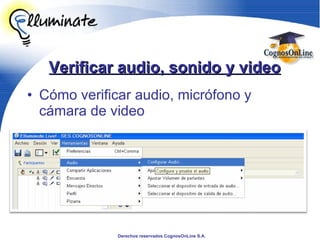
Verificar audio, sonido y video Cómo verificar audio, micrófono y cámara de video
Verificando audio y sonido Audio Sonido
Verificar Cámara de video Habilitar video (moderador) Icono en barra de herramientas Menú : Herramientas / Video Escoja la ventana de video  Prevista / Transmitir
Bienvenidos a Elluminate Live !! versión 9.5
Agenda Verificar audio, sonido y cámara de video Generalidades 1.1  Quién es Elluminate?. 1.2  Definición 1.3  Ventajas 1.4  Beneficios Manejo de la herramienta 2.1  Interfaz general de la herramienta 2.2  Interfaz de un participante 2.3  Interfaz de un instructor (moderador)
1.1. Quién es Elluminate? Elluminate es proveedor líder en soluciones para e-learning interactivo y conferencias on-line. 1.  Generalidades
1.1.1 Mundialmente aceptado Desde el inicio en 2000   2.48 millones de participantes en 184 países Del 1 de Enero 2007 al 30 de Junio de 2007 *Más de 983,962 participantes de 170  países Más de 11 millones de minutos de colaboración al mes *Datos correspondientes a licencias instaladas en nuestros servidores sin contabilizar los usuarios de licencias en servidores de clientes. 1.  Generalidades
1.1.2 Clientes 1.  Generalidades
1.2 Definición Herramienta colaborativa de comunicación sincrónica que brinda la oportunidad de  crear  una comunidad virtual entre un número especifico de personas. Chat Multimedia  Participación en línea 1.  Generalidades
1.3 Ventajas Posibilidad de aprendizaje  (Ambiente de enseñanza y aprendizaje ) Posibilidad de comunicación Funcionalidad en múltiples plataformas Solaris, Windows, JDS, Mac ó plataformas Linux Calidad en Voz IP (comunicación x micrófono) Funcionalidad en cualquier navegador Internet explorer, mozilla,… Comunicación segura – Encriptada (SSL) Interacción en tiempo real Fácil de utilizar 1.  Generalidades
1.4  Beneficios Influencia Muchos estudiantes pueden aprender a través de un profesor Calidad Aprender de muchos instructores Accesibilidad Los estudiantes distribuidos globalmente pueden tener acceso a una sala virtual Conveniencia Estudiantes y profesores no se sienten en ambiente intimidación Mejora los encuentros virtuales y la colaboración entre los usuarios Flexibilidad y comodidad Comunidad en línea 1.  Generalidades
 
Ventanas principales Consta de 4 ventanas principales 2.1 Interfaz general de la herramienta Pizarra Ventana de participantes Chat Ventana de audio
Barra de estado   Barra de estado 2.1.1  Interfaz general de la herramienta Conexión de sesión Desconexión de sesión Indicador de conexión a red Grabación de la sesión Comunicación encriptada Botón para dar inicio a la grabación Pausar o detener la grabación
Ventana de participantes 2.2 Interfaz del participante
Ventana de información de participantes  2.2 Interfaz del participante Ejercicio Aprobación Confusión Desaprobación Aplauso Encuestas Ausentarse Levantar la mano
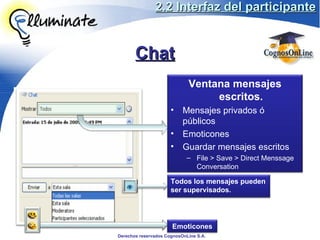
Chat 2.2 Interfaz del participante Ventana mensajes escritos. Mensajes privados ó públicos Emoticones  Guardar mensajes escritos File > Save > Direct Menssage Conversation Todos los mensajes pueden ser supervisados. Emoticones
Micrófono Nuevos beneficios Mayor fidelidad Optimización de sincronización (menor retraso) para usuarios de banda ancha (> velocidad tel.) Sincronización casi simultanea con Video 2.2 Interfaz del participante
Ejemplo usando Audio Ejemplo usando audio 2.2 Interfaz del participante
Tablero. Ejercicio presentación 2.2 Interfaz del participante Herramientas Configurar herramientas Color fuente, estilos líneas Borrar objetos Seleccionar objetos Cortar/copiar/pegar/re-posicionar Nombre de la pizarra Barra de navegación Barra de herramientas Editores rápidos. Área de trabajo (pizarra)
Tablero - Imágenes 2.2 Interfaz del participante Ejercicio Iconos Seleccionar archivo Clip de imágenes Clases de punteros
Barra de Herramientas Participante. 2.2 Interfaz del participante Seleccionar archivo Compartir aplicaciones Notas Guardar Imprimir Diseño de interfaz Mostrar cámara
Compartir aplicaciones   Puede abrir la aplicación que quiera Icono Acceso remoto de mi aplicación  2.2 Interfaz del participante
Compartir aplicaciones Ventana  automática se basa en opciones de acceso remoto 2.2 Interfaz del participante Pausa Minimizar y abrir el controlador Vista preliminar Imagen de aplicación compartida a la pizarra Comenzar o detener
Transferencia archivos Información de transferencia archivos de moderador a Participantes, información de la transferencia y pueden guardar el archivo. 2.2 Interfaz del participante Icono transferencia de archivos
Notas sincronizadas 2.2 Interfaz del participante Icono en barra de  herramientas Lista de documentos de notas Exportar ó guardar los documentos de notas Importar ó abrir un documento de Notas en disco Eliminar Tamaño letra Buscar Notas actuales
Encuestas Barra herramientas Herramientas > Encuestas (Pollings) 2.2 Interfaz del participante Tipos de respuestas Ritmo De A hasta E Falso y verdadero
Ejercicio Quiz geografía Cual es el país que se encuentra en color amarillo ? Francia España Italia Alemania 2.2 Interfaz del participante
Cámara de video Alta calidad  de video Tres ventanas de video  Tomar foto (tablero, mover) Previsualización de transmisión 2.2 Interfaz del participante Nuevos beneficios. Requerimiento de menor ancho de banda Reproducción a mayor cantidad de cps 30 cps en alta resolución es posible en banda ancha
Editar Perfil Usuarios pueden registrar sus datos Ver en usuario 2.2 Interfaz del participante
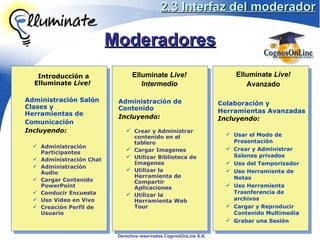
Moderadores Elluminate  Live! Avanzado Colaboración y Herramientas Avanzadas  Incluyendo: Usar el Modo de Presentación Crear y Administrar Salones privados Uso del Temporizador Uso Herramienta de Notas Uso Herramienta Trasnferencia de archivos  Cargar y Reproducir Contenido Multimedia Grabar una Sesión Elluminate  Live! Intermedio Administración de Contenido  Incluyendo: Crear y Administrar contenido en el tablero Cargar Imagenes Utilizar Biblioteca de Imagenes Utilizar la Herramienta de Compartir Aplicaciones  Utilizar la Herramienta Web Tour Introducci ón  a Elluminate  Live!  Administración Salón Clases y Herramientas de Comunicación Incluyendo: Administración Participantes Administración Chat Administración Audio  Cargar Contenido PowerPoint Conducir Encuesta Uso Video en Vivo Creación Perfil de Usuario 2.3 Interfaz del moderador
Barra de herramientas moderador 2.2 Interfaz del moderador Ocultar resultados de las encuestas Seleccionar archivo Compartir aplicaciones Notas Guardar Imprimir Diseño de interfaz Bloquear respuestas Publicar estadísticas Administrar presentación Biblioteca multimedia Administrador de evaluaciones Deshabilitar cámara Mostrar cámara Recorrido web Cronómetro Nuevo participante
Herramientas de administración de sesión 2.3 Interfaz del moderador Ventana de participantes 2.3 Interfaz del moderador Expulsar participantes Compartir tablero (control remoto) Otorgar y restringir privilegios Ordenar participantes Distribuir participantes Indicadores de actividad
Identificador de tipos de mensajes 2.3 Interfaz del moderador Negro (público) Azul  (privado enviado por ti o recibido) Rojo  (privado de participante a participante) Negritas  (Anuncio) Anuncios Mensajes supervisados :) :s
Grabando sesión Indicador  Acceso directo Iniciar grabación Detener grabación Barra de herramientas Tools > Recorder > recorder 2.3 Interfaz del moderador
Opciones de la presentación 2.3 Interfaz del moderador Libre Seguir al moderador Menú desplegable Botones de navegación Ir a primera, última ó diapositiva por diapositiva Pizarra principal ó pizarra privada No permite que los participantes naveguen por las diapositivas Le congela a los participantes la diapositiva actual para trabajar  por debajo de ésta (moderador)
Formas de participación Salas independientes Grupos 2.3 Interfaz del moderador Crear salas  indep-grupos Distribuir participantes Movimiento de participantes Arrastrar y soltar Los participantes pueden desplazar por las sesiones
Salas independientes Grupos 2.3 Interfaz del moderador Pedir la palabra Mensajes, audio, tablero, aplicaciones compartidas, video, privado Cerrar aulas
Salas se pueden seleccionar para distribuir contenido Esta función de movimiento de contenido también disponible en Elluminate  Plan! Extraer contendido de las salas simultaneas sin entrar a una de ellas El instructor  puede copiar un ejercicio a todos las salas o  solo a  las seleccionadas El instructor puede fácilmente mover contenido de una sala  simultanea a la principal
Contenido interactivo 2.3 Interfaz del moderador Editores de texto Captura de imágenes Visualizar número de diapositivas (moderadores) Arrastrar y soltar imágenes Subir presentaciones Crear una nueva pantalla en blanco Puntero Traer imágenes seleccionar objetos
Pizarra Mejorada Editor de Texto Rediseñado Comportamiento del cursores más predecible Más fácil agregar contenido y editarlo Iconografía de Elluminate en clip art  Apoyo a usuarios Preparación de contenido de capacitación
Pizarra Explorador de Pantallas con miniatura gráfica o textual Arrastrar y soltar para re-ordenar
Creando contenidos Tablero Ejercicio crear contenido 2.3 Interfaz del moderador Abrir contenidos Witheboard (wbd) Imágenes Power point
Ventana de configuración para la ubicación de la presentación Ejercicio crear contenido 2.3 Interfaz del moderador Principal ó privada
Recorrido web El moderador puede ser una guía turística por la web 2.3 Interfaz del moderador Icono  Herramientas /  recorrido web /  iniciar un recorrido web
Compartir aplicaciones   2.3 Interfaz del moderador Icono  Aplicaciones abiertas
Temporizador 2.3 Interfaz del moderador Visible alarma y tiempo de expiración Pausa, restaurar, ajustar tiempo Muestra a c/u ó moderador solamente Notifica el tiempo de una actividad  (iniciada por el moderador) Conteo hacia arriba Conteo hacia abajo
Anuncio Permite al moderador enviar un mensaje tipo anuncio. Sala principal/sala privada A todos/algunos participantes Participantes individuales Altamente visible con tonos En ventana separada 2.3 Interfaz del moderador
Audio Moderador puede activar/desactivar altavoces de los usuarios Aumenta número de participantes que pueden hablar al tiempo Cambio la visualización botón del micrófono 2.3 Interfaz del moderador
Biblioteca multimedia 2.3 Interfaz del moderador Reproducir archivo seleccionado Icono  Abre archivos Flash y Mpeg Indicador de estado Eliminar archivo Detener reproducción actual Traer de la web
Administrador de evaluaciones 2.3 Interfaz del moderador Crear nuevo examen Traer evaluación Guardar evaluación archivo Borrar evaluación seleccionada Editar evaluación Ver evaluación Limitar por tiempo cerrar comenzar Múltiples opciones/única respuesta Respuesta abierta
Evaluaciones 2.3 Interfaz del moderador Moderador puede ver los resultados Crear nueva pregunta Eliminar pregunta Guardar  Cerrar
Resultados Evaluación Moderador Participante 2.3 Interfaz del moderador
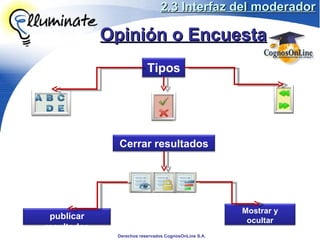
Opinión  o Encuesta 2.3 Interfaz del moderador Tipos Mostrar y ocultar resultados Cerrar resultados publicar resultados
Registrar y Limpiar Respuestas El moderador puede limpiar respuestas 2.3 Interfaz del moderador
Ejemplo de Encuestas En qué botón harías clic para cargar un archivo de PowerPoint a una sesión de Elluminate  Live! ? 2.3 Interfaz del moderador A B C D
Interpretación Indicadores Actividad de Pizarra 2.3 Interfaz del moderador Naranja y Rojo Indica que el participante no ha recibido la pantalla de la pizarra que está mostrando el moderador Naranja Indica que el participante ha recibido la pantalla actual pero no toda la  presentación Observación Por ejemplo: Si la diapositiva de PowerPoint que se está visualizando en la pantalla es la no. 10 de una presentación de 20, primero se cargará la 10ª y después las subsecuentes.
Indicadores ESP de  Video 2.3 Interfaz del moderador Naranja Para el moderador, intentando enviar datos de video al servidor a una velociad más alta que la que soporta Para el participante, está recibiendo en promedio menos de dos o tres cuadros de los transmitidos Naranja y Rojo Participante está recibiendo un promedio de uno de cada tres cuadros Rojo Participante ha cerrado la ventana de video y no lo está recibiendo Observación Si los indicadores no desaparecen, bajar calidad de imágen o tamaño de video
Indicadores de Estado - Compartir Aplicación 2.3 Interfaz del moderador Fondo Amarillo Usuario ésta utilizando compartir aplicaciones Flecha Roja Usuario tiene control de la aplicación Naranja Usuario retrasado en recibir el contenido Rojo ó Naranja Usario está retrasado entre 8 y 10 segundos en recepción de contenido **Tip: Esperar a que los indicadores rojo y naranja hayan desaparecido antes de hacer un cambio en la aplicación

Elluminate

  • 1.
    Verificar audio, sonidoy video Cómo verificar audio, micrófono y cámara de video
  • 2.
    Verificando audio ysonido Audio Sonido
  • 3.
    Verificar Cámara devideo Habilitar video (moderador) Icono en barra de herramientas Menú : Herramientas / Video Escoja la ventana de video Prevista / Transmitir
  • 4.
    Bienvenidos a ElluminateLive !! versión 9.5
  • 5.
    Agenda Verificar audio,sonido y cámara de video Generalidades 1.1 Quién es Elluminate?. 1.2 Definición 1.3 Ventajas 1.4 Beneficios Manejo de la herramienta 2.1 Interfaz general de la herramienta 2.2 Interfaz de un participante 2.3 Interfaz de un instructor (moderador)
  • 6.
    1.1. Quién esElluminate? Elluminate es proveedor líder en soluciones para e-learning interactivo y conferencias on-line. 1. Generalidades
  • 7.
    1.1.1 Mundialmente aceptadoDesde el inicio en 2000 2.48 millones de participantes en 184 países Del 1 de Enero 2007 al 30 de Junio de 2007 *Más de 983,962 participantes de 170 países Más de 11 millones de minutos de colaboración al mes *Datos correspondientes a licencias instaladas en nuestros servidores sin contabilizar los usuarios de licencias en servidores de clientes. 1. Generalidades
  • 8.
    1.1.2 Clientes 1. Generalidades
  • 9.
    1.2 Definición Herramientacolaborativa de comunicación sincrónica que brinda la oportunidad de crear una comunidad virtual entre un número especifico de personas. Chat Multimedia Participación en línea 1. Generalidades
  • 10.
    1.3 Ventajas Posibilidadde aprendizaje (Ambiente de enseñanza y aprendizaje ) Posibilidad de comunicación Funcionalidad en múltiples plataformas Solaris, Windows, JDS, Mac ó plataformas Linux Calidad en Voz IP (comunicación x micrófono) Funcionalidad en cualquier navegador Internet explorer, mozilla,… Comunicación segura – Encriptada (SSL) Interacción en tiempo real Fácil de utilizar 1. Generalidades
  • 11.
    1.4 BeneficiosInfluencia Muchos estudiantes pueden aprender a través de un profesor Calidad Aprender de muchos instructores Accesibilidad Los estudiantes distribuidos globalmente pueden tener acceso a una sala virtual Conveniencia Estudiantes y profesores no se sienten en ambiente intimidación Mejora los encuentros virtuales y la colaboración entre los usuarios Flexibilidad y comodidad Comunidad en línea 1. Generalidades
  • 12.
  • 13.
    Ventanas principales Constade 4 ventanas principales 2.1 Interfaz general de la herramienta Pizarra Ventana de participantes Chat Ventana de audio
  • 14.
    Barra de estado Barra de estado 2.1.1 Interfaz general de la herramienta Conexión de sesión Desconexión de sesión Indicador de conexión a red Grabación de la sesión Comunicación encriptada Botón para dar inicio a la grabación Pausar o detener la grabación
  • 15.
    Ventana de participantes2.2 Interfaz del participante
  • 16.
    Ventana de informaciónde participantes 2.2 Interfaz del participante Ejercicio Aprobación Confusión Desaprobación Aplauso Encuestas Ausentarse Levantar la mano
  • 17.
    Chat 2.2 Interfazdel participante Ventana mensajes escritos. Mensajes privados ó públicos Emoticones Guardar mensajes escritos File > Save > Direct Menssage Conversation Todos los mensajes pueden ser supervisados. Emoticones
  • 18.
    Micrófono Nuevos beneficiosMayor fidelidad Optimización de sincronización (menor retraso) para usuarios de banda ancha (> velocidad tel.) Sincronización casi simultanea con Video 2.2 Interfaz del participante
  • 19.
    Ejemplo usando AudioEjemplo usando audio 2.2 Interfaz del participante
  • 20.
    Tablero. Ejercicio presentación2.2 Interfaz del participante Herramientas Configurar herramientas Color fuente, estilos líneas Borrar objetos Seleccionar objetos Cortar/copiar/pegar/re-posicionar Nombre de la pizarra Barra de navegación Barra de herramientas Editores rápidos. Área de trabajo (pizarra)
  • 21.
    Tablero - Imágenes2.2 Interfaz del participante Ejercicio Iconos Seleccionar archivo Clip de imágenes Clases de punteros
  • 22.
    Barra de HerramientasParticipante. 2.2 Interfaz del participante Seleccionar archivo Compartir aplicaciones Notas Guardar Imprimir Diseño de interfaz Mostrar cámara
  • 23.
    Compartir aplicaciones Puede abrir la aplicación que quiera Icono Acceso remoto de mi aplicación 2.2 Interfaz del participante
  • 24.
    Compartir aplicaciones Ventana automática se basa en opciones de acceso remoto 2.2 Interfaz del participante Pausa Minimizar y abrir el controlador Vista preliminar Imagen de aplicación compartida a la pizarra Comenzar o detener
  • 25.
    Transferencia archivos Informaciónde transferencia archivos de moderador a Participantes, información de la transferencia y pueden guardar el archivo. 2.2 Interfaz del participante Icono transferencia de archivos
  • 26.
    Notas sincronizadas 2.2Interfaz del participante Icono en barra de herramientas Lista de documentos de notas Exportar ó guardar los documentos de notas Importar ó abrir un documento de Notas en disco Eliminar Tamaño letra Buscar Notas actuales
  • 27.
    Encuestas Barra herramientasHerramientas > Encuestas (Pollings) 2.2 Interfaz del participante Tipos de respuestas Ritmo De A hasta E Falso y verdadero
  • 28.
    Ejercicio Quiz geografíaCual es el país que se encuentra en color amarillo ? Francia España Italia Alemania 2.2 Interfaz del participante
  • 29.
    Cámara de videoAlta calidad de video Tres ventanas de video Tomar foto (tablero, mover) Previsualización de transmisión 2.2 Interfaz del participante Nuevos beneficios. Requerimiento de menor ancho de banda Reproducción a mayor cantidad de cps 30 cps en alta resolución es posible en banda ancha
  • 30.
    Editar Perfil Usuariospueden registrar sus datos Ver en usuario 2.2 Interfaz del participante
  • 31.
    Moderadores Elluminate Live! Avanzado Colaboración y Herramientas Avanzadas Incluyendo: Usar el Modo de Presentación Crear y Administrar Salones privados Uso del Temporizador Uso Herramienta de Notas Uso Herramienta Trasnferencia de archivos Cargar y Reproducir Contenido Multimedia Grabar una Sesión Elluminate Live! Intermedio Administración de Contenido Incluyendo: Crear y Administrar contenido en el tablero Cargar Imagenes Utilizar Biblioteca de Imagenes Utilizar la Herramienta de Compartir Aplicaciones Utilizar la Herramienta Web Tour Introducci ón a Elluminate Live! Administración Salón Clases y Herramientas de Comunicación Incluyendo: Administración Participantes Administración Chat Administración Audio Cargar Contenido PowerPoint Conducir Encuesta Uso Video en Vivo Creación Perfil de Usuario 2.3 Interfaz del moderador
  • 32.
    Barra de herramientasmoderador 2.2 Interfaz del moderador Ocultar resultados de las encuestas Seleccionar archivo Compartir aplicaciones Notas Guardar Imprimir Diseño de interfaz Bloquear respuestas Publicar estadísticas Administrar presentación Biblioteca multimedia Administrador de evaluaciones Deshabilitar cámara Mostrar cámara Recorrido web Cronómetro Nuevo participante
  • 33.
    Herramientas de administraciónde sesión 2.3 Interfaz del moderador Ventana de participantes 2.3 Interfaz del moderador Expulsar participantes Compartir tablero (control remoto) Otorgar y restringir privilegios Ordenar participantes Distribuir participantes Indicadores de actividad
  • 34.
    Identificador de tiposde mensajes 2.3 Interfaz del moderador Negro (público) Azul (privado enviado por ti o recibido) Rojo (privado de participante a participante) Negritas (Anuncio) Anuncios Mensajes supervisados :) :s
  • 35.
    Grabando sesión Indicador Acceso directo Iniciar grabación Detener grabación Barra de herramientas Tools > Recorder > recorder 2.3 Interfaz del moderador
  • 36.
    Opciones de lapresentación 2.3 Interfaz del moderador Libre Seguir al moderador Menú desplegable Botones de navegación Ir a primera, última ó diapositiva por diapositiva Pizarra principal ó pizarra privada No permite que los participantes naveguen por las diapositivas Le congela a los participantes la diapositiva actual para trabajar por debajo de ésta (moderador)
  • 37.
    Formas de participaciónSalas independientes Grupos 2.3 Interfaz del moderador Crear salas indep-grupos Distribuir participantes Movimiento de participantes Arrastrar y soltar Los participantes pueden desplazar por las sesiones
  • 38.
    Salas independientes Grupos2.3 Interfaz del moderador Pedir la palabra Mensajes, audio, tablero, aplicaciones compartidas, video, privado Cerrar aulas
  • 39.
    Salas se puedenseleccionar para distribuir contenido Esta función de movimiento de contenido también disponible en Elluminate Plan! Extraer contendido de las salas simultaneas sin entrar a una de ellas El instructor puede copiar un ejercicio a todos las salas o solo a las seleccionadas El instructor puede fácilmente mover contenido de una sala simultanea a la principal
  • 40.
    Contenido interactivo 2.3Interfaz del moderador Editores de texto Captura de imágenes Visualizar número de diapositivas (moderadores) Arrastrar y soltar imágenes Subir presentaciones Crear una nueva pantalla en blanco Puntero Traer imágenes seleccionar objetos
  • 41.
    Pizarra Mejorada Editorde Texto Rediseñado Comportamiento del cursores más predecible Más fácil agregar contenido y editarlo Iconografía de Elluminate en clip art Apoyo a usuarios Preparación de contenido de capacitación
  • 42.
    Pizarra Explorador dePantallas con miniatura gráfica o textual Arrastrar y soltar para re-ordenar
  • 43.
    Creando contenidos TableroEjercicio crear contenido 2.3 Interfaz del moderador Abrir contenidos Witheboard (wbd) Imágenes Power point
  • 44.
    Ventana de configuraciónpara la ubicación de la presentación Ejercicio crear contenido 2.3 Interfaz del moderador Principal ó privada
  • 45.
    Recorrido web Elmoderador puede ser una guía turística por la web 2.3 Interfaz del moderador Icono Herramientas / recorrido web / iniciar un recorrido web
  • 46.
    Compartir aplicaciones 2.3 Interfaz del moderador Icono Aplicaciones abiertas
  • 47.
    Temporizador 2.3 Interfazdel moderador Visible alarma y tiempo de expiración Pausa, restaurar, ajustar tiempo Muestra a c/u ó moderador solamente Notifica el tiempo de una actividad (iniciada por el moderador) Conteo hacia arriba Conteo hacia abajo
  • 48.
    Anuncio Permite almoderador enviar un mensaje tipo anuncio. Sala principal/sala privada A todos/algunos participantes Participantes individuales Altamente visible con tonos En ventana separada 2.3 Interfaz del moderador
  • 49.
    Audio Moderador puedeactivar/desactivar altavoces de los usuarios Aumenta número de participantes que pueden hablar al tiempo Cambio la visualización botón del micrófono 2.3 Interfaz del moderador
  • 50.
    Biblioteca multimedia 2.3Interfaz del moderador Reproducir archivo seleccionado Icono Abre archivos Flash y Mpeg Indicador de estado Eliminar archivo Detener reproducción actual Traer de la web
  • 51.
    Administrador de evaluaciones2.3 Interfaz del moderador Crear nuevo examen Traer evaluación Guardar evaluación archivo Borrar evaluación seleccionada Editar evaluación Ver evaluación Limitar por tiempo cerrar comenzar Múltiples opciones/única respuesta Respuesta abierta
  • 52.
    Evaluaciones 2.3 Interfazdel moderador Moderador puede ver los resultados Crear nueva pregunta Eliminar pregunta Guardar Cerrar
  • 53.
    Resultados Evaluación ModeradorParticipante 2.3 Interfaz del moderador
  • 54.
    Opinión oEncuesta 2.3 Interfaz del moderador Tipos Mostrar y ocultar resultados Cerrar resultados publicar resultados
  • 55.
    Registrar y LimpiarRespuestas El moderador puede limpiar respuestas 2.3 Interfaz del moderador
  • 56.
    Ejemplo de EncuestasEn qué botón harías clic para cargar un archivo de PowerPoint a una sesión de Elluminate Live! ? 2.3 Interfaz del moderador A B C D
  • 57.
    Interpretación Indicadores Actividadde Pizarra 2.3 Interfaz del moderador Naranja y Rojo Indica que el participante no ha recibido la pantalla de la pizarra que está mostrando el moderador Naranja Indica que el participante ha recibido la pantalla actual pero no toda la presentación Observación Por ejemplo: Si la diapositiva de PowerPoint que se está visualizando en la pantalla es la no. 10 de una presentación de 20, primero se cargará la 10ª y después las subsecuentes.
  • 58.
    Indicadores ESP de Video 2.3 Interfaz del moderador Naranja Para el moderador, intentando enviar datos de video al servidor a una velociad más alta que la que soporta Para el participante, está recibiendo en promedio menos de dos o tres cuadros de los transmitidos Naranja y Rojo Participante está recibiendo un promedio de uno de cada tres cuadros Rojo Participante ha cerrado la ventana de video y no lo está recibiendo Observación Si los indicadores no desaparecen, bajar calidad de imágen o tamaño de video
  • 59.
    Indicadores de Estado- Compartir Aplicación 2.3 Interfaz del moderador Fondo Amarillo Usuario ésta utilizando compartir aplicaciones Flecha Roja Usuario tiene control de la aplicación Naranja Usuario retrasado en recibir el contenido Rojo ó Naranja Usario está retrasado entre 8 y 10 segundos en recepción de contenido **Tip: Esperar a que los indicadores rojo y naranja hayan desaparecido antes de hacer un cambio en la aplicación